
Как сделать эффект отражения в воде в Photoshop CS6 — Российское фото
Как сделать эффект отражения в воде
в Photoshop CS6
25 сентября 2013
Текст:Стив Паттерсон
В этом уроке мы научимся создавать реалистичное отражение объекта в воде. Шагов в уроке будет много, но на деле спецэффект простой. С его помощью можно обработать любую фотографию (хотя лучше для этого подходят те снимки, где воды изначально не было). Мы добавим рябь на воде с помощью пары фильтров Photoshop, в том числе фильтра Displace, где для искривления и искажения изображения предстоит создать и применить специальную карту смещения. Также в этой версии урока задействована возможность фотошопа создавать смарт-фильтры, которые позволят нам в самый последний момент подправить действие фильтра.
Этот снимок мы берем за основу:
Оригинальный снимок
А вот какое отражение мы получим в итоге:
Конечный результат
Шаг 1: Создаем копию слоя
Background LayerПервый шаг — сделать копию оригинала. Он находится в слое Background Layer, в настоящий момент он у нас в панели слоев единственный:
Панель слоев с оригинальным снимком Background Layer
Мы создадим его копию, открыв Layer в меню, расположенном в верхней части экрана, и нажав New, а затем Layer via Copy. Еще можно нажать Ctrl + J (Win) / Command + J (Mac) на клавиатуре, так будет быстрее:
Открываем Layer > New > Layer Via Copy
Photoshop создает копию слоя с названием Layer 1, мы видим ее в панели слоев над слоем Background Layer:
Панель слоев с новым слоем Layer 1
Шаг 2: Добавляем снизу дополнительное пространство
Теперь давайте увеличим холст, добавив внизу место для нашего отражения. Открываем в верхнем меню Image и выбираем Canvas Size:
Открываем Image > Canvas Size
Photoshop откроет диалоговое окно Canvas Size. В первую очередь ставим галочку перед опцией Relative. Потом задаем ширину Width 0 Percent и высоту Height 100 Percent (убедитесь, что у вас выставлено именно Percent, а не Pixels, Inches или что-либо другое).
Под опцией Relative находится поле Anchor 3 × 3 клетки. Выберите среднюю клетку в верхнем ряду. Photoshop добавит дополнительное пространство в низу фотографии. И хотя это не критично, но для того, чтобы знать, что мы все делаем одинаково, в опции Canvas extension color, которая находится в нижней части диалогового окна, выберите White:
Задаем размеры холста
Закончив, закройте диалоговое окно, нажав OK. Теперь наш холст стал вдвое больше, снизу добавился кусок белого цвета:
Снизу добавился холст белого цвета
Шаг 3: Перевернем вертикально фотографию в слое
Layer 1Теперь надо перевернуть фотографию в слое Layer 1, расположив ее вверх ногами под оригиналом, что даст нам эффект зеркального отражения. Для этого откройте Select в верхней части экрана и выберите All или же нажмите Ctrl + A (Win) / Command + A (Mac) на клавиатуре. Таким образом мы выбираем весь слой Layer 1, по его краям вы увидите контур:
Выбираем Select > All
После этого открываем меню Edit, затем Transform, затем Flip Vertical:
Открываем Edit > Transform > Flip Vertical
Фотография переворачивается вверх ногами по отношению к оригиналу, как нам и требовалось. Прежде чем двигаться дальше, давайте уберем контур выделения. Для этого мы заходим в меню Select и выбираем Deselect либо нажимаем Ctrl + D (Win) / Command + D (Mac) на клавиатуре:
Выбираем Select > Deselect
Теперь у нас под оригинальной фотографией появилось ее зеркальное отражение:
Мы перевернули слой Layer 1 вертикально
Шаг 4: Объединим два этих слоя в один
Теперь нам нужно объединить оригинал и отражение в одном слое. Самый простой способ — сделать это с клавиатуры. Нажмите Shift + Ctrl + Alt + E (Win) / Shift + Command + Option + E (Mac). Как будто бы ничего не изменилось, но в панели слоев появился новый слой Layer 2, а на его миниатюре слева от названия мы видим, что он объединил в себе оба слоя, которые находятся под ним:
Слои Background Layer и Layer 1 теперь объединены в новом слое Layer 2
Шаг 5: Добавим чистый слой
Blank LayerНам нужно создать еще один слой, на этот раз чистый. Для этого нажимаем на иконку New Layer в нижней части панели слоев:
Нажимаем на иконку New Layer
С изображением ничего не происходит, но в панели слоев в самом верху добавляется новый слой Layer 3:
Панель слоев с новым чистым слоем Layer 3
Шаг 6: Заливка нового слоя белым цветом
Новый слой необходимо залить белым. Для этого откройте Edit в верхней части экрана и выберите команду Fill:
Открываем Edit > Fill
Photoshop откроет диалоговое окно Fill.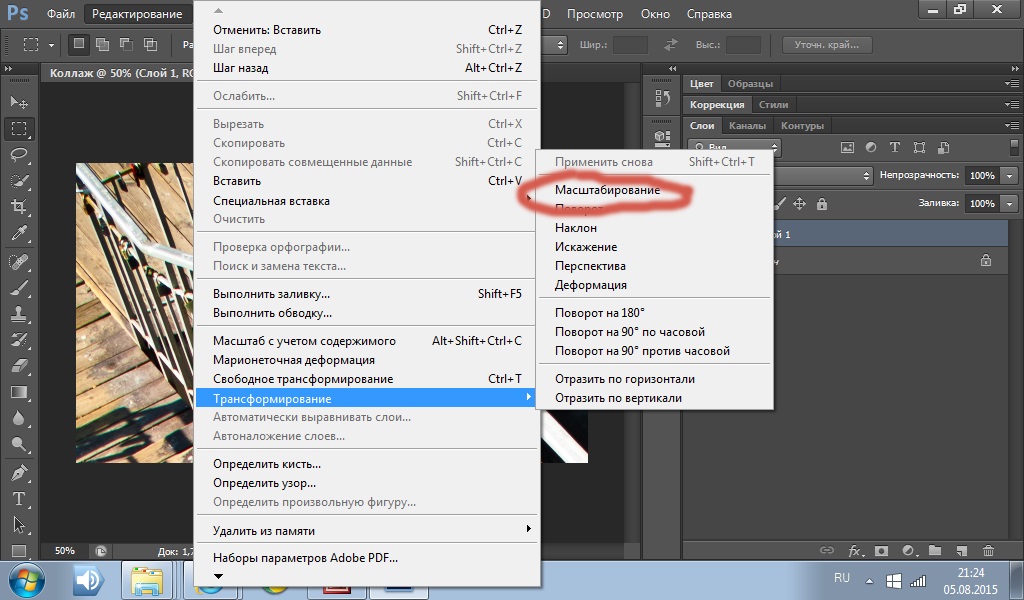 В опции Use, которая находится сверху, выберите White и убедитесь, что в опции Mode, которая находится ниже, установлено Normal, а значение Opacity — 100 %:
Опции Fill
Нажмите OK, окно закроется, и Photoshop зальет слой Layer 3 белым. На время он скроет из вида все остальное:
Так выглядит наше изображение после того, как слой Layer 3 залили белым
Шаг 7: С помощью фильтра
Halftone Pattern создаем черные и белые горизонтальные линииТеперь с помощью одного из фильтров Photoshop — Halftone Pattern — расчертим белый слой Layer 3 черными и белыми горизонтальными линиями. Но предварительно следует убедиться, что цвета переднего и заднего планов выставлены по умолчанию (черный передний план и белый задний план). Это необходимо потому, что фильтр Halftone Pattern зависит от цветов переднего и заднего плана, а для целей данного урока нам необходимо, чтобы это были черный и белый цвета.
Проще всего восстановить настройки по умолчанию, нажав клавишу D (Defaults) на клавиатуре. В цветовых ячейках в нижней части панели инструментов вы должны увидеть, что слева вверху находится черный цвет (цвет переднего плана), а справа внизу — белый цвет (заднего плана):
Судя по цветовым ячейкам, цвета переднего и заднего планов заданы по умолчанию
Убедившись, что с цветами все нормально, выберем фильтр Photoshop CS6 Halftone Pattern. Он находится в галерее фильтров Filter Gallery. Открываем в верхнем меню Filter и выбираем Filter Gallery:
Открываем Filter > Filter Gallery
Открывается огромная галерея фильтров, большую часть которой занимает расположенная слева зона предварительного просмотра. В среднем столбце находятся фильтры, разнесенные по различным категориям. Найдите категорию Sketch, щелкните по ее названию, и вы увидите список находящихся в ней фильтров. Выбираем Halftone Pattern:
Открываем категорию Sketch и выбираем фильтр Halftone Pattern
В правом столбце галереи фильтров появляются опции для настройки фильтра Halftone Pattern.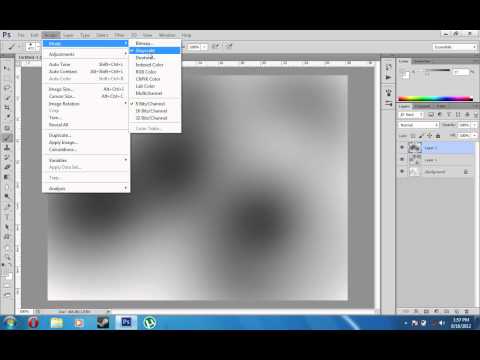 Сначала выбираем Line в качестве Pattern Type. Затем, наблюдая за изменениями в зоне предварительного просмотра, сдвигаем ползунок Size, регулируя число черных и белых горизонтальных линий. Это наша будущая рябь на воде. Установим значение 10. Ниже находится ползунок Contrast, регулирующий четкость границ этих линий. Чем меньше значение, тем мягче эта граница. Нам понадобятся довольно мягкие линии, так что выставим Contrast 4:
Правый столбец с настройками фильтра Halftone Pattern
Нажмите OK, галерея Filter Gallery закроется, применив фильтр к слою Layer 3. Теперь у вас должно получиться нечто в таком роде:
Изображение после применения фильтра Halftone Pattern
Шаг 8: Выделяем нижнюю половину изображения
Убедитесь, что у вас все еще выбран слой Layer 3 (он должен быть выделен синим цветом в панели слоев), после чего, удерживая клавишу Ctrl (Win) / Command (Mac), щелкните мышью по миниатюре слоя Layer 1:
Удерживая Ctrl (Win) / Command (Mac), щелкните мышью по миниатюре Layer 1
Выделится нижняя половина слоя Layer 3 (возможно, на скриншоте это не очень хорошо видно):
Выбрана нижняя половина слоя Layer 3
Шаг 9: Применяем команду
Perspective TransformВ верхней части экрана выберите Edit, затем Transform, затем Perspective:
Открываем Edit > Transform > Perspective
По углам нижней части слоя появляются манипуляторы (маленькие квадратики). Щелкните мышью по нижнему левому или нижнему правому и переместите его немного от центра. Перемещая только один из них, вы увидите, что второй тоже смещается в противоположном направлении. Обратите внимание, что линии в нижней части слоя становятся толще, а у центра — тоньше. Это фильтр Perspective создает ощущение перспективы, что сделает нашу рябь более реалистичной, поскольку расстояние между кругами на воде будет увеличиваться пропорционально удалению от края:
Отводим левый манипулятор влево. Правый самостоятельно смещается вправо
Верхнюю половину слоя мы не трогаем, потому что эффект отражения будет применяться только к нижней половине изображения. Так что переживать за верхнюю половину смысла нет.
Закончив, нажмите Enter (Win) / Return (Mac), потом Ctrl + D (Win) / Command + D (Mac), чтобы убрать контур выделения (также можно открыть меню Select в верхней части экрана и выбрать Deselect, как мы уже делали раньше). Теперь у вас должно получиться нечто подобное:
Слой после применения команды Perspective Transform
Шаг 10: Создаем копию слоя в новом документе
Из этого слоя мы сделаем карту смещений, но для начала нам нужно сохранить его в отдельном документе. Перейдите в меню Layer и выберите Duplicate Layer:
Открываем Layer > Duplicate Layer
Photoshop откроет диалоговое окно Duplicate Layer. В опции Document, которая находится в нижней половине окна, выберите New:
В опции Document устанавливаем New
Нажав OK, закройте диалоговое окно. Новый документ Photoshop откроется в новой вкладке. В верхней части экрана справа от первого документа появится вкладка с новым документом. Поскольку мы еще не задали его название (сделаем это сейчас), он называется Untitled-1:
Нажимая на вкладки, можно переключаться между открытыми документами
Шаг 11: Сохраним и закроем новый документ
Все, что нам нужно сделать с новым документом, это сохранить его и закрыть. Перейдите в меню Layer и выберите Save As:
Нажимаем File > Save As
Откроется диалоговое окно Save As. Назовем свой документ water-ripples. Под названием файла находится опция Format, мы установим Photoshop.PSD, поскольку для создания карты смещений нам надо сохранить его как документ Photoshop. Не забудьте, куда вы сохраняете файл, чтобы потом его было просто найти. Сохраним файл в папке на рабочем столе. Закончив, нажмите Save, файл будет сохранен, а диалоговое окно закроется:
Дайте своему файлу название и сохраните его как Photoshop.PSD
Примечание: в зависимости от настроек Photoshop может открыться еще одно окно с опцией Maximize Compatibility. В таком случае просто нажмите OK и закройте окно.
Мы сохранили новый документ, так что теперь можно закрыть его, нажав на крестик рядом с его названием на вкладке. Вы заметите, что теперь у него новое название вместо Untitled-1 (в моем случае — water-ripples. psd). А оригинальный документ остается открытым:
Закрываем новый документ, оставив оригинал
Шаг 12: Удаляем слой
Layer 3 в оригинальном документеВ оригинальном документе слой Layer 3 с линиями нам больше не нужен, так что выделите его в панели слоев и нажмите Backspace (Win) / Delete (Mac) на клавиатуре. Теперь у вас должно остаться три слоя, выделен верхний слой Layer 2:
Панель слоев после удаления слоя Layer 3
Шаг 13: Преобразуем слой
Layer 2 в смарт-объектТеперь мы готовы перейти к редактированию отражения с помощью фильтров, но сначала давайте преобразуем этот слой в смарт-объект. Таким образом и фильтры станут смарт-фильтрами, а это значит, что мы сохраним полный контроль над настройками этих фильтров до самого конца. Активировав слой Layer 2, нажмите на кнопку меню, которая находится в правом верхнем углу панели слоев:
Нажимаем на кнопку меню в панели слоев
Открывается меню с опциями, управляющими слоями.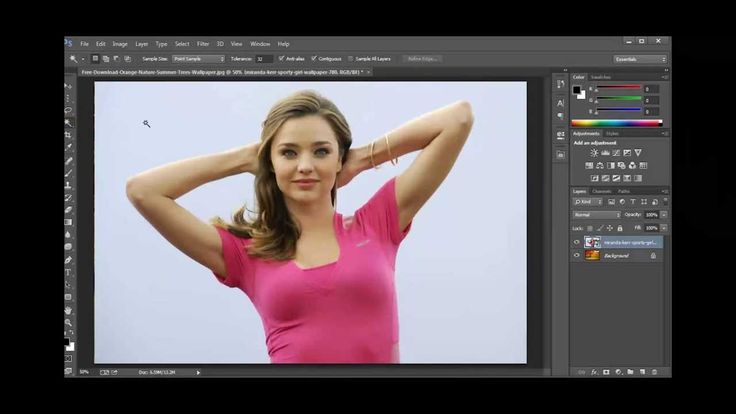 Выбираем из списка вариант Convert to Smart Object:
Выбираем из списка вариант Convert to Smart Object
На первый взгляд как будто ничего и не произошло, но в правом нижнем углу миниатюры слоя Layer 2 появится значок Smart Object, а это значит, что операция выполнена успешно:
На миниатюре появился значок смарт-объект
Шаг 14: Применяем фильтр
Motion BlurДавайте для начала немного размоем этот слой. В верхней части экрана выберите Filter, затем Blur, затем Motion Blur:
Открываем Filter > Blur > Motion Blur
В диалоговом окне Motion Blur установим значение Angle 90°, чтобы задать вертикальное направление размытия, после чего сдвинем ползунок Distance, который находится в нижней части окна, немного вправо, добавив небольшое размытие (передвигая ползунок, следите за изображением).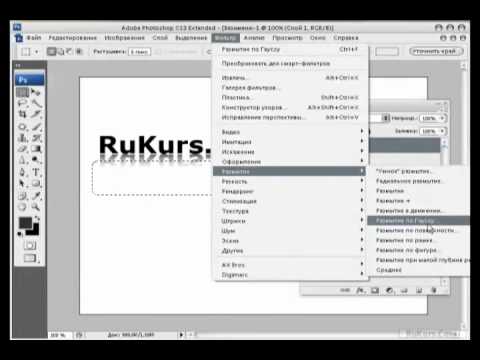 Установим Distance 6 пикселей, но в данном случае фотография с небольшим разрешением. Если разрешение выше, то и число должно быть больше:
Открывается диалоговое окно с опциями фильтра Motion Blur
Нажмите OK, окно закроется, применив фильтр к изображению. Обратите внимание, размытие совсем небольшое. И не переживайте из-за того, что оно затронуло всю площадь кадра, вскоре мы это исправим:
Фотография после применения фильтра Motion Blur
Шаг 15: Применяем фильтр
DisplaceТеперь давайте создадим рябь на воде при помощи недавно созданной карты смещения. Вернитесь в меню Filter, выберите Distort, затем Displace:
Открываем Filter > Distort > Displace
Наложение фильтра Displace состоит из двух этапов. Сначала мы с помощью нескольких опций зададим степень воздействия карты смещения на пиксели изображения, а затем выберем файл, который будет служить картой смещения. Основные опции мы зададим в появившемся диалоговом окне Displace. Нам понадобится горизонтальное искажение, похожее на расходящиеся в стороны круги на воде, для этого мы воспользуемся опцией Horizontal Scale, которая находится в верхней части окна. Зададим значение 4, но поскольку мы работаем со смарт-фильтром, в любой момент можно будет вернуться и изменить его.
Вертикальное движение нам не нужно, поэтому в опции Vertical Scale остается 0. Наконец, в опции Displacement Map выберите Stretch To Fit, а в опции Undefined Areas — Repeat Edge Pixels, если это не задано по умолчанию:
Задаем основные опции Displace
Нажав OK, закройте диалоговое окно. Появится второе окно, где мы выберем карту смещения. Откройте папку, в которую вы в 11-ом шаге сохранили файл water-ripples.psd. Выберите его и откройте при помощи кнопки Open:
Выбираем карту смещения
Когда мы открываем файл, Photoshop сразу же применяет карту смещения ко всему изображению, создавая ощущение водной ряби (опять же не переживайте, в следующем шаге мы это исправим):
Фотография после применения фильтра Displace
На панели слоев под слоем Layer 2 мы видим два смарт-фильтра (Motion Blur и Displace). Хотя мы уже наложили оба этих фильтра, мы еще можем отрегулировать их. Если вы хотите попробовать изменить настройки, например, поменять значение Distance для фильтра Motion Blur или значение Horizontal Scale фильтра Displace, откройте любой из них двойным щелчком из панели слоев, и снова появится соответствующее диалоговое окно. В конце этого урока вы увидите, что настройки фильтра, которые дают превосходный результат на одной фотографии, не обязательно будут так же хорошо смотреться на другой. Всегда остается поле для экспериментов, поэтому наличие смарт-фильтров крайне полезно:
Под слоем Layer 2 находятся оба смарт-фильтра. Двойной щелчок откроет вам возможность отрегулировать их настройки
Шаг 16: Добавляем маску слоя
Теперь давайте уберем рябь с верхней половины фотографии с помощью маски слоя. Выбрав Layer 2, нажмите Ctrl (Win) / Command (Mac) на клавиатуре, а мышью выберите миниатюру слоя Layer 1:
Удерживая Ctrl (Win) / Command (Mac), щелкните мышью по миниатюре Layer 1
Вокруг нижней части фотографии появится контур выделения:
В этот раз выделена нижняя половина снимка
В нижней части панели слоев выбираем Layer Mask:
Нажимаем Layer Mask
В панели слоев появится миниатюра маски слоя Layer 2, ее верхняя половина будет черная, а это значит, что она теперь скрыта из вида, а нижняя, белая, остается видна:
Панель слоев с новой маской слоя
Теперь рябь на воде видна только в нижней части изображения, а сверху — нетронутая оригинальная фотография:
Фотография после создания маски
Шаг 17: Раскрасим воду, создав новый слой для регулирования
Hue/SaturationЗавершим работу над спецэффектом, немного изменив оттенок воды. Для этого нам понадобится новый корректирующий слой, но поскольку мы хотим отредактировать только нижнюю часть изображения, не забудьте нажать Alt (Win) / Option (Mac) на клавиатуре и мышью выбрать иконку New Adjustment Layer в нижней части панели слоев:
Удерживая Alt (Win) / Option (Mac), нажмите на иконку New Adjustment Layer
Из появившегося списка корректирующих слоев выберите Hue/Saturation:
Добавим слой для корректировки Hue/Saturation
Когда мы удерживаем Alt (Win) / Option (Mac), Photoshop открывает диалоговое окно для создания нового слоя, прежде чем его добавить. Выберите опцию Use Previous Layer to Create Clipping Mask. Photoshop «обрежет» корректирующий слой по слою, который находится ниже, то есть изменения будут затрагивать только нижнюю половину изображения (чтобы понять, как это работает, см. урок «Основы работы с Clipping Masks в Photoshop»):
Выбираем опцию Use Previous Layer To Create Clipping Mask
Нажмите OK, и диалоговое окно закроется, а Photoshop добавит новый слой для работы с Hue/Saturation непосредственно над слоем Layer 2 (с маской):
Корректирующий слой Hue/Saturation, ограничивающийся слоем Layer 2
Управлять новым слоем будем через панель Properties panel. Сначала отмечаем опцию Colorize. Потом передвигаем ползунок Hue вправо примерно до 210, чтобы получить красивый голубой оттенок:
Опции Hue/Saturation в панели Properties
Вот что получилось, когда мы раскрасили нижнюю половину голубым:
Отражение в воде стало голубым
Шаг 18: Понижаем непрозрачность корректирующего слоя
Остался последний шаг: снизить непрозрачность корректирующего слоя, чтобы сделать добавленный голубой оттенок деликатнее. Опция Opacity находится в правом верхнем углу панели слоев. Снизим ее примерно до 25 %:
Значение Opacity снижено до 25 %
И все, готово! Вот окончательный вариант спецэффекта отражения в воде после снижения непрозрачности корректирующего слоя:
Конечный результат
Очень хорошо этот эффект смотрится и на пейзажах. Покажем его на примере одного снимка:
Оригинальный пейзаж
Фотография после создания спецэффекта. В этот раз мы задали значение опции фильтра Motion Blur Distance 4 пикселя вместо 6 (шаг 14), в фильтре Displace (шаг 15) использовали значение Horizontal Scale всего 1 вместо 4, сделав всего лишь едва заметную рябь, а в последнем шаге (шаг 18) снизили Opacity корректирующего слоя Hue/Saturation до 10 % вместо 25 %. Как видите, конкретные показатели зависят от фотографии, так что экспериментируйте и оценивайте результат каждый раз заново:
Еще один пример применения того же спецэффекта.
Удачи вам!
Как отзеркалить изображение в Фотошопе
Способ 1. Поворот
Открываем фотографию в программе, и двойным щелчком по фоновому слою делаем из слоя обычный.
Затем идем по пути: «Редактирование» – «Трансформирование», а дальше выбираем, как хотим отобразить картинку: по горизонтали или по вертикали.
Подтверждаем действие и любуемся результатом.
Способ 2. Свободное трансформирование
Этот метод схож с предыдущим.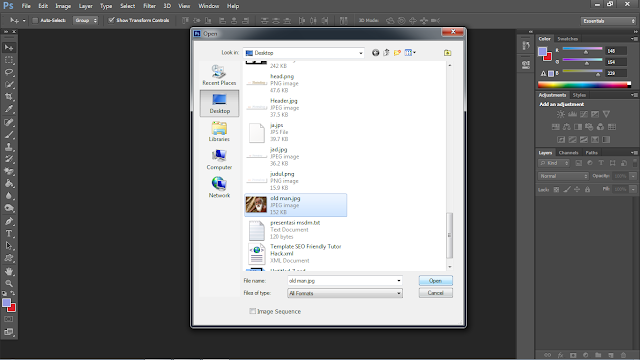 На активном слое применяем комбинацию клавиш «Ctrl+T», чтобы вызвать инструмент свободного трансформирования. Он появится в виде обводки с точками вокруг файла.
Кликаем по фото ПКМ и выбираем из контекстного меню способ отображения.
Применяем способ и сохраняем файл через меню или сочетание клавиш («Shift+Ctrl+S»). Кстати, если вам нужно изменить формат картинки, вы можете это сделать при сохранении. Откройте выпадающий список напротив опции «Тип файла» и укажите нужное расширение.
А если использовать данный инструмент к части снимка, можно получить интересный эффект сюрреализма.
Откройте новую фотографию в программе и сделайте копию слоя («Ctrl+J»).
Возьмите инструмент выделения «Прямоугольная область». С его помощью обведите только необходимую часть фото, которую нужно отразить.
Теперь вновь нажмите «Ctrl+T», ПКМ и «Отразить по горизонтали».
Как видите, положение изменила только та часть картинки, которую мы выделили. Теперь дело за малым. Активируйте инструмент «Перемещение» и перетащите выделенную область в другое место. В нашем случае – это левая сторона. В итоге получилось так, словно девушка идет навстречу сама себе.
Снимите обводку («Ctrl+D»), слейте слои («Ctrl+E») и сохраните готовый файл на ПК.
Способ 3. Размер холста
А теперь посмотрим, как изображение в Фотошопе отразить зеркально вверх ногами. Обычно метод используется в фотомонтаже, когда нужен эффект отражения предмета в воде или на зеркальной поверхности.
Откройте фотографию, продублируйте фоновый слой (сочетание клавиш «Ctrl+J») и пройдите в раздел «Изображение». Нам необходимо найти опцию «Размер холста».
В открывшемся меню измените только параметры высоты. Нужно сделать их вдвое больше оригинального значения. Исходные данные в нашем примере 1000 px, значит вместо единицы мы пишем двойку. А «Расположение» указываем верхнее.
В итоге видим, что холст стал больше, а чашка (главный объект) сместилась к верхней границе полотна. При помощи знакомого уже вам прямоугольного выделения обведите чашку и вызовите инструмент свободного трансформирования, чтобы отразить объект по вертикали.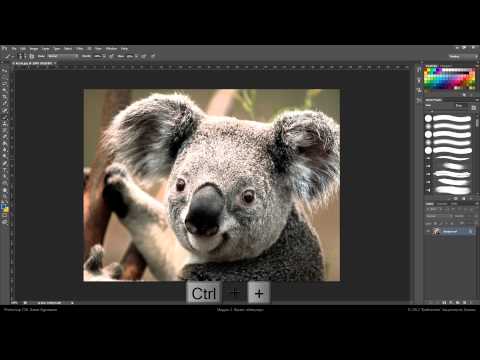
Примените трансформацию, нажав на галочку в правом верхнем углу экрана, и снимите выделение («Ctrl+D»).
Инструментом «Перемещение» потяните слой вниз, чтобы разместить под исходным изображением.
При желании можно снизить процент непрозрачности, имитируя отражение.
Конечно, это только грубый план того, как изображение в Фотошопе отразить зеркально, поскольку в манипуляциях объект выделяется в пределах собственных границ, вместо белого холста мы имеем сложный фон, а на отражении дополнительно создается рябь. Однако, это основа, которую необходимо научиться применять, чтобы достичь бОльшего, например, создавать эффект двойной экспозиции или заменять лицо на фото.
Способ 4. «Горячие клавиши»
В ФШ можно назначить любому действию определенное клавиатурное сокращение. После вы получите возможность поворачивать фотографию, задействовав ту комбинацию клавиш, которую сами выбрали. Это позволит отзеркаливать снимок в один клик.
Чтобы вызвать панель клавиатурных сокращений нажмите сочетание клавиш «Alt+Shift+Ctrl+K». Нажмите на подраздел «Редактирование», раскроется список.
Промотайте список до нужного нам пункта. Например, «Отразить по горизонтали».
После щелчка по опции, справа появится окошко, куда следует ввести выбранную вами комбинацию клавиш. Пусть это будет «Ctrl+.». Затем нажмите кнопку «Принять» и «ОК».
Теперь, когда вы откроете снимок в ФШ и нажмете «Ctrl+.», фото автоматом повернется по горизонтали.
Альтернативный вариант: простой и быстрый
Не нашли способа как отразить фото в Фотошопе зеркально, избегая сложных комбинаций с «горячими» клавишами и инструментом трансформации? Тогда попробуйте воспользоваться альтернативным софтом. В редакторе ФотоМАСТЕР развернуть фото можно буквально в два клика.
Откройте картинку и пройдите по пути «Инструменты» – «Геометрия».
Поставьте галочку напротив пункта «Зеркально», выбрав вариант поворота оси. Это может быть поворот по вертикали или по горизонтали. Снимок мгновенно повернется.
Подтвердите действие и сохраните файл.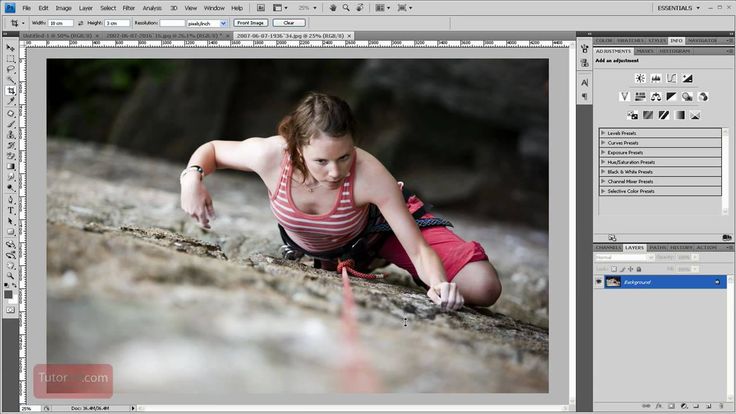
Разворот фото можно выполнить и по-другому.
Для этого следует нажать на раздел «Изображения» на самой верхней панели. Выпадет список действий, среди которых нам нужна опция «Повернуть фото».
Здесь есть три варианта: разворот на 180 градусов и 90 градусов вправо и 90 градусов влево. Выберите нужный под задачу параметр, а если итог не понравится, отмените действие при помощи кнопки «Сбросить» и проделайте процедуру уже с другим углом поворота.
Заключение
Теперь вы знаете, как в Фотошопе зеркально отобразить картинку. Если методы кажутся вам сплошным нагромождением непонятных комбинаций, а в редакторе не предполагается производить сложные манипуляции, лучше воспользоваться более простым софтом.
Рассмотренный в статье ФотоМАСТЕР имеет русскоязычный интерфейс, избавлен от обилия кнопок и снабжен всплывающими подсказками. Так что в меню не запутается даже новичок. Словом, если поворот картинки нужен вам, чтобы обмануть поисковые системы и создать уникальный контент, ФотоМАСТЕР подойдет идеально.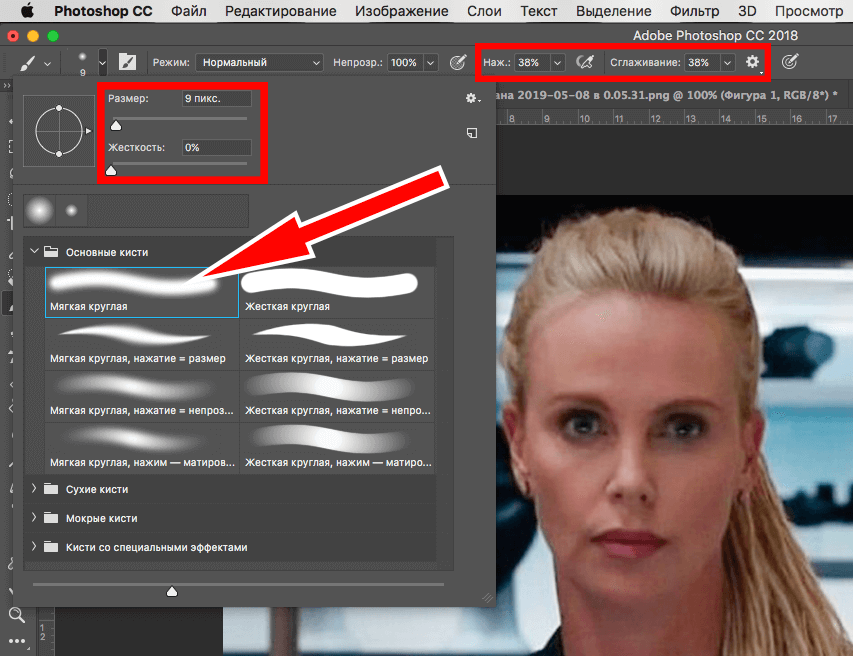
Самые популярные вопросы
Как отзеркалить слой в Фотошопе за несколько кликов?
В нашем уроке описан этот способ. Убедитесь, что вы находитесь на копии фонового слоя, затем при помощи комбинации клавиш «Ctrl+T» вызовите инструмент «Свободное трансформирование». Кликните ПКМ и выберите команду «Отразить по горизонтали/вертикали».
Как зеркально отразить объект в Фотошопе быстро?
Самый быстрый способ поворота картинки – назначить клавиатурное сокращение и использовать его каждый раз при необходимости поворота.
Как отразить изображение в Photoshop (пошаговые инструкции)
Вы когда-нибудь сталкивались с этим? Это изображение было бы абсолютно идеальным для ваших нужд , если бы все было наоборот! Хорошей новостью является то, что научиться переворачивать изображение в Photoshop очень просто.
Я Кара, и как профессиональный фотограф я столкнулась с необходимостью переворачивать изображения в Photoshop.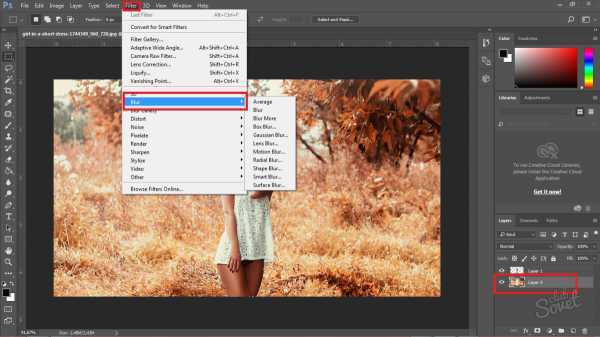 Хорошей новостью является то, что это очень легко сделать и займет у вас всего несколько секунд.
После того, как вы освоите базовое переворачивание, вы сможете освоить более продвинутую технику (спойлер: это тоже очень просто!) для создания изображения, похожего на эту зебру.
Читайте дальше, чтобы узнать, как легко перевернуть изображение в Photoshop!
Примечание: приведенные ниже снимки экрана взяты из версии Adobe Photoshop CC для Windows. Если вы работаете на Mac или используете другие версии, скриншоты могут немного отличаться.
Содержание
- Как отразить изображение в Photoshop: Краткое руководство
- Как создать зеркальное изображение
- Шаг 1. Дублируйте фоновый слой
- Шаг 2. Свободное преобразование
- Шаг 3: отражение изображения
- Как отразить часть изображения в Photoshop
- Завершающие штрихи
Как отразить изображение в Photoshop: Краткое руководство
В отличие от других действий в Photoshop, основные флип занимает всего пару кликов, и вы уже в пути.
Откройте Photoshop, перейдите к Изображение в строке меню, наведите указатель мыши на Поворот изображения и нажмите Отразить холст по горизонтали . Теперь ваше изображение перевернется.
Вы также можете выбрать Перевернуть холст по вертикали , если хотите переворачивать вверх и вниз, а не из стороны в сторону.
Как создать зеркальное отражение
А вот и самое интересное. Что делать, если вы хотите перевернуть изображение, чтобы отразить его и создать что-то вроде двойной зебры выше? Затем вам нужно научиться переворачивать один слой.
Шаг 1. Дублируйте фоновый слой
Перед тем, как приступить к этому слою, вам необходимо подготовить холст. Нажмите Ctrl + J ( Command + J , если вы на Mac), чтобы дублировать фоновый слой.
Убедитесь, что выбран слой, который вы хотите отразить.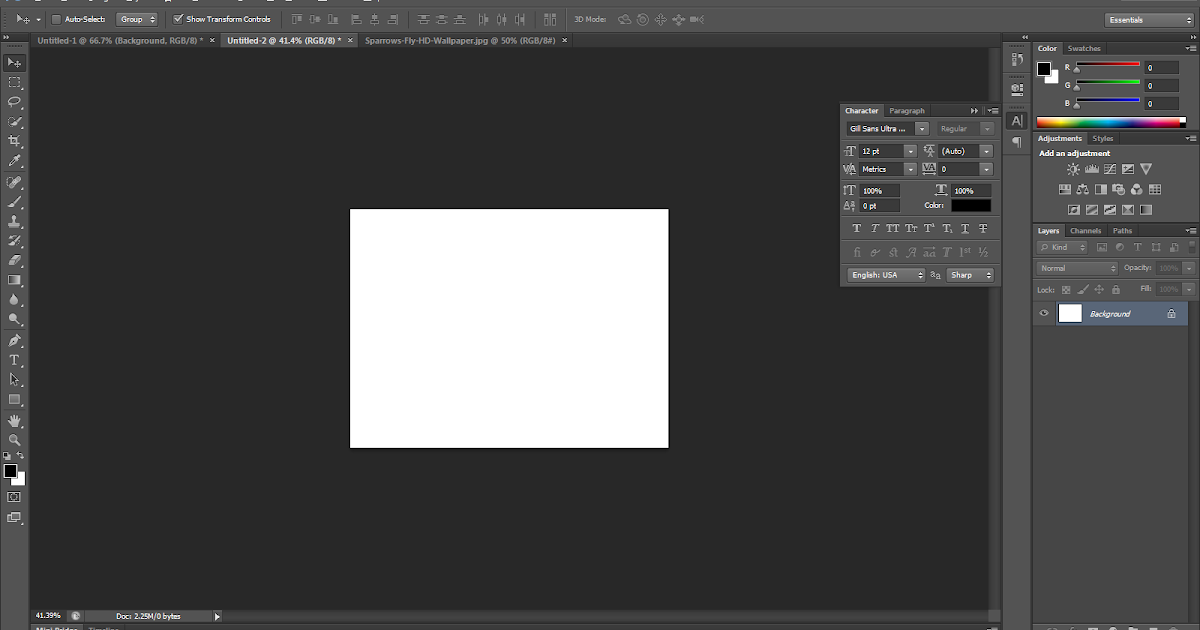 Сероватая подсветка указывает на то, что слой выбран.
Шаг 2: Свободное преобразование
Теперь вам нужно выбрать слой, а не весь холст. Сделайте это с помощью Free Transform Tool.
Нажмите Контр. + T ( Command + T ) или перейдите к Edit в строке меню и выберите Free Transform . Вы увидите рамку вокруг выбранного раздела.
Шаг 3. Отразите изображение
Метод отражения изображения здесь немного меняется, потому что мы переворачиваем не весь холст, а только один слой. При активном инструменте свободного преобразования вы заметите, что вкладка «Изображение», которую мы использовали ранее, неактивна, и вы не можете использовать параметры.
На этот раз перейдите к Редактировать , Преобразование, и выберите Отразить по горизонтали или Отразить по вертикали.
И ваш слой переворачивается!
Если вы нажмете значок маленького глаза рядом с созданным вами новым слоем, вы увидите, что перевернутое изображение «исчезает». Нажмите на глаз еще раз, чтобы открыть слой, и ваше перевернутое изображение вернется обратно.
Как отразить часть изображения в Photoshop
Что делать, если вы хотите отразить только часть изображения? Это также очень просто, вам просто нужно выбрать часть изображения, которую вы хотите перевернуть.
Используя инструмент «Выделение» (или любой другой инструмент, который вам нужен, чтобы сделать нужный выбор), выберите часть изображения, которую вы хотите отразить.
После выбора используйте инструменты свободного преобразования и преобразования, как мы только что описали, чтобы отразить эту часть изображения.
Имейте в виду, что при переворачивании изображения все будет наоборот. Это означает, что логотипы, слова и другие части изображения могут выглядеть странно.
Вы можете выбрать части изображения и перевернуть их, используя эту технику, чтобы эти странные части были обращены в правильном направлении.
Завершающие штрихи
Если все, что вам нужно, это перевернутое изображение, все готово. Если вы пытаетесь создать зеркальное изображение, вам нужно создать маску слоя и смешать два слоя вместе.
Если вы понятия не имеете, что это значит, ознакомьтесь с нашей статьей о том, как создать зеркальное отражение. Мы пройдем все этапы один за другим. Это так просто, что вы будете создавать зеркальные изображения повсюду!
О Каре Кох
Кара увлеклась фотографией примерно в 2014 году и с тех пор исследует все уголки мира изображений. Когда она почувствовала, что Lightroom ограничена, она с головой погрузилась в Photoshop, чтобы научиться создавать изображения, которые она хотела.
как сделать зеркало в фотошопе?
Ответ
- Чтобы зеркально отразить изображение в Photoshop, откройте его и перейдите в меню «Изображение» >

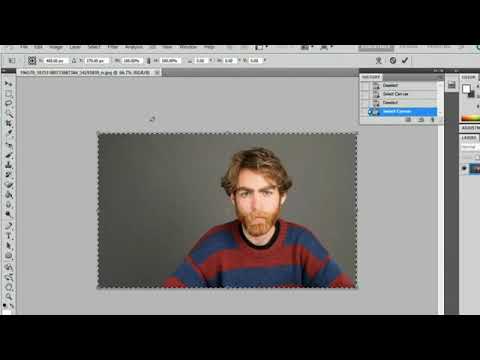
Как отразить изображение в Photoshop — быстро и просто!
Зеркальное отображение в Adobe Photoshop CS6
Как сделать симметричные рисунки в procreate?
Есть несколько способов сделать это. Один из способов — использовать инструмент зеркального отображения. Другой способ — нарисовать половину изображения, затем продублировать его и отразить по горизонтали.
Что такое симметрия в дизайне?
Симметрия в дизайне — это использование баланса и повторения для создания ощущения порядка.
Что такое симметричная живопись?
Симметричная живопись — это тип живописи, в котором используется симметрия для создания ощущения баланса в картине. Этот тип живописи может быть очень успокаивающим и визуально привлекательным.
Какой инструмент может создать зеркальное отражение изображения?
Есть несколько различных инструментов, которые могут создать зеркальное отражение изображения. Одним из них является инструмент «Зеркало» в Photoshop, который можно найти в меню «Изображение»> «Преобразование». Еще одна функция — «Отразить по горизонтали» в Microsoft Paint, доступ к которой можно получить, щелкнув изображение правой кнопкой мыши и выбрав его в меню.
Какая команда используется для получения зеркального отображения чертежа?
Зеркальное отображение рисунка можно получить с помощью команды «перевернуть» в большинстве программ для рисования.
Переворот изображения — это то же самое, что и зеркальное отображение?
Переворот изображения — это не то же самое, что зеркальное отображение. Отражение изображения по горизонтали отразит изображение по вертикали, а при отражении по вертикали — по горизонтали.
Что такое горячая клавиша флип-инструмента?
Горячая клавиша флип-инструмента — «F».
Как перевернуть изображение в Photoshop 2022?
Чтобы перевернуть изображение в Photoshop, выберите «Изображение» > «Повернуть» > «Отразить по вертикали».
Что такое ярлык для зеркального отображения в Photoshop?
В Photoshop вы можете использовать сочетание клавиш Ctrl+I для зеркального отражения вашего выделения или слоя.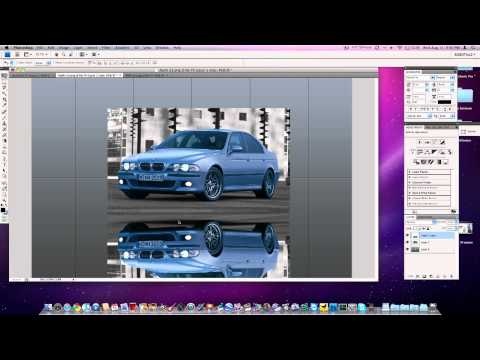
Как вы используете симметрию в фотографии?
Симметрию можно использовать в фотографии для создания ощущения баланса и порядка. Часто симметричные изображения воспринимаются как более эстетичные, чем асимметричные. Существует несколько способов использования симметрии в фотографии, включая использование отражений, расположение объектов парами и использование симметрии в композиции.
Как рисовать симметрично?
Симметрию можно создать, проведя линию по центру объекта и разделив ее пополам. Затем с помощью линейки или циркуля нарисуйте равноотстоящие точки по краю объекта. Соедините точки, чтобы создать симметричную форму.
Как сделать симметрию?
Есть несколько способов сделать симметрию. Один из способов — сложить лист бумаги пополам, а затем вырезать фигуру. Если развернуть бумагу, форма будет симметричной.