Как написать самому себе в ВК и отправить сообщение [ИНСТРУКЦИЯ]
Главная » ВКонтакте
На первый взгляд кажется довольно странным то, что человек хочет отправить себе сообщение во ВКонтакте. Ну да ладно. Есть спрос, будет и предложение 🙂 Раз уж читатели нашего сайта хотят получить ответ на этот вопрос, публикуем простую инструкцию, в которой будет описано аж несколько способов это сделать!
Да, постоянно это делаю!
35.71%
Ну, иногда случается
21.43%
Я что, дурак с собой разговаривать? Нет, конечно )))
42.86%
Проголосовало: 14
Мы долго думали, зачем пользователям знать, как писать самому себе в ВК. Оказывается, некоторые пытаются тем самым сохранить интересные сообщения из ленты. Действительно, иногда не хочется, чтобы кто-то другой видел, что ты там себе сохраняешь. Да и засыпать своих друзей ссылками и репостами тоже как-то не хочется.
Содержание
- На компьютере
- Классический способ
- Через друзей
- С помощью ID
- На телефоне
- Классический способ
- Kate Mobile
На компьютере
Классический способ
- Перейдите на свою страницу и зайдите в личные сообщения.

- Введите свою фамилию и имя в верхнюю строку поиска. Нажмите на результат.
- Откроется окно ведения диалога. Сюда можно писать сообщения самому себе. И они будут отображаться на вашей странице, как обычный диалог с любым пользователем в ВК.

Через друзей
Вы можете посетить личную страницу любого вашего друга. Перейдите в список его друзей и найдите там себя. Под вашим именем будет ссылка Написать сообщение. Вот по ней и нужно нажать.
Откроется окно, в котором можно набрать текст, вставить ссылку или отправить любую другую информацию с помощью кнопок под формой. Нажмите кнопку Отправить.
С помощью ID
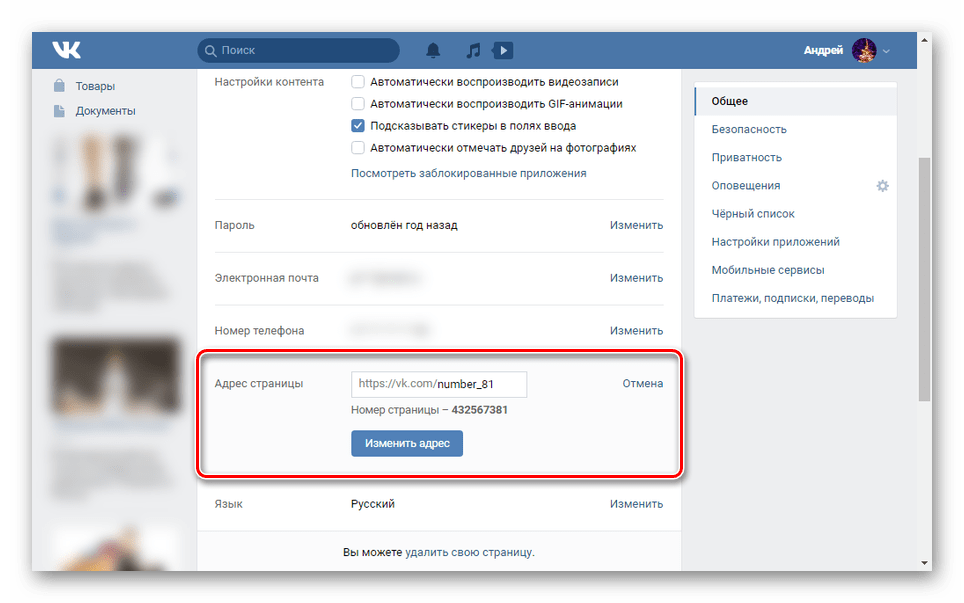
Если перейти на страницу своего профиля, то в адресной строке браузера можно увидеть свой ID. Если вы его меняли на текстовый вариант, то этот метод не сработает. Придется узнать номер через настройки.
Перейдите в раздел Общие, затем найдите блок Адрес страницы и скопируйте номер айди (только цифры). Если вместо номера вы видите еще и буквы, то кликните на ссылку Изменить и увидите строку Номер страницы. Вот этот номер нам и нужен.
Для открытия диалога вставьте в адресную строку браузера следующее значение:
https://vk.com/im?sel=ID_вашей_страницы
И нажмите клавишу Enter.
На телефоне
Классический способ
- Запустите приложение ВКонтакте и перейдите на свою страницу.
- Перейдите в сообщения.
- Нажмите на лупу справа вверху.
- Введите в поле поиска свою фамилию и имя.
- Нажмите на результаты поиска.
- Напишите сообщение и отправьте его себе.
Подобный способ работает как на Андроид, так и на iOS.
Kate Mobile
Многие пользователи ВКонтакте пользуются сторонним клиентом Kate Mobile. Если вам не хочется менять привычное приложение, то можете написать себе сообщение и в этом. Для этого выполните следующие шаги:
- Откройте приложение.
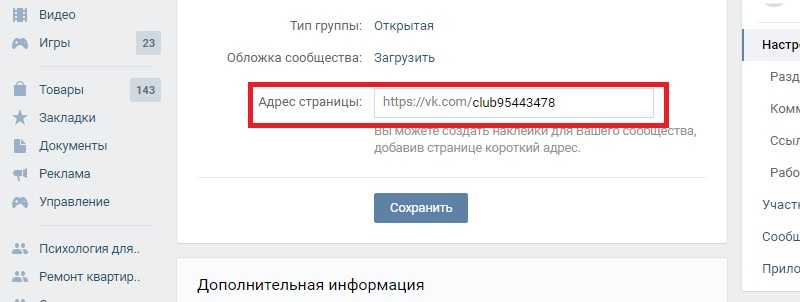
- Посетите страницу одного из ваших друзей.
- Найдите среди его друзей себя и нажмите на три точки, что расположены справа.
- Нажмите на ссылку Написать сообщение.
- Откроется окно диалога.
Понравилось?Если вы являетесь пользователем приложения Вконтакте Amberfog, то эта функция будет недоступна.
Вход на мою страницу вконтакте без пароля — Способы
Пользователи известной социальной сети, забывшие свой циферно-буквенный код для доступа к профилю, могут столкнуться с вопросом – как осуществить вход на мою страницу вконтакте без пароля.
Особенно часто это происходит, если доступ раньше осуществлялся при помощи автоматического сохранения этой информации браузером.
При очистке кэша, переустановке системы или смены самой программы для входа в Интернет все эти данные теряются.
Содержание:
А войти нужно обязательно – одним для общения, другим для работы, третьим для получения возможности пользоваться контентом, доступным только Вконтакте (например, новыми сериалами).
Вход с мобильного устройства
Самым доступным и не требующим много времени вариантом войти в вк, даже если вы забыли пароль страницы, является заход в профиль со смартфона (или планшета с модулем GSM), на котором установлено соответствующее приложение социальной сети.
Однако для этого следует заранее предусмотреть возможность такой ситуации и получить ссылку на телефонный номер вашего устройства при первом же выходе из приложения или даже с компьютера (но после того, как мобильная версия была установлена).
Получение ссылки для входа без пароля в мобильную версию VK
После того как СМС получена, а вы вошли в мобильное приложение, социальная сеть доступна без ввода паролей.
Однако это можно сделать только на том устройстве, на котором установлена SIM-карта, привязанная к вашему профилю.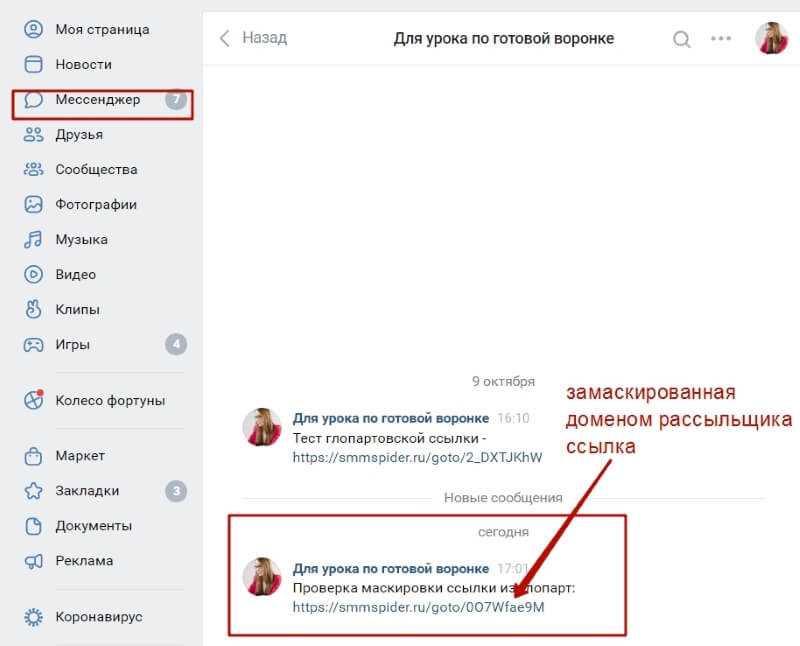
Сделать то же самое для настольных ПК, ноутбуков или планшетов без GSM-модуля невозможно.
Зато с помощью такой привязки можно легко изменить забытый пароль новым уже из мобильной версии.
к содержанию ↑Восстановление с компьютера
Если мобильного приложения нет, или же возможностью беспарольного входа вы так и не воспользовались, а попасть на страницу всё равно необходимо, следует восстановить доступ с компьютера.
Это можно сделать двумя способами – с помощью SMS-сообщения на телефон или путём заполнения формы восстановления.
Вариант с СМС
Действия, которые следует совершить для получения доступа к вашей странице:
- Перейти на страницу vk.com;
- Нажать на ссылку «Забыли пароль?»;
- Перейти к форме получения доступа.
Переход к форме восстановления пароля
Открывшееся окно предоставит вам возможность ввести адрес электронного почтового ящика, логин или телефонный номер.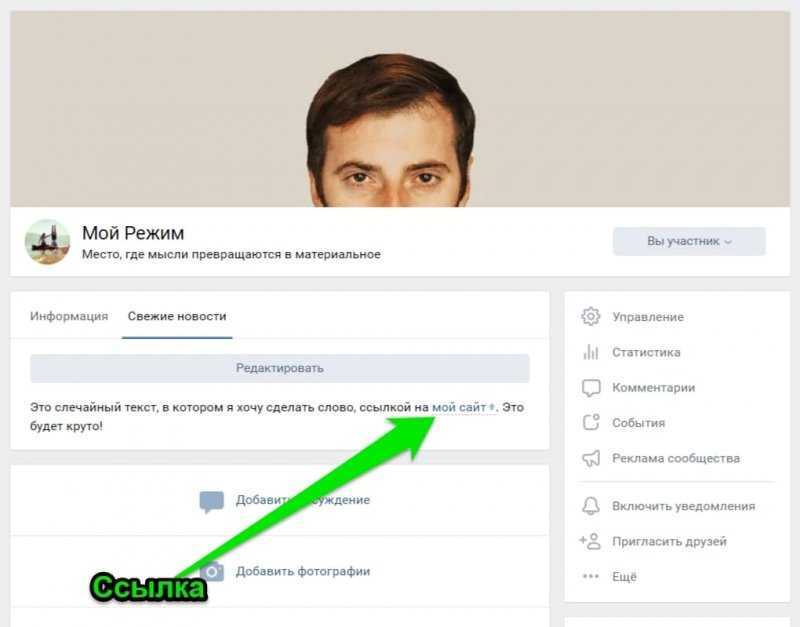
Воспользуемся одним из этих вариантов, после чего потребуется ввести «капчу»:
Ввод «капчи» для доступа к странице Вконтакте.
Теперь откроется окно, предлагающее вам ввести фамилию, указанную на странице. Обычно с этим не должно быть проблем, если, конечно, данные профиля были вашими.
После того как данные были введены, а вы подтвердили, что появившаяся на экране ссылка с фотографией, действительно, принадлежит вам, на телефонный номер, к которому привязан профиль, придёт СМС-сообщение с кодом доступа.
Подтверждение доступа через телефон
Для завершения восстановления доступа требуется ввод пришедшего кода и последующая за этим замена пароля новым.
Новый код из цифр, символов и букв следует ввести два раза, предварительно запомнив или записав его для себя.
Желательно придумывать такие пароли, которые одновременно были бы и слишком сложными для подбора злоумышленниками и простыми для запоминания лично вами.
Ввод нового пароля
Теперь на мобильное устройство придёт ещё одно сообщение – уже с новым логином.
Обычно он представляет собой ваш телефонный номер в международном формате, но без плюса вначале.
Последнее СМС-сообщение для доступа к сайту отправлено
Далее вы будете пользоваться этим логином для входа.
А пароль можете в любое время сменить более удобным для запоминания в соответствующей форме настроек профиля (меню «Настройки», вкладка «Общее»).
Впрочем, сама социальная сеть настроена на то, чтобы пользователь сообщил свой номер для повышения уровня конфиденциальности.
Но, если он этого не сделал (не захотели или, что более вероятно, не успел после заведения новой страницы), не стоит переживать – войти в профиль всё-таки возможно, хотя и понадобится больше времени.
Способ входа без привязки к телефону
Если вы не привязали к телефону свою страницу, следует получить доступ другим способом – при помощи заполнения специальной формы.
К ней можно перейти точно так же, как и для первого варианта:
- Зайти на главную страницу соцсети;
- Выбрать «Забыли пароль?».

Но теперь вместо ввода адреса электронной почты или телефонного номера следует нажать «Нажмите сюда».
Переход к форме восстановления при отсутствии привязки к телефону
Теперь на экране вы получите форму, предлагающую ввести адрес страницы Вконтакте.
Заранее выпишите его – ссылка появляется при попытке войти на ваш профиль без пароля (который потерян).
Если адреса вы не знаете, можно попытаться найти его по своим данным, выбрав надпись «Нажмите здесь».
Поиск своей страницы по людям
По своей фамилии и имени это сделать очень просто.
После того как страница найдена, следует указать, что это ваша страница и переход на форму восстановления пароля осуществится автоматически.
Выбор вариантов страницы, которая может быть вашей
Далее следует заполнить форму, указав как можно больше информации о своей странице с потерянным доступом.
Здесь же рекомендуется указать телефонный номер, при помощи которого в следующий раз открыть страницу будет гораздо проще.
Продолжение восстановления доступа
Заявку на восстановления доступа к странице рассмотрит администрация сайта в ближайшее время. Для того чтобы вернуть вам профиль также потребуется послать 2 своих фото:
- Первой страницы паспорта;
- На фоне монитора, где открыта заявка.
Таким образом, ни один злоумышленник не получит возможности войти на вашу страницу, отправив фальшивое сообщение о восстановлении.
Однако и у вас это займёт некоторое время.
к содержанию ↑Советы для избежания данной ситуации
- Привязать страницу к SIM-карте;
- Придумывать пароли, доступные для запоминания вам, но сложные для других;
- Записывать пароль в труднодоступном для посторонних месте: в специальном файле, расположенном не на системном диске, в СМС в папке «Черновики», на бумажке в кошельке (без логина – только код, который ничего не даст другим людям, даже если его обнаружат).

Видео по теме:
Вход вконтакте: как зайти вк если забыл пароль или без пароля вовсе
Как осуществить вход вконтакте и зайти на страницу вк, если забыл пароль? Здесь вы найдете ответ на свой вопрос. Более того, в данном ролике мы расскажем вам о способах продвижения вконтакте
Как отправить ссылку или веб-страницу по электронной почте (или Gmail) в Chrome
Как отправить ссылку или веб-страницу по электронной почте (или Gmail) в ChromeВот краткое руководство о том, как легко отправлять веб-ссылки и полные веб-страницы (включая PDF-файлы и изображения) по электронной почте (или Gmail) в браузере Chrome.
Шаг 1. Загрузите расширение Email This Chrome
Электронная почта Это бесплатное расширение для Chrome, которое позволяет сохранять полные веб-страницы и ссылки на электронную почту в одним щелчком мыши. 0011 .
Скачать бесплатно расширение «Отправить по электронной почте» для Chrome →
Электронная почта Это удаляет рекламу, отвлекающие факторы и грубые боковые панели с веб-страницы и отправляет очищенный, удобочитаемый вид страницы на ваш почтовый ящик. Затем вы можете открыть свой почтовый ящик и прочитать сохраненные статьи в любое время.
Шаг 2: Отправьте веб-страницы и ссылки на свой адрес электронной почты
Отправить письмо в один клик
Когда вы найдете интересную статью, нажмите кнопку Отправить по электронной почте эту кнопку . Электронная почта Это извлечет основной текст и изображения из этой статьи (удалит рекламу и отвлекающие факторы) и отправит вам красивое электронное письмо, которое вы сможете прочитать позже или поделиться с друзьями.
Сочетание клавиш (горячие клавиши)
Электронная почта Это идет с отличным сочетанием клавиш, чтобы упростить сохранение веб-страниц.
Нажмите Ctrl + Shift + U (в Windows/Linux) или Command ⌘ + Shift + U (в Mac), чтобы активировать Email This и отправить текущую страницу по электронной почте.
Щелкните правой кнопкой мыши и сохраните ссылки
Щелкните ссылку правой кнопкой мыши и выберите «Отправить по электронной почте», чтобы сохранить содержимое этой ссылки. Точно так же щелкните правой кнопкой мыши в любом месте страницы, чтобы сохранить текущую страницу по электронной почте.
Работает также на мобильных телефонах и планшетах!
Используйте меню «Поделиться» на устройстве Android/iOS и отправьте электронное письмо на адрес [email protected] со ссылкой, которую хотите сохранить. ET откроет ссылку и ответит с содержимым этой страницы через несколько минут. Это так просто!
Щелкните здесь для лучшего объяснения.
Отзывы
Более 40 000 человек ежедневно пользуются EmailThis, чтобы сохранять интересные ссылки и статьи в свои почтовые ящики.
Делает сохранение статей таким простым, особенно когда мне не нужно, чтобы они сохранялись навсегда, но просто хочу прочитать позже или переслать другим, не заставляя их щелкать .
Я очень благодарен за то, что из статьи убрали рекламу и другие отвлекающие факторы.
Кэрол Йейтс (в интернет-магазине Chrome)
Это расширение давно перестаралось. Зачем возиться с другими расширениями для чтения статей, когда это отправляет статью прямо на вашу электронную почту.
Более того, это расширение берет даже статьи с этих разочаровывающих сайтов СЛАЙД-ШОУ .
Ричард Кренцель (в интернет-магазине Chrome)
Подробнее отзывы и отзывы →
Примечание: Пожалуйста, добавьте [email protected] в свою адресную книгу электронной почты, чтобы ваши сохраненные закладки не были случайно отправлены в папку «Спам/Нежелательная почта/Рекламные акции». Кроме того, вы также можете создать отдельную папку для своих закладок.
Хотите установить Email This в другом браузере или на мобильном устройстве (iPhone/Android)? Наш букмарклет работает на всех устройствах и во всех браузерах (Firefox, Opera, IE, Edge и Safari). Установить в другом браузере →
Создание или удаление гиперссылки в сообщении в Outlook для Mac
Outlook для Microsoft 365 для Mac Office 2021 для Mac Outlook 2019 для Mac Outlook 2016 для Mac Office 2016 для Mac Office для бизнеса Office 365 для малого бизнеса Outlook для Mac 2011 Дополнительно… Меньше
Вы можете добавлять ссылки в тело сообщений электронной почты и отображать их либо в виде полных URL-адресов, либо в виде любого текста по вашему выбору.
Вставить гиперссылку
 org/ListItem»>
В теле сообщения поместите курсор в то место, где вы хотите добавить ссылку.
На вкладке Сообщение щелкните Гиперссылка .
В В поле «Ссылка » выберите «Веб-страница или файл», «Этот документ» или «Адрес электронной почты»:
.Для веб-страницы или файла: добавьте полный URL-адрес. Для этого документа: выберите место в документе, выбрав начало документа, заголовки или закладки.
Для адреса электронной почты: добавьте адрес электронной почты и тему.
В поле Текст введите текст, который должен отображаться в вашем сообщении.
Если вы хотите, чтобы ссылка отображалась как полный URL-адрес, оставьте поле Text пустым.
Примечание. Чтобы вставить ссылку из буфера обмена в сообщение, в меню Редактировать нажмите Вставить . Однако, если вы вставите ссылку в свое сообщение таким образом, вы не сможете редактировать текст ссылки. Текст ссылки будет адресом ссылки.
Превратить текст в гиперссылку
В своем сообщении выделите текст, который хотите превратить в гиперссылку.
На вкладке Сообщение щелкните Гиперссылка .
В поле Ссылка введите адрес ссылки.
 org/ItemList»>
Удалить гиперссылку
 org/ListItem»>
В теле сообщения поместите курсор внутрь текста ссылки.
На вкладке Сообщение щелкните значок гиперссылки, а затем щелкните Удалить ссылку .
Ссылки в ваших сообщениях могут отображаться в виде полных URL-адресов или в виде любого текста по вашему выбору.
Выполните любое из следующих действий:
Вставить гиперссылку
В сообщении поместите курсор в тело сообщения, куда вы хотите добавить ссылку.
На вкладке Сообщение щелкните Гиперссылка .
В поле Ссылка введите адрес ссылки.
В поле Text введите текст, который должен отображаться в сообщении.
Если вы хотите, чтобы ссылка отображалась как полный URL-адрес, оставьте поле Text пустым.
Примечания:
 org/ListItem»>
В HTML-сообщение можно вставить только гиперссылку.
Чтобы вставить ссылку из буфера обмена в ваше сообщение, в меню Редактировать нажмите Вставить . Однако, если вы вставите ссылку в свое сообщение таким образом, вы не сможете редактировать текст ссылки. Текст ссылки будет адресом ссылки.
Превратить текст в гиперссылку
В сообщении выделите текст, который вы хотите заменить гиперссылкой.