
Как сделать упоминание о пользователе ВКонтакте? Как отметить человека на фото, в посте в ВК?
Сегодня мы с вами подробнее поговорим о том, как упомянуть пользователя ВКонтакте в записи, истории, на фото. Также рассмотрим, для чего нужно делать такие ссылки и как указать внешнюю ссылку на сторонний сайт.
Пользователи соцсети часто постят новые публикации, в которых им необходимо отмечать других людей (друзей, новых знакомых, коллег, детей и т.д.). Поэтому разработчики изначально ввели данную функцию, которая, прежде всего, облегчает поиск конкретного человека.
Это можно сделать вручную, а также автоматически. Рассмотрим с вами все возможные варианты в нашей статье.
Содержание
- Зачем делать ссылки на человека ВКонтакте
- Как отметить человека в истории, публикации, на фото
- Как отметить пользователя на фотографии
- Как отметить человека в истории в ВК
- Упомянуть пользователя в публикации, на стене
- Пользователь у вас в друзьях
- Человек не в списке друзей
- Как человек узнает об отметке?
- Эффективное использование отметок пользователей
- Видео гид.
 Как отметить пользователя ВКонтакте? Эффективный способ в два клика
 Как отметить пользователя ВКонтакте? Эффективный способ в два клика
Зачем делать ссылки на человека ВКонтакте
Представим ситуацию, что в каком-то сообществе ВК вам необходимо найти записи, в которых упоминался конкретный человек. В этом вам точно поможет поиск на стене (находится справа от кнопки «Записи сообщества«).
Вы можете найти все необходимые записи, где отмечен человек, предварительно введя нужный ID страницы пользователя. Далее, фильтр отсортирует ненужные и выдаст вам результат.
Например, вы хотите найти выпущенную публикацию с любимым исполнителем музыки в крупном сообществе, но из-за большого количества постов долго искать. Тогда и приходит на помощь этот способ.
Для сообщества важно таким способ оформлять публикации, так как это влияет на их бизнес и получение монетизации (см. как монетизировать профиль или группу ВКонтакте) за рекламу конкретных брендов, товаров или упоминание знаменитостей.

Как отметить человека в истории, публикации, на фото
Как отметить пользователя на фотографии
Вы можете отмечать других людей на фото не только в личных альбомах, на стене, но и у ваших друзей также. Главное, чтобы автор публикации являлся вашим другом. Рассмотрим подробнее, что необходимо делать.
Выполняем пошагово:
- Переходим в раздел «Фотографии» на вашей левой панели управления.
- Открываем нужную фотографию.
- В нижней части экрана нажмите на кнопку «Отметить человека«.
- Далее, выделите нужную область на экране, введите в поиск имя друга и нажмите «Готово«. Выполняем пошагово
- После отметки, ваш друг получит уведомление в профиле об этом.
В альбоме «Сохраненные фотографии» такое действие выполнить не получится. Во всех остальных случаях – без проблем.
Как отметить человека в истории в ВК
Стоит отметить, что максимальный доступный лимит для упоминаний других пользователей в истории – 10 человек (ссылок). Сделать это можно как с настольной версии, так и в мобильном приложении VK.
Выполняем пошагово:
- В первую очередь, подготовьте медиаконтент (фото, видео или текст на фоне).
- Далее, нажмите на значок «Стикеры» и выберите «@Упоминания«.
- Введите имя вашего друга и увидите в списке результат поиска.
- Расположите на любой части экрана, где вам нравится.
- Можете сразу публиковать, настроить доступ приватности или отправить напрямую сообщением к конкретному пользователю.
Упомянуть пользователя в публикации, на стене
Теперь перейдем к подробному обзору на то, как упомянуть человека. Разделим данный способ на две категории:
Пользователь у вас в друзьях
Выполняем пошагово:
- Переходим к себе на главную страницу.
- При создании записи на стене, введите символ «*» + имя вашего друга. Например: «*Андрей Петров«.
 Введите символ и имя друга
 - Далее, фильтр выдаст вам результаты поиска из вашего общего списка контактов, которые подходят по запросу.
- Выберите нужный, кликнув по нему левой кнопкой мыши.
- Следующий шаг – измените имя и фамилию, которая указана в скобках, на любое слово или словосочетание. измените слова в скобках на нужные вам
- Опубликуйте запись на стене и увидите результат. При наведении курсора на слово, указанное вами, другие пользователи увидят ссылку на страницу этого человека. Результат
- Готово.
Человек не в списке друзей
Способ практически ничем не отличается от предыдущего, однако требует знать адрес страницы пользователя.
Выполняем пошагово:
- Перейдите в профиль к человеку. Скопируйте его адресную ссылку. Копируем ID страницы
- Нас интересует больше ID страницы. Проще говоря, это те, которые начинаются после https://vk.com/ (это мы не копируем), а «id765751567» это – ДА.
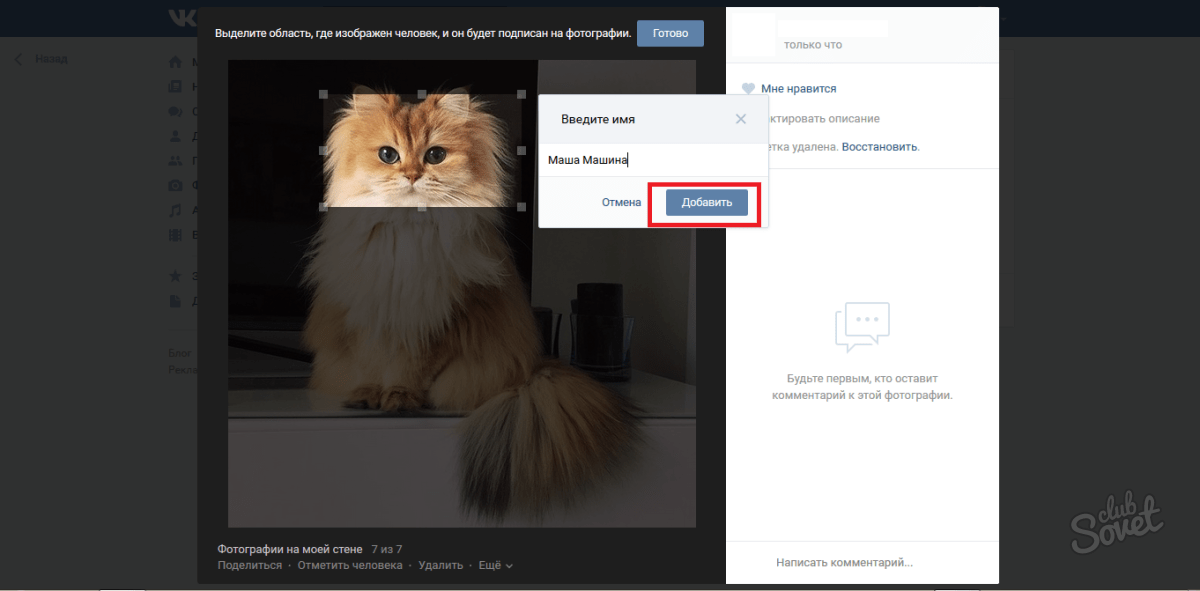
- Далее, возвращаемся к себе на стену, в посте ставим знак @ и без пробела вставляем ID профиля.
- В скобках, где имя и фамилия, можете также вписать что угодно. Можете изменить содержание скобок
- Результат будет таким же, как и в предыдущем способе.
- Готово.
Важно!
Если вы решите написать что-то непристойное в адрес незнакомого человека, он вправе пожаловаться на запись. При неоднократных жалобах в техподдержку, вам могут временно заморозить страницу до выяснения обстоятельств.
Как человек узнает об отметке?
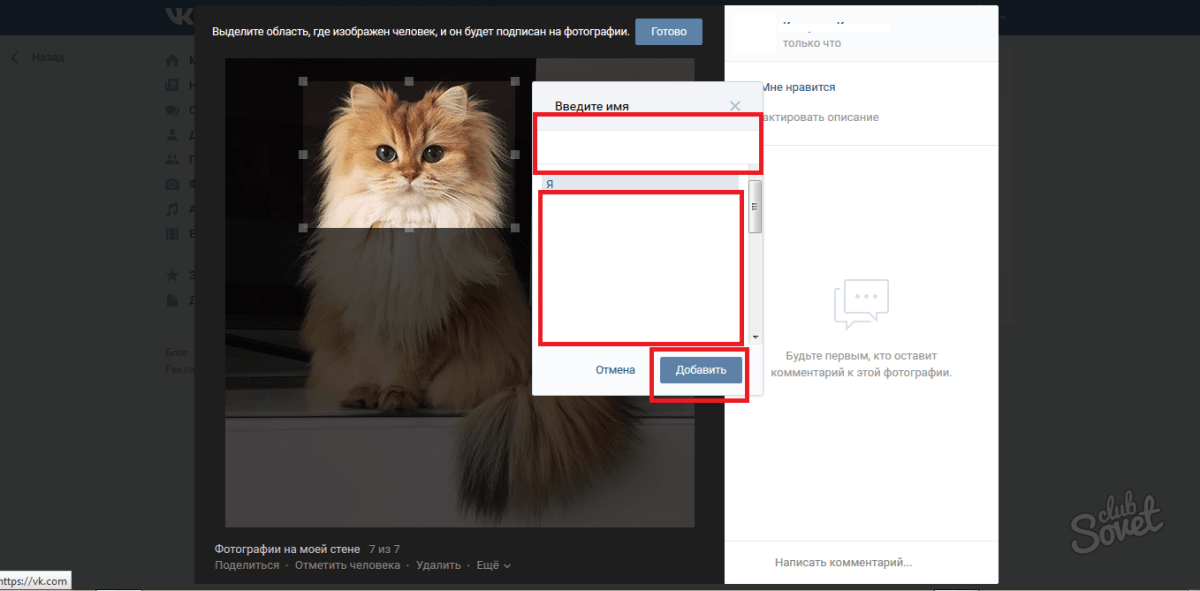
При отметке на записи друга, ему высветится уведомление об этом. Данная функция полезна тем, что позволяет в своих публикациях отмечать друзей, ссылки которых будут видны другим пользователям. Также они смогут не пропустить важную запись от вас и оценить ее.
пользователь получит уведомление после отметкиВ случае, когда человека нет у вас в списке, он не получит оповещения.
Эффективное использование отметок пользователей
Такие гиперссылки служат отличным дополнением к оформлению публикаций, статей и являются способом пиара (белого и черного) других пользователей. Сообщества с разными тематиками, за счет пиара других авторов или сообществ могут монетизировать свой труд и заработать неплохие деньги. Это работает, когда у вас раскрученная группа со своей постоянной аудиторией.
Также можно привлекать таким образом дополнительный трафик и повышать количество новых подписчиков, получая лайки, просмотры и комментарии. Это будет повышать охваты и продвигать сообщество вверх среди конкурентов.
Рекомендуем ознакомиться «Как получить много подписчиков ВКонтакте?»
Видео гид. Как отметить пользователя ВКонтакте? Эффективный способ в два клика
зачем это нужно и как это сделать
Skip to content
Выберите рубрику блога
1 голос
Автор: Андрей ЗенковВконтакте
Содержание:
- Зачем отмечать?
- Упоминание в посте ссылкой
- Отметить одним нажатием кнопки
- Предложите посмотреть
Страница Вконтакте теперь есть у всех, в этой соцсети вы быстро отыщите своих друзей и знакомых. Это удобный инструмент для тесного общения и для простого поддержания связи. Ведь не обязательно постоянно писать всем своим знакомым постоянно, чтобы они вас не забыли. Иногда хватает простого лайка, приглашения в группу или обычной отметки в записи или на фото. Еще не знаете, как в ВК отметить человека? На самом деле это просто.
Зачем отмечать?
Отметка пользователя это удобный способ сообщить ему о чем угодно. Информация об отметке появится в его уведомлениях и он сможет быстро перейти по ссылке на отметку. Добавить отметку с кем-нибудь из друзей можно в разных местах. Если отметить вконтактера на фото или картинке, он быстрее посмотрит ее и оценит.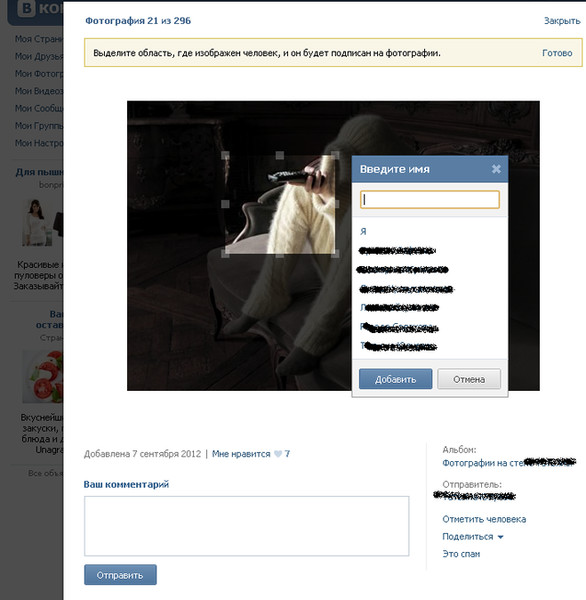 К тому же любого пользователя можно упомянуть отметкой в текстовом посте. Это быстрый способ информирования. (Рекомендую статью о том как удалить страницу Вконтакте раз и навсегда).
Упоминание в посте ссылкой
Для того, чтобы в статусе или в истории, рассказанной у вас на стене, отметился нужный вам человек из списка друзей, сначала напишите послание. В месте, в котором вы хотите вставить ссылку на друга, добавьте звездочку — *. После этого нужно начать писать имя друга и появится список с подходящими кандидатами. Останется только выбрать человека, которого вы хотели отметить, он появится на записи в виде ссылки.
Имя выбранного друга можно отредактировать, вписав любое слово, например обращение к нему. Так вы сможете сделать свое послание более личным. Еще одна особенность — если добавить id пользователя, отметка не пропадет, даже когда он сменит имя. Кстати, так можно отметить не только друга из списка, но и паблик или группу, на которую вы подписаны. Все эти действия можно проделать также и с телефона, в мобильном браузере.
Отметить одним нажатием кнопки
Для отметки человека на фото предусмотрена готовая функция. Вам нужно только открыть необходимое изображение в альбоме или на стене и нажать на кнопку «отметить человека». На картинке появится область выделения, легко изменяемая по размерам. Когда вы выберите нужную вам часть фотографии, останется только добавить человека. Отмечать таким способом можно лишь друзей из списка.
Ставить отметки на фото пользователи могут не только в альбомах на собственных страницах, но и на чужих. Поэтому нужно периодически проверять свои фото, чтобы на них не появились нежелательные отметки. На каждом фото есть значок редактирования в виде карандаша. В настройках приватности вы можете запретить другим пользователями ставить отметки на вашем фото. Тогда не придется просить их об этом лично в сообщении.
Предложите посмотреть
Чтобы отметить на фото человека, совсем не обязательно искать ту, где он изображен. Вы можете отмечать пользователей на картинках с объявлениями или какой-нибудь другой информацией. Это простой и быстрый способ делиться информацией с друзьями. А если кому-нибудь не захочется быть отмеченным, он попросит об этом в комментарии. Или сам удалит метку. Для этого нужно нажать крестик рядом со своим именем в списке.
Вы уже знаете, как сделать свою страничку популярнее? Даже если у вас есть пара способов на примете, я раскрою вам самый простой. Чтобы не тратить собственное время и получить результат быстрее, отдайте судьбу своего аккаунта профессионалам. У SocLike имеется куча вариантов для привлечения внимания к вашему вк. Они легко преобразят и личную страницу, и целую группу.
Чтобы всегда быть в курсе последних новостей, подписывайтесь на мои обновления. Введите свой email вверху страницы и новости будут приходить на вашу почту. А подписавшись на мою группу Вконтакте вы сможете видеть свежие статьи в своей новостной ленте.
Понравилась статья? Поделись с друзьями:
Этот блог читают 6597 ребят и девчат.
 Читай и ты
Наверх
Как отметить кого-то на Facebook
Хотите отметить друга, чтобы показать ему что-то на Facebook? Или, возможно, вы родитель, который хочет отметить своего ребенка на самой уродливой и самой постыдной фотографии всех времен, потому что именно так поступают родители на Facebook.
Сначала мы займемся пометкой людей, чтобы показывать им сообщения. И, к сожалению, для всех вас, у кого есть родители на Facebook, позже мы поговорим о пометках на фотографиях.
Как отметить кого-то в разделе комментариев1. Сначала найдите сообщение, которое хотите показать кому-либо
2. Перейдите, чтобы добавить комментарий
3. Начните вводить имя человека в Facebook или сначала введите символ «@» чтобы получить больше предложений.
4. Выберите профиль человека в поисковых подсказках
Найдите имя человека и выберите его профиль Кредит: Скриншот / Facebook
5. Как только вы выберете их профиль, ваш комментарий будет автоматически заполнен и выделен их имя
Возможно, вам не нужно отмечать Рианну в статьях о ней, но вы поняли идею Кредит: СКРИНГРАФ / FACEBOOK / рекламный щит
6. Введите что-нибудь еще, что вы хотите сказать, а затем нажмите стрелку справа, чтобы отправить фото
1. Перейти к созданию нового поста
2. Добавить фото
3. Нажмите синий значок в виде человечка внизу
Нажмите синий значок в виде человечка внизу Кредит: СКРИНГРАБ / FACEBOOK
4. Выберите «Отметить людей»
Выберите «Отметить людей» Кредит: СКРИНГРАБ / FACEBOOK
5. Введите имя человека, которого хотите отметить, или выберите его профиль в меню. Затем нажмите «Готово».
Введите имя и выберите профиль. Кредит: СКРИНГРАБ / FACEBOOK
6. Ваш пост будет отображаться как «с ______», а человек, которого вы отметили, отображается в поле
7. Если хотите, добавьте комментарий и нажмите «Опубликовать»
Добавить гения комментарий, как этот, если вы хотите. Кредит: Энди Мозер / facebook
Этот человек будет отмечен на вашей фотографии
Как правило, вы можете отмечать людей, введя их имя в специально отведенной области и выбрав их профиль – будь то в разделе комментариев, на странице вашего профиля или даже если вы пишете пост на чужой странице.
Вы также можете отмечать людей (или себя) на фотографиях своих друзей . Если на фотографии есть значок «тег» (на фото ниже) в правом верхнем углу, просто коснитесь его, а затем коснитесь области фотографии, которую хотите пометить. Введите имя человека, которого хотите отметить, и выберите его профиль. Вот и все! Этот человек будет отмечен на фотографии.
Отметьте людей на фотографиях ваших друзей с помощью этого значка в правом верхнем углу фотографии Кредит: СКРИНГРАБ / FACEBOOK
Удачной пометки!
Как отметить кого-то на Facebook: 3 разных способа
Автор Бен Стегнер
Обновлено
Вот как можно пометить кого-то на Facebook, используя различные методы, в том числе отметку как в обновлениях статуса, так и на фотографиях.
Кредит изображения: Mactrunk/DepositphotosХотите знать, как отметить кого-то на Facebook?
Маркировка — важная часть любой службы социальных сетей, поскольку она позволяет вам уведомлять других о том, что вы их упомянули. Это помогает увеличить охват публикации, может упростить поиск в будущем и предоставляет ссылку, по которой люди могут щелкнуть, чтобы увидеть страницу этого друга.
Давайте посмотрим, как вы можете отмечать других на Facebook. Имейте в виду, что настройки конфиденциальности ваших друзей могут повлиять на эффективность некоторых методов, поэтому не все они будут работать одинаково для всех друзей.
Когда вы публикуете обновление статуса, вы можете отметить своих друзей, набрав символ @ , а затем их имена. По мере ввода появляется небольшое окно, которое автоматически обновляется, чтобы показать наилучшее соответствие введенному тексту.
Щелкните чье-либо имя (или используйте клавиши со стрелками и Введите ), и он будет выделен синим цветом в вашем сообщении. Это означает, что вы успешно пометили их.
Помимо своих друзей, вы также можете отмечать других людей и страницы на Facebook. Сюда входят друзья друзей, бизнес-страницы и тому подобное. Тот же метод работает и для пометки других людей в комментариях на Facebook.
Просто имейте в виду, что если для конфиденциальности вашей публикации задано значение Друзья , отметка кого-то делает вашу публикацию видимой и для их друзей. Вы увидите, что кнопка конфиденциальности публикации изменится на Друзья (+) , чтобы отразить это — посмотрите наше руководство по символам Facebook, если это для вас ново.
2. Отметьте, с кем вы были
Facebook позволяет добавлять в сообщения несколько элементов, включая чувства, отметку о местоположении и тому подобное. Один из них позволяет вам упомянуть, что вы были с определенными друзьями.
Чтобы использовать его, выберите опцию Отметить друзей , которая выглядит как синий силуэт человека с меткой рядом с ним. Это вызывает окно поиска, где вы можете ввести имя друга. Используйте поле, чтобы выбрать здесь одного или нескольких ваших друзей. Имейте в виду, что, в отличие от описанного выше, вы можете отмечать только своих друзей, используя этот метод, поскольку вы утверждаете, что были с ними.
Нажмите Готово , когда вы будете удовлетворены, и вы увидите новую строку [Ваше имя] с [имя друга] в верхней части вашего статуса. Введите свой пост как обычно, и люди увидят эту строку, чтобы объяснить, с кем вы были. Как и выше, это позволяет друзьям ваших друзей видеть сообщение.
Описанный выше метод пометки людей наиболее удобен при упоминании кого-либо в том, что написано в вашем статусе, или для того, чтобы убедиться, что они его увидят. Эта опция более полезна для того, чтобы люди знали, что ваши друзья действительно были с вами.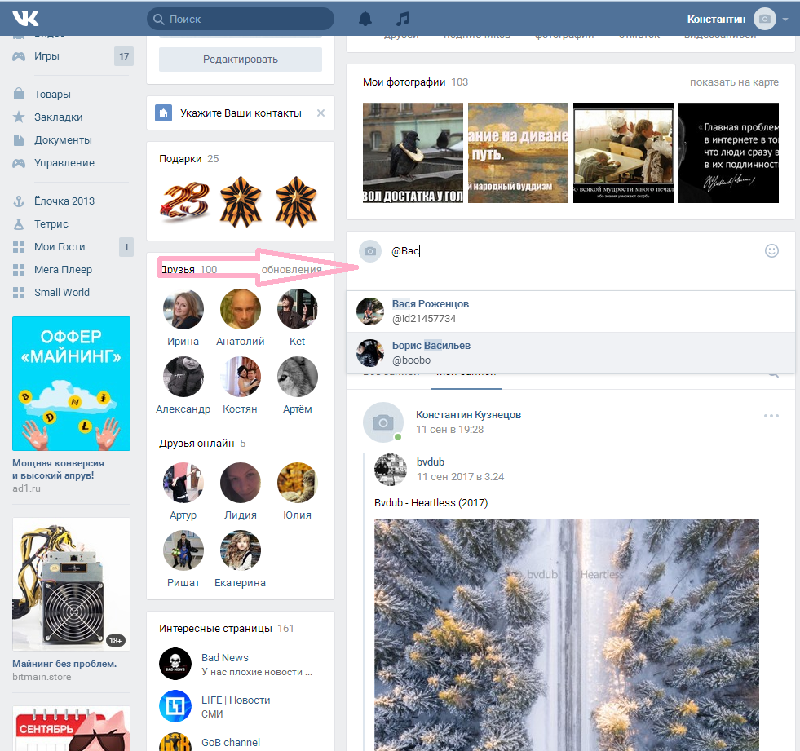
3. Пометка фотографий на Facebook
Отметка друзей на фотографиях в Facebook добавит их имя в строку С в описании фотографии. Это также позволяет другим легко идентифицировать их, наведя указатель мыши на их лицо на картинке.
Кроме того, фотографии, на которых вы отмечены, отображаются на вкладке Ваши фотографии в разделе Фото вашей Хроники. Как и оба вышеперечисленных, отметка кого-то позволяет их друзьям также видеть фотографию.
Чтобы пометить существующую фотографию, откройте ее — изображение может быть вашим или чьим-то еще. Щелкните значок Tag в правом верхнем углу, затем щелкните лицо на изображении. Под полем введите имя друга; друзья друзей и страницы тоже работают.
В зависимости от настроек конфиденциальности человека, которого вы отметили, и владельца фотографии, им может потребоваться утвердить тег вручную. И вы можете вообще не увидеть параметр тега на фотографиях других людей, если они отключили параметр, позволяющий другим людям отмечать свои изображения.