Sublime Text / wiki ТопЭксперт
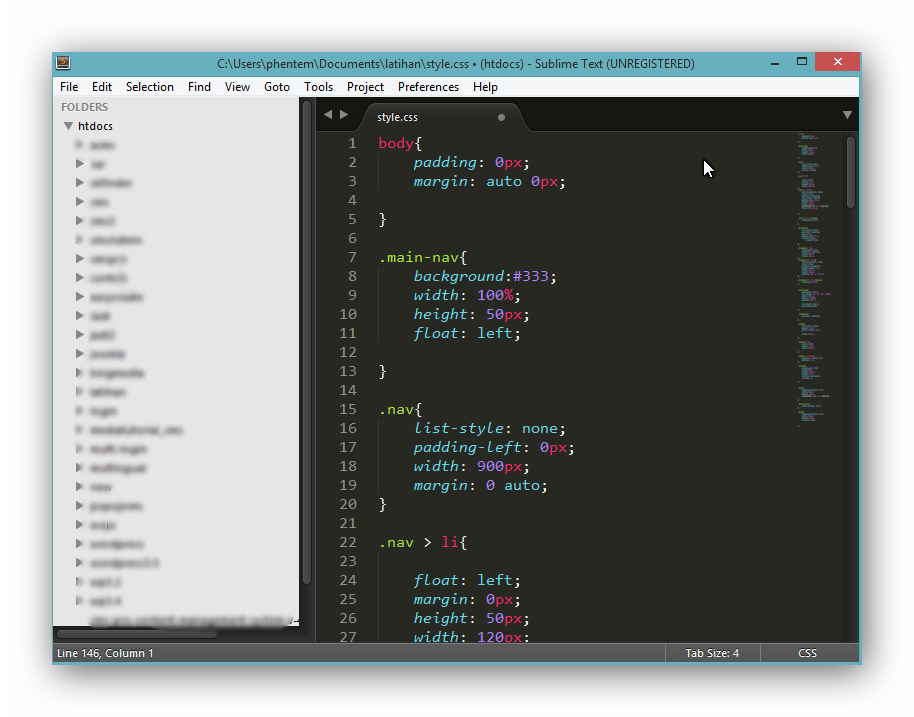
Sublime Text — кроссплатформенный проприетарный текстовой редактор. Поддерживает плагины на языке программирования Python. Инструментарий программы удобен для редактирования исходных текстов программ.
Возможности Sublime Text:
- Автосохранение;
- Закладки в файлах;
- Миникарта — предварительный просмотр полного исходного кода;
- Возможность выбора нескольких разделов кода;
- Редактирование в нескольких панелях;
- Встроенная поддержка 27 языков программирования;
- Поиск и замена, основанная на регулярных выражениях;
- Полностью настраиваемая подсветка синтаксиса;
- Соответствие скобок, автозаполнение;
- Поддержка макросов и плагинов на языке программирования Python;
- Пользовательские горячие клавиши.
Нововведения:
Начиная с версии 2, Sublime стал кроссплатформенным ПО. Появились версии под Mac OS и GNU/Linux. Публичное тестирование началось с Альфа-версии.
Появились следующие нововведения:
- Подсветка синтаксиса языка Go;
- Функция «Перейти к чему-нибудь» — быстрый переход по участкам кода;
- Свободный полноэкранный режим — полноэкранный режим с акцентом на содержание;
- Палитра команд — предоставление быстрого доступа к командам;
- Поддержка OS X Lion.
- Поддержка языков
Sublime Text поддерживает большое количество языков программирования и имеет возможность подсветки синтаксиса для C, C++, C#, CSS, D, Dylan, Erlang, HTML, Groovy, Haskell, Java, JavaScript, LaTeX, Lisp, Lua, Markdown, MATLAB, OCaml, Perl, PHP, Python, R, Ruby, SQL, TCL и XML.
В дополнение к тем языкам программирования, которые включены в первоначальный пакет, пользователи имеют возможность загружать дополнения для поддержки дополнительных языков.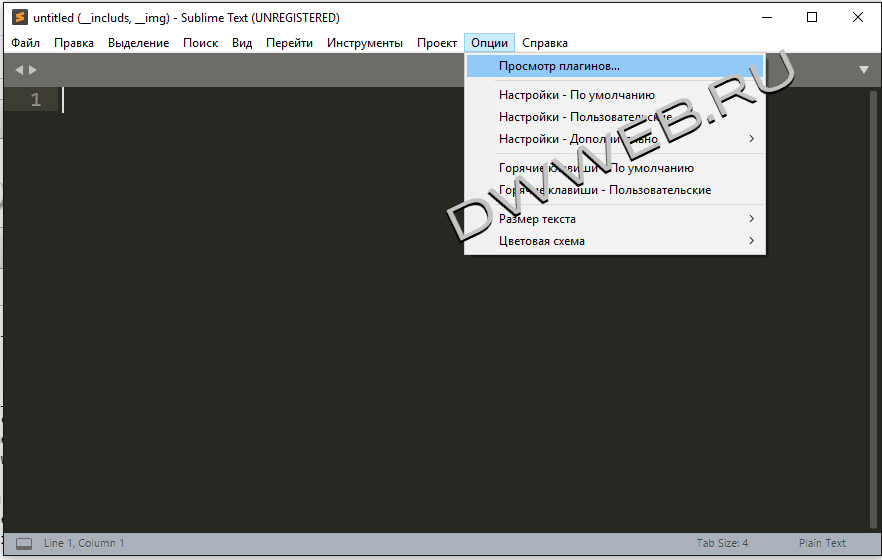
Добавление собственных сниппетов в Sublime Text 3
Для добавления сниппета нужно в главном меню Sublime Text 3 открыть пункт Tools->New Snippet…, откроется шаблон нового сниппета:
<snippet>
	   <content><![CDATA[
Hello, ${1:this} is a ${2:snippet}.
]]></content>
	<!-- Optional: Set a tabTrigger to define how to trigger the snippet -->
	<!-- <tabTrigger>hello</tabTrigger> -->
	<!-- Optional: Set a scope to limit where the snippet will trigger -->
	<!-- <scope>source.python</scope> -->
</snippet>
В content внутри обёртки символьных данных (CDATA — сокращение от character data, что в переводе с английского обозначает «символьные данные».) указывается шаблон нашего сниппета. Блоки ${1:this} означают что при добавлении сниппета курсор при табуляции будет переключатся между этими блоками, в данном случае сначала курсор станет в начало слова this, при нажатии на tab переместится в начало слова snippet. Стоит также запомнить, что нумерация начинается с 1, блок с номером 0 будет всегда последним.
В блоке <tabTrigger>hello</tabTrigger> (не забудьте раскомментировать его) задаётся набор символов, при котором будет добавляется сниппет. В данном примере если набрать hello и нажать tab то в код автоматически вставится строка
Hello, this is a snippet.
Причём курсор будет стоять в начале слова this. В блоке scope можно задать для каких языков будет доступен сниппет.
Список полезных плагинов для Sublime:
| Название плагина | Функции |
| SublimeCodeIntel | Приближает возможности Sublime Text к возможностям IDE. |
| Status Bar Extension | Отображает кодировку открытого файла, количество строк, используемый язык программирования, количество табов/пробелов в статус-баре. |
| Placeholders | Для случаев вставки «рыбы» в код. Например, «lorem ipsum». |
| Emmet | Мгновенно преобразовывает простые аббревиатуры в полноценные блоки кода. |
| SublemacsPro | Для тех, кто привык работать в Emacs. |
| Git | Интегрирует систему контроля версий Git и Sublime Text, он реализует в редакторе большинство повседневно используемых команд, таких как diff, status, pull. |
| Sublime-Minifier | Служит для минимизации кода на javascript и css, существенно уменьшает вес подобных файлов. |
| JSFormat | Форматирует сжатые javascript-файлы, делая их пригодными для прочтения человеческим глазом. |
| jQuery | Представляет из себя набор сниппетов для jquery, упрощает написание jQ-функций. |
| CSSComb | Инструмент для работы с CSS-файлами, располагает свойства в заданном порядке и разбивает их на группы.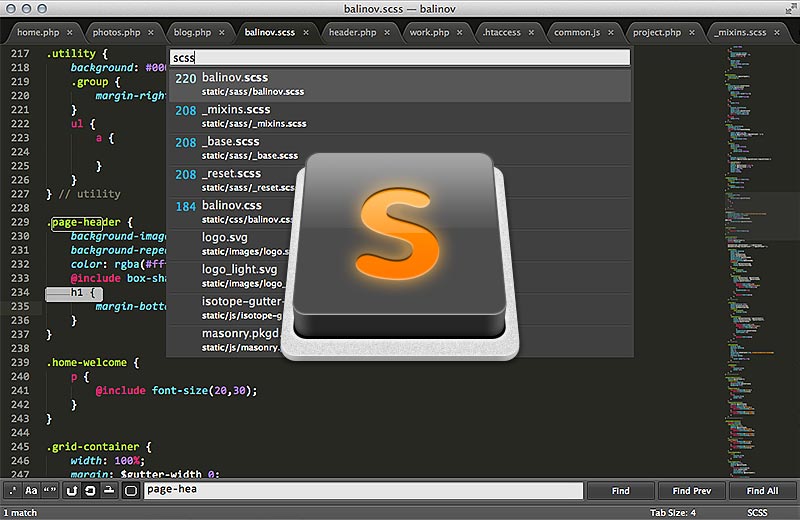 |
| Tag | Коллекция функций, помогающих управиться с HTML/XML тегами. |
| HTML5 | Набор сниппетов для HTML5. |
| colour-schemes | А это коллекция дополнительных тем к Sublime на случай, если вам не нравятся стандартные. |
| Alignment | Выравнивание кода. Для обработки выделить кусок кода и нажать Ctrl+Alt+A. |
| Terminal | Позволяет открывать терминал, скажем так, не отходя от кассы. |
| SASS | Поддержка синтаксиса SASS. |
| JSFormat | Форматирует сжатые javascript-файлы, делая их пригодными для прочтения человеческим глазом. |
| jQuery | Представляет из себя набор сниппетов для jquery, упрощает написание jQ-функций. |
Список самых популярных плагинов можно найти на странице
Редактор кода Sublime Text 3
В данном видеокурсе я расскажу про такой редактор кода, как Sublime Text 3.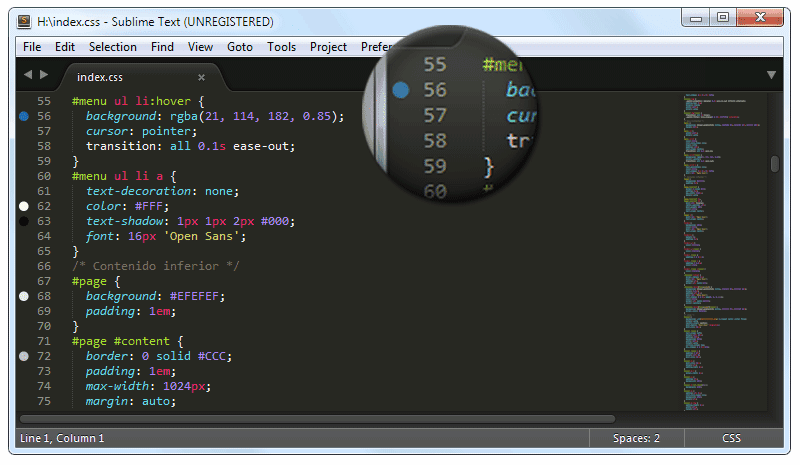 Данный редактор получил большую популярность и после прохождения курса вы поймете почему. А если вкратце, то у данного редактора есть такие возможности, как: красивая подсветка синтаксиса кода, смена тем оформления, огромное количество плагинов для расшиения функционала, ну и другие возможности.
Данный курс распространяется абсолютно бесплатно, но для получения доступа к курсу необходимо оформить бесплатную подписку. Обратите внимание, что подписаваясь для получения курса вы даете свое согласие на получение новостей моего блога zaurmag.ru. На данном блоге я публикую бесплатные материалы по теме создания сайтов, а также некоторые моменты из своей жизни.
Надеюсь данный курс вам будет полезен. Приятного просмотра.
/redaktor-koda-sublime-text-3/preimushchestva-i-nedostatki-redaktora-koda-sublime-text-3
01. Преимущества и недостатки редактора кода Sublime Text 3
Это первый вступительный урок по мини-курсу Sublime Text 3. В данном видео мы разберем какими преимуществами и недостатками обладает данный редактор и узнаем почему он получил боль…
Просмотров: 2,622
Перейти к видео
02. Установка и русификация редактора Sublime Text
Просмотров: 1,306
Перейти к видео
03. Работа с редактор Sublime Text 3
В данном уроке я покажу, как работать с редактором кода Sublime Text, рассмотрим некоторые функциональные возможности данного редактора, а именно: как создать/сохранить файл, как у. ..
..
Просмотров: 591
Перейти к видео
04. Установка и демонстрация работы плагина Emmet
В данном видео мы установим первый плагин в Sublime под названием Emmet. Без данного плагина сегодня наверно не обходится ни один разработчик. Emmet — это инструмент, который позво…Просмотров: 390
Перейти к видео
05. Установка плагина SideBarEnhancements в Sublime Text
Из данного вы узнаете как можно расширить возможность родного контекстного меню сайдаба Sublime Text 3. Делается это с помощью плагина SideBarEnhancements. Все подробности в виде…
Просмотров: 1,179
Перейти к видео
06. Создание сниппетов в Sublime Text
Просмотров: 418
Перейти к видео
07. Установка плагина Color Highlighter в Sublime Text
В данном уроке мы разберем такой плагин, как Color Highlighter. С его помощью мы можем подсвечивать код цвета в файлах CSS, что в свою очередь упрощает навигацию по цвету. Также с…
Просмотров: 4,250
Перейти к видео
08. Установка и настройка плагина autoFileName
В данном видео рассмотрим плагин для Sublime под названием AutoFileName .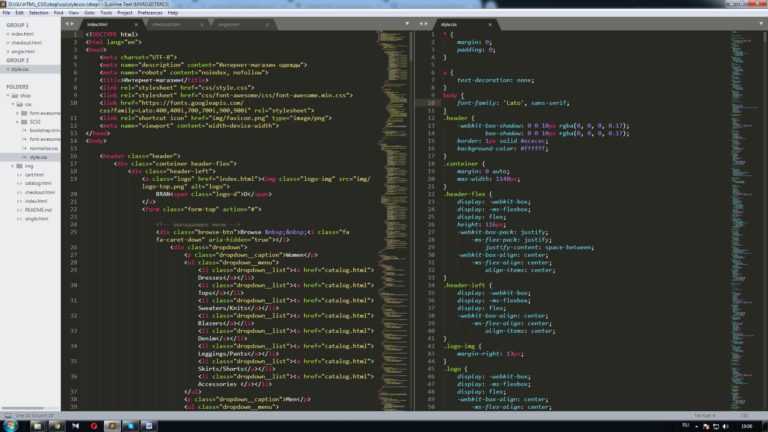
Просмотров: 1,808
Перейти к видео
09. Установка и работа плагина Sass в Sublime
В данном уроке мы установим очередной плагин под названием Sass . Данный плагин позволяет подсвечивать синтаксис кода, если вы используете препроцессор Sass/Scss.
Просмотров: 412
Перейти к видео
10. Установка и настройка плагина SFTP
В данном уроке рассмотрим плагин SFTP. Данный плагин дает возможность соединяться с удаленным сервером и закачивать/скачивать файлы прямо из редактора Sublime. Плагин очень простой…
Просмотров: 391
Перейти к видео
11. Создание и работа с проектами в Sublime
В Sublime есть такая возможность, как создание проектов. С помощью проектов мы можем объединять папки и файлы, а также сохранять рабочее пространство. Тем самы мы можем настроить к…
Просмотров: 340
Перейти к видео
12. Настройки редактора Sublime Text 3
В данном уроке мы рассмотрим настройки редактора Sublime Text 3, а конкретно как открыть и как переопределить под себя нужные опции.
Просмотров: 366
Перейти к видео
13. Установка темы Spacegray и выбор цветовой схемы
Одно из замечательных особенностей Sublime Text это то, что можно менять тему оформления и их на просторах интернета можно найти не мало.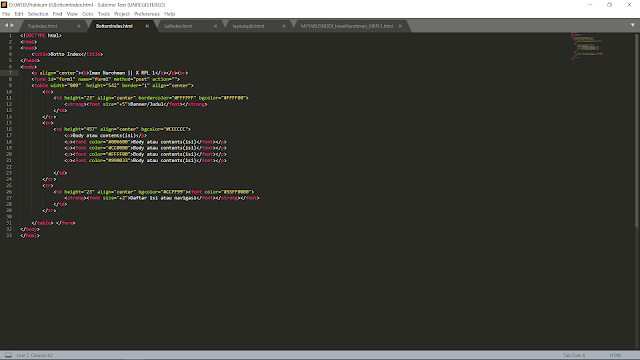 В данном уроке мы установим тему под назва…
Просмотров: 717
Перейти к видео
14. Устанавливаем и настраиваем плагин HTML-CSS-JS Prettify
Чтобы легко ориентироваться в написанном коде его необходимо структурировать, отбив табами вложенность. Делать это вручную долго и муторно. Поэтому на помощь приходит такой плагин…
Просмотров: 1,322
Перейти к видео
15. Заключение и полезные ссылки
И так мы плавно подошли у заключительному видеоуроку курса по Sublime Text 3. В данном видео я бы хотел резюмировать все вышестказанное. Повторюсь, Sublime Text довольно популярный…
Просмотров: 284
Перейти к видео
16.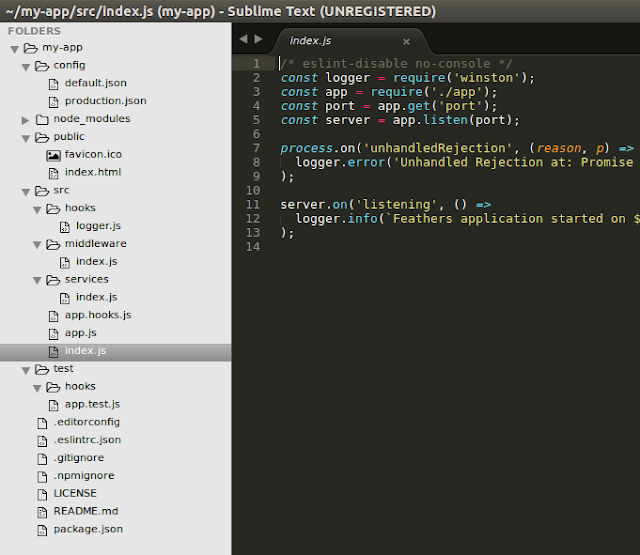 Доп. урок: Краткий обзор темы Material + плагин BracketHighlighter
Это дополнительный урок к курсу по Sublime Text 3. Здесь мы кратко затронем тему оформления под названием Material + установим плагин подсветки парных тегов в коде. Данный редактор…
Просмотров: 376
Перейти к видео
sublimetext3 — Отображение строки меню в Sublime Text
Задавать вопрос
спросил
Изменено 7 месяцев назад
Просмотрено 60 тысяч раз
Я использую Ubuntu 12.04 LTS, и я получил редактор Sublime Text отсюда…. http://sublimetext.com/3
Я много гуглил, и даже после Alt + V я не вижу опции «Показать меню».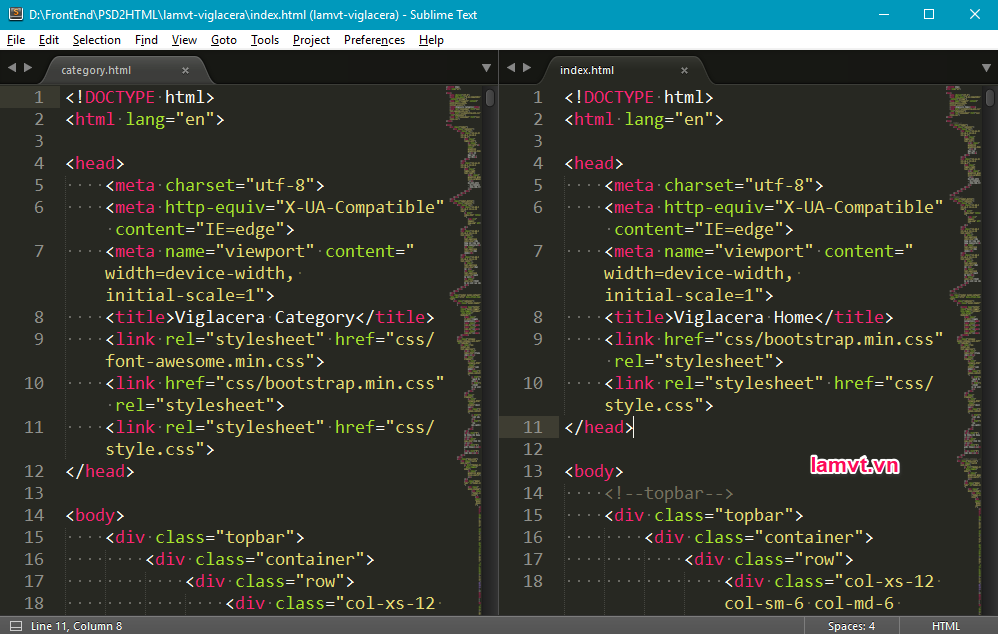
Вот раздел моего .config/sublime-text-3/Local/Session.sublime_session :
 "menu_visible": правда,
"output.find_results":
{
    "высота": 0,0
},
и
 "distraction_free":
{
    "меню_видимый": правда,
    "show_minimap": ложь,
    "show_open_files": ложь,
    "show_tabs": ложь,
    "side_bar_visible": ложь,
    "status_bar_visible": ложь
},
Но я не вижу строку меню ни в состоянии по умолчанию, ни в режиме без отвлечения внимания
Я не знаю, как увидеть строку меню. Кстати, у меня незарегистрированная версия.
- сублимтекст3
- сублимтекст
2
- Вызвать командную палитру с помощью CTRL + SHIFT + P
- Меню типа
- Выберите
Вид: Переключить меню
4
Если приведенное выше решение не работает для кого-то, попробуйте:
 dconf reset -f /org/compiz/
единство
Это должно работать!
У меня была эта проблема и с другими приложениями.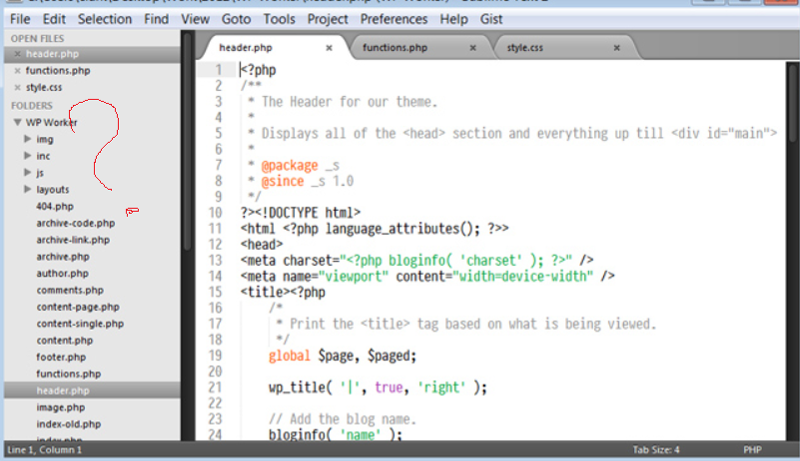 .. Поэтому я просто сбросил все настройки.
2
Нажмите Ctrl + Shift + p
Поиск меню
Нажмите на вид: Переключить меню
Это будет работать
2
Судя по всему есть недокументированная команда toggle_menu , так что можно привязать к ней клавишу. Но Alt сам по себе, кажется, не работает — я думаю, потому что это ключ-модификатор для SLT.
…/Пользователь/По умолчанию (Linux).sublime-keymap :
 [
    { "клавиши": ["f10"], "команда": "toggle_menu"}
]
2
Простое нажатие Alt у меня работает. Я использую возвышенный текст 3
В Windows вы можете нажать клавишу Alt , и снова появится меню.
В Linux вам нужно нажать Ctrl + Alt + P , затем в центре экрана появится меню, затем вам нужно выбрать Вид -> Скрыть/Показать меню пункт меню.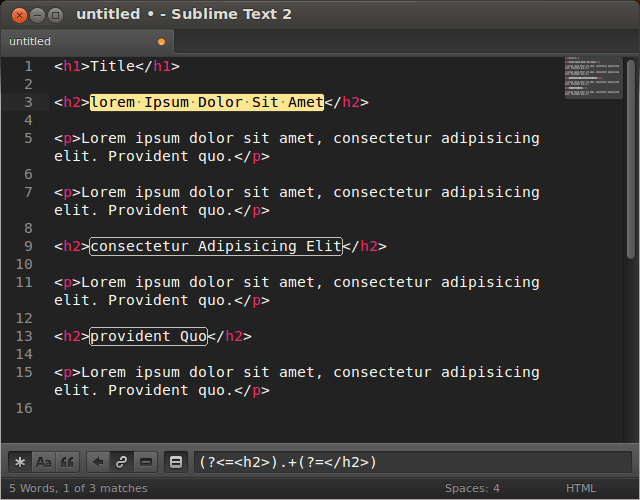
Тогда это будет постоянно установлено по умолчанию.
У меня это работало так:
Я использую Ubuntu 18.05 lts
ctrl+shift+p и затем вы получаете панель поиска со всеми опциями. Введите view и выберите View: Toggle menu
, он автоматически появится обратно.
В случае, если есть другие Linux/Ubuntu/Gnome Desktop Environment n00bs, такие как я, обратите внимание, что меню могут отображаться в верхней части экрана, а не в верхней части окна, как показано на снимке экрана ниже:
Меню Gnome Desktop Environment для Sublime Text 3
Для Linux выполните следующие шаги
- Закрыть возвышенный текст
- Перейдите в /home/-user-directory-/.config/sublime-text-version-/Local/
- vim/edit Session.sublime_session
- Найдите последнюю строку с «menu_visible»: ложь,
- изменить значение на истинное
- Сохранить файл
- Повторно открыть возвышенный текст
У меня была такая же проблема.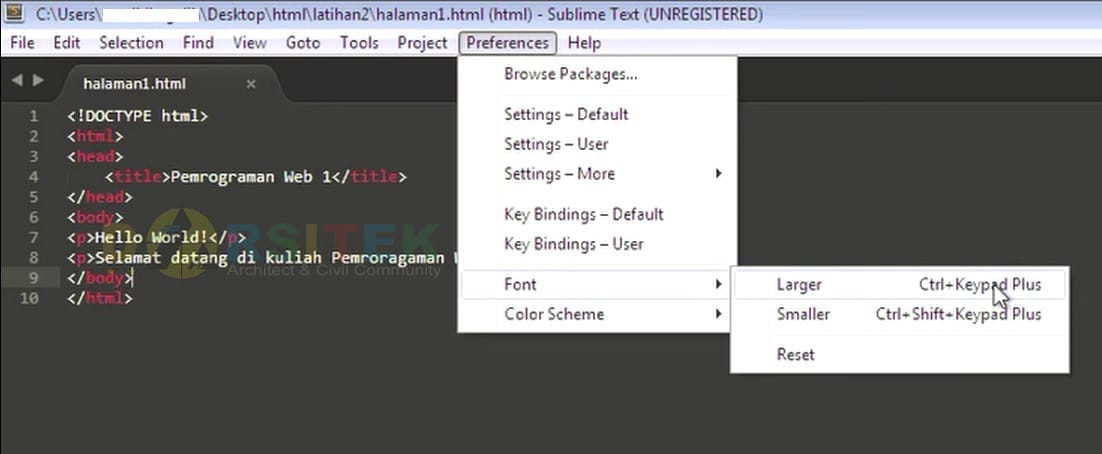 И решения не работали: не было вида -> Скрыть/Показать меню; также не было View: Toggle menu.
В этом сообщении ниже я нашел комментарий от @MattDMo, объясняющий следующее:
«Адаптивная тема по умолчанию не показывает меню, только гамбургер. Чтобы вернуть меню, перейдите в «Настройки» -> «Выбрать тему»… и выберите что-нибудь, кроме Adaptive.sublime-theme».
как отобразить строку меню в возвышенном тексте 4 (Windows)
Зарегистрируйтесь или войдите в систему
Зарегистрируйтесь с помощью Google
Зарегистрироваться через Facebook
Зарегистрируйтесь, используя адрес электронной почты и пароль
Опубликовать как гость
Электронная почта
Обязательно, но не отображается
Опубликовать как гость
Электронная почта
Требуется, но не отображается
Как я могу установить привязки клавиш для пунктов меню в Sublime Text 2?
спросил
Изменено 8 лет, 4 месяца назад
Просмотрено 7к раз
Для элементов меню, таких как Обновить папки , нет сочетания клавиш. Я должен использовать свою мышь каждый раз.
Как я могу определить привязки клавиш для пунктов меню в Sublime Text 2?
- sublime-text-2
Во-первых, нам нужно определить имя команды , выполняемой пунктом меню:
Выбрать пункт меню Packages… (в Mac OS X он находится в меню приложения , подменю Предпочтения ).
Перейдите в папку Default и найдите Main.sublime-menu . Откройте этот файл и найдите запись, соответствующую искомому ярлыку. В этом случае:
{ "команда": "обновить_список_папок", "заголовок": "Обновить папки", "мнемоника": "e" },
Искомое имя команды: refresh_folder_list .
Теперь выберите пункт меню Key Bindings — User . Откроется документ.
Добавьте следующую запись в массив верхнего уровня:
 {
    "клавиши": ["ctrl+shift+option+r"], "команда": "обновить_список_папок"
}
После редактирования файл должен выглядеть так:
 [
    // возможно другие записи в этом массиве, каждая из которых разделена запятой
    {
        "клавиши": ["ctrl+shift+option+r"], "команда": "обновить_список_папок"
    }
]
Сохранить и закрыть, чтобы назначить сочетание клавиш Ctrl-Shift-Alt-R на Обновить папки .