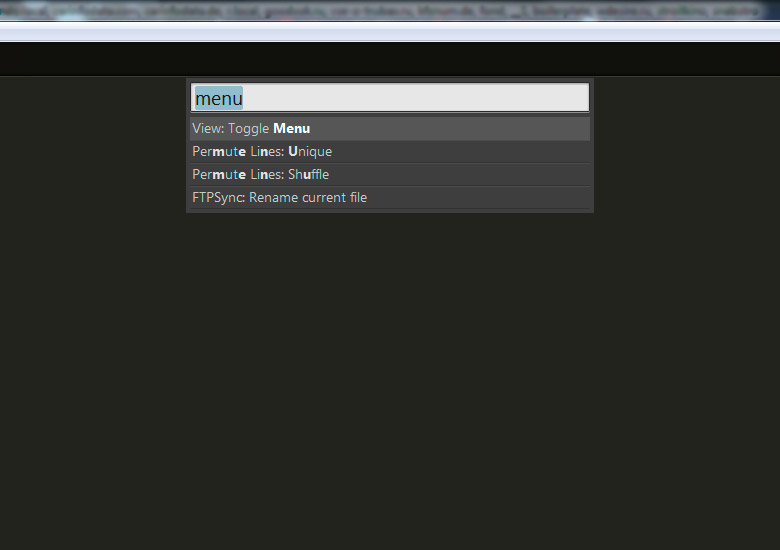
Sublime Text / wiki ТопЭксперт
Sublime Text — кроссплатформенный проприетарный текстовой редактор. Поддерживает плагины на языке программирования Python. Инструментарий программы удобен для редактирования исходных текстов программ.
Возможности Sublime Text:
- Автосохранение;
- Закладки в файлах;
- Миникарта — предварительный просмотр полного исходного кода;
- Возможность выбора нескольких разделов кода;
- Редактирование в нескольких панелях;
- Встроенная поддержка 27 языков программирования;
- Поиск и замена, основанная на регулярных выражениях;
- Полностью настраиваемая подсветка синтаксиса;
- Соответствие скобок, автозаполнение;
- Поддержка макросов и плагинов на языке программирования Python;
- Пользовательские горячие клавиши.
Нововведения:
Начиная с версии 2, Sublime стал кроссплатформенным ПО. Появились версии под Mac OS и GNU/Linux. Публичное тестирование началось с Альфа-версии.
Появились следующие нововведения:
- Подсветка синтаксиса языка Go;
- Функция «Перейти к чему-нибудь» — быстрый переход по участкам кода;
- Свободный полноэкранный режим — полноэкранный режим с акцентом на содержание;
- Палитра команд — предоставление быстрого доступа к командам;
- Поддержка OS X Lion.
- Поддержка языков
Sublime Text поддерживает большое количество языков программирования и имеет возможность подсветки синтаксиса для C, C++, C#, CSS, D, Dylan, Erlang, HTML, Groovy, Haskell, Java, JavaScript, LaTeX, Lisp, Lua, Markdown, MATLAB, OCaml, Perl, PHP, Python, R, Ruby, SQL, TCL и XML.
В дополнение к тем языкам программирования, которые включены в первоначальный пакет, пользователи имеют возможность загружать дополнения для поддержки дополнительных языков.
Добавление собственных сниппетов в Sublime Text 3
Для добавления сниппета нужно в главном меню Sublime Text 3 открыть пункт Tools->New Snippet…, откроется шаблон нового сниппета:
<snippet>
	   <content><![CDATA[
Hello, ${1:this} is a ${2:snippet}.
]]></content>
	<!-- Optional: Set a tabTrigger to define how to trigger the snippet -->
	<!-- <tabTrigger>hello</tabTrigger> -->
	<!-- Optional: Set a scope to limit where the snippet will trigger -->
	<!-- <scope>source.python</scope> -->
</snippet>
В content внутри обёртки символьных данных (CDATA — сокращение от character data, что в переводе с английского обозначает «символьные данные».) указывается шаблон нашего сниппета. Блоки ${1:this} означают что при добавлении сниппета курсор при табуляции будет переключатся между этими блоками, в данном случае сначала курсор станет в начало слова this, при нажатии на tab переместится в начало слова snippet.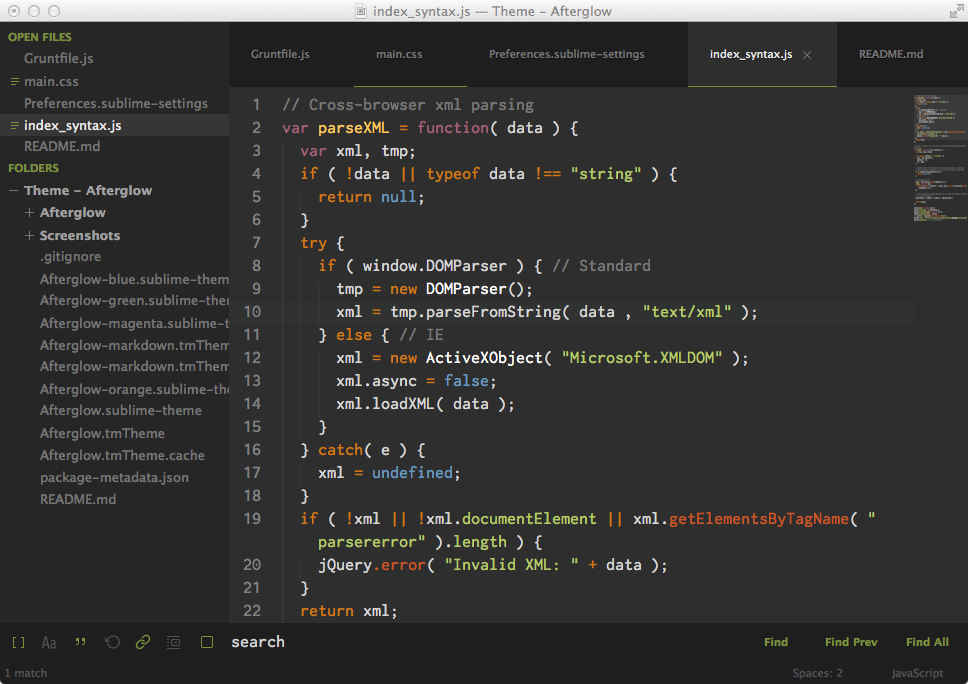 Стоит также запомнить, что нумерация начинается с 1, блок с номером 0 будет всегда последним.
В блоке <tabTrigger>hello</tabTrigger> (не забудьте раскомментировать его) задаётся набор символов, при котором будет добавляется сниппет. В данном примере если набрать hello и нажать tab то в код автоматически вставится строка
Hello, this is a snippet.
Причём курсор будет стоять в начале слова this. В блоке scope можно задать для каких языков будет доступен сниппет.
Список полезных плагинов для Sublime:
| Название плагина | Функции |
| SublimeCodeIntel | Приближает возможности Sublime Text к возможностям IDE. |
| Status Bar Extension | Отображает кодировку открытого файла, количество строк, используемый язык программирования, количество табов/пробелов в статус-баре.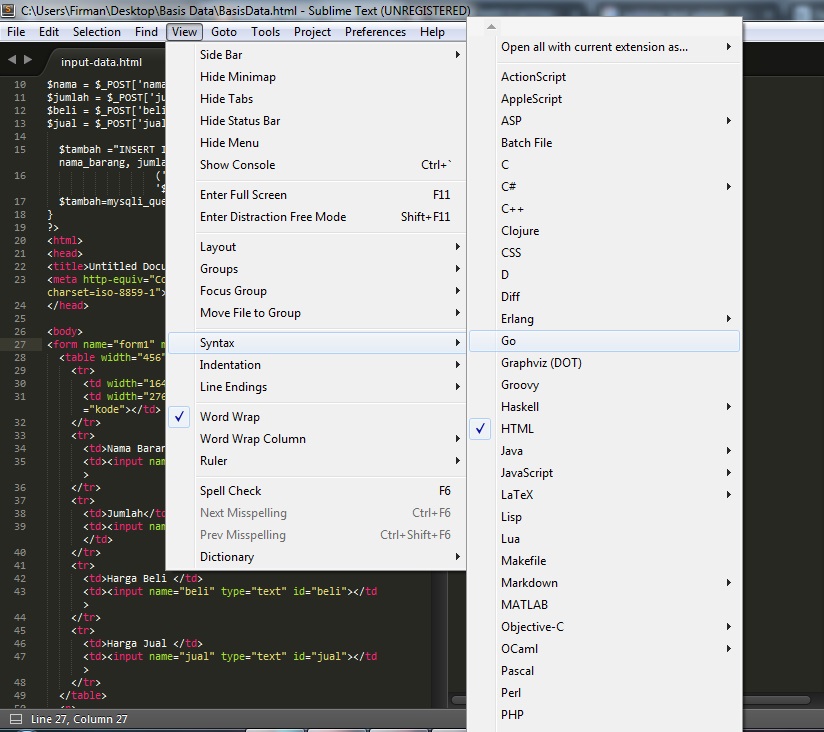 |
| Placeholders | Для случаев вставки «рыбы» в код. Например, «lorem ipsum». |
| Emmet | Мгновенно преобразовывает простые аббревиатуры в полноценные блоки кода. |
| SublemacsPro | Для тех, кто привык работать в Emacs. |
| Git | Интегрирует систему контроля версий Git и Sublime Text, он реализует в редакторе большинство повседневно используемых команд, таких как diff, status, pull. |
| Sublime-Minifier | Служит для минимизации кода на javascript и css, существенно уменьшает вес подобных файлов. |
| JSFormat | Форматирует сжатые javascript-файлы, делая их пригодными для прочтения человеческим глазом. |
| jQuery | Представляет из себя набор сниппетов для jquery, упрощает написание jQ-функций. |
| CSSComb | Инструмент для работы с CSS-файлами, располагает свойства в заданном порядке и разбивает их на группы.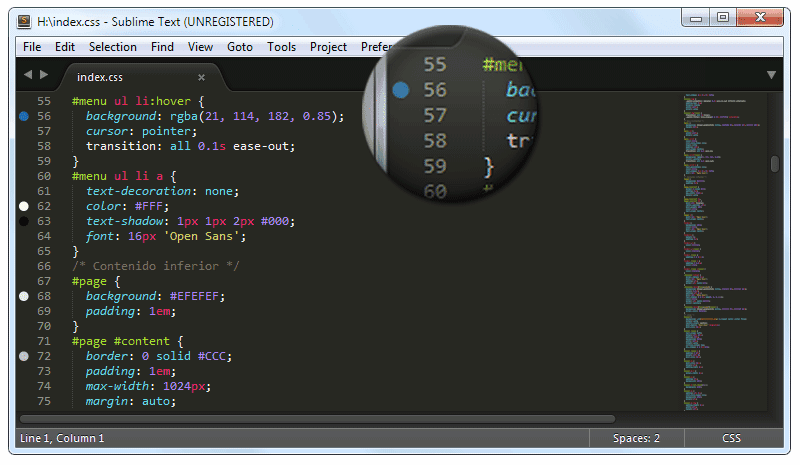 |
| Tag | Коллекция функций, помогающих управиться с HTML/XML тегами. |
| HTML5 | Набор сниппетов для HTML5. |
| colour-schemes | А это коллекция дополнительных тем к Sublime на случай, если вам не нравятся стандартные. |
| Alignment | Выравнивание кода. Для обработки выделить кусок кода и нажать Ctrl+Alt+A. |
| Terminal | Позволяет открывать терминал, скажем так, не отходя от кассы. |
| SASS | Поддержка синтаксиса SASS. |
| JSFormat | Форматирует сжатые javascript-файлы, делая их пригодными для прочтения человеческим глазом. |
| jQuery | Представляет из себя набор сниппетов для jquery, упрощает написание jQ-функций. |
Список самых популярных плагинов можно найти на странице
Управление Sublime Text — OpenCart
В этой статье мы хотим поведать об очень удобной программе для редактирования кода и текста под названием Sublime Text. Удобный интерфейс, исключительные возможности и удобство в работе — вот основные характеристики этого незаменимого для кодера приложения. Итак, что можно сказать о некоторых его основных возможностях?
1. Выделение
2. Сортировка
3. Наборы комманд
4. Система вкладок и проектов
5. Межфайловое редактирование
6. Навигация по файлам
7. Функциональный сайдбар
8. Проверка правописания
9. Темы оформления
10.Смена иконок
11.Кликабельные ссылки
Выделение
Первая из них— это выбор. Если вы веб-разработчик, то создание и редактирование кода будет вашей основной задачей. Есть несколько простых сочетаний клавиш, которые можно использовать для более удобного управление кодом в программе. Эти простые команды помогут вам более просто использовать опцию выбора.
- Command + D — эта команда позволяет выделить слово
- Command + L — выделение строки
- Command + A — а вот это выделение полностью всего содержимого документа
- Ctrl+Command+M – возможность выделить любое содержимое внутри скобок (это полезное сочетание для работы с CSS или JavaScript).

Редактор под названием Sublime Text позволяет нам выбирать несколько строк в тексте одновременно, и это значительно увеличит продуктивность работы. Для того, чтобы воспроизвести эту возможность, есть несколько путей.
Вот например несколько команд
- Command – удерживайте эту клавишу и кликайте на те строки, которые вы хотели бы выбрать.
- Command+Ctrl-G – выделите код, слово или строку, а после используйте это сочетание клавиш для того, чтобы выбрать точно такое же слово, код или строку с подобными свойствами.
- Command+D – Это сочетание также можно использовать, чтобы быстро выделить следующий код, строку, или слово с подобными свойствами уже выбранных слова, строки или кода.
Сортировка CSS
Вторая возможность Sublime Text – это сортировка CSS.
В основном, для нас не имеет значение то, как свойства CSS отсортированы, так как независимо от их расположения, CSS сможет корректно отображать содержимое сайта через браузер.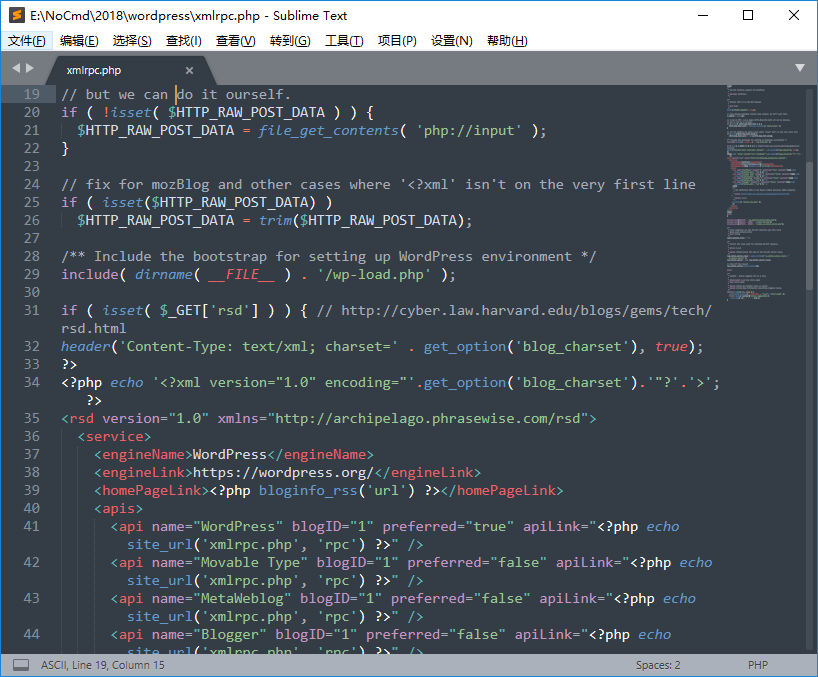 Но несмотря на это, расположение элементов CSS кода в правильном порядке даст возможность коду быть более упорядоченным. В программе Sublime Text вы можете выбрать свойства CSS, нажав на клавишу F5 для того, чтобы отсортировать свойства в алфавитном порядке.
Также можно использовать сторонний плагин под названием CSSComb для того, чтобы контролировать сортировку свойств в соответствии с определёнными правилами.
Наборы комманд
Третьей возможностью программы можно назвать палитру команд. Это меню позволяет совершать множество действий. Некоторые из них — это переименование нового файла, установка синтаксиса файла, вставка фрагментов текста. Для того, чтобы опция палитра команд появилась в Sublime Text, используйте сочетание клавиш Command+Shift+P, а после этого можно выбрать конкретное действие.
Система вкладок и проектов
Четвёртой возможностью Sublime Text является переключение между вкладками и проектами. Во время работы над проектом, у нас может быть открыто очень много файлов. В нашей с вами программе можно переключать открытые вкладки (файлы) достаточно быстро с помощью следующих комбинаций клавиш:
- Command+T – указывает вкладки, которые на данный момент открыты. Далее можно выбрать одну из них.
- Command+Shift+] – эта команда позволит моментально перейти с одной вкладки на другую.
- Command+Shift+[ – А эта — позволит с одной вкладки перейти на предыдущую.
- Command+Ctrl+P – Помогает переключать проекты, которые находятся в списке сайдбара в окне программы.
Межфайловое редактирование
Пятой возможностью является межфайловое редактирование. Эта возможность редактора также будет очень полезной тогда, когда мы работаем с многочисленными файлами. Например, у нас есть несколько блоков с кодом. Они подобны между собой и распределены по разным файлам в проекте. Для того, чтобы правильно поменять эти файлы необходимо:
- Использовать комбинацию клавиш Command+Shift+F, откроется форма поиска, в поле которой нужно ввести предложение, слово или код, которые вы хотите найти.
 Для того, чтобы быстро ввести нужный текст в поле используйте клавиши Command+E,
 - Уточнять названия файлов в поле “Где” или нажимать <open field>,чтобы изменения были применены только для файлов, которые открыты на данный момент,
- Код или слово, что будут использованы для замены фрагмента в выбранном тексте, отмечать в поле “Замена” и нажимать соответствующую кнопку.
Навигация по файлам
Шестой возможностью Sublime Text является удобная навигация внутри файлов. Нажмите сочетание клавиш Command+R, появится диалоговое окно со списком селекторов CSS, поищите и выберите селекторы, к которым вы хотите переместиться.
Проверка правописания
Седьмой возможностью и особенностью программы является проверка правописания. И это очень важная черта для текстового редактора. Если вы часто пишете код в редакторе, то вы не застрахованы от ошибок в правописании. Для того, чтобы их не было можно запустить проверку правописания следующим образом.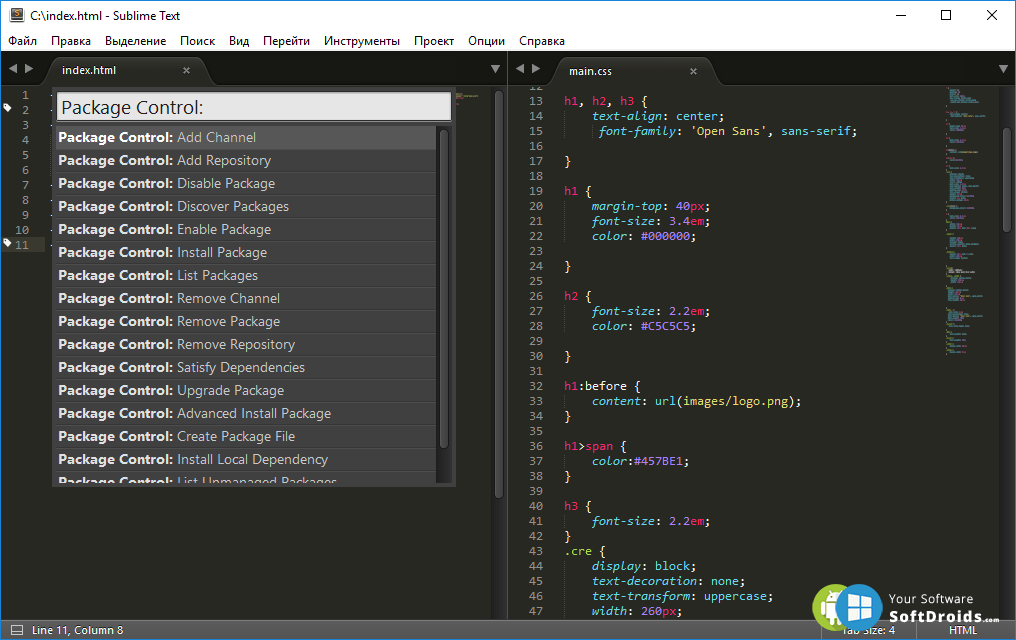 Зайдите в меню параметры —> настройки —> пользователь (Preference -> Settings -> User) и добавьте следующую запись “spell_check”: true. Готово.
Возможность редактора под номером восемь — это расширения сайдбара. Она выполняется с помощью плагина SideBarEnchancement, и позволяет расширить сайдбар Sublime Text. Один раз установив плагин, можно кликать правой кнопкой мыши на сайдбаре и в контекстном меню появятся новые пункты, такие как Открыть в поле поиска, Новый файл, Новая папка, Открыть с помощью…, Открыть в браузере. Чтобы открыть файл в браузере нажмите клавишу F12.
Темы оформления
Девятая возможность Sublime Text — это возможность изменения темы. Можно также изменить полностью внешний облик редактора. Установить тему можно через Package control меню. Но если необходимая тема не доступна для установки таким способом, то можно установить её вручную. Для этого:
- Загрузите архив с темой и произведите извлечение фалов,
- Зайдите в меню параметры — архивы браузера (Preferences-Browser packages),
- Переместите папку с темой в папку архивы (Packages),
- Далее зайдите в меню параметры —> настройки —> пользователь (Preference-Settings-User) и добавьте следующую строку для активации темы
“theme”: “название темы”.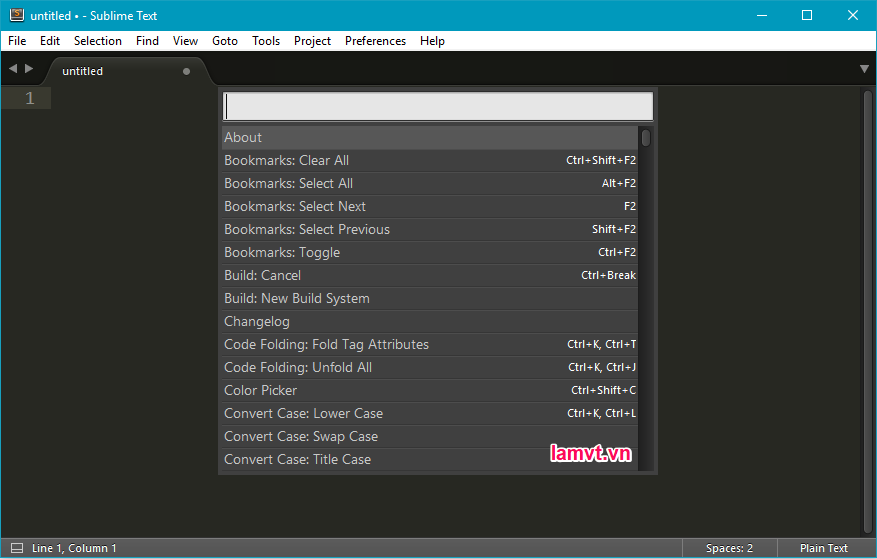
Смена иконок
Крутой возможностью редактора под номером десять можно считать возможность смены иконки. Кроме того, что вы можете поменять тему (то есть оформление окна программы), вы также можете поменять и её иконку. Есть огромное количество иконок, созданных специально для Sublime Text, например с Dribbble.
- Загрузите иконку с Dribbble. Убедитесь, что она представлена в формате .icns. В противном случае, вы можете конвертировать иконку в нужный формат с помощью iConvert,
- В Terminal запустите следующую команду open/Applications/Sublime\Text.app/Contents/Resources/,
- Замените дефолтную иконку Sublime Text на ту, которую вы загрузили.
Ну и ещё одна немаловажная возможность редактора номер одинадцать — это кликабельный урл. Это хороший плагин для Sublime Text, который называется ClickableURL. Он будет необходим, когда вы употребляете огромное количество урлов в своём коде. Все урлы буду кликабельными.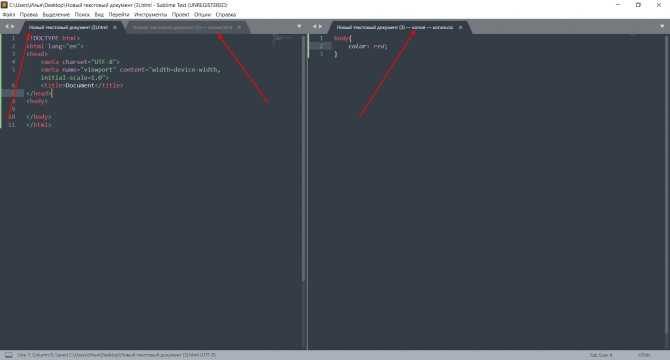
sublimetext3 — Отображение строки меню в Sublime Text
Я использую Ubuntu 12.04 LTS, и у меня есть редактор Sublime Text отсюда…. http://sublimetext.com/3
Я много гуглил и даже после выполнения Alt + V я не вижу опции «Показать меню».
Вот раздел моего .config/sublime-text-3/Local/Session.sublime_session :
 "menu_visible": правда,
"output.find_results":
{
    "высота": 0,0
},
и
 "без отвлечения":
{
    "меню_видимый": правда,
    "show_minimap": ложь,
    "show_open_files": ложь,
    "show_tabs": ложь,
    "side_bar_visible": ложь,
    "status_bar_visible": ложь
},
Но я не вижу строку меню ни в состоянии по умолчанию, ни в режиме без отвлечения внимания
Я не знаю, как увидеть строку меню. Кстати, у меня незарегистрированная версия.
- сублимтекст3
- сублимтекст
2
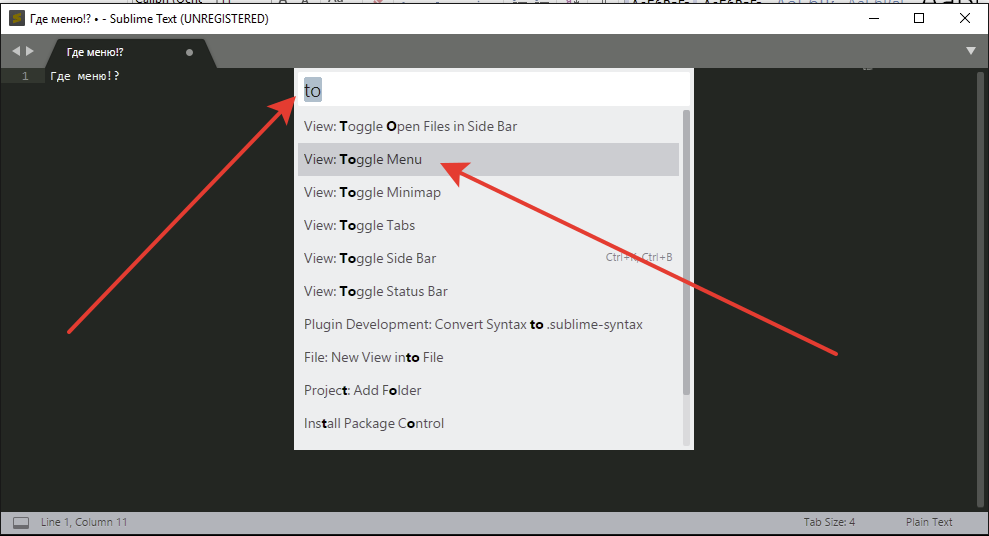
- Вызвать командную палитру с помощью CTRL + SHIFT + P
- Меню типа
- Выбрать
Вид: Переключить меню
4
Если приведенное выше решение не работает для кого-то, попробуйте:
 dconf reset -f /org/compiz/
единство
Это должно работать!
У меня была эта проблема и с другими приложениями. .. Поэтому я просто сбросил все настройки.
2
Нажмите Ctrl + Shift + p
Найдите меню
Нажмите на вид: Переключить меню
0 Это будет работать 2
Судя по всему есть недокументированная команда toggle_menu , так что к ней можно привязать ключ. Но Alt сам по себе, кажется, не работает — я думаю, потому что это ключ-модификатор для SLT.
…/Пользователь/По умолчанию (Linux).sublime-keymap :
 [
    { "клавиши": ["f10"], "команда": "toggle_menu"}
]
2
Простое нажатие Alt у меня работает. Я использую возвышенный текст 3
В Windows вы можете нажать клавишу Alt , и снова появится меню.
В Linux, вам нужно нажать Ctrl + Alt + P затем в центре экрана появится меню, затем вам нужно выбрать Вид -> Скрыть/Показать меню пункт меню.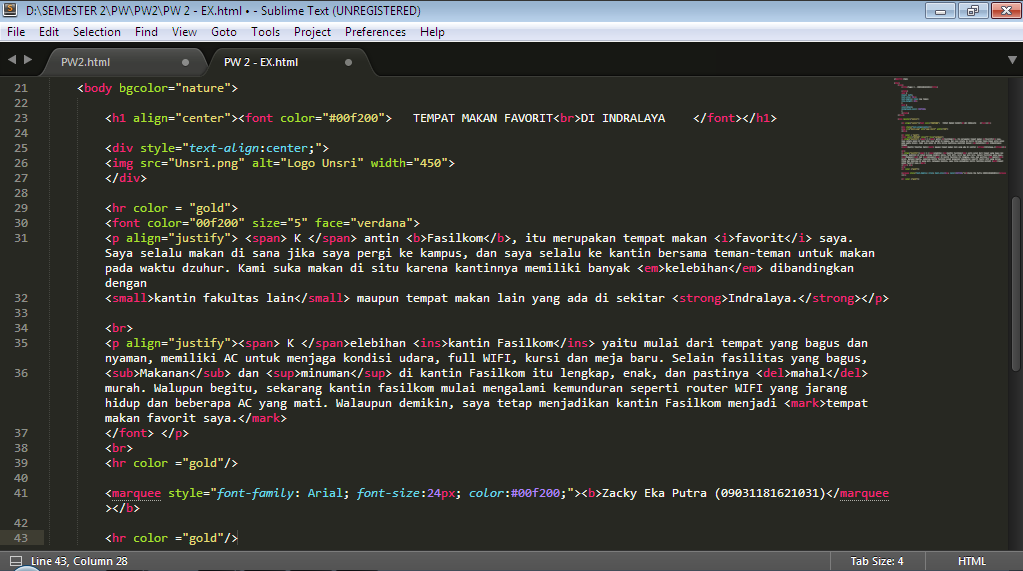
Тогда это будет постоянно установлено по умолчанию.
У меня это работало так:
Я использую Ubuntu 18.05 lts
ctrl+shift+p и затем вы получаете панель поиска со всеми опциями. Введите view и выберите View: Toggle menu
, он автоматически появится обратно.
В случае, если есть другие Linux/Ubuntu/Gnome Desktop Environment n00bs, такие как я, обратите внимание, что меню могут отображаться в верхней части экрана, а не в верхней части окна, как показано на снимке экрана ниже:
Меню Gnome Desktop Environment для Sublime Text 3
Для Linux выполните следующие шаги
- Закрыть возвышенный текст
- Перейдите в /home/-user-directory-/.config/sublime-text-version-/Local/
- vim/edit Session.sublime_session
- Найдите последнюю строку с «menu_visible»: ложь,
- изменить значение на истинное
- Сохранить файл
- Повторно открыть возвышенный текст
У меня была такая же проблема.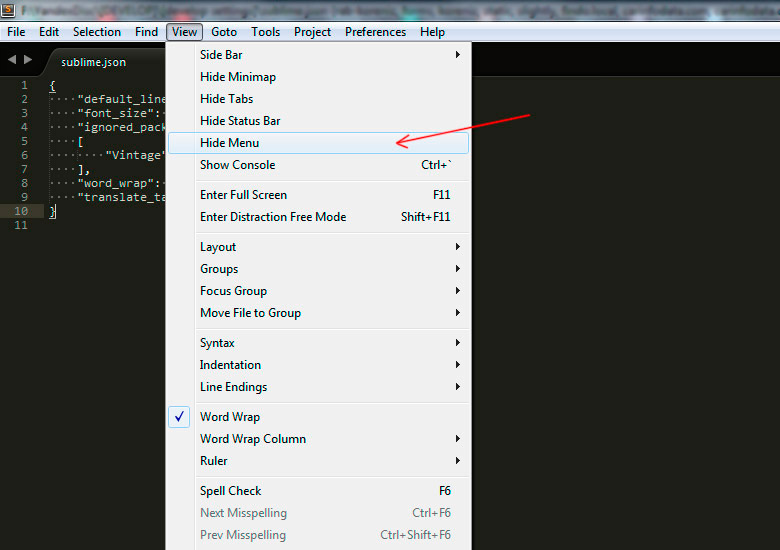 И решения не работали: не было вида -> Скрыть/Показать меню; также не было View: Toggle menu.
В этом сообщении ниже я нашел комментарий от @MattDMo, объясняющий следующее:
«Адаптивная тема по умолчанию не показывает меню, только гамбургер. Чтобы вернуть меню, перейдите в «Настройки» -> «Выбрать тему»… и выберите что-нибудь, кроме Adaptive.sublime-theme».
как отобразить строку меню в возвышенном тексте 4 (windows)
Перейти к Настройки -> Настройки . К файлу справа в фигурных скобках добавить следующее. Это был единственный способ, который я нашел, чтобы использовать тему, отличную от темы по умолчанию, и вернуть панель меню.
«themed_title_bar»: ложь,
1
Зарегистрируйтесь или войдите в систему
Зарегистрируйтесь с помощью Google
Зарегистрироваться через Facebook
Зарегистрируйтесь, используя электронную почту и пароль
Опубликовать как гость
Электронная почта
Требуется, но никогда не отображается
Опубликовать как гость
Электронная почта
Требуется, но не отображается
sublimetext – Как удалить кнопку в Sublime Text 4 из контекстного меню?
спросил
Изменено 1 год, 4 месяца назад
Просмотрено 328 раз
Я хотел бы удалить кнопку «Удалить папку из проекта», иногда я случайно нажимаю на эту кнопку и мне приходится заново создавать проект.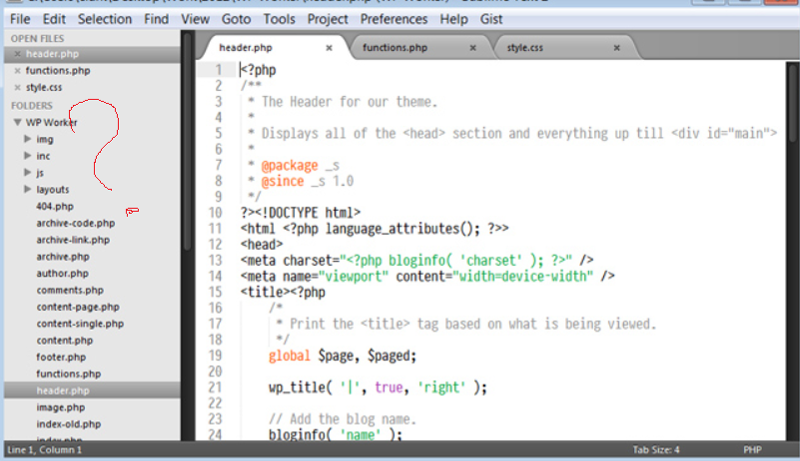 Я считаю Sublime довольно гибким редактором, позволяющим убрать или добавить некоторые функции.
Спасибо за помощь.
- sublimetext
- sublime-text-plugin
- sublimetext4
Да, это возможно, но для этого требуется несколько шагов. Мы создадим переопределение файла.
Выберите
Preferences → Browse Packages…(macOS::Sublime Text → Preferences → Browse Packages…), чтобы открыть каталогPackages3:23- Linux:
~/.config/sublime-text-3/Packagesили~/.config/sublime-text/Packages - OS X:
~/Library/Application Support/Sublime Text 3/Packagesили~/Library/Application Support/Sublime Text/Packages - Обычная установка Windows:
C:\Users\ YourUserName \AppData\Roaming\Sublime Text 3\PackagesилиC:\Users\ YourUserName \AppData\Roaming20 Text0\Packages9210\Sublime- Windows Portable Install:
InstallationFolder \Sublime Text 3\Data\PackagesПапка установки \Sublime Text\Data\Packages - Windows Portable Install:
Точный путь зависит от версии и от того, обновились ли вы с Sublime Text 3.
- Linux:
В этом каталоге создайте каталог с именем
Default. Убедитесь, что оно написано с большой буквы.Вернувшись в Sublime, откройте палитру команд ( Ctrl / ⌘ Shift P или
Инструменты → Палитра команд) и введитеv, затем выберитеПросмотреть файл пакета.Введите
def side mount(это нечеткий поиск) и выберитеDefault/Side Bar Mount Point.sublime-menu.Выберите
Вид → Показать консоль, чтобы открыть консоль Sublime Python. Введитеview.set_read_only (ложь)
и нажмите Введите . Теперь мы можем отредактировать и сохранить файл.
В строке 3 файла добавьте 2 косые черты (
.//) в самом начале строки, чтобы закомментировать эту строку. Теперь файл должен выглядеть так: