Открытие файлов PDF в Adobe Acrobat
Руководство пользователя Отмена
Поиск
Последнее обновление Sep 30, 2022 10:52:32 AM GMT | Также применяется к Adobe Acrobat 2017, Adobe Acrobat 2020
- Руководство пользователя Acrobat
- Введение в Acrobat
- Доступ к Acrobat с настольных компьютеров, мобильных устройств и интернета
- Новые возможности Acrobat
- Комбинации клавиш
- Системные требования
- Рабочее пространство
- Основные сведения о рабочем пространстве
- Открытие и просмотр файлов PDF
- Открытие документов PDF
- Навигация по страницам документа PDF
- Просмотр установок PDF
- Настройка режимов просмотра PDF
- Включение предварительного просмотра эскизов файлов PDF
- Отображать PDF в браузере
- Работа с учетными записями облачного хранилища в Интернете
- Доступ к файлам из Box
- Доступ к файлам из Dropbox
- Доступ к файлам из OneDrive
- Доступ к файлам из SharePoint
- Доступ к файлам из Google Диска
- Acrobat и macOS
- Уведомления Acrobat
- Сетки, направляющие и измерения в PDF
- Использование азиатского текста, кириллицы и текста слева направо в документах PDF
- Основные сведения о рабочем пространстве
- Создание документов PDF
- Обзор процедуры создания документов PDF
- Создание файлов PDF в Acrobat
- Создание документов PDF с помощью PDFMaker
- Использование принтера Adobe PDF
- Преобразование веб-страниц в PDF
- Создание файлов PDF с помощью Acrobat Distiller
- Настройки преобразования Adobe PDF
- Шрифты PDF
- Редактирование документов PDF
- Редактирование текста в документах PDF
- Редактирование изображений и объектов в документе PDF
- Поворот, перемещение, удаление и изменение нумерации страниц PDF
- Редактирование отсканированных документов PDF
- Улучшение фотографий документов, снятых на камеру мобильного устройства
- Оптимизация документов PDF
- Свойства документов PDF и метаданные
- Ссылки и вложенные файлы в PDF
- Слои документов PDF
- Миниатюры страниц и закладки в документах PDF
- Мастер операций (Acrobat Pro)
- Файлы PDF, преобразованные в веб-страницы
- Настройка документов PDF для использования в презентации
- Статьи PDF
- Геопространственные файлы PDF
- Применение операций и сценариев к файлам PDF
- Изменение шрифта по умолчанию для добавления текста
- Удаление страниц из документов PDF
- Сканирование и распознавание текста
- Сканирование документов в формат PDF
- Улучшение фотографий документов
- Устранение неполадок сканера при использовании Acrobat для сканирования
- Формы
- Основные положения для работы с формами PDF
- Создание форм с нуля в Acrobat
- Создание и рассылка форм PDF
- Заполнение форм PDF
- Свойства полей форм PDF
- Заполнение и подписание форм PDF
- Настройка кнопок для выполнения действий в формах PDF
- Публикация интерактивных веб-форм PDF
- Основные положения для работы с полями форм PDF
- Поля форм PDF для штрих-кода
- Сбор данных формы PDF и управление ими
- Инспектор форм
- Помощь с формами PDF
- Отправка форм PDF получателям с использованием эл.
 почты или внутреннего сервера
- Объединение файлов
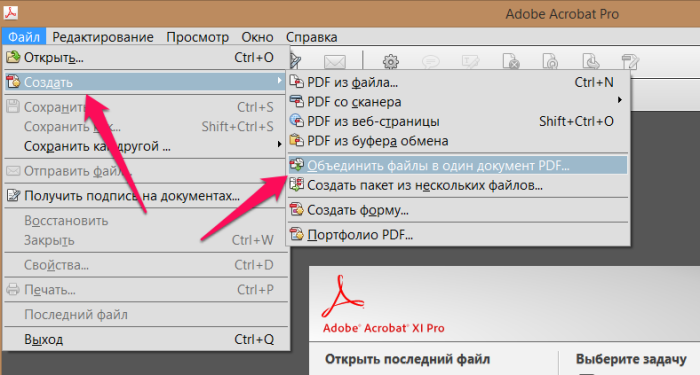
- Объединение или слияние файлов в один файл PDF
- Поворот, перемещение, удаление и перенумерация страниц PDF
- Добавление верхних и нижних колонтитулов, а также нумерации Бейтса в документы PDF
- Обрезка страниц PDF
- Добавление водяных знаков в документы PDF
- Добавление фона в документы PDF
- Работа с файлами, входящими в портфолио PDF
- Публикация портфолио PDF и предоставление совместного доступа
- Обзор портфолио PDF
- Создание и настройка портфолио PDF
- Общий доступ, редактирование и комментирование
- Предоставление общего доступа к документам PDF и их отслеживание онлайн
- Пометка текста при редактировании
- Подготовка к редактированию документа PDF
- Запуск процесса редактирования файлов PDF
- Размещение совместных рецензий на сайтах SharePoint или Office 365
- Участие в редактировании документа PDF
- Добавление комментариев в документы PDF
- Добавление штампа в файл PDF
- Процессы утверждения
- Управление комментариями | просмотр, добавление ответа, печать
- Импорт и экспорт комментариев
- Отслеживание редактирования PDF и управление им
- Сохранение и экспорт документов PDF
- Сохранение PDF
- Преобразование документа PDF в файл JPG
- Преобразование и экспорт документов PDF в файлы других форматов
- Параметры форматирования файлов для экспорта в PDF
- Повторное использование содержимого PDF
- Защита
- Повышенный уровень защиты документов PDF
- Защита документов PDF с помощью паролей
- Управление цифровыми удостоверениями
- Защита документов PDF с помощью сертификатов
- Открытие защищенных документов PDF
- Удаление конфиденциальных данных из документов PDF
- Установка политик безопасности файлов PDF
- Выбор метода защиты для документов PDF
- Предупреждения безопасности при открытии документов PDF
- Защита файлов PDF с Adobe Experience Manager
- Функция защищенного просмотра PDF-документов
- Обзор функций защиты в программе Acrobat и файлах PDF
- Язык JavaScript в файлах PDF, представляющий угрозу безопасности
- Вложения как угроза безопасности
- Разрешить или заблокировать ссылки в PDF-файлах
- Электронные подписи
- Подписание документов PDF
- Съемка подписи на мобильное устройство и использование ее в любых приложениях
- Отправка документов на электронные подписи
- О подписях сертификатов
- Подписи на основе сертификата
- Подтверждение цифровых подписей
- Доверенный список, утвержденный Adobe
- Управление доверенными лицами
- Печать
- Основные задачи печати файлов PDF
- Печать брошюр и портфолио в формате PDF
- Дополнительные настройки печати PDF
- Печать в PDF
- Печать цветных документов PDF (Acrobat Pro)
- Печать файлов PDF с помощью заказных размеров
- Расширенный доступ, теги и перекомпоновка
- Создание и проверка средств расширенного доступа к документам PDF
- Возможности расширенного доступа в файлах PDF
- Инструмент «Порядок чтения» в PDF
- Чтение документов PDF при помощи возможностей расширенного доступа и перекомпоновки
- Редактирование структуры документа на панелях «Содержимое» и «Теги»
- Создание документов PDF с расширенным доступом
- Поиск и индексация
- Индексирование файлов PDF
- Поиск в документах PDF
- 3D-модели и мультимедиа
- Добавление аудио, видео и интерактивных объектов в файлы PDF
- Добавление 3D-моделей в файлы PDF (Acrobat Pro)
- Отображение 3D-моделей в файлах PDF
- Взаимодействие с 3D-моделями
- Измерение 3D-объектов в файлах PDF
- Настройка 3D-видов в файлах PDF
- Включение 3D-содержимого в документе PDF
- Добавление мультимедийного контента в документы PDF
- Добавление комментариев для 3D-макетов в файлах PDF
- Воспроизведение видео-, аудио- и мультимедийных форматов в файлах PDF
- Добавление комментариев в видеоролики
- Инструменты для допечатной подготовки (Acrobat Pro)
- Обзор инструментов для допечатной подготовки
- Типографские метки и тонкие линии
- Просмотр цветоделения
- Обработка прозрачности
- Преобразование цветов и управление красками
- Цветовой треппинг
- Предпечатная проверка (Acrobat Pro)
- Файлы, совместимые с PDF/X-, PDF/A- и PDF/E
- Профили предпечатной проверки
- Расширенная предпечатная проверка
- Отчеты предпечатной проверки
- Просмотр результатов предпечатной проверки, объектов и ресурсов
- Методы вывода в PDF
- Исправление проблемных областей с помощью инструмента «Предпечатная проверка»
- Автоматизация процедуры анализа документов с помощью дроплетов или операций предпечатной проверки
- Анализ документов с помощью инструмента «Предпечатная проверка»
- Дополнительная проверка с помощью инструмента «Предпечатная проверка»
- Библиотеки предпечатной проверки
- Предпечатные переменные
- Управление цветом
- Обеспечение согласованности цветов
- Настройки цветов
- Управление цветом документов
- Работа с цветовыми профилями
- Основы управления цветом
 почты или внутреннего сервера
Существует множество способов открыть документ PDF: из приложения Acrobat , из приложения электронной почты, из файловой системы, из сети с помощью веб-браузера.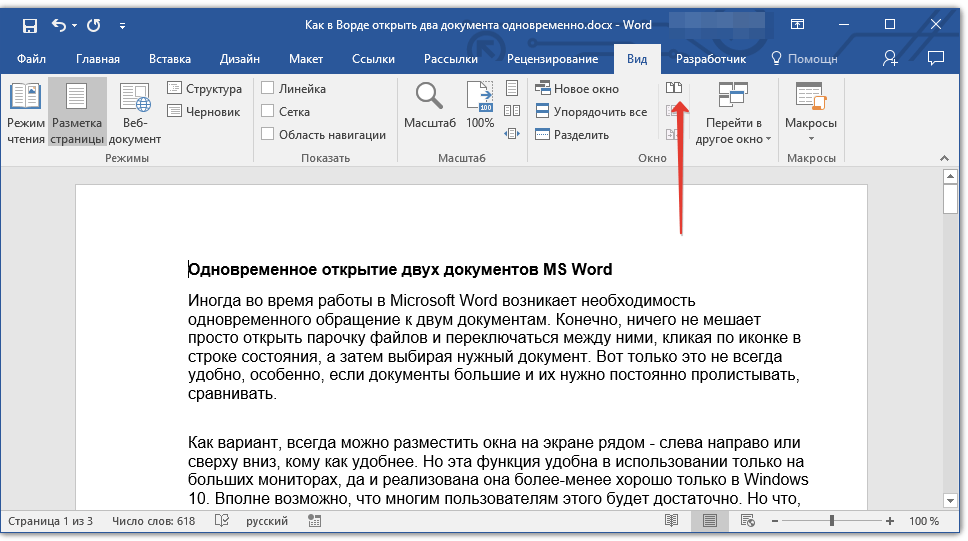
Запустите Acrobat и выполните одно из следующих действий:
Откройте файл, выбрав Главная > Последние.
Выберите Файл > Открыть. В диалоговом окне «Открыть» выделите один или несколько файлов и нажмите кнопку «Открыть». Документы PDF обычно имеют расширение .pdf.
Если открыто несколько документов, переключаться между ними можно, выбирая имя документа в меню «Окно».
Выполните одно из следующих действий.
Чтобы открыть документ PDF, являющийся вложением сообщения электронной почты, откройте сообщение и дважды щелкните значок PDF.
Чтобы открыть документ PDF, связанный с открытой веб-страницей, нажмите ссылку на файл PDF. Документ PDF обычно открывается в окне веб-браузера.
Дважды щелкните значок файла PDF в файловой системе.
В Mac OS некоторые документы PDF, созданные в ОС Windows, не открываются двойным щелчком.
 Вместо этого выберите «Файл» > «Открыть с помощью» > Acrobat.
В веб-браузере файлы PDF открываются в режиме чтения. Документы PDF выводятся в этом режиме без панелей, меню и панелей инструментов. В нижней части окна отображается плавающая панель инструментов с основными функциями просмотра документов.
- Чтобы отобразить панель инструментов, переместите курсор в нижнюю часть окна.
- Чтобы просмотреть страницы документа PDF, используйте кнопки навигации на панели инструментов.
- Чтобы закрыть режим чтения и отобразить рабочую область, нажмите на значок Acrobat на панели инструментов.
- Чтобы отключить режим чтения в браузере, откройте установки Acrobat или Reader (в Windows выберите «Редактирование» > «Установки», в Mac OS выберите «Acrobat»/«Acrobat Reader» > «Установки»). Выберите слева категорию «Интернет». Снимите флажок Показывать в режиме чтения по умолчанию.
Если на компьютере установлено несколько приложений Adobe PDF, можно указать, какое приложение использовать для открытия документов PDF в веб-браузере.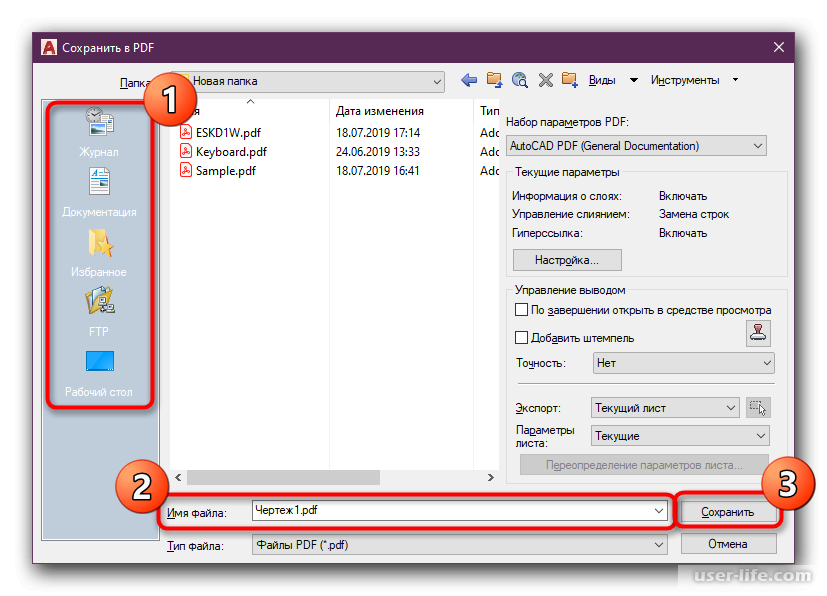 Для этого нажмите кнопку «Выберите обработчик PDF по умолчанию» в разделе установок «Основные».
О просмотре документов PDF в веб-браузере
В веб-браузере доступны параметры, которые позволяют выбрать способ просмотра файлов PDF: в окне браузера или непосредственно в приложении Acrobat или Reader. Сведения об изменении выбранного варианта отображения см. в разделе документации к браузеру, посвященном управлению надстройками или плагинами. Если файлы PDF открываются в Acrobat, а не в окне браузера, то в браузере невозможно использовать параметр Разрешить быстрый просмотр в Интернете.
Так как вводимым с клавиатуры командам могут быть назначены действия в веб-браузере, некоторые комбинации клавиш Acrobat могут оказаться недоступными.
Подобным же образом может потребоваться применение инструментов и команд в панели инструментов Acrobat, а не в панели инструментов или строке меню браузера. Например, чтобы напечатать документ PDF, пользуйтесь кнопкой «Печать» на панели инструментов Acrobat, а не командой «Печать» в браузере (В Microsoft Internet Explorer на панели инструментов можно выбрать меню «Файл» > «Печать», «Правка» > «Копировать» и «Правка» > «Найти на этой странице»).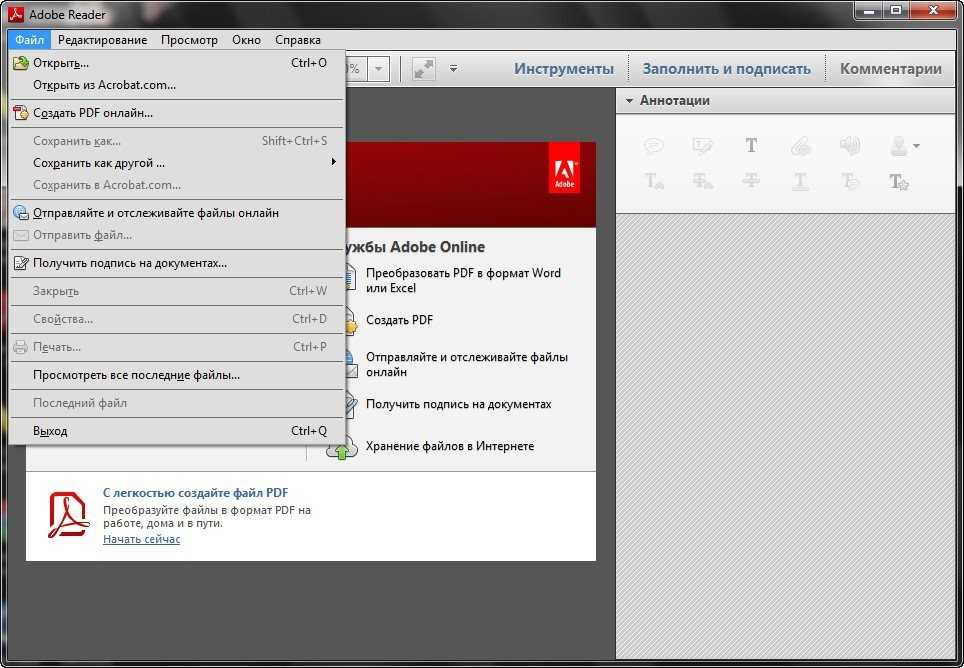
На одном и том же компьютере не рекомендуется устанавливать несколько версий Acrobat или Adobe Reader. Наличие нескольких версий может сделать невозможным просмотр файлов PDF в веб-браузере. Примеры таких конфигураций: Acrobat XI с Adobe Reader X, Acrobat 9 с Reader XI и т. д. Дополнительные сведения об одновременно существующих установках см. в разделе _ruТехническая записка.
Установки «Интернет»
Показывать в режиме чтения по умолчанию
Выберите для отображения документов PDF в браузере без меню, панелей или панелей инструментов.
Быстрый просмотр в web
Выберите для постраничной загрузки документов PDF, сохраненных при включенном параметре «Быстрый просмотр в Web». Когда включен параметр «Быстрый просмотр в Web», веб-сервер может отправлять вместо всего документа PDF только запрашиваемую страницу.
Разрешить загрузку в фоновом режиме
Выберите, чтобы разрешить браузеру загружать страницы PDF из Интернета даже после отображения первой страницы.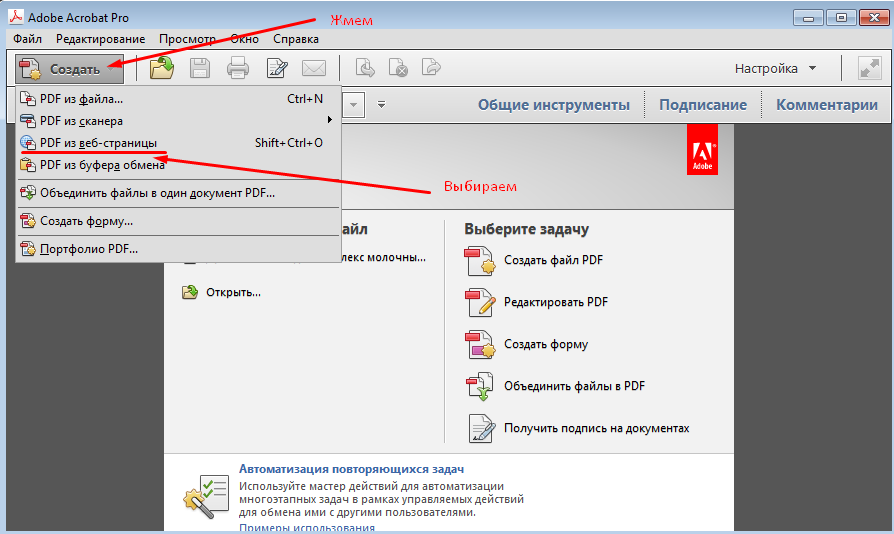
Скорость подключения
Выберите в меню скорость подключения. Параметр «Скорость подключения» позволяет программе Acrobat или другим программам мультимедиа обеспечить плавное воспроизведение, если содержимое загружается из Интернета.
Настройки Интернета [или сетевые параметры]
Нажмите эту кнопку, чтобы открыть диалоговое окно или панель настройки Интернета или сетевых подключений компьютера. Дополнительную информацию см. в разделах справки операционной системы или обратитесь к поставщику услуг Интернет или администратору локальной сети.
Acrobat может автоматически открывать файлы PDF из предыдущего сеанса при запуске. Чтобы задать такую настройку, выполните указанные ниже действия.
В Acrobat выберите Редактировать > Установки (Windows) или Acrobat > Установки (Mac).
На панели слева выберите Общие и установите флажок Открывать файлы PDF из предыдущего сеанса при запуске Acrobat.

Нажмите кнопку ОК.
Вход в учетную запись
Войти
Управление учетной записью
Как открыть нескольких файлов PDF в отдельных окнах
Существуют различные способы, чтобы просмотреть несколько PDF файлов PDF в отдельных окнах. С помощью правильного приложения для просмотра это займет всего несколько кликов. Например, Free Acrobat Reader может открывать несколько файлов в своем окне. Чтобы иметь возможность просматривать несколько PDF-файлов в отдельных окнах, необходимо изменить приложение PDF по умолчанию на Acrobat Reader. Тем не менее, есть Wondershare PDFelement — Редактор PDF-файлов, который дает вам возможность открывать несколько файлов PDF и выполнять различные функции, такие как редактирование и обмен файлами.
Скачать Бесплатно Скачать Бесплатно КУПИТЬ СЕЙЧАС КУПИТЬ СЕЙЧАС
- Часть 1.
 Как открыть несколько PDF-файлов одновременно
 - Часть 2. Как открыть два PDF-файла рядом
- Часть 3. Как открыть несколько PDF-файлов в одном окне
Часть 1. Как открыть несколько PDF-файлов одновременно
Если вы хотите открыть несколько PDF-файлов одновременно и просмотреть их на разных вкладках, используйте PDFelement.
Скачать Бесплатно Скачать Бесплатно КУПИТЬ СЕЙЧАС КУПИТЬ СЕЙЧАС
Шаг 1: Выберите несколько PDF-файлов
Загрузите PDFelement на свой компьютер, затем запустите PDFelement и нажмите «Открыть PDF». Затем вы можете выбрать все PDF-файлы, которые хотите открыть сразу.
Шаг 2: Откройте Несколько PDF-Файлов
Затем все выбранные PDF-файлы будут открыты сразу на разных вкладках. Вы можете щелкнуть разные вкладки, чтобы просмотреть разные файлы.
Часть 2. Как открыть два PDF-файла рядом
Если вам нужно просматривать PDF-файлы бок о бок, PDFelement также может легко это сделать.
Скачать Бесплатно Скачать Бесплатно КУПИТЬ СЕЙЧАС КУПИТЬ СЕЙЧАС
Шаг 1: Откройте два PDF-файла
Запустите PDFelement, нажмите Открыть PDF, чтобы открыть два PDF-файла, которые вы хотите просмотреть рядом.
Шаг 1: Просмотр двух PDF-файлов бок о бок
Затем нажмите на вкладку «Просмотр», а затем на кнопку «Плитка», чтобы выбрать «Вертикальная плитка» для настройки экрана с несколькими плитками.
Теперь вы просматриваете два PDF-файла бок о бок.
Часть 3. Как открыть несколько PDF-файлов в одном окне
Если вы хотите открыть и просмотреть несколько PDF-файлов в одном окне, вы также можете попробовать использовать горизонтальную плитку PDFelement.
Скачать Бесплатно Скачать Бесплатно КУПИТЬ СЕЙЧАС КУПИТЬ СЕЙЧАС
Сначала вы должны открыть несколько PDF-файлов в PDFelement. Затем нажмите кнопку Просмотреть > Заголовок > Горизонтальная плитка. Затем PDF-файлы будут открыты в одном окне в режиме отображения с несколькими плитками.
Ищете хороший инструмент для отображения нескольких PDF в отдельных окнах? Ну что же, PDFelement — это полноценное PDF-решение, которое упрощает работу с PDF-файлами и позволяет создавать отличные PDF-формы и документы. В отличие от предыдущих версий PDF, PDFelement способен выполнять различные функции, такие как многосвязный экранный дисплей. Это возможность открывать много PDF-файлов в отдельных окнах, что делает его лучшим инструментом для отображения нескольких PDF-файлов в отдельных окнах.
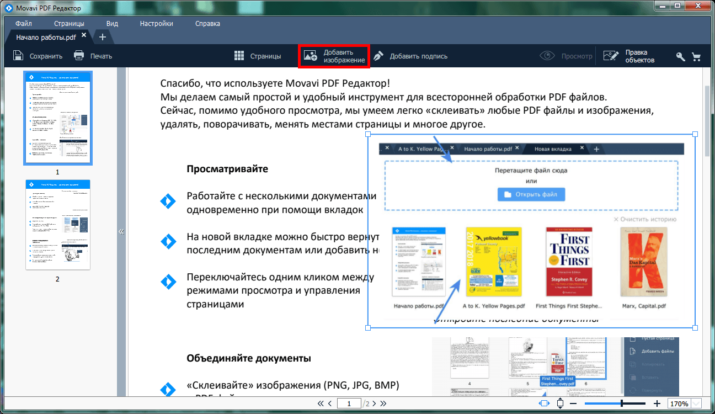
Кроме того, он имеет функцию интеллектуального редактирования. Вы можете редактировать тексты PDF, изображения, графические объекты, ссылки и так далее. Опыт редактирования PDF еще более гладкий, чем редактирование документов Word. Проще говоря, PDFelement может широко использоваться для открытия, редактирования, создания, сохранения, изменения размера, печати и добавления или удаления данных в файлах, преобразования и аннотирования документов.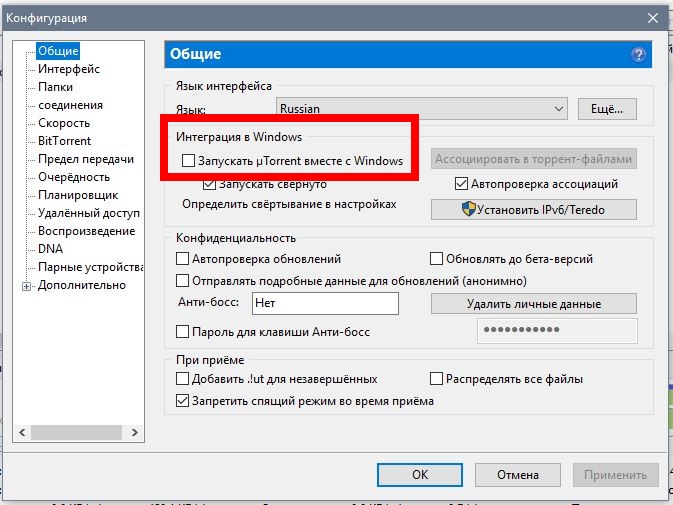
Скачать Бесплатно Скачать Бесплатно КУПИТЬ СЕЙЧАС КУПИТЬ СЕЙЧАС
Советы: Преимущества многослойного отображения экрана
Благодаря многослойному экрану вы можете открывать, читать, редактировать и даже форматировать каждый файл PDF независимо от других файлов. Некоторые из преимуществ включают в себя:
- Добавление и удаление файлов сделать легко. Это потому, что вам не нужно искать и выбирать все страницы, которые составляют этот файл. Поэтому добавлять или удалять файлы легко.
- Это ускоряет предварительный просмотр. Вы можете быстро просматривать компоненты, так как вам не нужно открывать их в исходном приложении.
- Редактирование может быть выполнено без влияния на другие файлы, например, вы можете редактировать другие файлы в их собственных приложениях, содержащие внутри PDF.
- Распределение может быть сделано точно и широко. Это означает, что вы можете поделиться определенным релевантным файлом PDF с другими людьми, не передавая ненужный.
- Файлы могут быть отсортированы по категориям, которые вы хотите, например, по определенной теме. Вы просто нажимаете имя столбца, и список будет отсортирован.
Как открыть несколько PDF-файлов одновременно
В эпоху цифровых технологий PDF-файлы стали стандартом по умолчанию для обмена документами и информацией. Неудивительно, что на ваших настольных компьютерах или мобильных устройствах можно найти много документов в формате PDF. В конце концов, мы имеем дело с несколькими PDF-файлами изо дня в день. Во многих сценариях вам может потребоваться открыть несколько PDF-файлов одновременно. Вы можете потребовать, чтобы эти файлы открывались в одном и том же представлении, чтобы вы могли видеть их вместе или даже сравнивать их. Эта статья отвечает на вопрос — Как открыть несколько PDF-файлов одновременно ? Лучшим инструментом для использования является UPDF.
- Часть 1. Зачем нужно открывать несколько PDF-файлов
- Часть 2.
 Как открыть несколько PDF-файлов одновременно в Windows
 - Часть 3. Как открыть два PDF-файла рядом на Mac
- Часть 4. Часто задаваемые вопросы об одновременном открытии нескольких PDF-файлов
Зачем открывать несколько PDF-файлов
Во многих случаях вам нужно открыть несколько PDF-файлов одновременно. Некоторые из ситуаций перечислены ниже —
- Если вы отправляете один и тот же файл PDF разным заинтересованным сторонам с незначительными изменениями в содержимом файла PDF, вам необходимо отслеживать содержимое файлов. Ведь файлы очень похожи друг на друга и лишь немного отличаются по содержанию. Если вам приходится вручную сравнивать содержимое файлов, это может оказаться геркулесовой задачей. Это особенно актуально для очень больших файлов PDF. В этом случае, если вы можете открыть несколько PDF-файлов рядом и сравнить содержимое, это облегчит задачу.
- Часто вам нужно прочитать содержимое файла PDF и проверить точность другого файла PDF.
 В этом случае будет лучше открыть сразу несколько PDF-файлов и проверить точность.
 - Если вы работаете в академической среде, вам может потребоваться часто следить за тем, чтобы учащиеся не копировали свои задания или проекты. Если задания представлены в формате PDF и вы можете открывать PDF-файлы сразу нескольких учащихся, это облегчит вам задачу.
Во всех вышеперечисленных ситуациях у вас может возникнуть вопрос, как открыть несколько PDF-файлов одновременно с помощью UPDF в Windows и Mac.
Как открыть несколько файлов PDF одновременно в Windows
UPDF — это универсальное решение для работы с файлами PDF, обладающее множеством замечательных функций, позволяющих открывать, просматривать, редактировать, комментировать, преобразовывать, распознавать и защищать файлы PDF. Вот краткое руководство по открытию нескольких PDF-файлов одновременно в операционной системе Windows. Инструмент поддерживается как на Windows, так и на Mac.
Запустите инструмент UPDF в вашей системе.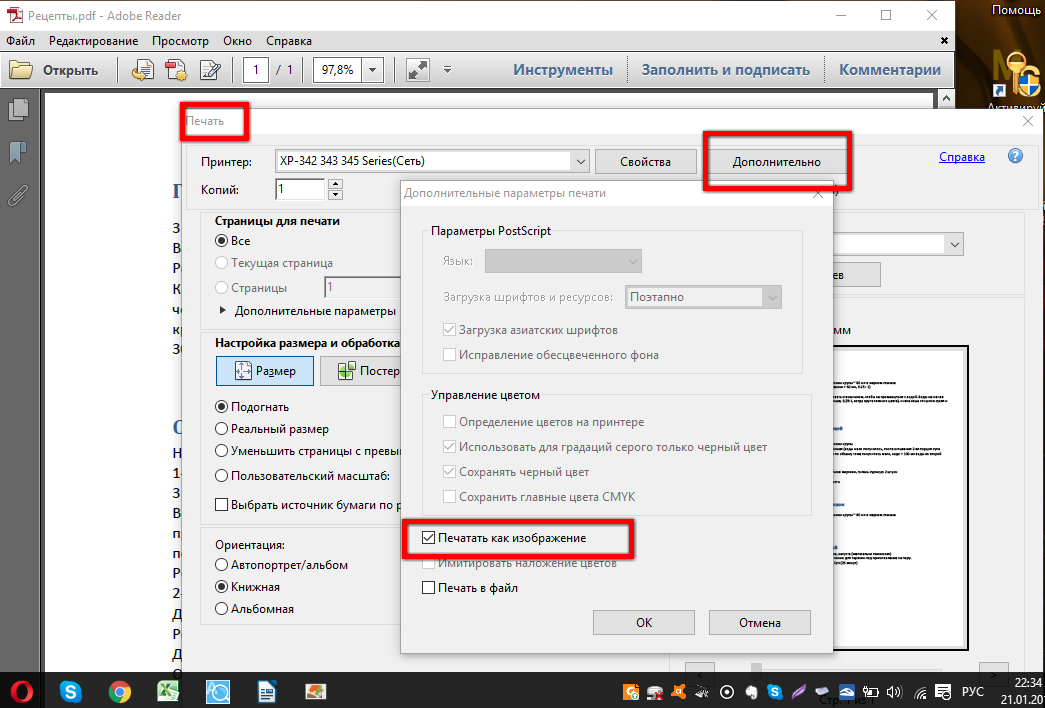
Шаг 2. Откройте PDF-документ
Теперь вы увидите кнопку «Открыть файл» в главном интерфейсе UPDF. Нажмите на эту кнопку и выберите PDF-документ на своем компьютере, чтобы открыть его.
Шаг 3. Открытие нескольких PDF-файлов одновременно
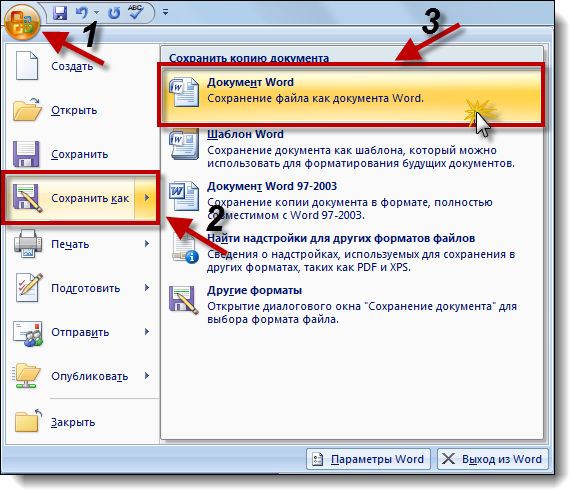
Инструмент UPDF — это уникальный инструмент, поддерживающий функцию одновременного открытия разных PDF-файлов. Если вы хотите открыть несколько PDF-файлов, щелкните значок + на верхней панели быстрого доступа.
Каждый файл PDF будет открываться в новой вкладке, аналогично открытию вкладок в веб-браузере. Нажимайте на вкладки, чтобы переходить от одного документа PDF к другому. Вы можете открыть столько PDF-файлов, сколько захотите, рядом. Вы также можете очень легко сравнить эти файлы с помощью инструмента UPDF.
Таким образом, можно одновременно открыть несколько PDF-файлов в Windows с помощью программного обеспечения UPDF.
Как открыть два файла PDF рядом на Mac
Если вы являетесь пользователем Mac и ищете, как открыть два файла PDF рядом, это руководство поможет вам.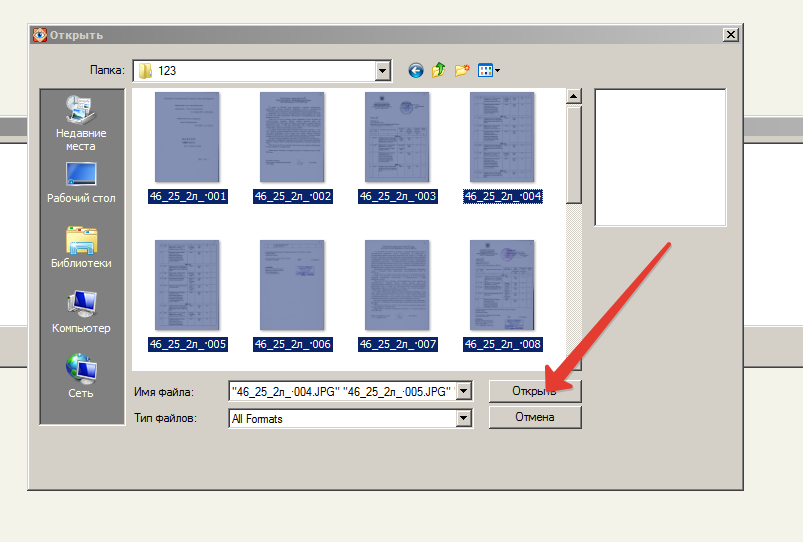 Выполните следующие шаги, чтобы добиться того же и начать легко сравнивать PDF-файлы на вашем MacBook —
Шаг 1. Откройте документ PDF на Mac
Установите инструмент UPDF на свой MacBook. Запустите инструмент UPDF.
Нажмите на меню «Файл» и выберите опцию «Открыть». Выберите один из PDF-файлов, который вы хотите открыть для сравнения.
Шаг 2. Открытие двух PDF-файлов рядом на Mac
Теперь вы можете еще раз щелкнуть пункт «Открыть» в меню «Файл» и открыть другой файл PDF.
Вы увидите, что файл открывается в новом окне. Это создает представление сравнения между файлами и позволяет сравнить содержимое обоих файлов.
Версия для Mac также поддерживает открытие нескольких PDF-файлов во вкладках. Инструкции такие же, как для Windows. Вам нужно щелкнуть значок новой вкладки «+», чтобы открыть новый PDF-файл на нескольких вкладках в UPDF. Вы можете щелкнуть вкладку, чтобы переключить PDF-файлы для просмотра.
Часто задаваемые вопросы об одновременном открытии нескольких PDF-файлов
Как одновременно открыть несколько PDF-файлов в Adobe Acrobat?
Можно одновременно открыть несколько PDF-файлов с помощью Adobe Acrobat.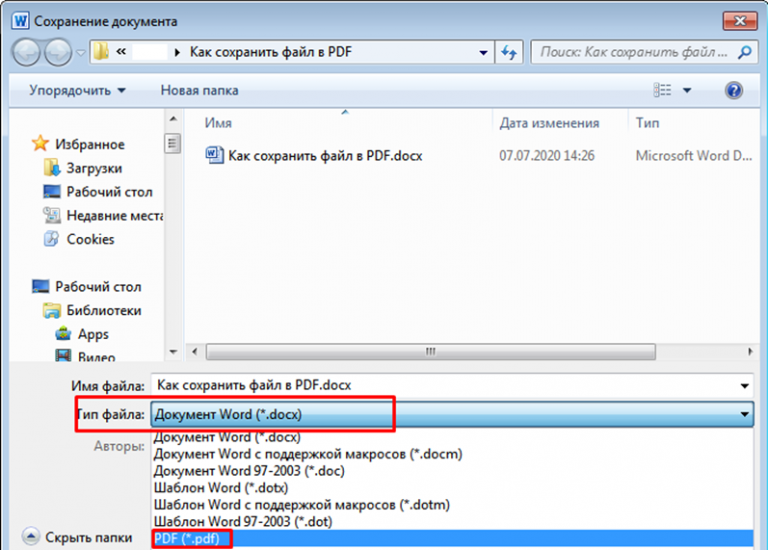 Однако этот инструмент слишком дорог для пользователей, а версия Pro стоит 239,88 долларов в год. Вот почему многие люди ищут экономичные альтернативы Adobe Acrobat. В этой статье я могу сказать вам, что UPDF — лучший вариант для вас. Всего за 1/10 цены Adobe вы можете пользоваться функциями просмотра, комментирования, редактирования, преобразования, оптического распознавания символов, защиты и систематизации PDF-файлов.
Могу ли я одновременно открыть несколько PDF-файлов онлайн?
Если вам интересно, как открыть несколько файлов PDF в Интернете, вы можете использовать браузер, чтобы помочь вам. Перетащите файлы PDF в браузер, и они откроются. Тем не менее, это действительно расстраивает, если у вас нет Интернета или вы беспокоитесь о безопасности своих файлов. Не волнуйтесь, вы можете использовать UPDF, чтобы помочь вам. Это автономный инструмент со стабильной и высокой производительностью при одновременном открытии нескольких PDF-файлов.
Зачем выбирать UPDF для одновременного открытия нескольких PDF-файлов
Из вышеприведенного описания ясно, что UPDF более многофункционален и является предпочтительным способом открытия нескольких PDF-файлов одновременно. Это можно объяснить следующими причинами —
- UPDF полностью бесплатен. Adobe Acrobat поставляется с дорогой стоимостью лицензии, но UPDF даже не требует данных вашей кредитной карты, чтобы начать работу.
- UPDF — это современный инструмент с восхитительным интерфейсом. UPDF упрощает работу с несколькими PDF-документами. Как технические, так и нетехнические пользователи могут быстро начать работу с этим инструментом. Фактически, инструмент предлагает практически любое действие, которое вы хотели бы выполнить с документом PDF. Вы можете редактировать текст и даже читать PDF-файл в удобной для глаз программе для чтения PDF-файлов. Вы можете редактировать текст и читать PDF-файл в удобной для глаз программе для чтения PDF-файлов.
- UPDF чрезвычайно прост в использовании. Чтобы начать работу с этим инструментом, практически не требуется обучения или обучения.
По вышеуказанным причинам ясно, что UPDF является наиболее предпочтительным инструментом для одновременного открытия нескольких PDF-файлов.
Последние сообщения
Отображение нескольких файлов в одном окне предварительного просмотра на Mac
Искать в этом руководстве
Предварительная версия Руководство пользователя
- Добро пожаловать
- Открывайте PDF-файлы и изображения
- Просмотр PDF-файлов и изображений
- Поиск текста в PDF-файлах
- Взаимодействие с текстом на фотографии
- Добавляйте PDF-страницы в закладки
- Просмотр информации о файлах PDF и изображениях
- Импорт изображений с камеры
- Посмотрите, где было сделано фото
- Отображение PDF в виде слайд-шоу
- Просмотр анимированных GIF-кадров
- Заполнять и подписывать PDF-формы
- Выделить и скопировать текст в PDF
- Выделение, подчеркивание и зачеркивание текста
- Добавление заметок и речевых пузырей в PDF
- Аннотировать PDF
- Объединить PDF-файлы
- Добавляйте, удаляйте или перемещайте страницы PDF
- Обрезать или повернуть PDF
- Добавление эффектов в PDF
- Изменение размера, поворот или отражение изображения
- Преобразование типов файлов изображений
- Извлечь изображение или удалить фон
- Аннотировать изображение
- Посмотрите, как изображение выглядит на другом устройстве
- Применение цветового профиля к изображению
- Сохраняйте PDF-файлы и изображения
- Отменить изменения в PDF-файлах и изображениях
- Копировать PDF-файлы и изображения
- Блокировка PDF-файлов и изображений
- Экспорт PDF-файлов и изображений
- Защитите PDF паролем
- Сжать PDF-файл
- Печать PDF-файлов и изображений
- Если вы не можете выделить или скопировать текст в PDF
- Если изображения или PDF-файлы имеют неправильный размер
- Если при переходе на страницу отображается неправильная страница PDF-файла
- Изменить настройки предварительного просмотра
- Горячие клавиши
- Авторские права
Можно указать, будет ли предварительный просмотр открывать несколько файлов изображений в отдельных окнах или в одном окне. Вы также можете добавлять файлы или страницы в уже открытый PDF-файл.
Примечание. Чтобы открыть несколько PDF-файлов в одном окне, перейдите в меню Apple > «Системные настройки», затем нажмите «Рабочий стол и док-станция» . (Возможно, потребуется прокрутить вниз.) Перейдите в раздел «Окна и приложения», нажмите всплывающее меню «Предпочитать вкладки при открытии документов», затем выберите «Всегда». См. раздел Изменение способа открытия папок в Finder на Mac.
Открыть предварительный просмотр для меня
Изменить настройки для открытия файлов изображений
В приложении «Просмотр» на Mac выберите «Просмотр» > «Настройки», затем нажмите «Изображения».
Выберите параметр «При открытии файлов»:
Открыть все файлы в одном окне: Использует одно окно для всех файлов, которые вы открываете в режиме предварительного просмотра, независимо от того, когда вы их открываете.