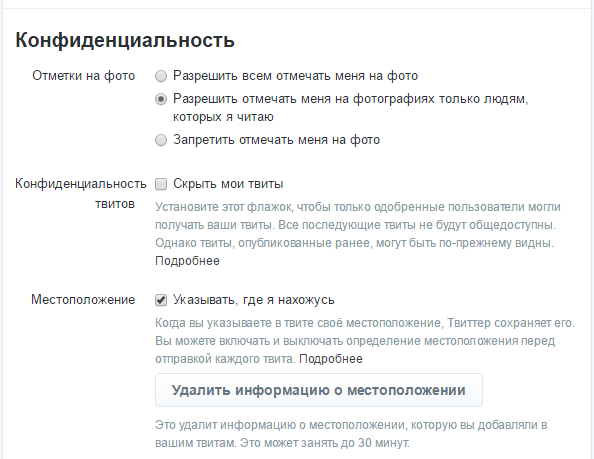
Как убрать Геолокацию в Яндекс картах
Интернет-сервисы › Яндекс › Как поменять город в Яндексе › Как сбросить локацию в Яндекс картах
Запретить определять местоположение:
Нажмите → Настройки → Системные. Прокрутите страницу вниз и нажмите Настройки персональных данных. Отключите опцию Разрешить сервисам Яндекса использовать геолокацию.
- Как поменять свою Геолокацию в Яндекс картах
- Как удалить адрес в навигаторе
- Как снять Геолокацию в Гугл картах
- Как удалить точку на Яндекс Картах
- Как удалить локацию в Яндекс картах
- Как удалить точку на карте Яндекс
- Как убрать отметку на Яндекс Картах
- Как убрать отметку в Яндекс картах
- Как убрать лишние значки на Яндекс Картах
- Как в Яндекс картах сбросить Геолокацию
- Как удалить отметку в Яндекс картах
- Как в Яндекс картах убрать
Как поменять свою Геолокацию в Яндекс картах
О том, как изменить геонастройки, см.
1. На главной странице под строкой поиска нажмите название города — вы попадете в раздел Местоположение.
2. Отключите опцию Определять город автоматически.
3. В поле ввода укажите нужный город и нажмите Сохранить.
Как удалить адрес в навигаторе
Как удалить все места из Истории:
1. Откройте приложение «Google Карты» на телефоне или планшете Android и войдите в аккаунт.
2. Нажмите с вашим значком профиля Настройки История.
3. В строке поиска вверху нажмите на значок «Ещё» Удалить действия за определенный период.
4. Нажмите Удалить.
Как снять Геолокацию в Гугл картах
Как включить или отключить функцию определения местоположения:
1. Проведите по экрану сверху вниз.
2. Нажмите на значок «Геолокация» и удерживайте его. Если значка «Геолокация» нет:
3. Выберите Геолокация Определение местоположения.
4. Включите или отключите параметр Более точное определение местоположения.
Как удалить точку на Яндекс Картах
В разделе Закладки Откройте нужный список. В строке с нужным адресом наведите указатель на значок. Нажмите Удалить.
Как удалить локацию в Яндекс картах
Полностью удалить информацию об организации с Яндекс Карт нельзя. Если компания больше не работает, на Картах она будет отмечена, как закрытая.
Как удалить точку на карте Яндекс
Откройте нужный список. В строке с нужным адресом наведите указатель на значок. Нажмите Удалить.
Как убрать отметку на Яндекс Картах
Нажмите значок и выделите одну или несколько нужных строк. Нажмите значок и подтвердите удаление.
Как убрать отметку в Яндекс картах
Вы можете убрать место из списка В разделе Закладки:
1. Откройте нужный список.
2. В строке с нужным адресом наведите указатель на значок.
3. Нажмите Удалить.
Как убрать лишние значки на Яндекс Картах
На компьютере, перейдите на сайт Google Карт:
1. В левой верхней части страницы нажмите на значок меню.
2. Выберите спутник
3. Внизу под спутник появится скрыть ярлыки
4. Тап на скрыть ярлыки и получаете карту без объектов.
Как в Яндекс картах сбросить Геолокацию
Яндекс:
1. Нажимаем на точку на карте;
2. В нижнем меню выбираем пункт меню Что здесь?;
3. Копируем координаты в буфер обмена (чтобы вставить куда-то точные цифровые значения), либо нажимаем на кнопку Поделиться;
4. Дальше действуем как в предыдущей инструкции.
Как удалить отметку в Яндекс картах
Удалить точку:
1. Нажмите кнопку.
2. Нажмите значок и выделите одну или несколько нужных строк.
3. Нажмите значок и подтвердите удаление.
Как в Яндекс картах убрать
Чтобы удалить свои данные из Яндекс Карт:
1. Откройте страницу Ваши данные на Яндексе.
2. В разделе Удаление данных нажмите кнопку Карты. Откроется список геосервисов Яндекса и типов данных, которые хранятся для них.
3. Выберите строку с типом данных:
4. В открывшемся окне нажмите Удалить.
Проверка позиций сайта в Яндексе: краткий обзор сервисов
Чтобы вести правильную стратегию по повышению трафика, необходимо систематически оценивать место сайта в поиске по ключевым запросам. Каждое изменение сайта требует оценки, необходимо понимать, растёт или падает позиция ресурса в выдаче, а также какие перемены появились в предпочтениях пользователей по смене релевантных страниц.
Как проверить позиции сайта вручную
Алгоритм прост. Чтобы проверить позиции сайта в Яндексе, каждый ключевой запрос вбивается в строку поиска, результат заносится в таблицу. Недостаток такого ручного подхода — персонализация поиска. Яндекс будет выдавать страницы с учётом характеристик ваших личных предпочтений, особенностей региона. Чтобы убрать негативное влияние на результат персонализации выдачи, требуется её отключить, как это происходит в Яндексе:
- пройдите по ссылке https://yandex.
 ru/tune/search/ и снимите все галочки;
Как отключить персонализацию поиска
Отключение персонализации поиска
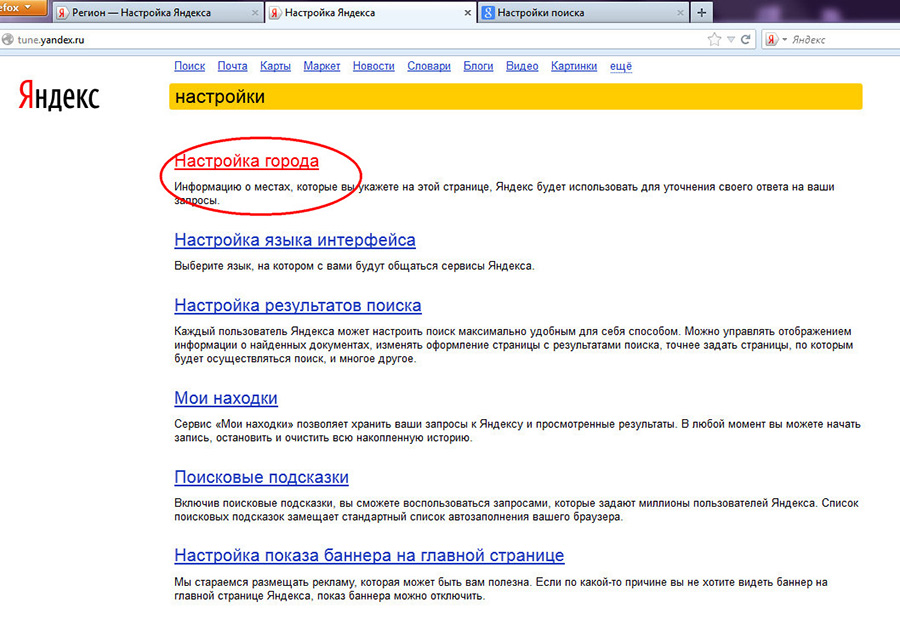
- зайдите на https://yandex.ru/tune/geo/ и уберите галочку с «Определять город автоматически».
Как отключить определение местоположения
Отключение определения местоположения
Кроме вышеперечисленных действий, желательно почистить историю браузера и войти в режим «Не отслеживать». Заходим в меню «Настройки» браузера → «Настройки персональных данных», ставим галочку напротив «Отправлять сайтам запрос «Не отслеживать».
Топ-5 сервисов для анализа позиций сайта
В помощь веб-мастерам существует ряд автоматизированных сервисов, которые избавляют от рутины ручного способа проверки позиций. Их использование позволяет существенно сократить временные затраты, получая более полные и достоверные результаты.
Пять сервисов для оценки позиции сайта:
- AllPositions,
- Топвизор,
- SE Ranking,
- Be1.
 ru,
ru, - Rush Analytics.
AllPositions
allpositions.ru – сервис проверки позиций
Сервис проверки позиций allpositions.ru
Новичок на сервисе получает бонусных 1000 монет. Их реально можно использовать для анализа трафика на исследуемом веб-ресурсе, отслеживания сайтов конкурентов, получения данных для анализа позиций собственного сайта.
Что нужно сделать, чтобы узнать позиции сайта в Google или на Яндексе? Для этого заполните специальную форму. Укажите название ресурса, его размещение (домен). Затем произведите настройку отчёта. Она включает выбор поисковиков, региона, частотности проверки. Затем вставьте ключевые запросы и запустите проверку.
Сервис предоставит такую картинку отчёта: AllPositions совместима с Google Analytics; используя ресурсы совместно, вы сможете отслеживать данные трафика, увидеть источники наибольшей посещаемости, где и как пользователи совершают переход.
Топвизор
topvisor.com – сервис проверки позиций
Сервис проверки позиций topvisor.com
Регистрация на ресурсе даёт право на 200 бесплатных проверок. Анализ позиций сайта проводится в выдачах следующих поисковых систем: Google, Яндекса, Bing, YouTube.
Как пользоваться сервисом:
- нажимаем «Мои проекты»;
- выбираем «Добавить проект»;
- вводим домен веб-ресурса и кликаем «Добавить»;
- жмём «Позиции» и переходим в окно проверки, добавляем ключевые запросы в разделе «Ядро/запросы»;
- указываем регион;
- выбираем поисковик;
- запускаем проверку (кнопка сверху слева).
Интерфейс программы удобен, понятен и прост. Качественное отслеживание рейтинга сайта в поисковиках с использованием обширного функционала сервиса просто обречено на успех. Отлично просматривается динамика позиций по запросам.
Чтобы понять, насколько утвердились позиции сайта, сравните процентное соотношение попаданий запросов в топ-3, топ-10 за определённый временной промежуток. Рост показателя говорит о качественном продвижении сайта.
SE Ranking
Инструмент проверки позиций на seranking.ru
Проверка позиций в сервисе seranking.ru
Для новичков SE Ranking предоставила двухнедельный time-free, за который можно узнать, насколько подходит вам сервис. Аналитика позиций интернет-ресурса предоставляется в поисковиках Google и Яндекс.
Алгоритм работы:
- нажимаем «Добавить проект»;
- в открывшемся окне заполняем «Адрес сайта», «Название»;
- загружаем ключевые запросы;
- выбираем страну, поисковик;
- получаем быстрый и точный анализ.
Сервис SE Ranking поможет также выполнить SEO-аудит вашей интернет-площадки, изучить сайты конкурентов, подобрать нужные ссылки и эффективные ключевики.
Be1.ru
be1.ru – сервис проверки посещаемости сайта
Сервис проверки посещаемости сайта be1. ru
ru
Программа помогает разобраться с аналитикой даже без регистрации, доступно 100 пробных проверок. Нужно лишь ввести URL, ключи и региональную принадлежность. На руки клиент получает подробный отчёт в формате CSV с указанием наиболее эффективных страниц ресурса для поисковых запросов.
Be1.ru предлагает пользователю хороший функционал и массу инструментария. Один минус — невозможность использования Google.
Rush Analytics
Проверка позиций в сервисе rush-analytics.ru
Инструмент проверки позиций в сервисе rush-analytics.ru
Алгоритм Rush Analytics использования схож с вышеперечисленными сервисами. Также имеется методика отслеживания статистики конкурентов по ключевым запросам. Создаётся проект, указывается его имя, задаются параметры. Предлагаемая частотность проверок — раз в день, раз в неделю, по мере обновления поисковика и, когда потребуется, в ручном режиме.
Rush Analytics позволяет увидеть позиции интернет-ресурса в выдаче в процентном соотношении. При этом результаты аналитики видны сразу, на странице проверки, а не в документе с отчётом, который обычно требуется сначала скачать.
Что выбрать
Какой поисковик выбрать — дело больше интуитивного свойства. Там, где вам будет удобно и будут предоставляться наиболее полные характеристики, тот и выбирайте. Впрочем, особенности функционала чисто визуальные, в основном работа сервисов имеет схожие алгоритмы.
ЧИТАЙ ТАКЖЕ
SMM для Hella: как мы победили в гонке за вовлеченностью
Что делать бизнесу сейчас, чтобы стать сильнее завтра? Видеосоветы
Как попасть в подсказки Яндекса
Сбор данных о пользователях — Яндекс.Навигатор. Справка
- Какие данные собираются и зачем
- Сообщить о проблеме или задать вопрос
При использовании Яндекс.Навигатора Яндекс собирает и отправляет данные на свои серверы. Эти данные необходимы для работы и выполнения функций приложения, сбора статистики и решения технических проблем.
Все данные, собираемые приложением, обрабатываются Яндексом в соответствии с условиями Политики конфиденциальности и Лицензионного соглашения Яндекс.Навигатор «Мобильная программа».
| Тип данных | Где используется | Как отключить отправку данных |
|---|---|---|
Местоположение |
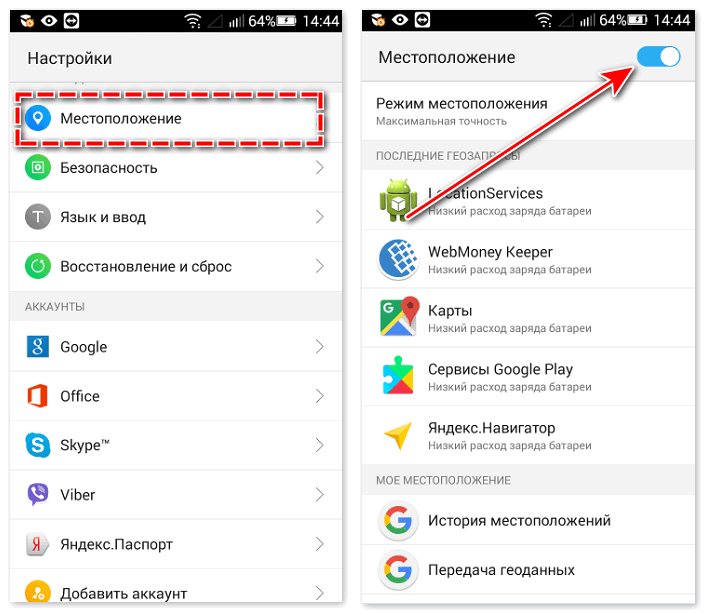
| Внимание. Приложение не будет работать корректно без этих данных. Отправку данных о местоположении можно отключить в системных настройках вашего устройства. |
| Уникальный идентификатор мобильного устройства |
| Вы не можете использовать приложение без этих данных. Если вы не хотите отправлять эти данные, не используйте приложение. Вы можете отключить push-уведомления в системных настройках вашего устройства. |
| Уникальный идентификатор пользователя |
| Вы не можете использовать приложение без этих данных. Если вы не хотите отправлять эти данные, не используйте приложение. Вы можете отключить push-уведомления в системных настройках вашего устройства. |
Имя, фамилия, адрес электронной почты и фотографии пользователя (при наличии), авторизованные аккаунтом в Яндексе | Используется для синхронизации поисковых запросов пользователя и избранных мест. | Если вы не хотите отправлять эти данные, не входите в приложение. |
| Запись с микрофона | Используется в голосовой навигации. | Вы можете ограничить доступ приложения к вашему микрофону в системных настройках вашего устройства. |
| Изображения из галереи устройства | Используется для оплаты парковки.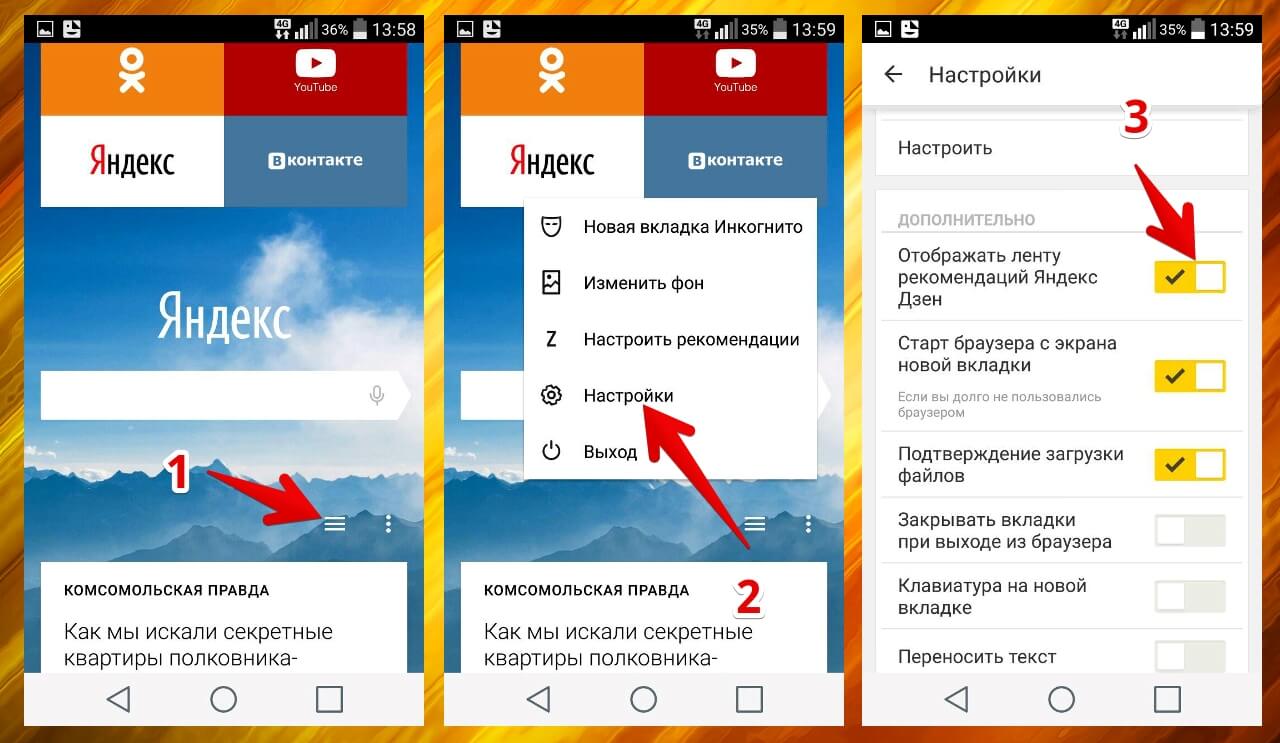 | Вы можете ограничить доступ приложения к вашей галерее в системных настройках вашего устройства. |
| Данные настроек приложения для пользователей, зарегистрировавшихся с помощью учетной записи Facebook | Используется для входа в приложение с помощью учетной записи пользователя Facebook. | Если вы не хотите отправлять эти данные, не входите в приложение, используя свою учетную запись Facebook. |
| Данные маршрута трафика для пользователей, которые зарегистрировались с помощью учетной записи Facebook | Используется для создания рекламных кампаний на Facebook. | Если вы не хотите отправлять эти данные, не входите в приложение, используя свою учетную запись Facebook. |


| Тип данных | Где используется | Как отключить отправку данных |
|---|---|---|
Местоположение |
| Внимание. Приложение не будет работать корректно без этих данных. Отправку данных о местоположении можно отключить в системных настройках вашего устройства. |
| Уникальный идентификатор мобильного устройства |
| Вы не можете использовать приложение без этих данных. Если вы не хотите отправлять эти данные, не используйте приложение. |
| Уникальный идентификатор пользователя |
| Вы не можете использовать приложение без этих данных. Если вы не хотите отправлять эти данные, не используйте приложение. |
Имя, фамилия, адрес электронной почты и фотографии пользователя (при наличии), авторизованные аккаунтом в Яндексе | Используется для синхронизации поисковых запросов пользователя и избранных мест. | Если вы не хотите отправлять эти данные, не входите в приложение. |
| Записи с микрофона | Используется в голосовой навигации. | Вы можете ограничить доступ приложения к вашему микрофону в системных настройках вашего устройства. |
| Данные настроек приложения для пользователей, зарегистрированных с помощью учетной записи Facebook | Используется для входа в приложение с использованием учетной записи пользователя Facebook. | Если вы не хотите отправлять эти данные, не входите в приложение, используя свою учетную запись Facebook. |
| Данные маршрута трафика для пользователей, которые зарегистрировались с помощью учетной записи Facebook | Используется для создания рекламных кампаний на Facebook. | Если вы не хотите отправлять эти данные, не входите в приложение, используя свою учетную запись Facebook. |

Если вы не можете найти ответ на свой вопрос или хотите сообщить о проблеме, обратитесь в службу поддержки, используя форму обратной связи ниже. Мы постараемся вам помочь.
Как включить отслеживание прочтений/открытий для почтового ящика Яндекс.бай
Как включить отслеживание прочтений/открытий для почтового ящика Яндекс.бай (Яндекс Почта)почтовая рассылка
- Функции Pro
- Скачать Mailspring
Если ваша работа связана с электронной почтой, отчеты о прочтении и открытое отслеживание — это мощный инструмент. инструмент. Эти функции позволяют вам видеть, открывают ли получатели ваши электронные письма и нажимают ли они ссылки, и если да, то когда. так что вы можете отправлять дружеские напоминания или точно рассчитанные следующие шаги.
Отслеживание открытия и кликов по электронным письмам, которые вы отправляете через Яндекс.by
Yandex.by (Почта Яндекса) не предоставляет открытое отслеживание или уведомления о прочтении через интерфейс веб-почты,
но они поддерживают IMAP, что означает, что вы можете использовать другую программу электронной почты, например Mailspring, для отправки сообщений. с включенными уведомлениями о прочтении и открытым отслеживанием.
Выполните следующие действия, чтобы отправить электронное письмо с уведомлением о прочтении из вашего аккаунта Яндекс.by:
Шаг 1. Загрузите Mailspring
Скачать Mailspring Бесплатно
Шаг 2. Войдите в свой аккаунт Яндекс.by
Запустите Mailspring и выберите IMAP / SMTP на экране настройки электронной почты. Введите
Настройки соединения
для вашего аккаунта Яндекс.by и нажмите «Продолжить». Mailspring является полным
почтовый клиент и позволяет проверить электронную почту Yandex. by (Яндекс Почта) без использования
интерфейс веб-почты. Ваша электронная почта должна появиться через несколько минут.
by (Яндекс Почта) без использования
интерфейс веб-почты. Ваша электронная почта должна появиться через несколько минут.
Шаг 3: Отправляйте электронные письма!
При составлении электронного письма в Mailspring отметьте эти значки в редакторе, чтобы включить уведомления о прочтении и отслеживание ссылок. Это все, что вам нужно сделать!
Когда ваши электронные письма будут прочитаны или нажаты ссылки, вы увидите уведомления в верхней части слева от главного окна. Вы также увидите значки и теги в папке «Отправленные». можно получить больше информации с первого взгляда.
Mailspring даже позволяет вам увидеть, кто открывал вашу электронную почту, если вы включаете нескольких получателей.
Узнайте, как сделать больше с вашей учетной записью Yandex.by (Почта Яндекса)
Посмотрите, когда ваши получатели просматривают ваши электронные письма с уведомлениями о прочтении.