Как распознать шрифт по картинке онлайн
Главная » Интернет сервисы
Вопрос о том, как распознать шрифт с картинки, интересует не только веб-дизайнеров, но и многих обычных пользователей. В интернете есть специальные сервисы, позволяющие идентифицировать шрифты в режиме онлайн.
Содержание
- Особенности ресурсов, идентифицирующих шрифты
- Myfonts.com
- Fontspring.com
- Identifont.com
- Whatfontis.com
- Rentafont.com
- Заключение
Особенности ресурсов, идентифицирующих шрифты
Большая часть специализированных ресурсов обладает англоязычным интерфейсом, что несколько затрудняет работу для пользователей, говорящих на русском языке. Если распознать символы латинского алфавита особого труда не вызывает, то идентифицировать кириллические шрифты на порядок сложней. Все ресурсы осуществляют поиск одним из следующих способов:
- Автоматическим. Пользователь загружает изображение на сайт либо указывает URL-адрес и сверяет результаты обнаруженных совпадений.

- Текстовым. Для идентификации нужно указать определенные параметры (контраст, жирность, ширина, и т.д.).

Определить шрифт можно с помощью одного из перечисленных ниже онлайн-сервисов.
Myfonts.com
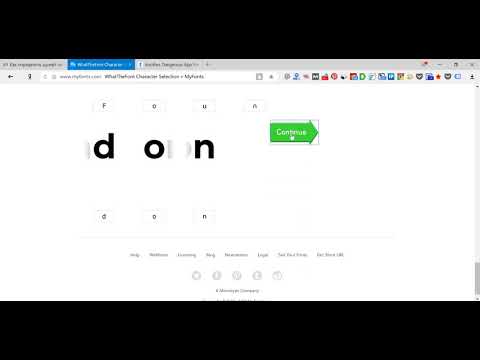
Помимо стандартного для подобных ресурсов функционала, на сайте myfonts.com есть форум с большим количеством активных пользователей. Для того чтобы определить нужный шрифт можно обратиться к местным энтузиастам. Идеальное распознавание достигается благодаря максимально горизонтальному расположению текста. Символы не должны находиться слишком близко друг к другу и иметь не более ста пикселей в высоту. На изображении не должно быть более пятидесяти букв. Максимальным размером картинки является четыреста тысяч пикселей (по ширине и высоте). Для идентификации шрифта потребуется:
- Зайти на сайт myfonts.com.
- Нажать на клавишу «Обзор» и указать путь к файлу, на котором изображен нужный шрифт, или перетащить картинку.
- Кликнуть по кнопке «Продолжить».
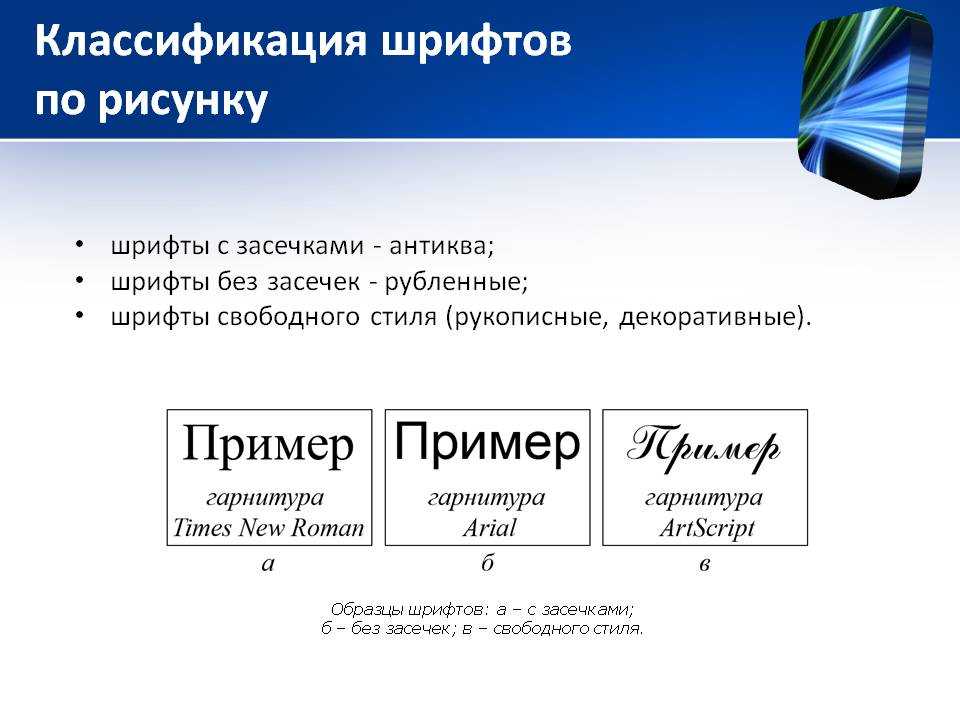
- Ознакомиться с результатом и убедиться в том, что в выделенном фрагменте содержатся нужные символы.
- Нажать на клавишу «Продолжить».
После обработки изображения на экране отобразится список похожих шрифтов.
Fontspring.com
Идентификация шрифтов на сайте Fontspring осуществляется благодаря технологии Matcherator с функцией поиска по тегам. Для работы с порталом необходимо:
- Открыть главную страницу сайта fontspring.com.
- Кликнуть по клавише «Загрузить изображение» или воспользоваться URL-адресом.
- Выделить часть текста, которую нужно идентифицировать, и нажать на кнопку поиска.
В результатах поисковой выдачи будут представлены все обнаруженные совпадения.
Identifont.com
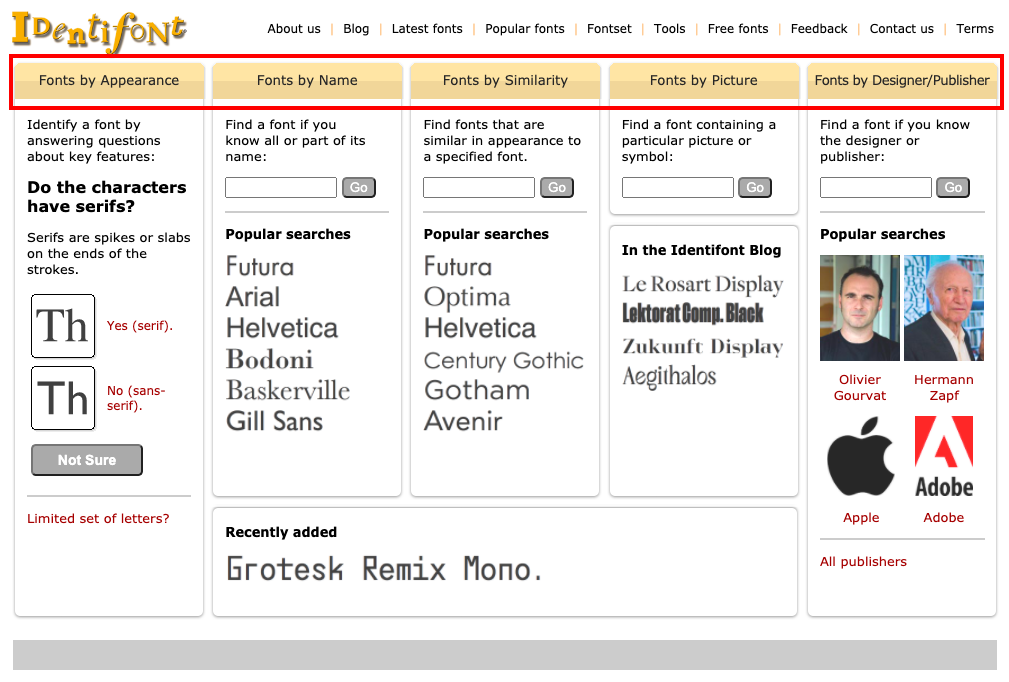
В отличие от предыдущих сервисов, Identifont идентифицирует шрифты не графическим, а текстовым способом. Для распознания необходимо ответить на следующие наводящие вопросы:
- внешний вид шрифта;
- название или часть названия;
- похожесть на другие шрифты;
- издатель или публикатор.

Данный ресурс не распознает кириллицу. Для поиска на нем нужно владеть английским языком либо воспользоваться любым онлайн-переводчиком.
Whatfontis.com
Один из самых популярных ресурсов, в его каталоге – более 850 000 коммерческих и бесплатных шрифтов. Высокая точность достигается благодаря продвинутым поисковым алгоритмам, функционирующим на базе искусственного интеллекта. У портала есть собственный форум, пользователи которого могут помочь с идентификацией. Работа с сервисом в целом идентична другим ресурсам соответствующей тематики:
- Открыть в любом браузере сайт whatfontis.com.
- Нажать на кнопку «Upload image».
- Выделить нужную область на изображении с помощью функции «Crop».
- Оптимизировать результат (клавиша «Optimize»).
- Нажать на кнопку «Input».
Анализ занимает не более 5-10 секунд. Нужно учитывать, что система выдаст несколько результатов, поэтому точное соответствие придется искать самостоятельно.
На сайте есть примеры хороших и плохих запросов и генератор веб-шрифтов. Любой желающий может бесплатно попробовать преимущества PRO-членства заполнив анкету на странице whatfontis.com/payment.html.
Rentafont.com
Особенность данного сервиса – в поиске по названию шрифта и большому количеству дополнительных параметров таких как: контраст, жирность, ширина и ассоциативность. Можно осуществлять поиск по истории, дизайну и форме символов. Для того чтобы узнать название нужно открыть в любом браузере главную страницу сайта rentafont.com, вбить в поисковую строку ключевое слово и нажать на кнопку «Find Fonts».
Заключение
Распознать шрифт с картинки в режиме онлайн можно с помощью одного из специализированных сервисов таких как myfonts.com, identifont.com, fontspring.com, rentafont.com и whatfontis.com. Их главный недостаток для русскоязычных пользователей – работа преимущественно с символами латинского алфавита и отсутствие поддержки кириллицы (за редким исключением).
Рейтинг
( Пока оценок нет )
Понравилась статья? Поделиться с друзьями:
Как определить шрифт на картинке (фото), в тексте и PDF документах – Telegraph
Определить шрифт, зачем это нужно
Шрифт – это графический рисунок, который состоит из букв и различных знаков. Он применяется в основном для написания текстов и отображения на картинках.Для чего вообще определяют шрифт на картинках? Делают это по нескольким причинам. Первая причина – узнать название шрифта на картинке для того, чтобы сделать шрифт одинаковым на всей странице. Иногда можно узнать, как называется шрифт на изображении, фото. Но это не всегда возможно. На некоторых картинках шрифты бывают зашифрованными.
Вторая причина – дизайнерская работа. Многие дизайнеры используют шрифты для установки их на изображения или в тексты. Поэтому, им необходимо знать, что это за шрифт и как его применять в работе. Третья причина – загрузка шрифтов в Фотошоп и другие графические программы. В таком случае, название шрифта необходимо выяснить, чтобы загрузить точную копию.
Как определить шрифт по картинке онлайн, 5 лучших сервисовКак определить шрифт? Рассмотрим сначала 5 сервисов, которые решают данный вопрос. После чего перейдем к практике:
- Mcom/WhatTheFont/. Данный ресурс англоязычный. Чтобы его использовать, откройте сервис в браузере Google Chrome. Далее загрузите изображение со шрифтом, выберите рамку для обрезки и получите результат.
- Whatfontis.com. Этот сервис так же на английском языке. Открываете его в Гугл Хром, и он автоматически переведет страницу на русский язык. На сервис так же загружаете картинку с текстом, далее выделяете нужную область и оптимизируете изображение.
 После чего ресурс выдает название шрифта.
 - Fontmassive.com/fd.php. С этого ресурса можно скачать программу для определения шрифтов или задать вопрос пользователям. Для этого нажмите на карандашик и кликните «Написать сообщение». Далее загружаете изображение со шрифтами и задаете вопрос. После чего ждите ответа.
- Identifont.com. Ресурс предлагает пользователям найти шрифты с помощью подбора. Для этого нажимаете «Шрифты по картинке». Далее в поиске пишете шрифт, который содержит изображение или символ. После этого сервис подберет шрифты.
- Fontsquirrel.com/matcherator. Заходите на сервис и загружаете картинку со шрифтом. Затем пишете текст в поле, который нужно распознать. Далее нажимаете кнопку «Matecaherate it!».
Этих сервисов вам хватит, чтобы бесплатно определить нужный шрифт на изображении.
Как определить шрифт по картинке онлайн в сервисе Fontmassive.com/fd.php
Данный сервис выдаст вам точные названия шрифтов по картинкам, поскольку здесь работают пользователи, которые разбираются в шрифтах. Переходите на ресурс по ссылке – «http://fontmassive.com/discuss/». Далее нажмите кнопку «Написать новое сообщение».
Загружаете изображение с надписью через кнопку «+», затем жмите «Отправить».
что такое шрифтыЧерез некоторое время получите название шрифтов.
В процессе отправки шрифта задавайте конкретный вопрос по шрифту, чтобы работники сервиса могли ответить на него правильно.
Как определить шрифт в PDF документе
Если вы работаете с ПДФ документами, то наверняка загружаете на него шрифты. Давайте разберем, как их определить по инструкции:
- Устанавливаем на компьютер программу Adobe Acrobat, которая просматривает ПДФ документы.
- Открываем в этой программе PDF документ.
- Далее нажмите раздел «Инструменты», «Расширенное редактирование», затем «Инструмент TextUp Text Tool».
- После этого программа выдает информацию о шрифте.
Другие программы для ПДФ вы так же можете использовать, чтобы в режиме «Форматирования», посмотреть название шрифтов.
Определяем шрифт любого текста с сайта
Здесь покажем эффективный способ определения шрифта любого текста на сайте с помощью плагина. Он называется «WhatFont». Также он вычисляет информацию о шрифте на картинках.
Сначала установите данный плагин в браузер Google с Интернет магазина Гугл Хром. На блоге есть статья о том, как пользоваться «магазином расширений Google Chrome». С помощью статьи вы узнаете, как работать в данном магазине. Затем, открываете любой сайт в обозревателе и нажимаете на плагин левой кнопкой мыши.
В данном случае, плагин определил название шрифта на сайте – «Open Sans». Чтобы использовать расширение для изображений, достаточно открыть картинку в браузере и навести на нее плагин.
Источник
Читайте другие наши статьи в telegram журнале «На фрилансе!».
Подписывайся и делись с друзьям ссылкой на статью.
Как найти шрифт, используемый в изображении
Возможно, вы натолкнулись на замечательное изображение или веб-сайт, шрифт которого кажется идеальным для вашей следующей презентации PowerPoint или графики, над которой вы работаете. Единственная проблема заключается в том, как определить шрифт на изображении! Существуют различные методы и удобные инструменты, которые могут помочь вам найти шрифт на изображении, и результаты часто включают одинаковые и похожие шрифты, которые ближе к выбранному шрифту.
1. Как определить шрифт на изображении с помощью Photoshop
В Adobe Photoshop есть простая функция, которая позволяет идентифицировать шрифт по изображению. Вы можете открыть изображение, выбрать шрифт на изображении и перейти к Type -> Match Font . Это отобразит соответствующие шрифты, установленные на вашем компьютере, и библиотеку Adobe Fonts, к которой вы можете получить доступ через Adobe Creative Cloud.
2. Как использовать онлайн-инструменты поиска шрифтов
Существует множество онлайн-инструментов поиска шрифтов, которые выполняют поиск, аналогичный обратному алгоритму поиска изображений поисковых систем, чтобы найти подходящий шрифт для выбранного изображения.
Font Squirrel
Font Squirrel — генератор веб-шрифтов и идентификатор, способный идентифицировать шрифты по изображениям. Вы можете выделить области с текстом на загруженных изображениях, чтобы быстро определить подходящие шрифты. Font Squirrel предоставляет список как бесплатных, так и платных шрифтов, которые соответствуют выбранному вами шрифту на изображении.
WhatTheFont
WhatTheFont — это бесплатный веб-сервис, с помощью которого вы можете мгновенно загрузить изображение, выбрать текст с изображения и найти шрифт на выбранном изображении. Алгоритмы WhatTheFont выполняют поиск в коллекции, состоящей из 133 000 стилей шрифтов, чтобы предоставить конечным пользователям наилучшее соответствие выбранному ими тексту. Веб-сайт использует механизм глубокого обучения, чтобы попытаться определить шрифт, который больше всего похож на тот, что на картинке. Даже если это не точный шрифт, вы получите результаты, очень близкие к оригинальному шрифту.
Fount
Fount — это инструмент идентификации шрифта, который может выбрать шрифт из любого раздела веб-сайта, чтобы определить, какой шрифт используется для выбранного текста. Чтобы использовать Fount, перетащите букмарклет с веб-сайта Fount на панель закладок. После этого перейдите на любой веб-сайт, щелкните букмарлет и выберите текст, чтобы определить шрифт.
Fonts Ninja
Если вам нужен простой инструмент, который поможет вам идентифицировать шрифты на лету, вы можете использовать расширение Chrome для поиска шрифтов под названием Fonts Ninja. Расширение может помочь вам идентифицировать шрифты в браузере Chrome. Кроме того, он также позволяет добавлять шрифты в закладки и получать свойства CSS веб-сайта. Fonts Ninja также имеет настольное приложение, которое позволяет идентифицировать более 3000 шрифтов и мгновенно пробовать их в программном обеспечении для дизайна.
3. Как использовать идентификацию шрифта Quora
Quora — это управляемая пользователями платформа для поиска ответов на вопросы с помощью сообщества Quora. Как и во многих других темах, в Quora есть категория «Идентификация шрифта», где вы можете загрузить изображение, чтобы получить помощь в определении шрифта.
Final Words
В то время как системы обратного поиска изображений, такие как TinEye, Bing Image или Google Images, прошли долгий путь в идентификации изображений с помощью обратного поиска изображений, средства поиска шрифтов немного отстают в точном определении шрифтов. Возможно, это связано с тем, что многие шрифты очень похожи и даже могут быть практически одинаковыми по стилю. Однако, используя методы, упомянутые выше, вы можете определить, по крайней мере, близкое совпадение с желаемым шрифтом, если не с точным шрифтом. Вы могли заметить, что инструменты, обеспечивающие поиск шрифтов по картинке, быстрее определяют часто используемые шрифты по сравнению с редкими. Возможно, это связано с ограничениями, связанными с количеством и типом шрифтов, которые поисковая система может просеять, чтобы предоставить конечным пользователям близкое соответствие.
Как найти шрифт на изображении
Будь то логотипы, изображения, мемы или графика, мы сталкиваемся с таким количеством изображений с текстом в Интернете.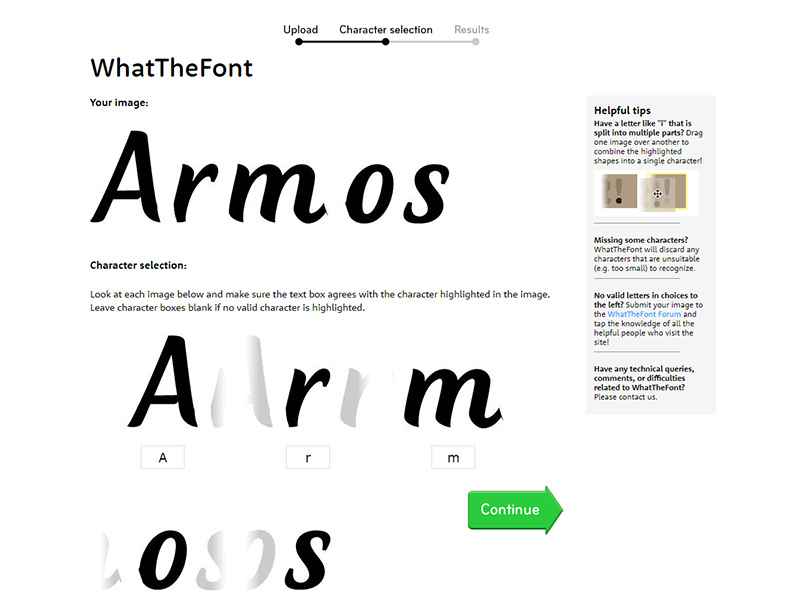 Не ново видеть тексты на изображениях. Но иногда нам становится любопытно узнать, какой шрифт там используется.
Единственная проблема в том, что мы не знаем, как найти шрифт по изображению.
К счастью, вы пришли в нужное место, чтобы развеять свои сомнения. Здесь мы перечислили пять лучших инструментов, которые помогут вам найти шрифт на изображении без каких-либо усилий.
А пока мы также объясним шаг за шагом, как вы можете использовать эти инструменты поиска шрифтов, чтобы вы точно знали, что делаете.
Теперь приступим!
Содержание
- Как работают инструменты поиска шрифтов?
- Как найти шрифт на изображении?
- 1. WhatFontIs
- 2. Fontspring Matcherator
- 3. WhatTheFont
- 4. Identifont
- 5. Fonts Ninja
- Fontities Finding Commun for Online0056
- Заключение
- Часто задаваемые вопросы (FAQ)
- Какой инструмент поиска шрифтов лучше?
- Как определить шрифт на веб-сайте?
Как работают инструменты поиска шрифтов?
Существует множество инструментов, которые позволяют пользователям и дизайнерам находить шрифт по изображению, которое они видят в Интернете.
 Короче говоря, эти инструменты могут распознавать имя шрифта, анализируя текст на изображении и пытаясь сопоставить его со списком в своих базах данных.
Теоретически это работает эффективно. Однако есть несколько факторов, которые ограничивают вероятность успешного нахождения шрифта. К ним относятся:
- Насколько полной является база данных шрифтов инструмента:
Если определенный шрифт не указан в базе данных инструмента, этот инструмент не распознает текст.
- Читается шрифт на изображении или нет:
Если вам трудно разобраться в тексте на изображении, поиск шрифта также не поможет.
- Если текст, используемый на изображении, горизонтальный или нет:
Если вам нужно повернуть голову, чтобы прочитать текст, инструмент шрифта не сможет идентифицировать текст.
Как найти шрифт на изображении?
Ниже мы перечислили пять мощных инструментов, которые помогут вам без проблем найти шрифт на любом изображении.
1. WhatFontIs
Инструмент WhatFontIs — отличный инструмент для поиска шрифтов, в базе данных которого содержится более 190 000 потрясающих шрифтов. Инструмент использует продвинутый ИИ для распознавания шрифтов на изображениях в 9 форматах.0% случаев. Остальные 10% сбоев связаны с размытыми изображениями, искаженными текстами и так далее.
Удобная функция инструмента WhatFontIs заключается в том, что вы можете найти шрифты изображения, даже вставив URL-адрес изображения вместо загрузки изображения.
Вот требования к инструменту для определения шрифта:
- Текст должен быть горизонтальным .
- Высота букв должна быть не менее 100 пикселей.
- Буквы не должны касаться друг друга.
- Общая длина текста не должна превышать 50 символов.
Вот как можно использовать этот инструмент для поиска шрифта на изображении:
- Перейдите к WhatFontIs.
- Здесь вы увидите возможность перетащить изображение или вставить URL-адрес изображения.

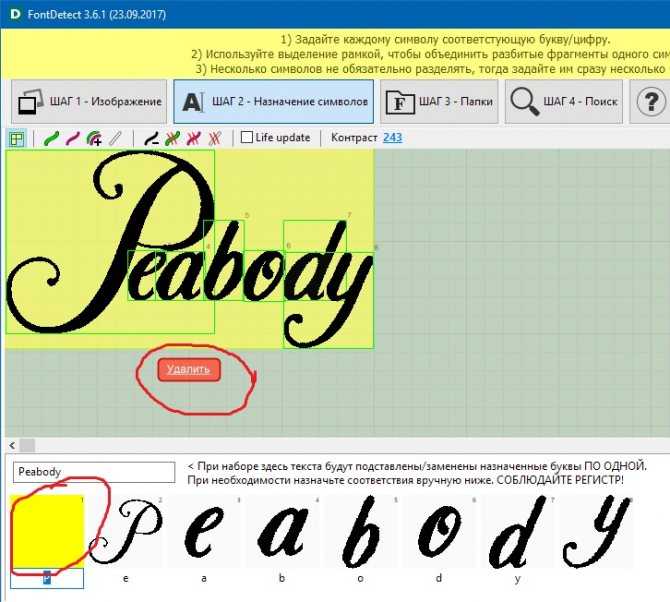
- Теперь обрежьте загруженное изображение. Затем нажмите кнопку « Следующий шаг ».
- Инструмент предлагает различные варианты оптимизации изображения. В этом примере рекомендуется использовать изображение с более темным текстом, чем фон.
- Вы также можете настроить контрастность, поворот и яркость изображения. Если слова расположены слишком близко, вы можете разделить их, рисуя линии с помощью мыши.
- Нажмите кнопку « Следующий шаг ».
- Затем инструмент попросит вас идентифицировать символы слова.
- Введите символы и нажмите кнопку « Следующий шаг ».
- Наконец, инструмент отображает первые 60 похожих шрифтов, близких к загруженному вами. Вы также можете найти ссылку для загрузки шрифта.
Для большего удобства вы даже можете использовать расширение WhatFontIs для Chrome.
Цена:Инструмент WhatFontIs поставляется в бесплатной и платной версиях.
 Премиум-версия инструмента доступна за 39,99 долларов в год.
2. Fontspring Matcherator
Fontspring Matcherator является более простым в использовании инструментом, чем предыдущий вариант. Он имеет более приятный дизайн, а также дает лучшее представление имени шрифта в результатах. Вам нужно только загрузить изображение, шрифт которого нужно найти. Затем инструмент делает все остальное.
Вот как вы можете использовать этот инструмент:
- Перейдите на домашнюю страницу Fontspring Matcherator.
- Вы увидите прямую возможность загрузить изображение или вставить URL-адрес фотографии.
- Обрежьте изображение, чтобы сфокусировать текст. Matcherator выделяет тексты на изображении.
- Затем нажмите кнопку « Matcherate It ».
- Инструмент отображает список похожих шрифтов.
Для поиска шрифта по изображению инструмент бесплатный. Однако, если вы хотите скачать с помощью этого инструмента, вам нужно заплатить определенную сумму.
 Например, за шрифт Linotte нужно заплатить 30 долларов, а за Minion Pro Italic — 570 долларов, что очень много.
Мы рекомендуем использовать этот инструмент только для поиска шрифта на изображении.
3. WhatTheFont
Инструмент WhatTheFont чем-то похож на Matcherator. Инструмент предоставляет несколько вариантов шрифта бесплатно. Он имеет библиотеку из более чем 133 тысяч стилей шрифтов и поддерживает форматы изображений JPG и PNG.
Вам просто нужно загрузить изображение, и инструмент берет его отсюда. Он показывает список шрифтов, которые соответствуют тексту на загруженном вами изображении.
Вот шаги по использованию инструмента WhatTheFont:
- Перейдите на домашнюю страницу WhatTheFont.
- Вы можете удалить или просмотреть изображение с помощью диалогового окна.
- Определите шрифт на изображении и обрежьте его.
- После обрезки нужной части нажмите на кнопку в виде стрелки.
- Теперь инструмент автоматически выводит список шрифтов, соответствующих тексту на изображении.
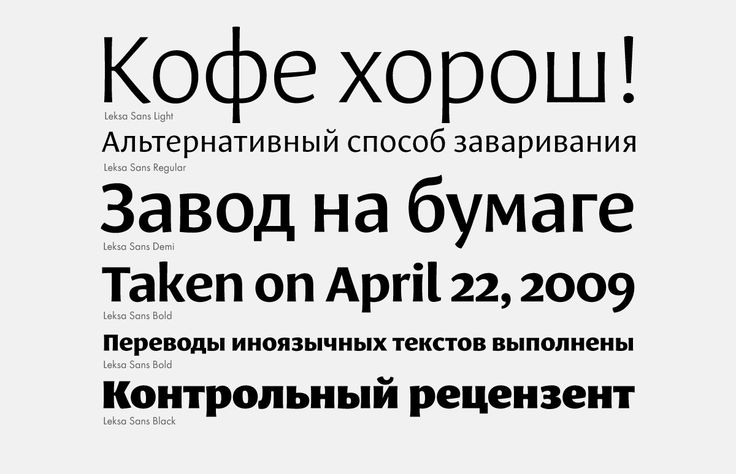
При использовании инструмента WhatTheFont соблюдайте следующие три правила:
- Убедитесь, что текст на изображении не редактируется и не затрудняет чтение.
- Высота текста должна быть 100 пикселей.
- Текст на изображении должен быть горизонтальным.
Еще одно преимущество использования инструмента WhatTheFont заключается в том, что вы можете проконсультироваться с его службой поддержки или сообществом и получить их рекомендации.
Стоимость:Инструмент можно использовать бесплатно. Однако в нем перечислены только коммерческие шрифты с определенной ценой за использование. Если вы хотите найти и использовать бесплатные шрифты, этот инструмент может оказаться не лучшим вариантом.
4. Identifont
Инструмент Identifont — это мощное средство, более удобное и простое в использовании. Даже если у вас нет изображения, этот инструмент поможет вам найти шрифт другими описательными способами.
 Таким образом, этот инструмент полезен для поиска загадочного шрифта.
Инструмент поможет вам найти шрифт пятью эффективными способами:
По внешнему виду
Identifont задаст вам 13 различных вопросов о шрифте, который вы имеете в виду. После того как вы ответите на эти вопросы, инструмент отобразит список шрифтов, соответствующих вашему описанию. Вопросы выборочного типа, поэтому пользователям намного проще.
По названию
Шрифт можно найти по полному имени или его части. Инструмент отображает список шрифтов в соответствии с введенным вами именем.
По сходству
Вы можете найти название шрифта, введя имя шрифта, похожее на него.
По картинке
Вы можете найти шрифт по картинке или символу, введя нужное слово. Например, если вам нужна картинка/символ, напоминающий собаку, введите «собака» в поле поиска. В результате инструмент отображает список подходящих шрифтов.
По дизайнеру/издателю
Вы можете найти шрифты, введя имя дизайнера или издателя.
 Затем инструмент отображает список их работы.
Цена: Identifont — это полностью бесплатный инструмент для поиска шрифтов.
5. Fonts Ninja
Fonts Ninja — это бесплатное расширение для Chrome, которое включает в себя обширную коллекцию изящных вариантов шрифтов. Инструмент содержит более 3000 шрифтов. Вы также можете интегрировать этот инструмент со Sketch, InDesign, Adobe Photoshop и Figma.
Вот как использовать этот инструмент:
- Сначала добавьте расширение в браузер Google Chrome.
- После активации перейдите на страницу, где вы нашли понравившийся шрифт.
- Теперь щелкните зеленый значок Fonts Ninja в правом верхнем углу экрана.
- Расширение загружается и теперь будет идентифицировать шрифты на странице. Просто наведите указатель мыши на текст, шрифт которого вы хотите узнать.
- Расширение автоматически определяет и показывает название шрифта.
Наряду с названием шрифта этот инструмент также показывает размер букв, интервал, высоту строки и цвет шрифта.
Цены: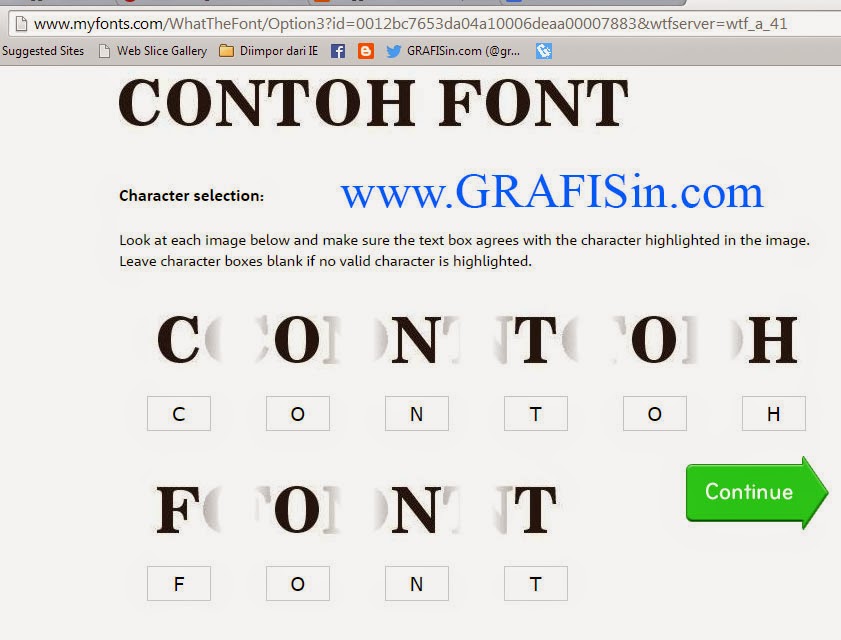
Расширение Fonts Ninja совершенно бесплатно и доступно в веб-браузерах Chrome и Safari. Для мгновенного поиска шрифта по изображению это отличный вариант. Однако, если вы хотите установить шрифт с помощью этого онлайн-инструмента, вам необходимо получить приложение Fonts Ninja, которое стоит 5 долларов в месяц.
Интернет-сообщества по поиску шрифтов
Попытка найти точный шрифт на изображении — сложная задача. Существует множество бесплатных и премиальных инструментов, которые помогут вам найти большинство шрифтов. Тем не менее, Интернет наводнен тысячами шрифтов, и ни один инструмент не имеет доступа к такой большой базе данных или алгоритмам, которые точно распознают шрифты.
По нашему опыту, WhatTheFont — один из лучших инструментов, который дает вам результаты, близкие к вашему поиску.
Однако в некоторых случаях, когда вы не удовлетворены результатами инструментов поиска шрифтов, вы можете найти ответ с помощью краудсорсинга.
 К счастью, для этой задачи созданы сообщества. Reddit и Quora — два больших сообщества, где собираются любители шрифтов со всего мира. Вы можете задать свой вопрос этим сообществам и надеяться найти ответ.
Заключение
Шрифты и типографика играют ключевую роль в определении дизайна и эстетики сайта. Помимо доставки сообщения, типографика также полезна для повышения ценности вашего контента. Многие пользователи с гордостью используют уникальную типографику, чтобы сразу привлечь внимание. Это может вызвать у зрителей любопытство к названию используемого там шрифта.
Здесь вы можете использовать инструменты поиска шрифтов, о которых мы упоминали в этой статье. Эти инструменты очень просты и бесплатны в использовании. Попробуйте их и дайте нам знать, если они сработали для вас в комментариях ниже.
Часто задаваемые вопросы (FAQ)
Какой инструмент поиска шрифтов лучше?
В этой статье мы упомянули пять лучших средств поиска шрифтов. Fonts Ninja — это самый простой инструмент, который отображает название шрифта простым наведением курсора.