как научиться редактировать видео за 1 час
Обработке видео может научиться каждый. Для этого не требуется покупать мощный компьютер и осваивать сложный англоязычный софт. Если вам нужно подготовить видео для личного архива или смонтировать ролик для видеоблога на YouTube, то обратите внимание на русский видеоредактор для Windows «ВидеоМОНТАЖ». Эта программа хороша тем, что в ней нет ничего лишнего. С её помощью вы сможете склеить и обрезать видео, улучшить качество визуального ряда и выполнить другие базовые работы. Из данной статьи вы узнаете, как редактировать видео на компьютере в этой программе и добиться впечатляющих результатов за короткие сроки.
Содержание
- Создаем настоящее кино: качественная склейка видео
- Расставляем акценты: удаление ненужных сцен и улучшение видео
- Подчеркиваем задумку: настройка звукового сопровождения
- Экспортируем видео: сохранение в любом формате
Создаем настоящее кино: качественная склейка видео
Начать работу с программой «ВидеоМОНТАЖ» просто. Сразу после запуска создайте новый проект. Отыщите на ПК видео для редактирования и перетащите его на таймлайн. Если хотите склеить несколько фрагментов в один, то с этим тоже не возникнет никаких проблем: достаточно добавить их на монтажный стол, всё остальное редактор сделает сам.
Чтобы видеозаписи плавно сменяли друг друга на экране, сразу же добавьте между ними переходы. В каталоге вы найдете 30+ вариантов такой анимации.
Расставляем акценты: удаление ненужных сцен и улучшение видео
В «ВидеоМОНТАЖе» вы сможете избавиться от лишних фрагментов. В программе для этого есть две полезные опции:
- «Обрезка». Этот инструмент предназначен для удаления ненужных сцен в начале и конце видео. Просто обозначьте в меню «Редактировать» > «Обрезать видео» маркерами новые границы ролика. Программа автоматически сохранит изменения.
- «Нарезка». Используйте данную функцию, если хотите вырезать в видео несколько моментов или поделить запись на несколько самостоятельных фрагментов.
 Перейдите в «Файл» > «Нарезка видео», загрузите ролик и с помощью черных отметок расчертите видеозапись, а затем конвертируйте в нужном формате.
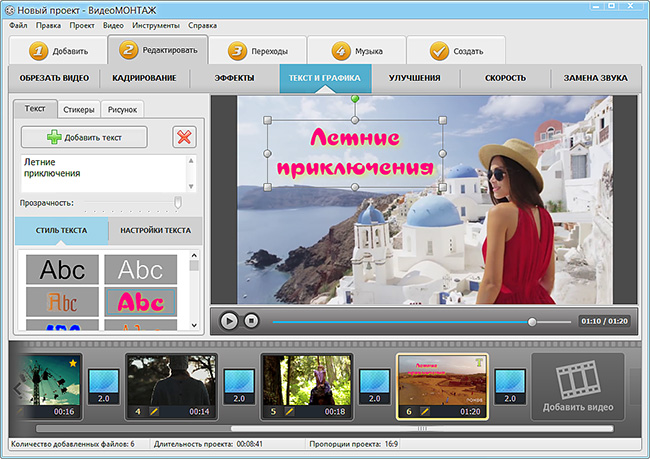
При редактировании видео на компьютере Windows 7 вы можете не только улучшить любой видеоролик, но и вовсе изменить его до неузнаваемости. Все инструменты для коррекции представлены в меню «Редактировать». Здесь вы сможете:
- применить эффекты: старое кино, аватар и т.д.;
- поиграть с контрастом, насыщенностью и тоном;
- повернуть ролик на 180 или 90 градусов;
- наложить поверх видео логотип или текст;
- замедлить или ускорить любой фрагмент.
Подчеркиваем задумку: настройка звукового сопровождения
Аудиодорожка — важная часть любого видеоролика. Если исходный звук видео оставляет желать лучшего, то замените его на другой. Это особенно пригодится тем пользователям, которые давно мечтали создать музыкальный клип из своих материалов, ведь в качестве озвучки можно использовать любую музыкальную композицию. Но совсем необязательно заменять звук в видео полностью. При работе с программой вы можете встроить фоновую музыку в любой видеоматериал и самостоятельно отрегулировать ее громкость.
Экспортируем видео: сохранение в любом формате
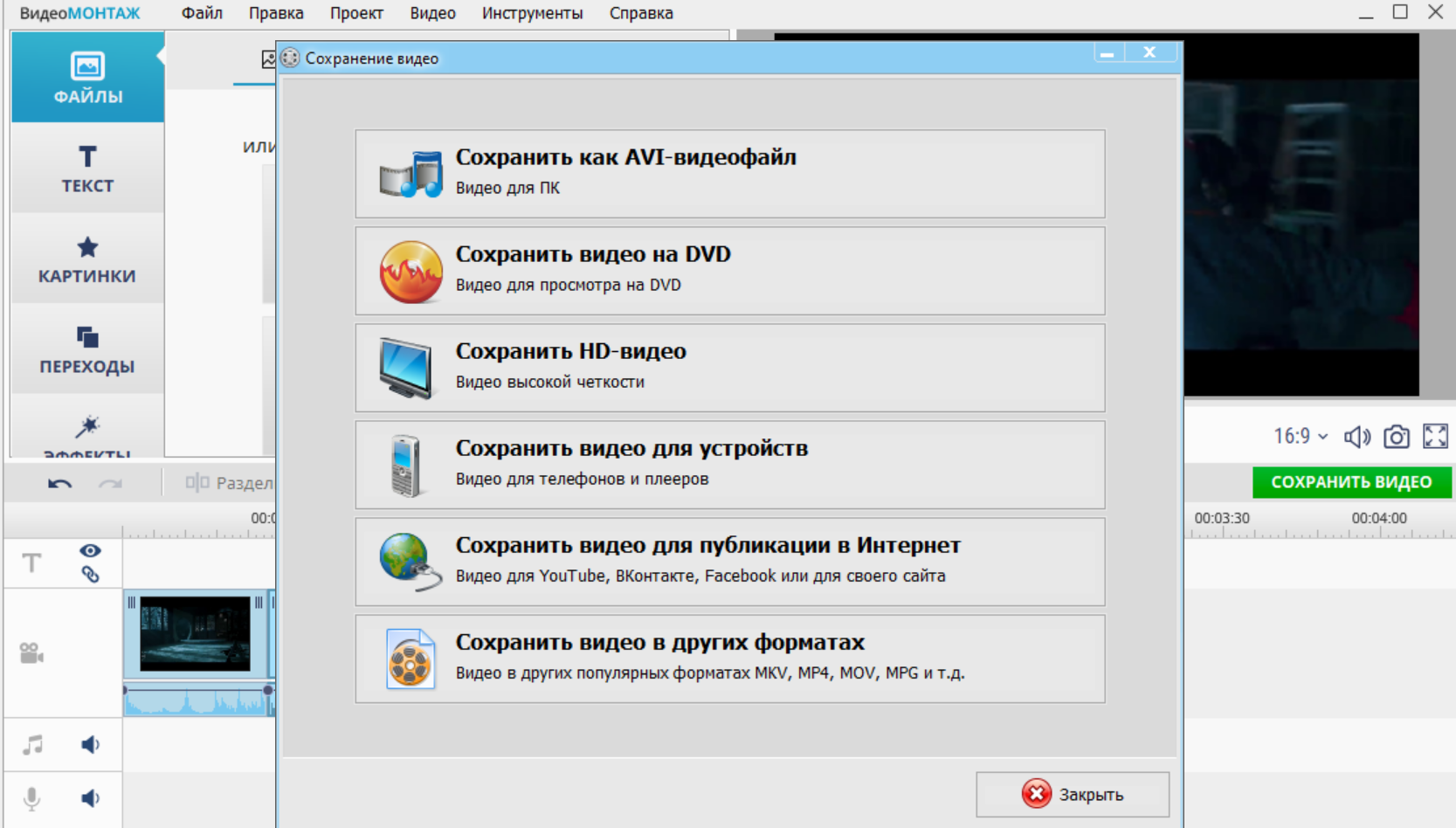
Обработанное видео можно извлечь из программы любым удобным вам способом. К примеру, если в последующем планируете опубликовать ролик в сети, то воспользуйтесь функцией «Создать видео для публикации в Интернет». Под этой кнопкой вы найдете настройки для видеохостингов, социальных сетей и прочих популярных сайтов. Также ролик можно конвертировать в AVI, MP4 и любой другой современный формат или записать на диск.
Как видите, вместе с программой «ВидеоМОНТАЖ» вы быстро разберетесь, как редактировать видео на Windows 10 и других версиях данной операционной системы. Само приложение можно скачать тут прямо сейчас.
Как на компьютере быстро обрезать видео
Удалить лишние фрагменты из видео можно за пару кликов. В этой статье мы расскажем, как это сделать в редакторе ВидеоМОНТАЖ и с помощью онлайн-сервиса Clideo.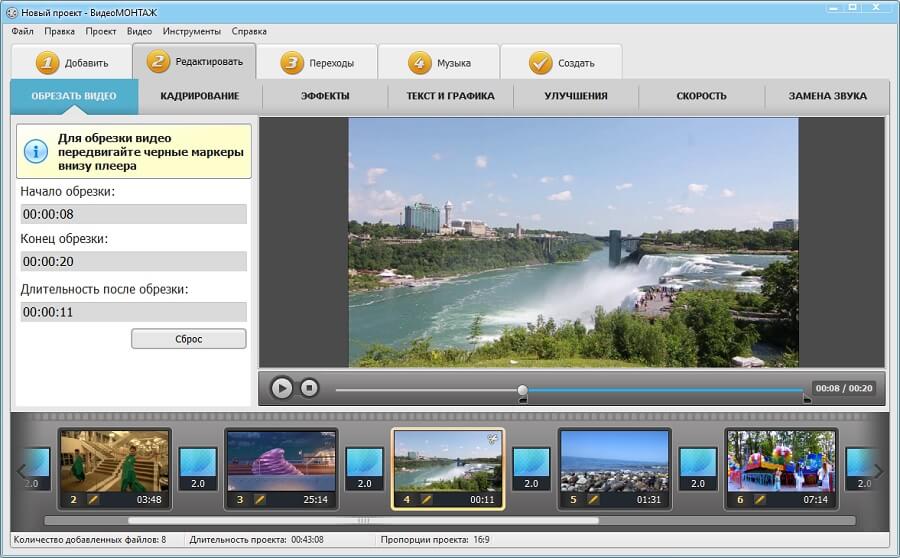 С другими способами, как обрезать видео на компьютере, можно ознакомиться по ссылке. На странице вы найдете 4 инструкции и подробный обзор каждого инструмента.
Как обрезать ролик на компьютере в программе ВидеоМОНТАЖ
Редактор ВидеоМОНТАЖ подходит начинающим и опытным пользователям. Он имеет продуманный интерфейс на русском языке и настраиваемое меню (можно менять размер панелей и окон по своему усмотрению). В приложении можно импортировать файлы любого размера, точно указать фрагменты на удаление и сохранить итог в хорошем качестве.
Редактор не зависит от сети и работает в офлайн-режиме (в отличие от веб-платформ). Скачать программу для обрезки видео можно бесплатно и установить на ПК с Windows 11 и ниже.
Запустите видеоредактор через ярлык на рабочем столе и следуйте простой пошаговой инструкции:
1. Нажмите на «Новый проект» и начните монтаж с нуля. В разделе «Файлы» щелкните по «Добавить видео и фото». Найдите нужные ролики на жестком диске и загрузите их. Для склейки нескольких клипов при выделении видео зажмите клавишу Ctrl.
2. Нажмите на запись на временной шкале и кликните на значок ножниц над монтажным столом. Есть два способа обрезки. Для быстрого удаления фрагмента в начале или конце клипа переместите синие ползунки так, чтобы ненужные куски стали серыми.
Для более точной коррекции воспроизведите ролик и остановите его на начале нужного момента. Если вы пропустили кадр, то найдите его с помощью стрелок в поле «Время обрезки». Повторите действие с концом видео. Примените внесенные изменения.
3. Чтобы экспортировать результат, нажмите на «Сохранить видео». Можно воспользоваться готовыми предустановками для просмотра на ПК, загрузки на видеохостинги или воспроизведения на телефоне. Также вы можете выбрать последний вариант в списке и указать формат и кодек самостоятельно.
Как обрезать видео на компьютере онлайн
Чтобы редактировать клипы без установки программ, воспользуйтесь онлайн-сервисами, например, Clideo. Платформа работает во всех браузерах бесплатно и поддерживает все популярные форматы видео.
Перейдите на сайт площадки и выполните несколько действий:
1. В выпадающем списке «Инструменты» щёлкнете по пункту «Обрезать видео». На новой странице кликните «Выберите файл» и импортируйте ролик. Важно! Его размер должен быть менее 500 МБ. Также можно щелкнуть по стрелке и загрузить клип из Google Drive и Dropbox.
2. Измените область выделения, перетащив оранжевые ползунки. Указанный участок можно вырезать из записи или наоборот сохранить. Поставьте галочку рядом с подходящим вариантом на правой панели. Для более точной обрезки в специальные поля введите время начала и завершения фрагмента с точностью до миллисекунды.
3. Раскройте список рядом с надписью «Форматы». Укажите расширение выходного файла: MP4, FLV, MOV, MKV и другие. Щелкните по «Экспорт» и дождитесь завершения обработки. Итог можно будет скачать на компьютер или выгрузить в облачные хранилища.
Заключение
Теперь вы знаете, как можно обрезать видео на компьютере. Онлайн-сервисы работают прямо в браузере и не требуют установки, однако они предназначены только для быстрого редактирования небольших клипов. Если вы хотите обрезать фильм или скорректировать ролик без доступа к сети, воспользуйтесь программой ВидеоМОНТАЖ. Она позволит точно указать время обрезки и экспортировать видео во всех популярных форматах.
5 распространенных нарезок видео и способы их выполнения в программном обеспечении для редактирования видео
Если вы хотите повысить уровень своего видеопроекта, вам необходимо знать основные видеофрагменты и способы их создания.
Понимание основ редактирования видео, будь то режиссер-повествователь или создатель контента, часто является разницей между успехом и неудачей. Знание нескольких основных сокращений и способов их использования — это простой способ выделить ваш контент из толпы.
В этой статье мы рассмотрим пять различных нарезок видео, почему они используются и как их эффективно использовать в ваших проектах.
1. J-Cut или L-Cut
Помимо стандартного монтажа, J-Cut и L-Cut, вероятно, наиболее распространены при редактировании видео. Независимо от того, посещаете ли вы одни из лучших онлайн-курсов по редактированию видео или посещаете традиционную киношколу, эти базовые кадры, скорее всего, научат вас очень рано.
Названные из-за формы, которую они создают на вашей временной шкале при правильном выполнении (см. ниже), J-Cuts и L-Cuts — это клипы, в которых звук для следующего кадра на временной шкале либо воспроизводится перед видео, либо отстает. это.
Вот как эффективно выполнить J-Cut или L-Cut:
- Разгруппировать аудио- и видеодорожки каждого клипа.
 В большинстве программ для редактирования видео они связаны по умолчанию, чтобы синхронизировать звук. Разгруппирование или немигание позволяет нам редактировать аудио и видео отдельно.
 - Найдите общий звук для использования в качестве эталона. В случае диалоговой сцены, такой как выше, это может быть актер, у которого одна и та же реплика в обоих клипах.
- С несгруппированными аудио и видео перетащите звуковую дорожку влево или вправо, чтобы она следовала или предшествовала видео над ней. Использование звуковых сигналов из обоих клипов может помочь определить, где каждый фрагмент должен начинаться и заканчиваться.
2. Match Cut
Match Cut использует общий элемент для перехода от одного кадра к другому. Это может быть форма или объект, или даже звук.
В приведенном ниже примере мы использовали вырезание глаза для снимка луны. Мы использовали круглую форму обоих, чтобы взгляд зрителя был сфокусирован на том месте, куда мы хотим, чтобы он смотрел.
Вот как выполнить совмещение:
- Переместите оба клипа на временную шкалу так, чтобы второй клип был поверх первого.
- Выберите объект на одном из ваших клипов, который будет выступать в качестве системы отсчета. В случае с нашим клипом выше мы сделали глаз нашей контрольной точкой и отредактируем клип луны, чтобы он точно соответствовал ее местоположению и размеру в кадре.
- В инструментах преобразования вашего редактора переместите, масштабируйте и настройте второй клип, пока он не будет точно соответствовать предыдущему клипу. Может быть полезно уменьшить непрозрачность второго клипа, чтобы упростить эту задачу.
- В точке, где объекты в обоих клипах совпадают, создайте переход, перетащив начало и конец двух клипов соответственно.
3. Jump Cut
Чтобы профессионально редактировать видео, редакторов обычно предупреждают, чтобы они избегали переходов. Но удар в прыжке, если его выполнять экономно, правильно и по правильной причине, может быть эффективной техникой в самых разных ситуациях.
Переход выполняется, когда камера переключается между двумя кадрами, не двигаясь или двигаясь лишь незначительно. В приведенном ниже примере мы использовали прыжок, чтобы подтолкнуть актера.
Другим примером может быть быстрая демонстрация зрителю последовательности действий без показа каждого движения в этой последовательности, например распаковка или демонстрация продукта YouTube.
Вот как выполнить переход:
- Перетащите весь кадр на временную шкалу. В нашем случае лицо актера было увеличено с помощью дальнего плана.
- С помощью инструмента «бритва/вырез» вашего редактора разрежьте клип в двух местах — первое, где вы хотите, чтобы прыжок начинался, а второе, где вы хотите, чтобы он заканчивался.
- Удалите среднюю часть, созданную разрезами, и перетащите две оставшиеся части вместе.
Конечным результатом является кадр, который начинается плавно, а затем резко прыгает вперед, раздражая зрителя.
4. Вставки
Вставка — это фундаментальный вырез как в повествовательном, так и в неповествовательном видеоконтенте. Он добавляет контекст к сцене, меняя фокус, чтобы зритель не скучал.
В нашем примере ниже, когда два персонажа обсуждают планы, мы получаем вставку чертежа на столе, чтобы мы, зрители, имели визуальное представление о том, о чем они говорят.
Есть несколько советов, о которых следует помнить при использовании кадра вставки при редактировании:
- Сделайте это релевантным: Будь то обзор продукта или описательная история, то, что показано во вкладыше, должно иметь отношение к сцене в целом. Не добавляйте вставку ради добавления вставки.
- Сохраняйте постоянное освещение: Если создатель не снимал вставные кадры в тот же день или в тех же условиях, что и остальную часть сцены, постарайтесь сделать так, чтобы все выглядело так, как если бы это было так.
- Считать каждую вставку J-Cut/L-Cut: Звук из предыдущего клипа или следующего клипа следует перетащить под кадр-вставку, чтобы сохранить представление о том, что все кадры находятся в одном месте и в одно и то же время.

В теории кино вставка также является одним из самых универсальных доступных тематических инструментов, при этом хороший вставной план может выразить больше в одном кадре, при этом актер не произносит ни слова. Существует множество ресурсов для изучения искусства и науки кинопроизводства, но имейте в виду, что это увлекательная кроличья нора, которая может быстро сожрать ваш день.
5. Нарезка в движении
Нарезка в движении означает начало движения в одном клипе и его завершение в следующем. Это способ облегчить переход между кадрами, делая их менее резкими для зрителя. Идея состоит в том, что если зритель сосредоточен на действии, он не замечает изменений в кадрах камеры.
В нашем примере ниже мужчина начинает поднимать чемодан на стол, и в середине этого движения сцена переходит к крупному плану, на котором он завершает действие.
Советы, о которых следует помнить при нарезке в движении:
- Будьте максимально точными: Это может потребовать некоторой ловкости, но постарайтесь сделать переход между клипами как можно более плавным.
 В нашем примере выше мы не хотели бы переходить к крупному плану, где голова актера повернута в совершенно другом направлении, даже если движения рук совпадают.
 - Сделайте его заметным: Крупное действие привлекает внимание, делая его лучшим отвлечением, чтобы смягчить резкую природу разреза.
Почему нарезка видео так важна?
Искусство редактирования видео быстро меняется, постоянно появляются новые тенденции и технологии. Но основы эффективной нарезки видео всегда будут оставаться ключевыми.
Независимо от того, снимаете ли вы для YouTube, стремитесь к большому экрану или просто хотите повеселиться с видеокамерой, знание основ хорошего монтажа может придать вашей работе профессиональный вид. Легкие, простые в исполнении и эффективные, пять вышеперечисленных распространенных сокращений являются пробным камнем набора инструментов любого видеоредактора.
Подписывайтесь на нашу новостную рассылку
Похожие темы
- Креатив
- Видеоредактор
- Монтаж видео
- Видеосъемка
Об авторе
Последние пять лет Пол обучался видеомонтажу в промежутках между работой в качестве писателя, репортера новостей, фотографа и озвучивания на местной радиостанции, прежде чем перейти к другим начинаниям.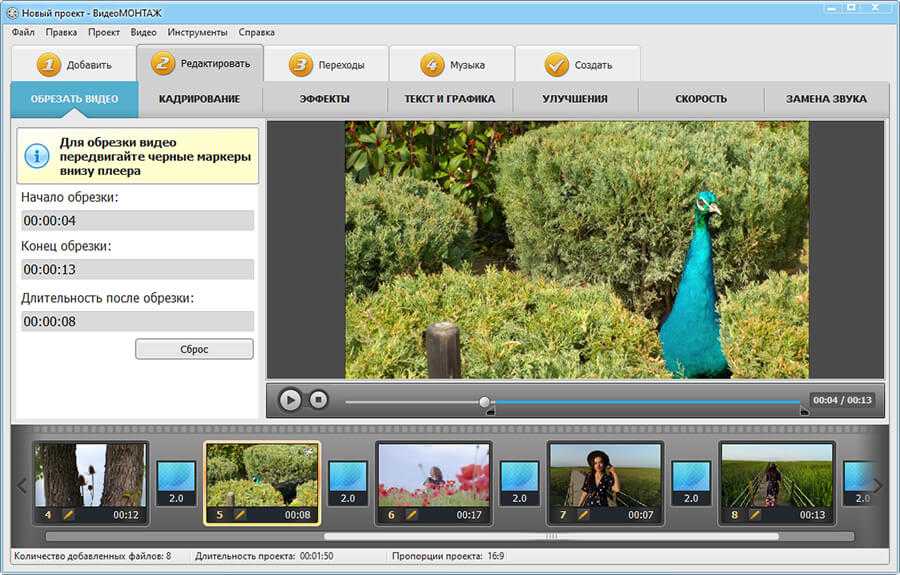
Имея опыт работы с DaVinci Resolve в течение последних трех лет и с Adobe Creative Suite более десяти лет, Пол, тем не менее, проводит большую часть своего времени и опыта, работая с различными инструментами с открытым исходным кодом, такими как Kdenlive, Scribus, GIMP и LibreOffice.
[Полное руководство 2023 года] 3 способа обрезать видео на планшетах Android
«Как обрезать видео на Android? Я хочу, чтобы видео, которые я записываю на свой телефон Android, выглядело более профессионально, и я не знаю как это сделать. Существуют ли какие-либо конкретные платформы или приложения для Android, которые могут предложить быструю обрезку видео?»
Монтаж видео — это постпродакшн часть управления фильмом, которая включает в себя объединение различных кадров движущегося изображения для создания привлекательной последовательности. Процесс постпродакшна включает в себя монтаж звукозаписи, реализацию спецэффектов и аранжировку клипов. Мы можем редактировать видео несколькими способами.
Монтаж видео с помощью приложений для редактирования для Android или программного обеспечения для ПК — неотъемлемая часть постпродакшна. Приложения способны устранить все недостатки вашего видеоклипа и позволить вам достичь своей реальной цели.
В этом посте мы познакомим вас с нашей основной целью — процессом обрезки видео на Android.
Часть 1: Как обрезать видео на Android
Как обрезать видео во встроенном приложении Android?
Как обрезать видео в приложении Samsung Gallery?
Как обрезать видео в стороннем приложении?
Часть 2. Альтернативный способ обрезки видео
Фильм iMyFone
Ключевые особенности iMyFone Filme
Как обрезать видео Android на iMyFone Filme?
Часть 1: Как обрезать видео на Android
Платформа Android является самой популярной среди пользователей.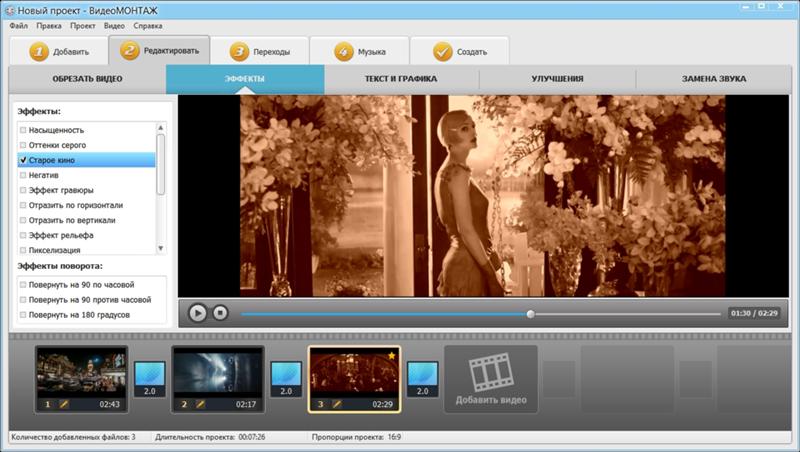 ОС доступна и удобна в использовании. Приложения, доступные на платформе, способны выполнять несколько задач. Однако у платформы есть некоторые ограничения, поскольку она не позволяет обрезать любое видео через приложение по умолчанию для изменения разрешения видео. Кроме того, он предлагает отрезать или обрезать клип с головы или хвоста.
1 Как обрезать видео во встроенном приложении Android?
Если вы используете устройство Android, вы можете легко обрезать видео с помощью встроенного в платформу приложения галереи. Чтобы вырезать видео на Android, необходимо выполнить следующие шаги:
Шаг 1. Откройте приложение «Галерея» и найдите функцию обрезки.
При первом включении Android-устройства откройте приложение «Галерея» и выберите нужное видео для обрезки.
Шаг 2: Найдите функцию обрезки.
Коснитесь значка в виде ножниц в нижней части экрана. Нажмите на тот же значок еще раз и перейдите к разделу обрезки;
Шаг 3.
 Начните обрезку.
Лучший способ вырезать видео — выбрать начальный и конечный маркеры, чтобы обрезать видео по длине.
Шаг 4. Просмотрите результат обрезки.
После этого нажмите кнопку воспроизведения на экране. Это позволит вам сделать предварительный просмотр того, как вам выглядит обрезанное видео; Если это не так, как требуется, отрегулируйте зажим еще раз.
Шаг 5: Сохраните обрезанное видео.
Нажмите на кнопку сохранения, чтобы сохранить обрезанное видео на телефоне.
Посмотрите это видео, чтобы узнать, как обрезать видео на Android. Встроенное приложение2 Как обрезать видео в приложении Samsung Gallery?
Благодаря встроенной функции редактирования видео, редактировать клипы на Samsung очень просто. Независимо от того, сняли ли вы фильм на свой телефон или ваш друг прислал его вам, вы можете легко обрезать файл.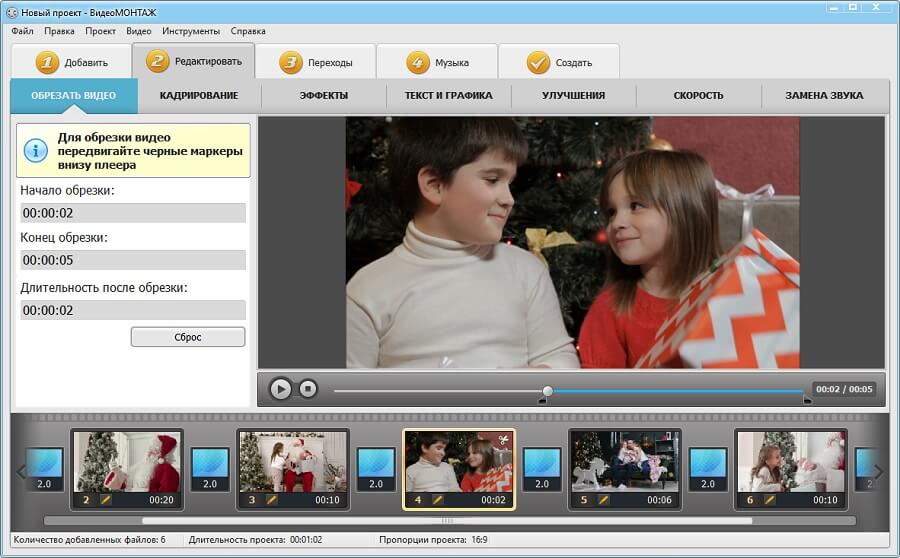 Если вы хотите узнать, как обрезать видео на Samsung, ознакомьтесь с приведенным ниже списком шагов, чтобы быстро освоить эту технику:
Шаг 1. Войдите в приложение «Галерея» на Samsung.
Нажмите на приложение галереи и выберите видео, которое хотите отредактировать. Приложение Gallery от Samsung также позволяет обрезать несколько клипов;
Шаг 2: Войдите в функцию редактирования.
Нажмите на кнопку редактирования, которая будет выглядеть как значок карандаша.
Шаг 3: Начните обрезку.
Перетащите ползунки, чтобы выбрать начальную и конечную точки видео.
Шаг 4. Просмотрите и сохраните.
Проверьте предварительный просмотр, воспроизведя обрезанное видео, и нажмите кнопку «Сохранить», чтобы сохранить файл.
Посмотрите это видео, чтобы узнать, как обрезать видео в приложении Samsung Gallery3 Как обрезать видео в стороннем приложении?
Kinemaster — одно из самых известных приложений для редактирования видео на Android. Приложение поставляется с множеством функций, позволяющих бесплатно придать вашему видео индивидуальный и привлекательный вид. Вот шаги, чтобы научиться обрезать видео в Kinemaster:
Шаг 1: Загрузите, установите и запустите Kinemaster.
Зайдите в магазин Google Play со своего телефона и установите Kinemaster-Video Editor. Запустите приложение после его успешной установки;
Шаг 2. Загрузите видео.
Загрузите свое видео в Kinemaster, нажав на знак «+» точно посередине экрана;
Шаг 3. Отредактируйте и обрежьте видео
Выберите соотношение сторон вашего видео. Чтобы обрезать, коснитесь видео и щелкните значок ножниц;
Шаг 4. Экспортируйте и сохраните обрезанное видео.
Выберите нужный вариант из четырех вариантов. Экспортируйте обрезанное видео на любую платформу из приложения. Нажмите на кнопку сохранения, чтобы сохранить обрезанное видео на телефоне.
Читайте также:
Как обрезать видео на TikTok >>
Часть 2: Альтернативный способ обрезки Android Video
Если вы хотите редактировать свои видео гораздо более профессионально, целесообразно выполнять это действие на ПК.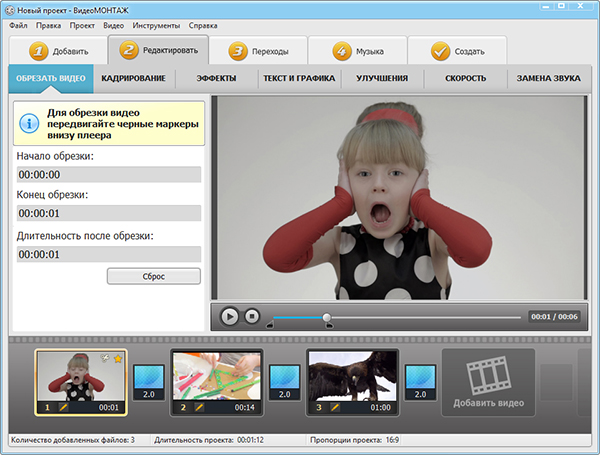 На рынке доступны удобные и продвинутые инструменты для редактирования видео, которые могут дать вам больше возможностей для редактирования, чем по сравнению с мобильным телефоном. Функции намного шире, и вы будете наслаждаться роскошью большего экрана по сравнению с тем, который доступен на устройстве Android.
В этом разделе поста мы обсудим альтернативный способ обрезки видео Android:
1 Пленка iMyFone
iMyFone Filme — это простой инструмент для редактирования видео, позволяющий создавать видео профессионального качества. Это приложение предоставляет вам различные функции, фильтры и анимацию, чтобы представить зрителям мощную и убедительную историю. Вы можете использовать его для обрезки видео для Facebook, YouTube, Instagram и т. д.
Вы можете обрезать, разделять, вырезать и редактировать видео. Вы также можете добавлять к видео различные эффекты, переходы и текст. В нем предусмотрена функция изменения скорости видео и многое другое. Особенности инструмента следующие:
2 основные функции iMyFone Filme
Позволяет удалять медиафайлы из медиатеки;
Обеспечивает возможность копирования и вставки на временную шкалу;
Разрешить обрезку;
Включить разделение клипа;
Изменить скорость видеоклипа;
Добавить и отредактировать переход;
Возможность менять качество воспроизведения видео;
Обеспечить функцию редактирования изображений;
Пользователь может добавлять или редактировать аудиофайлы.

Попробуйте бесплатноПопробуйте бесплатно
3 Как обрезать видео Android на iMyFone Filme?
Если вы хотите более профессионально отредактировать видео, записанное с вашего телефона, то вам подойдет программа iMyFone Filme. Вам просто нужно импортировать видео на свой компьютер с устройства Android. Как только видео появится на вашем телефоне, выполните перечисленные ниже шаги, чтобы узнать, как обрезать видео:
Шаг 1: Добавьте видео на временную шкалу;
Шаг 2: Потяните зажим короче до желаемого времени от начала или конца;
Шаг 3: Проверить изменение продолжительности времени на временной шкале;
Шаг 4: Нажмите на опцию обрезки в верхней части интерфейса;
Шаг 5: Это сохранит видео на вашем компьютере.
Посмотрите это видео, чтобы узнать, как легко редактировать видео с помощью Filme:
Заключительные мысли
Необходимо сохранить счастливые моменты на телефоне.