
Как сделать несколько видео в одном кадре
Монтаж видео на мобильном устройстве
- Назад
- Clips
- Для Android
- Для iOS
Всё, что нужно для обработки видео
- Назад
- Video Suite
- Для Windows
Редактирование видео
- Назад
- Видеоредактор
- Для Windows
- Для Mac
Больше возможностей редактирования
- Назад
- Видеоредактор Плюс
- Для Windows
- Для Mac
Монтаж панорамного видео
- Назад
- 360 Видеоредактор
- Для Windows
2 в 1: редактирование видео и запись экрана
- Назад
- Видеоредактор Бизнес
- Для Windows
- Для Mac
простая пошаговая инструкция для новичков
У вас скопилось большое количество видеороликов, снятых на камеру смартфона? Возможно, пришло время объединить их в полноценный фильм. Для этого достаточно научиться соединять видео в одно целое. В этом поможет специальный софт – например, лучший видеоредактор рунета «ВидеоМОНТАЖ». В этой статье речь пойдет о том, как быстро и легко создать красивый видеоклип, не обращаясь к дорогостоящим специалистам.
«ВидеоМОНТАЖ» позволяет соединять в проекте видео и фотографии
Монтаж в кратчайшие сроки
Работа в программе «ВидеоМОНТАЖ» очень проста и происходит поэтапно. Как только ПО отобразится на вашем рабочем столе, можно будет смело приступать к формированию презентации.
В проект можно добавлять не только видеофрагменты, но и фотографии. Приложение поддерживает ролики всех форматов, включая высококачественные HD и DVD. То же касается и картинок, расширением которых может быть JPEG, PNG или любое другое. Все элементы по щелчку мыши перетаскиваются на рабочую панель, после чего осуществляется подборка необходимых эффектов для выполнения монтажа. Чтобы посмотреть наглядные видео-уроки с обзором программы, зайдите на официальный сайт продукта http://video-editor.su/.
Возможности редактирования
Как соединить видео таким образом, чтобы получился эффектный фильм? Во вкладке редактирования вы найдете фильтры для обработки: обрезку, наложение спецэффектов и текста, создание улучшений, замену звука и т.д.
Модуль обрезки видео: установите границы при помощи черных маркеров
Так, вырезать определенные куски из видео вам помогут маркеры обрезки, расставленные на нужных промежутках. Для замены звука необходимо загрузить в редактор интересующую композицию с ПК или выбрать ее из встроенной базы. При неправильном отображении какого-либо фрагмента его легко перевернуть в любом направлении, а в случае плохого качества изображения – поменять настройки яркости, насыщенности и контраста.Каталог спецэффектов и фильтров: пикселизация, аватар, негатив и другие
«ВидеоМОНТАЖ» также предлагает вам разнообразить будущий проект массой оригинальных эффектов: «старое кино», «аватар», «цветной шум», «пикселизация» и пр. По желанию к одному видео можно применить произвольное число эффектов, просто отметив их «галочками». Обо всех этих и многих других возможностях монтажа вы узнаете больше, если поспешите скачать программу для обработки видео на компьютер.
Редактирование заголовка в поясняющих титрах
А если вы планируете украсить будущий фильм еще и изящными заставками/титрами, то сгенерировать нужный вам вариант легко и просто на базе одного из уже имеющихся в каталоге программы. Впоследствии получившуюся заставку или титр можно сохранить в редакторе для дальнейшего применения.
«ВидеоМОНТАЖ» – это универсальная программа для монтажа видео для новичков и любителей, позволяющая быстро и качественно создавать потрясающие видеоролики. Все необходимые функции под рукой, и работать в ней одно удовольствие!
video-editor.su
Как объединять видео непосредственно на YouTube
By Elva | Oct 30,2018 11:34 amПосле того, как вы загрузили видео на YouTube, у вас есть возможность объединить видео в один файл с помощью YouTube Video Editor. Этот инструмент может показать очень простым, но у него есть все возможности для качественного выполнения работы. Кроме объединения видео на YouTube, редактор может обрезать, вращать и разделять видео. Нет необходимости обладать специальными навыками, чтобы пользоваться этим редактором. Цель этой статьи- показать вам пошаговую инструкцию по объединению видео на YouTube. Существует 2 варианта, как это сделать.
Часть 1: Как объединить видео с помощью YouTube Video Editor
Используя YouTube Video Editor, вы можете объединять видео онлайн. Тот факт, что вам не придется загружать и устанавливать, делает его более привлекательным для большинства пользователей.
Шаг 1: Загрузка видео
Для начала вы должны загрузить видео, которые вы хотите объединить. Через редактор вы не можете выполнять загрузку. Требуется, чтобы видео сначала были загружены на YouTube. Если это ново для вас, нажмите кнопку «Загрузить», расположенную на верхней части домашней страницы, затем выполните следующие действия. Если вы не хотите, чтобы видео отображались в вашем профиле, проверьте кнопку «Доступ». Видео будут в системе YouTube, даже если они не отображаются в вашем общедоступном профиле.
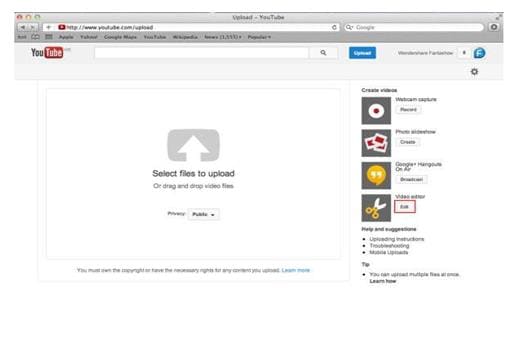
Шаг 2: Упорядочить видео
После того, как вы загрузили видео в систему YouTube, вы можете перейти к YouTube Video Editor. Перетащите видео из раздела «Мои видео» для объединения. Или щелкнете на знак «+», расположенный в верхнем правом углу каждого видео. Если вы не уверены в содержании видео, наведите указатель мыши вверх и нажмите кнопку воспроизведения.
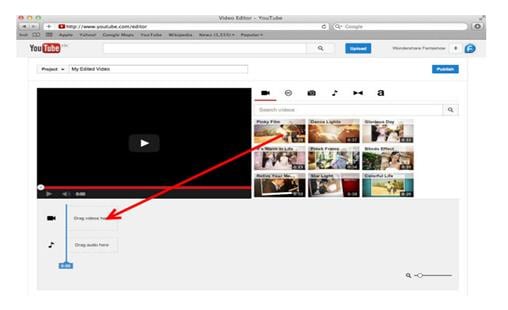
Шаг 3: Редактирование видео
На данном этапе, если вы не хотите редактировать видео, вы можете его просто опубликовать. Помимо возможности объединения видео на YouTube, редактор позволяет выполнять другие изменения, такие как обрезка видео без его разделения. Так же есть другие опции редактирования аудио. В то время как добавить личный трек или увеличить уровень громкости — невозможно, вы можете добавлять музыку к новому видео.
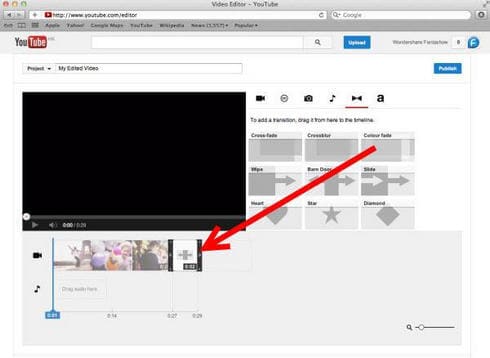
После того, как вы создали свое творение, вы можете опубликовать его. Сначала дайте ему название, а затем нажмите кнопку «Опубликовать». Стоит отметить, что возможно YouTube будет необходимо больше времени для обработки видео. Например, обработка объединенных двух видеороликов на YouTube, возможно, займет 15 минут для 2-минутного видео. Для более длинных видеороликов потребуется больше времени.
Часть 2: Как объединить YouTube видео с помощью Filmora Video Editor
Filmora Video Editor для Windows (или Filmora Video Editor для Mac) является лучшим вариантом для создания уникальных объединенных видеороликов высокого качества для YouTube. Эффекты и расширенное редактирование не оставят ваших друзей равнодушными. Ниже приведены причины, почему этот редактор является лучшим инструментом для объединения видео для YouTube.
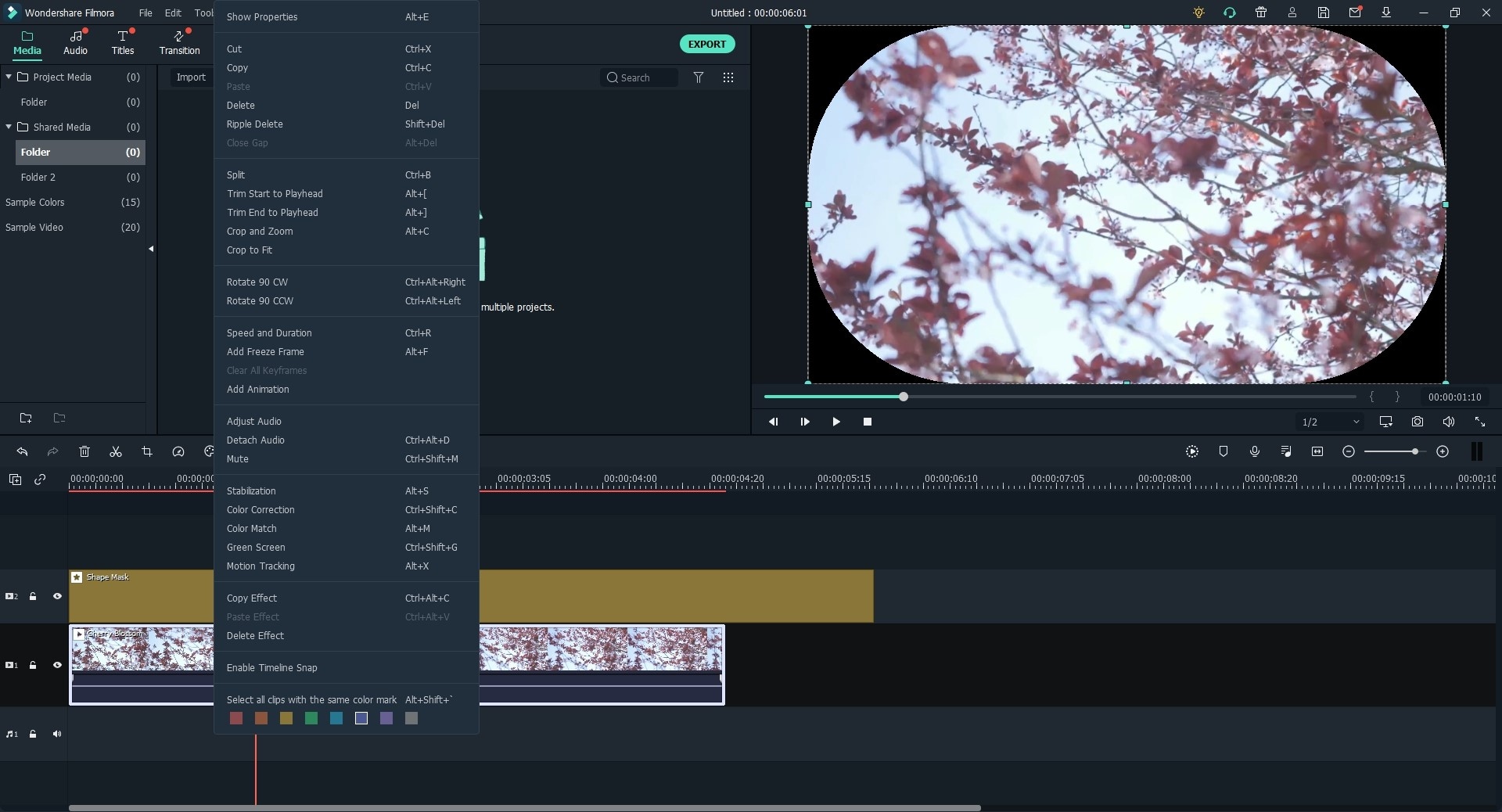
- Точное отслеживание времени с помощью трекера.
- Медиатека, куда вы можете с легкостью импортировать видео.
- Filmora так же обладает панелью инструментов, в которой есть все инструменты редактирования видео, а также для нарезки песен.
- Предварительный просмотр, где вы можете проверить отредактированное видео перед сохранением.
- Большое количество видеоэффектов гарантируют сделать ваше видео привлекательным.
Шаг 1. Скачать и запустить Filmora Video Editor
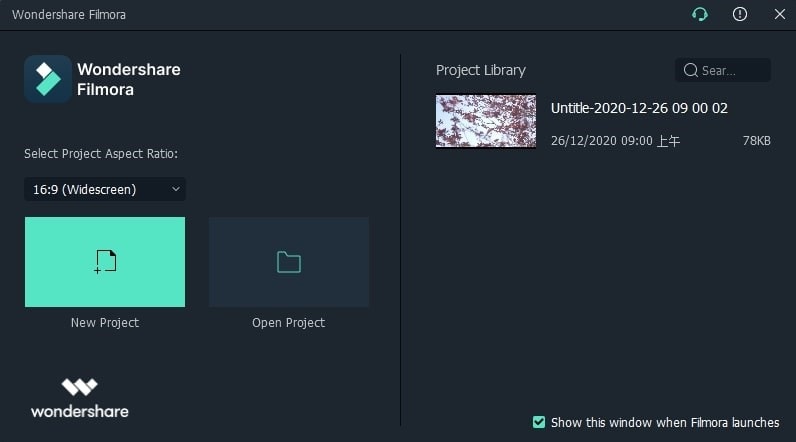
Для начала зайдите на официальный сайт и скачайте последнюю версию программы. Загрузка займет всего пару секунд. Запустите процесс установки, в соответствии с инструкцией. Программное обеспечение было разработано таким образом, что процесс установки займет немного времени. После завершения установки, запустите программу. Вы будете перенаправлены на домашнюю страницу, которая появится, как показано ниже. Нажмите на «Create New Movie», чтобы начать работу с программой.
Шаг 2. Импорт видео в программу
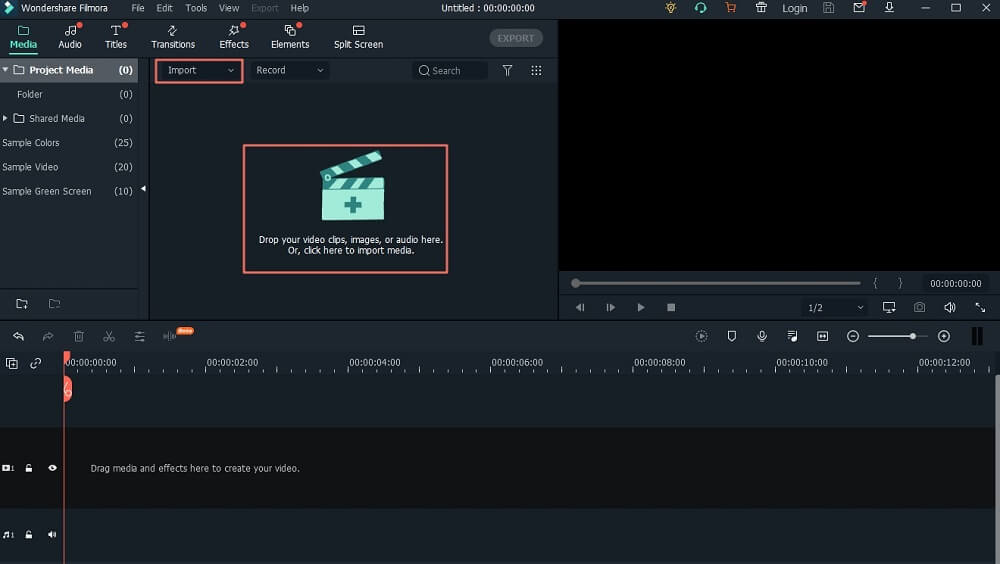
После того как вы нажали на «Create New Movie», откроется новое окно, где вы можете начать процесс загрузки видео. Нажмите кнопку «Import media» и начните загрузку видео, которые вы хотите отредактировать и объединить. Кроме загрузки одного видео за раз, вы можете выбрать все, а затем перетащить их в медиатеку Filmora. Все загруженные файлы появятся в виде иконок. Вы можете просмотреть любой файл, дважды щелкнув по нему.
Шаг 3. Объедините видео
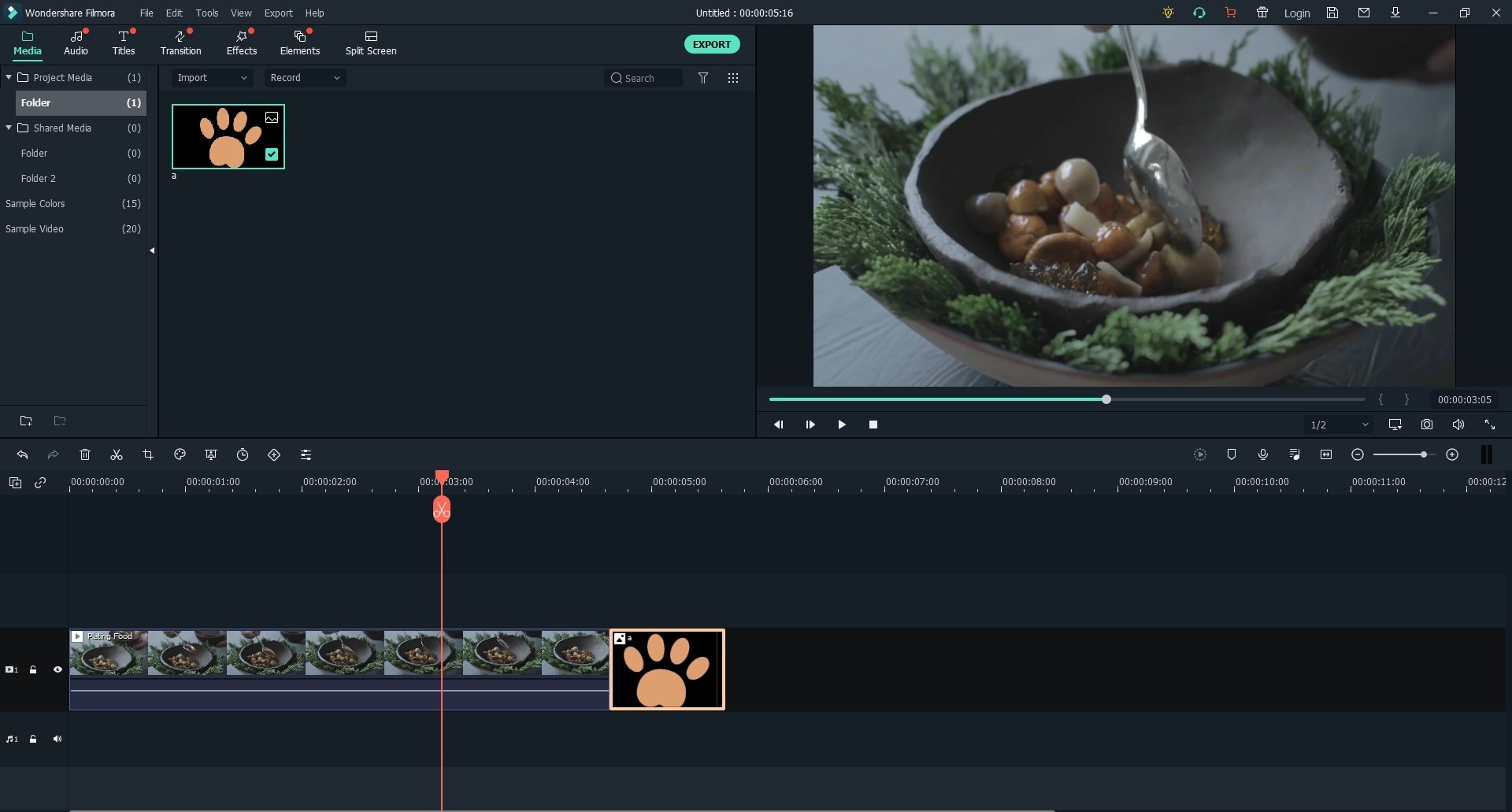
Когда вы выбрали часть, которую вы хотите вырезать, нажмите в конце видео и перетащите вправо во время просмотра. Внимательно наблюдайте за появлением цифр, потому что они указывают время, которые вы отрезаете.
Шаг 4. Добавление переходов между видео
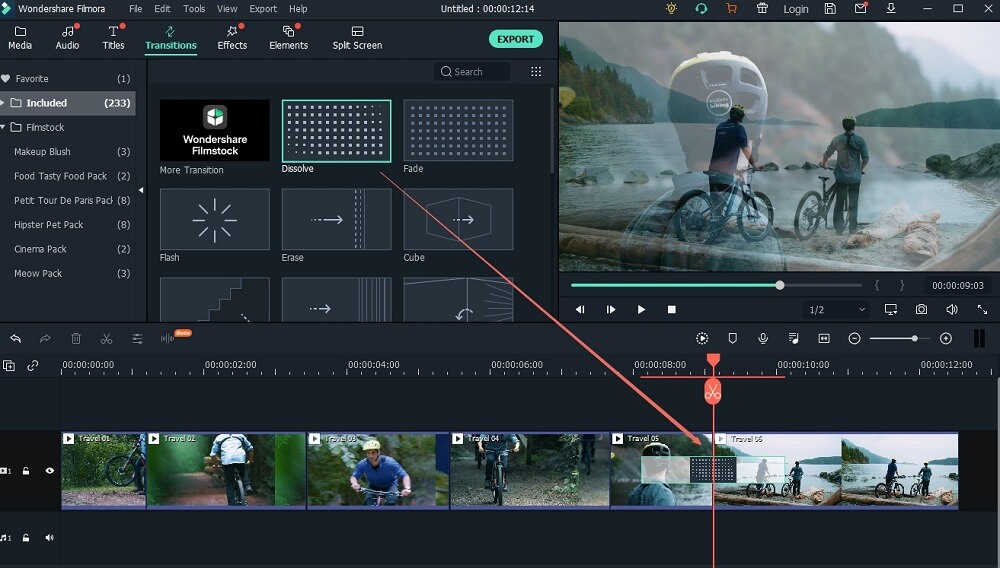
Добавление переходов помогает сделать объединенные видеоролики одним целым. Так же переходы обеспечивают быструю замену одного видео другим. Чтобы сделать это, перейдите на вкладку «Transition» и потяните переход, который вы хотите применить к точке объединения двух клипов. Вы можете щелкнуть правой кнопкой мыши на любой переход и применить его ко всем или применить в случайном порядке. У вас так же есть множество других вариантов редактирования.
Шаг 5. Сохранение и экспорт видео
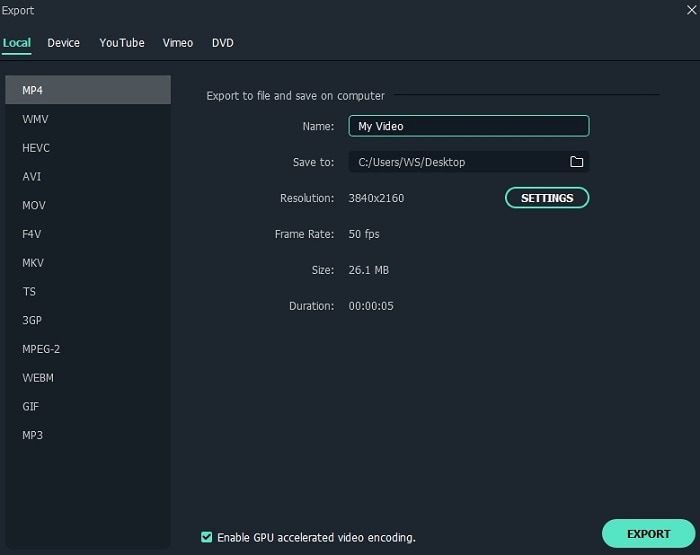
Теперь вы можете просмотреть видео и проверить, соответствует ли оно вашим требованиям. Если это так, нажмите кнопку «Create», чтобы сохранить ваше творение. Используйте вкладку «Format», чтобы выбрать необходимый формат. Выберите «Device» для воспроизведения видео на компьютере Mac. Конечный результат так же можно записать на DVD-диск или загрузить непосредственно на YouTube, VIMEO или Facebook. Теперь мы узнали как объединять видео на YouTube, но для получения дополнительной информации читайте далее.
Related Articles & Tips
www.iskysoft.com
Как объединить несколько видео в одно штатными средствами OS X
Ситуации, когда возникает такая потребность, случаются нечасто, но при необходимости вам не нужно судорожно искать специализированные приложения — достаточно будет воспользоваться штатным медиапроигрывателем QuickTime.
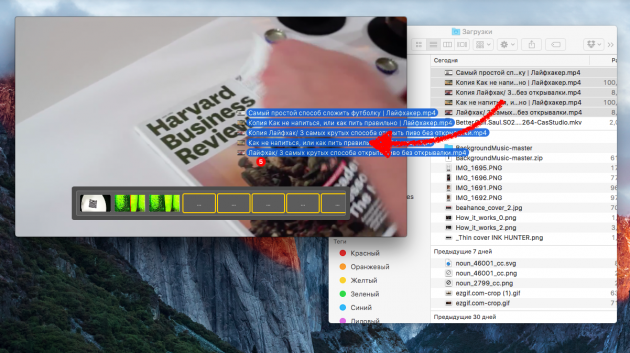
Достаточно просто открыть в QuickTime один видеофайл, а затем перетащить в него остальные. В окне появится шкала времени с раскадровков роликов.
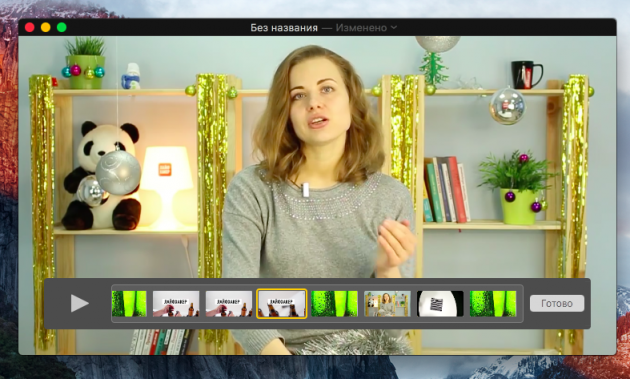
При необходимости их можно разделить на фрагменты с помощью сочетания клавиш Cmd+Y, а потом поменять местами или удалить ненужные.
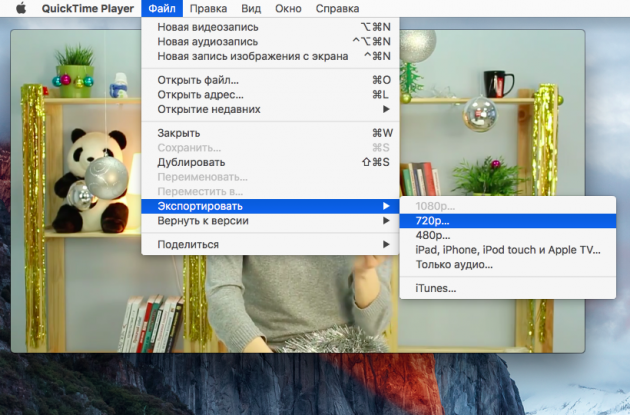
Когда закончите, жмите «Готово», открывайте диалог экспорта через «Файл» → «Экспортировать» и сохраняйте видео в нужном качестве.
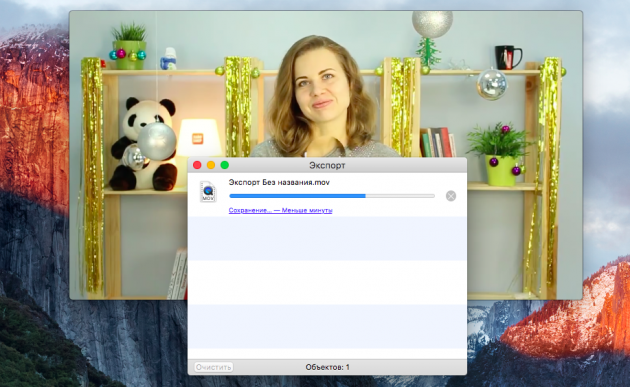
После этого откроется окно, в котором будет отображаться прогресс экспорта. У меня 4 коротких ролика объединились в один (420 МБ) буквально за несколько секунд.
Эх, будь у меня Mac в 2006-м, можно было бы сделать нарезку с Равшаном и Джамшутом из «Наша Russia» за несколько минут, а не мучаться с освоением VirtualDub и всеми его тонкостями.
lifehacker.ru
Как сделать одно видео из нескольких разных роликов
 Автор статьи: Евгения Горбачёва
15 апреля 2019
Автор статьи: Евгения Горбачёва
15 апреля 2019Что нужно сделать, чтобы создать одно видео из нескольких отдельных видеороликов? На помощь могут прийти многочисленные программы-конвертеры видеофайлов. В интернете их довольно много и все отличаются функционалом. Мы расскажем, как сделать одно видео из нескольких с помощью «ВидеоМАСТЕРа». Ниже вы увидите пошаговую инструкцию, как сделать один фильм из нескольких видео. Также мы объясним, как сохранить результат в оптимальном формате на ПК или DVD.
Шаг 1. Нужно установить программу
Создавать одно видео из нескольких роликов мы предлагаем с помощью приложения «ВидеоМАСТЕР». Скачать его можно прямо с сайта. После загрузки запустите софт. На экране вы увидите «Мастер Установки». Просто следуйте инструкциям и выберите директорию для установки программы. Все это не отнимет много времени. Через 5 минут вы сможете приступать к работе с «ВидеоМАСТЕРом». Если вам довольно часто нужно конвертировать музыку, видео или создавать ролики – добавьте на рабочий стол ПК ярлык для моментального доступа к программе.
Шаг 2. Выбираем и загружаем видео для работы
Как только установка будет завершена, запустите софт. Теперь вы готовы сделать видео из нескольких видеоматериалов. В открывшемся окне нужно выбрать функцию «Добавить». Ее можно увидеть слева на панели. Появится контекстное меню: щёлкните по опции «Добавить папку» в том случае, если хотите загрузить сразу несколько видео и аудиофайлов из одного места, или «Добавить видео или аудио», если выбираете материал из разных директорий. Если в папке находятся другие видеоматериалы, а вы хотите выбрать конкретные файлы, зажмите клавишу CTRL на клавиатуре и левой кнопкой мышки щелкните по каждому из файлов, который нужно загрузить в программу для работы. В результате все выделенные объекты добавятся одновременно.
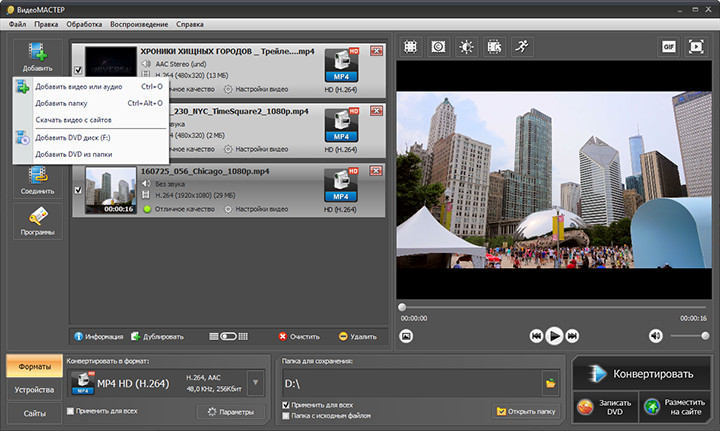
Добавляйте в программу файлы по одному или же загрузите для работы сразу папку
Программа готова к работе, теперь осталось найти ответ на главный вопрос: как сделать одно видео из нескольких. Для этого нужно использовать панель инструментов, расположенную слева. Здесь вы найдете все основные возможности софта. Выбираем функцию «Соединить». Выше загруженных файлов появится маленькое подменю, в котором будет показано количество роликов, используемых в работе. Здесь вы должны выбрать объекты, которые нужно объединить в один файл: проставьте рядом с ними галочки. Обратите внимание, что очередность записей можно изменять. Для этого щелкайте по стрелочкам, расположенным в правом углу рядом с названиями файлов.

Кликните по кнопке «Соединить», программа склеит все файлы в один
Шаг 4. Корректируем видео
С помощью программы можно не только сделать видео из нескольких видеороликов. Перед сохранением проекта каждый ролик можно отредактировать. Для этого выберите в списке то видео, которое хотите усовершенствовать, а затем войдите во вкладку «Эффекты». Появится меню с функциями, которые вам помогут добиться отличного результата. Здесь есть и спецэффекты, и опции, которые позволят добавить текст, улучшить картинку, изменить скорость воспроизведения и многое другое. Как это сделать? Читайте в этой статье нашего учебника.

Улучшайте качество видео, применяя спецэффекты
Шаг 5. Сохраняем результат
Перейдем к вопросу как сделать одно видео из нескольких. В нижней части программы выберите формат, в котором вы хотите сохранить видео. Вы можете выбиррать любой вариант из огромной библиотеки: MPEG, AVI, MKV и т.д. Здесь есть как популярные расширения, так и те, которые могли вам раньше и не встретиться. Программа предлагает более 350 (!) настроек для конвертации. Это много, и вы наверняка найдете здесь самые необходимые вне зависимости от теоретической подготовки. После того как вы выбрали формат, укажите программе дальнейшие действия. Вы можете записать фильм на DVD-диск, выгрузить его в сеть или просто сохранить на своем компьютере. Просто выберите опцию и дождитесь окончания процесса преобразования.
video-converter.ru
Как соединить видео на ютубе
Рад приветствовать вас на нашем сайте! Эта статья будет посвящена теме «Как соединить видео на ютубе». Не так давно я сам пользовался бесплатной программой Edius. Но я решил найти способ решения этого вопроса без установки программ. И выход оказался очень простым, т.к. объединять видео можно в режиме онлайн на популярном видео сервисе Youtube.
Этот способ подойдет всем, у кого имеется почта от Google, потому что, как известно, Youtube – сервис от гугла.
Если по какой-то причине у вас еще нет аккаунта в гугле, я рекомендую вам зарегистрироваться, потому что одна регистрация дает возможность использовать различные сервисы Google.
Как объединить несколько видео?
Если вы еще не знаете, как добавить видео на youtube – рекомендую прочитать инструкцию по ссылке.
Разумеется, для комфортной работы с онлайн редактором видео вам нужен быстрый интернет, поэтому рекомендую проверить скорость интернета одним из перечисленных в нашем уроке способов.
Итак, для начала откройте в браузере сайт youtube.com. И выберите «Мой канал», как на картинке ниже:
В следующем окне нажмите «Менеджер видео», как показано на картинке ниже:
Теперь напротив загруженного видео нажмите «Изменить» и в выпадающем меню выберите «Улучшить видео»:
Перед вами откроется выбранный ролик. Нажмите на паузу и левом нижнем углу выберите «Попробуйте видеоредактор Youtube»:
В открывшемся окне выберите нужный ролик из списка справа и перетащите его под главный экран:
Кстати, также вы можете вырезать музыку из видео.
На этом этапе вы сможете произвести различные настройки (коррекция, фильтры, наложить текст или добавить аудиодорожку) над выбранным видео, но также вы сможете сделать это и потом. После настройки ролика нажмите на крестик, как на картинке ниже:
Теперь перетащите второй видеоклип таким же образом.
Также вы можете добавить фотографию в свой ролик. Для этого нажмите на иконку фотоаппарата, затем «Добавить фото» и выберите нужный файл:
В разделе «Аудио» вы сможете подобрать песню для вашего ролика:
Если вы хотите обрезать песню перед добавлением, рекомендую прочитать урок «Как обрезать песню».
По желанию, можно добавить плавные переходы между роликами:
Когда вы завершите все настройки – нажмите в правом верхнем углу синюю кнопку «Опубликовать»:
После этого вы увидите на воем экране сообщение, что в данный момент видео обрабатывается. Через несколько минут после обработки ваш видеоролик будет доступен для просмотра
Вот и все на сегодня! Теперь вы знаете, как соединить видео на ютубе! Если у вас остались вопросы – пишите в комментариях!
Это видео заставит вас улыбнуться:
Если эта статья была вам полезна – поделитесь с друзьями в социальных сетях!
До встречи! Всего доброго!
Вам также могут быть интересны уроки:
Как перевернуть видео?
Как разбить файл на части?
Как узнать пароль под звездочками?
Как отключить рекламу в Google Chrome?
Как убрать программу из автозагрузки?
Как синхронизировать закладки на разных ПК?
, или ссылку на Ваш сайт.
internetideyka.ru