Как объединить фотографии в Lightroom
Как партнер Amazon, мы зарабатываем на соответствующих покупках.
Даже с широкоугольным объективом вы, возможно, не сможете захватить большое поле зрения, которое может видеть человеческий глаз. Научившись объединять фотографии в Lightroom, вы сможете объединить разные фотографии одной и той же сцены, чтобы создать широкоугольную фотографию с высоким разрешением.
Быстрая Навигация
- Как объединить фотографии в Lightroom
- Импорт фотографий в Lightroom
- Создайте HDR-изображение
- Создайте панорамное изображение
- Сохраните объединенное изображение
- Часто задаваемые вопросы
- Почему Lightroom не может объединить фотографии в панораму?
- Как мне снимать фотографии для сшивки панорамы?
- Заключительные мысли
Как объединить фотографии в Lightroom
Объединение фотографий включает в себя съемку серии изображений одной и той же сцены с разной экспозицией, а затем их объединение для формирования HDR-изображения, или съемку серии перекрывающихся фотографий с одинаковой экспозицией и их объединение для формирования единого широкоугольного изображения с вытянутыми по горизонтали изображениями. поля зрения.
Это означает, что вы можете снимать несколько фотографий пейзажей или экстерьеров с обычным объективом. 50mm объектив а затем объединить их с помощью программное обеспечение для редактирования фотографий Например, Lightroom для создания панорамных фотографий, покрывающих весь внешний вид недвижимости.
Имея в виду, что вы будете объединять несколько фотографий, результирующее изображение, как правило, имеет более высокое разрешение и лишено искажений, чем один снимок со сверхширокоугольным объективом. В зависимости от версии Lightroom вы можете использовать следующие шаги для объединения фотографий. с помощью лайтрум встроенные функции.
Импорт фотографий в Lightroom
После захвата серии изображений, которые вы хотите объединить, подключите камеру к компьютеру или вставьте карту памяти в картридер и подключите его к компьютеру. Запустите Lightroom, перейдите в «Файл», а затем выберите «Импорт фотографий и видео», чтобы открыть диалоговое окно импорта.
Если вы сняли изображения в формате RAW, выберите параметр «Копировать как DNG», чтобы Lightroom мог скопировать изображения в нужное место на жестком диске и преобразовать их в формат цифрового негатива. Вы можете выбрать изображения из большого окна в центре интерфейса.
Чтобы избежать путаницы и сохранить чистоту рабочего процесса, рекомендуется импортировать только лучшие фотографии, которые вы хотите объединить. Нажмите на первое изображение, нажмите и удерживайте клавишу Ctrl на компьютере с Windows или Command на Mac, выберите другие изображения, которые вы хотите импортировать, выберите папку назначения и нажмите «Импорт».
Создайте HDR-изображение
Поскольку вы импортировали только изображения, которые хотите объединить, выберите их все, нажав клавиши клавиатуры Ctrl + A, если вы используете компьютер с Windows, или Command + A, если вы используете Mac. Перейдите к «Фото» в верхней строке меню, выберите «Объединение фотографий» и выберите «HDR».
Обычно появляется окно с предварительным просмотром вашего HDR слияние.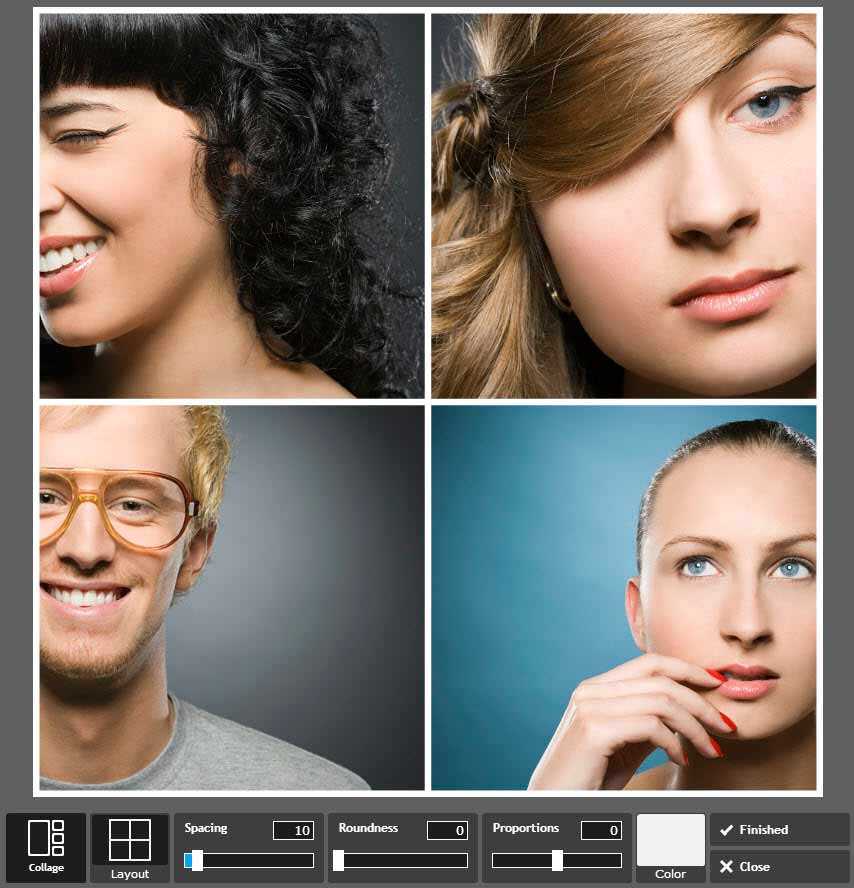 Обратите внимание, что время, необходимое Lightroom для создания предварительного просмотра, будет зависеть от количества выбранных вами изображений и характеристик вашего компьютера. В зависимости от ваших изображений, вы можете настроить следующие параметры для более плавного и естественного смешивания.
Deghost
Камера часто трясется при съемке с рук, вызывая некоторые движения между кадрами. Обычно это создает некоторые артефакты и белые пятна при совмещении фотографий. Инструмент Deghosting помогает настроить эти объекты на изображении, чтобы предотвратить появление участков прозрачности в наложении.
В зависимости от объема движений вы можете установить для параметра Deghosting Amount значение High, Medium, Low или None. Однако, имея в виду, что ореол может быть не так легко виден, поскольку вы не можете масштабировать предварительный просмотр до увеличения 1: 1, вам нужно будет переключиться в модуль «Разработка» и увеличить изображение, чтобы проверить наличие ореолов.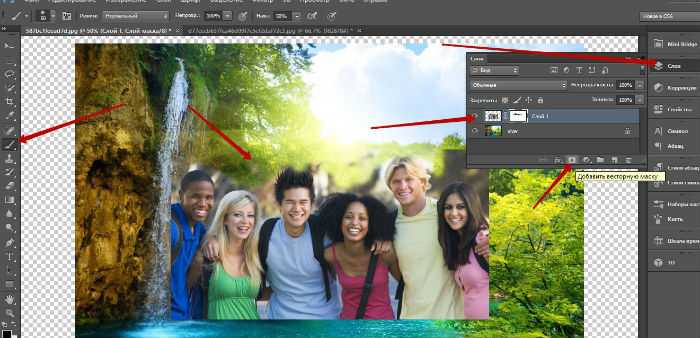
Автоматическое выравнивание
Как следует из названия, опция автоматического выравнивания помогает выровнять изображения в случае смещения композиции при съемке. Как правило, это чаще встречается при использовании штатив настройки, и камера слегка наклоняется или поворачивается при нажатии кнопки спуска затвора.
Создать стек
Функция «Создать стек» — это скорее организационная функция, чем инструмент для работы с изображениями. Если вы установите этот флажок, Lightroom автоматически объединит исходные фотографии с созданным вами HDR. Обычно это устраняет беспорядок в вашем библиотечном модуле и делает ваш рабочий процесс более чистым.
Автоматический тон
Имея в виду, что вы будете объединять фотографии с разной экспозицией, есть вероятность, что разные цвета и тона не будут плавно смешиваться. Опция автоматического тона сообщает Lightroom, что нужно настроить вибрацию, насыщенность, черный, белые, тени, блики, контрастность и экспозицию, чтобы все плавно смешивалось.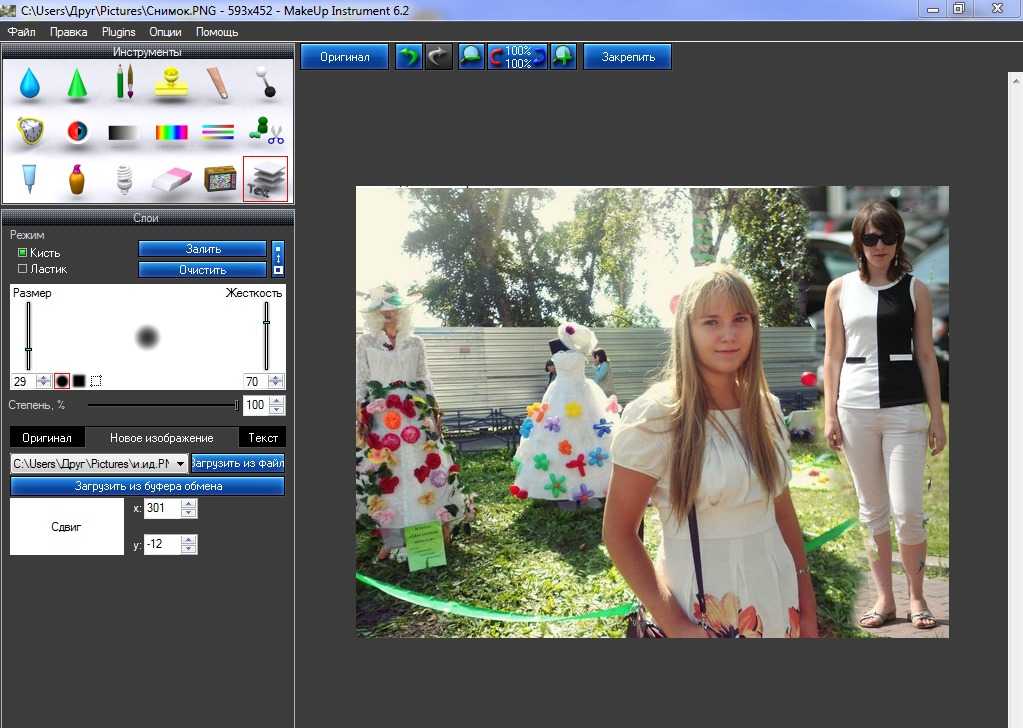
Как правило, параметр автотона в функции создания HDR работает так же, как и автотон на основных панелях. Если вы новичок, рекомендуется установить только флажки автоматического тона и автоматического выравнивания, а остальные оставить.
Создайте панорамное изображение
Если вы хотите объединить изображения в перекрывающийся узор для создания панорамы, импортируйте фотографии и выберите их, выполнив описанные выше шаги. Однако вместо выбора HDR перейдите к «Фото», выберите «Объединение фотографий», а затем выберите «Панорама».
Кроме того, вы можете запустить инструмент слияния панорам, используя клавиши клавиатуры Command + M, если вы используете Mac, или Ctrl + M, если вы используете компьютер с Windows. Обычно это открывает окно предварительного просмотра со следующими параметрами проекции:
- Перспективная проекция: Этот параметр проецирует панораму так, как если бы она отображалась на плоской поверхности, сохраняя прямые линии. Это делает его лучшим вариантом для сшивания фотографий недвижимости, поскольку он поддерживает общий дизайн объекта.

- Цилиндрическая проекция:
- Сферическая проекция: Этот параметр преобразует и выравнивает фотографии, как если бы они отображались внутри сферы. Это стандартная проекция Lightroom, которая хорошо работает с широкими панорамами, что делает ее идеальной для объединения широких пейзажных и наружных фотографий.
Автоматическая обрезка
Имея в виду, что все типы проекции предполагают растяжение фотографий, по краям кадра обычно образуются пустые пространства. Лучший способ устранить эти пустые места — включить функцию автоматической обрезки.
Это поможет убрать белые рамки и сделать получившуюся фотографию более эстетичной. Однако вы можете потерять значительную часть изображения, если панорама широкая.
Граничная деформация
Функция деформации границ работает как альтернатива автоматической обрезке, растягивая все изображение, чтобы заполнить пустые места вместо обрезки. Однако эта функция является относительно новой, и вы будете ограничены функцией автоматической обрезки, если вы используя старую версию Lightroom.
Сохраните объединенное изображение
После укладка изображений, нажмите кнопку «Объединить», чтобы создать и сохранить фактическое HDR-изображение или панораму. После слияния и сохранения изображения Lightroom вернется к тому, с чего вы начали, будь то модуль «Библиотека» или модуль «Разработка».
Часто задаваемые вопросы
Почему Lightroom не может объединить фотографии в панораму?
Lightroom может не объединить фотографии в панораму, если фотографии разного размера или снимки были сделаны с разным фокусным расстоянием. Обычно это происходит потому, что размеры не могут плавно перекрываться или поля зрения не могут смешиваться.
Как мне снимать фотографии для сшивки панорамы?
Лучший способ снимать фотографии для сшивания панорамы — это использовать штатив чтобы свести к минимуму дрожание камеры.