
7 крутых постеров для интерьера, которые сможет нарисовать даже новичок
1 Абстракция
Не станем утверждать, что нарисовать абстрактное полотно высокой художественной ценности — проще простого. Однако набросать условный постер в подобной манере, подобрав подходящие под интерьер цвета, у вас наверняка получится. Обратитесь к геометрическим фигурам, линиям, пятнам, дайте волю фантазии — и результат превзойдет все ожидания. Бонус: абстракция придаст обстановке нотку богемности, а еще она нынче невероятно актуальна.
2 Полигональная графика
Вариант для тех, кто совершенно не способен рисовать, но вполне сумеет отобразить на бумаге несколько прямых линий с помощью маркера и линейки, — полигональная графика. Такие постеры смотрятся стильно и эффектно, помогают добавить интерьеру графичности, а еще они — на пике популярности.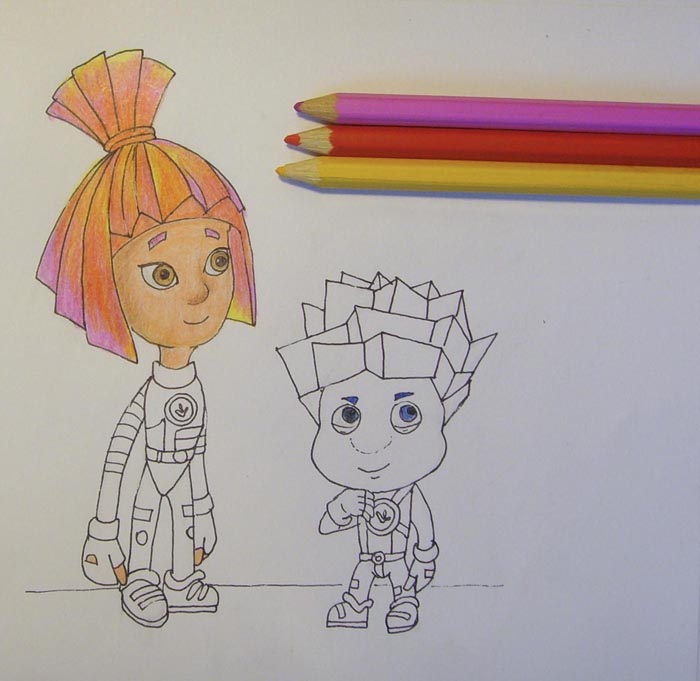 В интернете вы найдете массу идей подобных рисунков, от простейших до невероятно сложных — выбирайте на свое усмотрение.
3 Разводы и градиент
Возьмите в руки обычную акварель, смочите лист бумаги и создайте градиентное полотно из живописных разводов и плавных переходов. Ошибиться, создавая такой постер, практически невозможно: главное — не давить на кисть, вести без нажима, не проводить по одному и тому же месту больше пары раз и хорошенько промывать кисточку, набирая очередной цвет для нанесения.
4 Силуэт на контрастном фоне
Если вашего художественного таланта хватит на то, чтобы изобразить на бумаге несложный силуэт, нарисуйте его на контрастном фоне — и наслаждайтесь получившимся эффектом.
Другой способ — перенести нужный силуэт на малярный скотч для деликатных поверхностей, наклеить на бумагу, окрасить фон в нужные цвета, а после аккуратно отклеить скотч. Белый силуэт на контрастном фоне готов!
5 Схематичное изображение
Порой прорисовка деталей и сложные изобразительные техники только отвлекают от идеи рисунка.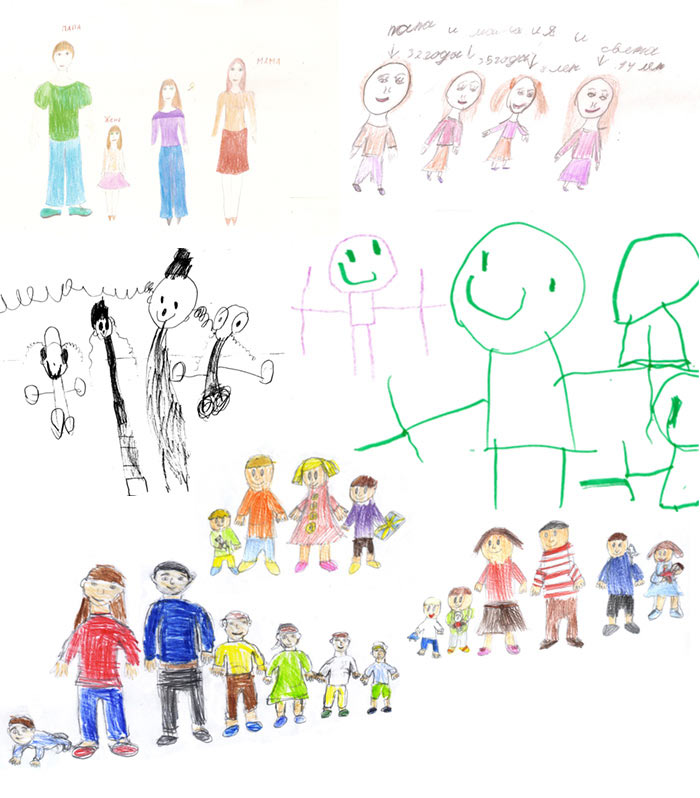 Придумайте (или подсмотрите в Интернете) «цепляющий» замысел — и воплотите его в жизнь схематично. Пусть это будет рисунок в вашем собственном стиле, главное, чтобы предметы были хоть сколько-нибудь узнаваемы.
Ну а если узнаваемо все-таки не выйдет, тоже не страшно: ведь мы уже выяснили, что абстракция нынче в моде.
6 Созвездие
Как насчет постера с вашим зодиакальным созвездием? Все, что понадобится, — найти в Интернете подходящее изображение и перенести его на бумагу. Особых художественных навыков для прорисовки условных звездочек и линий не потребуется, а наградой за ваши старания станет модный персонализированный декор.
7 Штампы и оттиски
Возможно, не каждому дано рисовать, но нанести краску на предмет и сделать оттиск на бумаге уж точно способен любой. Можно приобрести в магазинах для творчества специальные штампы, а можно воспользоваться подручными средствами. Выигрышно смотрятся, к примеру, оттиски крупных листьев или ладоней.
Бонус: советы по оформлению собственноручно нарисованных постеров
Чтобы ваше творчество смотрелось в обстановке как можно эффектнее и дольше радовало глаз, делимся полезными лайфхаками.
- Оформляйте рисунки в паспарту. Так они смотрятся солиднее и презентабельнее.
- Размещайте постеры сериями. Порой одно изображение, вышедшее из-под кисти любителя, может выглядеть несколько наивно и неубедительно, а вот серия из двух и более рисунков в едином стиле уже приобретает нужный вес.
- В магазинах с товарами для творчества вы найдете специальные спреи, способные защитить ваш рисунок от выцветания.
Рисование и удаление линий — Служба поддержки Office
Вы можете добавлять линии, чтобы соединять фигуры или выделять данные, а также удалять их.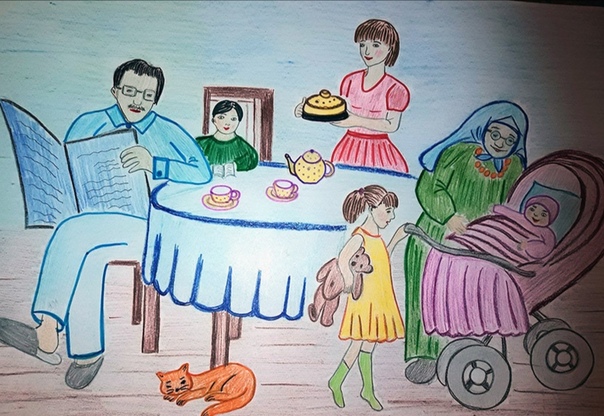
Рисование линии с точками соединения
Соединительной линией называется линия, на концах которой находятся точки соединения, используемые для ее прикрепления к фигурам. Соединительный линия может быть прямым , изогнутым или изогнутым . При выборе соединительной линии на контуре фигуры появляются точки. Они показывают, куда можно прикрепить линию.
Важно: В Word и Outlook точки соединения можно использовать только в том случае, когда линии и объекты, к которым они прикрепляются, помещены на полотно. Чтобы вставить полотно, на вкладке Вставка нажмите кнопку Фигуры и щелкните Новое полотно в нижней части меню.
Чтобы добавить линию, которая прикрепляется к другим объектам, выполните следующие действия:
-
На вкладке Вставка в группе элементов Иллюстрации нажмите кнопку Фигуры.
-
В группе Линии выберите соединительную линию, которую вы хотите добавить.
Примечание: Последние три типа в разделе Линия («Кривая», «Полилиния: фигура» и «Полилиния: рисованная кривая») не являются соединительными линиями. Наведите указатель мыши на тип, чтобы просмотреть его название, прежде чем щелкать его.
-
Чтобы нарисовать линию, соединяющую фигуры, наведите указатель мыши на первую фигуру или объект.
Появятся точки соединения, говорящие о том, что линию можно прикрепить к фигуре. (Цвет и тип этих точек зависит от версии Office.)
Примечание: Если точки соединения не выводятся, вы либо выбрали линию, которая не является соединительной, либо работаете не на полотне (в Word или Outlook).
Щелкните первую фигуру и перетащите указатель к точке соединения на втором объекте.
Примечание: Когда вы изменяете положение фигур, связанных соединителями, соединители не открепляются от фигур и перемещаются вместе с ними. Если вы переместите конец соединителя, он открепится от фигуры и его можно будет прикрепить к другой точке соединения той же фигуры или к другой фигуре. Если соединитель прикреплен к точке соединения, он остается связан с фигурой, как бы вы ее не перемещали.
Рисование линии без точек соединения
-
На вкладке Вставка в группе элементов Иллюстрации нажмите кнопку Фигуры.
-
В группе Линии, выберите любой тип линии.
-
Щелкните в нужном месте документа, переместите указатель в другое место, удерживая нажатой кнопку мыши, а затем отпустите ее.
Дублирование линии
Если вам требуется несколько раз добавить в документ одну и ту же линию, это можно быстро сделать с помощью команды «Зафиксировать режим рисования».-
На вкладке Вставка в группе элементов Иллюстрации нажмите кнопку Фигуры.
-
В разделе Линии щелкните правой кнопкой мыши линию или фигуру, которую вы хотите добавить, и выберите команду Зафиксировать режим рисования.

-
Щелкните в том месте, где должна начинаться линия или соединитель, а затем перетащите курсор в то место, где она должна заканчиваться.
-
Повторите шаг 3 для каждой линии, которую вы хотите добавить.
-
Когда вы добавите все линии или соединители, нажмите клавишу ESC.
Добавление, изменение и удаление стрелки или фигуры линии
-
Выберите линию, которую вы хотите изменить.
Для работы с несколькими строками выберите первую, а затем, удерживая нажатой кнопку CTRL, выберем остальные. -
На вкладке Формат щелкните стрелку Контур фигуры.
убедитесь, что вы выбрали линию. Для этого может потребоваться дважды щелкнуть ее.
Если вы не видите вкладку Формат, -
Наведите указатель на пункт Стрелки и щелкните нужный тип стрелки.
Чтобы изменить тип или размер стрелки, а также тип, ширину и цвет линии, щелкните Другие стрелки и задайте необходимые параметры.
Чтобы удалить стрелку, щелкните первый тип Стрелка: стиль 1 (без наконечников).
Удаление линий
-
Щелкните линию, соединитель или фигуру, которые вы хотите удалить, а затем нажмите клавишу DELETE.
Если вы хотите удалить несколько линий или соедините линий, выберите первую, а затем, удерживая нажатой кнопку CTRL, выберите остальные, а затем нажмите удалить.
Дополнительные сведения
Глава 7 – Редактор векторной графики Draw
Что такое Draw?
LibreOffice Draw – это векторный графический редактор, хотя он также может выполнять некоторые операции и с растровой графикой. Используя Draw, можно быстро создавать большое разнообразие графических изображений.
Векторная графика хранит и отображает изображения в виде простых геометрических элементов, таких как линии, окружности и многоугольники, а не как наборы пикселей (точек на экране), как растровая.
Векторная графика позволяет облегчить хранение и масштабирование изображения.
Draw полностью интегрирован в пакет LibreOffice и это упрощает обмен рисунками между любыми компонентами пакета. Например, если создать изображение в Draw, то повторное использование его в документе Writer будет таким же простым, как копирование и вставка изображения. Также можно работать с такой графикой непосредственно в Writer или в Impress, используя подмножество функций и инструментов из Draw.
Функциональность LibreOffice Draw обширна и, хотя он не был предназначен для конкуренции с лучшими графическими редакторами, он обладает более обширной функциональностью, чем инструменты рисования, интегрированные в большинство иных офисных пакетов.
Вот несколько примеров функций рисования в Draw: управление слоями, система привязок, отображение размеров, соединители для создания диаграмм, 3D функции, которые позволяют создавать небольшие трехмерные рисунки (с текстурированием и световыми эффектами), рисование и интеграция в стиль страницы, кривые Безье.
В этой главе рассматриваются только некоторые особенности Draw. Для получения дополнительной информации смотрите полное Руководство по Draw и встроенную справку в приложении.
Главное окно Draw
Основные компоненты главного окна Draw показаны на рисунке Окно программы LibreOffice Draw и перечислены ниже:
- Строка меню
- Стандартная панель инструментов
- Панель инструментов Линии и Заливки
- Панель страниц
- Рабочая область
- Строка состояния
- Панель инструментов Рисование
- Боковая панель
Рабочая область
Рабочая область – это большая область в центре окна программы, где пользователи создают свои рисунки, она может быть окружена панелями инструментов и информационными зонами. Количество и расположение видимых инструментов меняются в зависимости от поставленной задачи и пользовательских предпочтений, поэтому внешний вид программы на компьютере читателя может отличаться от показанного на рисунке Окно программы LibreOffice Draw. В LibreOffice Draw максимальный размер рисунка – 300х300 сантиметров.
Окно программы LibreOffice Draw
Панель страниц
Рисунки в Draw можно разделить на несколько страниц. Многостраничные рисунки используются в основном для презентаций. На панели страниц показываются все страницы, которые были созданы в текущем документе Draw. Если панель страниц не отображается, выберите пункт меню . Чтобы внести изменения в порядок страниц, просто перетащите одну или несколько страниц на новое место.
Боковая панель
Боковая панель содержит 4 больших раздела. Чтобы развернуть раздел, который нужно использовать, нажмите на его значок или нажмите на маленький треугольник в верхней части панели и выберите раздел из выпадающего списка. Единовременно показывается только один раздел. Если боковая панель не видна, выберите пункт главного меню . Ниже описаны разделы боковой панели:
- Свойства – cодержит подразделы для свойств объекта, которые можно изменить в соответствии с требованиями пользователя. Это подразделы Символы, Абзац, Область, Линия и Положение и размер.
- Стили и форматирование – здесь можно редактировать и применять стили изображения к объектам в рисунке. При изменении стиля, они (изменения) автоматически применятся ко всем элементам, отформатированным с этим стилем, в рисунке.
- Галерея – открывает Галерею Draw, откуда можно вставить объект в рисунок в виде копии или в виде связи. Копия объекта в рисунке не зависит от исходного объекта в Галерее. Изменения в исходном объекте в Галерее не имеют никакого влияния на их копии. Объект, вставленный в рисунок, как связь, остается зависимым от исходного объекта в Галерее.
Изменения в оригинале отражаются во вставленном, как связь, объекте.
- Навигатор – открывает Навигатор Draw, в котором можно быстро перемещаться между страницами в документе Draw или выбрать объект на рисунке. Рекомендуется давать страницам и объектам в документе осмысленные имена, что позволит легко идентифицировать их при использовании Навигатора.
Линейки
Сверху и с левой стороны от рабочей области показаны линейки (полоски с числами). Если они не видны, их можно включить, выбрав пункт меню . Линейки показывают размер выбранного объекта на странице, используя двойные линии (выделены на рисунке На линейках отмечен размер выделенного объекта). Если не выбран ни один объект, то эти линии показывают местоположение курсора мыши, что позволяет позиционировать графические объекты более точно.
Также можно использовать линейки для управления объектами, двигая сдвоенные линии, упростив позиционирование объектов.
Поля страницы в области рисования также показаны на линейках. Размеры полей можно изменять непосредственно в линейках, перетаскивая их границы с помощью мыши. Область полей обозначается на линейках серым цветом, как показано на рисунке На линейках отмечен размер выделенного объекта.
Для изменения единиц измерения линейки, которые можно задать самостоятельно, щелкните правой кнопкой мыши на линейке и выберите единицы измерения из выпадающего списка, как показано на рисунке Единицы измерения линейки.
На линейках отмечен размер выделенного объекта
Единицы измерения линейки
Строка состояния
Строка состояния расположена в нижней части экрана Draw, как и во всех компонентах LibreOffice; она включает в себя некоторые специфичные для Draw поля. Для уточнения деталей по содержимому и использованию этих полей, смотрите Глава 1 – Введение в LibreOffice в этом руководстве и Главу 1. Введение в Draw в полном Руководстве по Draw.
Строка состояния Draw
Примечание
Размеры объекта даны в текущих единицах измерения, их не следует путать с единицами измерения на линейках. Единицы измерения в строке состояния определяются в меню , где также можно изменить масштаб страницы.
Панели инструментов
Чтобы показать или скрыть различные панели инструментов Draw, выберите их в меню . В появившемся меню выберите, какие панели нужно отображать. Для получения более подробной информации о работе с панелями инструментов обратитесь к Глава 1 – Введение в LibreOffice в этом руководстве.
Инструменты, имеющиеся в панели инструментов Draw описаны в последующих разделах. Внешний вид панелей инструментов может различаться в зависимости от операционной системы и выбора размера и стиля значков в меню .
Стандартная панель инструментов
Стандартная панель инструментов является одинаковой для всех компонентов LibreOffice и не будет подробно описываться в этой главе .
Стандартная панель инструментов
Панель инструментов Рисование
Панель инструментов Рисование является наиболее важным инструментом в Draw. Она содержит все необходимые функции для рисования различных геометрических и произвольных форм и для размещения их на странице.
Панель инструментов Рисование
Панель инструментов Линии и заливка
Панель инструментов Линия и заливка позволяет изменять основные свойства объекта рисования. Значки и выпадающие списки варьируются, в зависимости от типа выбранного объекта. Например, чтобы изменить стиль линии, раскройте на панели выпадающий список и выберите нужный стиль.
Панель инструментов Линия и заливка
Панель инструментов Форматирование текста
Если выбранным объектом является текст, то панель Линия и заливка заменяется панелью инструментов Форматирование текста, которая аналогична такой же панели в Writer. Для получения более подробной информации смотрите Глава 4 – Текстовый процессор Writer в этом руководстве.
Панель инструментов Форматирование текста
Панель инструментов Параметры
Используйте панель инструментов Параметры для включения или выключения различных вспомогательных функций. Панель инструментов Параметры по умолчанию не отображается. Для её отображения выберите пункт меню Вид > Панели инструментов > Параметры.
Панель инструментов Параметры
Выбор и определение цвета
Для отображения диалога Цвета (рисунок ниже) выберите пункт главного меню . Эта панель позволяет быстро выбрать цвет различных объектов (линии, замкнутые области и 3D-эффекты). Первый квадратик (в левом верхнем углу, перечеркнут) в панели соответствует отсутствию цвета.
Диалог Цвета
Можно также получить доступ к нескольким специализированным цветовым палитрам в Draw, а также изменить отдельные цвета на свой вкус. Это делается с помощью диалогового окна Область, доступного после выбора пункта меню или после нажатия на на соответствующий значок Область на панели Линия и заливка, затем необходимо выбрать вкладку Цвета (рисунок ниже).
Диалог Область. Вкладка Цвета
Чтобы загрузить другие палитры нажмите на значок Загрузить список цветов. В диалоге выбора файла будет предложено выбрать одну из стандартных палитр LibreOffice (файлы с расширением .soc). Например, файл цветовой палитры web.soc, которая предназначена для создания рисунков для размещения на веб-страницах.
Окно выбора цвета также позволяет изменять любой цвет, изменяя числовые значения в соответствующих полях справа от цветовой палитры. Использовать можно известные цветовые схемы CMYK (Cyan, Magenta, Yellow, Black) или RGB (Red, Green, Blue).
Нажмите на кнопку Правка, чтобы открыть диалог Выбор цвета, где можно настроить свой индивидуальный цвет. Смотрите раздел Настройки цвета в Глава 2 – Общие параметры LibreOffice данного руководства.
Более детальное описание цветовых палитр и их настроек содержится в полном Руководстве по Draw, в Главе 10, Дополнительные возможности Draw.
Рисование основных фигур
В Draw представлен широкий выбор фигур, расположенных в палитрах, доступных из панели инструментов Рисование (рисунок Панель инструментов Рисование).
В этом разделе описываются лишь некоторые из основных фигур, в том числе текст, который в Draw рассматривается в качестве объекта. Смотрите полное Руководство по Draw для получения полного описания всех доступных фигур.
Пожалуйста, обратите внимание, что некоторые значки на панели Рисование будут изменяться в зависимости от формы, которая была выбрана. Наличие дополнительных значков в палитрах обозначено маленьким треугольником справа от значка на панели инструментов Рисование.
Примечание
При рисовании формы или выборе объекта для редактирования, поле информация на левой стороне в строке состояния отражает текущее действие: например, Линия создана, Текстовый объект XXYY выбран и так далее.
Рисование прямой линии
Нажмите левой кнопкой мыши на значок Линия и поместите курсор в место начала линии. Тащите мышку с зажатой кнопкой в нужном направлении. Отпустите кнопку мыши в точке, где линия должна закончится. На каждом конце линии будет показан маркер выделения объекта. Они показывают, что объект является выделенным в данный момент. Маркер выделения в начальной точке линии по размеру немного больше, чем маркер на конце линии.
Зажмите клавишу Shift во время рисования линии, чтобы задать угол рисования линии кратный 45 градусам (то есть 0, 45, 90, 135 и так далее).
Примечание
Такое поведение при нажатой клавише Shift задано по умолчанию. Однако, если опция При создании или перемещении объектов в разделе Применять привязку в меню будет активна, то поведение клавиши Shift изменится на противоположное и линия будет автоматически рисоваться с углом кратным 45˚ при не нажатой клавише Shift.
Держите клавишу Ctrl нажатой, рисуя линию, для того, чтобы конец линии привязать к ближайшей точке сетки.
Рисование прямой линии
Примечание
Такое поведение при нажатой клавише Ctrl задано по умолчанию. Однако, если опция Привязка к сетке в меню активна, то нажатие клавиши Ctrl временно отключает привязку к сетке.
Удерживайте клавишу Alt во время рисования линии, чтобы начать рисовать её симметрично в обе стороны от начальной точки. Это позволяет рисовать линии, начиная с середины.
Линия рисуется с атрибутами (такими, как: толщина, стиль и цвет) по умолчанию. Чтобы изменить атрибуты уже нарисованной линии выберите её щелчком мыши, затем нажмите правую кнопку мыши и выберите пункт Линия из контекстного меню или выберите пункт меню , чтобы открыть одноименный диалог. Также можно выбрать раздел Свойства на боковой панели и открыть подраздел Линия. Стиль, толщину и цвет линии также можно выбрать, используя панель инструментов Линия и заливка.
Диалог Линия
Рисование стрелок
Стрелки рисуются так же, как и линии. Draw классифицирует стрелки, как подвид линий: линии со стрелкой на конце. Информационное поле в строке состояния показывает стрелки только, как линии. Нажмите на значок Линия со стрелкой на конце в панели инструментов Рисование, чтобы нарисовать стрелку. Стрелка появится в конечной точке линии после окончания рисования.
Изменение типа окончания линии (стрелки, кружки, квадратики и прочее)
В Draw доступны несколько типов окончаний линий (стрелки, кружки, квадратики и другие). Нажмите на маленький треугольник справа от значка Линии и стрелки в панели инструментов Рисование, чтобы открыть палитру, содержащую инструменты для рисования стрелок и линий. Также можно использовать пункт меню , чтобы открыть панель Стрелки в виде плавающей панели.
После того, как линия была нарисована, можно изменить стиль стрелки, нажав на значок Стиль стрелок в панели инструментов Линия и заливка, и, выбрав из выпадающего списка вид начала (слева в списке) и конца (справа в списке) линии.
Панель инструментов Стрелки и доступные инструменты
Рисование прямоугольников или квадратов
Рисование прямоугольников аналогично рисованию прямых линий. Нажмите на значок Прямоугольник на панели инструментов Рисование. Зажмите кнопку мыши и тяните курсор мыши на листе, за курсором будет вытягиваться закрашенная область прямоугольника, отпустите кнопку мыши, когда достигнете нужного размера прямоугольника.
Квадрат – это прямоугольник, у которого все стороны равны. Чтобы нарисовать квадрат, нажмите на значок Прямоугольник и удерживайте нажатой клавишу Shift во время рисования.
Примечание
Если активна опция При создании или перемещении объектов в разделе Применять привязку в меню , то нажатие клавиши Shift приведёт к обратному эффекту: при выборе инструмента Прямоугольник будет рисоваться квадрат. А чтобы нарисовать прямоугольник, нужно будет зажать клавишу Shift. Такая смена поведения клавиши
Shift также применяется при рисовании эллипсов и окружностей.
Чтобы нарисовать прямоугольник или квадрат из его центра, установите курсор на чертеже, нажмите кнопку мыши и, удерживайте нажатой клавишу Alt при перетаскивании курсора. Прямоугольник или квадрат используют в качестве центра начальную точку (ту, где впервые нажата кнопка мыши).
Рисование эллипсов и кругов
Чтобы нарисовать эллипс, нажмите на значок Эллипс на панели инструментов Рисование. Круг – это эллипс, у которого все оси равны по длине. Чтобы нарисовать круг, нажмите на значок Эллипс и, удерживая нажатой клавишу Shift, нажмите клавишу мыши в нужном месте листа и тяните курсор.
Чтобы нарисовать эллипс или круг, начиная из центра, поместите курсор на нужное место на листе, нажмите на клавишу мыши и удерживая нажатой клавишу Alt, тащите курсор. Эллипс или круг используют в качестве центра начальную точку (ту, где вы впервые нажали кнопку мыши).
Примечание
Если удерживать нажатой клавишу Ctrl, и нажать на один из значков на панели Рисование: Линия, Прямоугольник, Эллипс или Текст, то на листе будет создан объект стандартного вида: размер, форма и цвет объекта будут иметь стандартное значение. Эти атрибуты могут быть изменены позже, если это потребуется. Смотрите Руководство по Draw для получения более подробной информации.
Рисование кривых и многоугольников
Чтобы нарисовать кривую или многоугольник нажмите на значок Кривая на панели инструментов Рисование. Нажмите на треугольник справа от значка, чтобы открыть палитру доступных инструментов (рисунок ниже). Значок принимает вид последнего использованного инструмента, что упрощает его повторное использование.
Если поместить курсор мыши на один из значков, появится всплывающая подсказка с описанием функции.
Панель Кривые (Линии) и доступные инструменты
Примечание
Если удерживать нажатой клавишу Shift при рисовании линий (кривой или многоугольника), то инструменты будут ограничены углами рисования в 45 или 90 градусов.
Кривые
Нажмите и удерживайте левую кнопку мыши, чтобы создать начальную точку кривой. Удерживая нажатой левую кнопку мыши, перетащите курсор из начальной точки в нужном направлении, чтобы нарисовать линию. Отпустите левую кнопку мыши и продолжайте двигать курсор, чтобы продолжить рисовать прямую линию в другом направлении. Каждый щелчок мыши устанавливает угловую точку и позволяет продолжить рисование другой прямой линии от угловой точки. Двойной щелчок завершает рисование всей линии.
Кривая с заполнением автоматически соединяет последнюю точку с первой точкой при завершении рисования и производит заливку получившейся фигуры стандартным цветом. Кривая без заполнения не замыкается в фигуру при окончании рисования.
Многоугольники
Нажмите и удерживайте левую кнопку мыши, тащите курсор и таким образом рисуйте первую линию из начальной точки. Как только вы отпустите кнопку мыши, появится линия между первой и второй точками. Переместите курсор, чтобы нарисовать следующую линию. Каждый щелчок мыши устанавливает угловую точку и позволяет рисовать другую линию. Двойной щелчок завершает рисование.
Многоугольник с заполнением автоматически соединит последнюю точку с первой точкой, чтобы закрыть фигуру, и зальёт её текущим стандартным цветом. Многоугольник без заполнения не будет закрыт в конце рисования.
Многоугольники 45°
Как и обычные многоугольники, они формируются из линий, но углы между линиями ограничены значением в 45 или 90 градусов.
Полилинии
Использование инструмента полилиния похоже на рисование карандашом на бумаге. Нажмите и удерживайте левую кнопку мыши и перетащите курсор по требуемой траектории. Завершать рисунок с помощью двойного щелчка мыши необязательно, просто отпустите кнопку мыши и рисунок будет завершен.
Если выбран инструмент Полилиния с заполнением, то конечная точка автоматически соединяется с начальной точкой и получившийся объект заполняется соответствующим цветом.
Добавление текста
Чтобы включить инструмент добавления горизонтального текста, нажмите на значок Текст или для вертикального текста – значок Вертикальный текст . Если значок Вертикальный текст не виден, активируйте опцию Азиатские в меню . После нажатия на значок Текст станет доступна панель инструментов Форматирование текста. На этой панели инструментов можно выбрать вид шрифта, его размер и другие свойства шрифтов перед началом ввода текста.
Примечание
Значок Вертикальный текст доступен только на панели инструментов Рисование.
После активации инструмента Текст, щелкните клавишей мыши в том месте листа, где нужно расположить текст. Появится небольшая текстовая врезка, содержащая только текстовый курсор. Эта врезка может быть перемещена в любое место на листе, как и любой другой графический объект. Текстовая врезка динамическая и изменяет свои размеры при вводе текста.
Обратите внимание на информационное поле в строке состояния: оно показывает, что в данный момент редактируется текст, а также предоставляет подробную информацию о текущем положении курсора с использованием номеров абзаца, строк и столбцов (рисунок ниже).
Информация о тексте в строке состояния
Можно вставить разрыв строки, используя комбинацию клавиш Shift+Enter, или начать новый абзац, нажав клавишу Enter. Вставка разрывов строк или новых абзацев не прекращает редактирование текста и не удаляет текстовую врезку. После окончания набора текста щелкните мышью за пределами текстовой врезки, чтобы завершить добавление или редактирование текста.
Для редактирования существующего текста, щелкните дважды мышью по тексту, чтобы открыть панель Форматирование текста и приступить к редактированию.
Атрибуты текста (вид, размер, цвет и тому подобное) могут быть изменены прямо во время ввода текста. Новые атрибуты вступят в силу для текста, введенного после изменений. Чтобы изменить атрибуты для всего текста в текстовой врезке, нужно сначала выделить весь текст во врезке.
Можно создавать стили, которые будут использоваться для других текстовых врезок. Выберите пункт меню или нажмите клавишу F11, чтобы открыть диалог Стили и форматирование. Стиль влияет на весь текст в текстовой врезке. Для форматирования только части текста используйте прямое форматирование с помощью панели Форматирование текста или подразделов Символы и Абзацы в боковой панели.
Текстовые врезки могут также иметь цвет заполнения, тени и другие атрибуты, как и любой другой объект Draw. Врезку можно вращать и писать текст под любым углом. Эти опции доступны по щелчку правой кнопкой мыши на самой текстовой врезке.
Если дважды щелкнуть кнопкой мыши по графическому объекту или нажать клавишу F2 или нажать значок Текст, когда какой-либо объект выделен, то можно будет добавить текст на графический объект. Этот текст становится частью графического объекта.
Графические объекты не являются динамическими и не ведут себя, как текстовые врезки. Чтобы вписать текст в рамки объекта, нужно использовать абзацы, разрывы строк или меньший размер текста, увеличить размер объекта или использовать все четыре метода одновременно.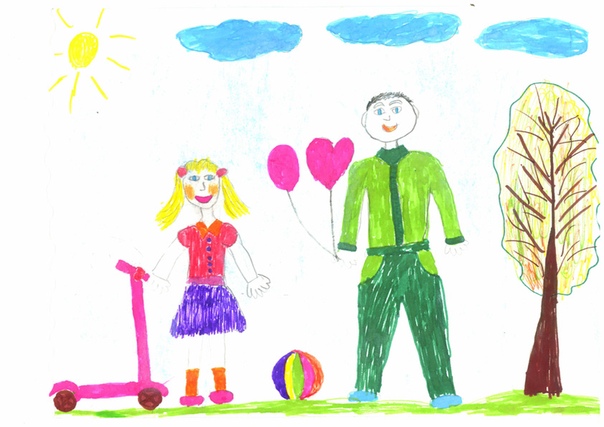
Для получения более подробной информации по работе с текстом смотрите Руководство по Draw. Глава 2. Рисование основных фигур и Глава 9. Добавление и форматирование текста там же.
Точки соединений и соединительные линии
Точки соединений
Все объекты Draw имеют точки соединений, которые в нормальном состоянии не отображаются. Они становятся видимыми только, если нажат значок Соединительные линии на панели инструментов Рисование. Большинство объектов имеет четыре соединительных точки. Можете добавлять свои точки соединений или изменять существующие, используя панель инструментов Точки соединений. Используйте пункт меню , чтобы открыть эту панель.
Точки соединений
Точки соединений – это не то же самое, что точки, появляющиеся при выборе объекта. Те точки используются для перемещения или изменения формы объекта (и называются маркеры выделения). Точки соединений используются, чтобы прикрепить соединительную линию к графическому объекту таким образом, чтобы, при перемещении объекта соединительная линия осталась «приклеенной» к объекту и перемещалась вместе с ним. Для получения более подробных инструкций по использованию точек соединения прочитайте в Руководстве по Draw Главу 3. Работа с объектами и точками объекта, а также Главу 8. Соединения, блок-схемы и организационные диаграммы.
Панель инструментов Точки соединений и доступные инструменты
Соединительные линии
Соединительные линии – это линии или стрелки, концы которых автоматически присоединяются к точке соединения объекта. Соединительные линии особенно полезны при разработке организационных диаграмм и блок-схем. Когда объекты передвигаются относительно друг друга, то соединительные линии остаются прикрепленными к точке соединения. На рисунке ниже показаны для примера два объекта и соединительная линия между ними.
Соединительная линия между двух объектов
Draw предлагает широкий выбор различных соединительных линий и их вариантов. На панели инструментов Рисование щелкните треугольник справа от значка Соединительные линии, чтобы открыть палитру доступных инструментов типа Соединительная линия (рисунок ниже). Для получения более подробных инструкций по использованию соединительных линий смотрите в Руководстве по Draw Главу 8. Соединительные линии, блок-схемы и организационные диаграммы.
Панель инструментов Соединительные линии и доступные варианты линий
Рисование геометрических фигур
Значки для рисования геометрических фигур расположены на панели инструментов Рисование и каждая геометрическая фигура описывается в последующих разделах. При нажатии на треугольник справа от значка на панели инструментов Рисование открывается палитра инструментов, предоставляющая доступ к инструментам для этой геометрической фигуры.
Совет
Использование данных инструментов для рисования геометрических фигур похоже на инструменты, используемые для рисования прямоугольников и квадратов. Для получения более подробной информации смотрите раздел Рисование основных фигур в данной главе и Руководство по Draw. Глава 2. Рисование основных фигур.
Основные фигуры
Щелкните на треугольнике справа от значка Основные фигуры , чтобы открыть палитру инструментов Основные фигуры. Эта палитра включает в себя инструмент рисования прямоугольника, идентичный тому, который уже отображается на панели инструментов Рисование.
Панель инструментов Основные фигуры
Фигуры-символы
Щелкните на треугольнике справа от значка Фигуры-символы , чтобы открыть одноименную палитру инструментов.
Панель инструментов Фигуры-символы
Блочные стрелки
Щелкните на треугольнике справа от значка Блочные стрелки , чтобы открыть одноименную палитру инструментов.
Панель инструментов Блочные стрелки
Блок-схемы
Щелкните на треугольнике справа от значка Блок-схемы , чтобы открыть одноименную палитру инструментов. Создание блок-схем, организационных диаграмм, и аналогичные инструменты планирования описаны в Руководстве по Draw. Глава 8. Соединения, блок-схемы и организационные диаграммы.
Панель инструментов Блок-схемы
Выноски
Щелкните на треугольнике справа от значка Выноски , чтобы открыть одноименную палитру инструментов.
Панель инструментов Выноски
Звезды и свитки
Щелкните на треугольнике справа от значка Звезды и свитки , чтобы открыть одноименную палитру инструментов.
Панель инструментов Звезды и свитки
Примечание
Добавлять текст можно ко всем этим геометрическим фигурам. Для более подробного описания обратитесь к Руководству по Draw. Глава 2. Рисование основных фигур и Глава 10. Дополнительные возможности Draw.
Выделение объектов
Прямое выделение
Самый простой способ выделить объект, это щелкнуть мышкой прямо на нём. Для выделения объектов без заливки цветом, щелкните по контуру такого объекта. Один щелчок служит для выделения, повторный – для отмены выделения. Чтобы выделить или снять выделение более, чем одного объекта, нажмите и удерживайте кнопку Shift при щелчке мышью.
Выделение рамкой
Можно выбрать сразу несколько объектов, передвигая курсор с зажатой левой клавишей мыши. Во время движения курсора будет отображаться рамка вокруг объектов. Выделены будут только объекты, полностью расположенные внутри рамки.
Для множественного выделения объектов значок Выделение на панели инструментов Рисование должен быть нажатым.
Выделение скрытых объектов
Даже если объекты расположены за другим объектом и не видны, они всё равно могут быть выделены. Удерживая нажатой клавишу Alt, щелкните мышкой по объекту на переднем плане, под которым находится скрытый объект, а затем щелкните снова, чтобы выбрать скрытый объект. Если есть несколько скрытых объектов друг под другом, то удерживайте нажатой клавишу Alt и щелкайте по ним, пока не дойдете до объекта, который вам нужен. Для перемещения по объектам в обратном порядке, удерживайте нажатыми клавиши Alt + Shift и щелкайте мышкой по объектам.
При щелчке на выбранном объекте его контур на короткое время проявится через объекты, его скрывающие.
Примечание
Использование клавиши Alt работает на компьютерах с ОС Windows или Mac. На компьютерах под управлением Linux нужно использовать метод с клавишей Tab, описанный ниже.
Чтобы выделить объект, который скрыт другим объектом, с помощью клавиатуры, используйте клавишу Tab для перемещения по объектам, остановившись на объекте, который вам необходим. Для перемещения по объектам в обратном порядке, нажимайте сочетание клавиш Shift + Tab. Это очень быстрый способ достичь поставленной цели, но он может быть не очень удобным, если на рисунке большое количество объектов.
Расположение объектов
В сложных рисунках несколько объектов могут быть наложены друг на друга. Чтобы изменить порядок размещения объектов (передний/задний план), выделите объект, выберите пункт главного меню и выберите вариант Переместить вперед или Переместить назад. Также можно щелкнуть правой кнопкой мыши на объекте и выбрать пункт Расположить из контекстного меню, а затем вариант Переместить вперед или Переместить назад.
Настройки расположения также доступны при щелчке на треугольнике справа от значка Расположить на панели инструментов Линия и заливка. Откроется панель инструментов Положение, предоставляющая доступ к различным варианам расположения объектов (рисунок ниже).
Панель инструментов Положение и доступные инструменты
Перемещение и изменение размера объекта
При перемещении объекта или изменении его размера посмотрите на левую часть строки состояния в нижней части окна Draw (рисунок ниже). Область слева в строке состояния показывает, слева направо: какой объект выбран, его положение на рисунке в виде координат Х и Y, и размеры объекта. Единицы измерения выбираются в меню .
Левый край строки состояния при перемещении или настройке размеров объекта
Для получения более подробной информации о перемещении и о изменении размеров объектов обратитесь к Руководству по Draw. Глава 3. Работа с объектами и точками объектов.
Перемещение объекта
Чтобы переместить объект (или группу объектов), выделите его, а затем зажмите левую кнопку мыши в границах объекта и перемещайте мышь. Во время движения появляется фантомное изображение объекта, чтобы помочь с репозиционированием (рисунок ниже). Поместив объект в нужное место на листе отпустите кнопку мыши.
Перемещение объекта
Изменение размера объекта
Чтобы изменить размер выделенного объекта (или группы объектов), переместите курсор к одному из маркеров выделения по краям объекта. Курсор мыши изменит свою форму, указывая направление движения для этого маркера. Нажмите левой кнопкой мыши на одном из маркеров и, не отпускаяя её, тащите курсор в указанном направлении. При изменении размера объекта появится прозрачный контур будущего объекта (рисунок ниже). После достижения желаемого размера объекта отпустите кнопку мыши.
Изменение размера объекта
Результаты зависят от выбора используемого маркера выделения. Чтобы изменять размер объекта вдоль одной оси, используйте маркер на одной из сторон. Чтобы изменять размер по обеим осям, используйте угловой маркер.
Примечание
Если при изменении размера объекта нажать клавишу Shift, то изменение размера будет осуществляться симметрично по двум осям, так что соотношение длин сторон объекта остается таким же. Это поведение клавиши Shift работает для всех точек.
Это поведение по умолчанию клавиши Shift. Однако, если опция При создании и перемещении объектов в меню активна, то нажатие на клавишу Shift будет иметь обратное действие: соотношение сторон будет сохранено, если не нажата клавиша Shift.
Вращение и наклон объекта
Для получения более подробной информации о вращении и наклоне объектов, обратитесь к Руководству по Draw. Глава 3. Работа с объектами и точками объектов.
Вращение объекта
Чтобы вращать объект (или группу объектов), выделите объект, затем перейдите в режим вращения одним из следующих способов:
- Нажмите на треугольник справа от значка Эффекты на панели инструментов Линия и заливка и в палитре инструментов нажмите на значок Повернуть .
- Выберите пункт меню и нажмите значок Повернуть .
Маркеры выделения изменят форму и цвет: станут круглыми и красными (рисунок ниже). Также в центре объекта появится отметка центра вращения. При помещении курсора мыши над маркерами курсор меняет форму. Угловые маркеры используются для вращения объекта, а верхний, нижний и боковые маркеры наклоняют объект.
Вращение объекта
Наведите курсор мыши на один из угловых маркеров, вид курсора изменится на дугу со стрелками на каждом конце. Нажмите и удерживайте кнопку мыши, а затем перемещайте курсор, чтобы повернуть объект. Появится фантомное изображение вращающегося объекта и в строке состояния отобразится текущий угол поворота.
Примечание
Для 3D объектов вращение работает по-другому, потому что оно происходит в нескольких осях, а не в одной. Смотрите Руководство по Draw. Глава 7. 3D объекты для получения дополнительной информации .
Точка вращения, как правило, расположена в центре объекта. Чтобы изменить положение точки вращения, зажмите на объекте левую клавишу мыши и перетаскивайте объект, пока точка вращения не будет находится в нужном положении. Точка вращения может быть даже за пределами объекта.
Примечание
Если нажать клавишу Shift при вращении объекта, вращение будет производится дискретно с шагом в 15°.
Это поведение по умолчанию клавиши Shift. Однако, если опция При создании и перемещении объектов в меню активна, то нажатие на клавишу Shift будет иметь обратное действие: вращение всегда будет происходить с градацией по 15°, пока клавиша Shift не нажата.
Наклон объекта
Чтобы наклонить объект, используйте красные круглые маркеры (см.выше раздел Вращение объекта), расположенные по середине верхней, нижней и боковых сторон выделенного объекта. При наведении на любой из таких маркеров курсор мыши изменит вид на на две параллельные разнонаправленные стрелки. Ось, используемая, как основание, для наклона объекта, расположена прямо напротив маркера посередине одной из сторон. Эта ось остается неподвижной, в то время как другие стороны объекта будут наклоняться по отношению к ней на столько, насколько будет перемещён курсор мыши.
Нажмите на красную точку по середине любой из сторон объекта и, удерживая левую кнопку мыши, перетяните курсор для наклона объекта. Появится фантомное изображение наклонённого объекта (рисунок ниже), а текущий угол наклона будет показан в строке состояния.
Наклон объекта
Примечание
Если нажать клавишу Shift во время наклона объекта, то наклон будет осуществляться дискретно на величину 15°. Это поведение клавиши Shift по умолчанию. Однако, если опция При создании и перемещении объектов в меню активна, то нажатие на клавишу Shift будет иметь обратное действие: наклон всегда будет происходить дискретно по 15°, пока клавиша Shift не нажата.
Изменение объекта
Чтобы изменить объект или изменить его атрибуты, такие как цвет или толщина линии обрамления, и так далее, могут быть использованы: инструменты панели Линия и заливка, панель Форматирование текста, раздел боковой панели Свойства, либо контекстное меню. Более подробная информация по изменению объектов и изменению атрибутов объекта изложена в Руководстве по Draw. Глава 4. Изменение атрибутов объекта.
Панель инструментов
Линия и заливкаПо умолчанию панель инструментов Линия и заливка расположена в верхней части окна Draw. Однако, если панель Линия и заливка не отображается, необходимо выбрать пункт меню , чтобы отобразить панель (рисунок ниже). Используя эту панель, можно редактировать наиболее распространённые атрибуты объекта.
Панель инструментов Линия и заливка
Панель инструментов Форматирование текста
Если в Draw выделить текст, то панель Линия и заливка автоматически заменится на панель Форматирование текста (рисунок ниже). Также можно в любой момент открыть эту панель, выбрав пункт меню . Инструменты на этой панели будут неактивными, пока не будет выделен текст.
Панель инструментов Форматирование текста
Боковая панель. Раздел Свойства
Когда выделен объект на листе, в боковой панели становятся доступны подразделы раздела Свойства. Они позволяют изменять свойства или параметры объекта без необходимости открывать диалоговые окна или использовать любые из доступных инструментов на различных панелях инструментов, доступных в Draw. Чтобы развернуть подраздел, нажмите плюс (+) рядом с подзаголовком раздела.
Боковая панель. Раздел Свойства
Контекстное меню
При щелчке правой кнопкой мыши по выделенному объекту, появляется контекстное меню. Это меню предоставляет доступ к различным настройкам и позволяет изменять атрибуты объекта без необходимости открывать диалоговые окна. Пункты меню с маленькой стрелкой с правой стороны содержат подменю.
Пример контекстного меню
Форматирование линий и обрамлений
В LibreOffice термин линия может обозначать, как собственно просто отдельную линию, так и внешний край графического объекта (обрамление), а также стрелку. В большинстве случаев свойства линии, которые можно изменить – это её стиль (сплошная, пунктирная, невидимая и так далее), её толщина и цвет.
Выделите линию, которую нужно отформатировать, а затем используйте элементы управления на панели Линия и заливка, чтобы изменить её параметры (выделены на рисунке ниже).
Общие свойства линий (стиль, цвет, толщина)
Если требуется тонкая настройка внешнего вида линии, выберите пункт меню или щелкните правой кнопкой мыши на линии и выберите пункт Линия из контекстного меню, или нажмите на значок Линия на панели Линия и заливка. Все эти действия открывают диалог Линия, в котором можно установить свойства линии. Это диалоговое окно состоит из трех вкладок: линии, стили линий и стили стрелок. Можно также использовать подраздел Линия в разделе боковой панели Свойства, чтобы изменить вид линии.
Стрелки, наконечники стрелок и концы линий
Стрелки, наконечники стрелок и другие концы линий, как правило, называют просто стрелками и, при редактировании и изменении атрибутов, их можно рассматривать так же, как линии. Выделите линию и нажмите на значок Стили стрелок на панели Линия и заливка, чтобы открыть одноимённое меню.
Меню Стили стрелок
Доступны несколько типов стрелок и окончаний для линий. Каждый конец линии может иметь различные стрелки или иной вид. Наконечники применяются только к простым линиям. Не будет никакого эффекта при их назначении на линии обрамления объекта.
Форматирование области заливки
Термин область заливки относится к внутренней части объекта, которая может быть однородного цвета, градиентом, заполнена текстурой или растровым изображением. Область заливки может быть частично или полностью прозрачной. В большинстве случаев можно выбрать один из стандартных параметров заполнения, которые имеются на панели Линия и заливка или в подразделе Область в разделе боковой панели Свойства. Можно также определить свои собственные области заливки. Для получения дополнительной информации о форматировании заливки обратитесь к Руководству по Draw. Глава 4. Изменение атрибутов объекта.
Различные типы заливки области
Использование стилей
Предположим, что нужно применить одну и ту же заливку, толщину линии и тип обрамления к нескольким объектам. Этот повторяющийся процесс может быть значительно упрощен за счет использования стилей. Стили позволяют задать шаблон форматирования (собственно стиль), а затем применить этот стиль к нескольким объектам. Для получения дополнительной информации о стилях, смотрите Главу 3. Использование стилей и шаблонов в данном руководстве, полное Руководство по Writer. Глава 6. Введение в стили и полное Руководство по Draw. Глава 4. Изменение атрибутов объектов.
Позиционирование объектов
Привязка
Объекты в Draw могут быть точно и последовательно расположены на листе с использованием функции привязки. Точки сетки, вспомогательные точки и линии, области объектов, отдельные точки на объектах или края страниц, всё это может использоваться в качестве привязки.
С функцией привязки проще работать при высоких значениях приближения. Две и более различных функции привязки можно использовать одновременно: например, привязку к направляющим линиям и к краям страницы. Рекомендуется, однако, активировать только те виды привязки, которые действительно нужны для работы в настоящее время.
Для получения более подробной информации по функции привязки, смотрите полное Руководство по Draw. Глава 3. Работа с объектами и точками объектов и Глава 10. Дополнительные возможности Draw.
Привязка к сетке
Привязка к сетке позволяет позиционировать объект относительно точек сетки. Выберите пункт меню или щелкните по значку Привязка к сетке на панели инструментов Параметры, чтобы включить или отключить функцию привязки к сетке. Если панель инструментов Параметры не отображается, выберите пункт меню .
Позиционирование с использованием привязки к сетке
Отображение сетки
Чтобы отображать (или отключить отображение) сетку на листе Draw, выберите пункт меню или нажмите на значок Показать сетку на панели инструментов Параметры.
Конфигурация сетки
Разрешение, привязка и положение точек сетки и другие параметры могут быть настроены в диалоговом окне, доступном из меню .
Конфигурация сетки
- Вертикальный и горизонтальный промежуток между точками в сетке. Также можно изменить используемые единицы измерения в общих параметрах Draw, перейдя в меню .
- Разрешение – это размер квадратов или прямоугольников в сетке. Если разрешение составляет 1 см по горизонтали и 2 см по вертикали, то сетка состоит из прямоугольников высотой 2 см и шириной 1 см .
- Дополнительные узлы – это дополнительные точки, которые появляются вдоль сторон каждого прямоугольника или квадрата сетки. Объекты можно привязать к дополнительным узлам, а также к углам сетки .
- Количество пикселей в поле Область привязки определяет, насколько близко вы должны приблизить объект к точке или линии привязки, прежде, чем он будет привязываться к ним.
Цвет сетки по умолчанию светло-серый. Чтобы изменить цвет сетки, откройте меню , в списке справа найдите пункт Сетка и задайте ему новый цвет.
Вспомогательные линии
В Draw есть вспомогательные линии, которые легко позволяют позиционировать объект с помощью линеек в верхней и левой части рабочей области. Для включения или выключения вспомогательных линий, откройте диалог из меню и выберите опцию Направляющие при перемещении.
Применение специальных эффектов
Используя Draw, можно применить множество специальных эффектов к объектам и группам объектов. Этот раздел – введение в некоторые из этих эффектов. Для получения более подробной информации о специальных эффектах обратитесь к полному Руководству по Draw. Глава 4. Изменение атрибутов объектов.
Для доступа к инструментам специальных эффектов выберите пункт меню . Команды Повернуть и Отразить можно также найти в меню Изменить или, после нажатия правой кнопкой мыши на объекте, в контекстном меню.
Панель Операции и доступные инструменты
Зеркальное отражение объектов
Самые простые и быстрые способы, чтобы перевернуть объект по горизонтали или по вертикали следующие:
- Щелкните по графическому объекту, появятся маркеры выделения.
- Щелкните по объекту правой кнопкой мыши и выберите в контекстном меню пункт (или По горизонтали), или выберите пункт меню (или По горизонтали)и выбранный объект будет отражен.
Тем не менее, инструмент Отразить на панели инструментов Операции может быть использован для большего контроля над процессом отражения. Использование инструмента Отразить позволит изменять положение и угол, под которым объект зеркально отразится. Как именно это делается, описано в полном Руководстве по Draw, в Главе 4. Изменение атрибутов объекта.
Зеркальная копия
В настоящий момент такой команды в Draw нет. Однако, зеркальное отображение объекта можно эмулировать с помощью инструмента Отразить так, как это описано в полном Руководстве по Draw. Глава 4. Изменение атрибутов объекта.
Искажение объекта
Три инструмента на панели инструментов Операции позволяют перетаскивать углы и края объекта, для искажения изображения.
- Искажение – искажает объект в перспективе.
- По кругу (под наклоном) — создает псевдо трехмерный эффект.
- По кругу (в перспективе) — создает псевдо трехмерный эффект.
Во всех трех случаях Draw вначале спросит о преобразовании объекта в кривую. Этот первый шаг необходим, поэтому нажмите Да. Затем нужно перемещать маркеры объекта для получения желаемого эффекта. Смотрите полное Руководство по Draw. Глава 4. Изменение атрибутов объекта для получения дополнительной информации о том, как искажать объект.
Динамическая прозрачность градиентов
Контролировать прозрачность градиента можно таким же образом, как цвет градиента. Оба типа градиента могут быть использованы вместе. В прозрачности градиента направление и степень цвета заливки объекта измененяется от непрозрачного к прозрачному. В обычном градиенте, заливка изменяется от одного цвета к другому, но степень прозрачности остается той же.
Инструменты Прозрачность и Градиент на панели инструментов Операции динамически управляют прозрачностью и цветом градиентов. Смотрите полное Руководство по Draw. Глава 4. Изменение атрибутов объекта для получения дополнительной информации о том, как создаватьть прозрачные и градиентные заливки в объекте.
Дублирование
Дублирование создает копии объекта с применением набора изменений, таких как цвет или вращение, к дубликатам, которые создаются.
Диалог Дублирование
- Выделите объект или группу объектов и выберите пункт меню или используйте сочетание клавиш
Shift+F3, чтобы открыть одноименный диалог. - Выберите необходимые параметры из доступных вариантов. Например, когда параметры в диалоговом окне на рисунке 44, применяются к прямоугольнику, они приводят к результату, показанному на рисунке 45.
Результат дублирования
Морфинг
Морфинг преобразует объект одной формы к объекту другой формы и работает только тогда, когда выбраны два объекта:
- Выделите два объекта разной формы.
- Выберите пункт меню .
- Задайте количество шагов, чтобы определить количество форм между двумя объектами.
- Выберите опцию Атрибуты морфинга, чтобы применить постепенное изменение свойств линий и заливок между двумя объектами (если таковые разные).
- Выберите опцию Такая же ориентация, чтобы плавно перейти между двумя объектами.
Диалог Морфинг
- Нажмите на кнопку OK и в результате будет создан новый объект, начиная с первого объекта, выбранного в качестве начального, и заканчивая вторым объектом, выбранным в качестве конечного. Например, когда параметры в диалоговом окне применяются к прямоугольнику и треугольнику с активной опцией Такая же ориентация, получается результат, показанный на рисунке ниже.
Результат морфинга
Объединение нескольких объектов
Используя Draw, можно группировать объекты вместе, что позволит рассматривать несколько объектов, как один, или объединять объекты, чтобы сформировать новую фигуру. Для получения дополнительной информации смотрите полное Руководство по Draw. Глава 5. Объединение нескольких объектов.
Группировка объектов аналогична вставке объектов в контейнер. Можно перемещать объекты, как единую группу, и применять глобальные изменения ко всем объектам внутри группы одновременно. Группировка всегда может быть отменена и объектами, которые составляют группу, после отмены можно будет манипулировать по отдельности. Также объекты внутри группы сохраняют свои индивидуальные свойства.
Объединение объектов – это слияние объектов, при котором создается новый объект. Оригинальные объекты больше не будут доступны в качестве отдельных элементов и не могут быть изменены, как отдельные объекты. Любое редактирование объединенного объекта влияет на все объекты, которые были использованы при объединении.
Группировка
Временная группировка
Временная группировка происходит, когда несколько объектов выбираются с помощью значка Выделить на панели инструментов Рисование или с помощью рамки выделения. Любые изменения к параметров объекта будут применяться ко всем объектам внутри временной группы. Например, можно повернуть временную группу объектов в полном составе.
Чтобы отменить временную группировку объектов просто нажмите за пределами маркеров выделения, отображаемых вокруг группы объектов.
Постоянная группировка
Постоянная группировка объектов создается после выбора всех необходимых объектов и выбора пункта меню , или после щелчка правой кнопкой мыши по выделенным объектам и выбора пункт Сгруппировать из контекстного меню, или после выделения объектов можно нажать комбинацию клавиш Ctrl + Shift + G. После снятия выделения с объектов, они всё равно останутся сгруппированными.
Когда объекты сгруппированы, любые операции редактирования, произведенные над этой группой, применятся ко всем членам группы. Если нажать на один объект из группы, то будет выбрана вся группа.
Можно редактировать отдельные объекты в группе без разгруппировки. Выберите группу и выберите пункт меню или щелкните правой кнопкой мыши и выберите пункт Зайти в группу из контекстного меню, или используйте клавишу F3, или дважды щелкните по группе.
После окончания изменения отдельного элемента группы выберите пункт меню , или щелкните правой кнопкой мыши и выберите пункт контекстного меню Выйти из группы, или используйте сочетание клавиш Shift+F3.
Разгруппировка
Чтобы разгруппировать группу объектов, выделите группу, затем выберите пункт меню или щелкните правой кнопкой мыши и выберите пункт Разгруппировать из контекстного меню, или используйте комбинацию клавиш Ctrl + Alt + Shift + G.
Объединение объектов
Объединение объектов – это слияние объектов, при котором создается новый объект. Оригинальные объекты больше не будут доступны в качестве отдельных элементов и не могут быть изменены, как отдельные объекты. Любое редактирование объединенного объекта влияет на все объекты, которые были использованы при объединении.
Выберите несколько объектов, а затем выберите пункт меню или щелкните правой кнопкой мыши на объекте и выберите пункт Объединить из контекстного меню, или используйте сочетание клавиш Ctrl + Shift + K.
После выбора объектов станут доступны функции Сложить, Вычесть и Пересечь, с помощью которых можно создать новый объект из выбранных объектов. Смотрите полное Руководство по Draw. Глава 5. Объединение нескольких объектов для получения более подробной информации об этих функциях.
Упорядочивание, выравнивание и распределение объектов
В Draw можно упорядочить, выравнять и распределить выбранные объекты по отношению друг к другу:
- Упорядочить положение объекта, перемещая его вперед или назад по отношению к объектам .
- Выравнить объекты по отношению к друг другу, используя варианты По левому краю, По центру или По правому краю для горизонтального выравнивания и По верхнему краю, По центру или По нижнему краю для вертикального выравнивания.
- Распределить объекты таким образом, чтобы свободное пространство между ними было одинаковым.
Смотрите полное Руководство по Draw. Глава 5. Объединение нескольких объектов для получения более подробной информации по упорядочиванию и выравниванию объектов по отношению друг к другу.
Вставка и редактирование изображений
Draw содержит ряд функций для редактирования изображений или растровой графики (текстуры), например, фотографий и отсканированных изображений. Они включают в себя импорт и экспорт изображений, и преобразование из одного графического формата в другой графический формат.
Draw включает в себя широкий спектр графических фильтров, так что он может читать и отображать несколько форматов графических файлов. Он также включает в себя несколько инструментов для работы с растровой графикой, но в нём отсутствует такая обширная функциональность, как в специализированных графических программах, таких, как Gimp или Adobe Photoshop. Смотрите полное Руководство по Draw. Глава 6. Редактирование изображений для получения дополнительной информации.
Добавлять изображения можно из нескольких источников:
- Напрямую со сканера (меню )
- Изображение, созданное в другой программе, включая фотографии с цифровой камеры (меню )
- Из галереи Draw. Смотрите Главу 11. Графика, Галерея и текстовые эффекты в этом руководстве для получения более подробной информации.
Работа с 3D объектами
Хотя Draw и не соответствует по функционалу ведущим программам редактирования графики или изображений, он способен создавать и редактировать неплохие 3D рисунки.
Draw предлагает два типа 3D-объектов: 3D-тела и 3D-фигуры. В зависимости от того, какой тип выбран, существуют различные методы редактирования 3D-объекта (вращение, освещение, перспектива и так далее). 3D-фигуры проще в настройке и редактировании, чем 3D-тела. Тем не менее, 3D-тела в настоящее время имеют больше настроек.
Смотрите полное Руководство по Draw. Глава 7. Работа с 3D объектами для получения дополнительной информации.
Экспорт рисунков Draw
Draw сохраняет рисунки и изображения в формате с открытым исходным кодом и расширением .odg. Для сохранения рисунков или всего файла в другом формате, используйте пункт меню и выберите нужный формат в списке. Графические форматы, в которые Draw может экспортировать и сохранять, перечислены в Приложении B к настоящему руководству.
Также можно экспортировать файлы Draw в форматы HTML, XHTML, PDF или Flash. Экспорт в PDF для всех компонентов LibreOffice описан в Главе 10. Печать, экспорт и почтовая рассылка в этом руководстве.
При экспорте в HTML используется мастер преобразования, который создает столько веб-страниц, сколько страниц в текущем документе Draw. При желании можно выбрать страницы для отображения в навигаторе и настроить страницу index.html. Для получения более подробной информации обратитесь к Главе 12. Создание веб-страниц в данном руководстве.
Вставка примечаний в документ Draw
Вставить примечания в рисунок можно аналогично тому, как это делается в Writer и Calc:
Вставка примечаний
- Выберите пункт меню . Небольшое поле, содержащее инициалы текущего пользователя, появится в верхнем левом углу рисунка с большим текстовым полем рядом с ним. Draw автоматически добавит имя пользователя и дату в нижней части текстового поля.
- Введите или вставьте примечания в текстовое поле. Можно применять базовое форматирование к частям текста, выделив его, нажав правую кнопку мыши и выбрав нужные пункты контекстного меню. Из этого меню также можно удалить текущее примечание, все примечания одного автора или все примечания в документе.
- Также можно перемещать небольшие маркеры примечаний в любое место на листе. Обычно их помещают на объекте или вблизи объекта, к которому относится примечание.
- Чтобы отобразить или скрыть примечания используйте пункт меню Вид > Примечания.
- Используйте меню , чтобы ввести имя, которое будет отображаться в примечании в поле «Автор».
- Если более, чем один человек редактирует документ, то каждый автор автоматически выделяется другим цветом фона примечаний.
Примечание
Смотрите также статьи:
Что рисуют дети: первые звоночки, когда ребенку нужен психолог
Почти все дети рисуют с удовольствием. Рисунок — это и детская фантазия, и отражение того, что ребенок увидел, чему научился или что пережил. В рисунке отражается внутренний мир маленькой личности, через рисунок ребенок как бы «рассказывает» о том, как воспринимает себя и ощущает свое место в мире. Как научиться понимать внутренний мир своих детей через рисунки — рассказывает психолог семейного центра «Семья» Вероника Александрова.
В каракулях скрываются эмоции
«Рисунки детей до 5 лет мы не анализируем, так как до трех-четырех лет дети только учатся держать и пользоваться карандашами, фломастерами, кистями и красками. Они учатся различать цвета, знакомятся с палитрой различных оттенков. Задача родителей на раннем этапе развития ребенка (от года до четырех лет) — обогащать среду разнообразными художественными средствами и создавать условия для художественных творческих экспериментов, постоянно поощряя и подбадривая малыша», — говорит специалист.
Первые рисунки всех детей — это «головоноги» (кружочки с палочками). А вот рисунки пятилетних детей уже более информативны. По ним можно понять, о чем ребенок думает, как и что он представляет, что он чувствует, и где могут быть скрытые внутренние проблемы. Какие рисунки наиболее информативны?
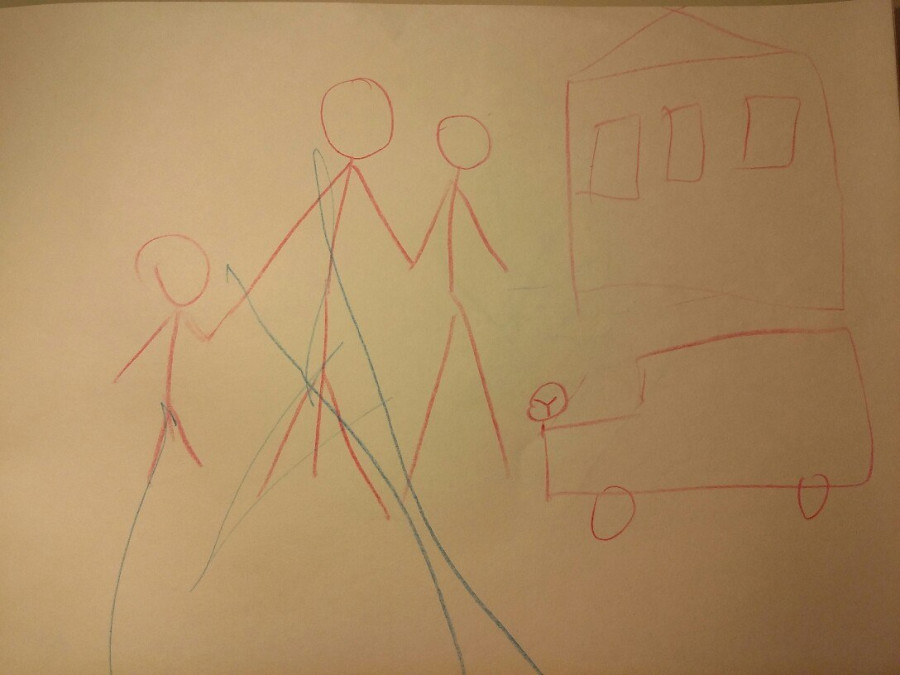
- Рисунок семьи. Расскажет о взаимоотношениях внутри семьи. Попросите ребенка нарисовать свою семью.
На что следует обратить внимание: кто входит в состав семьи, кого рисует или кого «забыл» нарисовать ребенок? Хорошо, если вся семья в сборе. Но бывает так, что ребенок вместо семьи рисует просто дом, где не видно ни одного человека. Это значит, что общение с родными не дает ему необходимого понимания. Более того, обстановка в семье настолько напряженная, что малыш считает ее враждебной по отношению к себе.
Второй момент — какое настроение у членов семьи? Они дружат, ругаются, спорят?
Рост и размер членов семьи — очень интересный показатель. Он может быть реальный (например, папа в реальности выше мамы), а может говорить и о том, кто в семье главный.
Как расположены фигуры на листе? Фигуры могут быть расположены далеко, каждый «сам по себе». Хорошо, если вся семья «в сборе». Здесь мы можем увидеть эмоциональные связи ребенка с членами семьи, близкие или разобщенные. Потребность в общении и во внимании со стороны тех, кого нарисовал «поодаль». - Рисунок человека. Попросите ребенка нарисовать человека, похожего на себя.
Данный продукт творчества покажет, как ребенок воспринимает себя: о чем мечтает, каким хочет быть. Обратите внимание на то, каким он себя изображает, насколько прорисованы части тела, одежда.
Как ребенок располагает себя в группе людей: если он меньше других и находится в стороне, то это может говорить о сложностях в общении. Также следует обратить внимание на настроение человека на рисунке. - Рисунки-ситуации: «Я в детском саду», «Я в гостях», «Я на приеме у врача» или «Я в школе» и так далее.
Рисунок ситуации — это прекрасный повод узнать, как ваш ребенок чувствует себя в детском саду, в гостях, в школе, у врача, и что с ним происходит в этот момент. Дети не всегда могут рассказать об этом напрямую, а вот через рисунок вы узнаете много интересных подробностей. Спросите ребенка, где он на рисунке, что он чувствует, какой он — веселый или грустный — и почему? Что делают и что говорят другие люди на рисунке (друзья, воспитатели, учителя, врачи)?
Когда нужна помощь специалиста
Иногда рисунок может стать сигналом, что с ребенком не все в порядке и родителям стоит обратиться к психологу или к врачу. Мы ни в коем случае не призываем ставить диагноз и делать какие-то выводы только на основании рисунков, но на некоторые моменты мы хотели бы обратить особое внимание. Вот несколько тревожных сигналов, которые не стоит игнорировать.
- Очень слабый нажим на карандаш. Нечеткость линий. У детей старше 5-6 лет — неспособность закрасить область внутри замкнутой линии (штриховка выходит далеко за область контура или значительно не доходит до контура).
О чем это может говорить? Эти проявления могут указывать на неврологические нарушения, патологии зрения или опорно-двигательного аппарата, недостаточное развитие мелкой моторики. Стоит обратиться к педиатру и неврологу. - На рисунке присутствуют изображения внутренних органов. Тут мы не берем в расчет изображения «сердечек» для принцессы или доктора Айболита.
Однако если ребенок часто и подробно рисует внутренние органы, стоит проконсультироваться у психиатра. - Разрозненность частей тела на рисунке. Руки и ноги не присоединены к туловищу, части тела как будто не связаны друг с другом. Ребенок не может нарисовать цельный рисунок человека. Это может говорить о личностной дезорганизации или психических нарушениях.
- Множество повторений одного и того же рисунка с одинаковым расположением, цветом и одинаковыми элементами. Это может быть признаком психологической травмы. Для ребенка что-то является очень важным, он пытается прожить какую-то тревожную и непонятную для него ситуацию. В этих многократных зарисовках так защищается его психика.
- На рисунках полностью отсутствуют люди и животные. Ребенок рисует только неодушевленные предметы или абстрактные рисунки. Это может оказаться как признаком сложностей в общении и построении отношений, так и признаком неврологических нарушений, к примеру, аутистического спектра.
- Сильный акцент на агрессии. Большие зубы у животных, стреляющее оружие в руках у людей, изображение взрывов, страдающих людей и животных, разрушенных зданий, острые стрелы, направленные на человека. Большое количество красного и черного цвета на рисунках. Это может означать и сильный страх, и скрытую (или открытую) агрессию у ребенка, пережитое им насилие и след от сильно впечатлившей его ситуации или новости. Поговорите с ребенком спокойно, спросите, что изображено и что чувствуют персонажи, что там произошло и почему. И как он себя чувствует после рисунка. Что его пугает или злит. И, конечно, проконсультируйтесь у детского психолога.
- Травмы у людей. Это может быть актуальная физическая боль, о которой он боится сказать. Внимательно посмотрите, где расположены травмы у людей или зверей, куда наложен пластырь на рисунках. Спросите ребенка или осмотрите это место, быть может, он ушибся или у него ссадина и т. п.
- Полный отказ рисовать. Причиной полного отказа от рисования может быть как недоразвитая мелкая моторика, так и скрытые психологические проблемы. Возможно, ребенок боится совершить ошибку, боится выразить себя, или, быть может, он пережил психотравмирующую ситуацию и боится проявлять свои чувства. В этом случае также стоит обратиться к детскому психологу.
Общее впечатление
Посмотрите на рисунки в целом. Какие эмоции они передают, какое общее впечатление складывается. Попытайтесь представить, какие эмоции ребенок испытывал, пока рисовал: радовался, грустил, злился или сожалел о чем-то. Лучше всего смотреть несколько рисунков, а не один. Отдельная картинка может говорить лишь о мимолетном состоянии, впечатлении ребенка.
«Детский рисунок — это хороший повод для теплой беседы. Почаще говорите с ребенком о его чувствах и переживаниях, мыслях и эмоциях, мечтах и вдохновении. Так ребенок учится не только строить предложения и развивает речь, но и учится быть в контакте с собой, осознавать собственные эмоции и управлять ими. Дети в рисунках пытаются понять свои внутренние переживания. И только от нас, дорогие родители, зависит, сможет ли ребенок принять и правильно осмыслить жизненные ситуации и себя в этом мире», — говорит специалист.
Источник
Пресс-служба Департамента труда и социальной защиты населения города Москвы
как рисовать 7 видов стрелок и рейтинг лайнеров
Как выбирать, какими способами использовать и сколько хранить – подробный гид для тех, кто решил обзавестись лайнером
Содержание:
Классические мягкие стрелки с аккуратным «хвостиком» можно нарисовать с помощью карандаша, а вот модные графичные стрелки или cat eye требуют использования средства с более плотной текстурой. Очередную бьюти-шпаргалку мы посвящаем подводкам для глаз!
© Makeup.ru
Что такое подводка для глаз?
Нередко к категории подводок относят все без исключения средства для создания стрелок: и сухие карандаши, и кайалы, и жидкие лайнеры. Но подводка в строгом смысле – это все-таки средство для век с гелевой, жидкой или кремовой текстурой, предназначенное для создания стрелок для век. Какими основными качествами обладают эти средства?
1
Жидкая подводка не подходит для прорисовки слизистой (ее можно использовать только на коже), а также для создания «дымчатого макияжа».
2
Подводка не так проста в обращении, как карандаш для век, новичкам потребуется практика.
3
У качественной подводки высокая стойкость, она быстро застывает и не размазывается в течение дня.
4
В наши дни подводки, особенно цветные, также часто используют при создании арт-макияжа и рисунков на лице, задействуют в необычном макияже губ.8
Второе популярное название подводки – лайнер для век.
4 вида подводок для глаз
В зависимости от состава, текстуры и формы выпуска подводки для глаз делятся на несколько основных типов.
Жидкая подводка
© Makeup.ru
- Самый распространенный тип подводок.
- Продается в небольших флаконах с кисточками, которые могут иметь разную форму, длину и толщину.
- Как правило, у классической подводки кисть достаточно тонкая, щетинки плотно прилегают друг к другу (идеальный пример – Liner Plume от Lancôme).
- Наконечник подводки также может быть очень твердым, практически неподвижным.
- С помощью жидкой подводки удобно подводить верхнее веко (чтобы создать эффект более густых ресниц) и рисовать очень тонкие стрелки.
- Если у вас чувствительные глаза, выбирайте жидкие подводки с пометкой «гипоаллергенная».
© Makeup.ru
Подводка-фломастер
© Makeup.ru
- Отдельный вид жидкой подводки. Главная особенность – фетровый наконечник, как у обычного фломастера.
- Позволяет быстро создать четкие толстые стрелки, эффектные cat eye или стрелки любой причудливой формы. Такая подводка незаменима для арт-макияжа.
- В зависимости от угла наклона можно получить разную толщину линии, но чтобы нарисовать очень тонкую полоску, придется потрудиться. Для этой цели все-таки удобнее использовать классическую жидкую подводку.
- Благодаря фетровому наконечнику можно легко контролировать количество нанесенного средства, так что «подтеков» на коже не останется.
- Этот тип лайнера также иногда называют подводкой-карандашом или маркером.
© Makeup.ru
Гелевая подводка
Maybelline Lasting Drama © maybelline.com.ru
- Подводка с насыщенной кремовой, слегка восковой, текстурой. Как правило, продается в небольших круглых баночках, наносить средство нужно с помощью отдельной кисти (чаще всего в комплект не входит, приходится докупать отдельно).
- Гелевая подводка – это «высший пилотаж». При нанесении ведет себя довольно капризно, поэтому справиться с ней могут только продвинутые поклонники бьюти.
- Позволяет создать любой, даже самый необычный, макияж глаз: с помощью кисти легко варьировать и толщину, и насыщенность линий.
- Такая подводка высыхает практически моментально, макияж придется делать очень быстро. Зато и стойкость у такой подводки феноменальная.
- Гелевую подводку, в отличие от остальных, можно использовать на слизистой века. Правда, смыть ее будет не так-то просто, используйте мицеллярную воду.
- Каждый раз после использования подводки проверяйте, достаточно ли плотно закрыли крышку: так средство не высохнет раньше времени.
© Makeup.ru
Сухая подводка
© nyxcosmetics.ru
Существует также такой тип, как сухая подводка. Однако встречается это средство довольно редко. По текстуре эта подводка скорее напоминает тени для век и позволяет создавать «дымчатые» стрелки.
Цветные подводки для глаз
Черная подводка – классика жанра, но в наши дни было бы обидно ограничиваться ей одной: бьюти-бренды выпускают средства самых разнообразных оттенков. Обсудим популярные цветные подводки.
Коричневая
© Makeup.ru
Если речь идет о дневном или офисном макияже, то черная подводка не всегда уместна, а вот коричневая подойдет как нельзя лучше. Проведите черту вдоль линии роста верхних ресниц: так вы сделаете взгляд более выразительным, но при этом образ останется нюдовым. О том, как еще можно использовать коричневую подводку или карандаш для глаз, подробнее читайте здесь.
© imaxtree
Серая
© Makeup.ru
Еще один удачный вариант подводки для дневного макияжа. Отдайте ей предпочтение, если пока не слишком уверенно рисуете стрелки для век: «погрешности» и «неровности» будут не так заметны. Если у вас светлые глаза, пробуйте разные оттенки серого – от нежно-перламутрового до графитового и металлик – и наблюдайте, как меняется весь ваш образ.
© imaxtree
Блестящая
© Makeup.ru
Самый простой способ превратить дневной макияж вечерний – добавить блестящий акцент. Нарисуйте классическую черную стрелку, а поверх добавьте слой блестящей серебристой или золотистой подводки. При подготовке к летней вечеринке можете пуститься во все тяжкие и использовать ярко-зеленые, красные или желтые подводки с сияющими частичками.
© imaxtree
Синяя
© Makeup.ru
Особенно эффектно голубая или синяя подводка подчеркнет карие глаза. Но и голубоглазым девушкам от нее отказываться не стоит: проследите, чтобы оттенок не совпадал в точности с цветом ваших глаз, он должен быть либо немного темнее, либо светлее. Важный совет: если рисуете ярко-синюю стрелку на верхнем веке, не забудьте прокрасить нижнюю слизистую черным кайалом, чтобы образ выглядел законченным.
© imaxtree
Белая
© Makeup.ru
Ярко-белую подводку используйте для рисунков на лице и добавляйте во внутренние уголки глаз. Этот простой трюк поможет моментально выделить глаза и добавить им сияния.
© imaxtree
© imaxtree
Какая подводка для глаз – лучше?
Если вы внимательно изучили описания всех типов подводок для глаз, но не уверены, какая вам больше подойдет, прислушайтесь к этим советам.
- Новичкам лучше выбрать классическую подводку с короткой и жесткой кисточкой – такую удобнее всего использовать.
- Если у вас нависшее веко или жирная кожа, отдайте предпочтение водостойкой формуле. Обращайте внимание на пометки waterproof и resistant. Наш рейтинг по-настоящему стойких подводок ищите здесь.
- Как и помады, подводки могут иметь разные варианты «финиша»: кремовый, матовый или шиммерный. Для классического образа выбирайте подводку со слегка влажным, глянцевым, финишем, для остромодного макияжа – матовую, а экспериментальный или вечерний мейкап дополните ярким лайнером с блестками.
© Makeup.ru
- Если вы довольны цветом и стойкостью подводки, но наконечник оказался неудобным, просто купите специальную кисть для подводки. Наверняка найдете ту, которую будет приятно использовать именно вам.
- Некоторые бренды выпускают подводки необычных форм – возможно, именно такая подойдет лучше всего. Например, Master Precise Curvy от Maybelline имеет овальный флакон и фетровый наконечник в виде песочных часов. А у Grandiôse Liner от Lancôme подвижная ручка!
© Makeup.ru
Как красить глаза подводкой?
Прежде чем приступать к практике, изучите теорию. Ниже – пять главных советов для начинающих.
1
В процессе обучения используйте подручные средства. Например, чтобы нарисовать идеально четкий и ровный «хвостик» стрелки, приклейте под углом кусочки бумажного скотча – и используйте его края вместо линейки.
2
Не пытайтесь сразу же провести на верхнем веке идеально ровную линию, не отрывая руки. Рисуйте стрелку небольшими штрихами.
© Makeup.ru
3
Попробуйте популярный бьюти-трюк: сначала нарисуйте «черновой» вариант стрелки карандашом, а затем продублируйте линию жидким лайнером.
4
Не пренебрегайте базой для век. Чтобы подводка точно не скатывалась и не растекалась, используйте надежный праймер. Ну или хотя бы слегка припудрите веко перед нанесением лайнера.
5
Держитесь за ручку подводки как можно ближе к ее стержню. Так движения будут более точными, вы сможете лучше контролировать процесс.
Как наносить жидкую подводку? Инструкция
Всего три шага, которые помогут создать красивый макияж глаз.
1
Подготовьте веко с помощью специальной базы для глаз, праймера для лица или пудры. Можете также нанести на веко светлые матовые тени.
© Makeup.ru
2
Выведите из уголка глаза небольшой штрих: это и будет «хвостик» вашей стрелки. Если у вас прямые брови, «хвостик» не должен идти строго параллельно.
© Makeup.ru
3
Проведите подводкой линию как можно ближе к линии роста ресниц, а затем аккуратно соедините ее с «хвостиком».
© Makeup.ru
Как красить глаза гелевой подводкой?
Схема обращения с гелевой подводкой в целом та же, что и с обычной жидкой. Рассмотрим ее более подробно.
1
Нанесите праймер, накрасьте веко тенями светлыми тенями – с легким шиммером или без.
© Makeup.ru
2
Подчеркните орбитальную линию матовыми тенями на пару оттенков темнее кожи (коричневыми или песочными).
© Makeup.ru
3
Плоской кистью из натурального ворса добавьте те же тени, что использовали на орбитальной линии, во внешние уголки глаз.
© Makeup.ru
4
Наберите на тонкую искусственную кисть немного гелевой подводки из баночки и нарисуйте тонкий «хвостик», который как бы продолжает линию века. Глаз при этом ни в коем случае не закрывайте.
© Makeup.ru
5
Проведите линию вдоль верхнего века, максимально близко к линии роста ресниц. Можете немного оттянуть веко пальцами, чтобы разгладить «складочки».
© Makeup.ru
6
Легкими штрихами сделайте «хвостик» более широким, затем соедините его с линией, проведенной вдоль всего верхнего века.
© Makeup.ru
7
Кайалом прокрасьте межресничное пространство на верхнем веке.
© Makeup.ruMakeup.ru
8
Добавьте немного хайлайтера во внутренние уголки глаз и под брови.
© Makeup.ru
9
Накрасьте ресницы тушью.
© Makeup.ru
10
Образ готов!
© Makeup.ru
Как использовать подводку-фломастер?
Как создать аккуратные классические стрелки для век с помощью подводки-маркера, рассказывает и показывает визажист Юлия Сизых.
Какими бывают стрелки для глаз?
Стрелки для век, которые можно нарисовать с помощью подводки, могут быть абсолютно разных форм – классическими, арабскими, двойными и тройными. О семи самых популярных формах стрелок для глаз мы подробнее рассказывали здесь, инструкцию к экстравагантным «закрученным» стрелкам ищите в этом материале, а краткую схему по созданию роковых cat eye прикладываем ниже.
© Makeup.ru
Как правильно рисовать стрелки на глазах жидкой подводкой?
Бьюти-блогер Алина Fly Cloud показывает, как нарисовать красивые графичные стрелки, используя Artliner – бестселлер марки Lancôme.
Что делать, если засохла подводка для глаз?
Срок годности жидкой подводки после вскрытия флакона – не больше шести месяцев. Но как быть, если она начала высыхать еще до окончания положенного времени? Попробуйте «оживить» средство одним из трех способов.
1
Поместите подводку в герметичный пакет и опустите его в миску с горячей водой, подождите 10-15 минут.
2
Можете разбавить жидкую подводку каплями для глаз (но как следует размешайте состав!).
3
Если речь идет о гелевой подводке, можете разбавить ее каплей растительного масла (например, кокосового).
© Makeup.ru
Рейтинг подводок для глаз
Семь отличных средств, которые достойны оказаться в вашей косметичке.
Perfect Slim by Super Liner, L’Oréal Paris
© lorealparis
Если вы хотите нарисовать идеально ровную линию на верхнем веке, не потратив много времени, жидкая подводка Perfect Slim вам точно пригодится. L’Oréal Paris разработали удобный аппликатор, с помощью которого вы легко нарисуете тонкую линию (для ежедневного макияжа) или драматичную широкую (для вечернего макияжа с акцентом на глаза).
Monsieur Big, Lancôme
© lancome
Подводка-лайнер – настоящее спасение для тех, кто не очень уверенно пользуется жидкой подводкой, но хочет создать яркий макияж со стрелками. У лайнера Monsieur Big от Lancôme широкий аппликатор с зауженным кончиком: он поможет быстро и легко нарисовать стрелки для вечернего макияжа.
Epic Ink Eyeliner, NYX Professional Makeup
© nyxcosmetics
Подводка-лайнер от NYX Professional Makeup – универсальное средство. Удобная кисть позволяет нарисовать любой тип стрелок от ежедневных тонких до драматичных широких. Подводка имеет насыщенный цвет, благодаря чему макияж остается ярким и выразительным целый день.
Razor Sharp Water-Resistant Longwear Liquid Eyeliner, Urban Decay
© urbandecay
Эта жидкая подводка подходит не только для классических черных стрелок. 20 разнообразных оттенков от черного и коричневого до травянисто-зеленого помогут создать яркий макияж для тематической вечеринки. Благодаря водоотталкивающей формуле подводка быстро высыхает и не смазывается.
Eyeliner Effet Faux Cils Shoсking, Yves Saint Laurent Beauté
© yslbeauty
Эта подводка – оптимальный вариант для ежедневного классического макияжа с акцентом на глаза. Yves Saint Laurent разработали тонкий аппликатор для нанесения ровных и изящных стрелок. Подводка представлена в четырех цветах: черном, голубом, синем и темно-зеленом. По утверждению марки, стойко держится до 12 часов!
7 лучших форм стрелок на глаза с фото
Чем лучше рисовать стрелки на глазах?
- Жидкая подводка
Такой подводкой, особенно если аппликатор тонкий, можно нарисовать действительно идеальные стрелки. После нанесения не забудьте дать пигменту высохнуть в течение 10-15 минут, а чтобы жидкая подводка не стягивала кожу, наносите ее на базу.
Пройдите наш тест и узнайте, стрелки какой формы стоит нарисовать прямо сейчас.
Самый удобный способ создания стрелок – с помощью карандаша. Но при нанесении не забудьте, во-первых, как следует его заточить, во-вторых, хорошо прокрасить слизистую и межресничное пространство: благодаря этому трюку ресницы будут выглядеть гуще.
«Мягкие» стрелки на глазах, которые подойдут для дневного макияжа, можно создать с помощью обычных черных теней. Для нанесения используйте тонкую скошенную кисть из искусственного ворса.
Толстые арт-стрелки рисуйте с помощью подводки-фломастера: одним движением нарисовать широкую, размашистую линию, которая станет ярким акцентом в макияже, с ней будет проще простого.
Victoria Beckham © fotoimedia/imaxtree
Вернуться к оглавлениюДвойные стрелки: пошаговое руководство для начинающих
Если вы уже научились справляться со стрелками без помощи трафарета, отличная альтернатива классическим – стрелки двойные: такие подойдут и для дневного макияжа, и для вечернего, особенно если дополнить образ пучками накладных ресниц.
- Используйте праймер для век. По орбитальной линии растушуйте коричневые тени, по подвижному веку и в складке – нейтральные светлые. Внутренний уголок глаза подсветите хайлайтером.
© Makeup.ru
- Лайнером нарисуйте «хвостик» стрелки.
© Makeup.ru
- Из его конца по направлению к внутреннему уголку глаза прорисуйте прямую линию, как на фото.
© Makeup.ru
- Заполните пространство стрелки.
© Makeup.ru
- Нарисуйте второй «хвостик» стрелки, уже снизу. Черным карандашом пройдитесь по слизистой и межресничному пространству, ресницы прокрасьте тушью. Последний этап – пучки накладных ресниц: добавьте их при необходимости.
© Makeup.ru
Советуем почитать:
Вернуться к оглавлениюГрафичные стрелки: видеоинструкция
Быстро нарисовать графичные стрелки поможет наш видеоурок. Следуйте инструкции!
Вернуться к оглавлениюСтрелки для разных типов глаз
Чтобы понять, какие стрелки подходят именно вам, обратите внимание на форму глаз. Если они миндалевидные, нарисуйте стрелку, увеличивающуюся к внешнему уголку глаза, а нижнее веко на одну треть подчеркните темными тенями или подводкой. Для глаз с опущенными внешними уголками подойдут стрелки с активными, направленными в сторону виска «хвостиками», для круглых – те, что визуально делают глаза более вытянутыми (делайте «хвостики» горизонтальными). Если у вас нависшее веко, стрелки делайте широкие, заполняющие всю видимую поверхность подвижного века. Подробнее о выборе стрелки в зависимости от строения глаза читайте по ссылке.
Какие из видов стрелок для глаз самые популярные? Перечисляем.
1
Базовая стрелка
Деликатная короткая стрелка подчеркивает линию роста ресниц, делая их визуально гуще. Прокрасьте межресничную линию черным карандашом, а вдоль края проведите линию подводкой и сделайте небольшую стрелку в уголке глаза.
© Makeup.ru
2
Стрелка с двумя хвостиками
Кокетливая стрелка, делающая ресницы визуально гуще. Вместо одного хвостика нарисуйте два, и ваш взгляд приобретет очаровательную «хитринку».
© Makeup.ru
3
Классическая стрелка
Может как дополнять макияж глаз, так и выступать в роли единственного акцента. Нарисуйте хвостик, линию вдоль ресниц, а затем соедините их между собой, постепенно утолщая стрелку по направлению от внутреннего уголка глаза к внешнему.
© Makeup.ru
4
«Половинчатая» стрелка
Такой вид стрелки поможет визуально «раздвинуть» близко посаженные глаза. Если расстояние между глаз меньше размера самого глаза, щедро подсветите внутренний уголок глаза хайлайтером или светлыми блестящими тенями, а ресничный контур и стрелку начинайте рисовать с середины.
© Makeup.ru
5
Широкая стрелка
Утолщение стрелки позволяет добиться эффекта cat eye и подчеркнуть контур. Помните главное правило: чем больше стрелка, тем длиннее должны быть ресницы, поэтому очень большая стрелка требует подклеивания накладных ресниц или пучков.
© Makeup.ru
6
Арабская стрелка
Тренд инстаграма, дополняющий яркие, цветные макияжи глаз. Не забудьте прокрасить ресничный контур и слизистую глаза, чтобы не оставить светлых зазоров.
© Makeup.ru
7
Стрелка «от кутюр»
© Makeup.ru
Хотите примерить необычный образ со стрелками? Посмотрите наше видео и рискните его повторить!
Вернуться к оглавлениюКак сделать цветную горизонтальную линию?
| Internet Explorer | Chrome | Opera | Safari | Firefox | Android | iOS |
| 6.0+ | 1.0+ | 4.0+ | 1.0+ | 1.0+ | 1.0+ | 1.0+ |
Задача
Сделать горизонтальную линию на странице.
Решение
Горизонтальные линии хорошо использовать для отделения одного блока текста от другого. Небольшой по размеру текст, сверху и снизу которого располагаются горизонтальные линии, привлекает больше внимания читателя, чем обычный текст.
С помощью тега <hr> можно нарисовать горизонтальную линию, вид которой зависит от используемых атрибутов, а также браузера. Тег относится к блочным элементам, поэтому линия всегда начинается с новой строки, а после неё все элементы отображаются на следующей строке. Благодаря множеству атрибутов тега <hr> линией, созданной через этот тег, легко управлять. Если ещё подключить мощь стилей, то добавление линии в документ превращается в простое занятие.
По умолчанию линия <hr> отображается серого цвета и с эффектом объема. Такой вид линии не всегда подходит к дизайну сайта, поэтому понятно желание разработчиков изменить цвет и другие параметры линии через стили. Однако браузеры неоднозначно подходят к этому вопросу, из-за чего придется использовать сразу несколько стилевых свойств. В частности, старые версии браузера Internet Explorer для цвета линии применяют свойство color, а остальные браузеры — background-color. Но это еще не все, при этом обязательно следует указать толщину линии (свойство height) отличной от нуля и убрать рамку вокруг линии, задавая значение none у свойства border. Собирая все свойства воедино для селектора hr, получим универсальное решение для популярных браузеров (пример 1).
Пример 1. Горизонтальная линия
HTML5CSS 2.1IECrOpSaFx
<!DOCTYPE html>
<html>
 <head>
  <meta charset="utf-8">
  <title>Цвет горизонтальной линии</title>
  <style>
   hr {
    border: none; /* Убираем границу */
    background-color: red; /* Цвет линии */
    color: red; /* Цвет линии для IE6-7 */
    height: 2px; /* Толщина линии */
   }
  </style>
 </head>
 <body>
  <hr>
  <p>Текстовоя строка</p>
  <hr>
 </body>
</html>
Результат данного примера показан на рис. 1.
Рис. 1. Цветная горизонтальная линия
Гистограмма: простые шаги для создания диаграммы
Содержание (щелкните, чтобы перейти к этому разделу):
См. Также: Гистограмма Excel
Посмотрите видео или прочтите статью ниже:
Гистограммы похожи на гистограммы; они позволяют отображать количество данных. Гистограмма показывает фактическое количество по категориям; Высота полосы указывает количество элементов в этой категории. Гистограмма отображает те же категориальные переменные в «ячейках».
Бункер показывает, сколько точек данных находится в пределах диапазона (интервала). Обычно вы выбираете диапазон, который лучше всего соответствует вашим данным. не существует установленных правил о том, сколько ящиков вы можете иметь, но эмпирическое правило — 5-20 ячеек. Если больше 20 ячеек, ваш график будет трудно читать. Менее 5 ячеек, и ваш график будет иметь мало значения (если вообще будет). Большинство графиков, которые вы создадите в элементарной статистике, будут иметь от 5 до 7 ячеек.
График с 5 ячейками
Слишком много ячеек.
Еще одно практическое правило для ячеек состоит в том, что если значение попадает в две ячейки, поместите ее в верхнюю ячейку. Например, если вы составляете гистограмму возрастов и ваши ячейки включают 40-42 и 42-44, участник 42 лет должен быть помещен в ячейку 42-44.
Что означает высота столбца на гистограмме?
В отличие от гистограммы, область столбца гистограммы представляет частоту, а не высоту. Частота вычисляется путем умножения ширины ячейки на высоту.Высота полосы на гистограмме указывает частоту (количество) , только если ширина интервалов равномерно распределена. Например, если вы наносите на график магнитуды землетрясений и ваши интервалы составляют 3-5, 5-7 и 7-9, каждый интервал разделен на два числа, поэтому высота столбца будет равна частоте. Однако на гистограммах не всегда есть четные интервалы. Когда гистограмма имеет неровные ячейки, высота не равна частоте.
Гистограмма с неравномерными ячейками (высота НЕ указывает частоту).
Вернуться к началу
Изображение: Справочник EDA
Бигистограмма — это график, составленный из двух гистограмм («bi» = два) в противоположных направлениях. Одна гистограмма находится над осью, а другая — под ней. Гистограммы могут быть расположены на противоположных сторонах оси y или оси x. Каждая половина представляет собой отдельную категорию.
Бигистограмма представляет собой визуальную альтернативу t-критерию независимых выборок. Он может быть более полезным, чем t-тест, потому что на одном графике видны многие функции, в том числе:
Создание бигистограммы
Бигистограмма используется редко по сравнению с другими статистическими методами, поэтому большинство популярных программ не могут ее создать.Две программы, у которых есть опции, — это R и Dataplot. SPSS также предоставляет средства для размещения гистограмм рядом, что фактически дает вам то же самое.
Бигистограмма в R
Кажется, что в R нет простой функции для создания бигистограмм, но StrictlyStat предлагает наложить две гистограммы друг на друга для того же эффекта. Код, использующий ggplot или базовую графику, можно найти в этой статье на сайте R-Bloggers. Вы также можете найти онлайн-калькулятор (который использует модуль R) здесь, в Wessa.сеть. Я попробовал онлайн-калькулятор; наберитесь терпения, так как отображение графика может занять несколько минут.
Карта данных
Команда в Dataplot — БИГИСТОГРАММА
Бигистограмма в SPSS 20
- Щелкните «Графика» в меню, затем щелкните «Построитель диаграмм».
- Выберите гистограмму из галереи слева внизу. Появятся значки с рядом различных гистограмм.
- Щелкните и перетащите значок спина к спине (четвертый слева) в область предварительного просмотра диаграммы.
- Выберите переменные, как и на любой другой диаграмме. (Если вы не знакомы с выбором переменных, ознакомьтесь с разделом «Как создать круговую диаграмму в SPSS»).
В начало
Гистограмма — это способ графического отображения групп чисел в зависимости от того, как часто они появляются. В этой статье вы узнаете, как сделать его вручную, но вам гораздо лучше, если использовать технологии, такие как создание гистограммы Excel. Выбор бункеров в статистике обычно является делом обоснованного предположения.Когда вы составляете гистограмму вручную, вы застряли с исходными настройками корзины. С помощью Excel (или другого программного обеспечения) вы можете изменить интервалы после того, как вы создали гистограмму, что дает вам возможность поиграть с размерами интервалов, пока вы не получите диаграмму, которая вам понравится. Хорошо, хватит лекций о технологиях. Иногда у вас может быть и , чтобы составить гистограмму вручную, особенно если вы строите гистограмму относительной частоты; Такие технологии, как TI-83, будут создавать только регулярные частотные гистограммы.Если у вас и для создания гистограммы вручную, вот простой способ.
Постройте гистограмму: шаги
Пример вопроса: Создайте гистограмму для следующих результатов теста: 99, 97, 94, 88, 84, 81, 80, 77, 71, 25.
Шаг 1: Нарисуйте и обозначьте оси x и y . В этом примере ось абсцисс будет помечена как «оценка», а ось ординат будет помечена как «относительная частота%».
Шаг 2: Выберите количество интервалов (как выбрать размеры интервалов в статистике) и пометьте свой график.В этом примере, вопрос, группы по 10 (значения по оси X — это ячейки) — хороший выбор (похоже, у вас будет 5 полосок с одним или двумя элементами в группе).
Шаг 3: Разделите 100 на количество точек данных , чтобы получить представление о том, где разместить «отметки» частоты. У нас есть 10 элементов в нашем наборе данных, поэтому имеет смысл считать по 100/10 = 10% (один элемент равен 10% от общего количества).
Шаг 4: Подсчитайте, сколько элементов находится в каждой корзине, а затем нарисуйте прямоугольник на графике , который соответствует проценту от общей суммы, которую заполняет эта корзина.В этом примере набора данных первая ячейка (20-30) содержит 1 элемент, а 70-80 — два элемента. Если элемент попадает на границу ячейки (например, 80), поместите ее в следующую ячейку вверх (80 попадет в 80-90).
Вот и все!
подсказок
Совет 1: Если вы не знаете, сколько ячеек выбрать , подумайте о том, чтобы сделать приблизительную онлайн-диаграмму с помощью этого инструмента Shodor.org. Поиграйте с ячейками (измените размер интервала), пока не получите диаграмму, которая вам нравится.
Подсказка 2 : Выбор места размещения частотных меток также является своего рода вызовом для суждения и редко является точной наукой. Например, если у вас есть 21 элемент, вы можете поставить отметку на 5%, хотя каждый элемент будет немного меньше 5%. Имейте это в виду, когда вы рисуете график.
Предупреждение: При выборе оптимального размера бина очень комплекс с больших наборов данных (см. Эту статью для примера уродливой математики). Чем больше ваш набор данных, тем лучше вы используете технологии.
В начало
Minitab — это программный пакет, похожий на Excel или другие программы для работы с электронными таблицами.
Посмотрите это короткое видео о том, как построить гистограмму в Minitab, или прочитайте следующие шаги.
Как сделать гистограмму в Minitab: шаги
Шаг 1: Введите данные в столбцы в Minitab. В большинстве случаев гистограммы содержат два набора переменных в двух столбцах.
Шаг 2: Щелкните «График» , а затем щелкните «Гистограмма.”
Шаг 3: Выберите тип гистограммы , которую вы хотите построить. В большинстве случаев для элементарной статистики лучше всего подходит «Простая» гистограмма.
Шаг 4: Нажмите «ОК».
Шаг 5: Выберите имя переменной , для которой вы хотите построить гистограмму, а затем нажмите кнопку «Выбрать», чтобы переместить это имя переменной в поле Graph Variables.
Шаг 6: Нажмите «ОК» , чтобы создать гистограмму в Minitab.
Шаг 7: (Необязательно) Измените количество ячеек (ширину категорий), щелкнув один из заголовков ячеек (числа) у основания полосы.Откроется окно редактирования масштаба. Щелкните «Группирование», а затем установите переключатель «Число интервалов». Измените количество ящиков и нажмите «ОК».
Совет: Когда вы вводите данные в Minitab, убедитесь, что в первой строке (заголовке столбца) указаны значащие имена переменных. Это упрощает выбор переменной, которую вы хотите построить на шаге 5.
IBM SPSS Statistics — это пакет программного обеспечения для статистики, ориентированный на социальные науки. SPSS содержит множество различных опций для создания гистограмм, которые поначалу могут вызвать путаницу.Посмотрите видео ниже, чтобы узнать, как использовать построитель диаграмм, или прочтите ниже, чтобы узнать, как создать гистограмму SPSS с помощью устаревшего конструктора диаграмм. Ширина BIN также будет рассчитана автоматически. Если вам не нравится результат, вы можете изменить любую из этих функций после создания графика.
Как сделать гистограмму SPSS: шаги
Шаг 1: Щелкните «Графики », затем наведите указатель мыши на «Устаревшие диалоги» и затем щелкните «Гистограмма…».
Шаг 2: Выберите одну переменную из левого диалогового окна , а затем щелкните центральную стрелку, чтобы переместить свой выбор в поле «Переменная».
Шаг 3: Нажмите «ОК». SPSS может потребоваться некоторое время для запуска утилиты графа. Вы можете увидеть пустой экран со словами «Running Graph» в правом нижнем углу, пока SPSS выполняет необходимые вычисления.
Совет: Чтобы изменить масштабы, высоту, ширину и другие характеристики гистограммы SPSS, дважды щелкните график в средстве просмотра вывода (это всплывающее окно с графиком), а затем дважды щелкните график элемент, который вы хотите изменить.
Совет: Если вы ожидаете, что ваши данные будут иметь нормальное распределение, установите флажок «Отображать нормальную кривую».
Предупреждение: Гистограммы, использующие этот метод, работают с одним набором переменных, поэтому не пытайтесь выбрать более одной переменной за раз. Если вам нужно более одной гистограммы для набора разных переменных, повторите шаги, описанные выше. SPSS откроет новое окно с каждой гистограммой.
Допустим, у вас есть список высот самых высоких зданий Нью-Йорка.Вот как вставить его в TI 83 и в мгновение ока превратить в гистограмму.
Посмотрите видео или прочтите следующие шаги:
TI-83: шаги
Пример задачи : Постройте гистограмму, изображающую 20 самых высоких зданий в Нью-Йорке. Высота 20 лучших зданий (в футах): 1250, 1200, 1046, 1046, 952, 927, 915, 861, 850, 814, 813, 809, 808, 806, 792, 778, 757, 755, 752. , и 750.
Шаг 1: Введите данные в список.Нажмите кнопку STAT, а затем нажмите ENTER, чтобы перейти к опции «Редактировать». Введите первое число (1250) и нажмите ENTER. Продолжайте вводить числа, нажимая кнопку ENTER после каждого ввода.
Шаг 2: Нажмите «2nd», затем «Y =», чтобы выбрать «Stat Plot».
Шаг 3: ENTER, чтобы выбрать график «1».
Шаг 4: Снова нажмите ENTER. Будет выбрано «Вкл.».
Шаг 5: Нажмите клавишу со стрелкой вниз (клавиши со стрелками находятся вверху справа), затем дважды нажмите клавишу со стрелкой вправо.Ваш курсор должен мигать над параметром гистограммы, который находится в правом верхнем углу списка.
Шаг 6: Стрелка вниз до XList и введите имя списка, который вы ввели свои данные на шаге 1. Если вы создаете список впервые, вы, скорее всего, ввели данные в «L1», который является значением по умолчанию. список. Если «L1» не отображается, нажмите «2nd», затем «1», чтобы выбрать «L1».
Шаг 7: Стрелка вниз и введите «1» для «Freq.»
Шаг 8: Нажмите кнопку «график».На экране появится график гистограммы. Нажмите «Zoom», а затем «Zoomstat», чтобы просмотреть гистограмму.
подсказок
Совет № 1 : Нажмите кнопку TRACE и стрелки назад и вперед слева направо. Это отобразит количество элементов в каждой категории (n =), а также верхний и нижний пределы класса.
Совет № 2 : Чтобы изменить ширину класса, нажмите WINDOW и измените Xscl. Например, если вам нужна ширина класса 100 (вероятно, наиболее подходящая для приведенных выше данных), измените «Xscl» на «100.”
Вот как создать гистограмму на TI-83!
Пример 2
Нарисуйте гистограмму для следующих результатов последних тестов в классе статистики: 45, 67, 68, 69, 74, 76, 75, 77, 79, 84, 86, 90.
Шаг 1: Нажмите STAT, затем ENTER, чтобы отредактировать L1.
Шаг 2: Введите данные проблемы в список. Нажимайте ENTER после каждой записи. Например, для первых двух записей вы должны ввести:
4 5 ENTER
6 7 ENTER
Шаг 3: Нажмите 2-ю, а затем Y = для доступа к меню Stat Plot .
Шаг 4: Дважды нажмите ENTER, чтобы включить Plot1 .
Шаг 5: Стрелка вниз до Введите , справа от которого есть 6 значков. Выделите верхний правый значок, который выглядит как гистограмма, и нажмите ENTER, чтобы выбрать его.
Шаг 6: Убедитесь, что в записи XList указано «L 1 ». Если этого не произошло, нажмите на него стрелку вниз, нажмите «Очистить», затем «2-я», «1.
».Шаг 7: Press Graph. Вы должны увидеть свою гистограмму.
подсказок
Совет : Если при нажатии Graph вы видите сообщение «Err: Stat» или просто не видите гистограмму, как вы ожидали, затем нажмите «Window» и попробуйте другие настройки. Особенно попробуйте изменить значение Xscl (X Scale) на большее значение.
Вот и все!
В начало
После того, как вы введете данные для гистограммы TI 89 и построите их график, TI-89 даже посчитает, сколько элементов находится в каждой полосе (или классе).
TI 89 Гистограмма: шаги
Посмотрите видео или прочтите следующие шаги:
Пример задачи: Создайте гистограмму для следующих новых затрат на автомобиль: 12 500; 22 400; 14 300; 32 200; 21 500; 19,980; 15,001; 22 001; 32 036; 35,124; 29 001; 25,006; 27 001; и 18 500.
Шаг 1: Нажмите ПРИЛОЖЕНИЯ и перейдите к редактору статистики / списков. Нажмите Ввод.
Шаг 2: Нажмите F1, затем 8, чтобы очистить редактор списка данных.
Шаг 3: Введите «cars» в качестве имени списка, нажав 2-ю АЛЬФА) = 23 ENTER.
Шаг 4: Введите свои данные:
12500 ENTER
22400 ENTER
14300 ENTER
32200 ENTER
21500 ENTER
19980 ENTER
15001 ENTER
22001 ENTER
32036 ENTER
35124 ENTER
29001 ENTER
25006 ENTER
2700 18500 ВВОД
Шаг 5: Нажмите F2 ENTER и F1, чтобы перейти к настройке графика (Определить график).
Шаг 6: Нажмите стрелку вправо, чтобы открыть меню «Тип графика». Нажмите 4, чтобы получить Гистограмма .
Шаг 7: Прокрутите вниз до « x ». Нажмите 2-ю — (клавишу «минус»), чтобы открыть Var-Link . Прокрутите вниз до «cars» и нажмите ENTER.
Шаг 8: Прокрутите вниз до Hist. Ширина ковша и введите 5000 ENTER. Это ширина вашего класса.
Шаг 9: Нажмите ENTER F5. Примечание : Если вы нажмете ENTER слишком много раз и окажетесь на главном экране, просто нажмите ромбовидную клавишу, а затем F3 (для графика).
Шаг 10: Нажмите 3 для функции трассировки. Используйте левую и правую клавиши прокрутки для перехода от одной панели к другой. (Это скажет вам, сколько элементов находится в каждом классе (n = x)).
подсказок
Совет № 1 : Если ваша гистограмма TI 89 не отображается (или отображается только часть графика), возможно, вам придется изменить окно. Нажмите ромбовидную клавишу , затем F2, чтобы проверить настройки окна. Для приведенного выше графика ваши настройки должны быть примерно 10000 Совет № 2 : Убедитесь, что альфа-блокировка включена, проверив маленький черный прямоугольник с буквой «а» в нижнем левом углу экрана. Бейер, У. Х. Стандартные математические таблицы CRC, 31-е изд. Бока Ратон, Флорида: CRC Press, стр. 536 и 571, 2002. Нужна помощь с домашним заданием или контрольным вопросом? С Chegg Study вы можете получить пошаговые решения на свои вопросы от эксперта в данной области. Ваши первые 30 минут с репетитором Chegg бесплатны! Комментарии? Нужно опубликовать исправление? Пожалуйста, оставьте комментарий на нашей странице в Facebook . «Челси» потерял свои первые очки в сезоне после ничьей 0: 0 в Премьер-лиге в «Вест Хэме» в воскресенье. «Челси» начал игру вперед и в первые полчаса доминировал над мячом, хотя им так и не удалось создать голый шанс. Упорная решимость «Вест Хэма» удержала их в поединке, предоставив им наилучшие шансы в первом тайме контратаки, когда Михаил Антонио заставил Кепу Аррисабалагу резко остановиться.Лучшее открытие «Челси» произошло за мгновение до перерыва, когда Эден Азар и Виллиан вместе нанесли удар головой, нанесенный Н’Голо Канте, но мяч прошел мимо. Второй тайм прошел по той же схеме, и Вест Хэм действительно должен был выйти вперед, когда Андрей Ярмоленко пропустил штрафной удар головой с шести ярдов. Это привело к тому, что «Челси» стал еще более настойчивым: Альваро Мората был опровергнут с близкого расстояния лицом Лукаша Фабиански, прежде чем Канте пробил голый гол. Яростный бросок Росс Баркли с дальней дистанции был отброшен, и когда Виллиан нанес удар по воротам вместо того, чтобы выбить Морату в компенсированное время, игра была практически окончена. Позитивов Пас и общий контроль над игрой на начальных этапах были впечатляющими и свидетельствовали о превосходстве «Челси». Повторная сборка для атаки за последние 20 минут также обнадеживала, демонстрируя способность переключаться между передачами, когда это необходимо. Отрицательные Принятие некоторых решений в атакующих областях было на удивление плохим, причем Hazard был главным виновником. Некоторые передачи были слишком небрежными, чтобы поддерживать интенсивность, и позволили Вест Хэму закрепиться в поединке.Слишком много прямых проходов было проделано через середину и должным образом вырезано. Крайние защитники несколько раз оказывались уязвимыми в обороне, когда их ловили на поле, и более сильная команда наказала бы «Челси». Рейтинг менеджера из 10 7 — Схема игры была впечатляющей, просто не хватало исполнения, что не отражалось на менеджере. Баркли произвел впечатление, когда он появился, подняв вопрос о том, почему его не представили раньше.Маурицио Сарри не повезло с выбранным им нападающим: запасной неизменно затмевает стартера. Оценки игроков (1-10, 10 = лучший; игроки, представленные через 70 минут, не получают рейтинга) GK Kepa Arrizabalaga, 7 — Осталось только одно спасение, но он выполнил свою работу, стоя высоко. чтобы отразить прямой удар Антонио. DF Cesar Azpilicueta, 6 — У нас была сложная игра против темпов Фелипе Андерсона в первом тайме и силы Антонио во втором.Все еще адаптируется к своей роли защитника. DF Дэвид Луис, 6 — Совершил пару перехватов, хотя никогда не выглядел комфортно и был выручен своим партнером по защите после того, как его развернул Антонио. Отдали пару ненужных фолов. DF Антонио Рудигер, 7 — Безусловно, самый сильный из всех защитников «Челси» с его силой и скоростью, огромным преимуществом для команды.Испытал удачу на расстоянии, но во втором тайме ему не повезло: он получил травму, которая вынудила его отказаться от игры. DF Marcos Alonso, 6 — Не в своих лучших проявлениях ни в одном из аспектов игры, без реального воздействия в атакующих зонах и в погоне за тенями, когда «Вест Хэм» контратаковал. MF Jorginho, 6 — Опора команды, он дернул за ниточки на начальных этапах, прежде чем его радар прохождения начал давать сбои. Некоторые были чрезмерно амбициозными, другие же были простыми и говорили о растущем разочаровании в рядах «Челси». МФ Н’Голо Канте, 7 — Был жизненно важен, когда «Челси» потерял владение мячом, а его восстановительные попытки помешали «Вест Хэму». Упущены два отличных шанса выйти из тупика. Матео Ковачич, 6 — Шелковисто гладко в первом тайме, он проиграл во втором, прежде чем был заменен. Всегда рад сразиться со своим противником, он является важным компонентом этой команды, но ему нужно, чтобы его выступления длились 90 минут. FW Eden Hazard, 6 — Несмотря на то, что он по-прежнему был самым опасным игроком на поле, по его выдающимся стандартам это выступление было разочаровывающим.Дважды пас, когда должен был бить, испортил два отличных дебюта в процессе, а его неудачный кросс на последних секундах остановки подвел итог его игре. Ф. У. Виллиан, 7 — Время от времени входил и выходил из игры, но был проницателен, когда его переполняло настроение. У Канте было два гола, хотя ему следовало либо забить, либо сыграть в Морате, когда он пробил мимо ворот. FW Olivier Giroud, 5 — Не хватило усилий, но никак не повлияло на игру. Ударил свежий воздух, когда мяч упал на него на краю 6-ярдового поля, и его легендарное взаимопонимание с Хазардом отсутствовало повсюду. Запасные FW Альваро Мората, 6 — Почти забил с его первым шансом, и его движение было превосходным без правильной подачи. DF Gary Cahill, 6 — Появился впервые в сезоне, но так и не прошел испытаний. MF Ross Barkley, NR — Привлёк внимание после того, как добавил в полузащиту сочетание физической силы и грации. Автор: Rose de Fremery Это одно из трех руководств пользователя, позволяющих максимально эффективно использовать Microsoft Office Mobile на смартфоне Samsung Galaxy.Обязательно ознакомьтесь с нашими советами для PowerPoint и Excel , чтобы максимально повысить эффективность работы на мобильных устройствах. Если вы когда-нибудь хотели, чтобы ваши приложения Microsoft Office можно было использовать на мобильном устройстве так же легко, как на портативном или настольном компьютере, вам повезло. Благодаря новому интегрированному приложению Office Mobile, Samsung и Microsoft повысили производительность Office в Samsung Galaxy. Office Mobile встроен в новейшие флагманские смартфоны Samsung, включая Note 20 и Note20 Ultra 5G и новые S21, S21 + и S21 Ultra 5G.Документы Microsoft Word, Microsoft PowerPoint и Microsoft Excel можно создавать и редактировать в одном мощном и интуитивно понятном приложении. Интегрированный подход означает, что вы получаете единое представление всех недавно открытых вами документов, независимо от типа файла, что упрощает поиск именно того документа, который вам нужен. Между тем интеграция OneDrive дает вам безопасный и мгновенный доступ ко всем вашим важным файлам в облаке. Умные помощники также предлагают советы, которые помогут вам оставаться организованным, оптимизируя рабочий процесс в процессе работы. Необходимо отслеживать изменения или добавлять комментарии к документу, который вы редактируете, по пути к следующей встрече? Легкий. Хотите сделать быстрые аннотации в PowerPoint, пока ждете свой рейс, или даже в прямом эфире во время презентации клиента? Вы можете сделать это в мгновение ока с помощью S Pen. Вы можете продолжать работать, когда находитесь вдали от компьютера, эффективно завершая свои задачи, даже когда вы идете на следующую встречу. Пройдите эту быструю оценку, чтобы выбрать смартфон, наиболее соответствующий потребностям вашего бизнеса.Изучите телефоны С помощью этих советов и приемов для Microsoft Word, PowerPoint и Excel вы сразу же сможете максимально эффективно использовать Microsoft Office на своем смартфоне Galaxy. И они становятся еще более мощными в сочетании с Samsung DeX, который позволяет вам использовать все возможности рабочего стола с вашего телефона. Или с помощью DeX для ПК вы можете легко передавать файлы между устройствами и выполнять несколько задач одновременно, запуская мобильные и настольные приложения на одном устройстве. Когда вы открываете Word на своем смартфоне Galaxy, вы можете задаться вопросом, с чего начать. Как найти все те функции, которые вы обычно используете на своем ПК? Они ближе, чем вы думаете. Внизу экрана вы увидите серую панель инструментов, которая дает вам быстрый доступ к некоторым наиболее полезным функциям Word, таким как выделение жирным шрифтом и курсивом, маркированные списки и отступы. Однако вы также заметите небольшую стрелку в правом углу серой панели инструментов.Когда вы нажмете на него, панель инструментов покажет вам гораздо более полный список параметров, которые вы, вероятно, используете при работе в Word на своем рабочем столе, таких как тип шрифта, размер шрифта и выравнивание текста. Вы также можете получить доступ к этому меню из другого места в Word. Просто нажмите на значок A с карандашом над ним, который вы найдете в центре верхней части экрана, как показано ниже. В будущем, когда вы откроете документ, который уже был сохранен, этот значок будет выглядеть просто как карандаш. Отсюда вы получите мгновенный доступ практически ко всем функциям Word, которые используются при работе на настольном или портативном компьютере.В главном меню, как показано ниже, вы найдете параметры для шрифтов и, при прокрутке вниз, ряд функций форматирования, включая маркированные списки, отступы и выравнивание текста по левому или правому краю. Если вы нажмете «Домой», вы увидите, что у вас есть еще более полный список меню, включая «Вставка», «Рисование», «Макет», «Обзор» и «Просмотр». Каждое меню содержит несколько настроек Word, которые могут вам пригодиться. Меню «Вставка» дает вам доступ к таким элементам, как верхний и нижний колонтитулы, включая номера страниц документа, и вы также можете вставлять оттуда такие объекты, как изображения и таблицы.Меню «Макет» позволяет настроить поля и ориентацию документа. В то же время в меню «Обзор» есть возможность включить «Отслеживание изменений» и принять или отклонить предлагаемые изменения в документе. Чтобы включить отслеживание изменений, нажмите «Обзор» и затем перемещайтесь вниз, пока не увидите в списке параметр «Отслеживать изменения». Здесь вы также можете принять или отклонить отдельные изменения, которые были предложены в документе, над которым вы работаете — больше не нужно ждать, пока вы вернетесь в офис.Все это прямо на вашем смартфоне Galaxy. Хотите вместо этого добавить быстрый комментарий к документу Word? Вы также можете сделать это прямо из меню «Обзор», которое находится вверху. Кроме того, вы можете добавить комментарий к документу Microsoft Word своим почерком, используя S Pen так же естественно, как если бы вы использовали ручку и бумагу. См. Раздел ниже под названием «Добавляйте комментарии от руки», чтобы узнать, как это сделать. Если вы просматриваете документ и пытаетесь прочесть текст или конкретный отрывок, напечатанный мелким шрифтом, как он отображается в режиме макета печати по умолчанию, то вам может быть удобно использовать опцию Mobile View, которая упрощает просмотр Word. документы на вашем телефоне.Просто коснитесь значка мобильного устройства в правом верхнем углу экрана. После этого вы получите более полное и обширное представление о вашем документе Word. Как видите, Mobile View не позволяет редактировать или вносить изменения в документ Word, но помогает более комфортно читать его на телефоне. Чтобы вернуться к представлению по умолчанию, в котором вы можете редактировать документ Word, просто нажмите значок мобильного устройства еще раз. Вы можете не только получить доступ ко всем необходимым функциям Microsoft Word прямо на совместимом с S Pen Galaxy S21 Ultra или Galaxy Note20, вы также можете рисовать прямо в документе Word.Просто перейдите в меню «Рисование», и откроется полный набор инструментов для рисования. В этом примере мы выбрали ручку с зелеными чернилами и относительно толстой линией. В руке S Pen, мы нарисовали лампочку прямо под отрывком текста в документе Word. Изучив инструменты рисования в меню «Рисование», вы увидите, что у вас также есть возможность быстро нарисовать дизайн с помощью пальца или даже Bluetooth-мыши, если хотите. Если вы хотите прокомментировать определенный отрывок текста в документе Word, но не хотите вручную нажимать его с помощью виртуальной клавиатуры, вы можете записать его вручную с помощью S Pen.С помощью S Pen нажмите и выделите конкретную область текста, которую вы хотите прокомментировать. Откроется окно с предложением написать комментарий. Вы, конечно, можете сделать это с помощью виртуальной клавиатуры, которая уже предоставлена, если хотите, или вы можете нажать на три точки в правом углу панели инструментов, чтобы получить доступ к параметру рукописного ввода. Как только вы нажмете на Рукописный ввод, как показано выше, внизу откроется окно. Вы можете начать писать свой комментарий вручную с помощью S Pen, и он будет преобразован в текст на миниатюрной панели прямо над ним.Когда вы закончите, нажмите на значок бумажного самолетика справа, и ваш комментарий будет добавлен в документ. Когда ваш комментарий будет добавлен, он появится в вашем документе Microsoft Word. Вы также заметите, что изначально выбранный текст выделен цветом, а справа есть небольшой значок комментария того же цвета. Здесь вы можете снова получить доступ к комментарию, если захотите, когда вы просматриваете документ Word. Когда вы бегаете от одной встречи к другой, время имеет значение. Вы должны иметь возможность работать быстро, не пытаясь найти нужную вам функцию. С новым пакетом Microsoft Office Mobile на вашем смартфоне Samsung Galaxy эта сила у вас под рукой, предоставляя вам полный набор возможностей Word, PowerPoint и Excel, которыми вы пользуетесь на своем ПК. Таким образом, вы сможете максимально использовать возможности своего устройства Galaxy и ощутить максимальную продуктивность, где бы вы ни находились.С устройством Samsung Galaxy и Microsoft Office ваши возможности безграничны. Узнайте, как и Galaxy S21 series могут улучшить вашу продуктивность и совместную работу в офисе или дома. Затем откройте для себя всю мощь Microsoft Office и других мобильных приложений для повышения производительности, выбрав версию только для мобильных устройств с DeX . А
Установить маленький размер текста А
Установить размер текста по умолчанию А
Установить большой размер текста Жеребьевка полного сезона НРЛ 2021 года уже здесь. Сезон НРЛ 2021 начнется в четверг, 11 марта. На этом этапе он вернется к полноценному сезону из 25 раундов, когда все клубы будут играть домашние и выездные матчи по всей стране — и в Новой Зеландии — в обычном режиме. . Финалы также будут сыграны в течение сентября, а решение состоится в воскресенье, 3 октября. Серия State Of Origin 2021 года также была зафиксирована как серия из трех матчей, которые будут проводиться в течение сезона NRL в обычном режиме, хотя распределение каждой игры по месту ее проведения еще не определено. Ниже представлены результаты раундов матчей 2021 NRL Season . Чтобы узнать больше новостей NRL, посмотрите репортаж The Roar NRL. Чтобы быть в курсе всех последних результатов NRL и текущих результатов, загляните на нашу страницу с результатами матчей NRL. 2021 NRL СЕЗОННАЯ ЧАСТЬ И ИСПОЛЬЗОВАНИЕ NRL Перейти к раунду : Несмотря на то, что были приложены все усилия для обеспечения верности приведенной выше информации, розыгрыш NRL может быть изменен.Свяжитесь с NRL.com, чтобы узнать об официальном розыгрыше Вслед за самым большим годом в истории Granblue Fantasy мы встретились с креативным директором Тэцуя Фукухара (FKHR), чтобы обсудить события этого года, изменения, происходящие под капотом GBF , и то, что нас ждет в будущем. .Проверьте это! Granblue_en: Home Sweet Moon было самым амбициозным сюжетным событием в Granblue Fantasy на сегодняшний день с огромным количеством актеров и сюжетом, охватывающим 4 части. Как вы решили относиться к этому так, и какие новые проблемы возникли в производственном процессе по сравнению с обычным мероприятием? FKHR: Поскольку действие происходило на Луне, которая представляет собой целый отдельный мир, находящийся на огромном расстоянии, для сюжета требовалось большое количество персонажей.И для создания хорошо сбалансированной драмы требовалось много времени. В результате мы разделили его на четыре части. В течение последних нескольких лет юбилейное мероприятие было открыто в течение трех недель, что намного дольше, чем наши обычные мероприятия, поэтому мы постарались спланировать его, чтобы игрокам не было скучно. Granblue_en: Когда началось планирование Home Sweet Moon? Вы уже задумывались об этом как о юбилейном мероприятии после окончания «Синдрома спагетти»? FKHR: Мы имели в виду Home Sweet Moon, когда составляли планы по синдрому спагетти.Думаю, это было летом 2019 года, а может, осенью. Granblue_ru: В Home Sweet Moon было много комедийных моментов, тогда как предыдущие юбилейные события были в основном серьезными. Было ли это осознанным решением? Или писатели, естественно, их включили? FKHR: Это не было чем-то, что мы делали сознательно, но члены Общества больше склоняются к комедии, чем примархи или Вечные, поэтому я думаю, что все закончилось таким образом. Granblue_en: Ятима привлекла всеобщее внимание синдромом спагетти, особенно тем, насколько она была похожа на Лирию внешне. Можете ли вы рассказать о том, как она появилась, с точки зрения ее роли в истории и дизайне? FKHR: На первый взгляд, способности, роль и внешний вид Ятимы схожи со способностями Лирии, что делает их равными. Это было сделано намеренно, чтобы заставить людей задуматься над этими моментами, когда они задумаются о том, что будет раскрыто, когда станет известна истинная личность Лирии … Это была просьба писателя, ответственного за это. Granblue_en: Как игроки отреагировали на продолжительность и масштаб мероприятия? Используете ли вы эту обратную связь, чтобы заложить основу для будущих сюжетных событий? FKHR: Пока это было долго, мы постарались разделить мероприятие на четыре части, чтобы игрокам не было скучно. Прием к этому был хорошим. Но создать мероприятие, в котором будет еще больше контента, будет сложно, как с точки зрения объема работы, так и времени, которое оно потребует, а также с точки зрения нагрузки, которую оно возложит на игроков. Granblue_en: Увидим ли мы больше событий с более длинными структурами глав, или это зарезервировано для юбилейных мероприятий? FKHR: В настоящее время мы не планируем этого делать. Из-за дополнительных ресурсов, необходимых для того, чтобы юбилейное мероприятие длилось так долго, и создания контента, достойного юбилея, было бы довольно сложно сделать больше. Granblue_en: Раздел «Файлы данных» также был новым дополнением, в котором представлены новые игроки и подведены итоги предыдущих событий.Как это повлияло на организацию и планирование мероприятий? Планируете ли вы сделать это снова в связи с предстоящими событиями, которые являются продолжением старых историй? FKHR: Это было предложение дизайнеров пользовательского интерфейса. Получилось чудесно, и я считаю, что он получил много похвал. В настоящее время мы изучаем возможность сделать что-то подобное для событий, которые имеют много предыстории, таких как эпизоды судьбы и тому подобное. Granblue_en: Сейчас было 3 юбилейных события: What Makes the Sky Blue имело глобальный масштаб, Seeds of Redemption была гораздо более личной историей, а Home Sweet Moon выглядела как смесь двух.Как вы думаете, вы твердо представляете, какими качествами должно обладать юбилейное мероприятие? Как вы думаете, какие они? FKHR: Мы учитываем масштаб и специфику мероприятия именно потому, что оно юбилейное. Поскольку «Семена искупления» были после «Что делает небо голубым», мы избегали делать это событие излишне ярким или грандиозным. Вместо общего масштаба мы сосредоточили сюжет на внутренней борьбе персонажей и их отношениях. Поскольку Домашняя Сладкая Луна происходит на Луне, ее масштаб должен был быть больше по необходимости, и мы чувствуем, что смогли действительно дать ей такое ощущение. В рассказе о мероприятии, посвященном 8-й годовщине, мы рассматриваем еще один подход, отличный от того, что мы делали раньше. Granblue_en: Оглядываясь назад на первое событие Общества, тогда трудно представить, что мы в конечном итоге будем сражаться с Луной с помощью Automagods и превратимся в полномасштабный научно-фантастический сериал. Были ли эти элементы в голове у писателей тогда, или они появились позже? FKHR: В первоначальный черновик, который я написал для Home Sweet Moon, я уже включил очень конкретные детали путешествия на Луну.Добраться туда без какой-либо защиты потребовало бы слишком сильного недоверия, и, кроме того, было бы невозможно добраться до Луны, используя современные технологии, доступные в Небесном Царстве, поэтому автомагоды действовали как мост, чтобы показать разница в уровне технологий между небом и луной. Granblue_en: С Home Sweet Moon мы впервые смогли просмотреть весь вводный эпизод судьбы для персонажей, изображенных на баннере.Был ли это особый повод для годовщины, или мы можем ожидать, что будущие персонажи гача, связанные с текущим сюжетным событием, также будут доступны для просмотра? FKHR: Можем, в зависимости от события. Но если мы будем делать это каждый месяц, мы опасаемся, что это увеличит объем подготовки, которую игроки должны делать перед каждым событием. Так что это может происходить только время от времени. Granblue_en: Были ли уроки, которые вы извлекли из мероприятия, посвященного 6-й годовщине, при работе над 7-й годовщиной? FKHR: Они могут не считаться основанными на нашем предыдущем опыте, но на этот раз мы попробовали много нового, например, чтобы новый класс стал частью истории, а рейдовые боссы менялись по мере развития сюжета. обновлено.Мы также включили награды Gold Brick и Sephira Evolite, 5-звездочный uncap Юстаса и SSR Cassius, все из которых заставили нас задуматься, не зашли ли мы слишком далеко. Granblue_en: Как вы думаете, вы когда-нибудь вернетесь в год, охватывающий юбилейные мероприятия, такие как трилогия WMtSB? FKHR: События 9-й и 10-й годовщины уже в значительной степени проводятся и, вероятно, будут отдельными историями. Когда мы создавали What Makes the Sky Blue, мы не думали о «Потерянном рае», и даже если бы мы создали еще один набор событий в виде серии, мы были бы обеспокоены тем, что игроки могут быть разочарованы тем, что юбилейные истории были просто продолжениями. к предыдущему событию. Granblue_ru: Анимации для всех персонажей Home Sweet Moon были потрясающими! Их анимация занимала больше времени, чем обычно? Можем ли мы ожидать большего от этого качества в будущем? FKHR: Чем сложнее они были, тем больше времени у них уходило на создание. Но в основном мы были озабочены тем, чтобы анимация соответствовала персонажу, для которого они были созданы, вместо того, чтобы делать их яркими ради яркости.Таким образом, я думаю, вы можете рассчитывать на то, что команда будет создавать, используя свои улучшенные методы и ноу-хау. Granblue_en: Сколько времени нужно, чтобы оживить персонажа, от концепции до раскадровки, спрайта и CA-анимации? FKHR: В среднем около трех месяцев, два, если торопиться. Granblue_en: Когда вы расставили приоритеты в отношении регулярного контента в 2020 году, как это повлияло на темп основных сюжетных глав? FKHR: Это заняло у нас больше времени, чем мы первоначально ожидали.Мы надеемся создать структуру, в которой мы сможем поддерживать постоянный темп обновления контента. Granblue_en: Стоит ли ожидать в будущем одну арку основного сюжета в год? FKHR: Какое-то время да. Granblue_en: Children of Utopia, хотя и определенно связаны с основным сюжетом, имели самостоятельный сюжет, похожий на сюжетное событие. Это то, чего мы можем ожидать в будущем? FKHR: Острова, на которых проживает вице-король Орльегранде, имеют очень разные культуры и чувства, поэтому мы с самого начала решили, что истории должны развиваться в формате омнибуса. Granblue_en: Одна из популярных шуток среди игроков заключалась в том, что Гран и Джита не постарели, несмотря на то, что некоторые события происходили между ними годами, как Робоми. Станут ли бабушка и Джита когда-нибудь старше? FKHR: Есть некоторые неписаные правила, которые люди понимают и принимают. Подумайте, как Чун-Ли оставалась молодой все это время. Granblue_en: Что заставило вас выбрать Вирна в качестве партнера по танцам в анимационных фильмах Masquerade? FKHR: Идея возникла потому, что тема была главным героем на балу.Лирию не рассматривали, потому что ее могут включить в партию. Granblue_en: Есть ли планы интегрировать Вирн или Лирию в другие анимации классов в будущем? FKHR: Мы будем принимать решение в зависимости от внешнего вида и тематики каждого нового класса. Granblue_en: Поскольку костюмы больше не находятся в гачах, а их можно получить через точки входа в систему, работает ли система миражей, в которой вы можете наложить другой скин на Гран / Джиту? FKHR: Подождите, чтобы получить дополнительную информацию в следующих объявлениях. Granblue_en: Первой темой Белиала «Parade’s Lust» был гимн секс-наркотикам и рок-н-роллу. Что побудило вас сделать его вторую тему «Morning Light Hymnus» эпическим оперным дуэтом? FKHR: Мы хотели показать разницу между чувствами Белиала к Луцилию и его чувствами ко всему остальному в творении. Сначала мы планировали, что песня будет инструментальной без вокала.Но Нарита-сан попросил тексты песен, и я написал их для него. Это отличалось от нашего обычного процесса. Granblue_en: Ранее вы заявляли, что Вельзевул возник по запросу от Arc System Works. Был ли Юстас их просьбой или вашей собственной? FKHR: Обычно выбирает Cygames. Но каждый сезон мы предлагаем персонажей, а затем узнаем мнение ASW, когда дело касается этих персонажей и насколько они подходят для планирования битв. Принятые окончательные решения удовлетворяют обе компании. Granblue_en: Как вы выбрали Юстаса в качестве оружейного персонажа в GBVS ? FKHR: Юстас был выбран, потому что мы хотели, чтобы 5-й персонаж 2-го сезона был персонажем, время выхода которого соответствует 7-й годовщине. Решение уже было принято, когда был выпущен GBVS , и производственные работы для Eustace начались весной 2020 года. Granblue_en: Каковы были ваши просьбы о Нарите для мира и тишины, теме Юстаса? Вы просили какие-нибудь инструменты или использование Хоомея, или все это был Нарита? FKHR: Все запросы на направление звука и используемые инструменты исходили от меня.Тема Юстаса как персонажа — «мир и покой», поэтому мы обсудили идеи звуков, которые поддерживали бы эту тему, а также соответствовали его образу одинокого волка. Granblue_en: Прошел год с момента выпуска GBVS . Зная то, что вы знаете сейчас, что бы вы изменили, если бы могли? FKHR: Мы не подозревали, что коронавирус окажет такое сильное влияние, но мне бы хотелось, чтобы онлайн-турниры были поменьше, чем Rage.В настоящее время мы изучаем, как поступить дальше. Granblue_en: Какие-нибудь персонажи в этом сезоне превзошли ваши ожидания с точки зрения использования или популярности? FKHR: Они вполне оправдали наши ожидания. Granblue_en: Функция отката сетевого кода недавно привлекла внимание из-за пандемии, из-за которой многие турниры проводятся только онлайн. Arc System Works также недавно упомянула, что они рассматривают возможность добавления отката к своим старым играм благодаря положительному отношению к Guilty Gear Strive.Так изменилась ли возможность добавления отката к GBVS с того момента, когда мы спрашивали вас в прошлом году? FKHR: Мы хотим добавить это, но есть обстоятельства, которые не позволяют нам легко изменить то, что изначально было разработано для системы на основе задержки. Есть несколько недавних примеров старых игр, в которых был реализован сетевой код отката, но каждая игра отличается, поэтому мы не можем сказать, что стоимость этого будет для нас такой же, как и для них. Но с учетом текущей тенденции отката сетевого кода, а также с учетом того, что Strive получил хорошие отзывы, мы чувствуем, что он стал практически незаменимым. Хотя мы можем так думать, мы не можем комментировать, будет ли это реализовано для GBVS . Granblue_en: Сотрудничество с другими свойствами Cygames проще, сложнее или одинаково по сравнению с внешними сериями? FKHR: Кимура-сан является продюсером большинства этих игр, так что с ними довольно легко.Однако с ними «легко» только когда дело доходит до утверждения. В противном случае они будут такими же сложными, как и другие виды сотрудничества, поскольку мы не можем быть уверены, каковы будут затраты на производство и надзор. Granblue_en: Несколько слов для международной аудитории о GBF в 2021 году. FKHR: В январе прошлого года мы планировали посетить несколько зарубежных мероприятий, но из-за COVID-19 нам пришлось отменить эти планы, о чем мы сожалеем. Все началось много лет назад, когда я впервые узнал, что моя жена и я собирались стать родителями: я начал собирать научно обоснованные советы по воспитанию детей, оба здесь, в Inc.com и в моей постоянно обновляемой (бесплатной) электронной книге Как вырастить успешных детей , теперь в седьмом издании. Вот семь наиболее интересных и полезных исследований, которые я обнаружил, а также привычки, которые, как они находят, часто практикуют успешные родители:
В начало Ссылки
Gonick, L. (1993). Мультяшный справочник по статистике. HarperPerennial.
Кляйн, Г. (2013). Карикатура Введение в статистику.Hill & Wamg.
Vogt, W.P. (2005). Словарь статистики и методологии: нетехническое руководство для социальных наук. МУДРЕЦ. Легендарная связь Оливье Жиру с Эденом Азаром отсутствует в розыгрыше «Челси»
Как использовать Microsoft Word на смартфоне Galaxy
Какой телефон лучше всего подходит для вашего бизнеса?
Советы и хитрости Microsoft Word
Отслеживание изменений
Мобильный просмотр в Microsoft Word
Рисуйте прямо в документе Word с помощью S Pen
Добавляйте комментарии своим почерком
Успевайте больше с Microsoft Office и смартфоном Galaxy
2021 НРЛ Тираж
Часовое время AEDT / AEST — Сиднейское и Мельбурнское время
1 | 2 | 3 | 4 | 5 | 6 | 7 | 8 | 9 | 10 | 11 | 12 | 13 | Происхождение 1 | 14 | 15 | Происхождение 2 | 16 | 17 | Происхождение 3 | 18 | 19 | 20 | Финальная неделя 1 | Полуфиналы | Предварительный финал | Гранд финал Круглый 1 Крепеж Заведение телевизор Время Четверг, 11 марта Шторм против Rabbitohs Парк ААМИ Девять / Fox 20:05 Пятница, 12 марта Найтс против Бульдогов Стадион Макдональд Джонс Лиса 18:00 Бронкос против Угрей Санкорп Стадион Девять / Fox 20:05 Суббота, 13 марта Воины против Титанов Стадион Центрального побережья Лиса 15:00 Петухи против Орлов SCG Лиса 17:30 Пантеры против Ковбоев Стадион Пантерз Лиса 19:35 Воскресенье, 14 марта Рейдеры против тигров GIO Стадион Девять / Fox 16:05 Драконы против акул Юбилейный стадион Нетстраты Лиса 18:15 Круглый 2 Крепеж Заведение телевизор Время Четверг, 18 марта Угри против шторма Стадион Бэнквест Девять / Fox 20:05 Пятница, 19 марта Воины против рыцарей Стадион Центрального побережья Лиса 18:00 Титаны против Бронкос Cbus Super Stadium Девять / Fox 20:05 Суббота, 20 марта Бульдоги против Пантер Стадион Бэнквест Лиса 15:00 Морские орлы против Rabbitohs Lottoland Лиса 17:30 Ковбои против драконов Стадион QCB Лиса 19:35 Воскресенье, 21 марта Тигры против Петухов Стадион Кэмпбеллтаун Девять / Fox 16:05 Акулы против рейдеров Юбилейный стадион Нетстраты Лиса 18:15 Круглый 3 Крепеж Заведение телевизор Время Четверг, 25 марта Пантеры против шторма Стадион Пантерз Девять / Fox 20:05 Пятница, 26 марта Драконы против Орлов WIN стадион Лиса 18:00 Rabbitohs vs Roosters Стадион Австралия Девять / Fox 20:05 Суббота, 27 марта Рейдеры против воинов GIO Стадион Лиса 15:00 Бронкос vs Бульдогс Санкорп Стадион Лиса 17:30 Угри против акул Стадион Бэнквест Лиса 19:35 Воскресенье, 28 марта Рыцари против тигров Стадион Макдональд Джонс Девять / Fox 16:05 Ковбои против Титанов Стадион QCB Лиса 18:15 Круглый 4 Крепеж Заведение телевизор Время Четверг, 1 апреля Морские орлы против Пантер Lottoland Девять / Fox 20:05 Пятница, 2 апреля Бульдоги против Rabbitohs Стадион Австралия Девять / Fox 16:05 Шторм против Бронкоса Парк ААМИ Девять / Fox 20:05 Суббота, 3 апреля Акулы против Ковбоев Юбилейный стадион Нетстраты Лиса 17:15 Титаны против Рейдеров Юбилейный стадион Нетстраты Лиса 19:45 Воскресенье, 4 апреля Рыцари против драконов Стадион Макдональд Джонс Девять / Fox 16:05 Петухи против воинов SCG Лиса 18:15 Понедельник, 5 апреля Тигры против угрей Стадион Бэнквест Лиса 16:00 Круглый 5 Крепеж Заведение телевизор Время Четверг, 8 апреля Rabbitohs против Broncos Стадион Австралия Девять / Fox 19:50 Пятница, 9 апреля Воины против Морских орлов Стадион Центрального побережья Лиса 18:00 Пантеры против Рейдеров Стадион Пантерз Девять / Fox 19:55 Суббота, 10 апреля Титаны против рыцарей Cbus Super Stadium Лиса 15:00 Бульдоги против шторма HBF Park Лиса 17:30 Петухи против акул Стадион Центрального побережья Лиса 19:35 Воскресенье, 11 апреля Тигры против Ковбоев Leichhardt Oval Девять / Fox 16:05 Угри против драконов Стадион Бэнквест Лиса 18:15 Круглый 6 Крепеж Заведение телевизор Время Четверг, 15 апреля Бронкос против Пантерс Санкорп Стадион Девять / Fox 19:50 Пятница, 16 апреля Рыцари против акул Стадион Макдональд Джонс Лиса 18:00 Буря против Петухов Парк ААМИ Девять / Fox 19:55 Суббота, 17 апреля Морские орлы против Титанов Стадион Глен Уиллоу Лиса 15:00 Rabbitohs vs Tigers Стадион Австралия Лиса 17:30 Рейдеры против Угрей GIO Стадион Лиса 19:35 Воскресенье, 18 апреля Драконы против воинов Юбилейный стадион Нетстраты Лиса 14:00 Ковбои против Бульдогов Стадион QCB Девять / Fox 16:05 Круглый 7 Крепеж Заведение телевизор Время Четверг, 22 апреля Пантеры против рыцарей Стадион Пантерз Девять / Fox 19:50 Пятница, 23 апреля Титаны против Rabbitohs Cbus Super Stadium Лиса 18:00 Угри против Бронкос Стадион ТИО Девять / Fox 19:55 Суббота, 24 апреля Акулы против Бульдогов Юбилейный стадион Нетстраты Лиса 17:30 Ковбои против Рейдеров Стадион QCB Лиса 19:35 Воскресенье, 25 апреля Тигры против Морских орлов Стадион Бэнквест Лиса 13:45 Петухи против драконов SCG Девять / Fox 16:05 Буря против воинов Парк ААМИ Лиса 18:15 Круглый 8 Крепеж Заведение телевизор Время Четверг, 29 апреля Рейдеры против Rabbitohs GIO Стадион Девять / Fox 19:50 Пятница, 30 апреля Шторм против акул Парк ААМИ Лиса 18:00 Бронкос против Титанов Санкорп Стадион Девять / Fox 19:55 Суббота, 1 мая Пантеры против Морских орлов Carrington Park Лиса 15:00 Бульдоги против Угрей Стадион Австралия Лиса 17:30 Рыцари против Петухов Стадион Макдональд Джонс Лиса 19:35 Воскресенье, 2 мая Воины против ковбоев Стадион Центрального побережья Лиса 14:00 Драконы против тигров WIN стадион Девять / Fox 16:05 Круглый 9 Крепеж Заведение телевизор Время Четверг, 6 мая Rabbitohs против Storm Стадион Австралия Девять / Fox 19:50 Пятница, 7 мая Пантеры против акул Стадион Пантерз Лиса 18:00 Угри против Петухов Стадион Бэнквест Девять / Fox 19:55 Суббота, 8 мая Рейдеры против рыцарей Mc Donald’s Park Лиса 15:00 Тигры против Титанов Стадион Кэмпбеллтаун Лиса 17:30 Ковбои против Бронкос Стадион QCB Лиса 19:35 Воскресенье, 9 мая Морские орлы против Уорриорз Lottoland Лиса 14:00 Драконы против Бульдогов Юбилейный стадион Нетстраты Девять / Fox 16:05 Круглый 10 Крепеж Заведение телевизор Время Пятница, 14 мая Тигры против рыцарей Санкорп Стадион Лиса 18:00 Морские орлы против Бронкос Санкорп Стадион Девять / Fox 20:05 Суббота, 15 мая Бульдоги против Рейдеров Санкорп Стадион Лиса 15:00 Акулы против Rabbitohs Санкорп Стадион Лиса 17:30 Петухи против Ковбоев Санкорп Стадион Девять / Fox 19:45 Воскресенье, 16 мая Воины против угрей Санкорп Стадион Лиса 13:50 Буря против драконов Санкорп Стадион Девять / Fox 16:05 Титаны против Пантер Санкорп Стадион Лиса 18:25 Круглый 11 Крепеж Заведение телевизор Время Четверг, 20 мая Ковбои против рыцарей Стадион QCB Девять / Fox 19:50 Пятница, 21 мая Воины против тигров Стадион Центрального побережья Лиса 18:00 Акулы против драконов Юбилейный стадион Нетстраты Девять / Fox 19:55 Суббота, 22 мая Титаны против Бульдогов Cbus Super Stadium Лиса 15:00 Петухи против Бронкос SCG Лиса 17:30 Рейдеры против шторма GIO Стадион Лиса 19:35 Воскресенье, 23 мая Rabbitohs vs Panthers Апекс овал Лиса 14:00 Угри против орлов Стадион Бэнквест Девять / Fox 16:05 Круглый 12 Крепеж Заведение телевизор Время Четверг, 27 мая Бронкос против Шторма Санкорп Стадион Девять / Fox 19:50 Пятница, 28 мая Ковбои против воинов Стадион QCB Лиса 18:00 Тигры против драконов Стадион Бэнквест Девять / Fox 19:55 Суббота, 29 мая Пантеры против Бульдогов Стадион Пантерз Лиса 15:00 Rabbitohs vs Eels Стадион Австралия Лиса 17:30 Петухи против Рейдеров HBF Park Лиса 19:35 Воскресенье, 30 мая Акулы против Титанов С.бывший Международный стадион Кофс Лиса 14:00 Knights vs Sea Eagles Стадион Макдональд Джонс Девять / Fox 16:05 Круглый 13 Крепеж Заведение телевизор Время Четверг, 3 июня Драконы против Бронкоса Юбилейный стадион Нетстраты Девять / Fox 19:50 Пятница, 4 июня Тигры против Пантер Leichhardt Oval Девять / Fox 19:55 Суббота, 5 июня Шторм против Титанов Парк ААМИ Лиса 19:35 Воскресенье, 6 июня Рыцари против Угрей Стадион Макдональд Джонс Девять / Fox 16:05 Прощай: Рейдеры, Бульдоги, Акулы, Морские орлы, Ковбои, Кролики, Петухи, Воины State of Origin Game I Крепеж Заведение телевизор Время Среда, 9 июня Квинсленд против NSW MCG Девять 20:10 Круглый 14 Крепеж Заведение телевизор Время Пятница, 11 июня Морские орлы против Ковбоев Lottoland Лиса 18:00 Акулы против Пантер Юбилейный стадион Нетстраты Девять / Fox 19:55 Суббота, 12 июня Титаны против Петухов Cbus Super Stadium Лиса 15:00 Rabbitohs против рыцарей Стадион Австралия Лиса 17:30 Рейдеры против Бронкоса GIO Стадион Лиса 19:35 Воскресенье, 13 июня Воины против бури Стадион Центрального побережья Лиса 14:00 Угри против тигров Стадион Бэнквест Девять / Fox 16:05 Понедельник, 14 июня Бульдоги против драконов Стадион Австралия Лиса 16:00 Круглый 15 Крепеж Заведение телевизор Время Четверг, 17 июня Broncos против Rabbitohs Санкорп Стадион Девять / Fox 19:50 Пятница, 18 июня Ковбои против акул Стадион QCB Лиса 18:00 Пантеры против Петухов Стадион Пантерз Девять / Fox 19:55 Суббота, 19 июня Рыцари против воинов Стадион Макдональд Джонс Лиса 15:00 Драконы против рейдеров WIN стадион Лиса 17:30 Буря против тигров Парк ААМИ Лиса 19:35 Воскресенье, 20 июня Угри против Бульдогов Стадион Бэнквест Лиса 14:00 Титаны против Морских орлов Cbus Super Stadium Девять / Fox 16:05 State of Origin Game II Крепеж Заведение телевизор Время Воскресенье, 27 июня Квинсленд против NSW Санкорп Стадион Девять Санкорп Стадион Круглый 16 Крепеж Заведение телевизор Время Четверг, 1 июля Петухи против шторма SCG Девять / Fox 19:50 Пятница, 2 июля Воины против драконов Mt Smart стадион Лиса 18:00 Пантеры против угрей Стадион Пантерз Девять / Fox 19:55 Суббота, 3 июля Бульдоги против Си Иглз Стадион Австралия Лиса 15:00 Рейдеры против Титанов GIO Стадион Лиса 17:30 Рыцари против Ковбоев Стадион Макдональд Джонс Лиса 19:35 Воскресенье, 4 июля Бронкос против акул Санкорп Стадион Лиса 14:00 Тигры против Rabbitohs Leichhardt Oval Девять / Fox 16:05 Круглый 17 Крепеж Заведение телевизор Время Четверг, 8 июля Морские орлы против Рейдеров Lottoland Девять / Fox 19:50 Пятница, 9 июля Rabbitohs против Cowboys Стадион Австралия Девять / Fox 19:55 Суббота, 10 июля Бульдоги против Петухов Стадион Бэнквест Лиса 19:35 Воскресенье, 11 июля Акулы против воинов Юбилейный стадион Нетстраты Девять / Fox 16:05 Прощай: Бронкос, Титаны, Рыцари Бури, Угри, Пантеры, Драконы, Тигры State of Origin Game III Крепеж Заведение телевизор Время Среда, 14 июля Новый Южный Уэльс против Квинсленда Стадион Австралия Девять 20:10 Круглый 18 Крепеж Заведение телевизор Время Пятница, 16 июля Титаны против угрей Cbus Super Stadium Лиса 18:00 Морские орлы против драконов Lottoland Девять / Fox 19:55 Суббота, 17 июля Рейдеры против акул GIO Стадион Лиса 15:00 Ковбои против Петухов Стадион QCB Лиса 17:30 Шторм против рыцарей Парк ААМИ Лиса 19:35 Воскресенье, 18 июля Воины против Пантер Mt Smart стадион Лиса 14:00 Бронкос против тигров Санкорп Стадион Девять / Fox 16:05 Rabbitohs против Bulldogs Стадион Австралия Лиса 18:15 Круглый 19 Крепеж Заведение телевизор Время Четверг, 22 июля Угри против Рейдеров Стадион Бэнквест Девять / Fox 19:50 Пятница, 23 июля Петухи против рыцарей SCG Лиса 18:00 Ковбои против шторма Стадион QCB Девять / Fox 19:55 Суббота, 24 июля Rabbitohs vs Warriors Стадион Саншайн-Кост Лиса 15:00 Морские орлы против тигров Стадион Центрального побережья Лиса 17:30 Пантеры против Бронкос Стадион Пантерз Лиса 19:35 Воскресенье, 25 июля Драконы против Титанов Юбилейный стадион Нетстраты Лиса 14:00 Бульдоги против акул Стадион Бэнквест Девять / Fox 16:05 Круглый 20 Крепеж Заведение телевизор Время Четверг, 29 июля Петухи против угрей SCG Девять / Fox 19:50 Пятница, 30 июля Тигры против воинов Стадион Бэнквест Лиса 18:00 Бронкос против Ковбоев Санкорп Стадион Девять / Fox 19:55 Суббота, 31 июля Драконы против кроликов WIN стадион Лиса 15:00 Рыцари против Рейдеров Стадион Макдональд Джонс Лиса 17:30 Шторм против Пантер Парк ААМИ Лиса 19:35 Воскресенье, 1 августа Бульдоги против Титанов Стадион Бэнквест Лиса 14:00 Акулы против орлов Юбилейный стадион Нетстраты Девять / Fox 16:05 Круглый 21 Крепеж Заведение телевизор Время Четверг, 5 августа Найтс против Бронкоса Стадион Макдональд Джонс Девять / Fox 19:50 Пятница, 6 августа Рейдеры против драконов GIO Стадион Лиса 18:00 Угри против Rabbitohs Стадион Бэнквест Девять / Fox 19:55 Суббота, 7 августа Воины против акул Mt Smart стадион Лиса 15:00 Петухи против Пантер SCG Лиса 17:30 Морские орлы против шторма Lottoland Девять / Fox 19:35 Воскресенье, 8 августа Бульдоги против тигров Спортивная площадка Белмора Лиса 14:00 Титаны против Ковбоев Cbus Super Stadium Девять / Fox 16:05 Круглый 22 Крепеж Заведение телевизор Время Четверг, 12 августа Шторм против Рейдеров Парк ААМИ Девять / Fox 19:50 Пятница, 13 августа Драконы против пантер WIN стадион Лиса 18:00 Бронкос против Петухов Санкорп Стадион Девять / Fox 19:55 Суббота, 14 августа Rabbitohs против Titans Стадион Центрального побережья Лиса 15:00 Ковбои против тигров Стадион QCB Лиса 17:30 Морские орлы против угрей Lottoland Девять / Fox 19:35 Воскресенье, 15 августа Воины против Бульдогов Mt Smart стадион Лиса 14:00 Акулы против рыцарей Юбилейный стадион Нетстраты Девять / Fox 16:05 Круглый 23 Крепеж Заведение телевизор Время Четверг, 19 августа Титаны против Бури Cbus Super Stadium Девять / Fox 19:50 Пятница, 20 августа Рейдеры против Си Иглз GIO Стадион Лиса 18:00 Пантеры против Rabbitohs Стадион Пантерз Девять / Fox 19:55 Суббота, 21 августа Тигры против акул Скалли Парк Лиса 15:00 Бульдоги против рыцарей Стадион Австралия Лиса 17:30 Угри против Ковбоев Стадион Бэнквест Девять / Fox 19:35 Воскресенье, 22 августа Драконы против петухов Юбилейный стадион Нетстраты Лиса 14:00 Бронкос против Уорриорз Санкорп Стадион Девять / Fox 16:05 Круглый 24 Крепеж Заведение телевизор Время Четверг, 26 августа Рыцари против Титанов Стадион Макдональд Джонс Девять / Fox 19:50 Пятница, 27 августа Воины против Рейдеров Mt Smart стадион Лиса 18:00 Петухи против Rabbitohs SCG Девять / Fox 19:55 Суббота, 28 августа Драконы против ковбоев WIN стадион Лиса 15:00 Акулы против Бронкос Юбилейный стадион Нетстраты Лиса 17:30 Буря против угрей Парк ААМИ Девять / Fox 19:35 Воскресенье, 29 августа Морские орлы против Бульдогов Lottoland Лиса 14:00 Пантеры против тигров Стадион Пантерз Девять / Fox 16:05 Круглый 25 Крепеж Заведение телевизор Время Четверг, 2 сентября Рейдеры против Петухов GIO Стадион Девять / Fox 19:50 Пятница, 3 сентября Акулы против шторма Юбилейный стадион Нетстраты Лиса 18:00 Угри против Пантер Стадион Бэнквест Девять / Fox 19:55 Суббота, 4 сентября Бронкос против Найтс Санкорп Стадион Лиса 15:00 Ковбои против Си Иглз Стадион QCB Лиса 17:30 Кролики против драконов Стадион Австралия Девять / Fox 19:35 Воскресенье, 5 сентября Титаны против Воинов Cbus Super Stadium Лиса 14:00 Тигры против Бульдогов Стадион Кэмпбеллтаун Девять / Fox 16:05 Финальная неделя 1 Крепеж Заведение телевизор Время Пятница, 10 сентября — воскресенье, 12 сентября Полуфиналы Крепеж Заведение телевизор Время Пятница, 17 сентября — суббота, 18 сентября Предварительный финал Крепеж Заведение телевизор Время Пятница, 24 сентября — суббота, 25 сентября Гранд финал Крепеж Заведение телевизор Время Воскресенье, 3 октября Год 7 в обзоре — Granblue_en интервью с Тэцуей Фукухара 5/11/2021 — Granblue_EN
Домашняя сладкая луна и 7-летие
Юбилейный трейлер Home Sweet Moon, демонстрирующий новый художественный стиль GBF Главы основного сюжета GBF
Вопросы к 7-й годовщине
Granblue Fantasy против
Аватар Белиал из GBVS, тема босса которого — оперная песня о любви
Мы сделаем все возможное, чтобы вы могли в полной мере насладиться как Granblue Fantasy , так и Granblue Fantasy Versus , и мы с нетерпением ждем того дня, когда мы сможем снова встретиться со всеми за границей! Хотите вырастить успешных детей? Наука говорит, что эти 7 привычек приводят к невероятным результатам
1. Учите детей гордиться своими усилиями, а не своими талантами.
Из всех советов, которыми я делился на протяжении многих лет, это привычка, которая вызывает наибольшее количество ответов — не от родителей, которые думают, что это не работает, а от взрослых, которые понимают, насколько это имеет смысл и как им очень хотелось, чтобы их родители практиковали это.
Итог: не хвалите своих детей за их подарки. Вместо этого хвалите их за их усилия.
Другими словами, не это: «Салли, ты так хороша в математике!» Или иначе, «Итан, ты такой быстрый бегун!»
Вместо: «Я горжусь тем, как усердно вы учились!» Или: «Я видел решимость на твоем лице, когда ты пересекал финишную черту!»
Это подтверждается целым рядом научных исследований, во многом основанных на работе Кэрол Двек из Стэнфордского университета.Но я также был приятно удивлен, узнав недавно, что из всех людей это также один из главных советов, которые Джефф Безос проповедует молодым людям и их родителям.
2. Заставьте их поиграть на улице.
На самом деле не только дети должны выходить на улицу и играть; взрослые, как и вы, тоже должны, согласно науке. Но давайте сосредоточимся на детях.
Исследования показывают, что детям младшего возраста, в школах которых не предусмотрены перерывы в течение дня, было сложнее развить хорошие навыки чтения.(Результаты были более выражены у мальчиков, но это имело значение и для девочек.)
И совсем недавно исследователи из Университета штата Северная Каролина заявили, что они обнаружили поразительную корреляцию у детей в возрасте от 10 до 18 лет в отношении того, сколько времени они проводят. на открытом воздухе и их эмоциональное благополучие.
Интересное примечание: это исследование было проведено в прошлом году, и это хороший пример одного из научных достижений, которые мы увидим в результате пандемии: множество шансов изучить и измерить то, что было бы трудно. найти предметы заранее.
(С моей точки зрения, поразительные данные: «Около 60 процентов подростков сказали, что могли выходить на улицу один раз в неделю или реже» в первые месяцы пандемии.)
3. Сделать конечно, они узнают о хороших образцах для подражания.
Дети редко бывают тем, кого не видят.
Исследователи из Нью-Йоркского университета, Принстонского университета и Университета штата Иллинойс изучали степень, в которой мальчики и девочки считают, что взрослые мужчины и женщины могут быть «действительно, очень умными» (их выражение).
В возрасте 5 лет и мальчики, и девочки считали, что взрослые мужчины и женщины с одинаковой вероятностью будут «действительно, очень умными».
Но к 7 и 8 годам девочки в подавляющем большинстве поверили, что мужчины чаще, чем женщины, «по-настоящему умны».
По мере того, как они учились в школе, это неверное убеждение заставляло некоторых девочек преследовать менее амбициозные карьерные цели, чем мальчики, и избегать курсов и карьеры в области естественных наук, технологий, инженерии и математики.
Следует отметить, что в среднем девочки действительно получают более высокие оценки, чем мальчики, имеют более высокие показатели окончания средней школы.Они также поступают в колледж по более высокой ставке. Итак, восприятие является полной противоположностью реальности.
Здесь есть масса вещей, которые нужно распаковать и исправить, но мы можем указать на две вещи:
Во-первых, часть выше (№1) о похвале детей за усилия, а не подарки, а во-вторых, приложить дополнительные усилия, чтобы оба мальчика и у девочек есть возможность увидеть и изучить «действительно, действительно умных» женщин для подражания.
И последнее: как отец дочери я вижу мам и пап, которые на самом деле делают женщин образцами для подражания приоритетом для своих девочек.Немного менее очевидная часть? Убедитесь, что они в приоритете и для мальчиков.
4. Дайте им понять, когда вы проиграете.
Маленьким детям иногда кажется, что их родители — боги. Честно говоря, давайте признаем: это не совсем неприятный опыт.
Но оставим это в покое, потому что исследователи из Массачусетского технологического института экспериментировали с детьми в возрасте 15 месяцев и обнаружили, что чем меньше их родители позволяют им видеть, сколько они борются и временами терпят поражение, тем менее устойчивы их дети были.
Что мне показалось самым забавным в этом исследовании, так это то, что оно предлагает вам бороться перед своими детьми и показывать, насколько неполной может быть ваша работа — а затем сами авторы исследования изо всех сил пытались дать определение этому и, казалось, очень хорошо понимали незавершенность их работы.
«На родителей оказывают давление, чтобы все выглядело легко и не расстраивались перед своими детьми», — заявила в пресс-релизе Лаура Шульц, профессор когнитивных наук Массачусетского технологического института. «Из лабораторных исследований вы ничего не можете узнать, что напрямую применимо к воспитанию детей, но это, по крайней мере, предполагает, что, возможно, неплохо показать своим детям, что вы усердно работаете для достижения своих целей.
5. Сделайте это с их игрушками.
Это меня очаровало: исследователи из Университета Толедо изучали, как маленькие дети играют с игрушками.
Вкратце, они обнаружили, что дети, которым давали меньшее количество игрушек, с которыми можно играть, нашел способы расширить свое воображение и использовать их более творчески, чем дети, которым дали большее количество игрушек.
Итак, не дайте своим детям столько игрушек? Это совет? (Я могу услышать рокот миллионов детей, восстающих в праведном гневе из-за этого.)
Нет, не совсем. Вместо этого идея состоит в том, особенно с детьми младшего возраста, чтобы вращать свои игрушки и создавать игровые пространства, которые побуждают их сосредоточиться на игрушках, с которыми они играют, а не отвлекаться на другие варианты.
Это напоминает мне урок, который я усвоил в маркетинге: Люди любят выбор, но ненавидят решения . Это относится и к маленьким детям.
Это также является небольшим подтверждением истины о воспитании детей, которую мы все очень быстро узнаем:
Часто, чем больше ребенок настаивает на том, что он или она безусловно, безусловно, должна иметь одну конкретную игрушку, тем больше вероятность, что она будет заводиться. скоро пылится в углу.
6. Ограничьте время использования экрана этим количеством часов.
Есть ли в 2020-х годах более спорный вопрос, касающийся детей, чем экранное время?
Наши родители не знали, насколько хорошо у них это было, когда они могли сказать нам выйти на улицу и поиграть (см. № 2 выше), не беспокоясь о том, что мы принесем крошечные экраны с доступом практически ко всему миру развлечений. и информация.
Теперь было бы контрпродуктивно и, вероятно, невозможно полностью ограничить время, проводимое детьми перед экраном.(Кроме того, лицемерно, поскольку я написал это на устройстве с экраном, а вы читаете это на одном.)
И я мог бы написать целую колонку о том, сколько у детей должно быть экранного времени. (Ой, подождите, я написал один).
Подводя итог, можно сказать, что исследователи из Государственного университета Сан-Диего и Университета Джорджии объединили ряд предыдущих наборов данных, чтобы найти золотую середину для реалистичного использования цифровых технологий: от 1 до 2 часов в день.
Мы также должны добавить тенденцию, обнаруженную исследователями: это то, что измеряемое счастье и благополучие среди детей в средней и старшей школе неуклонно снижается примерно с 2012 года.
Что произошло в 2012 году? Это, по сути, грубый момент, когда дети в США начали получать свои собственные смартфоны вместе с безлимитными тарифными планами.
7. Держитесь поближе, но не слишком близко.
Говоря о сладких местах (и мы были в последнем разделе), последняя привычка, которую нужно включить в сегодняшнюю статью, связана с зависанием.
Здесь у нас есть два основных источника. Во-первых, опыт Джули Литкотт-Хаимс, бывшего декана первокурсников Стэнфордского университета, которая назвала воспитание на вертолете одним из бедствий успешных детей.
Я, конечно, резюмирую — у нее есть целая книга на эту тему под названием Как вырастить взрослого — но ее общие уроки включают в себя такие вещи, как позволять детям пробовать что-то и терпеть неудачу, а вы не должны настолько увлечены, что в конечном итоге вы сражаетесь за них во всех их битвах и тому подобное.
Хороший совет. Но я хочу упомянуть об этом в контексте обзора других исследований, которые, в основном, показали: когда есть сомнения? Беги на их сторону.
Конечно, эти два вывода в некоторой степени противоречат друг другу.Но если есть одна вещь, которую я знаю, вы уже знаете как родитель: никто никогда не говорил, что это будет легко. Тот факт, что вы дочитали до этого места, говорит мне, что вы на пути к разгадке этого.
(Не забудьте бесплатную электронную книгу: Как вырастить успешных детей .)
Мнения, выраженные здесь обозревателями Inc.com, являются их собственными, а не мнениями Inc.com.
«Мы не можем волноваться»: под номером 7 на Западе «Лейкерс» могут выйти за пределы
.«Лос-Анджелес Лейкерс» не будет иметь преимущества на своей площадке в первом раунде плей-офф Западной конференции.Им нужна помощь, если они собираются сбежать из игрового турнира. Что еще хуже, их приглашение на постсезон даже не гарантировано.
У действующих чемпионов НБА могут быть проблемы.
Для «Лейкерс» все очень просто: они выигрывают большую часть своих игр, когда играет Леброн Джеймс, и проигрывают большую часть своих игр, когда он этого не делает. Поскольку он отсутствовал в 23 из последних 25 игр «Лейкерс», они опустились на седьмую строчку на Западе — так же низко, как и с конца декабря. Скорее всего, их судьба — сыграть одну (или две) игры в новом раунде игр, который ожидает команды, финиширующие между седьмым и десятым местом в каждой конференции.
«Нам не о чем беспокоиться», — сказал тренер «Лейкерс» Фрэнк Фогель в пятницу вечером после того, как его команда проиграла в Портленде и опустилась на седьмое место.
Джеймс указал несколько дней назад, что он не совсем сторонник игр по принципу «play-in», сказав, что человека в штаб-квартире НБА, который придумал эту идею, следует уволить. Но если «Лейкерс» не выиграют большую часть оставшихся пяти игр, их ждет раунд игры.
«Где бы мы ни приземлились, мы уверены, — сказал Фогель. — Очевидно, мы хотим финишировать в шестерке лучших.У нас еще есть пять игр, чтобы кое-что исправить, если это возможно. И мы продолжим пытаться выиграть как можно больше этих игр ».
«Даллас» вышел в субботу на 5-е место на Западе с 39-28, Портленд был 6-м с 38-29 и Lakers № 7 с 37-30. «Лейкерс» проиграют тай-брейки против «Блейзерс» или «Маверикс», что снизит их шансы избежать седьмого места.
Тем не менее, Джеймс, у которого было высокое растяжение связок голеностопного сустава, может вернуться в ближайшие несколько дней, предположительно, чтобы войти в форму плей-офф и восстановить некоторую химию.Значит, у чемпионов есть хоть какой-то повод для надежды. Его возвращение, очевидно, будет не в воскресенье против «Феникса»; «Лейкерс» заявили в субботу, что Джеймс не будет участвовать в этом турнире.
«Когда мы на 100% здоровы, мы — одна из … нет, мы лучшая команда в лиге», — сказал нападающий «Лейкерс» Энтони Дэвис.
Многие игроки соглашаются.
FanDuel Sportsbook по-прежнему заносил в список «Лейкерс» в субботу вторые по кратчайшие шансы на победу в чемпионате НБА, уступая только Бруклину в этой категории.«Лейкерс» были фаворитами на победу в чемпионате в начале сезона.
«Очевидно, мы не хотим идти по этому пути», — сказал Дэвис о розыгрыше. «Но если это произойдет, это произойдет».
У Портленда еще остались игры против Юты, Финикса и Денвера — трех из четырех лучших команд Запада. «Даллас» в отличной форме: в последних пяти играх против команд с общим процентом побед 0,392.
Последние пять игр «Лейкерс» могут включать до четырех матчей против команд, играющих за что-то.Феникс приезжает в Лос-Анджелес в воскресенье, Нью-Йорк — во вторник, а Хьюстон — в среду. «Лейкерс» завершат регулярный сезон встречей с Индианой и Новым Орлеаном — обеими претендентами на матчи — в следующие выходные.
«Когда мы делаем всех здоровыми, особенно перед выходом в плей-офф, мы знаем, какой мы тип команды, и я думаю, лига знает, какой мы тип команды», — сказал Дэвис.
Не только Джеймс оказался в стороне. « Лейкерс » также не хватает, среди прочего, разыгрывающего Денниса Шредера, который, вероятно, не сможет играть еще несколько дней, пока будет проходить протоколы НБА по охране здоровья и безопасности, действующие в этом сезоне для решения вопросов, связанных с коронавирусом.
Целый год для чемпионов был катанием на американских горках. Джеймс и Дэвис, которые пропустили 35 игр, большинство из которых имели правильную деформацию икр, за весь сезон вместе сыграли всего 25 игр; «Лейкерс» в этих играх 17-8. Последний раз они играли вместе в игре, которую выиграли «Лейкерс» 12 февраля.
«Мы находимся в фазе адаптации, как и весь год», — сказал Фогель.
«Лейкерс» 28–15, когда Джеймс играет в этом сезоне, и 9–15, когда нет. Они были No.2 на Западе начнется 20 марта, в день, когда Джеймс перенес растяжение связок лодыжки. Начиная с той игры против «Атланты», они переиграли 9–17 и неуклонно падали вниз в турнирной таблице Запада.
Если «Лейкерс» финишируют седьмыми, у них будет два шанса, оба дома, выиграть одну игру и выйти в плей-офф Веста. Но Фогель знает, что в сценарии с одной игрой может случиться все, что угодно.
«Слишком много всего может случиться в серии из одной игры — нарушение правил, перекатывание лодыжки и тому подобное, — сказал Фогель.