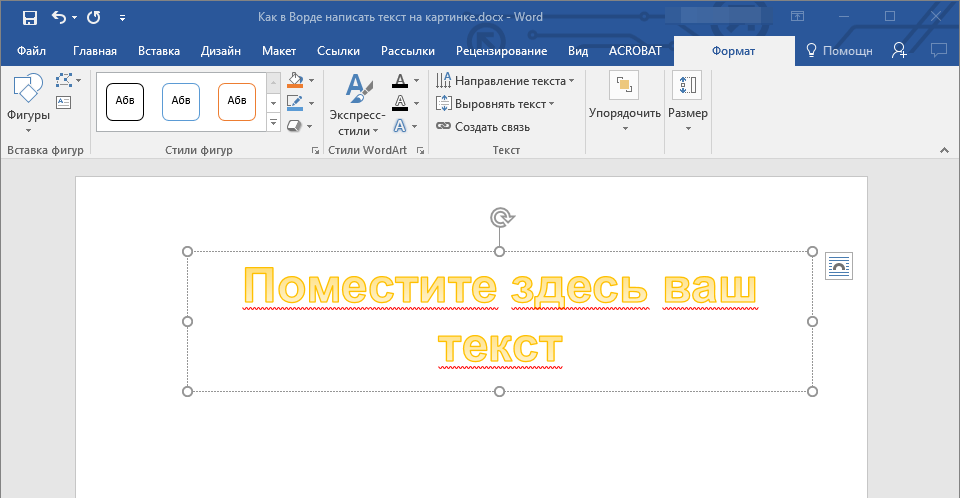
Как перевернуть текст в Ворде
Возможности Word не ограничиваются простым вводом текста. Средства этой программы позволяют оформить документ в оригинальном и даже художественном стиле. Например, перевернуть текст на 180° или написать его вертикально. О том, как это сделать, и пойдет сегодня речь.
Содержание
- Как перевернуть текст вверх ногами
- C помощью “Фигур”
- С помощью инструмента “Надпись”
- Как объект SmartArt
- Как отзеркалить текст
- Как сделать текст вертикальным
- Поворот средствами таблицы
- С помощью SmartArt
- Как написать текст вертикально в столбик
Как перевернуть текст вверх ногами
Перевернутый вверх ногами текст используется, например, при написании отгадок на той же странице, что и загадка. И такой трюк можно провернуть стандартными инструментами Ворд.
C помощью “Фигур”
Самый простой способ перевернуть текст — воспользоваться инструментом “Фигура”.
- Перейдите во вкладку “Вставка” и кликните по иконке “Фигуры.
 ” Среди предложенных вариантов выберите фигуру «Надпись», которую можно опознать по вписанной в нее букве «А».
 - Создайте на странице фигуру и заполните ее текстом, который хотите перевернуть. Далее перейдите во вкладку меню “Формат” и выберите блок с настройками, как на рисунке ниже.
- В открывшемся окне выберите раздел “Поворот объемной фигуры”.
- Измените значения по осям X и Y. Чтобы текст был расположен строго вверх тормашками, впишите в поля значение 180°.
 ” Среди предложенных вариантов выберите фигуру «Надпись», которую можно опознать по вписанной в нее букве «А».
С помощью инструмента “Надпись”
Повернуть текст на 1-360° по часовой или против часовой стрелки можно и при помощи инструмента “Надпись”:
- Перейдите в раздел “Вставка”, выберите пункт “Надпись”, а в нем — “Нарисовать надпись”. Затем кликните на любом свободном месте страницы для создания поля и введите в него текст.
- С помощью маркера над рамкой поля текст можно повернуть на нужный угол вручную. А можно и автоматически – точно так же, как в случае с фигурой.
- После поворота нажмите правой кнопкой мыши на текст и выберите “Формат фигуры”.
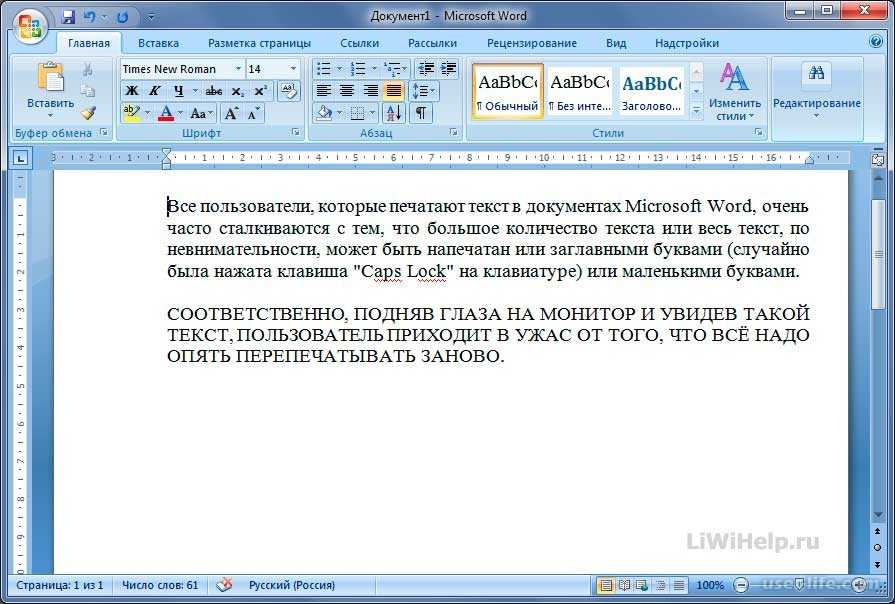
- В появившемся окне выберите пункт “Цвет линии” и измените выбор на “Нет линий”, чтобы текст был отображен без рамки.
Как объект SmartArt
Инструмент SmartArt. не предназначен для работы с обычными текстовыми вставками, но очень удобен для оформления схем, заголовков, диаграмм.
Как повернуть текст с его помощью:
- Кликните иконку «SmartArt» во вкладке “Вставка”. В открывшемся блоке выберите стиль оформления. Формат блока в данном случае значения не имеет, так как лишние элементы легко удаляются.
- Отформатируйте блок по своему вкусу и введите текст. Вверху окружающей его рамки находится уже знакомый маркер для поворота.
Как отзеркалить текст
Для создания эффекта зеркального отражения текста в Word предусмотрен только один инструмент, но доступ к нему можно получить из двух мест – из подменю “Фигур” и “Надписи”.
Порядок действий:
- Перейдите во вкладку “Вставка” и щелкните значок “Фигуры” или “Надпись”.

- Создайте форму и введите в нее текст. Далее перейдите в раздел “Формат” и выберите блок с настройками.
- Выберите раздел “Поворот объемной фигуры”и измените значения в строке Х или X и Y на 180°.
Результат получится примерно таким:
Как сделать текст вертикальным
Сделать вертикальным можно слово или целое предложение. Хотя эта опция используется не так часто, она пригодится при создании таблиц, схем и графиков. Ниже несколько способов получить желаемое
Поворот средствами таблицы
- Перейдите во вкладку “Вставка” и выберите пункт “Таблица”. Если вы планировали использовать перевернутый текст в таблице, создайте необходимое количество ячеек. Если он будет размещен отдельно, достаточно сформировать одну ячейку.
- Напишите и выделите текст в ячейке, затем кликните по нему правой кнопкой мыши, чтобы вызвать меню, как показано ниже. Выберите “Направление текста”.
- В открывшемся окне выберите ориентацию — направление поворота текста.

- Скорректируйте область ячейки. Изначально текст будет сгруппирован так, чтобы помещаться в нее целиком. Чтобы фраза из нескольких слов располагалась в одну или несколько линий, ячейку можно растянуть.
- Удалите границы таблицы, если они не нужны. Для этого выделите всю таблицу и щелкните по ней правой кнопкой мыши. В появившемся меню выберите “Границы и заливка”.
- Чтобы убрать видимые границы, выберите пункт “Нет”.
Результат:
Обратите внимание! Хотя границы ячейки не будут отображаться в документе, таблица никуда не исчезнет. При наведении курсора на область текста будут появляться инструменты управления таблицей, включая сжатие или растяжение ячеек.
С помощью SmartArt
Как пользоваться SmartArt, мы рассмотрели в разделе о повороте текста. Изучим еще 1 прием.
- Создайте объект SmartArt , как описано выше, и впишите в него текст. Нажмите на объект правой кнопкой мыши и в появившемся меню выберите “Формат фигуры”.

- Кликните в окне пункт “Надпись” и задайте тексту направление вверх или вниз.
Как написать текст вертикально в столбик
Инструментов создания вертикальных надписей разработчики Word, к сожалению, не предусмотрели. Тем не менее возможность получить такой эффект есть. Для этого нужно:
- написать каждую букву отдельным абзацем;
- написать текст в ячейке таблицы и сузить ее границы так, чтобы получился столбик.
Последний вариант удобней, так как позволяет разместить несколько столбиков из слов на листе.
Рассмотренные способы поворота текст в Ворде применимы ко всем версиям этой программы, начиная с 2007. Перевернутый текст сохраняет все первоначальные свойства, поэтому вы можете делать с ним то же, что и с остальным содержимым документа. Например, изменить шрифт, цвет, размер и т.д.
лучшие способы и ресурсы — ABC IMPORT
Содержание статьи:
- Как распознать текст с картинки в Word
- Дополнительные инструменты для Office 2003
- Как распознать текст с картинки в PDF
- Использование приложения OneNote
- Система распознавания ABBYY Finereader
- Конвертеры форматов
- Онлайн-сервисы: нюансы использования и возможные ограничения
Бывало ли у вас такое, что, например, партнеры по бизнесу прислали какую-то документацию или проект договора о сотрудничестве в виде файла графического формата (обычной картинки или документа PDF)? По всей видимости, с этим сталкивались, если не все, то очень многие.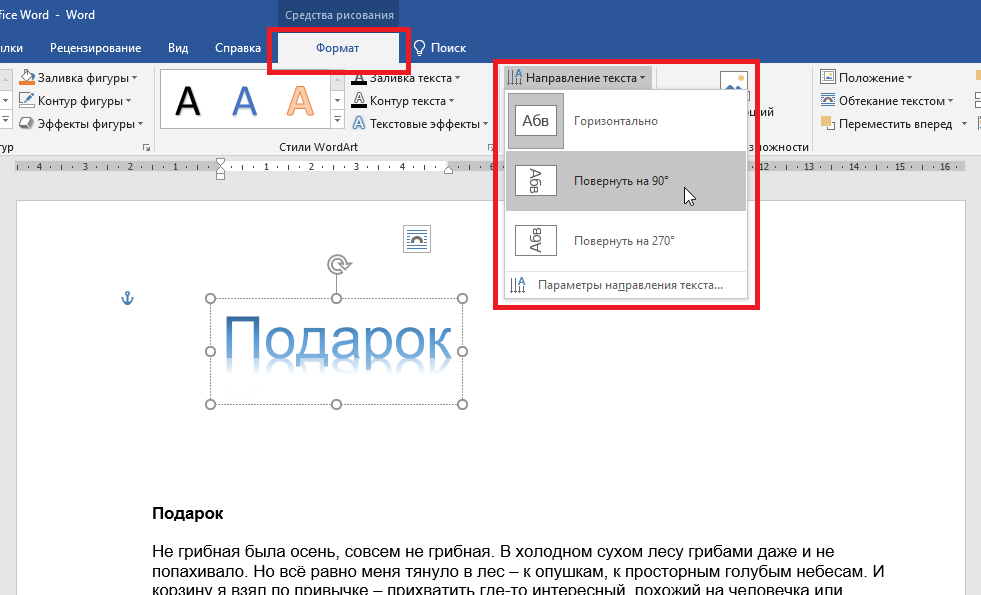 А ведь документ вам бывает нужно срочно изменить, а чаще всего это касается редактирования текстовой части, которая может содержаться в исходном файле. Как распознать текст с картинки, чтобы затратить на это минимум времени и избежать возможного появления всевозможных ошибок и опечаток? Об этом и многом другом далее и пойдет речь. Способов «вытаскивания» текста из файлов графических типов или универсального формата PDF на сегодняшний день существует много, однако при рассмотрении некоторых из них будем отталкиваться от наиболее интересных, простых и понятных любому пользователю методов.
Как распознать текст с картинки в Word?
Вам будет интересно:Как настроить Microsoft Remote Desktop — пошаговая инструкция. Удаленный доступ к компьютеру через Интернет
Начать стоит с одного из самых простых методов, который подойдет всем без исключения пользователям. Если речь идет о том, чтобы «вытащить» текст из PDF-документа, а затем отредактировать его и сохранить в «родном» формате текстового редактора Word, далеко ходить не нужно, поскольку все последние версии этого приложения, начиная с «Офиса» 2010 года выпуска, поддерживают работу с файлами PDF и позволяют их редактировать точно так же просто, как если бы это был самый обычный документ Word.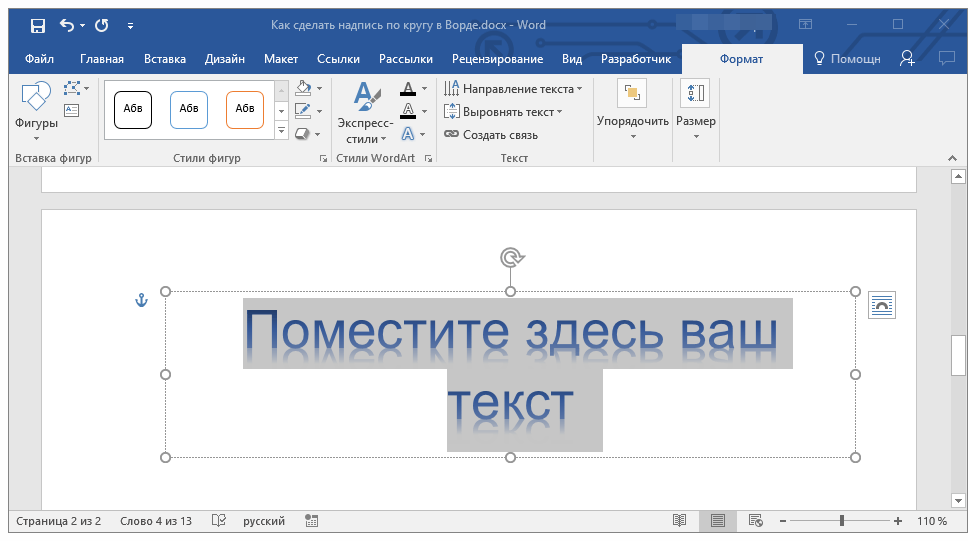
Вам будет интересно:Как пользоваться Total Commander? Достоинства и недостатки файлового менеджера
Чтобы в «Ворде» распознать текст с картинки формата PDF, который, если кто не знает, относится именно к графическим типам файлов, достаточно задать открытие документа, а в типе файла выбрать именно формат PDF. После этого текст можно будет и отредактировать, и сохранить повторно в виде «родного» формата редактора, выбрав в том же поле нужный тип (например, DOC или DOCX).
Дополнительные инструменты для Office 2003
Если же проблема состоит в том, как распознать текст с картинки в редакторе, входящем в состав офисного пакета, скажем, 2003 года, в котором формат PDF не поддерживается, то и в этом случае ничего сложного нет.
В довесок к самому текстовому редактору дополнительно можно установить инструмент в виде интегрируемого в Word расширения под названием File Format Converters, который добавит возможностей редактору в том плане, что он сможет работать и с файлами PDF, и с документами обновленных форматов вроде DOCX.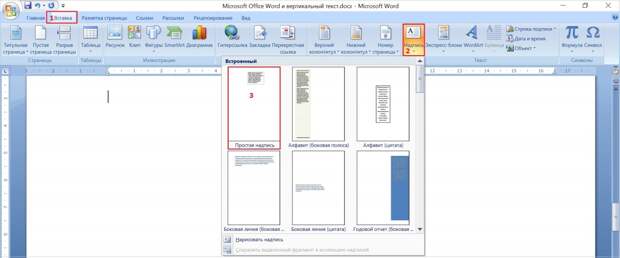
Как распознать текст с картинки в PDF?
Еще один способ извлечения текста непосредственно из графического объекта в PDF-формате состоит в том, чтобы воспользоваться любым из известных редакторов, рассчитанных на работу с такими документами. Одним из наиболее универсальных и практичных приложений можно назвать небезызвестную программу Reader от Adobe. Обратите внимание, что в данном случае речь идет именно о приложении «Ридер», а не об аналогичном просмотрщике «Акробат», который поддерживает только чтение документов (просмотр без возможности редактирования).
В самой программе вам нужно будет просто выделить нужный фрагмент текста, скопировать его в буфер обмена, а затем вставить в документ Word и сохранить в нужном конечном формате.
Использование приложения OneNote
Если разбираться в тонкостях того, как распознать текст с картинки без использования вышеописанных приложений, можно посоветовать воспользоваться еще одним уникальным апплетом, входящим в состав последних модификаций и сборок самих офисных пакетов, под названием OneNote, о возможностях которого многие пользователи в большинстве своем или забывают, или не знают вовсе. В программе потребуется для удобства работы всего лишь создать пустой документ, используя меню вставки поместить в него изображение с текстом из графического файла (любого формата), а затем настроить язык распознавания.
После этого останется только скопировать текст в буфер обмена, для чего используется специальный пункт «Копировать текст с картинки», после чего его можно будет вставить из буфера в любую другую программу.
Примечание: если вопросы касаются того, как с картинки распознать китайский текст или содержимое, представленное на любом другом неподдерживаемом для отображения языке, вам потребуется установить дополнительный языковой пакет, загрузив его, например, из официального источника Microsoft и интернете.
Система распознавания ABBYY Finereader
Естественно, если речь идет исключительно о том, как распознать текст с картинки в графических форматах, лучше всего применять для этого специализированные OCR-системы. Одной из самых мощных и популярных является программа ABBYY Finereader, а также ее онлайн-аналог в виде официального интернет-портала.
Это приложение работает по типу виртуального сканера, в котором нужно всего лишь задать направление распознавания, а иногда может потребоваться указать язык исходного документа (это относится к устаревшим версиям пакета). Когда сканирование текста на том же печатном листе или в графическом файле будет закончено, он будет автоматически перенаправлен, например, в Word или в любой другой офисный редактор.
Конвертеры форматов
Пока это были самые простые приложения, позволяющие распознать текст с картинки. Программы для выполнения таких действий включают в себя и еще одну категорию ПО, называемого конвертерами. Они интересны тем, что выполнять именно распознавание текстового содержимого графического файла в них не нужно. Суть состоит в том, чтобы переконвертировать исходный графический формат в выбранный текстовый, после чего преобразованный файл и можно будет открыть в нужном редакторе. Кроме того, очень часто именно такие приложения оказываются максимально эффективными, когда вам требуется обработать несколько десятков однотипных документов.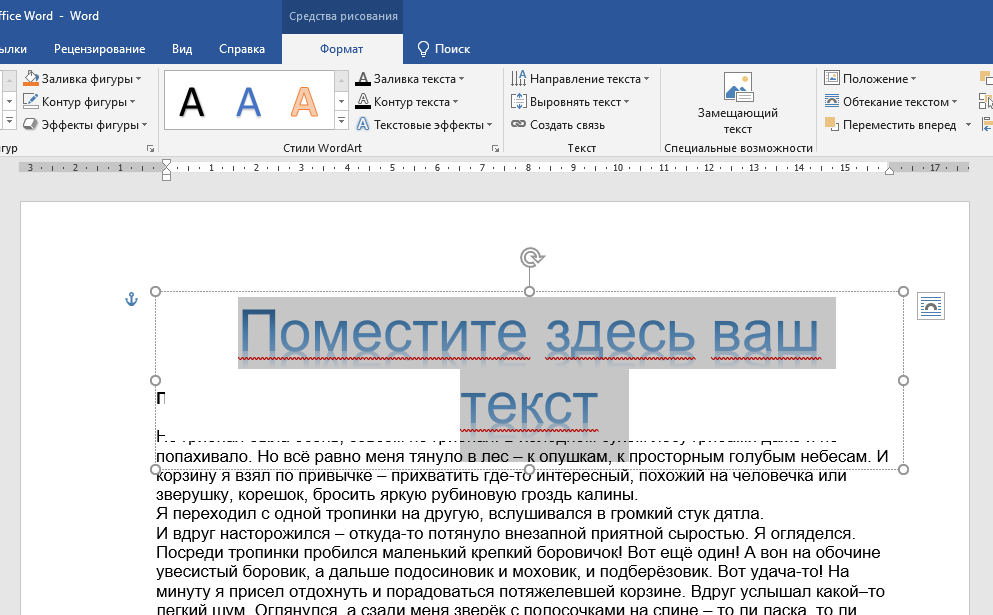 Это называется пакетным режимом. Что же до самих программ, их в том же интернете можно найти огромное количество.
Среди наиболее востребованных приложений можно отметить утилиты для преобразования PDF-файлов в любые другие форматы, конвертеры PDF или JPG в Word, универсальные преобразователи любого типа графики в текстовые файлы и т. д.
Онлайн-сервисы: нюансы использования и возможные ограничения
Наконец, если ни одно из предложенных решений вам не подходит, заниматься преобразованиями вручную просто лень или нет времени, пожалуйста, в интернете представлено огромное количество ресурсов, на которых все эти операции будут выполнены без вашего прямого участия. От вас потребуется только загрузить исходный графический файл, дождаться окончания извлечения текста и скачать готовый текстовый файл на собственный компьютер (или даже просто скопировать текст из окна с результатом). Правда, неудобство некоторых таких сервисов состоит только в том, что зачастую могут устанавливаться ограничения по количеству одновременно загружаемых для обработки файлов и лимиты, касающиеся их размера, не говоря уже и о том, что некоторые сервисы являются отнюдь не бесплатными. Зато многие из таких ресурсов определяют используемый в тексте язык автоматически, что избавляет вас от дополнительных ненужных действий по переводу.
Источник
Движущиеся изображения за текстом (Microsoft Word)
Обратите внимание: Эта статья написана для пользователей следующих версий Microsoft Word: 97, 2000, 2002 и 2003. Если вы используете более позднюю версию (Word 2007 или более позднюю), этот совет может вам не подойти . Чтобы просмотреть версию этого совета, написанную специально для более поздних версий Word, щелкните здесь: Перемещение изображений за текст.
Автор: Allen Wyatt (последнее обновление: 8 ноября 2021 г.)
Word позволяет размещать в документах всевозможные графические изображения. Много раз вы можете захотеть разместить изображения за текстом. Как именно вы это сделаете, зависит от типа изображений, с которыми вы работаете. Если вы работаете с изображением, созданным с помощью панели инструментов «Рисование», вы можете выполнить следующие действия:
- Выберите изображение.
- Выберите параметр «Порядок» в меню «Рисование» на панели инструментов «Рисование». Word отображает подменю.
- Выберите «Отправить за текстом» в подменю. Изображение должно двигаться за текстом.
Если вы используете любой другой тип изображения, возможно, вставленный из графического файла, то процесс будет другим:
- Выберите изображение. Должна появиться панель инструментов Изображение. (Если панель инструментов не отображается, выберите «Панели инструментов» в меню «Вид» и выберите панель инструментов «Изображение».)
- Щелкните инструмент Обтекание текстом на панели инструментов. Word отображает список методов переноса, которые вы можете выбрать.
- Выберите вариант «Нет».
Возможно, в этот момент ваш текст может быть виден поверх вашего изображения. Если это не так, выполните те же действия, что и для изображений, созданных с помощью панели инструментов «Рисование».
WordTips — ваш источник недорогого обучения работе с Microsoft Word.
(Microsoft Word — самая популярная в мире программа для обработки текстов.)
Этот совет (698) относится к Microsoft Word 97, 2000, 2002 и 2003. Вариант этого совета для ленточного интерфейса Word (Word 2007 и более поздних версий) можно найти здесь:
Биография автора
Allen Wyatt
На его счету более 50 научно-популярных книг и множество журнальных статей, Аллен Вятт является всемирно признанным автором. Он является президентом Sharon Parq Associates, компании, предоставляющей компьютерные и издательские услуги. Узнайте больше об Аллене…
Первое и последнее слово в Word! Бестселлер Для чайников Автор Дэн Гукин возвращается к своей обычной веселой и дружелюбной откровенности, чтобы показать вам, как ориентироваться в Word 2013.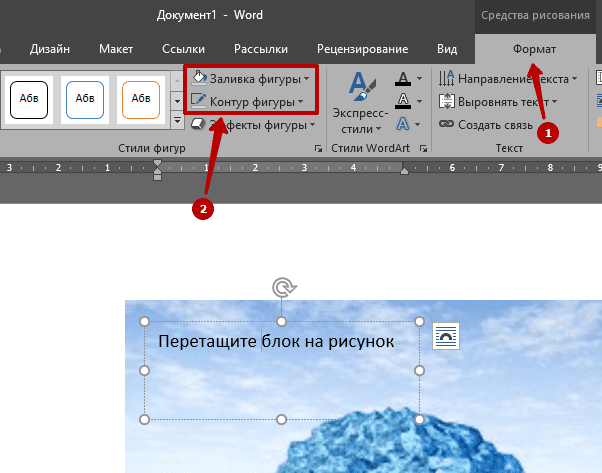 Тратьте больше времени на работу и меньше на попытки разобраться во всем этом! Проверьте Word 2013 для чайников сегодня!
Подписаться
БЕСПЛАТНАЯ УСЛУГА: Получайте подобные советы каждую неделю в WordTips, бесплатном информационном бюллетене по продуктивности. Введите свой адрес и нажмите «Подписаться».
Просмотреть последний информационный бюллетень.
(Ваш адрес электронной почты никому и никогда не передается.)
Комментарии
Этот сайт
Есть версия Word, которая использует интерфейс меню (Word 97, Word 2000, Word 2002 или Word 2003)? Этот сайт для вас! Если вы использовать более позднюю версию Word, посетите наш сайт WordTips посвящен ленточному интерфейсу.
Видео
Посетите канал WordTips на YouTube
Подпишитесь
БЕСПЛАТНАЯ УСЛУГА: Получайте подобные советы каждую неделю в WordTips8, бесплатном информационном бюллетене 9003.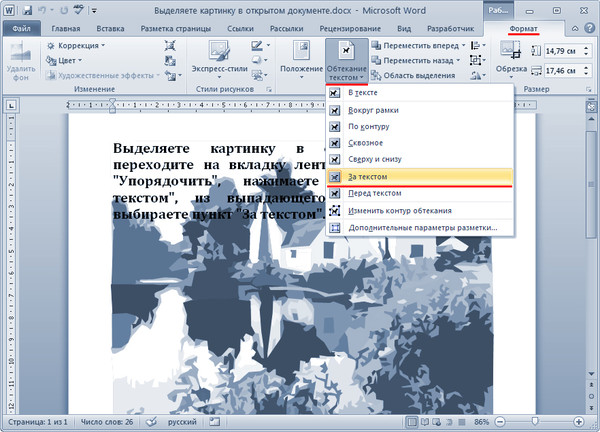 Введите свой адрес и нажмите «Подписаться».
(Ваш адрес электронной почты никому и никогда не передается.)
Просмотреть самый последний информационный бюллетень.Ссылки и обмен
- Часто задаваемые вопросы о WordTips
- Вопросы или комментарии
- Отличные идеи брендинга
- Бесплатные календари
Copyright © 2022 Sharon Parq Associates, Inc.
Как опубликовать текст в Instagram с помощью режима создания
- Вы можете опубликовать текстовое изображение в Instagram, открыв «Режим создания» в историях Instagram.
- Оттуда вы сможете создавать изображения с текстом, имея доступ к другим творческим инструментам, таким как гифки и стикеры.
- После создания вы можете либо сохранить изображение для использования в качестве обычного сообщения, либо просто опубликовать его в своих историях.
- Посетите библиотеку технических справочников Business Insider, чтобы узнать больше.
Если вы когда-либо видели текстовые изображения в историях или постах других людей в Instagram, вы, возможно, задавались вопросом, как именно они их сделали. Эти изображения сделаны сторонним приложением? Или это то, что вы можете сделать в Instagram?
Ответ: текстовые изображения на самом деле являются встроенной, хотя и не очевидной, функцией платформы. Просто нужно знать, где его найти.
Вот как можно публиковать изображения с текстом в Instagram, будь то история или пост.
Как опубликовать текстовое изображение в Instagram с помощью режима создания
1. Откройте приложение Instagram на своем телефоне.
2. Коснитесь значка камеры в верхнем левом углу главного экрана.
Используйте значок камеры, чтобы создать текстовый пост истории. Девон Дельфино/Business Insider
 4. Коснитесь экрана, чтобы добавить текст. При необходимости вы можете переключаться между различными вариантами шрифта, нажимая верхнюю среднюю кнопку, или изменять размер с помощью ползунка слева. Когда закончите по своему вкусу, нажмите «Далее»
5. Теперь вы сможете редактировать свое текстовое изображение так же, как вы обычно это делаете со статьей. Еще один полезный совет: вы можете коснуться цветного круга в верхней левой части экрана, чтобы изменить цвет фона.
Отредактируйте изображение своей истории, чтобы опубликовать его в «Вашей истории», или сохраните его в фотопленке. Девон Дельфино/Business Insider 6. Когда текст и изображение вам нравятся, вы можете либо нажать кнопку «Отправить», чтобы добавить их в свои истории, либо выбрать значок «Сохранить» в верхней части экрана, чтобы сохранить их в свой рулон камеры телефона.
Если вы сохраните изображение, вы сможете увидеть и выбрать его, когда пройдете обычный процесс публикации для стандартной публикации в сетке.
Разместите созданный вами текст в своей сетке. Девон Дельфино/Business InsiderКак добавить пробелы в свою биографию в Instagram с помощью мобильного приложения или настольного сайта
Как изменить шрифт в своей биографии в Instagram с помощью стороннего приложения
Как разместить ссылку в своей биографии в Instagram на компьютере или мобильном телефоне
Как добавить местоположение в биографию вашей бизнес-страницы в Instagram
Как сделать свой Instagram общедоступным с помощью телефона или компьютера, чтобы все могли видеть ваши фотографии и истории
Девон Дельфино
Девон Дельфино — независимый журналист из Бруклина, специализирующийся на личных финансах, культуре, политике и идентичности.