
Как Найти Свою Группу в вк Если Отписался
- откройте интересующий паблик, найдите обсуждение и скопируйте ссылку на одну из тем;
- создайте новое сообщество или воспользуйтесь существующим;
- кликните по блоку «Ссылки» – «Добавить новую» и вставьте адрес обсуждения из буфера обмена.
Не помните название, но можете воспроизвести в памяти текст записи на стене или используемые хэштеги? Вбивайте в поисковую строку. Ограничьте поиск в параметрах рамками социальной сети, точным запросом, и в 90% случаев способ сработает.
Как найти группу в ВК; поиск без регистрации или по ID
Если известен ID сообщества, задача упрощается в разы. Поиск группы ВКонтакте в этом случае доступен зарегистрированным и незарегистрированным пользователям. Скопируйте ID и:
Учтите, что поиск по частным сообществам не осуществляется. Попасть в подобные можно только по приглашению администратора, посторонние в выдаче результат не видят.
откройте интересующий паблик, найдите обсуждение и скопируйте ссылку на одну из тем;.
Как найти свою группу в контакте (читать далее…)
В некоторых случаях покинутые паблики в «Управлении» не отображаются. Тогда придется вспоминать тексты записей, точное название или ID, друзей, которые тоже состояли в сообществе, и искать страницу вручную.
Поиск групп ВК без регистрации
Помните, что результата ни один из способов не гарантирует. Успех зависит от количества информации, которую вспомнили, и того, как давно вы покинули паблик. Как найти группу в ВК по ID
Как найти группу в ВК, из которой вышел
- подставьте в ссылку формата https://vk.com/clubXXXX на место X. На месте цифровой комбинации стоят буквы – используйте ссылку https://vk.com/XXXX. После перейдите по адресу, и нужная группа откроется;
- вбейте в строку любого поисковика. В выдаче результат появится среди первых.
 Можно ли отыскать нужный паблик без регистрации, названия и где расположены списки управляемых групп, рассказываем далее.
Поиск администратора группы
Найти группу ВКонтакте без странички в социальной сети можно двумя способами.
А что для Вас главное в смартфоне?
ТрендовостьНадежность
Для этого типа работы с сообществами регистрация не нужна. Список незащищенных настройками приватности объединений доступен всем интернет-пользователям. Найти группу ВКонтакте без странички в социальной сети можно двумя способами.
Данный метод поиска групп и пабликов ВК подходит тем юзерам, которые имеют аккаунт в социальной сети. Вот краткое руководство:
- В поисковой строке Google ввести следующий запрос: site: https://vk.com (ключевое слово).
- В результате выдаче появятся наиболее точные совпадения.
Как найти группу в Вконтакте
Рекомендации о том, как найти группу ВК через поисковую систему Google, выглядят так:
- В поисковой строке набрать название или ключевое слово, соответствующее нужной группе.
 Нажать Enter.
 - В списке останутся только те сообщества, которые совпадают с поисковым запросом.
Также возможен поиск без регистрации и поиск через поисковые системы.
Стандартный поиск групп ВКонтакте (читать далее…)
- В открывшемся окне можно увидеть полный список сообществ, в которых состоит владелец страницы, а также инструменты для поиска и фильтрации.
Поиск групп в ВК без регистрации
- В правой колонке находится панель инструментов для сортировки. С их помощью можно быстро отыскать нужную группу во множестве аналогичных сообществ.
Как найти сообщество ВК через поисковую систему
Дополнительная инфомация
Важно! Данный способ не позволяет находить закрытые сообщества. Кроме того, максимальной релевантностью обладают только группы в верхней части списка. Чем ниже позиция сообщества в выдаче, тем меньше оно соответствует искомому ключевому запросу.
- Открыть Интернет-браузер и в адресной строке набрать https://vk.
 com/communities.
 - В открывшемся окне будет представлен список всех сообществ социальной сети.
Чем ниже позиция сообщества в выдаче, тем меньше оно соответствует искомому ключевому запросу.
- В блоке Параметры поиска есть несколько фильтров, помогающих произвести сортировку групп по релевантности, типу сообществ и региону. Все это позволяет сделать процедуру поиска быстрой и эффективной.
данном случае мы прибегнем к помощи целой системы от Google. Такой вариант поиска хоть и не является комфортабельным, но все же возможен.
Поиск группы ВКонтакте
Найти группу ВКонтакте можно несколькими способами. В большинстве случаев от пользователя для доступа к данному функционалу социальной сети требуется регистрация.
Конечно же, никто не мешает абсолютно любому человеку, зайти на сайт социальной сети ВКонтакте и с помощью самой обычной регистрации в VK получить доступ к полному функционалу сайта. При этом, все же, встречаются особо проблемные случаи, когда у пользователя попросту нет возможности зарегистрировать собственную страничку или воспользоваться стандартным интерфейсом поиска.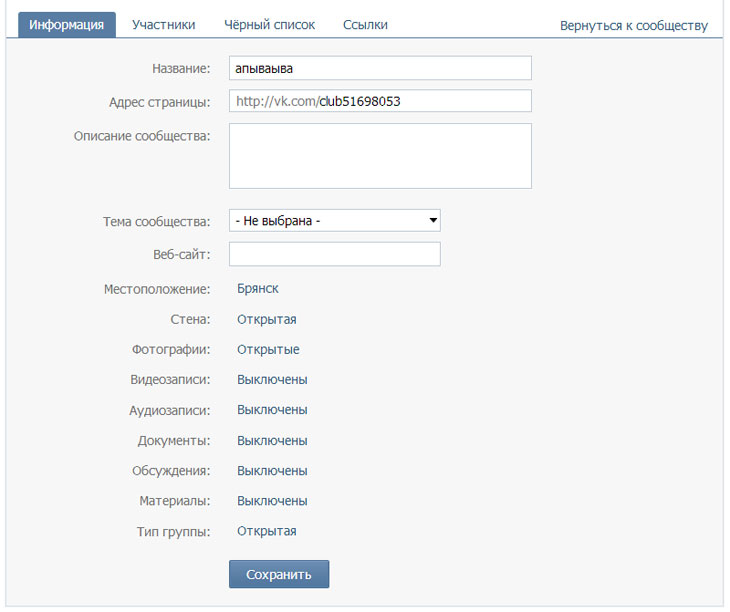
- Перейдите в подписки людей, которые состоят в сообществе. Для этого зайдите на его страницу и щелкните на «Интересные страницы».
- Вспомните записи, которые публиковались на стене паблика. Для этого воспользуйтесь общим поиском, выбрав пункт «Новости». С помощью фильтров есть возможность задать тип прикрепленных файлов, количество лайков, а также местоположение.
Кроме того, для пользователей социальной сети доступен расширенный поиск для более точного определения нужного паблика. Панель инструментов находится справа в главном окне.
Поиск групп и сообществ ВК: инструкция, как найти искомое
Многих начинающих администраторов интересует, как поднять группу в поиске в Контакте? Чтобы она была в топе, нужна высокая активность. Также это правило распространяется на Google и Яндекс. Поэтому для поднятия рейтинга учитывайте следующие правила:
Почему иногда группа ВК не отображается в результатах поиска Google? Дело в том, что поисковая система не сразу индексирует новые сообщества, а также оно должно соответствовать следующим условиям:
Для этого зайдите на его страницу и щелкните на Интересные страницы.
Как найти паблик, из которого вышел (читать далее…)
- Во вкладке «Популярные сообщества» можно выбрать направление, в котором работает нужная группа.
- Для быстрой и эффективной процедуры поиска групп и сообществ VK используйте специальные фильтры. Они помогают отсортировать сообщества по нескольким параметрам: типу, релевантности и региону.
Как найти определенную группу с помощью инструментов ВК
Из-за популярности социальной сети ВК найти паблики стало возможным через поисковые системы. Все сообщества проходят индексацию поисковиков, которая превращает каждую группу в отдельный сайт.
Поиск своей группы в ВК
Поиск группы без регистрации
- Если вы участвовали в обсуждении поста, то попробуйте найти группу по комментариям. В ленте новостей в панели справа щелкните по пункту «Комментарии» и отыщите пост объединения, из которого вы вышли.
 Для этого необходимо приглашение или одобрение администратора.
По ID сообщества
Перед тем, как найти группу в Контакте, необходимо зайти в свой профиль.
В ВК поиск групп доступен без регистрации. Для этого следуйте пошаговой инструкции:
Содержание статьи
- 1 Как найти группу в ВК; поиск без регистрации или по ID
- 2 Поиск групп ВК без регистрации
- 3 Поиск администратора группы
- 4 Как найти группу в Вконтакте
- 5 Поиск групп в ВК без регистрации
- 6 Поиск группы ВКонтакте
- 7 Поиск групп и сообществ ВК: инструкция, как найти искомое
- 8 Как найти определенную группу с помощью инструментов ВК
- 9 По ID сообщества
Как найти группу в Вконтакте
Комментариев нет
Содержание
В социальной сети ВК поиск групп может осуществляться несколькими способами. В первую очередь, это стандартный поиск по названию или ключевым словам. Также возможен поиск без регистрации и поиск через поисковые системы. Каждый из данных методов имеет свои особенности, преимущества и недостатки. Подробные инструкции для работы с каждым методом даны ниже.
Стандартный поиск групп ВКонтакте
Данный метод поиска групп и пабликов ВК подходит тем юзерам, которые имеют аккаунт в социальной сети. Вот краткое руководство:
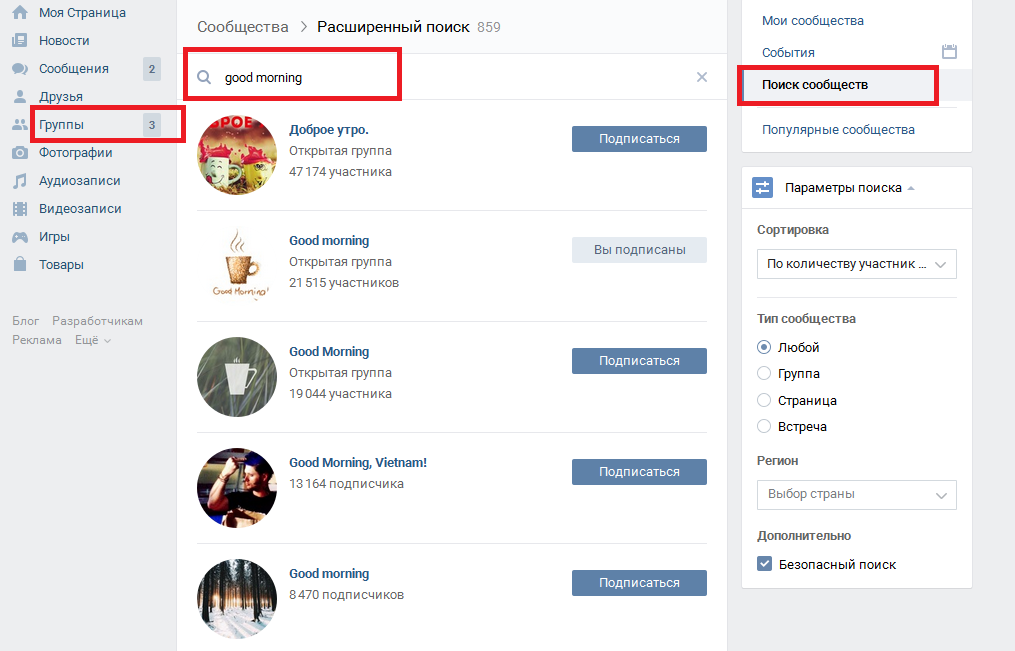
- Войти в свой профиль VK, перейти в раздел Группы, который находится в левой части экрана
- В открывшемся окне можно увидеть полный список сообществ, в которых состоит владелец страницы, а также инструменты для поиска и фильтрации.
- В правой верхней части экрана найти пункт меню Поиск сообществ.
- В поисковой строке набрать название или ключевое слово, соответствующее нужной группе. Нажать Enter.
- В списке останутся только те сообщества, которые совпадают с поисковым запросом.
Теперь скажем о том, как пользоваться расширенным поиском сообщества в VK.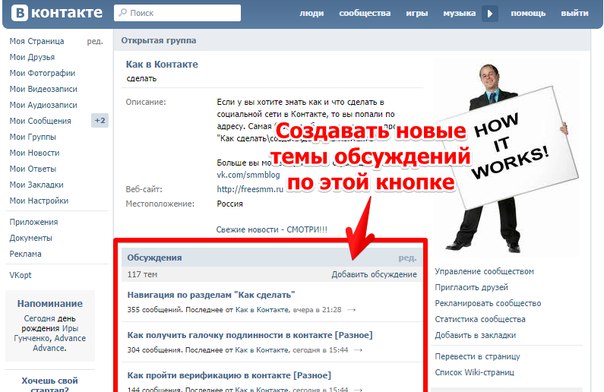
- После того, как социальная сеть сформирует список групп, соответствующих обозначенному запросу, поиск можно продолжать с использованием панели инструментов в правой части экрана.
- В блоке Популярные сообщества можно выбрать направление, в котором работает искомая группа. Новости, спорт, музыка, игры, культура и искусство, а также другие тематики помогут значительно сузить круг поиска.
- В блоке Параметры поиска есть несколько фильтров, помогающих произвести сортировку групп по релевантности, типу сообществ и региону. Всё это позволяет сделать процедуру поиска быстрой и эффективной.
Таким образом, данный способ является не только универсальным, доступным для каждого юзера, но и наиболее точным. Только ради возможности пользоваться им, можно завести личную страничку в социальной сети ВК, даже если виртуальное общение с друзьями не имеет для человека особой ценности.
Поиск групп в ВК без регистрации
Если все-таки регистрация ВКонтакте по каким-то причинам невозможна, найти нужное сообщество можно с помощью следующей инструкции.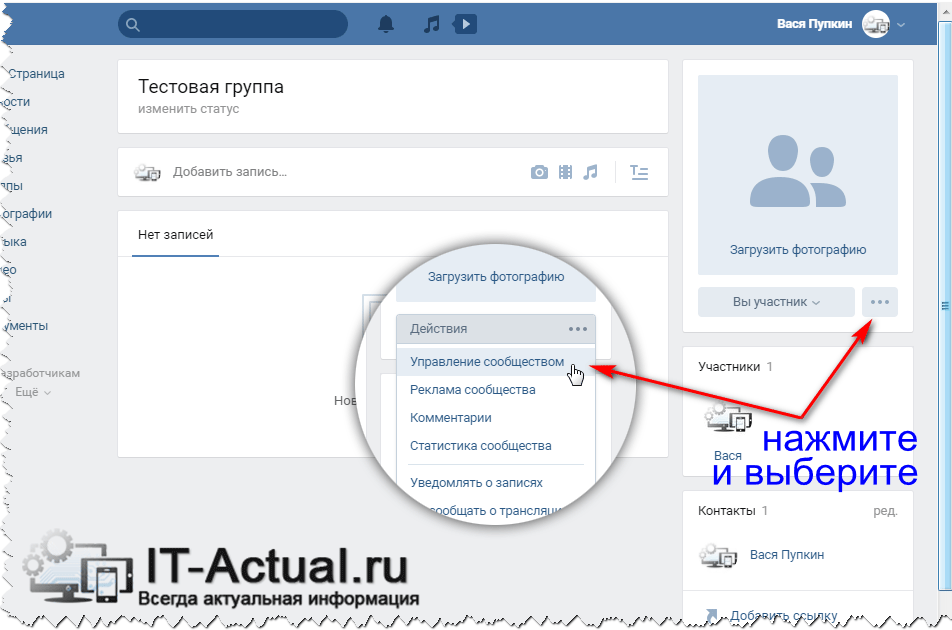
- Открыть Интернет-браузер и в адресной строке набрать https://vk.com/communities.
- В открывшемся окне будет представлен список всех сообществ социальной сети.
- Для поиска внутри списка рядом со значком лупы нужно написать название группы или ключевое слово.
- В правой колонке находится панель инструментов для сортировки. С их помощью можно быстро отыскать нужную группу во множестве аналогичных сообществ.
Данный способ работает в любых ситуациях, даже когда у пользователя нет профиля ВКонтакте.
Как найти сообщество ВК через поисковую систему
Поиск групп ВК через Гугл или Яндекс также возможен, хотя и сопряжен с определенными трудностями.
Справка. В данный момент социальная сеть ВКонтакте является наиболее популярным порталом данного типа в Рунете. В связи с этим сообщества ВК проходят индексацию поисковиками и включены в результаты их выдачи. Индексация поисковыми системами превращает каждую группу ВК в небольшой сайт.
Это сделало возможным её активное продвижение стандартными способами. А значит и поиск через Гугл или Яндекс превратился в рядовую процедуру.
Рекомендации о том, как найти группу ВК через поисковую систему Google, выглядят так:
- В поисковой строке Google ввести следующий запрос: site: https://vk.com (ключевое слово).
- В результате выдаче появятся наиболее точные совпадения.
Важно! Данный способ не позволяет находить закрытые сообщества. Кроме того, максимальной релевантностью обладают только группы в верхней части списка. Чем ниже позиция сообщества в выдаче, тем меньше оно соответствует искомому ключевому запросу.
Таковы основные способы поиска групп ВК. Найти сообщество можно как внутри социальной сети, так и через поисковую систему. При этом, у пользователя не обязательно должен быть профиль VK, поскольку группы и паблики активно индексируются и включаются в выдачу Google и Яндекс.
Поиск осуществляется по слову, названию, тематике, или словосочетанию, которые являются для сообщества ключевыми. Кроме того, интегрированная в социальную сеть опция расширенного поиска позволяет более точно определять критерии отбора, быстрее находить нужную группу или формировать целые списки сообществ для создания собственной целевой аудитории.
Приведенные выше инструкции максимально просты и доступны даже для начинающего пользователя. Они не требуют специальных навыков, опыта или знаний.
Создание или редактирование группы контактов в Microsoft Outlook
Группа контактов, известная в предыдущих версиях Microsoft Outlook как список рассылки, представляет собой объединение адресов электронной почты в группу. Сообщение, отправленное в контактную группу, отправляется всем получателям, указанным в группе. Вы можете включать группы контактов в сообщения электронной почты, приглашения на собрания, запросы задач и в другие группы контактов. Максимальное количество имен, которые можно включить в группу контактов, не ограничено.
Создать контактную группу
- Создать группу контактов с новыми именами или именами в адресной книге
- В Контактах на вкладке Главная в группе Новый нажмите Новая группа контактов .
- В поле Имя введите имя контактной группы.
- На вкладке Группа контактов в группе Участники щелкните Добавить участников , а затем щелкните Из контактов Outlook , Из адресной книги или Новый адрес электронной почты .
- Если вы добавляете новый контакт электронной почты, введите информацию о человеке в диалоговом окне Добавить нового участника . Если вы добавляете участника из контактов Outlook или адресной книги, выполните следующие действия:
- В раскрывающемся списке Адресная книга щелкните адресную книгу, содержащую адреса электронной почты, которые вы хотите включить в свою группу контактов.
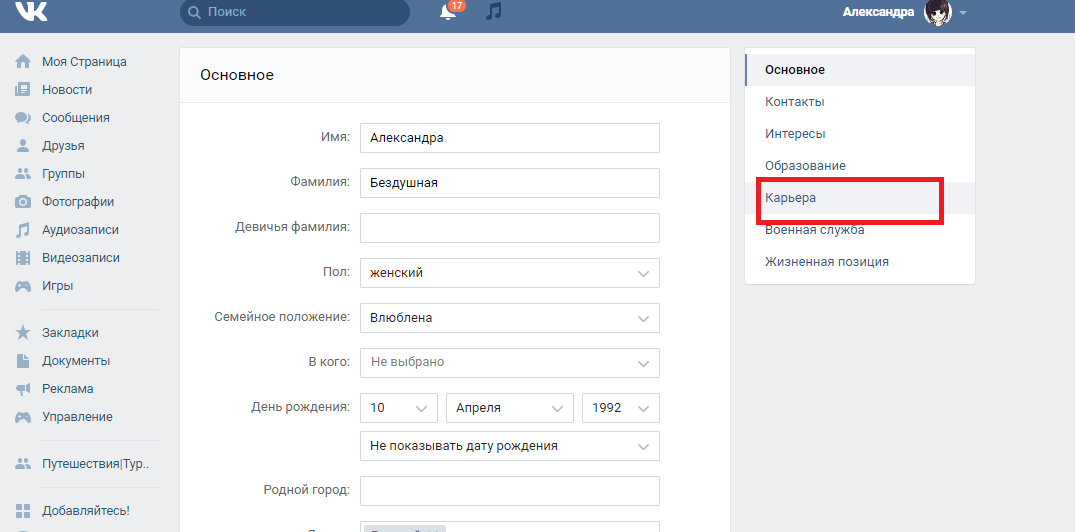
- В списке имен щелкните нужные имена, а затем щелкните 9.0011 Участники . Вы можете добавлять имена из разных адресных книг в одну и ту же группу контактов.
- В раскрывающемся списке Адресная книга щелкните адресную книгу, содержащую адреса электронной почты, которые вы хотите включить в свою группу контактов.
- Сделайте это для каждого человека, которого вы хотите добавить в группу контактов, а затем нажмите OK . Группа контактов будет сохранена в папке Контакты под именем, которое вы ей дали.
- Создайте группу контактов, скопировав имена из сообщения электронной почты
- В сообщении, из которого вы хотите скопировать имена, щелкните имена в К или Cc коробка.
- Щелкните правой кнопкой мыши выбранное и выберите Копировать .
- В приложении Mail на вкладке Главная в группе Новые щелкните Новые элементы , затем щелкните Дополнительные элементы , а затем щелкните Контактная группа .
- В поле Имя введите имя контактной группы.
- На вкладке Контактная группа в группе Участники щелкните Добавить участников , а затем щелкните Из контактов Outlook или Из адресной книги .

- В нижней части диалогового окна Select Members в поле Members щелкните правой кнопкой мыши и выберите Вставить .
ПРИМЕЧАНИЕ Участнику не обязательно быть в вашей адресной книге, чтобы его можно было добавить в группу контактов. Имя и адрес электронной почты участника включаются при копировании и вставке из исходного сообщения электронной почты.
Добавить группу контактов, полученную от кого-то
Когда вы получаете сообщение, содержащее контактную группу, которую вы хотите использовать, вы можете сохранить ее в своих контактах.
- Откройте сообщение, содержащее контактную группу.
- В поле Кому или Копия щелкните правой кнопкой мыши группу контактов и выберите Добавить в контакты Outlook .
Добавить или удалить имя в группе контактов
Покажите мне имена в контактной группе
Выполните одно из следующих действий:
- Просмотр имен в адресной книге
- В новом сообщении нажмите To .

- В раскрывающемся списке Адресная книга щелкните адресную книгу, содержащую контактную группу, информацию о которой вы хотите получить.
- Найдите имя контактной группы или введите его в поле поиска .
- В списке Имя щелкните правой кнопкой мыши нужную контактную группу и выберите Свойства .
- В новом сообщении нажмите To .
- Просмотр имен в заголовке сообщения или приглашения на собрание
- В поле To щелкните знак плюс (+) рядом с именем контактной группы. ПРИМЕЧАНИЕ После раскрытия списка его нельзя снова свернуть в этом сообщении.
- В Контакты откройте группу контактов. ПРИМЕЧАНИЕ В представлении списка контактные группы отмечены значком контактной группы .
- Выполните одно или несколько из следующих действий:
- Добавить адрес из адресной книги или папки контактов
- На вкладке Группа контактов в группе Участники щелкните Добавить участников , а затем щелкните Из контактов Outlook или Из адресной книги .

- В раскрывающемся списке Адресная книга щелкните адресную книгу, содержащую адреса электронной почты, которые вы хотите добавить в свою группу контактов.
- Найдите нужное имя или введите его в поле поиска .
- В списке Имя щелкните имя, а затем щелкните Участники . Сделайте это для каждого человека, которого вы хотите добавить в группу контактов, а затем нажмите OK .
- На вкладке Группа контактов в группе Участники щелкните Добавить участников , а затем щелкните Из контактов Outlook или Из адресной книги .
- Добавить адрес, которого нет в папке контактов или адресной книге
- На вкладке Контактная группа в группе Участники щелкните Добавить участников , а затем щелкните Новый контакт электронной почты .
- Введите информацию для адреса электронной почты и нажмите OK .
- Удалить имя
- В списке имен щелкните имя, которое вы хотите удалить, а затем на вкладке Контактная группа в группе Участники щелкните Удалить участника .

- В списке имен щелкните имя, которое вы хотите удалить, а затем на вкладке Контактная группа в группе Участники щелкните Удалить участника .
- Добавить адрес из адресной книги или папки контактов
Имя группы не отображается при составлении текста или публикации через сообщения • macReports
Не работает?
Серхат Курт Опубликовано Время чтения: 3 минутыУ меня тоже была эта проблема; Я не смог найти названия групп в приложении «Сообщения». Эта проблема возникала, когда я нажимал кнопку Написать в сообщениях и когда я хотел поделиться контентом через приложение Сообщения .
Поле «Кому:» в окне «Новое сообщение» также является полем поиска. По мере ввода должны появляться совпадающие контакты. У этой проблемы есть три аспекта:
- Вы открываете приложение «Сообщения» и нажимаете кнопку Написать . Появится экран Новое сообщение. Когда вы начинаете вводить буквы, должны появиться совпадающие контакты, включая имена групп, чтобы вы могли нажать на один из них, чтобы выбрать отправку сообщения.
 Однако в этом выпуске группы не появлялись. Как ни странно, отдельные имена контактов появлялись без проблем. Были затронуты только названия групп.
 - Вы также можете обмениваться фотографиями, видео, песнями, альбомами, URL-адресами, новостями и многим другим через приложение «Сообщения» в различных приложениях, поддерживающих эту функцию. Как это работает, вы нажимаете Кнопка «Поделиться» в поддерживаемых приложениях и выберите Сообщения , как только вы найдете контент, которым хотите поделиться с другими. Вы можете поделиться с отдельным контактом или группой. Похоже, у пользователей возникает уникальная проблема, когда они хотят поделиться элементом с группой. В этой проблеме имя группы не отображается в качестве получателя в сообщениях.
- Если для поиска беседы использовалось поле поиска (не поле «Кому:») в сообщениях, отображались имена групп.
Имя группы должно появиться, когда вы начнете вводить имя группы. Вы увидите предложения получателей на основе того, что вы введете.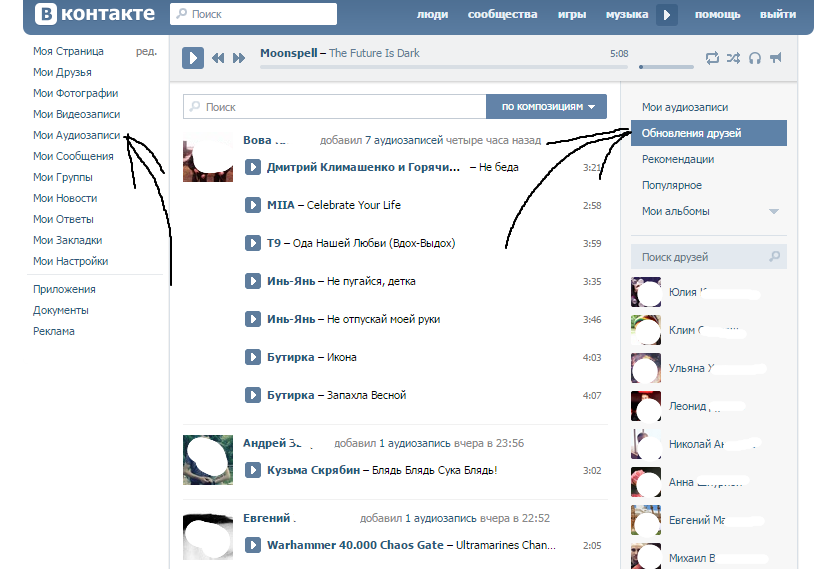 Обычно достаточно ввести несколько букв, чтобы появились имена групп или имена контактов. Затем вы можете нажать на нужное имя, и оно будет заполнено автоматически. Пользователи говорят, что даже когда они вводят полное имя группы, оно все равно не появляется. Как я уже говорил выше, у меня тоже была эта проблема, но я смог ее исправить. В этой статье я объясню, как вы можете решить эту проблему.
Имена групп отсутствуют при написании сообщения?
Это проблема Siri и поиска . Вот как вы можете решить эту проблему:
- На вашем iPhone или iPad откройте Настройки и перейдите к Siri & Search .
- Прокрутите вниз, чтобы найти и нажать Сообщения .
- Теперь включите « Учитесь в этом приложении ». Если он уже был включен, выключите его , подождите несколько секунд, затем снова включите .
Теперь проверьте проблему. Если проблема не устранена, выполните следующие действия.
- Теперь откройте приложение Сообщения . Проведите вниз и откройте поле поиска.
- Теперь с помощью поля поиска найдите свою группу. Как указано выше, этот поиск по-прежнему индексирует имена групп. Нажмите и откройте групповой разговор и отправьте простое сообщение этой группе. Это заставит Siri снова проиндексировать имя группы. Если у вас есть несколько групп, повторите эти шаги для всех из них.
- Теперь имена групп будут отображаться при создании или публикации.
Теперь имена групп должны быть легко найдены. Откройте приложение «Сообщения», и вы увидите, что ваша проблема исчезла.
Статьи по теме
- Уведомления о сообщениях iOS: пропали имена контактов
- iPhone / iPad Текстовые звуковые уведомления не работают? Как исправить
- Оповещения о сообщениях iOS10, которые не работают? Fix
- Уведомления о текстовых сообщениях не работают на iPhone при сопряжении с Apple Watch
- iPhone, iPad не включает звук групповых текстовых сообщений
- Как выйти из группового сообщения на вашем iPhone
#Сообщения Серхат Курт
Доктор Серхат Курт работал старшим директором по технологиям.
