
Как изменить фон изображения в фотошопе
Не хотел бы ты Измените фон принадлежащей вам фотографии используя фотошоп? Возможно, вы хотите превратить пасмурное небо в прекрасный солнечный день? Или наоборот, кто знает? Или добавить плоский фон к изображению логотипа вашей компании? Если да, то вы будете рады узнать, что это очень просто.
Возможность изменить фон фотографии — одна из лучших функций Adobe Photoshop. Приложение также включает инструменты для определения сложных участков, таких как волосы, и сопоставления цветов с разных изображений.
Как изменить фон изображения в фотошопе
Лучший способ изменить фон в Photoshop — создать выделение, разделяющее передний план и фон.
Как и во всем остальном в Photoshop, есть несколько разных способов добиться тех же результатов. В этом уроке мы будем использовать инструмент Быстрый выбор , но он будет работать так же эффективно с инструментом «Перо».
Вот что мы создадим. Мы начнем с изображения слева и закончим изображением справа.
Если вы хотите продолжить с теми же изображениями, вы можете получить их на веб-сайте Pexels.com, одном из лучших бесплатные фото сайты. Загрузите его с здесь ومن здесь.
Шаг 1. Выберите объект переднего плана.
Вы можете получить доступ к инструменту Быстрый выбор сначала на панели инструментов или нажмите W на клавиатуре (одно из многих сочетаний клавиш Photoshop). Жесткой кистью щелкните и перетащите внутрь области, которую хотите выделить. Photoshop попытается угадать, какие части включить, на основе уровней контрастности изображения.
В результате вы обнаружите, что области с высокой контрастностью и резкими краями четко определены, но низкий контраст и мягкие края потребуют дополнительной работы.
Для некоторых изображений вам может быть проще выбрать фон. Затем вы можете инвертировать выделение, нажав Shift + Ctrl + I В Windows или Shift + Cmd + I На Mac.
Шаг 2. Уточните выбор
Чтобы точно настроить выделение, увеличьте изображение и уменьшите размер кисти, щелкнув левую квадратную скобку. Теперь продолжайте щелкать и перетаскивать, чтобы добавить части объекта переднего плана к вашему выбору.
Если вам нужно удалить что-либо из выделения, нажмите и удерживайте клавишу. другой и щелкните и перетащите в эти области.
В идеале ваш выбор должен содержать все твердые варианты, но вам не нужно беспокоиться, например, о выборе отдельных прядей волос. Мы увидим, как это сделать на следующем шаге.
Шаг 3. Выберите и скройте
На панели параметров в верхней части экрана нажмите «Выбрать и замаскировать». Отображаемый экран позволяет уточнить выбор и превратить его в маски.
в панели Объекты , нажмите «Вариант» Режим просмотра Чтобы изменить способ отображения выбранного объекта. Наложение — хороший выбор, так как вы можете выбрать цвет, который контрастирует с вашим изображением. Но пока вы работаете, вы можете нажать клавишу F Для перехода между шоу — различные фоны подчеркнут любые проблемы с вашей идентификацией.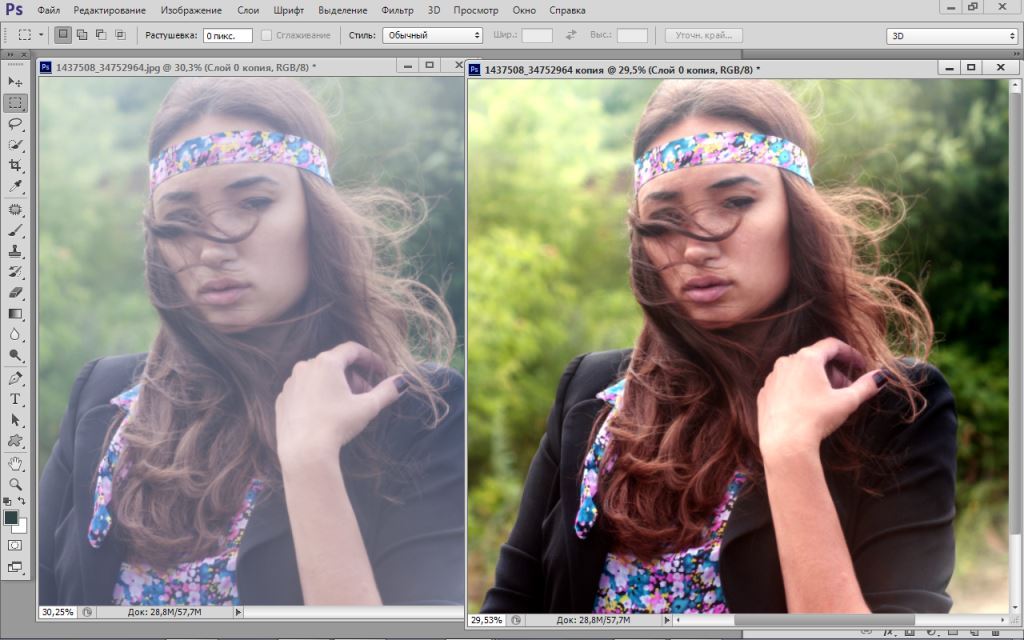
Шаг 4. Уточните выбор
Теперь вы можете приступить к уточнению выделения. На панели инструментов в левой части экрана есть различные инструменты, которые помогут вам в этом:
- инструмент Быстрый выбор. Как мы использовали на первом этапе, его можно использовать для быстрого добавления (или удаления) любых больших областей к вашему выбору. Рисует прямоугольную область или область редактирования произвольной формы вокруг объекта. Инструмент «Выбор объекта» автоматически находит и выбирает объект в выбранной области.
- инструмент Кисть Refine Edge. Лучше всего использовать на волосах и других гладких краях. Он точно регулирует граничную область, в которой кромка оптимизируется. Например, проведите кистью по мягким областям, таким как волосы и мех, чтобы добавить тонкие детали к выделению. Чтобы изменить размер кисти, нажмите клавиши со скобками
- инструмент Кисть. Используйте его на крутых кромках.
- инструмент
 Рисует отрезки границы выделения с прямыми краями. С помощью этого инструмента вы можете делать выбор напрямую или вручную.
Увеличьте изображение, чтобы проверить края выделения. Вам не нужно много его трогать — вам часто приходится искать области, которые не отмечены, были неправильно выбраны или имеют очень грубые края.
В нашем изображении мы начнем с инструмента Кисть Сгладить края стены и корпуса. Просто нарисуйте, чтобы добавить к выделению, или удерживайте другой И раскрасьте, чтобы убрать пробелы.
После этого переключитесь на Инструмент Уточнить край Для полировки волос или любых гладких краев. в Обнаружение края На правой панели установите флажок, отмеченный Умный радиус. Это помогает Photoshop различать мягкие и жесткие края. Smart Radius обеспечивает оптимизацию с переменной шириной по краю вашего выделения. Среди других вариантов использования этот параметр полезен, если вы выбрали портрет с волосами и плечами.
Также вы можете увеличить Радиус маленький. Вам нужно будет сделать это на глаз, чтобы увидеть его эффекты — коснитесь P Для переключения между «до» и «после».
Ставить Кисть Refine Edge Нанесите на внешний край волос и начните расчесывать. Вы должны увидеть, как пряди волос начинают добавлять четкость. Удерживайте нажатой клавишу. другой И раскрасьте, чтобы отменить изменения, если они вас не устраивают.
Шаг 5. Настройте параметры
Параметры «Выделение» и «Маска» включают многие параметры, перечисленные в разделе «Глобальное уточнение». Нам не нужно использовать их для нашего изображения, но в качестве общей ссылки вам нужно знать:
- Гладкая: Уменьшает необычные области («максимумы и минимумы») в границах выделения для создания контуров.
- Перо: Размывает переход между выделенной областью и окружающими пикселями.
- контраст: При увеличении контраста переходы с мягкими краями вдоль границ выделения становятся более резкими. Опция Smart Radius и инструменты оптимизации обычно более эффективны.
- Сдвиг края: Перемещение границ с плавными краями внутрь с отрицательными значениями или наружу с положительными значениями. Смещение этих штрихов внутрь может помочь удалить нежелательные цвета фона с краев выделения.
Шаг 6. Удалите цветные поля.
Как только вы будете удовлетворены своим выбором, перейдите к настройкам вывода на левой панели. Найдите Обеззараживать цвета Удаляет любые цветные поля, оставшиеся в вашем выборе.
В выводе выберите Новый слой с маской слоя и щелкните OK. Теперь вы вернетесь к своему основному изображению, добавив выделение в качестве нового слоя. Теперь, когда вы удалили фон изображения, вы готовы добавить новый фон.
где он работает Обеззараживать цвета Заменяет цветные наложения цветом полностью выделенных и соседних пикселей. Сила смены цвета пропорциональна гладкости краев лайнера. Измените ползунок, чтобы изменить процент очистки цвета. 100% (максимальная сила) — значение по умолчанию. Поскольку этот параметр изменяет цвет пикселей, требуется вывод на новый слой или документ. Сохраните исходный слой, чтобы к нему можно было обратиться при необходимости.
Шаг 7: вставьте новый фон
После этого вы можете вставить изображение, содержащее ваш новый фон. Поместите его на слой ниже слоя, содержащего выделение переднего плана.
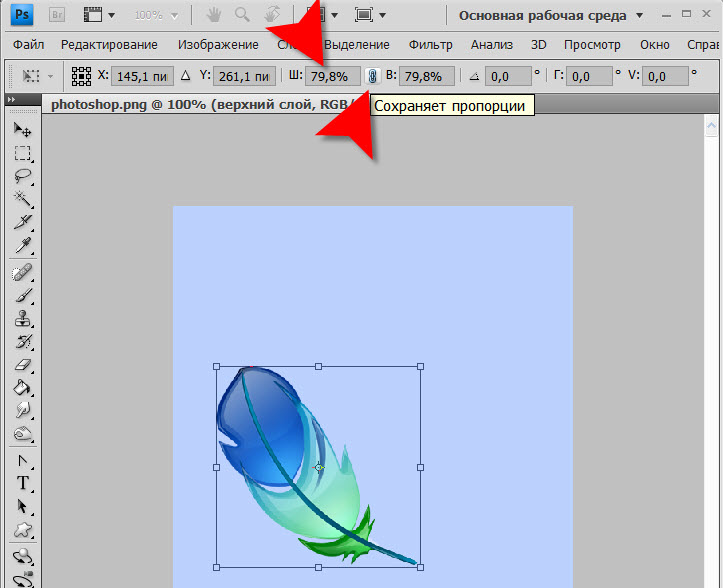
Использовать инструмент Рука Чтобы разместить слой там, где вы хотите, и при необходимости изменить его размер с помощью инструмента бесплатное преобразование (Ctrl + T, или же cmd + T). Возьмитесь за ручки по углам или сторонам изображений и перетащите их внутрь, чтобы уменьшить их размер. Удерживайте нажатой клавишу. Shift Чтобы соотношение сторон оставалось прежним.
Шаг 8: сопоставьте цвета
Теперь изображение должно выглядеть очень хорошо. Последний шаг — исправить цвета переднего плана, чтобы убедиться, что они правильно сочетаются с фоном.
Выберите слой переднего плана и убедитесь, что выбрано изображение, а не маска. перейти к Изображение -> Коррекция -> Подобрать цвет.
В открывшемся окне перейдите к источнику и выберите изображение, над которым вы работаете. В разделе «Слой» выберите слой, который вы хотите исправить — вы можете либо сопоставить передний план с новым фоном, либо наоборот.
Теперь установите флажок «Нейтрализовать», чтобы удалить любые цветовые вариации выбранного слоя, и настройте параметры «Яркость» и «Интенсивность» таким образом, чтобы передний план и фон совпадали. При необходимости вы можете уменьшить эффект, используя ползунок «Затухание». Используйте опцию предварительного просмотра для переключения между предыдущим и последующим состояниями.
Шаг 9: Готово!
Нажмите Ok И с этим покончено. Сохраните файл в формате PSD, чтобы сохранить всю информацию о слоях.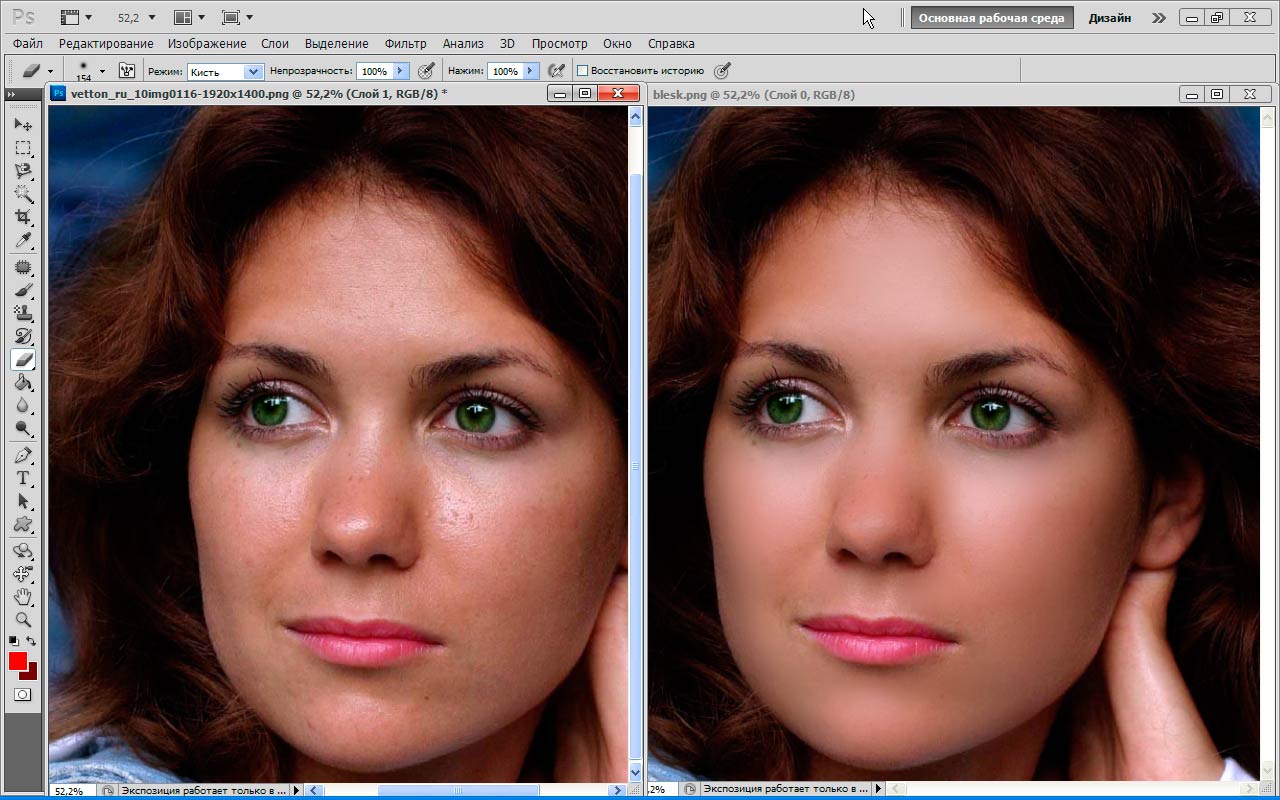 Поскольку передний план, фон и исходное изображение находятся на отдельных слоях, ваш файл остается полностью редактируемым. Чтобы узнать о других способах улучшения редактирования фотографий, попробуйте Советы по рабочему процессу Adobe Photoshop.
Вы можете отредактировать маску, чтобы добавить или удалить ее из того, что появляется на переднем плане, и вы можете изменить положение фона или даже попробовать совершенно другое изображение.
Чтобы поделиться своей фотографией, вам нужно будет сохранить ее в другом формате. Перейти к Файл -> Сохранить как И для этого выберите JPEG. Однако не удаляйте PSD — это ваша резервная копия!
Что делать, если у вас нет фотошопа?
Когда вы работаете в Photoshop, настраивать фон очень просто. Вы легко можете Добавьте кого-нибудь к своим фотографиям или же Легко удаляйте пятна с фотографий. Но вы можете добиться аналогичных результатов и в большинстве других серьезных графических пакетов.
Если вы предпочитаете использовать что-то менее дорогое, чем инструменты Adobe, мы рекомендуем приложение GIMP. Это бесплатно и доступно для Windows, Mac и Linux. Вы также можете проверить Лучшие платные альтернативы Photoshop для людей, которым это не нравится.
Источник
Как изменить формат изображения — Примеры в Фотошоп
Как конвертировать фотографию в jpg или в другой тип изображения? – такой вопрос часто возникает у современного пользователя.
Проблема не всегда в том, чтобы переконвертировать фотографию на компьютере. Многие ищут способ конвертировать фотографии со смартфона или просто онлайн.
На данный момент пользователям доступно огромное разнообразие форматов, включая JPG, GIF, PNG, TIF, и BMP.
И профессиональному фотографу, и обычному пользователю может потребоваться конвертировать изображения.
Это можно сделать следующими способами: можно использовать онлайн конвертер, установить специальное приложение или фоторедактор, использовать NetFramework или воспользоваться встроенными инструментами Adobe Photoshop.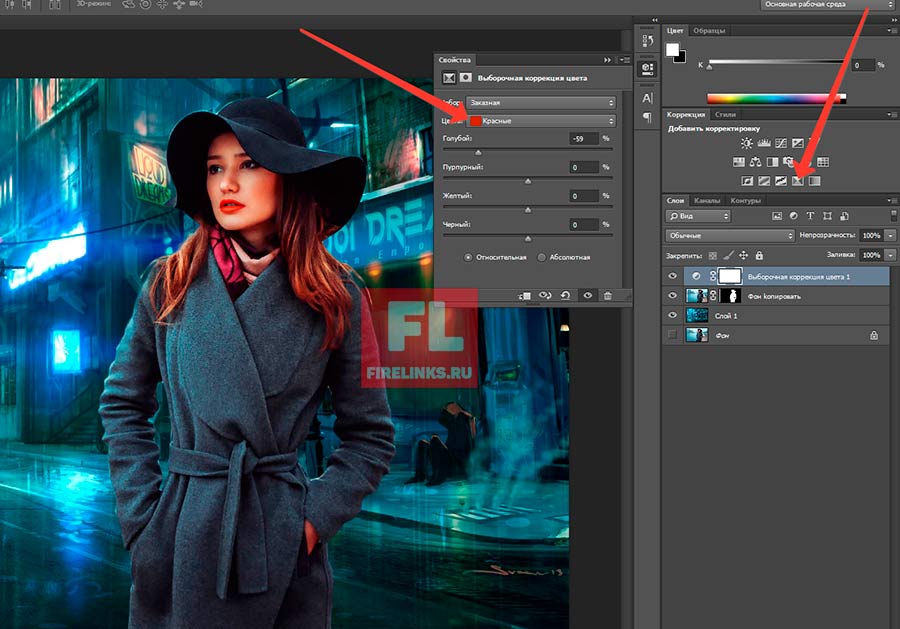
Примечание: при сохранении фото с разных расширений, вы можете потерять качество из-за ограничений нового типа фотографии.
Прежде чем отметить конечный тип, необходимо разобраться, в каком качестве будет финальный объект.
Содержание:
Онлайн конвертер
Конвертируем онлайнОдин из наиболее простых и быстрых способов изменить расширение — использовать онлайн-конвертер.
- Выберите любой веб-сайт, который предоставляет услуги онлайн конвертации. В качестве примера тут будет использоваться ресурс Online-Convert.
- Из меню слева, выберите Формат, в который вы хотели бы преобразовать фотографию.
- Нажмите на кнопку «Выбрать файлы», введите URL-адрес, где находится нужное фото, или нажмите «Выбрать из Dropboxbutton».
- Выберите Опциональные настройки и нажмите клавишу Конвертировать.
- При необходимости отметьте Дополнительные настройки.
Фоторедактор
Конвертируем в Photoshop
Хотя программы для редактирования фотографий, такие как Adobe Photoshop и соответствующие аналоги, могут быть сложными для обычного пользователя и дорогими, есть альтернатива.
Можно использовать простой, бесплатный фоторедактор. Он прекрасно справится с конвертацией в различные расширения.
В пакете Microsoft Windows поставляется бесплатная программа Paint, а пользователи Mac могут использовать программу Preview.
Совет: пользователям Mac, которые знакомы с Microsoft Paint может понравиться использование Paintbrushprogram, так как эти две программы очень похожи между собой.
Шаги преобразования такие же, как при Конвертировании в разделе Windows.
к содержанию ↑Конвертация в Windows
- Откройте необходимое изображение в Microsoft Paint.
- Нажмите Меню Файл. Это кнопка в верхнем левом углу экрана.
- Выберите «Сохранить как» из выпадающего меню.
- Выберите опцию «Сохранить в следующем формате»:, щелкните стрелочку рядом с форматом.
- Выберите новый формат и выберите «Сохранить».
Конвертация в macOS
- Откройте изображение в Preview.
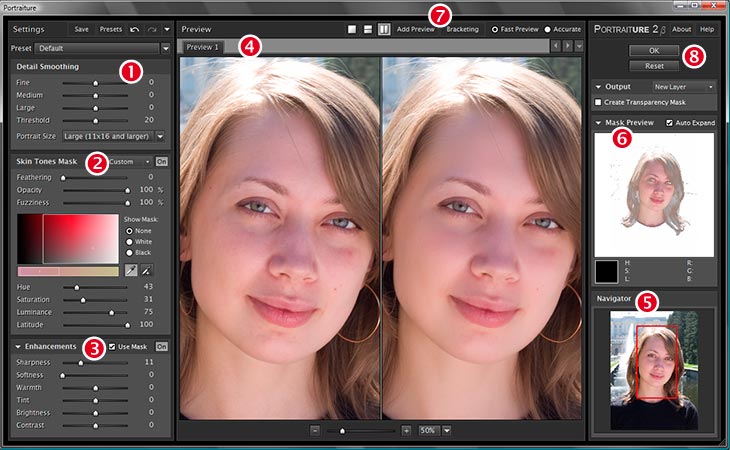
- Нажмите Меню Файл. Это кнопка в верхнем левом углу экрана.
- Выберите Экспорт…из выпадающего меню.
- В окошке рядом с Форматом: выберите стрелочку и выберите новое расширение.
- Под опцией Экспорт: выберите новое название вашего объекта и нажмите Сохранить.
Если фото широко используются в Интернете, для них будут доступны кнопки, заголовки и логотипы.
Вы можете легко преобразовать большинство объектов в GIF или JPG в любой программе для редактирования. Имейте в виду, что фотографии лучше преобразовывать в JPEG.
Сложность: Средняя
Конвертируем на ПК
Необходимое время для операции: до 5 минут. Чем больше объем изначального фото или скриншота, тем дольше времени займет конвертация.
к содержанию ↑Порядок действий
- Откройте изображение в программе для редактирования.
- Зайдите в меню «Файл» и выберите «Сохранить для веб», «Сохранить как» или «Экспортировать». Если ваше программное обеспечение предлагает возможность сохранить в web варианте, это наиболее предпочтительный вариант.
 В противном случае ищите «Сохранить как» или «Экспортировать» в зависимости от вашего программного обеспечения.
 - Введите название для нового объекта.
- Выберите «Сохранить в JPG» в выпадающем меню.
- Используйте кнопку «Параметры», чтобы настроить параметры, специфичные для JPG. Эти параметры могут варьироваться в зависимости от вашего программного обеспечения, но более чем вероятно, будут включать некоторые или все из следующих вариантов: возможность изменить прозрачность и анимацию.
- Развертка — Чересстрочная картинка, которая будет постепенно появляться на экране. Это может дать иллюзию более быстрого времени загрузки, но это может увеличить размер объекта.
- Глубина цвета — JPG может содержать до 256 уникальных цветов. Чем меньше цветов, тем меньше будет размер конечного объекта.
- Прозрачность — вы можете отметить один цвет, который будет представлен в качестве невидимого. Таким образом, создается соответствующий фон, который будет виден, когда изображение просматривается на веб-странице.

- Сглаживание — дает более ровный вид при постепенной градации цвета, но также может увеличить размер объекта и время загрузки.
- После выбора параметров, нажмите кнопку ОК, чтобы сохранить JPG.
Примечания
Конвертация изображений
Совсем недавно лидерами в сегменте конвертирования были Photoshop СС 2015 и Illustrator CC 2015. На данный момент разнообразие приложений и программ просто сложно посчитать.
В Photoshop СС 2015 есть два способа конвертировать необходимый объект. Первый — Отметить Файл > экспорт. После этого можно отметить одно из доступных расширений.
Далее в дополнительных настройках можно уменьшить количество цветов.
Если вы хотите получить минимальный конечный объект, стоит отметить «Файл > Сохранить как» и отметить Compuserve GIF в качестве конечного расширения.
Когда Вы нажмете кнопку «Сохранить как», в диалоговом окне, появится опция «Индексированные цвета». Там пользователь может отметить Количество цветов в палитре и Дизеринг.
Что такое «Compuserve»? Это атавизм. Когда интернет был в зачаточном состоянии, Compuserve был крупнейшим игроком в сегменте онлайн-сервисов.
На своем пике в начале 1990-х годов она также была разработчиком основных форматов для изображений. Самым большим достижением стоит считать разработку GIF.
Форматы по-прежнему охраняются авторским правом в Compuserve.
Таким образом часть подобных названий содержат слово Compuserve, кроме названия компании. На самом деле формат PNG был разработан, как безвозмездная альтернатива GIF.
к содержанию ↑Illustrator CC 2015
Illustrator CC 2015 — это приложение, которое медленно отходит от вывода фотографий в формате GIF.
Используя эту программу для конвертации, пользователь по-прежнему может отметить «Файл > экспорт> сохранить как веб-вариант», но формат уже будет WBL, а уж никак не GIF.
Чтобы сохранить фотографию в старом формате, необходимо отметить «Сохранить для web (старая версия)».
Отдельно в таком случае выводится предупреждение, что этот формат на данный момент не поддерживается.
Это очень логичное решение, тем более в сегодняшней, быстро развивающейся мобильной среде.
Самые распространенные форматы — SVG для векторов и PNG для растровых изображений.
Большинство современных онлайн конвертеров и программ для работы с изображениями уже не поддерживают GIF.
В Photoshop Elements 14 также осталась опция «Сохранить для web > файл >», где можно указать все возможные опции.
И точно также можно выбрать вариант «Сохранить для web (старая версия)» в соответствующей панели Photoshop или Illustrator.
Если у вас есть учетная запись в Adobe Cloud, вы можете воспользоваться вариантами, которые в течение многих лет считалась одними из лучших веб-приложений для работы с изображениями среди предлагаемых компанией Adobe.
Приложение Fireworks CS6 можно скачать из меню в разделе Дополнительные приложения Creative Cloud.
Вы можете выбрать GIF на панели «Оптимизировать» > «Окно» > «Оптимизировать как» — и создать довольно точный и эффективный GIF объект.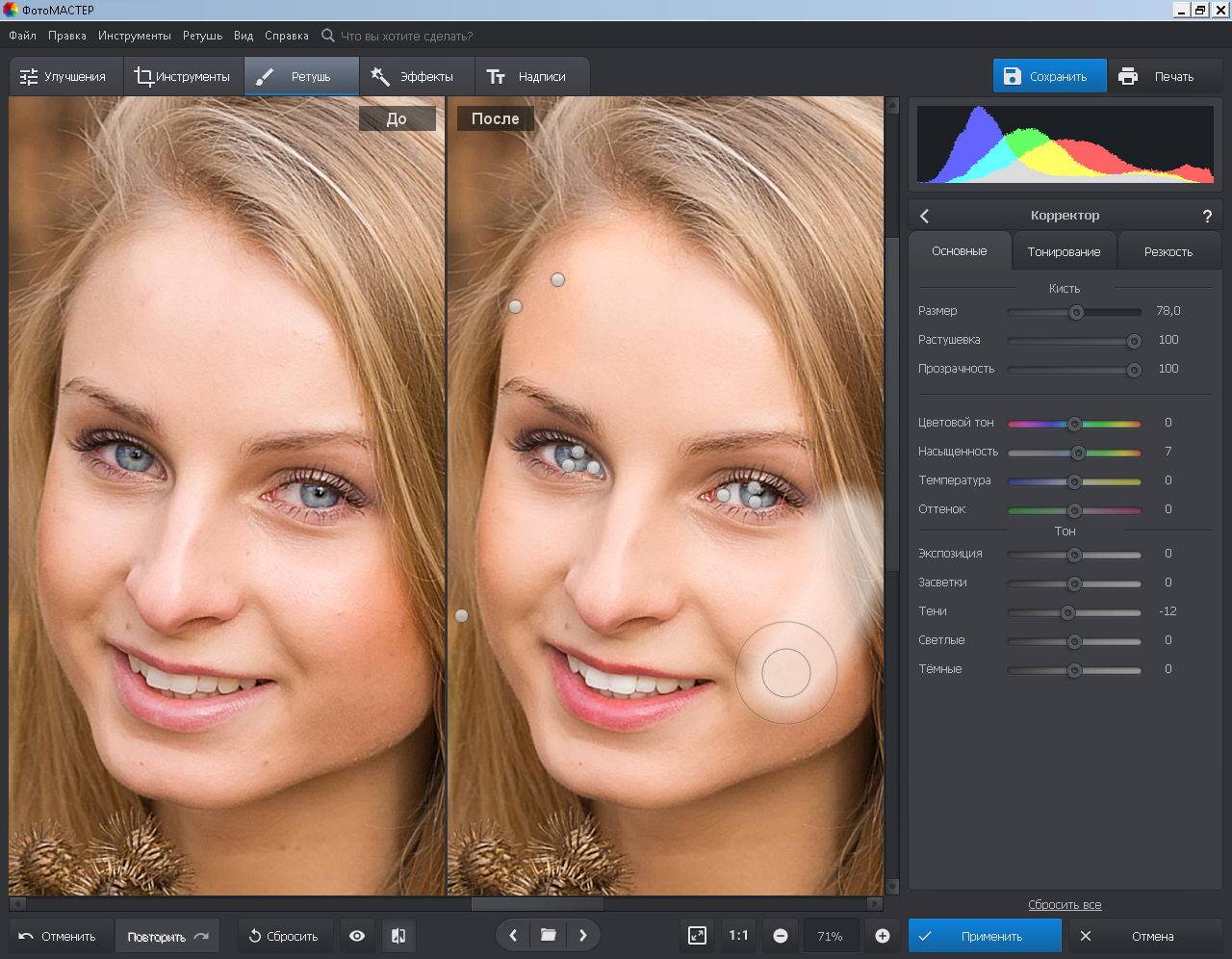
На данный момент это одно из лучших приложений, если для вас принципиально это расширение.
к содержанию ↑Подсказки
- Изображения в формате GIF или JPG ограничены 256 цветами или меньше. Преобразование высококачественных фотографий в формат GIF может привести к тому, что конечный объект будет страдать от «зернистости». Качество преобразованного вариант будет очень низким.
- Чем меньше цветов в конечном JPG-файл, тем меньше будет размер конечного объекта, и тем быстрее его можно будет скачать.
- Вы можете использовать программу оптимизации GIF или JPG, чтобы лучше контролировать различные параметры.
Часто пользователям необходимо переконвертировать изображения, хранящиеся на вашем iPhone, iPod или iPad.
Например, скриншоты сохраняются как .png, в то время как фотографии, сделанные с камеры? сохраняются как .jpg.
Фото .jpg, как правило, меньше по размеру из-за менее качественных деталей.
Пользователь получает возможность сэкономить пространство путем преобразования скриншотов в . jpg, а не хранить их в больших, тяжелых .png.
Для безопасной конвертации в iOS, можно приобрести приложение в App Store, The Image Converter, стоимость которого всего за $2.99.
Если вы когда-либо хотели изменить тип фотографии прямо на вашем iPhone или iPad без необходимости подключать устройство к вашему Mac или PC, можно воспользоваться либо дорогим фирменным приложением, либо бесплатным конвертером изображений.
Его можно использовать на ходу, у него масса вариантов преобразования, которые удовлетворят любого пользователя.
Среди типов, которые можно преобразовать при помощи The Image Converter:
- JPG
- GIF
- PNG
- BMP
- EPS
- EXR
- HDR
- ICO
- SVG
- TGA
- TIFF
- WBMP
- WEBP
После установки приложения из магазина приложений, вы можете запустить его c домашнего экрана мобильного приложения.
Далее нужно выбрать исходный тип изображения, и конечное расширение. Также пользователю будет предложено выбрать место сохранения преобразованного объекта.
В качестве исходного объекта можно указать:
- Изображение в местной библиотеке фотографий на вашем устройстве
- Вставить URL-адрес
- Изображение из другого приложения, такого как Dropbox
- Выбрав объект в iTunes
- Использовав ранее преобразованный объект
Процесс конвертации предельно прост. Выбирается исходное приложение, затем выбирается расширение конечного объекта из выпадающего списка, а затем нажмите, нажимается «Конвертировать».
Конечные объекты можно сохранять на сервере или на исходном устройстве, где фотография преобразуется в другой тип.
Приложение утверждает, что ваш объект будет зашифрован, если вы решите сохранить его на сервере.
Также разработчики заявляют, что файл будет удален с сервера после того, как преобразованный объект будет загружен на ваше устройство.
Процесс преобразования, как правило, не займет много времени, но все зависит от размера исходного файла.
После того, как фото было преобразовано, вам будет предоставлено большое количество вариантов, что сделать с новым объектом:
Среди опций можно выбрать:
- Открыть в другом приложении или на вашем устройстве iOS;
- Прикрепить и отправить по электронной почте выбранному адресату;
- Добавить в вашу фото-библиотеку;
- Передать на компьютер с помощью iTunes;
- Открыть общий доступ;
- Передать файл через любое приложение социального обмена или мессенджер;
- Поделиться в социальных сетях.
Выводы
Вот и все! Пользователь не просто конвертирует файл изображения, но и получает огромное разнообразие опций.
Он может добавить файл в фото-библиотеку, или экспортировать в другое приложение. Также возможно выгрузить файл на компьютер.
Во многих случаях, используя это приложение, пользователи выбираю загрузить преобразованный файл в Dropbox.
Также многие признают, что возможность поделиться файлом в социальных сетях – одна из самых популярных опций.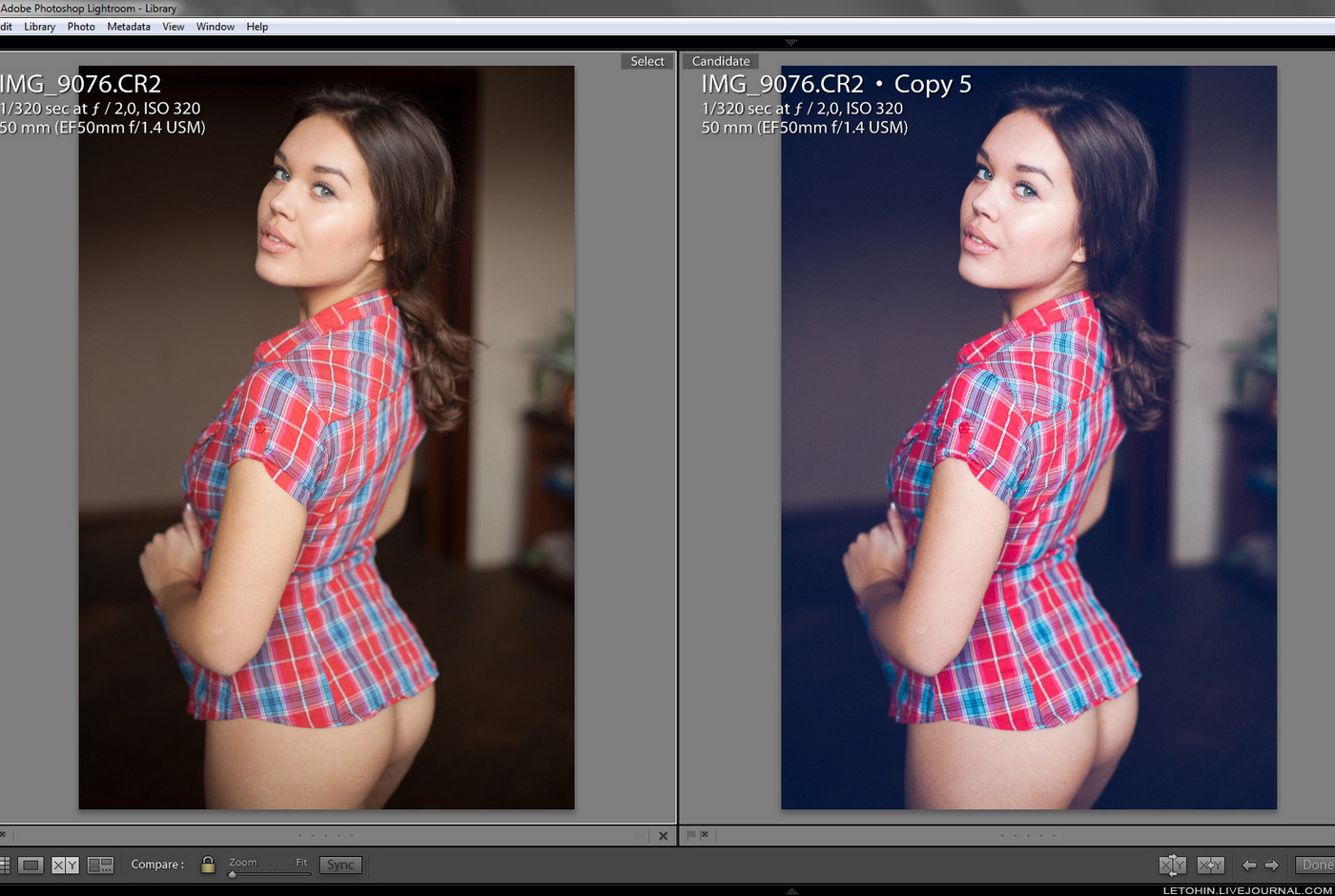
Конечно, существует множество других вариантов обмена и конвертации, но эти – самые распространённые.
Как конвертировать изображение
Как конвертировать изображение
Как изменить экспозицию в Photoshop (3 простых способа)
Содержание
- Что такое экспозиция в изображении?
- Высокая и низкая экспозиция
- Как изменить экспозицию в Photoshop (3 простых способа)
- Leverage Professional Real Estate Photo Editing
Чтобы ваши снимки были действительно блестящими, всегда находите время, чтобы подобрать идеальную экспозицию. Ведь именно тогда происходит фотоволшебство!
Сделать снимок с идеальной экспозицией — непростая задача. Для этого требуются навыки, терпение и правильные инструменты. Хотя настройка экспонометра вашей камеры на его мертвую точку может показаться, что вы сделали этот идеальный снимок, бывают случаи, когда это не совсем так.
К счастью, Photoshop нам помог!
В этом посте мы покажем вам, как изменить экспозицию в Photoshop, используя 3 простых, но эффективных способа сделать ваши фотографии идеальными. Но сначала давайте начнем с объяснения того, что такое экспозиция изображения.
Что такое экспозиция изображения?
Сделать идеальный снимок означает понять экспозицию — это удивительное явление, когда свет попадает в апертуру камеры для создания значимых данных.
С каждым нажатием кнопки спуска затвора вы оживляете и эмоционируете свое изображение благодаря знаниям, полученным при освещении камеры достаточным количеством света.
Высокая и низкая экспозиция
Переэкспонированное изображениеНедоэкспонированное изображение Правильный свет может создать или испортить изображение, а небольшой передержки или недодержки может быть достаточно, чтобы испортить его.
Высокая экспозиция означает, что на матрицу попадает больше света, и изображение становится ярче. Низкая экспозиция приводит к более темному изображению из-за недостатка света. Оба параметра могут негативно сказаться на качестве изображения.
Даже опытные фотографы не могут правильно подобрать экспозицию, но, к счастью, есть способы легко изменить экспозицию в Photoshop после того, как вы сделали снимок!
Как изменить экспозицию в Photoshop (3 простых способа)
Чтобы зафиксировать определенные детали на изображении, мы часто делаем слегка недоэкспонированные или переэкспонированные изображения, что может повлиять на качество изображения.
К счастью, это легко исправить в Photoshop. Вот как можно изменить экспозицию в Photoshop тремя простыми способами. Давайте начнем с того, что рассмотрим, почему вы должны редактировать в необработанном виде.
Всегда редактируйте в Raw Начнем с того, что работа с необработанными файлами имеет так много преимуществ для управления экспозицией, а также для внесения других правок, не говоря уже о том, что Camera Raw от Photoshop — идеальный партнер в преступлении.
С Camera Raw в Photoshop вы можете вносить всевозможные корректировки, не выходя из драгоценного формата RAW.
После того, как вы открыли изображение в Photoshop, перейдите к Filter в верхнем меню и щелкните Camera Raw Filter или просто используйте шорткод Shift+Ctrl+A , и теперь ваше изображение откроется в рабочей области Camera Raw.
Источник изображения: websitebuilderinsider.comЭто изменит изображение на смарт-объект, что позволит вам позже быстро вернуться в Camera Raw для внесения изменений.
Источник изображения: websitebuilderinsider.comПосле того, как слой станет смарт-объектом, на что указывает значок на миниатюре слоя, вы можете открыть рабочее пространство Camera Raw.
Способ 1. Создайте корректирующий слой экспозиции
Для начала создайте новый корректирующий слой экспозиции , щелкнув значок Плюс-Минус на вкладке Коррекция и выберите Экспозиция 90 048 .
Появится окно Exposure , и вы можете использовать ползунок Exposure и перетаскивать его влево или вправо, чтобы отрегулировать экспозицию.
Ползунок настройки экспозицииВот так просто!
Единственная проблема с этим методом заключается в том, что изображение может быть легко переэкспонировано или недоэкспонировано, но здесь вам придется использовать свою проницательность.
Правильный уровень экспозицииНапример, установка слишком высокой экспозиции приведет к размытию деталей, а при недостаточной экспозиции изображение будет выглядеть слишком темным.
Недостаточное и переэкспонированное изображениеПри настройке экспозиции помните, что всегда лучше доверять своему глазу в том, что выглядит правильно!
Высокое качество и стабильность
Редактирование фотографий в сфере недвижимости
Наймите специального редактора с показателями производительности от 7 долларов в час.
Способ 2. Создайте корректирующий слой яркости и контрастности
Самый простой способ настроить экспозицию фотографии в Photoshop — это создать новый корректирующий слой Яркость/Контрастность .
Значок яркости панели настройкиВсе, что вам нужно сделать, это перейти к Layer , а затем нажать New Adjustment Layer > Brightness/Contrast. Или вы можете просто нажать на значок Создать новую заливку или корректирующий слой в нижнем меню, а затем нажать Яркость/Контрастность .
Создать новую заливку ЯркостьВ окне Яркость/Контрастность теперь можно отрегулировать ползунок яркости влево или вправо, чтобы затемнить или осветлить фотографию.
Окончательная настройка (регулировка яркости и контрастности ползунком)Очень просто!
Способ 3. Добавьте корректирующий слой «Уровни»
Улучшить экспозицию ваших фотографий очень просто благодаря гистограммам. Чтобы использовать этот метод, щелкните вкладку Adjustments , а затем Create a New Levels значок корректирующего слоя и выберите Levels.
Это действие откроет окно Уровни , отображающее гистограмму изображения.
Отрегулируйте средний ползунок — отрегулируйте белый ползунок для светлых участков — отрегулируйте черный ползунок для тенейСледя за тем, где тона складываются, вы можете мгновенно определить, слишком ли много темноты или яркости. Вообще говоря, стремитесь к большему количеству средних тонов в ваших изображениях, чтобы обеспечить правильную экспозицию.
Теперь используйте ползунок посередине, чтобы настроить Средние тона , что сделает изображение в целом ярче или темнее.
Вы также можете использовать черно-белый ползунок для настройки теней и бликов .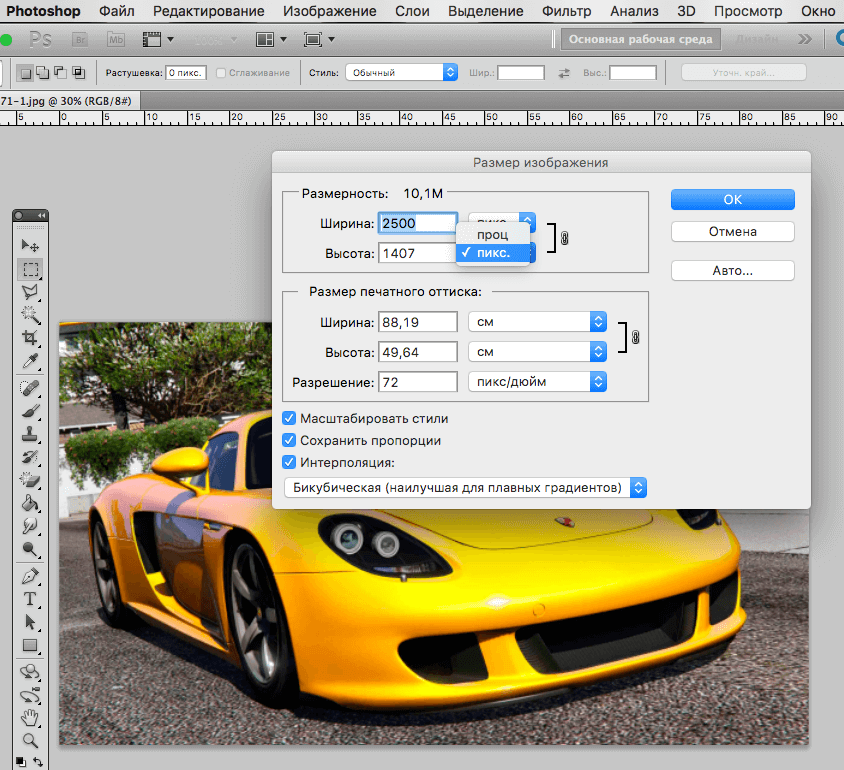 Это добавит контраста изображению.
Далее, для уровней вывода , вы можете усилить воздействие ваших фотографий с помощью ползунка. Установите значение для самых темных и самых ярких пикселей, чтобы выделить детали в переэкспонированных областях.
Настройка выходных уровнейТолько не заходите слишком далеко — слишком много настроек лишает подлинность изображения, делая его размытым или блеклым.
Вот и все!
Высокое качество и стабильность
Редактирование фотографий в сфере недвижимости
Наймите специального редактора с показателями производительности от 7 долларов в час.
Используйте профессиональное редактирование фотографий недвижимости
До: Исходное фото (3 экспозиции) После: Редактирование фотографий HDR с помощью PhotoUp Если вы хотите избавиться от утомительного и трудоемкого редактирования фотографий и обеспечить первоклассное качество ваших фотографий недвижимости, PhotoUp с удовольствием станет вашим партнером по редактированию.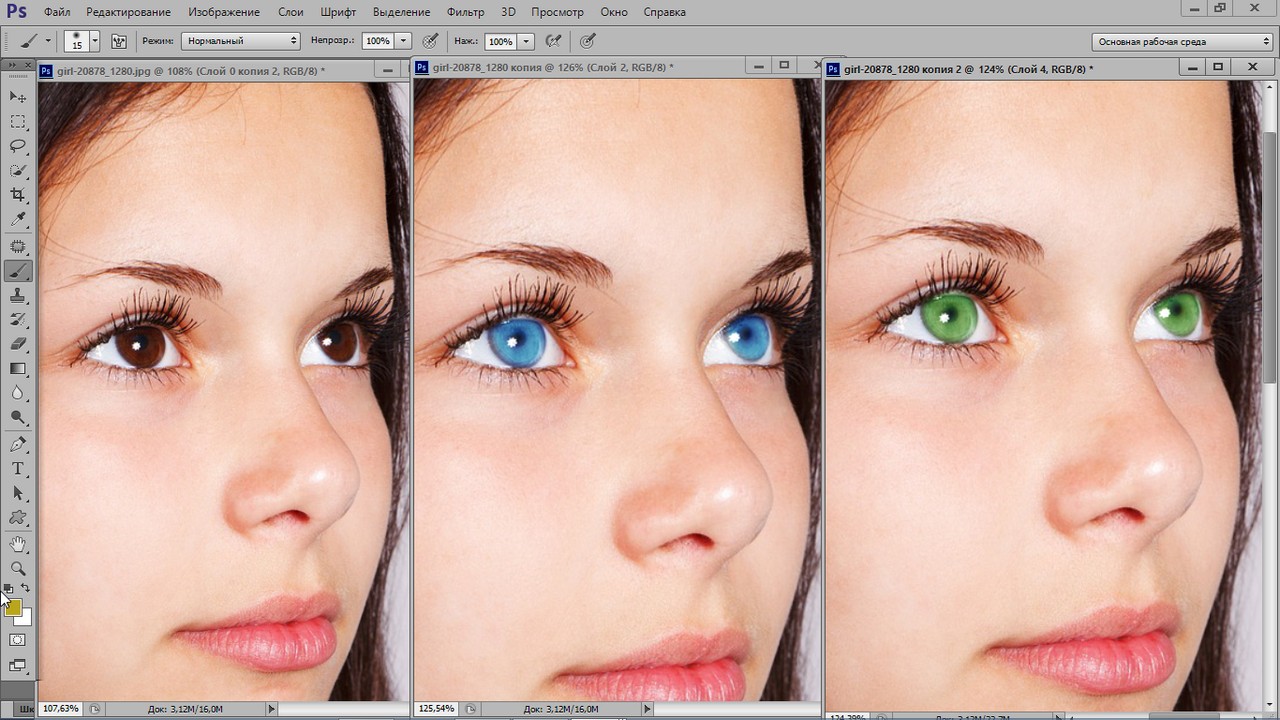
PhotoUp имеет более чем 10-летний опыт работы в бизнесе и насчитывает несколько сотен фоторедакторов по всему миру, поэтому нам трудно соответствовать нашему качеству, обслуживанию и ценам.
У нас есть команда талантливых фоторедакторов, которые могут помочь, например:
- Яркость изображения и коррекция экспозиции
- Настройка цвета и тона
- Маскировка окон и уменьшение бликов
- Беспорядок и расширенное удаление объектов
- Линейные и угловые коррекции
- Редактирование HDR и ручное смешивание
- Резкие тени и недостаток света
- Замена неба
- Редактирование сумерек и дня до заката и т. д.
Но это еще не все…
Домашний портрет от PhotoUpPhotoUp содержит все необходимое для маркетинга недвижимости под одной крышей, а также предлагает дополнительные услуги, такие как:
- Виртуальная постановка
- Виртуальные туры
- Монтаж видео
- Сайты фотографов недвижимости
- Веб-сайты с отдельными объектами недвижимости
- Планы этажей
- Рекламные проспекты
- Домашние портреты
- Виртуальные помощники
- И многое другое.
С помощью нашего удобного программного обеспечения вы можете загружать и получать фотографии, а также отправлять инструкции и отзывы. Кроме того, управляйте членами команды и клиентами, сохраняйте окончательные изображения и многое другое!
Взгляните на нашу демо-версию загрузчика для редактирования фотографий недвижимости, чтобы увидеть, как легко начать работу:
Вот так просто!
Мы говорили, что наша обработка фотографий начинается с низкой стоимости в 1,15 доллара за изображение?! И в течение ограниченного времени вы даже получаете 10 бесплатных правок при регистрации учетной записи PhotoUp!
Мы надеемся, что эта запись в блоге помогла вам узнать 3 простых способа редактирования экспозиции в Photoshop. Прежде чем идти, вы также можете проверить следующие ресурсы:
- Лучшие камеры для фотосъемки недвижимости (наши лучшие 3 выбора)
- Как начать бизнес в области фотографии в сфере недвижимости (в 2023 г.)
- Полное руководство по фотосъемке недвижимости
- Полный кадр или кроп: что лучше для съемки недвижимости?
- Как редактировать фотографии недвижимости (11 лучших приемов)
Стина Петтерссон
Профессиональный блоггер
Стина — предприниматель, специалист по цифровому маркетингу и профессиональный блогер, которая увлечена редактированием фотографий недвижимости, пребыванием на улице со своим щенком и потными занятиями в спортзале. Она любит письменное слово и пишет для таких изданий, как Forbes и Thrive Global. Родом из Швеции, она называет Южную Флориду своим домом с 2013 года.0015 Связаться со Стиной
Как изменить цвет объекта в Adobe Photoshop
Автор Махеш Маквана
Раскрась любой предмет в свой любимый цвет!
Быстрые ссылки
- Замена цвета объекта в Adobe Photoshop
Вы предпочитаете другой цвет объекта на фотографии? Если это так, используйте инструмент Adobe Photoshop «Заменить цвет», чтобы изменить цвет.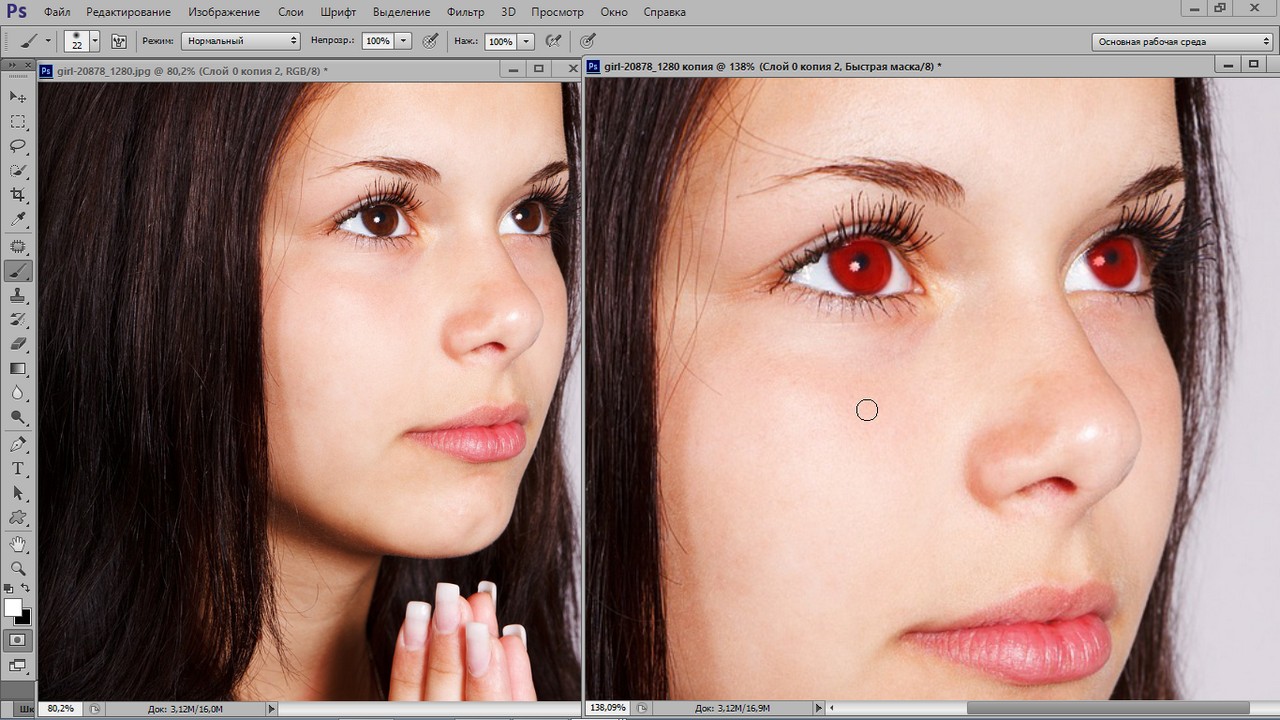 Это легко, а Photoshop сделает всю тяжелую работу за вас. Вот как это сделать.
Связано: Как изменить цвет фона интерфейса в Photoshop
Чтобы показать вам, как заменить цвет объекта в Photoshop, мы будем использовать следующее изображение. Мы превратим красное яблоко на этом изображении в зеленое яблоко.
Сначала откройте фотографию в Adobe Photoshop. Если у вас есть несколько фотографий, которые вы хотите редактировать одновременно, вы можете открыть несколько изображений в одном документе.
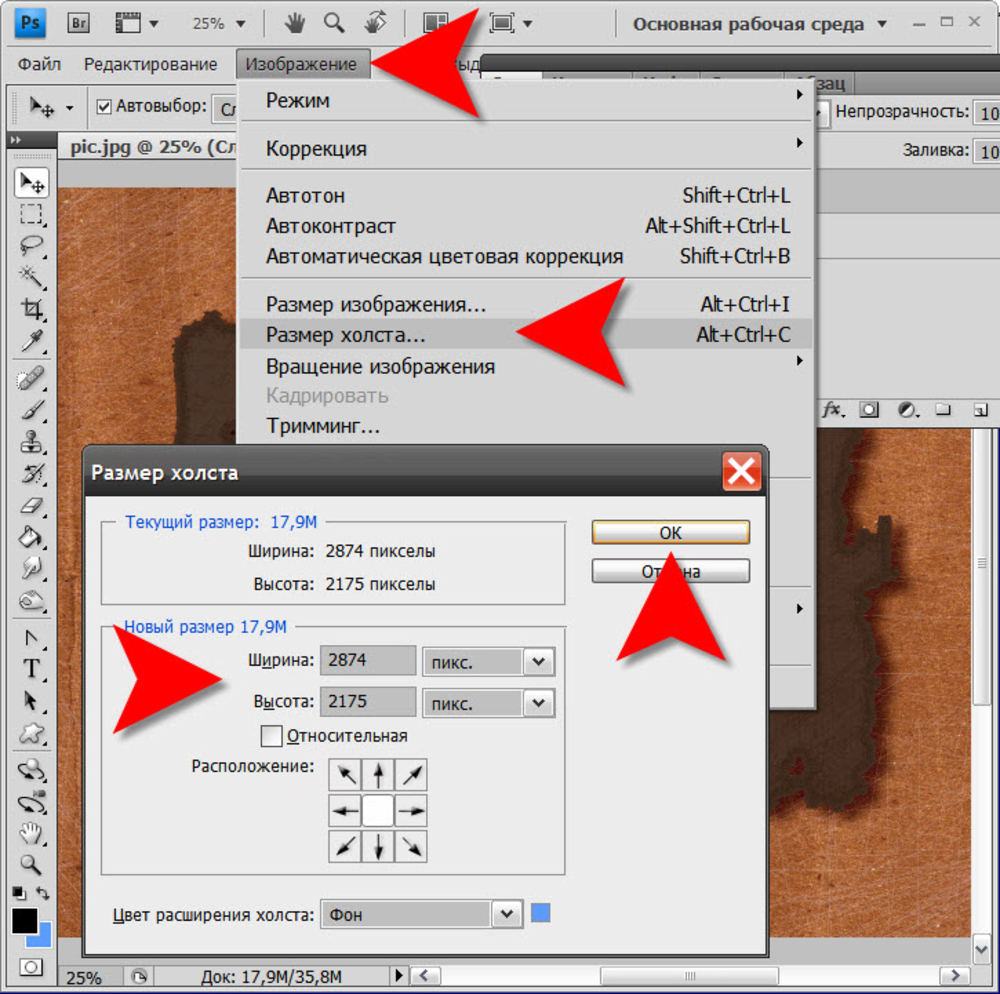
В Photoshop в верхней строке меню выберите «Изображение» > «Коррекция» > «Заменить цвет».
Появится небольшое окно «Заменить цвет». Не закрывайте это окно и щелкните цвет, который вы хотите изменить на своей фотографии. В этом примере мы нажмем чисто красный цвет на яблоке, так как это то, что мы хотим изменить.
В окне «Заменить цвет» щелкните значок пипетки со знаком «плюс» (+). Затем внизу щелкните цвет «Результат», чтобы выбрать целевой цвет для вашего объекта.
В открывшемся диалоговом окне «Палитра цветов» выберите целевой цвет для вашего объекта. Если вы работаете в Windows, вы можете использовать инструмент «Палитра цветов», чтобы получить цвет из другого изображения, а в Mac есть встроенная утилита определения цвета, которую вы также можете использовать. Затем нажмите «ОК».
С помощью мыши или трекпада выберите объект на фотографии. Вы увидите, как цвет вашего объекта меняется в режиме реального времени.
Вернувшись в окно «Заменить цвет», перетащите ползунок «Оттенок», чтобы настроить целевой цвет вашего объекта. Когда все выглядит хорошо, в окне «Заменить цвет» нажмите «ОК».
Цвет вашего объекта изменен.
Именно так вы превращаете объекты на своих фотографиях в любые цвета, какие захотите. Очень кстати!
Изменить чей-то цвет глаз в Photoshop так же легко. Проверьте это, если вы хотите это сделать.
Связанный: Как изменить чей-то цвет глаз в Photoshop
Подписывайтесь на нашу новостную рассылку
Похожие темы
- Фотография
- Фотошоп
- Особенности
Об авторе
Махеш Маквана — автор инструкций в How-To Geek.