
Формат ячеек Excel | Компьютер плюс
Excel / Оставьте комментарий
Использование табличного процессора Excel после работы в программе Word может показаться очень мудреным занятием. От большого количества ячеек и сложных таблиц начинает рябить в глазах. Таблицы в отличие от вордовских сестер мало поддаются редактированию и выглядят совсем непрезентабельно. Но это представление скоро может рассеяться, благодаря освоению инструмента «формат ячеек».
Меню «Формат ячеек»
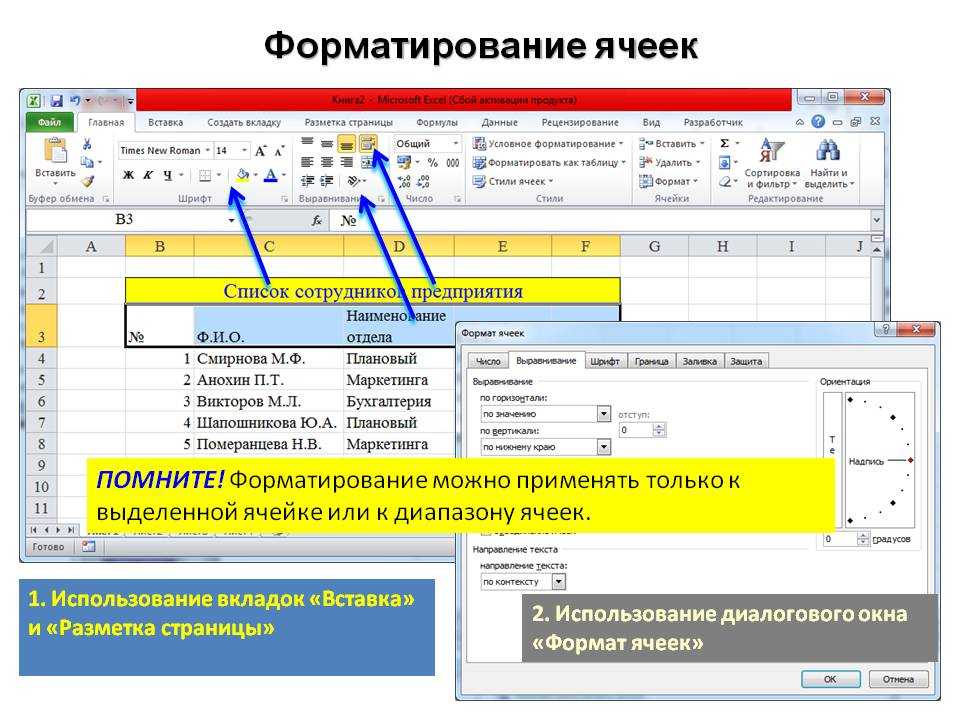
Для изменения формата ячеек Excel достаточно просто выделить нужную ячейку (или ячейки) и вызвать контекстное меню. Где затем выбираем соответствующий пункт и кликаем по нему уже левой кнопкой мышки. Отыскать эту кнопку можно также и в панели инструментов во вкладке «главная». После всех недолгих манипуляций откроется окно «Формат ячеек».
Что же такого полезного несет в себе этот инструмент? Для того чтобы узнать это пробежимся по вкладкам этого окна. Первая вкладка носит название «Число», и позволяет изменять формат содержимого ячейки – от текстового и до финансового формата.
Вторая вкладка называется выравнивание, что говорит о себе сама. Здесь же кроме выравнивания содержимого в ячейке можно настроить такие параметры как перенос слов, автоподбор ширины ячейки и объединение ячеек. Справа в окне можно изменять направление текста.
В следующих вкладках можно изменять и настраивать шрифты, отображение границ ячеек, их заливку, то есть окрасить выделенную ячейку в какой-либо цвет и изменить параметры защиты данных в ячейках. Среди всех вкладок наиболее важной является вкладка «выравнивание». Далее разберем подробнее все настройки этой вкладки.
Как изменить выравнивание
Изменить выравнивание содержимого ячеек можно по вертикали и по горизонтали. При выравнивании по горизонтали помимо обычных способов — по ширине, по левому и по правому краю есть и выравнивание по центру выделения. То есть если мы выделим несколько, даже не объединенных, ячеек и включим этот параметр то текст (или число) расположится ровно посередине выделенной области.
Выделено выравнивание по центру выделенияЧто значит переносить по словам
Если текст в ячейке достаточно большой и не отображается полностью из-за ее (ячейки) маленьких размеров, то поможет функция переносить по словам. При включении этой функции, которая включается путем установки галочки в соответствующем месте, выделенная ячейка увеличится по высоте настолько, что в ней отобразится текст.
Автоподбор ширины
Установка галочки напротив автоподбора ширины визуально изменяет размер шрифта настолько, чтобы весь текст поместился в ячейки и при этом не увеличился бы ее размер.
Как объединить ячейки в Excel
Объединение ячеек позволяет создавать таблицы со сложной структурой. Для соединения нескольких ячеек требуется выделить эту группу ячеек и, вызвав меню формат ячеек, включить их объединение. При этом в новой большой ячейке будут сохранены данные только из крайней левой верхней ячейки, все остальные данные будут удалены.
Различные варианты отображения содержимого ячеекНа рисунке показаны варианты отображения содержимого:
- В ячейке текст без изменения ее формата
- К ячейке применено «Переносить по словам»
- К ячейке применен «Автоподбор ширины»
- Произведено объединение двух ячеек
Таким образом, освоение только одного этого инструмента в приложении Excel, делает создание таблиц намного более простым и удобным.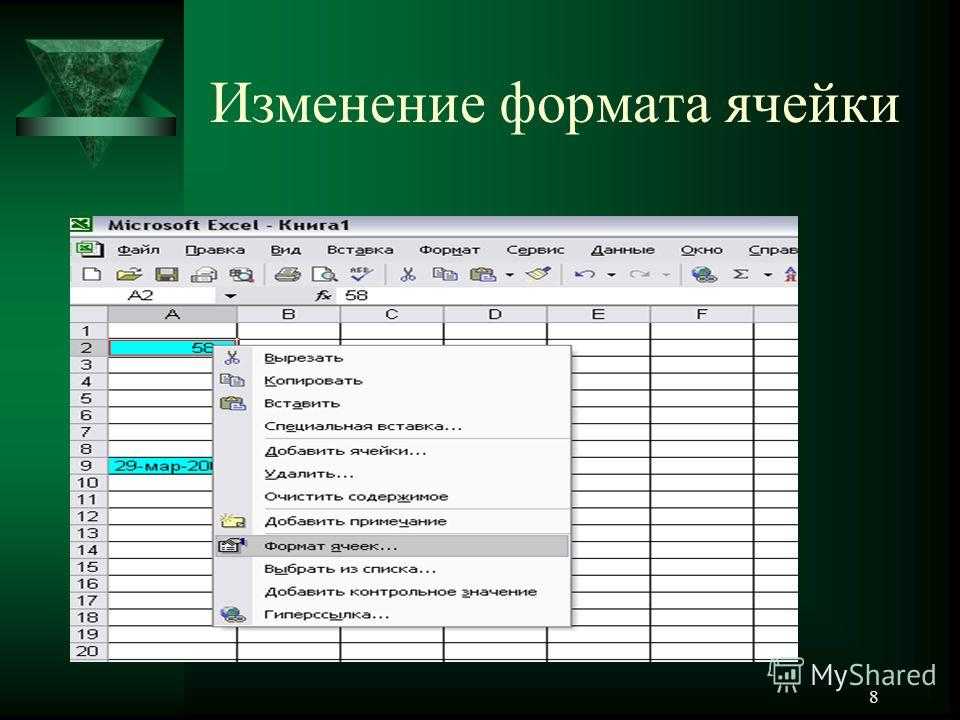 А сделанные таблицы будут отображать всю необходимую информацию без потерь из-за небольших размеров ячеек таблицы.
Формат ячеек в Excel: полный курс от Бородача
Всем привет! В сегодняшнем уроке мы поговорим про саму основу основ в программе Excel – формат ячейки. Мы рассмотрим, какое вообще форматирование применимо к ячейкам в Excel и как их нужно правильно выбирать. Также я расскажу про некоторые мелкие нюансы, которые вы должны знать заранее. Таким образом вы сократите время заполнения таблиц, а также избежите ошибок при расчетах.
Содержание
- Какие форматы бывают?
- Числовой
- Денежный
- Финансовый
- Дата и Время
- Процентный
- Дробный
- Экспоненциальный
- Текстовый
- Дополнительные
- Как программа определяет формат?
- Как можно изменить формат ячеек в Excel?
- Способ 1: Через панель управления
- Способ 2: Раздел «Ячейки»
- Способ 3: Быстрые клавиши
- Задать вопрос автору статьи
Какие форматы бывают?
Давайте начнем с азов и посмотрим на все возможности форматирования ячеек в Excel. Возьмем любую таблицу. Вы можете взять и напечатать любое слово или число в ячейке – это сейчас пока не важно. Далее кликаем правой кнопкой мыши по ней и заходим в «Формат ячеек».
Посмотрите на картинку ниже – у нас выделена ячейка с текстом, но программа автоматически определила «Общий» формат, в котором могут храниться как текстовые данные, так и числовые. Также там могут быть специальные символы.
А теперь давайте коротко посмотрим и другие форматы.
Числовой
Может хранить как положительные, так и отрицательные числа. Никаких букв и посторонних символов. Настройка «Число десятичных знаков», определяет, какое число цифр будет храниться после запятой – то есть точность вычислений. Но помните, чем больше этот параметр, тем больше точность, но и больше нужно ресурсов компьютера для вычислений. Если вы будете работать с большими цифрами больше 100 000, тогда обязательно ставьте галочку «Разделитель групп разрядов», чтобы вам было проще смотреть на большие числа.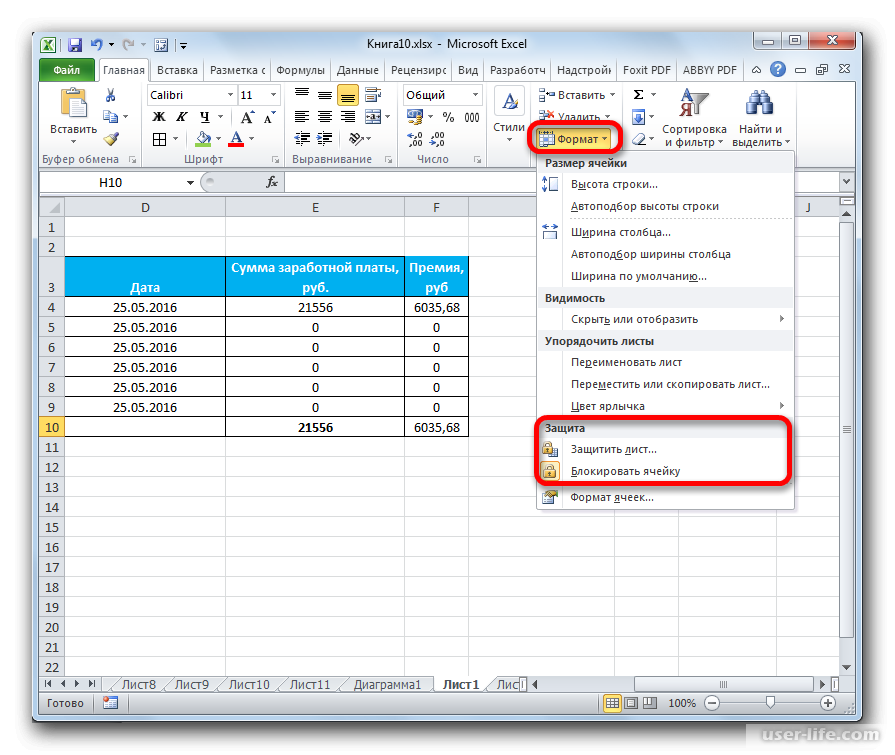
Денежный
Можно использовать специальное обозначение (Р или $). «Денежный» формат, как правило, очень схож с «Числовым».
Финансовый
Формат позволяет использовать те же денежные величины, но использовать разделитель на целое и дробное число. Как мы помним, некоторые числа не делятся ровно и оставляют остаток в периоде, например, при делении 7 на 3 – именно для работы с подобными данными и нужен этот формат.
Дата и Время
Обратите внимание на различные типы отображения даты и времени. Можно поменять язык. В некоторых странах при смене языка также изменяется и формат отображения.
Процентный
Так же как и число имеет точность десятичных знаков после запятой – нужно это для точности в расчетах.
Дробный
Используется достаточно редко, так как при расчетах программа в любом случае будет переводить такие числа в десятичный вид.
Экспоненциальный
Еще один числовой формат, который позволяет упростить написание очень больших чисел. На самом деле в новых версиях Excel, если вы попробуете написать очень длинное число, которое не будет влезать в ячейку, то увидите, что оно станет сокращенным. Давайте покажу на примере.
- Выделите любую ячейку и введите туда число 10 миллионов:
10 000 000
- Зайдите в «Формат ячейки» и установите «Экспоненциальную» настройку.
- Теперь жмем «ОК» и видим, что наше число превратилось в вид:
1,00E+07
Что обозначает буква E в числе Excel таблицы? Буква E обозначает то, что данное число нужно умножить на 10 в положительной или отрицательной степени (все зависит от знака после буквы E). А вот степень возведения – это как раз последнее число записи, то есть то, которое стоит после знака плюс (+) или минус (-).
И как итог у нас:
1,00E+07
Это:
10 000 000 = 1,00 * 10 ^ 7
Если бы у нас стоял знак минус:
1,00E-07
То это было очень маленькое число:
1,00 * 10 ^ (-7) = 0,0000001
Для чего вообще нужна эта буква E? На самом деле для тех людей, которые работают с гигантскими числами. Таким образом глазу проще работать с подобным изображением.
Как убрать букву E из числа в Excel? Жмем правой кнопкой, заходим в «Формат ячеек» и выставляем другой числовой формат, не «Экспоненциальный». Также буква E может появляться, если длина ячейки меньше чем само число (для отображения). В таком случае нужно просто расширить ячейки этого столбца.
Текстовый
Формат, в котором данные хранятся в том виде, в котором вы их впечатали. То есть тут может храниться и текст, и символы, и дата и т.д. При этом программа их не будет обрабатывать при расчетах.
Дополнительные
В этой настройке можно установить и другие форматы отображаемых данных – например, индекс или номер телефона. Дополнительные типы зависят от выбранного языка.
Как программа определяет формат?
Сразу хочу предупредить, что по умолчанию в новых версиях Excel программа самостоятельно пытается понять формат ячейки.
09.
07.2022
Если вы введете дату верно, без лишних пробелов и с правильными знаками препинания, то программа автоматически определит, что это именно дата. Но подобное получается не всегда. Иногда пользователь вводит значение неверно, и тогда программа может определить неправильный формат. Бывают случаи, когда программа намеренно определяет числовой формат, а пользователю нужно, чтобы в ячейках содержалось «Строка». Поэтому при работе с точными данными лучше всегда перепроверять значение формата в ячейках.
Как можно изменить формат ячеек в Excel?
Один из вариантов мы уже с вами рассмотрели в самом начале. Там все очень просто – заходим в «Формат ячеек» и выставляем нужный параметр. Но я забыл уточнить, что таким же образом можно выставлять форматы для большого количества ячеек – достаточно просто выбрать нужное количество.
Но есть еще несколько вариантов изменить формат. Возможно, они покажутся вам более удобным вариантом.
Способ 1: Через панель управления
- Выделите нужные ячейки и перейдите на «Главную».

- Найдите раздел «Число». В нем вы уже должны увидеть отображаемый формат.
- Нажмите по названию и выберите нужный вариант.
Способ 2: Раздел «Ячейки»
- Там же на «Главной» находим раздел «Ячейки».
- В нем жмем по кнопке «Формат».
- Из выпадающего меню выбираем «Формат ячеек».
- Далее попадаем в то же самое окошко.
Способ 3: Быстрые клавиши
Вы можете вообще никуда не заходить и использовать горячие клавиши. Для этого вам нужно одновременно их зажать при выделенной ячейке.
Ctrl + Shift + – — общий.
Ctrl + Shift + 1 — число.
Ctrl + Shift + 2 — время.
Ctrl + Shift + 3 — дата.
Ctrl + Shift + 4 – денежный.
Ctrl + Shift + 5 – процентный.
Ctrl + Shift + 6 — экспоненциальный.
Если у вас не получается их использоваться, делаем так – сначала зажимаем клавиши Ctrl и Shift, а теперь, не отпуская, жмем по цифре, после отпускаем кнопки. Как видите, нет ничего сложного. Если даже вам стало что-то не понятно в плане формата ячеек – ничего страшного. Общее понимание придет при расчетах и работе с рабочими таблицами. В любом случае вы всегда можете обратиться за помощью к специалистам портала WiFiGiD.RU – просто напишите свой вопрос в комментариях в самом низу статьи.
Как легко изменить формат ячеек
При работе с данными и формулами в Excel одним из важных моментов является формат ячеек. Данные могут быть представлены совершенно по-разному.
Например, число 23 в ячейке с процентным форматом будет храниться как 0,23 с плавающей запятой, а в ячейке с числовым форматом как 23 целых чисел. Число 45 678 при использовании запятых для разделения тысяч Excel сохранит как 45 тысяч и 678 , при этом в ячейке с форматом данных вы, скорее всего, увидите 21.01.2025 (см. как настроить количество знаков после запятой):
К применить формат для выбранной ячейки или диапазона ячеек, выполните следующие действия:
- Используя клавиатуру:
Примечание : формат числа не влияет на значение.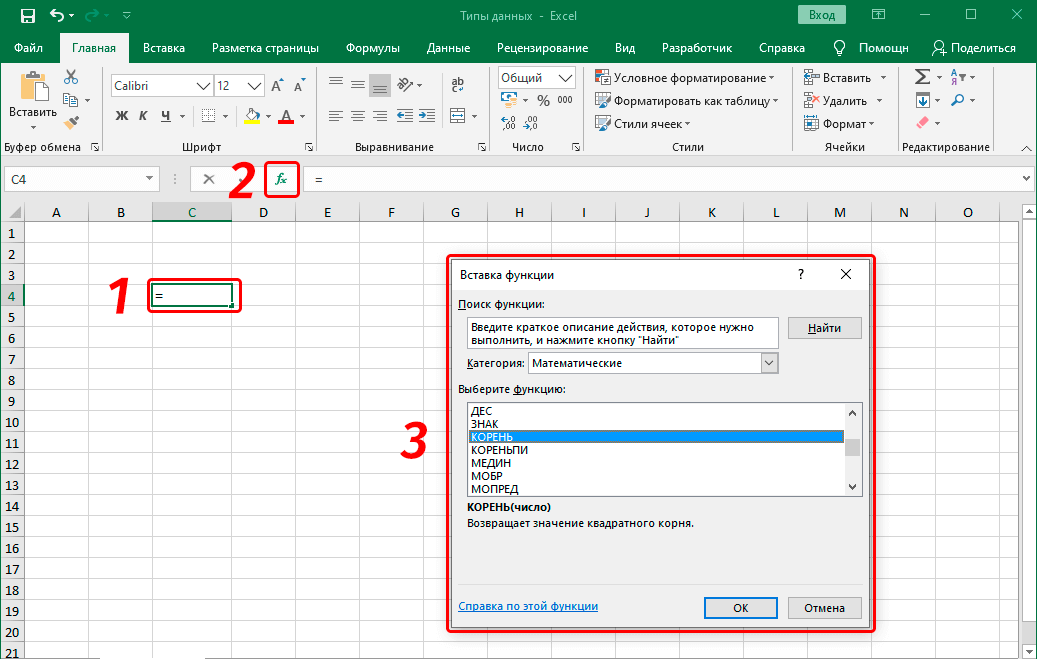 Это влияет только на внешний вид. См. также Различные эффекты округления в Excel.
- Общие (используется по умолчанию) отображает числа как целые или десятичные дроби, а также в экспоненциальном представлении, если значение слишком широкое и не помещается в ячейку.
- Номер позволяет указать:
- количество знаков после запятой,
- использовать ли запятую для разделения тысяч,
- как отображать отрицательные числа — со знаком минус, красным цветом, в скобках, или красным и в скобках:
- Валюта позволяет указать:
- количество знаков после запятой,
- использовать ли запятую для разделения тысяч,
- символ валюты,
- как отображать отрицательные числа — со знаком минус, красным цветом, в скобках, или красным и в скобках.

- Бухгалтерский учет отличается от формата Валюта тем, что символы валюты всегда выравниваются по вертикали (см. подробнее о различиях между валютным и бухгалтерским форматами).
- Дата позволяет выбрать один из нескольких форматов даты.
- Время позволяет выбрать один из нескольких форматов времени.
- Процент позволяет указать количество знаков после запятой и всегда отображает знак процента.
- Фракция позволяет выбрать один из девяти форматов дроби.
- Scientific отображает числа в экспоненциальном представлении — с буквой E или e : 2.00E+08 = 200 000 000 ; 1.02E+05 = 102 000
Вы можете выбрать количество десятичных разрядов для отображения слева от E . Второй пример можно прочитать как «1,02 умножить на 10 в пятой».
- Текст позволяет указать значение, которое заставляет Excel рассматривать его как текст, даже если он выглядит как число.
Эта функция полезна для таких элементов, как серийные номера, номера кредитных карт или номера документов.
- Специальный номер содержит дополнительные числовые форматы.
В версии Excel для США дополнительные числовые форматы — 9.0026 Почтовый индекс , Почтовый индекс + 4 , Номер телефона и Номер социального страхования :
- Пользовательский позволяет определять пользовательские числовые форматы — дополнительные сведения см. в разделе Пользовательский формат ячеек.
Примечание : если в ячейке отображается ряд хэшей, например ######### , это обычно означает, что ширина столбца недостаточно широка для отображения значения в выбранном числовом формате. . Чтобы значение отображалось правильно, измените ширину столбца (см. Как изменить ширину линий сетки в Excel) или измените числовой формат.
Ряд хэшей также может указывать на отрицательное значение времени (см. Как форматировать отрицательные метки времени) или недопустимую дату, например дату до 1 января 1900 .
См. также этот совет на французском языке: Комментарий чейнджер формат нумеро facilement.
Невозможно форматировать ячейки в Excel
Если вы не можете форматировать ячейки в Excel, это может происходить по нескольким причинам.
Одной из причин невозможности форматирования ячеек является то, что ячейки заблокированы. Чтобы проверить, заблокированы ли ячейки, перейдите на Просмотрите вкладку и нажмите Защитить лист . Если рядом с Locked стоит галочка, то ячейки заблокированы и вы не сможете их отформатировать. Чтобы разблокировать ячейки, просто снимите флажок Locked и нажмите OK .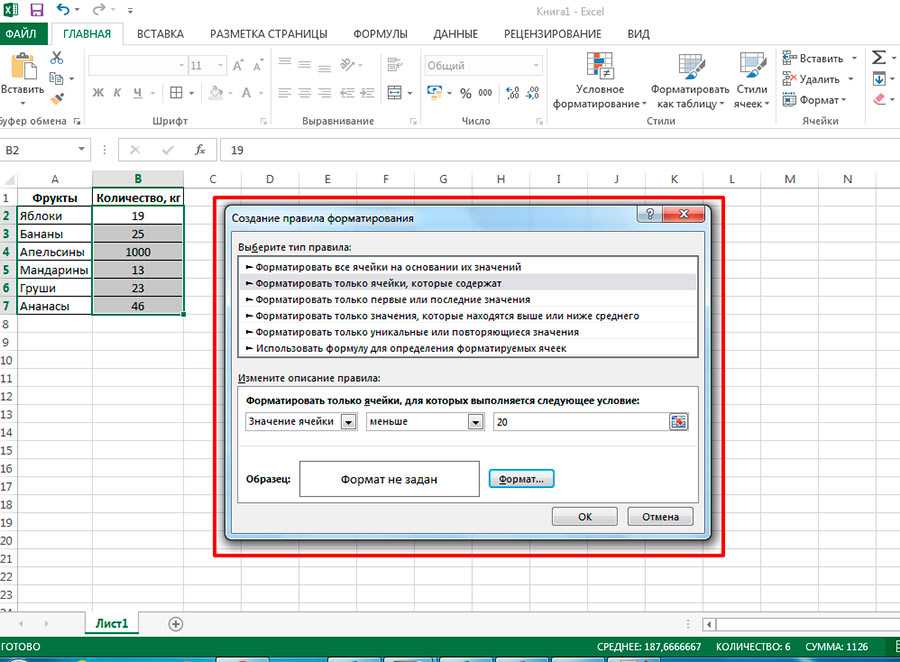 Теперь вы должны иметь возможность форматировать ячейки.
Другая причина, по которой вы не сможете форматировать ячейки, заключается в том, что у вас нет необходимых разрешений. Чтобы проверить, есть ли у вас правильные разрешения, перейдите на страницу Вкладка Файл и нажмите Информация . В разделе Разрешения на совместное использование будет указано либо «У вас есть полный доступ» , что означает, что вы можете делать все, что угодно, включая изменение форматирования; или он скажет «Вы можете редактировать» , что означает, что вы можете редактировать электронную таблицу, но не можете изменить форматирование. Если он говорит «Вы можете редактировать» , то вам нужно будет получить разрешение от владельца электронной таблицы, чтобы отформатировать ячейки.
Последняя причина, по которой вы не сможете форматировать ячейки, связана с защитой ячеек. Защита ячеек отличается от блокировки ячеек тем, что она позволяет другим пользователям по-прежнему форматировать ячейки, но предотвращает внесение случайных изменений. Чтобы проверить, включена ли защита сотовой связи, перейдите на Просмотрите вкладку и нажмите Защитить лист . Если рядом с Защищенная информация о листе и книге стоит галочка , то защита ячеек включена и вы не сможете форматировать ячейки. Чтобы отключить защиту ячейки, просто снимите флажок Защищенная информация о листе и книге и нажмите OK . Теперь вы должны иметь возможность форматировать ячейки.
Excel — это мощный инструмент для организации и анализа данных, но он может разочаровать, если вы не можете отформатировать ячейки так, как вам нужно. Независимо от того, пытаетесь ли вы изменить размер шрифта, применить границу или настроить выравнивание, проблемы с форматированием могут замедлить вашу работу и затруднить достижение желаемых результатов. В этой статье мы рассмотрим некоторые распространенные причины, по которым вы не можете форматировать ячейки в Excel, и предложим решения, которые помогут вам преодолеть эти проблемы.
Заблокированные ячейки
Одной из наиболее распространенных причин невозможности форматирования ячеек в Excel является то, что ячейки заблокированы. Когда ячейка заблокирована, ее нельзя редактировать или форматировать, пока она не будет разблокирована. Чтобы проверить, заблокирована ли ячейка, щелкните ее правой кнопкой мыши и выберите «Форматировать ячейки». В диалоговом окне «Формат ячеек» перейдите на вкладку «Защита» и убедитесь, что флажок «Заблокировано» не установлен. Если он отмечен, снимите его и нажмите «ОК». Если ячейки являются частью защищенного рабочего листа, вам нужно будет снять защиту с рабочего листа, прежде чем вы сможете внести какие-либо изменения.
Проверка данных
Другая причина, по которой вы не можете форматировать ячейки в Excel, связана с проверкой данных. Проверка данных — это функция, позволяющая контролировать, какие данные можно вводить в ячейку. Если к ячейке применена проверка данных, возможно, вы не сможете отформатировать ячейку, пока не удалите проверку данных. Чтобы проверить, применяется ли к ячейке проверка данных, щелкните ячейку правой кнопкой мыши и выберите «Проверка данных».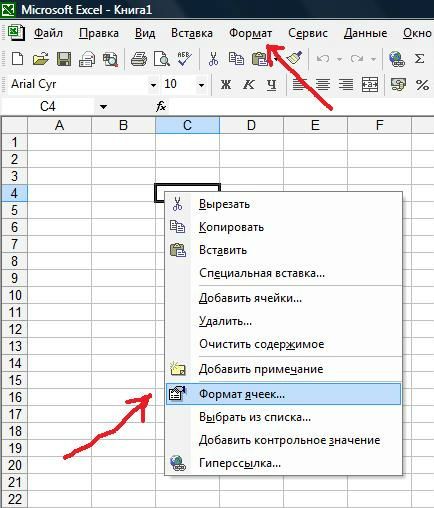 В диалоговом окне «Проверка данных» перейдите на вкладку «Настройки» и проверьте, применяются ли какие-либо критерии проверки. Если они есть, удалите их и нажмите «ОК».
Условное форматирование
Условное форматирование — это мощная функция Excel, позволяющая форматировать ячейки на основе определенных условий. Однако если к ячейке применено несколько правил условного форматирования, возможно, вы не сможете отформатировать ячейку так, как хотите. Чтобы проверить, применено ли к ячейке условное форматирование, щелкните ячейку правой кнопкой мыши и выберите «Условное форматирование». В диалоговом окне «Условное форматирование» перейдите на вкладку «Управление правилами» и проверьте, применяются ли какие-либо правила. Если они есть, удалите их или измените, чтобы обеспечить нужное форматирование.
Стили ячеек
Excel имеет множество встроенных стилей ячеек, которые можно применять к ячейкам для их быстрого форматирования. Однако, если к ячейке применен пользовательский стиль ячейки, возможно, вы не сможете отформатировать ячейку так, как хотите.