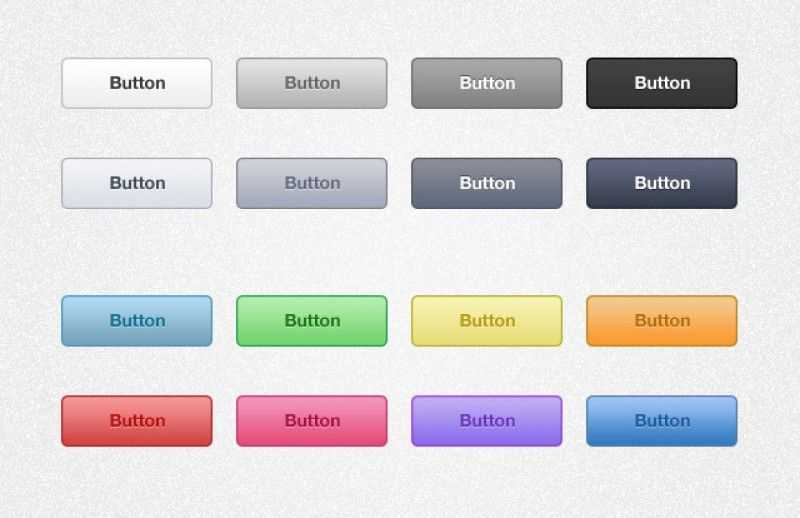
Как изменить цвет кнопки: полная инструкция для новичков
🗓️ Обновлено: 30.01.2022
💬Комментариев: 0
👁️Просмотров: 7599
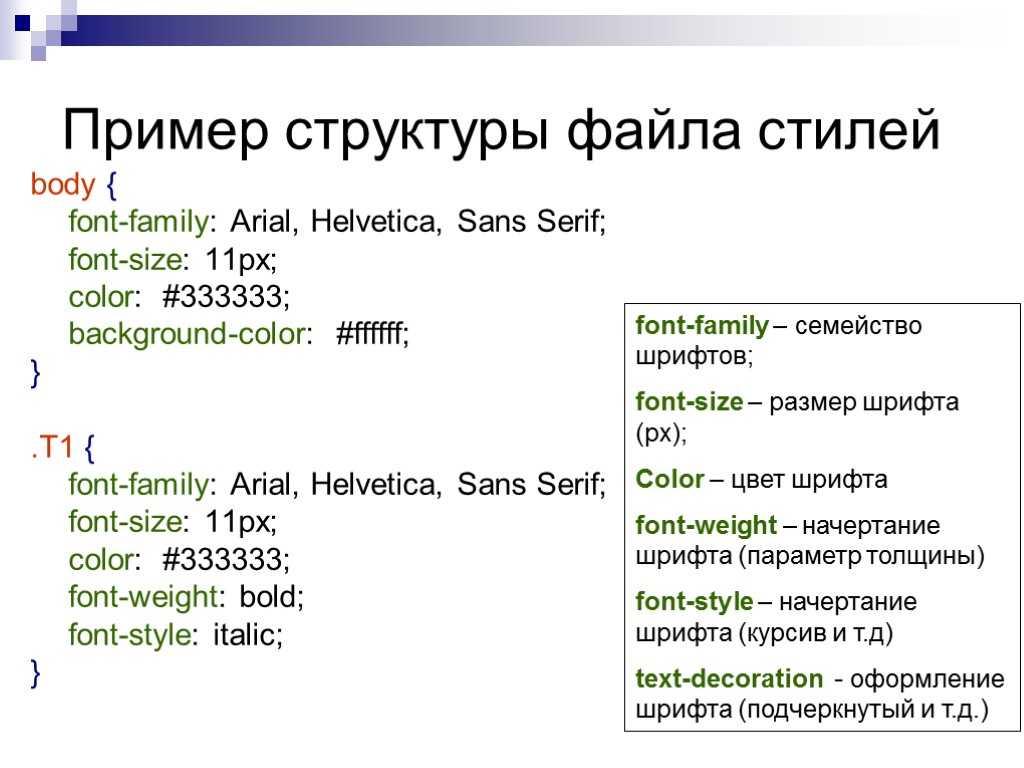
Поменяем цвет фона и текста у кнопки при наведении.
Будем использовать два способа. Первый — просто меняем фон и цвет у кнопки. Второй — меняем фон кнопки с помощью псевдоэлемента :before
Кнопка внутри формы (button type=»submit»)
Просто меняем фон и цвет:
See the Pen #1 Просто меняем фон и цвет кнопки — button type=»submit» by Pelegrin (@pelegrin2puk) on CodePen.
Меняем через псевдоэлемент :before (обратите внимание на span, который нужно разместить внутри кнопки):

Кнопка внутри формы (input type=»submit»):
Тот же самый принцип, что и выше, но вместо button[type=»submit»] нужно в css прописать input[type=»submit»]
Кнопка, как отдельный элемент в html кода:
Просто меняем фон и цвет:
See the Pen Изменить цвет кнопки — обычный div by Pelegrin (@pelegrin2puk) on CodePen.
А теперь меняем цвет, с помощью псевдоэлемента :before
See the Pen Изменить цвет кнопки с помощью :before — обычный div by Pelegrin (@pelegrin2puk) on CodePen.
Кнопка в Bootstrap
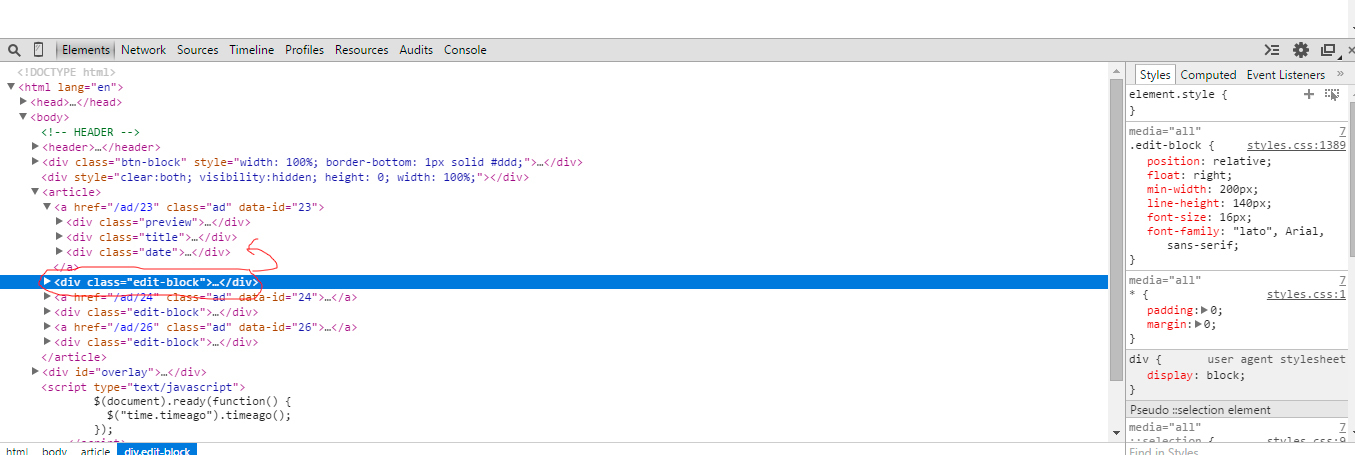
Чтобы изменить цвет кнопки в Bootstrap, вам необходимо найти нужный класс (или id), а также нужный порядок вложенности элементов.
К примеру, у вас есть кнопка
<button type="button">Primary</button>
И вы хотите изменить для нее цвет при наведении. Тогда я бы рекомендовал в css прописать следующее:
.btn.btn-outline-primary:hover {
  background: red; /* Либо любой другой цвет */
  /* А также заменил бы цвет и для border */
}
Как изменить цвет кнопки с помощью Js
Я покажу два варианта, как поменять цвет кнопки при наведении используя JavaScript.
Первый вариант — мы будем добавлять класс с нашей кнопки через js:
See the Pen YzWmEGX by Pelegrin (@pelegrin2puk) on CodePen.
Второй вариант — мы будем менять css стили прямо в js:
See the Pen
#2 Меняем цвет кнопки c помощью JS — меняем стили внутри JavaScript by Pelegrin (@pelegrin2puk)
on CodePen.
Надеюсь, я помог вам разобраться, как можно изменить цвет кнопки при наведении на нее курсором. В заключении рекомендую посмотреть видео, чтобы окончательно развеять все вопросы.
Фаерфокс | Справка по специальным возможностям | Администрация социального обеспечения
Перейти к основному содержанию
Справка по специальным возможностям Главная | Firefox
Изменить размер текста в Firefox
- Откройте меню «Вид» с помощью мыши или одновременно нажмите «Alt» и «V».
- Выберите параметр «Масштаб» с помощью мыши или нажав «Z».
- Выберите параметр «Увеличить», чтобы увеличить размер текста, или выберите параметр «Уменьшить», чтобы уменьшить размер текста.
- В качестве альтернативы вы можете нажать ‘Ctrl’ и ‘+’, чтобы увеличить размер текста, ‘Ctrl’ и ‘-‘, чтобы уменьшить размер текста.
 «Ctrl» и «0» возвращают вас к «нормальному» размеру по умолчанию.
Выполните следующие действия, чтобы установить минимальный размер текста для всех посещаемых вами страниц:
- Откройте меню «Инструменты» с помощью мыши или нажмите «Alt» + «T».
- Нажмите «Параметры» или нажмите «O», чтобы открыть диалоговое окно «Параметры».
- Щелкните вкладку «Содержимое» или используйте клавиши со стрелками, пока она не будет выделена (синим цветом).
- В окне «Шрифты и цвета» нажмите «Дополнительно» или нажмите «Alt» + «A», чтобы открыть диалоговое окно «Шрифты».
- Нажмите на поле «Минимальный размер шрифта» или нажмите «Alt» + «O». С помощью стрелок вверх и вниз выберите новый размер шрифта и нажмите «Ввод».
- Нажмите кнопку «ОК» или нажмите «Ввод».
- Нажмите кнопку «ОК» или перейдите к кнопке «ОК» и нажмите «Ввод».
Изменение цвета текста и фона в Firefox
инструкции
- Откройте меню «Инструменты» или нажмите «Alt» + «T».

- Щелкните «Параметры» или нажмите «O», чтобы отобразить диалоговое окно «Параметры».
- Щелкните вкладку «Содержимое» или используйте клавиши со стрелками, пока она не будет выделена (синим цветом).
- Нажмите «Цвета» или нажмите «Alt» + «C», чтобы открыть диалоговое окно «Цвета»
- Чтобы использовать настройки цветовой схемы Windows в Firefox, установите флажок «Использовать системные цвета» или нажмите «Alt» + «S», чтобы установить его.
- Затем нажмите «Разрешить страницам выбирать свои собственные цвета вместо моего выбора выше» или нажмите «Alt + «A», чтобы отменить выбор.
- Нажмите «ОК» или нажмите «Ввод», чтобы вернуться в диалоговое окно параметров.
- Нажмите кнопку «ОК» или нажимайте «Tab», пока не будет выбрана кнопка «ОК», и нажмите «Ввод», чтобы вернуться в Firefox.
В качестве альтернативы установить цвета текста и фона только для Firefox:
- Убедитесь, что флажок «Использовать системные цвета» снят, щелкнув его, если он установлен, или нажмите «Alt» + «S», чтобы отменить его выбор, если он установлен.
- Чтобы выбрать цвет текста, щелкните образец цвета рядом с заголовком «Текст» и щелкните цвет, который хотите использовать, или нажмите «Alt» + «T», чтобы перейти к цветовой палитре текста, и используйте клавиши курсора, чтобы просмотрите список цветов, а затем нажмите «Ввод», чтобы выбрать выделенный цвет.
- Чтобы выбрать цвет фона, щелкните образец цвета рядом с заголовком «Фон:» и выберите цвет, который хотите использовать, или нажмите «Alt» + «B», чтобы перейти к цветовой палитре фона, и используйте клавиши курсора, чтобы просмотрите список цветов, а затем нажмите «Ввод», чтобы выбрать выделенный цвет.
- Затем нажмите «Разрешить страницам выбирать свои собственные цвета вместо моего выбора выше» или нажмите «Alt» + «A», чтобы отменить выбор.
- Нажмите «ОК» или нажмите «Ввод», чтобы вернуться в диалоговое окно параметров.
- Нажмите кнопку «ОК» или нажимайте «Tab», пока не будет выбрана кнопка «ОК», и нажмите «Ввод», чтобы вернуться в Firefox.

Нажмите кнопку «Обновить текущую страницу» на панели навигации или нажмите «Ctrl» + «R», чтобы перезагрузить страницу с вашими настройками цвета.
Стиль опроса — ArcGIS Survey123 | Документация
Веб-сайт Survey123 предоставляет инструменты для настройки представления опроса, что позволяет выделить его для пользователей. Вы можете изменить информацию об опросе, представленную в галерее, заголовок, отображаемый при открытии опроса, а также цвета и стиль опроса, чтобы сделать его визуально различимым. Вы также можете вставить медиаданные в опрос и добавить форматирование HTML.
Изменить эскиз, заголовок, описание и теги
Миниатюра и название опроса важны для визуального отличия опросов на веб-сайте Survey123. Это особенно важно, если вы создаете несколько опросов для собственного использования или если выездные бригады загружают более одного опроса.
При редактировании опроса на веб-сайте Survey123 вы можете изменить название опроса, щелкнув текущий заголовок опроса на панели навигации.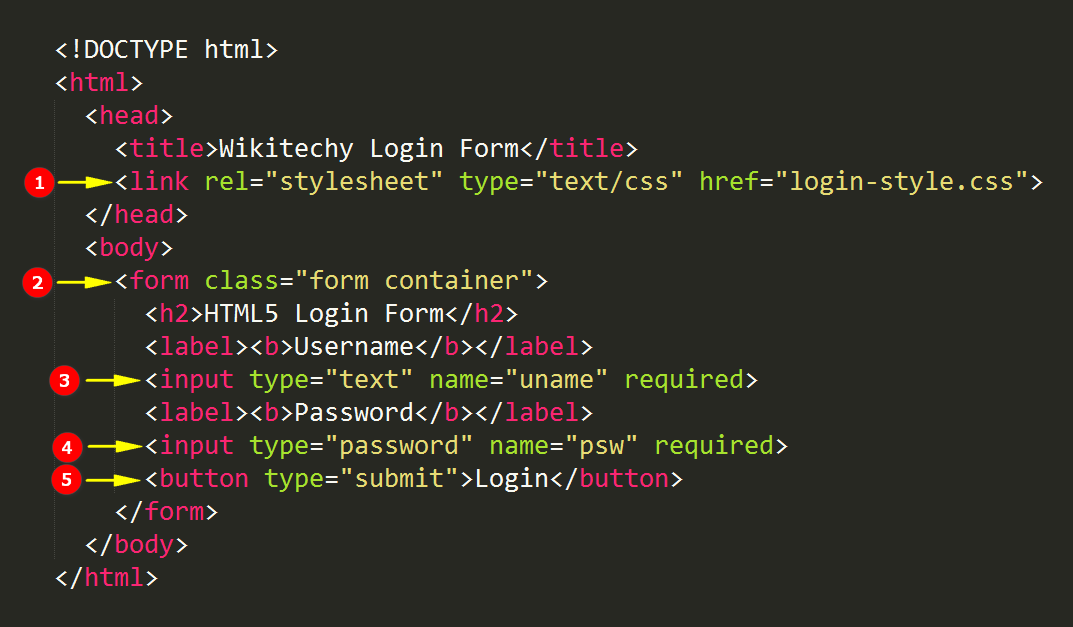
Чтобы изменить миниатюру, теги и сводку элемента опроса, откройте диалоговое окно «Редактировать информацию об опросе» на странице «Мои опросы» в правом нижнем углу карточки опроса. Вы также можете редактировать миниатюру, теги и сводку в ArcGIS Online или ArcGIS Enterprise.
Установка заголовка, описания и нижнего колонтитула опроса
Заголовок опроса появляется, когда вы открываете опрос по URL-адресу средства просмотра. Он может предоставить более подробное описание обследования. Заголовок опроса не совпадает с названием опроса, которое отображается в галерее.
Вы можете установить заголовок опроса, выбрав его в веб-дизайнере. Панель справа переключится на «Редактировать», что позволит вам изменить отображаемый заголовок. Вы также можете редактировать описание опроса и нижний колонтитул опроса таким же образом.
Заголовок опроса может быть текстовым или графическим. Рекомендуемая максимальная ширина изображения заголовка – 680 пикселей.
Описание опроса может включать изображения и текст в формате HTML, включая ссылки.
Нижний колонтитул опроса может содержать текст и URL-адрес.
Использование изображений в опросах
Использование изображений в опросах может быть полезным во многих отношениях. Дело не только в том, чтобы опросы радовали глаз; изображения в опросе могут помочь пользователям принять решение при заполнении информации. Предоставление изображений в опросах может помочь в визуальной идентификации или оценке.
Кнопка «Вставить изображение» доступна при редактировании заголовка опроса, описания, любого вопроса «Примечание», а также пользовательской темы опроса и экрана благодарности. Нажав эту кнопку, вы можете либо указать URL-адрес изображения, размещенного в Интернете, либо загрузить изображение, сохраненное на вашем устройстве. Вы также можете указать замещающий текст, чтобы упростить доступ к опросу. При использовании изображений, размещенных в Интернете, убедитесь, что изображение общедоступно.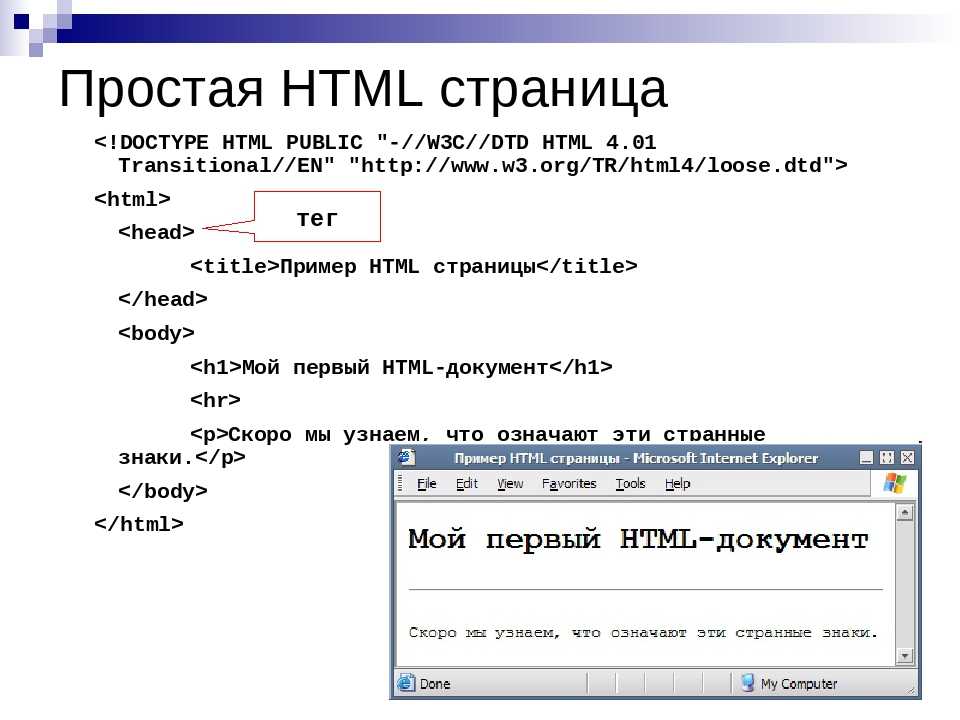 Если вы ссылаетесь на изображение, размещенное в ArcGIS Online или ArcGIS Enterprise, подключенное к открытому Интернету, URL-адрес должен использовать формат https://
Опция предоставления локально сохраненного изображения отключена при использовании веб-сайта Survey123 с ArcGIS Enterprise.
Стили и настройка
На вкладке «Добавить» панели дизайна можно управлять элементами опроса, отображаемыми в опросе. В разделе Элемент опроса можно отключить заголовок, описание или нижний колонтитул опроса, чтобы они не отображались в форме.
На вкладке Внешний вид панели дизайна можно управлять визуальными элементами опроса.
Раздел «Тема» позволяет выбирать из различных тем по умолчанию, изменяя фон и цветовую схему опроса. Плитка темы, отмеченная значком домика, — это общая тема вашей организации, установленная вашим администратором.
Для дальнейшей настройки одной из этих тем нажмите кнопку «Изменить тему» под выбором темы.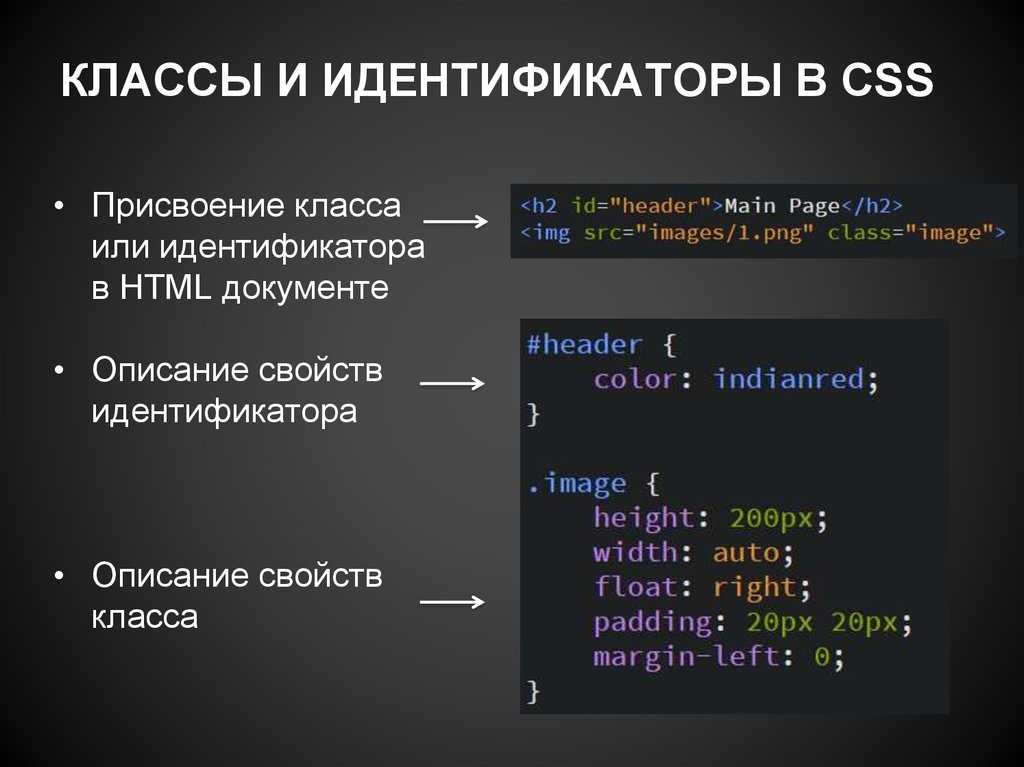 Откроются дополнительные разделы «Заголовок», «Содержимое» и «Веб-страница», позволяющие изменить цвета или фоновые изображения для этой темы. Эта настроенная тема сохраняется на плитке темы, помеченной кнопкой настроек.
Тема из плитки существующего опроса слева от настраиваемой темы позволяет использовать тему из другого опроса в вашей организации. Вы также можете дополнительно настроить эту тему с помощью параметров «Редактировать тему». Кнопка «Выбрать из другого опроса» появляется в правом нижнем углу после выбора существующего опроса, что позволяет вам выбрать другой существующий опрос.
При редактировании внешнего вида опросов, опубликованных в Survey123 Connect, на панели дизайна будет отображаться предварительный опрос вместо фактического опроса. Вы также не сможете редактировать текст верхнего и нижнего колонтитула опроса.
Цвета групп, страниц и повторов
Вы можете установить цвета для групп, страниц и повторов независимо от общего стиля опроса, добавив параметры backgroundColor и borderColor в столбец body::esri:style.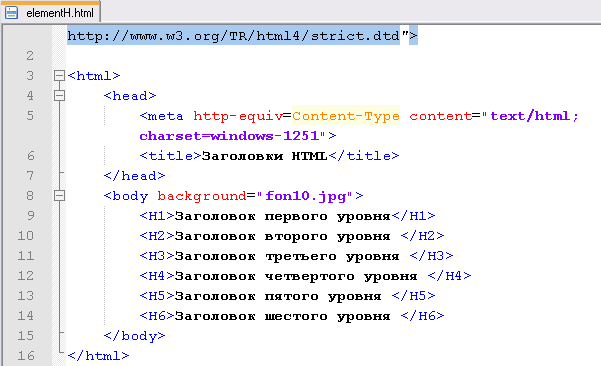 Цвета могут быть указаны стандартными именами цветов HTML или шестнадцатеричными цветовыми кодами. Вы можете указать их как константу или как ссылку на вопрос. Несколько параметров разделяются пробелом, например:
backgroundColor=LightCyan borderColor=#483D8B
Параметры backgroundColor и borderColor не поддерживаются в веб-приложении Survey123.
Группы стилей сетки не поддерживают borderColor.
Форматирование HTML
Форматирование HTML можно использовать в описании опроса, в метках и подсказках, а также в метках списков выбора. Применение форматирования к этому тексту может помочь привлечь внимание к важной информации. Поддерживаемое форматирование HTML:
| Тег | Attribute |
|---|---|
a | href, style |
img | src, width, height, border, alt, style |
video¹ | автовоспроизведение, управление, высота, цикл, приглушение, постер, предварительная загрузка, ширина |
аудио¹ | автовоспроизведение, управление, цикл, приглушение, предварительная загрузка |
source¹ | media, src, type |
span | style |
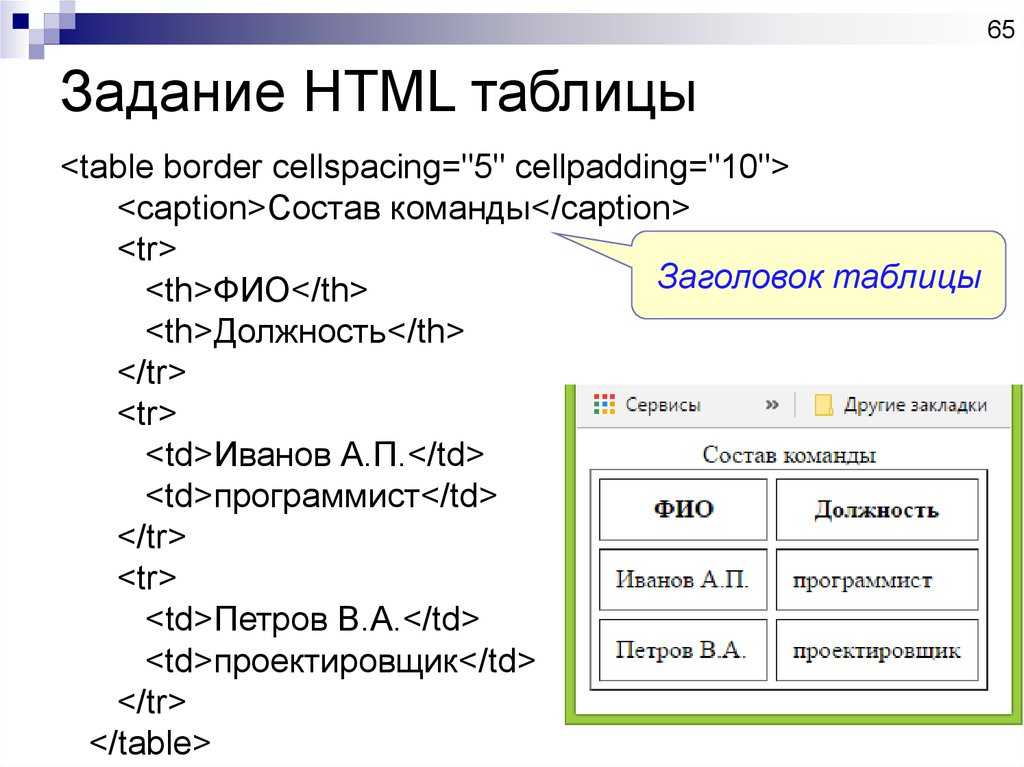
table | width, height, cellpadding, cellspacing, border, style |
Div | Стиль, выравнивание |
Font | Размер, Цвет, стиль |
Рисунок | |
Рисунок | |
Рисунок | |
Рисунок | |
Рисунок | 0153style |
figcaption | style |
dd, dl, dt | style |
h2, h3, h4, h5, h5, h6 | Стиль |
TR | Высота, Valign, Align, Style |
TD, TH | |
, TH | 9.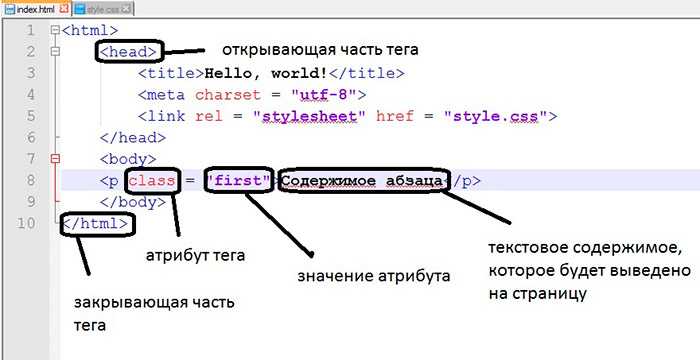 |
p | style |
b, strong, i, em, u, ul, ol, li, tbody, br, hr | |
abbr | Название |
SUB | Стиль |
SUP | . |