
Как изменить цвет одежды на фото за 3 шага
Изменяем цвет одежды на фото легко и красиво!
Удачно получились на снимке, но цвет платья сливается с обоями комнаты? Ведёте инстаграмм в бежевой цветовой гамме и не хотите разрушать гармонию фиолетовым пиджаком? Не отказывайтесь от красивых фотографий из-за несоответствия оттенка наряда вашим пожеланиям. Легко изменить цвет одежды на фото позволит удобный редактор «ФотоМАСТЕР». Читайте статью, чтобы узнать, как это сделать!
Меняем оттенки на «Раз, два, три»
В программе присутствуют два инструмента для изменения оттенка предметов. Каким лучше воспользоваться, зависит от конкретной ситуации. Мы рассмотрим оба варианта. Чтобы заменить цвет одежды необходимо выполнить следующие действия:
- Шаг 1. Подготовка к работе
Во-первых, следует установить «ФотоМАСТЕР» на компьютер. Скачать программу для редактирования фото можно на нашем официальном сайте. Дождитесь, пока загрузится дистрибутив и установите софт, воспользовавшись Мастером установки. Найдите на рабочем столе ярлык фоторедактора и кликните по нему дважды. Появится главное меню, где нужно щёлкнуть по кнопке «Открыть фото» и выбрать нужный снимок. Он загрузится в рабочее окно программы.
Добавляем фото в редактор
- Шаг 2. Меняем цвет одежды
Чтобы поменять цвет одежды на фотографии, можно использовать один из двух способов. Первый – более простой и быстрый. Найдите в разделе «Улучшения» на панели справа вкладку «Цвет». Здесь вы увидите бегунки с различными оттенками. Нужно выбрать тот, который соответствует тону одежды. Чтобы перекрасить платье цвета морской волны (на скриншоте), необходимо менять параметр «Голубой» и «Синий» . Настройте оттенок на свой вкус.
Меняем цвет платья, настраивая оттенки голубого и синего
Первый способ не годится, если на фотографии присутствуют другие объекты одного с одеждой цвета.
Переходим во вкладку «Ретушь». Выбираем инструмент «Корректор». Он позволяет аккуратно выделить отдельный фрагмент изображения для дальнейшей обработки.
Выбираем инструмент «Корректор»
Отрегулируйте размер кисти с помощью бегунка на правой панели. Не делайте диаметр слишком крупным, иначе будет сложно работать с узкими участками. Аккуратно закрасьте элемент одежды, цвет которого хотите поменять. В нашем случае – розовую кофточку. Постарайтесь полностью прокрашивать деталь, не вылезая за границы.
Чем точнее и ровнее вы закрасите элемент одежды, тем естественнее и привлекательнее будет смотреться версия с изменённым цветом. Проявите немного терпения!
Закрашиваем кофточку кистью корректора
Когда деталь одежды полностью выделена, изменим её цвет. Двигайте бегунок параметра «Цветовой тон». Можно перекрасить предмет в любой из основных оттенков. Остановитесь на нужном варианте. На скриншоте снизу видно, как розовая кофточка чудесным образом превратилась в синюю.
Выбираем новый цвет одежды
Когда основной цвет выбран, можно более гибко и точно отрегулировать оттенок с помощью других настроек. Установите насыщенность, температуру и оттенок, добиваясь точного соответствия своим пожеланиям.
Корректировка цвета одежды с помощью настроек оттенков и насыщенности
- Шаг 3. Сохранение готового изображения
После завершения всех манипуляций и получения нужного результата, останется только сохранить фотографию. Зажмите на клавиатуре сочетание клавиш Ctrl+S. Также можно кликнуть кнопку «Сохранить» над панелью настроек или перейти к инструменту сохранения через выпадающий список «Файл», расположенный на верхней панели.
Весь гардероб в одной программе
Видите, изменить цвет одежды на фото с помощью «ФотоМАСТЕР» необычайно просто. Можно бесконечно экспериментировать с оттенками, добиваясь идеального соответствия вашим пожеланиям. Инструмент будет полезен, если нужно подобрать именно тот цвет платья, который будет к лицу, если цвет фона плохо гармонирует с нарядом, или на случай, когда хочется сделать яркий акцент на предмете гардероба.
До
После
Как в фотошопе поменять цвет линии. Как изменить цвет в фотошопе
Замена цвета в Фотошопе – процесс несложный, но увлекательный. В этом уроке научимся менять цвет различных объектов на картинках.
Первый способ заменить цвет это воспользоваться готовой функцией в фотошопе «Заменить цвет» или «Replace Color» на английском.
Я покажу на простейшем примере. Этим способом можно изменить цвет цветов в фотошопе, а также любых других объектов.
Возьмем иконку и откроем её в фотошопе.
Мы заменим цвет на любой другой интересующий нас. Для этого заходим в меню «Изображение — Коррекция — Заменить цвет (Image — Adjustments — Replace Color)»
.Появляется диалоговое окно функции замены цвета. Сейчас мы должны указать, какой цвет будем менять, для этого активируем инструмент «Пипетка» и кликаем ей по цвету. Вы увидите, как этот цвет отобразится в диалоговом окне в верхней части, которая озаглавлена как «Выделение» .
Внизу заголовок «Замена» — там и можно поменять выделенный цвет. Но прежде можно задать параметр «Разброс» в выделении. Чем больше параметр, тем больше он захватит цвета.
В данном случае можно поставить на максимум. Он будет захватывать весь цвет на изображении.
Настройте параметры «Замены цвета» — на цвет который хотите видеть вместо заменяемого.
Я сделал зеленый, задав параметры «Цветовой тон» , «Насыщенность» и «Яркость» .
Когда будете готовы заменить цвет — нажмите «ОК» .
Так мы поменяли один цвет на другой.
2 способ
Второй способ по схеме работы, можно сказать, идентичен первому. Но мы его рассмотрим на более трудном изображении.
Для примера я выбрал фотографию с машиной. Сейчас я покажу, как заменить цвет автомобиля в фотошопе.
Как всегда нам нужно указать какой цвет мы будем заменять. Для этого можно создать выделение, использовав функцию цветовой диапазон. Другими словами выделить изображение по цвету.
Заходим в меню «Выделение — Цветовой диапа
Как изменить цвета оформления в windows 7?
Слава богу разработчики windows 7 предоставили все таки пользователям возможность изменять цвета рамки рабочих окон, меню «Пуск», а также панели задач и других элементов.
Изменять цвета можно двумя путями, давайте рассмотрим вместе с вами оба этих пути.
Изменяем цвета через изменение темы
Когда вы выбираете новую тему, в операционной системе полностью меняется набор картинок, звуков и цветов(ладно хоть не запахов), которые составляют оформление вашего интерфейса. Каждая тема имеет свои определённые цвета для всех окон в системе.
Чтобы выбрать другую тему нужно войти в раздел, который отвечает за оформление внешнего вида системы – «Персонализация». Чтобы открыть этот раздел нужно перейти в меню «Пуск» и войти в «Панель управления».
Далее в поисковую строку вводим одноимённый запрос — «Персонализация» и кликаем по нему, когда он появится в окне.
После этого нужно просто выбрать ту тему, которая вам понравится, а затем просто закрыть окно . При этом автоматически изменяться картинки, звуки и цвета, в которые оформлена ваша система.
Как изменить цвета оформления в windows 7
Ручное изменение цветов оформления
Если вам не нравятся только цвета в той теме, которая установлена в данный момент, их можно изменить вручную.
Чтобы это сделать, нам нужно также посетить «Панель управления» и забить в поисковую строку – «Изменение цветов оконного стекла».
Далее выберите тот цвет, который вам понравится, и настройте другие параметры, а затем нажмите кнопку «Сохранить изменения».
Стоит заметить, что если у вас все же не используется тема «Aero», то вместо рабочего окна «Цвет и внешний вид окна» у вас появится диалоговое окно с таким же названием, и вы не сможете воспользоваться полными возможностями оформления системы, которые имеются в windows 7.
Как изменить цвет кожи с темного на светлый в Фотошопе
Работа с оттенками кожи в Adobe Photoshop требует долгой практики.
Из этого урока вы узнаете, как изменить цвет кожи с темного на светлый с сохранением реалистичности, используя маски слоя и корректирующие слои в Adobe Photoshop.
Шаг 1. Открываем исходное изображение
Откройте изображение в Photoshop и затем дублируйте слой, нажав Ctrl + J.
Теперь будем выделять кожу. Возьмите Инструмент Быстрое выделение — Quick Selection Tool (W). Кликните и потяните в области кожи лица, чтобы выделить ее.
Чтобы удалить лишние области выделения, удерживая клавишу Alt, кликните и потяните в нужную сторону. Таким образом удалите выделение с волос, бровей и глаз. Изменяйте размер кисти Быстрого выделения с помощью клавиш [ и ]. Работайте с инструментом Быстрое выделение — Quick Selection Tool (W) до тех пор, пока не получите нужную область выделения.
Шаг 2. Уточняем край выделения
Далее кликните правой кнопкой мыши по холсту и выберите пункт Уточнить край (Refine Edge).
Примените следующие настройки:
— снимите галочки в окошках Показать радиус (Show radius), Показать оригинал (Show original)
— поставьте галочку в окошке Умный радиус (Smart radius)
— Радиус (Radius): 5 пикселей
— Сгладить (Smooth): 0
— Растушевка (Feather): 0.5 пикселей
— Контрастность (Contrast): 0%
— Сместить край (Shift Edge): 25%
— снимите галочку в окошке Очистить цвета (Decontaminate Colors)
— Выход в (Output To): Выделение (Selection)
Нажмите ОК.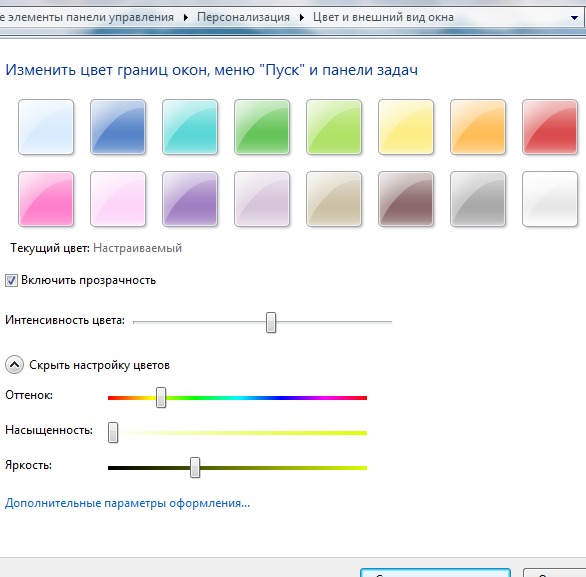
Шаг 3. Добавляем маску слоя
Нажмите иконку Добавить маску слоя (Add layer mask) внизу панели Слои (Layers), чтобы создать маску из выделения.
Шаг 4. Добавляем корректирующий слой
Теперь создайте Слой > Новый корректирующий слой > Уровни (Layer > New Adjustment Layer > Levels).
Кликните на иконку Создать обтравочную маску (Create Clipping Mask) на панели настроек, чтобы применять изменения только к слою с выделенной областью кожи.
Установите средний ползунок на 1.75 и белый ползунок на 225, чтобы осветлить общий оттенок кожи.
Шаг 5. Добавляем корректирующий слой Кривые
Далее создайте Слой > Новый корректирующий слой > Кривые (Layer > New Adjustment Layer > Curves) , также нажмите иконку Создать обтравочную маску (Create Clipping Mask).
Измените кривую, чтобы затемнить блики. Значения первой точки: Input (Вход): 180 и Output (Выход): 165.
Значения второй точки: Input (Вход): 200 и Output (Выход): 205.
Шаг 6. Добавляем еще один корректирующий слой
Добавьте еще один корректирующий слой: Слой > Новый корректирующий слой > Цветовой тон/Насыщенность (Layer > New Adjustment Layer > Hue/Saturation), также кликните иконку Создать обтравочную маску (Create Clipping Mask). Установите значение Насыщенность (Saturation) -10.
Шаг 7. Переводим изображение черно-белое
Далее создайте Слой > Новый корректирующий слой > Черно-белое (Layer > New Adjustment Layer > Black & White), также в режиме Обтравочной маски (Clipping Mask).
Установите значение Красные (Red) на 55 и значение Желтые (Yellow) на 220.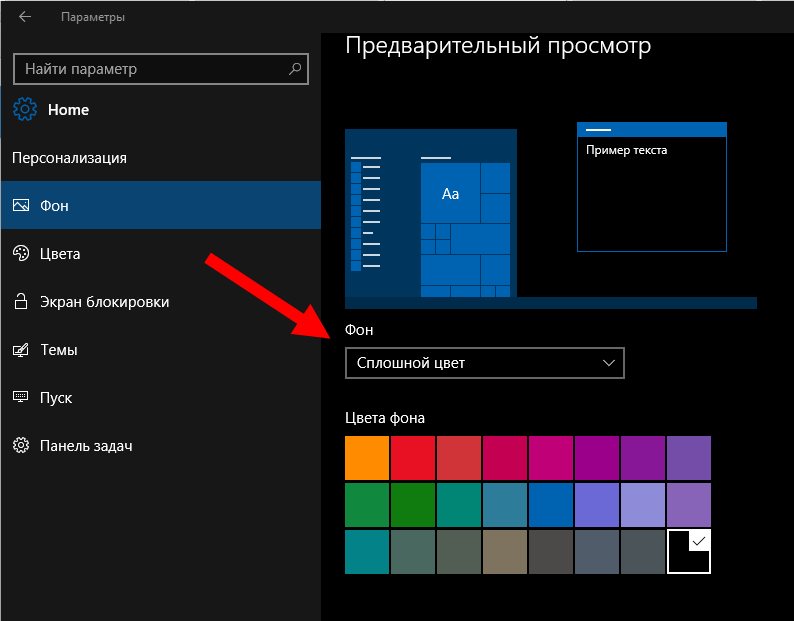
Шаг 8. Меняем режим наложения
Измените режим наложения корректирующего слоя Черно-белое (Black & White) на Свечение (Luminosity) и уменьшите Непрозрачность (Opacity) до 35%.
Шаг 9. Добавляем корректирующий слой Цветовой баланс
Создайте Слой > Новый корректирующий слой > Цветовой баланс (Layer > New Adjustment Layer > Color Balance), также в качестве Обтравочной маски (Clipping Mask). В выпадающем меню сверху выберите Средние тона (Midtones) и установите значения ползунков: +8, -7, 0.
Поставьте галочку в окошке Сохранять яркость (Preserve Luminosity).
Шаг 10. Создаем еще один корректирующий слой
Далее создайте еще один корректирующий слой: Слой > Новый корректирующий слой > Цветовой тон/Насыщенность (Layer > New Adjustment Layer > Hue/Saturation), но уже БЕЗ режима Обтравочной маски (Clipping Mask).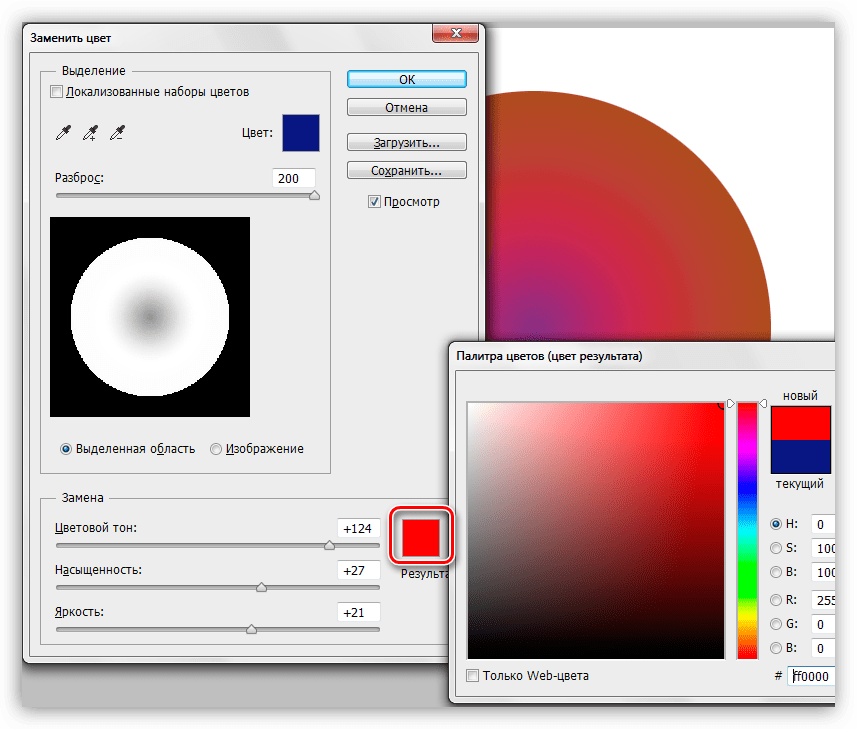
Установите значения:
Цветовой тон (Hue) -10
Насыщенность (Saturation) 15.
Добавьте маску слою (если она отсутствует) и залейте (Alt + Delete) ее черным цветом. Теперь возьмите белую круглую мягкую Кисть – Brush Tool (B) и прокрасьте в маске область губ.
Шаг 11. Новый корректирующий слой Кривые
Создайте Слой > Новый корректирующий слой > Кривые (Layer > New Adjustment Layer > Curves). Добавьте точку на кривой и переместите ее вверх и влево, чтобы осветлить изображение. Вы должны будете увидеть заметное осветление радужки глаз и детали внутри радужки.
Добавьте маску слою (если она отсутствует) и залейте (Alt + Delete) ее черным цветом, возьмите белую Кисть – Brush Tool (B) и прокрасьте в маске только радужку глаз.
Шаг 12. Корректирующий слой Цветовой тон/Насыщенность
Добавьте Слой > Новый корректирующий слой > Цветовой тон/Насыщенность (Layer > New Adjustment Layer > Hue/Saturation).
Установите значения:
Цветовой тон (Hue) -160
Насыщенность (Saturation) -65.
Удерживая Alt, кликните левой кнопкой мыши по миниатюре маски из прошлого шага и перетяните маску на новый слой – т.о. вы скопируете маску.
Шаг 13. Выделяем область волос и бровей
Теперь перейдите на фоновый слой и используя Инструмент Быстрое выделение — Quick Selection Tool (W), выделите область волос и бровей.
Далее кликните правой кнопкой мыши по холсту и выберите пункт Уточнить край (Refine Edge).
Используйте настройки из шага 2, чтобы смягчить выделение.
Затем создайте Слой > Новый корректирующий слой > Уровни (Layer > New Adjustment Layer > Levels), он автоматически использует ваше выделение в качестве маски слоя (Layer Mask). Отредактируйте кривую, как показано на рисунке, чтобы осветлить волосы и сделать их реалистичными относительно цвета кожи.
Шаг 14. Финальное изображение.
Изменить темную кожу на светлую легче, чем наоборот. Но теперь, зная технику, вы можете попробовать сделать и обратный эффект.
Как изменить цвет кожи. Иизменяем цвет кожи в фотошопе. Как изменить цвет кожи в фотошопе. Можно ли изменить цвет кожи. Изменить цвет кожи лица. Как изменить цвет кожи в фотошопе cs6, Как изменить цвет кожи на белый. Как осветлить цвет кожи. Как осветлить цвет кожи на лице.
Ссылка на источник
Как изменить цвет цветов в фотошопе
Распространенная задача перед профессионалами и любителями при работе в фотошоп состоит в изменение цвета цветов. Например цвета глаз, волос или одежды с последующей обработкой. О том как изменить цвета цветов на фотографии или обычной картинке мы сейчас и поговорим.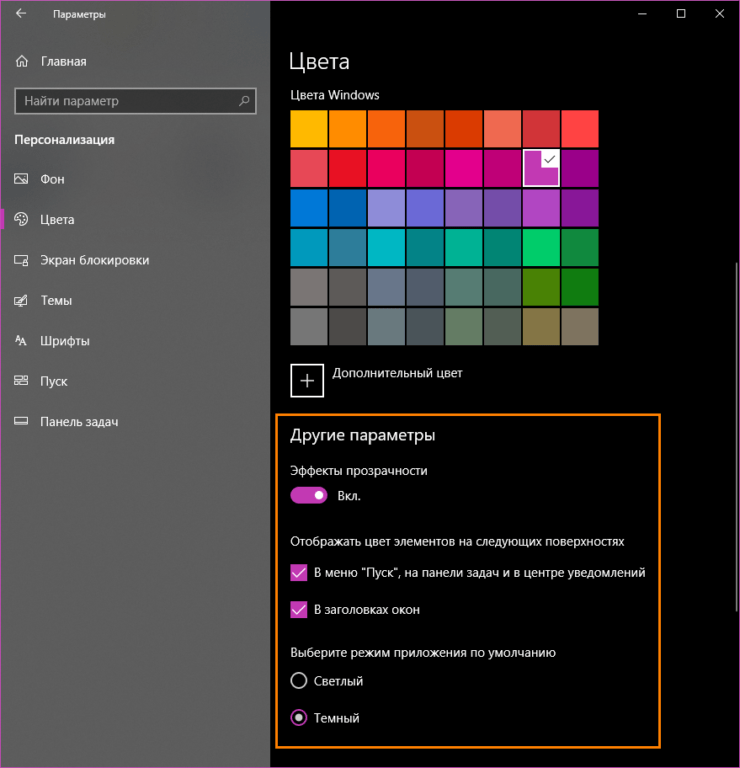
Меняем цвета цветов в фотошоп
Команда «Заменить цвет» в Photoshop Creative Suite 6 предлагает интересные творческие эффекты , позволяя вам переключаться на один набор цветов для другого. Он создает маску, используя выбранные вами цвета, а затем заменяет выбранные цвета на другие, которые вы указываете. Вы можете настроить оттенок, насыщенность и легкость маскированных цветов.
Просто выполните следующие действия:
Выберите «Изображение → Коррекция → Заменить цвет».
Появится диалоговое окно «Заменить цвет».
Выберите «Выбор» или «Изображение»:
Выбор: показывает маску в окне предварительного просмотра. Маскированная область черная, полупрозрачные области — это оттенки серого, а незамасленные области — белые.
Изображение: показывает полное изображение в окне предварительного просмотра. Используйте эту опцию, если вы увеличили масштаб изображения на исходном изображении, чтобы легче выбирать цвета, но вы все равно хотите видеть полное изображение в предварительном просмотре.
Выберите цвета, которые вы хотите выбрать.
Вы можете щелкнуть по цветам либо в самом изображении, либо в окне предварительного просмотра.
Сдвиньте или используйте инструмент + (+) Eyedropper, чтобы добавить больше цветов.
Нажмите клавишу Alt (клавиша Option на Mac) и щелкните или используйте инструмент «минус» (-) «Пипетка» и нажмите, чтобы удалить цвета.
Чтобы добавить цвета, аналогичные тем, которые вы выбрали, используйте слайдер Fuzziness для уточнения вашего выбора, добавления или вычитания из выбора на основе значения допуска.
Если ваш выбор не совсем взаимодействует, попробуйте выбрать параметр «Локализованные цветные кластеры», чтобы помочь вам получить более чистый и более точный выбор. Опция Localized Color Clusters особенно удобна, если цвет, который вы пытаетесь выбрать, несколько разнообразен.
Переместите ползунки Hue, Saturation и Lightness, чтобы изменить их на новые значения.

Когда вам понравится результат, нажмите «ОК», чтобы применить настройки.
Видео: меняем цвета в фотошопе
Смотрите подробное описание по изменению цветовой гаммы определённых цветов на видео (англ.)
- Маркетинговые тренды в инстаграм в 2018 году
- Одноклассники моя страница — открыть мою страницу
- Видео: Уничтожение Панцирь-С1 (SA-22 Greyhound) в Сирии
- ВАПОС РУ — бесплатные фильмы и знакомства на wapos.ru
- Как изменять размер изображений в фотошоп онлайн
Как изменить цвет текста в PDF
Большинство файлов PDF имеют одинаковый черный цвет текста. Многие находят это раздражающим, но не знают, как это изменить. Даже если они это делают, они часто сдаются, потому что это так сложно.
Хотя это и не самый простой процесс, это далеко не невозможно. В этой статье вы узнаете, как изменить цвет текста в PDF, чтобы вы могли настроить свои документы.
Что мне нужно?
Вам нужны только две вещи: ваш PDF и какой-то редактор или читатель PDF. Вы можете использовать Adobe Reader или PDF Element Pro. Если у вас их нет на устройстве, не беспокойтесь. Вы можете найти множество бесплатных редакторов PDF онлайн.
Выберите нужный вариант и позвольте нам провести вас через этот процесс.
Как изменить цвет текста в Adobe Reader
Мы начнем с Adobe Reader, так как большинство людей уже знакомы с ним. Вот что вам нужно сделать, чтобы изменить цвет текста:
- Откройте свой PDF с помощью Adobe Reader.
- Нажмите на Изменить.
- Нажмите на настройки.
- Выберите Доступность.
- Нажмите «Заменить цвета документа».
- Если этот параметр отключен, вы можете включить его, установив флажок рядом с ним.
- Нажмите на Пользовательский цвет.
- Выберите текст документа.
- Выберите цвет, который вы хотите.
- Нажмите OK, чтобы сохранить.
Там у вас есть это. Вы можете выбрать из широкой палитры цветов или даже сделать свой собственный цвет. Насколько это круто?
Таким же образом вы также можете изменить цвет фона. Все, что вам нужно сделать, это нажать на опцию Фон страницы. Вы увидите его рядом с текстом документа на шаге 7. Опять же, вы сможете выбирать из различных тонов для своего фона. Кто сказал, что файлы PDF должны быть скучными?
Примечание. Не забудьте сохранить документ после завершения редактирования.
Как изменить цвет текста в PDF Element Pro
Если вы используете Windows или Mac, вы, вероятно, знаете, как использовать PDF Element Pro. Этот инструмент очень интуитивно понятен и прост в использовании. Однако, возможно, вы не заметили, что можете использовать его для изменения цвета текста в файлах PDF. Сейчас мы покажем вам самый простой способ сделать это.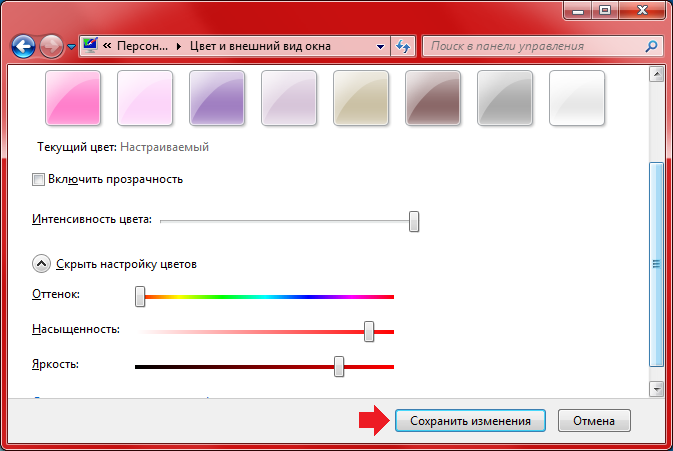
- Открыть PDF Element Pro.
- Нажмите на Открыть файл.
- Найдите свой PDF и нажмите на него, чтобы открыть.
- Выберите текст, который вы хотите редактировать, дважды щелкнув.
- Нажмите на Изменить.
- Теперь вы увидите панель редактирования в правой части экрана.
- Нажмите на цвет шрифта и выберите нужный цвет.
- Нажмите на Сохранить.
Это оно! А поскольку вы здесь, давайте покажем вам, что еще вы можете сделать с PDF Element Pro.
Этот текстовый редактор является фантастическим, поскольку он позволяет вам делать все, что вы можете сделать в документе Word. Вы можете изменить шрифт, размер и выравнивание текста. Кроме того, вы можете просмотреть все параметры, прежде чем выбрать их.
Как изменить цвет текста PDF онлайн
Если у вас нет ни одного из редакторов, упомянутых выше, вам не нужно их устанавливать. Вы можете найти отличные бесплатные варианты онлайн. Для целей этой статьи мы решили использовать Sejda, один из самых популярных онлайн-редакторов PDF вокруг. Нам это нравится, потому что он не только прост в использовании, но и дает отличные результаты.
- Перейти к sejda.com,
- Нажмите кнопку Загрузить файл PDF и выберите файл на своем компьютере.
- Выберите текст, цвет которого вы хотите изменить.
- Нажмите на цвет.
- Выберите один из цветов из их широкой палитры.
- Нажмите на Применить изменения.
- Нажмите на Скачать.
Вы можете применить тот же метод, если вы хотите изменить шрифт или размер вашего текста. Просто нажмите на один из вариантов, рядом с цветом. Кроме того, вы можете сделать свой текст жирным или курсивом, как вы сделали бы с документом Word.
Вы можете изменить цвет текста в вашем PDF за пару кликов, даже не регистрируясь! Однако, если вы хотите изучить дополнительные параметры на этом веб-сайте, вам может потребоваться создать учетную запись. Вы можете использовать множество удивительных функций, так почему бы не изучить их!
Исследовать
Изменение цвета текста – это только одна из вещей, которые вы можете сделать с файлом PDF. Есть много других опций, таких как изменение фона, добавление украшений и т. Д. Вам не нужно соглашаться с теми же старыми файлами PDF, но настраивать их и выражать свое творчество.
Какие приложения вы обычно используете для редактирования ваших файлов PDF? Дайте нам знать в комментариях ниже.
Как изменить цвет текста в WordPress (3 простых метода)
Недавно один из наших читателей спросил, есть ли простой способ изменить цвет текста в WordPress?
Ответ — да. Вы можете легко изменить цвет шрифта в WordPress на всем сайте или даже для одного слова в содержимом публикации.
В этом руководстве мы покажем вам, как легко изменить цвет текста в WordPress, шаг за шагом.
Существует множество причин, по которым вы можете захотеть изменить цвет текста в своих сообщениях или страницах.Возможно, вы хотите выделить ключевое слово или использовать цветные подзаголовки на определенной странице.
Кроме того, вы можете изменить цвет текста на всем сайте.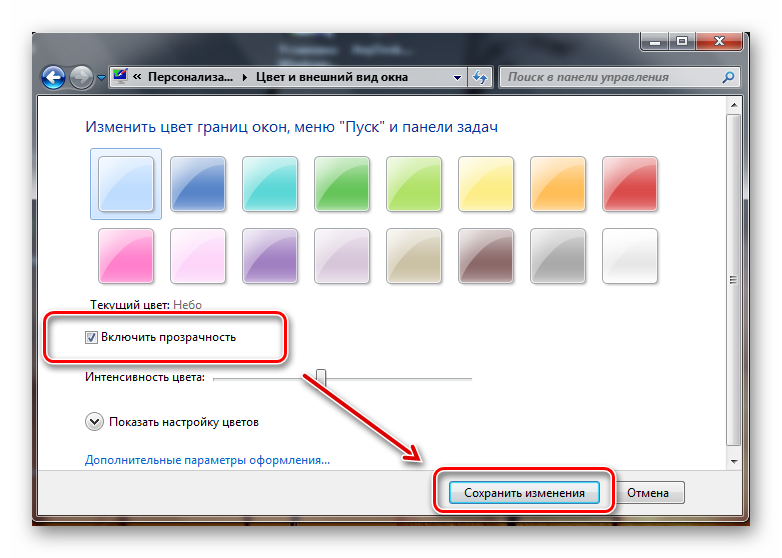 Возможно, ваша тема использует серый цвет для текста, но вы бы предпочли сделать его черным или более темным серым для лучшей читаемости.
В этом руководстве мы рассмотрим следующие методы:
Просто щелкните одну из этих ссылок, чтобы сразу перейти к этому методу.
Видеоурок
Подписаться на WPBeginner
Если вы предпочитаете письменные инструкции, просто продолжайте читать.
Метод 1. Изменение цвета текста с помощью визуального редактора
Вы можете использовать редактор WordPress по умолчанию, чтобы поместить слова, абзацы или даже подзаголовки в цвет, отличный от основного текста.
Вот как вы можете изменить цвет текста с помощью редактора блоков.
Во-первых, вам нужно отредактировать сообщение или страницу, которые вы хотите изменить, или создать новую.
Затем введите свой текст. Вам нужно будет создать блок абзаца или блок заголовка, если это необходимо.Чтобы получить помощь, ознакомьтесь с нашим руководством по использованию редактора блоков WordPress.
Когда ваш текст на месте, вы можете изменить цвет.
Изменение цвета текста блока
В этом первом примере мы собираемся изменить цвет текста всего блока.
Просто щелкните блок, и в правой части экрана должна открыться панель «Параметры блока». Затем нажмите на стрелку «Настройки цвета», чтобы развернуть эту вкладку.Здесь вы увидите настройки цвета текста.
Теперь вы можете выбрать новый цвет для текста. Визуальный редактор покажет вам несколько вариантов в зависимости от вашей темы. Вы можете просто щелкнуть по одному из них, чтобы изменить цвет текста.
Или же, если у вас есть определенный цвет, щелкните ссылку «Custom Color». Это откроет палитру цветов, где вы можете вручную выбрать цвет. Вы также можете использовать это для ввода шестнадцатеричного кода.
Если вы передумали и хотите вернуться к цвету текста по умолчанию, просто нажмите кнопку «Очистить» под параметрами цвета:
Pro Tip: Если вы хотите изменить цвет фона для блока, вы также можете сделать это здесь.
Изменение цвета текста слова или фразы
Что делать, если вы хотите изменить цвет только одного или двух слов? Это легко сделать и с помощью редактора блоков.
Сначала вам нужно выделить слово (слова), которые вы хотите изменить. Затем щелкните небольшую стрелку вниз на панели инструментов редактора содержимого.
Затем просто щелкните ссылку «Цвет текста» внизу раскрывающегося списка:
Теперь вы увидите те же параметры цвета, что и для всего блока.Опять же, вы можете выбрать один из вариантов по умолчанию или использовать ссылку «Пользовательский цвет», чтобы выбрать любой желаемый цвет.
Параметры цвета не ограничиваются блоками абзацев. Вы также можете изменить цвет текста блоков заголовков. Как и в случае с блоками абзацев, вы можете установить цвет текста для всего блока в настройках блока. Кроме того, вы можете выделить отдельные слова и изменить их цвет.
Примечание: Вы не можете установить цвет фона для блоков заголовков.
Вы также можете изменить цвет текста в блоке списка, но только выделив слово (слова) и используя панель инструментов. В настройках блока нет возможности изменить цвет текста для всего блока списка.
Изменение цвета шрифта с помощью классического редактора
Если вы все еще используете классический редактор WordPress, вы можете изменить цвет шрифта с помощью панели инструментов.
В классическом редакторе щелкните переключатель панели инструментов справа.Вы увидите второй ряд значков:
.Теперь вы можете выбрать текст и изменить цвет шрифта с помощью раскрывающегося списка цветов шрифта.
Метод 2. Изменение цвета текста в настройщике темы
Что делать, если вы хотите изменить цвет текста на всем сайте? Многие из лучших тем WordPress позволят вам сделать это с помощью настройщика тем.
В этом примере мы используем тему OceanWP. Это одна из лучших бесплатных тем для WordPress.
На панели управления WordPress перейдите в раздел Внешний вид »Настройка , чтобы открыть настройщик тем.
Далее вам нужно найти такой вариант, как «Типографика». Доступные параметры и то, как они называются, зависят от вашей темы.
Давайте продолжим и выберем вкладку «Типографика» или аналогичный вариант. Затем найдите параметр, в котором вы можете изменить текст своих сообщений и страниц. В OceanWP это называется «Основной» текст.Вам нужно нажать на это, чтобы вы могли настроить цвет шрифта и многое другое.
Когда вы нажмете на селектор цвета шрифта, вы увидите палитру цветов. Выберите любой цвет, который вы хотите использовать для своего текста. Это изменит цвет текста всех ваших сообщений и страниц.
Вы также можете изменить цвета заголовка аналогичным образом, используя параметры для изменения h2, h3 и так далее.
Когда вы будете довольны своими изменениями, нажмите кнопку «Опубликовать» в верхней части экрана.
Совет: Выбор черного или темно-серого текста на белом или очень светлом фоне обычно лучше для удобства чтения.
Метод 3. Изменение цвета текста с помощью кода CSS
Что делать, если в вашей теме нет возможности изменить цвет текста?
Вы по-прежнему можете изменить цвет шрифта на всем сайте, используя настройщик темы. Перейдите к Внешний вид »Настройщик на панели инструментов WordPress.
Внизу списка параметров вы увидите вкладку с надписью «Additional CSS».
Затем нажмите вкладку «Дополнительные CSS», и вы увидите инструкции и поле, в котором можно ввести код CSS.
Для начала можно скопировать этот код в ящик. После этого вы можете изменить 6 цифр на шестнадцатеричный код выбранного вами цвета.
п {цвет: # 9; }
Это изменит цвет шрифта обычного текста во всех ваших сообщениях и страницах на темно-красный (или любой другой цвет, который вы выбрали), например:
Если вы хотите изменить цвет заголовков в своем сообщении, вы можете вместо этого добавить этот код:
h3 {цвет: # 9; }
Снова измените шестнадцатеричный код на любой желаемый цвет.
Если вы не знакомы с CSS или хотите удобный для новичков редактор CSS, который позволяет легко настраивать все стили вашего веб-сайта, то мы рекомендуем изучить CSS Hero. Это мощный визуальный редактор, который позволяет настраивать стили всего сайта.
Мы надеемся, что это руководство помогло вам узнать, как изменить цвет текста в WordPress. Вам также могут понравиться наши руководства о том, как изменить размер шрифта в WordPress и как добавить пользовательские шрифты в WordPress.
Если вам понравилась эта статья, то подпишитесь на наш канал YouTube для видеоуроков по WordPress. Вы также можете найти нас в Twitter и Facebook.
Как изменить цвет ссылок на веб-странице
Обновлено: 31.08.2020, Computer Hope
Ниже приведены инструкции по изменению цвета ссылок, отображаемых на вашей веб-странице, с помощью HTML и CSS. Хотя цвета ссылок могут быть выполнены с помощью тега HTML BODY, мы всегда рекомендуем выполнять любые настройки стиля в CSS, как показано ниже.
НаконечникПри определении цвета любого элемента веб-страницы может потребоваться использование цветовых кодов HTML. Для основных цветов вы также можете указать названия этих цветов вместо использования цветовых кодов, например, красный, синий, зеленый и черный вместо использования их соответствующих значений цветового кода.
Общие сведения о различных типах гиперссылок
Гиперссылки — это особые элементы на вашей странице, поскольку они интерактивны. Чтобы указать, что они интерактивны, они окрашены по-разному в зависимости от их состояния.Гиперссылка имеет три специальных цвета в дополнение к своему исходному цвету, которые представляют три различных состояния:
- Посещенная ссылка — Цвет посещенной ссылки. Если гиперссылка имеет этот цвет, пользователь может ожидать, что щелчок по ссылке приведет его на страницу, которую он уже видел.
- Ссылка при наведении — Цвет при наведении курсора мыши на ссылку. Если гиперссылка имеет этот цвет, пользователь может ожидать, что нажатие левой кнопки мыши (щелчок), а затем отпускание кнопки приведет к посещению ссылки.Цвет наведения одинаков для «Активных» и «Посещенных» ссылок.
- Активная ссылка — Цвет ссылки при нажатии. Когда пользователь видит этот цвет, он может ожидать, что при отпускании кнопки мыши браузер перейдет по ссылке.
См. Определение гиперссылки для получения дополнительной информации и вопросов, связанных с гиперссылками.
Пример цвета ссылки CSS
В приведенном ниже примере CSS мы устанавливаем цвета гиперссылок, чтобы они напоминали то, что показано на этой странице.Во-первых, все привязки устанавливаются на # 2c87f0 (оттенок синего), # 636 на оттенок фиолетового, а цвет всех наведенных и активных ссылок: # c33 (красный). Приведенный ниже код можно добавить в элемент стиля CSS или в ваш файл .css.
 a {
  цвет: # 2c87f0;
}
а: посетил {
  цвет: # 636;
}
a: hover, a: active, a: focus {
  цвет: # c33;
}
Если ваша страница не использует CSS, приведенные ниже шаги показывают, как это сделать в теге HTML BODY. Однако, как упоминалось ранее, мы настоятельно рекомендуем использовать приведенный выше код CSS вместо тега body.Вы можете добавить приведенный выше код в файл CSS и связать все свои веб-страницы с этим файлом CSS. Затем вы можете изменить значения background-color в этом одном файле CSS, чтобы мгновенно изменить цвет фона всех страниц, ссылающихся на него.
Пример тега тела HTML
В очень редких случаях использование CSS может оказаться невозможным. Для таких ситуаций вы также можете определить цвет фона, цвет текста, цвет ссылки и другие значения в теге тела HTML, как показано ниже.
Ниже приведены описания каждого из атрибутов HTML в теге body.
ТЕКСТ = Цвет текста.
ССЫЛКА = Цвет ссылок.
VLINK = Цвет посещенной ссылки.
ALINK = Цвет активной ссылки или цвет, на который ссылка меняет при нажатии.
BGCOLOR = Цвет фона страницы.
Как изменить цвета командной строки в Windows
Если вы устали от вежливого белого на черном фоне командной строки, вам понравится этот быстрый и простой совет.
Вы когда-нибудь замечали, насколько мягко выглядит окно командной строки? Даже по прошествии всего этого времени это все еще белый текст на черном фоне. Это похоже на возврат к ранним дням развития вычислительной техники.
Давайте будем честными, дизайн приложения тоже не совсем современный — но мы ничего не можем с этим поделать.Однако мы можем изменить цвета по умолчанию для приложения командной строки и оживить цветовую схему, которую мы видим при использовании наиболее полезных команд CMD.
Рассмотрим подробнее.
Как изменить цвет командной строки
Чтобы изменить цвета командной строки по умолчанию, просто следуйте простым пошаговым инструкциям ниже:
- Откройте меню Start .
- Введите cmd и нажмите Введите .
- Нажмите Командная строка , чтобы открыть приложение.
- Щелкните правой кнопкой мыши строку заголовка приложения.
- Выберите Свойства в контекстном меню.
- Щелкните вкладку Colors в верхней части окна.
Теперь у вас есть несколько вариантов для игры. В верхнем левом углу окна вы увидите четыре свойства, которые вы можете изменить. Это Screen Text , Screen Background , Popup Text и Popup Background .
Что касается цвета, вы можете выбрать один из предварительно загруженных параметров или ввести свои собственные значения RBG в поле справа.
Наконец, в нижней части окна вы можете изменить прозрачность командной строки.Вы можете установить очень высокую непрозрачность, если выберете подходящие яркие цвета текста. Пока у вас открыто окно «Свойства», стоит изучить другие вкладки. Вы можете изменить такие настройки, как размер курсора, шрифт и размер текста.
Если вы хотите узнать больше о приложении, ознакомьтесь с нашим руководством по лучшим советам и приемам командной строки!
Лучшие приемы и подсказки с командной строкой Командная строка— отличный инструмент для обычных пользователей ПК, потому что он прост в использовании, но мощный.Вот 15 уловок и советов, которые вы могли пропустить с помощью командной строки.
Об авторе Дэн Прайс (Опубликовано 1469 статей)Дэн присоединился к MakeUseOf в 2014 году и является директором по партнерству с июля 2020 года.Обратитесь к нему с вопросами о спонсируемом контенте, партнерских соглашениях, рекламных акциях и любых других формах партнерства. Вы также можете увидеть его каждый год бродящим по выставочной площадке CES в Лас-Вегасе, поздоровайтесь, если собираетесь. До своей писательской карьеры он был финансовым консультантом.
Больше От Дэна ПрайсаПодпишитесь на нашу рассылку новостей
Подпишитесь на нашу рассылку, чтобы получать технические советы, обзоры, бесплатные электронные книги и эксклюзивные предложения!
Еще один шаг…!
Подтвердите свой адрес электронной почты в только что отправленном вам электронном письме.
Как изменить цвета и темы в Vim
Vim — это бесплатный текстовый редактор с открытым исходным кодом, который работает так же, как другие текстовые редакторы, такие как Sublime и Notepad ++. Vim может работать из интерфейса командной строки (CLI) или графического интерфейса пользователя (GUI). В этой статье объясняется, как изменить цвета и темы вашего Vim CLI в Linux.
Этот GIF демонстрирует, насколько удобно использовать Vim из командной строки для редактирования файла кода.
Понимание тем Vim
Темы — это, по сути, цветовые схемы, которые представляют собой сочетания цветов, которые при совместном использовании создают хороший эстетический вид. Vim поставляется с готовыми к использованию цветовыми схемами.
Обратите внимание, что цветовые схемы Vim, описанные в этой статье, применяются к коду, а не к фону терминала. Если вы хотите изменить цвет фона вашего терминала, я рекомендую прочитать Как изменить цвет вашего терминала Linux .
Если вы хотите изменить цветовую схему Vim, просто запустите сеанс Vim и введите команду:
: цветовая схема Чтобы увидеть доступные вам цветовые схемы по умолчанию, введите:
: цветовая схема + пробел + табуляция Нажимая клавишу Tab, вы можете переключаться между доступными схемами. Они варьируются от основных цветовых схем, таких как красный, синий или темно-серый, до специальных, таких как пустыня.
Поиск и применение новой темы
Добро пожаловать в мир открытого кода! Вы можете найти массу отличных тем Vim на GitHub, и вы можете получить доступ ко многим из них через Vimcolors.com. Некоторые из этих тем изменяют не только цвет вашего кода или синтаксиса, но и цвет фона.Vimcolors содержит большое количество цветовых схем. Чтобы получить к ней доступ, просто щелкните логотип GitHub в правом нижнем углу эскиза изображения, и откроется репозиторий GitHub темы.
Как только вы найдете понравившуюся тему:
- Создайте каталог Vim с:
мкдир ~ / .vim Клонируйте репо в папку Vim с помощью:
git clone
Теперь, если вы открываете Vim и используете команду colorscheme вместе с именем выбранной вами новой темы (например, если вы хотите cooltheme.vim , используйте : colorscheme cooltheme ), она должна быть готова к использованию. !
Чтобы Vim всегда использовал выбранные вами значения при запуске приложения, введите следующее (возможно, вам потребуется использовать режим sudo / root):
echo 'colorscheme ' >> ~ /.vimrc Как выбрать тему
Какую тему использовать — дело личных предпочтений! Мне нравится тема Desert, потому что она яркая, что мне нравится; однако некоторые люди предпочитают более темные или даже красочные темы. Для начинающих пользователей командной строки черная цветовая схема по умолчанию может показаться пугающей, во многом из-за всех фильмов о хакерах, которые запятнали репутацию базовой черной командной строки. По этой причине более красочные варианты могут показаться более привлекательными и помочь новым пользователям чувствовать себя более комфортно.
Если вы не знаете, с чего начать при выборе темы, вот несколько моих любимых тем Vim от Vimcolors.