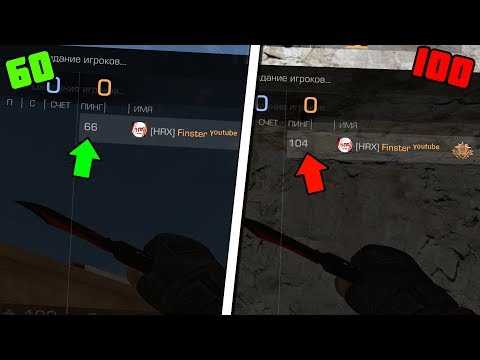
Высокий пинг в Valorant: как понизить значение
Valorant » FAQ по Valorant
Высокий пинг в Valorant может быть по нескольким причинам.
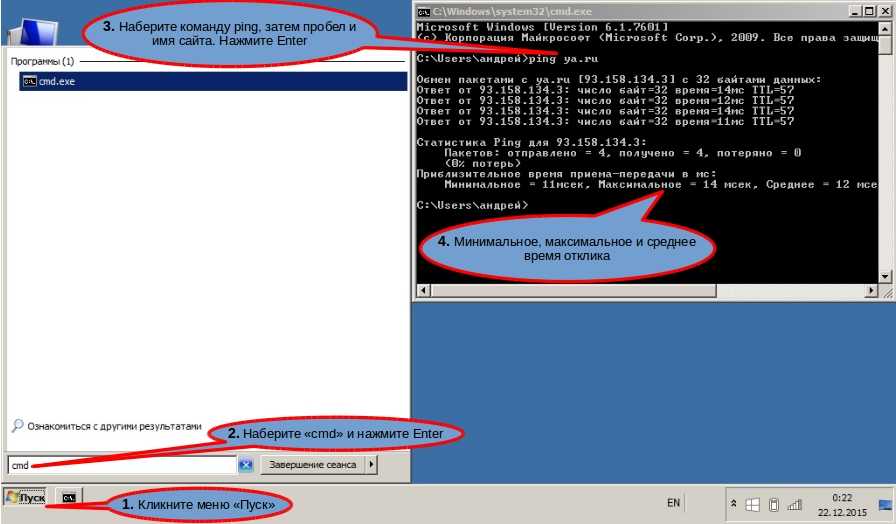
- Проблемы с интернетом. Если пинг высокий и в других играх, то в Валоранте ситуация будет аналогичной. В таком случае, чтобы понизить пинг, надо сменить провайдера. Сначала можно позвонить на горячую линию провайдера, поинтересоваться о возможном наличии проблем и уменьшении задержек. Самостоятельно убедиться в соответствии скорости интернета заявленным характеристикам тарифа можно через сайт https://www.speedtest.net/ru. Перейдите по ссылке, нажмите на кнопку «Начать». Сервис начнет диагностику параметров интернета. В течение определенного времени будут определены скорость скачивания и загрузки, также покажет ping.
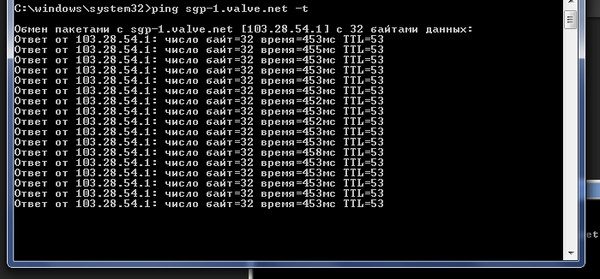
- Слишком большая отдаленность серверов, на которые кидает во время подключения к игре.
- Загруженность интернет-канала.
 Проверьте, не запущены ли программы, которые в данный момент могут потреблять трафик. Не скачиваются ли файлы с интернета, например, торрент и другие.
 - Для улучшенной передачи пакетов используйте проводное соединение интернета с компьютером, нежели Wi-Fi.
- Valorant, как и любая другая игра, имеет своим системные требования, чтобы обеспечить нормальный уровень FPS. Но мало кто знает, что мощность компьютера также влияет на качество приема и отправки пакетов по сети.
 Проверьте, не запущены ли программы, которые в данный момент могут потреблять трафик. Не скачиваются ли файлы с интернета, например, торрент и другие.
Когда есть неполадки с интернет-соединением или пингом, внутри игры в правом верхнем углу будут появляться соответствующие уведомления. Например, «Высокий средний пинг» и «Проблема в работе сети».
до 30
1.96%
30+
6.61%
60+
27.02%
100+
35.02%
150+
29.38%
Проголосовало: 12423
Содержание
- Меняем страну для понижения пинга
- Карта пинга
- Полезное видео
Меняем страну для понижения пинга
Если Валорант был получен при просмотре стримов зарубежных игроков, то игра выпадает с другим регионом, который не соответствует вашему реальному местоположению, соответственно, пинг может доходить до 200.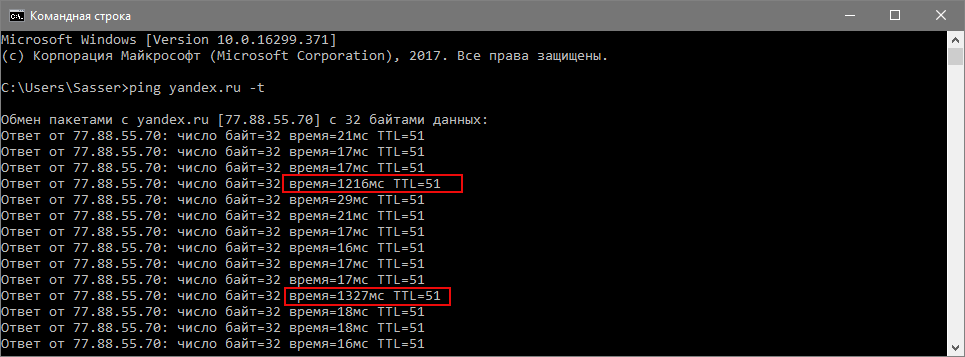
Зайдите в настройки игры. Нажмите в главном меню на иконку настроек (шестеренка). Далее перейдите в пункт «Подробнее».
В меню «Сервер» будет написана информация о сервере, который определен для вашей учетной записи, а также регион.
Если регион неправильный, что вполне вероятно, когда Валорант выпал на стадии ЗБТ с зарубежных стримов, можно попробовать его изменить. Такой шаг поможет пофиксить пинг и играть с более или менее допустимыми задержками.
Для напишите в поддержку Riot Games. Укажите, что страна определена неправильно и попросите откорректировать данные. В ответ получите ряд вопросов, на которые надо ответить, например, ваше реальное географическое положение, текущий IP-адрес, ФИО, и принять соглашения на изменение данных.
После, поддержка начнет обработку вашего запроса и после успешной процедуры пришлет письмо на почту.
Но не забывайте, что если вам выставят страну «Россия/RUS», то пропадает голосовой чат. Почему так происходит, читайте в статье про .
Карта пинга
Разработчики предоставили карту для игроков, чтобы понимать, какой средний пинг в о определенных странах СНГ. Нажмите на картинку для увеличения.
Полезное видео
Поделиться с друзьями
как понизить большой пинг в Standoff 2
Фанаты многопользовательских игр, где интернет — обязательное условие для победы, знают, что без хорошего соединения будет высокий пинг. А он обязательно добавит проблем при достижении победы. Рассказываем, почему может быть высокий пинг и как его понизить.
Что такое пинг в стандофф 2
Всем известно, что играть с очень высоким пингом практически невозможно. Но какой показатель является высоким? Сперва нужно кое в чем разобраться:
Standoff 2- Пинг — это скорость соединения вашего компьютера и удаленного сервера с данными игры. Абсолютно все игроки имеют пинг, даже те, которые играют в 100 метрах от серверов.
- Чем выше пинг, тем хуже для вас. Вот список оптимальных значений:
- От 30 до 40. Отлично! Небольшая задержка, отставание незаметно.
- От 40 до 60. Хорошо. Задержки почти нет, её трудно заметить.
- От 60 до 80. Нормально.
- От 80 до 100 и выше. Это не очень хороший показатель, но вполне приемлемый, если не выходит за рамки 100. Всё, что выше 100 пинга, можно назвать ухудшающим фактором, плохо влияющем на игру.
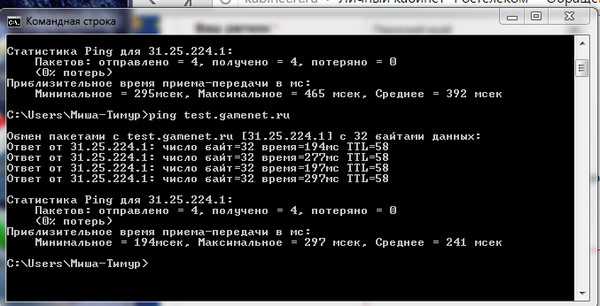
Пинг в Стандофф 2 важен и по другим причинам. Если, допустим, у вас этот показатель колеблется в районе 30-50, а у соперников от 90 до 120, то у вас больше шансов на победу.
Пинг в Standoff 2Почему высокий пинг в стандофф 2
Причин для него не так много. Разберем три основные.
- Вы играете с телефона, а интернет у вас мобильный. В таком случае высокий пинг в стандофф 2 может быть из-за:
- Погодных условий. Как бы это не звучало, но во время сильного ветра, дождя, пасмурной погоды, снега или грозы у вас будет просадка в интернете. Это неизбежно.
- Допустим, что вы заметили высокий пинг после того, как поменяли привычное место игры. Раньше вы играли в комнате, а теперь решили играть на кухне. Качество соединения в одной комнате может быть лучше, чем в другой.
- Аналогично, если вы уехали с привычного места обитания, и на новой локации ваша связь стала хуже (с 4G упала до 3G).
- Вы играете с ПК, используя подключение к интернету через кабель.
 В таком случае интернет может выдавать высокий пинг только по двум причинам: неполадки со стороны провайдера. Или если вы что-то скачиваете через разные программы.
 - Вы играете с телефона, используя свой Wi-Fi. В таком случае повышается риск того, что к вашему интернету кто-то присоединился, либо, если в вашей семье все часто сидят в интернете, кто-то что-то скачивает, смотрит или тоже играет.
Как понизить пинг в стандофф 2
Чтобы избежать высокого пинга, нужно сделать несколько действий перед тем, как начать играть. Если же вы встретились с высокими показателями уже во время матча, то придется доиграть.
Меняем регион
Регион не влияет в игре в общем-то ни на что, кроме пинга. Но учтите, что играть с друзьями вы больше не сможете, пока они точно также не изменят свой регион. Либо пока вы не вернетесь обратно. Чтобы поменять регион в стандофф 2, вам нужно:
- Зайти в игру. Кликнуть на настройки.
- У вас откроется подпункт «Игра».
 Заходим в него.
 - Наверху видим «Регион». По умолчанию будет выставлен тот, откуда вы скачали игру.
- После этого кликаем на него и меняем на тот, который нам нужно (где меньше пинг).
Перезагружаем оборудование
Самый простой способ, если вы играете с компьютера или телефона, подключившись к Wi-Fi. Не ленитесь: просто перезагрузите роутер, подождите 2 минуты, пока все настройки придут в норму, а потом попробуйте зайти в игру. Если пинг остался таким же высоким, то можно позвонить провайдеру и узнать, нет ли каких технических работ на линии.
Подключаемся к режиму «в самолете»
Способ сработает, если вы играете с телефона. Что нужно сделать?
- Выйдите из игры. Желательно перезагрузить телефон или планшет.
- После включения активируйте режим «в самолете» на 5 минут.
- Выйдите из режима. Подождите 2 минуты.
- После чего ваша сим-карта подключится к ближайшей свободной вышке, где соединение лучше.

Важно! Через 20-30 минут скорость снова может прийти на тот же показатель, что и до всей процедуры
Однако скорость интернета может кардинально измениться сразу после одной попытки. Рекомендуется делать 1 раз в день.
Закрываем приложения на телефоне и компьютере
Если на смартфоне или планшете, ПК или ноутбуке у вас открыто много дополнительных приложений, то нужно все их закрыть перед тем, как зайти в игру. Скрытое пассивное потребление интернет-соединения никто не отменял. Если программ много, то эффект будет глобальным.
Также не забудьте проверить программы, в которых, возможно, что-то стоит на раздаче (торрент), либо на скачивании (Steam).
Очищаем кэш браузеров
Этот совет, скорее, просто от пользователей, которые делали всё и в итоге у них получилось избавиться от очень высокого пинга. Нужно зайти в свой браузер, потом полностью удалить историю (заранее выпишите все пароли, которые можете забыть без автозаполнения) и также удалить весь кэш.
Как исправить высокий пинг? Вот несколько методов для вас
- Мастер разделов
- Диспетчер разделов
- Как исправить высокий пинг? Вот несколько методов для вас
Эми | Подписаться | Последнее обновление
Если у вас есть проблемы с задержкой при игре в онлайн-игры — другие игроки появляются, исчезают и постоянно прыгают, это может быть вызвано высоким пингом. Итак, как исправить высокий пинг? Здесь MiniTool предложит вам причины высокого пинга и решения для его снижения.
Что делает высокий пинг
Прежде чем ответить на вопрос «что делает высокий пинг», вам нужно знать, что означает пинг. Ping относится к сетевой утилите, указывающей сигнал, отправленный через Интернет на другой компьютер, а затем этот компьютер отправит обратно свой собственный сигнал.
Этот сигнал измеряется в миллисекундах, чтобы сообщить вам время отправки пакета данных с компьютера на Интернет-сервер и обратно. Вы можете спросить, почему у меня такой высокий пинг. Вот 5 основных факторов.
- Качество интернет-провайдера
- Скорость интернет-соединения
- Недостаточная пропускная способность
- Конфигурация брандмауэров
- Географическое положение
Как только вы получаете высокий пинг, онлайн-игра не может быстро реагировать или страница не загружается. Это серьезно повлияет на ваш игровой опыт.
Если вы геймер, вас также может заинтересовать это: Как получить Red Dead Redemption 2 Рекомендуемое место на диске ПК
Как исправить высокий пинг? Вот несколько эффективных решений, которые могут исправить высокий пинг. Продолжайте читать статью, чтобы снизить пинг.
Исправление 1. Закрытие приложений, перегружающих пропускную способность
Поскольку приложения, перегружающие пропускную способность, замедляют работу сети, в игре возникает проблема с высоким пингом. Вам нужно не забыть закрыть ресурсоемкие приложения, работающие в фоновом режиме, перед загрузкой LOL. Вот ответ на вопрос, как исправить высокий пинг.
Шаг 1: Откройте Запустите диалоговое окно , нажав клавиши Win плюс R , а затем введите resmon и нажмите Enter .
Шаг 2: Выберите параметр Network во всплывающем окне Resource Monitor . Затем обратите внимание на объем Total . Таким образом вы узнаете, какие программы занимают большую часть ваших сетевых ресурсов.
Шаг 3: Щелкните правой кнопкой мыши приложение, которое использует большую часть вашей пропускной способности, а затем выберите Завершить процесс из меню функций.
Совет: Убедитесь, что вы выбрали правильную программу для завершения. Не закрывайте процесс, с которым вы не знакомы.
Шаг 4: Нажмите Завершить процесс во всплывающем флажке.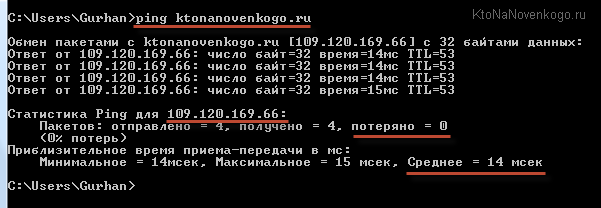 Затем проверьте, устранен ли высокий пинг или нет.
Исправление 2: Отключить автоматическое обновление Windows
Windows будет обновляться автоматически даже без вашего разрешения, поэтому обновления могут работать в фоновом режиме, пока вы играете в игру. Поскольку вы не можете приостановить уже запущенное обновление, у вас могут возникнуть проблемы с онлайн-игрой из-за высокого пинга. Как исправить высокий пинг?
Отключение автоматического обновления Windows помогает, и вот как это сделать:
Шаг 1: Откройте Настройки , а затем перейдите к Обновление и безопасность . Щелкните Центр обновления Windows на левой панели действий, а затем прокрутите вниз правую часть страницы, чтобы щелкнуть Дополнительные параметры .
Шаг 2: Найдите и нажмите Оптимизация доставки на всплывающей странице.
Шаг 3: Нажмите здесь Дополнительные параметры .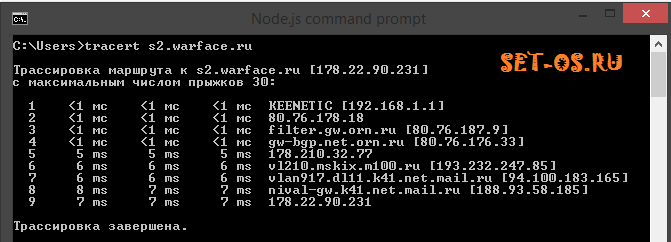
Шаг 4: Проверьте две настройки, как показано на рисунке, а затем уменьшите процент пропускной способности загрузки и выгрузки до 10%.
Кроме того, вы можете сообщить Windows, что ваша сеть ограничена. То есть вам нужно подключиться к другому Wi-Fi или отключить лимитное соединение, чтобы загрузить обновление Windows.
Следуйте указанному ниже пути, чтобы завершить операцию.
Откройте Настройки > Сеть и Интернет > Ethernet > Установить как лимитное соединение .
Вас также может заинтересовать: Топ-5 мониторов использования Интернета в 2019 году [Выберите случайным образом]
Исправление 3: переключение Wi-Fi на соединение Ethernet
Нельзя отрицать, что беспроводная сеть не так стабильна как проводная сеть. Когда ваш компьютер подключается к Wi-Fi, вы получите больше прерываний. Например, когда вы играете в LOL в комнате далеко от маршрутизатора, принимаемый сигнал Wi-Fi будет очень слабым, и, следовательно, возникает проблема с высоким пингом.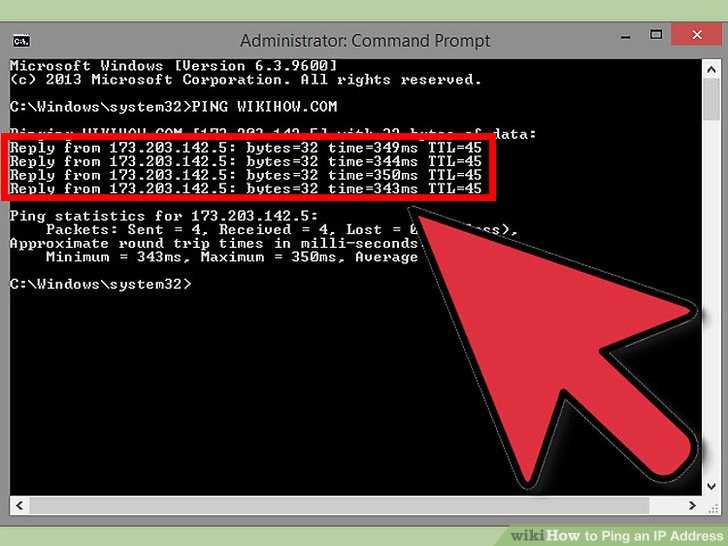
Как понизить пинг? Попробуйте поменять Wi-Fi на сеть Ethernet. Вы можете легко завершить этот переключатель в настройках . Однако этот метод подходит не для всех пользователей. Кроме того, вы можете купить адаптер Powerline Ethernet, расширяющий зону действия вашей домашней сети до мест с плохим покрытием беспроводной сети.
Лучшие рекомендации: Xbox One не подключается к WiFi? Попробуйте эти исправления прямо сейчас!
Исправление 4. Обновите сетевые драйверы
Всегда полезно иметь последнюю версию сетевого драйвера, которая работает с вашей текущей версией Windows. Driver Easy Pro может обнаружить все устаревшие драйверы и обновить их одним щелчком мыши. Вот руководство:
Шаг 1: Установите Driver Easy и запустите его. Нажмите кнопку Сканировать сейчас .
Шаг 2: После завершения процесса сканирования нажмите кнопку 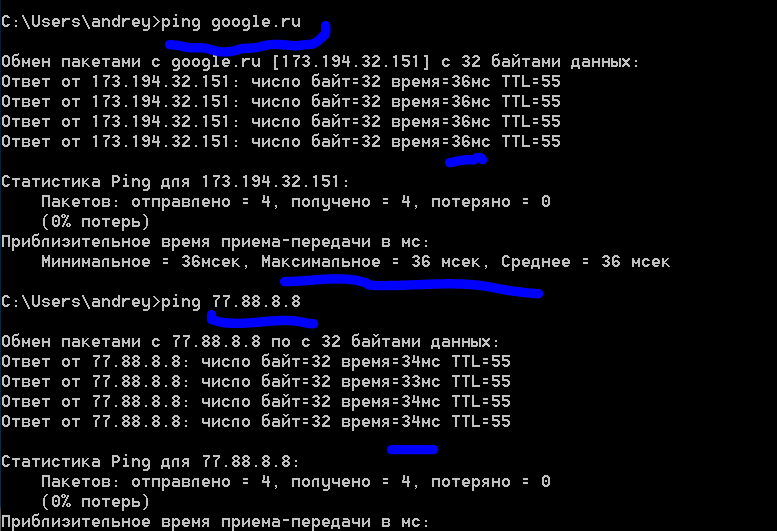
Когда проблема с сетью будет решена, ваш высокий пинг также может быть исправлен. Как уменьшить пинг? Как уменьшить пинг? Выше приведены ответы.
- Фейсбук
- Твиттер
- Линкедин
- Реддит
Об авторе
Комментарии пользователей :
Как очистить куки + кеш в каждом браузере — Norton
- Центр безопасности
- Как
- Как очистить куки + кеш в каждом браузере
Автор: Клэр Стоуффер, сотрудник NortonLifeLock
1 июля 2022 г.
Компьютерные файлы cookie могут сделать нашу жизнь проще. Они могут сохранять наши корзины покупок, ускорять время оформления заказа и хранить учетные данные для входа и другую личную информацию, чтобы нам не приходилось этого делать.
Но точно так же, как слишком много свежеиспеченных файлов может вызвать у вас боль в животе, слишком много компьютерных файлов cookie, хранящихся в вашем браузере, могут вызвать головную боль.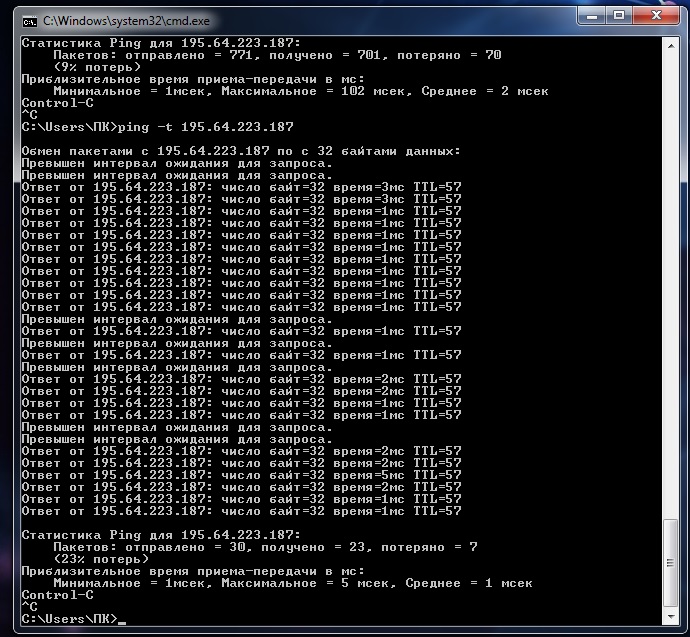 Это связано с тем, что киберпреступники постоянно ищут личную информацию, хранящуюся в файлах cookie, которую они могут использовать и/или продавать в даркнете.
Знание того, как очистить файлы cookie и кеш браузера, является важным шагом в защите ваших личных данных в Интернете. И вот тут-то и пригодится это пошаговое руководство, которое поможет вам научиться удалять файлы cookie и не пускать на свои следы хакеров разных типов.
Мы включили все основные браузеры ниже, поэтому перейдите к тому, который вы используете чаще всего, или просмотрите их все, чтобы получить более полное представление.
- Как очистить файлы cookie в Chrome
- Как очистить файлы cookie в Firefox
- Как очистить куки в Safari
- Как очистить файлы cookie в Microsoft Edge
Как очистить файлы cookie в Chrome…
Как один из самых популярных интернет-браузеров, Google Chrome доступен на многих устройствах — и для каждого из них существует способ удаления файлов cookie.
… на вашем компьютере с Windows или Mac
- Откройте Chrome.
- В правом верхнем углу браузера вы увидите три точки, обозначающие меню настроек. Нажмите на точки.
- Прокрутите страницу вниз и нажмите «Дополнительно».
- Нажмите «Очистить данные браузера».
- В разделе «Все файлы cookie и данные сайта» вы можете указать, какие файлы cookie следует удалять, исходя из определенного диапазона времени и других параметров.
- Наконец, вы можете завершить удаление, нажав «Очистить данные». Вы также можете очистить кеш, в котором ваш компьютер хранит ранее просмотренные веб-сайты, чтобы они могли загружаться быстрее при будущих посещениях.
… на устройстве Android
- На телефоне или планшете Android откройте приложение Chrome.
- Справа от адресной строки нажмите «Еще» или что-то похожее на три точки, а затем выберите «Настройки».
- Нажмите на категорию «Конфиденциальность», а затем выберите «Очистить данные браузера».

- Здесь вы можете персонализировать свой выбор файлов cookie для удаления, выбрав определенный диапазон времени.
- После того, как вы сделали свой выбор, вы можете проверить «Файлы cookie и данные сайта». Снимите все остальные пункты.
- Нажмите «Очистить данные».
… на устройстве iOS
- На устройстве запустите приложение Chrome.
- В правом верхнем углу нажмите на три точки, прокрутите вниз и выберите «Настройки».
- В настройках нажмите «Конфиденциальность», затем «Очистить данные браузера».
- Выберите «Файлы cookie, данные сайта» и снимите все остальные пункты.
- Нажмите «Очистить данные браузера».
- Затем выберите «Готово».
Как очистить куки в Firefox…
Выполните следующие действия, чтобы удалить файлы cookie в Firefox на настольных и мобильных устройствах.
… на вашем компьютере с Windows или Mac
- Откройте Firefox на вашем компьютере.

- В правом верхнем углу браузера щелкните строки меню, которые выглядят как три параллельные линии, и перейдите на вкладку «Конфиденциальность».
- Здесь вы можете выбрать «Очистить недавнюю историю».
- Убедитесь, что отмечены только «Cookies», а затем выберите временной интервал, за который вы хотите удалить файлы cookie. Если вы хотите удалить все файлы cookie, выберите «Все».
- Дважды проверьте свой выбор, чтобы убедиться, что другие элементы, которые вы хотите сохранить, не выбраны, а затем нажмите «Очистить сейчас».
… на вашем устройстве Android
Некоторые инструкции могут различаться в зависимости от типа вашего телефона и версии Firefox, на которой он работает. Найдите значок меню (три полосы), расположенный в правом верхнем углу. На старых устройствах Android вам нужно будет нажать аппаратную клавишу меню, а затем нажать «Еще».
- Перейдите в меню «Настройки».
- Найдите «Конфиденциальность и безопасность» и выберите «Удалить личные данные».
- Выберите «Файлы cookie и активные входы в систему».
- После того, как вы сделали свой выбор, нажмите «Очистить данные».
… на вашем устройстве iOS
- Откройте Firefox.
- Нажмите на строки меню, которые выглядят как три параллельные линии в правом нижнем углу окна браузера.
- Выберите «Настройки».
- Прокрутите вниз до «Конфиденциальность».
- Выберите «Удалить личные данные».
- Убедитесь, что выбраны только «Cookies», затем нажмите «Удалить личные данные».
Как очистить файлы cookie в Safari…
Браузер Apple также доступен на нескольких настольных и мобильных устройствах, и для каждого из них существует свой способ удаления файлов cookie.
… на вашем Mac
- Откройте Safari.
- Выберите «Настройки» в раскрывающемся меню Safari.
- Нажмите «Конфиденциальность», затем «Управление данными веб-сайта».
- Нажмите «Удалить все» в раскрывающемся меню.

… на вашем устройстве iOS
- Перейдите в меню «Настройки» на вашем устройстве.
- Прокрутите вниз до «Safari» и нажмите «Дополнительно», затем «Данные веб-сайта»
- Нажмите «Очистить историю и данные веб-сайта», чтобы удалить файлы cookie.
Как очистить файлы cookie в Microsoft Edge
Эти шаги применимы к ПК с Windows:
- Запустите Microsoft Edge
- Перейдите в меню «Дополнительно» и выберите «Настройки».
- 3Прокрутите до «Очистить данные браузера», выберите «Файлы cookie и сохраненные данные веб-сайтов», а затем выберите «Очистить».
Существует несколько причин, по которым вам следует очистить файлы cookie вашего браузера. Будь то из соображений конфиденциальности или общего обслуживания и очистки компьютера, большинство браузеров упрощают очистку файлов cookie.
В качестве альтернативы, если вы не хотите очищать данные просмотра, потому что цените удобство отсутствия необходимости постоянно заходить на свои любимые сайты, обязательно инвестируйте в надежный VPN для дополнительного уровня защиты.
Часто задаваемые вопросы о том, как очистить файлы cookie
Вот некоторые часто задаваемые вопросы о том, как очистить файлы cookie.
Могут ли файлы cookie отслеживать вас?
Файлы cookie могут отслеживать различные типы данных от пользователей Интернета, от истории просмотров до личных IP-адресов.
Следует ли удалять файлы cookie?
Вам следует регулярно удалять файлы cookie, особенно с сайтов, которые вы посещаете редко.
Будет ли удаление файлов cookie удалять пароли?
Да, очистка файлов cookie приведет к удалению сохраненных паролей из настроек автозаполнения, сохраненных в веб-браузерах.
Что произойдет, если удалить все файлы cookie?
Удаление файлов cookie стирает всю вашу личную информацию из вашего браузера, включая имена пользователей, пароли, историю поиска, а также настройки и предпочтения веб-сайта.
Ускоряет ли удаление файлов cookie работу компьютеров?
Удаление файлов cookie может привести к увеличению скорости работы компьютера. Однако удаление информации может увеличить время входа на часто посещаемые веб-сайты.
Можно ли принимать файлы cookie?
Принимать файлы cookie безопасно, поскольку сами файлы cookie не представляют опасности для пользователей. Файлы cookie становятся опасными, когда хакеры могут перехватить их и просмотреть или раскрыть личную информацию.
Киберугрозы эволюционировали, и мы тоже.
Norton 360™ с LifeLock™, все-в-одном, комплексная защита от вирусов, вредоносных программ, кражи личных данных, онлайн-отслеживания и многого другого.
Попробуйте Norton 360 с Lifelock.
Узнать больше
Узнать больше
Узнать больше
Узнать больше
Примечание редактора: наши статьи содержат образовательную информацию для вас. Предложения NortonLifeLock могут не охватывать или защищать от всех видов преступлений, мошенничества или угроз, о которых мы пишем. Наша цель — повысить осведомленность о кибербезопасности. Ознакомьтесь с полным текстом Условий во время регистрации или настройки. Помните, что никто не может предотвратить все случаи кражи личных данных или киберпреступлений, и что LifeLock не отслеживает все транзакции на всех предприятиях.
Copyright © NortonLifeLock Inc., 2022 г. Все права защищены. NortonLifeLock, логотип NortonLifeLock, логотип Checkmark, Norton, LifeLock и логотип LockMan являются товарными знаками или зарегистрированными товарными знаками NortonLifeLock Inc. или ее дочерних компаний в США и других странах. Firefox является товарным знаком Mozilla Foundation. Android, Google Chrome, Google Play и логотип Google Play являются товарными знаками Google, LLC. Mac, iPhone, iPad, Apple и логотип Apple являются товарными знаками Apple Inc., зарегистрированными в США и других странах. App Store является знаком обслуживания Apple Inc. Alexa и все соответствующие логотипы являются товарными знаками Amazon.com, Inc. или ее дочерних компаний. Microsoft и логотип Window являются товарными знаками Microsoft Corporation в США и других странах.