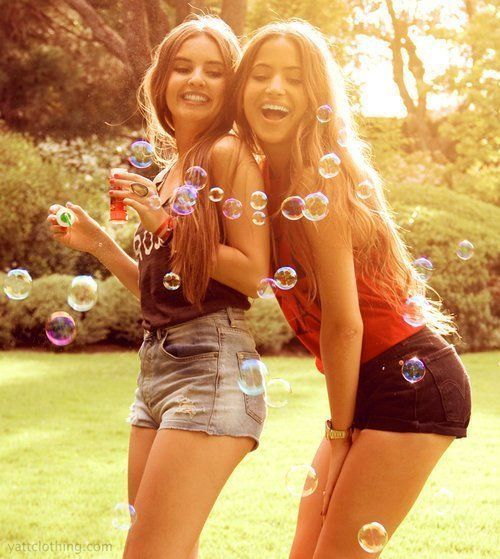
Сделать фотоколлаж — как самому сделать коллаж на компьютере
Фотоколлаж — это соединение нескольких фотографий в интересное изображение, где все объекты смотрятся как одно целое. В наше время быстро создавать коллажи можно своими руками, если хорошо разбираешься в специальных программах. Если дома есть компьютер, то можно сделать красивый фотоколлаж самостоятельно. Качество будет зависеть от навыков работы пользователя и программного обеспечения, которое он использует.
Наиболее простым способом создания фотоколлажей своими руками является совмещение снимков. Благодаря современным компьютерным технологиям возможности оформления фотографий расширились — теперь можно быстро сделать коллаж из семейных фотографий при помощи разных программ.
Создание фотоколлажа
Как создать фотоколлаж? Есть множество современных программ, которые устанавливаются на компьютере и помогают создавать своими руками разнообразные фотографии. Существует большой выбор приложений для реализации семейных фотопроектов, но все они имеют свои особенности, с которыми нужно предварительно ознакомиться.
Также существует множество онлайн-приложений, которые можно использовать на компьютере, но у них меньше возможностей. Если вы хотите сделать своими руками качественное и уникальное изображение, то лучше применять растровый графический редактор, работающий со слоями. Перед тем как пробовать сделать коллаж самостоятельно, нужно узнать о возможностях сервиса или программного приложения, и уже потом браться за работу. Когда выбран тип программного обеспечения, можно приступить к созданию проекта.
В программных приложениях для создания коллажа своими руками есть разнообразные инструменты для работы с фотографиями, с помощью которых можно:
- Обрезать или поворачивать фотографии
- Изменять цвета, регулировать тона, контрастность и яркость
- Добавлять эффекты и рамки
- Размещать различные тематические надписи и рисунки
- Добавлять текст, используя несколько различных шрифтов на фото
Программа ФотоКОЛЛАЖ
Чтобы сделать коллаж самостоятельно, можно использовать программу ФотоКОЛЛАЖ. Для этого требуется выбрать вид композиции в приложении и загрузить выбранные фотографии с компьютера.
После того как запустили приложение, появится три варианта меню для работы:
- Чистый проект помогает правильно сделать настройку параметров
- Шаблон коллажей имеет каталог с несколькими шаблонами, которые разбиты по тематическим группам
- Шаблоны страниц в фоторедакторе — это база настроенных примеров страниц
Работать с приложением удобно благодаря понятному интерфейсу, системе корректировки действий, а также справочнику. Изучив уроки использования приложения, можно начать создавать коллажи хорошего качества.
Создание фотоколлажа в Adobe Photoshop
Adobe Photoshop — это профессиональная программа, которую можно использовать для создания коллажей. Фотошоп используют многие специалисты, которые занимаются дизайном и графикой и знают, как правильно создавать коллажи. Несмотря на непростой интерфейс и множество инструментов, Фотошоп может освоить любой человек, но на это потребуется время.
Чтобы получился коллаж в Фотошопе, нужно:
- Установить Фотошоп
- Запустить приложение на компьютере
- Перетащить фото
- Поместить каждый снимок в определённом месте
- Разместить все фотографии в композицию
- Создать слои
- Свести изображение
- Сохранить фото
После того как изображение готово в Фотошопе, его можно экспортировать в любой графический формат.
Оформление композиции фотоколлажа
После загрузки требуемой фотографии в любой проект, можно сделать оформление с помощью нескольких дизайнерских приёмов. Это могут быть разные рамки, закручивание, размытие, состаривание и другие способы обработки фоток.
Если вы хотите сделать запоминающийся фотоколлаж, украсьте изображение клипартом, надписью или красиво наложите фон. В этом помогают специальные инструменты приложения. Можно подобрать структурированный фон, а также загрузить любой другой вариант с компьютера. Можно использовать готовые фигурки и клипарты, которые содержат много шаблонов для оформления фото.
Чтобы делать яркие и красивые коллажи из фото, установите специальную программу и получите знания, которые позволят создать проект.
Но вы можете также обратиться к специалисту, который сделает все за вас. Специалист знает, как сделать работу правильно, учтёт все ваши пожелания и профессионально выполнит заказ.
Фотоколлаж на заказ помогает воплотить самые необычные идеи, запечатлеть жизнь вашей семьи и сохранить каждое событие на память в уникальном изображении. Самым простым способом необычного оформления является фотоколлаж на заказ. Фотоколлажи на заказ — это всегда отличный вариант для подарка. Специалисты могут разработать и свадебный коллаж.
Вы можете доверить разработку креативного фотоколлажа дизайнерам. Любовь к красоте в сочетании со стремлением раскрасить лучшие мгновения жизни выражается в разработке действительно уникальных композиций.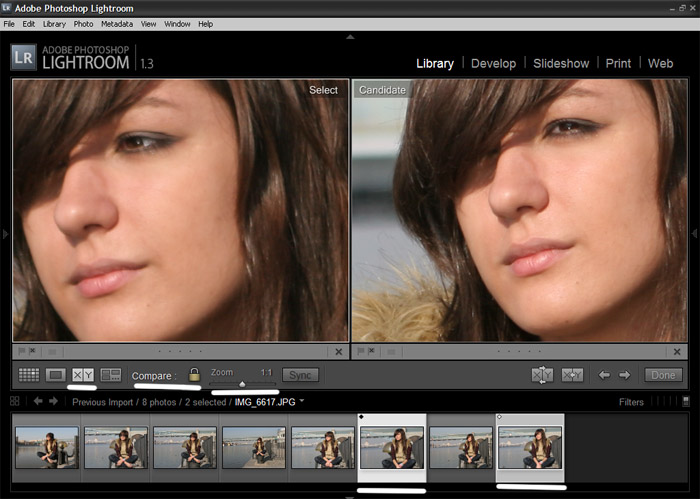 Фотоколлаж можно сделать простым, когда объединяют пару изображений, и сложным, когда заменяют или добавляют объекты, меняют фон и количество людей на снимке, накладывают рамки и другое. Всё зависит от желаний заказчика.
Как сделать из нескольких фотографий одну
КупитьСкачать
Объедините несколько фото в одно
своими руками!
Используя программу ФотоКОЛЛАЖ, вы сможете легко
воплотить в реальность любую идею:
- Добавьте снимки на лист и настройте расположение
- Выберите фон из коллекции или загрузите свой
- Украсьте композицию рамками, масками и клипартом
Попробуйте собрать много фото в одной рамке! Установите софт:
Скачать бесплатно
05 августа 2019
Автор статьи: Дария Пивоварова
5.
Хотите научиться делать коллажи из фото, собранных на компьютере? Нет ничего проще! И в этом вы убедитесь, когда прочитаете данную статью. В тексте мы расскажем о том, как сделать из нескольких фотографий одну с помощью удобного софта «ФотоКОЛЛАЖ». Это программа для создания коллажей, в которую встроен ряд полезных опций по разработке композиций из фото.
Скачать программу
Содержание:
Как сделать много фото в одной рамке?
- 1. Устанавливаем софт
- 2. Выбираем композицию
- 3. Настраиваем коллаж
- 4. Украшение композиции
- Заключение
1
Устанавливаем софт
Для начала работы необходимо зайти на страницу загрузки и скачать фотоколлаж на компьютер. После щелкните по загруженному файлу. Появится Мастер Установки, который поможет быстро и правильно установить программу на ПК. Выберите папку, в которую следует распаковать файлы софта, а также поставьте отметку рядом с пунктом «Создать ярлык программы на рабочем столе». В таком случае вы всегда сможете в дальнейшем быстро запускать приложение и создавать креативные коллажи.
2
Выбираем композицию
После сразу приступайте к решению вопроса, который непосредственно связан с тем, как сделать из нескольких фотографий одну. В начале работы необходимо определить вид проекта. Например, можно использовать шаблоны, встроенные в софт. Для этого щелкните по пункту
 е. лист с разметкой. При желании вы можете продумать композицию фотоколлажа полностью самостоятельно, т.е. с нуля.
 3
Настраиваем коллаж
Далее внесем мелкие правки в коллаж. Например, осуществим выбор фона для коллажа в одноименной вкладке. Роль «подложки» может выполнить любой цвет, градиент, текстура из каталога программы или полноценное изображение из папок компьютера. При желании добавьте рамку или контур для всего коллажа, щелкнув по соответствующей строке или замените обрамление фотографии. Для этого нажмите на «Эффекты и рамки» и перетяните понравившиеся элементы на фотографии, у которых хотите поменять рамки. Аналогично изображениям можно добавить маски и улучшить качество при помощи фильтров.
4
Украшение композиции
Далее щелкните по вкладке «Текст и украшения». В появившемся окне введите желаемую информацию и настройте ее внешний вид.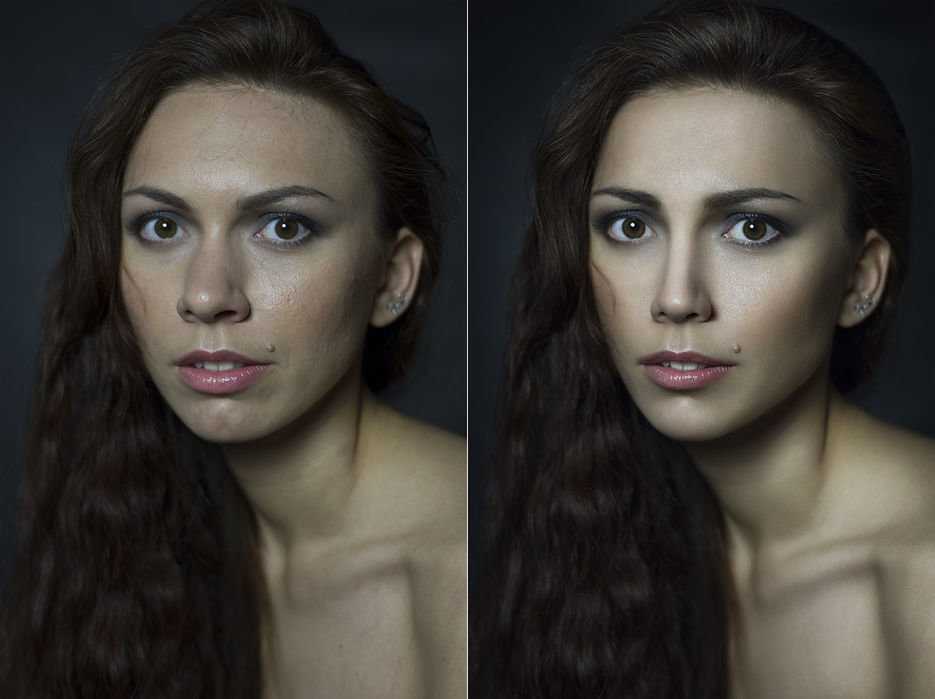 Последнее можно сделать вручную или же используя стили из каталога программы. Введенный в редакторе текст разместите в любом месте на листе. Украсить коллаж и подчеркнуть идею также можно при помощи клипарта из коллекций софта. Все элементы в каталоге разбиты на группы, просто щелкните по нужной категории и выберите подходящий арт из представленных, а далее определите его местоположение на листе.
Из текста вы узнали о том, как сделать одно фото из нескольких снимков, превратив их при этом в красивую необычную композицию при помощи программы «ФотоКОЛЛАЖ». Подготовленное изображение сразу же распечатайте в программе или же сохраните на компьютере, а после, например, загрузите на страницу в соцсети. Коллаж также может стать оригинальным украшением для дома и подарком для близких людей.
Доступно более 300
готовых шаблонов коллажей!
Скачать бесплатно
Работает на Windows 11, 10, 8, 7, XP
Как удалить одну картинку из карусели Instagram [5 шагов]
Можно ли удалить одну фотографию из карусели Instagram после публикации?
Как удалить одну фотографию из опубликованной карусели в Instagram
Как восстановить удаленное фото в карусели Instagram
Что может быть хуже, чем найти ошибку в посте в Instagram, который вы потратили на исправление часами?
Возможно, но это чертовски плохо. К счастью для нас, теперь вы можете удалить одну фотографию из поста карусели Instagram, не удаляя всю карусель — так что есть некоторая гибкость, когда дело доходит до редактирования постов в Instagram в реальном времени.
Почему это хорошая новость? Что ж, посты-карусели в Instagram (или, как их называет Gen Z, фотодампы) привлекают в три раза больше внимания, чем обычные посты, и вы хотите убедиться, что ваши посты безупречны.
Вот как можно стереть то, что эксперты называют «упс».
Бонус: получите 5 бесплатных настраиваемых шаблонов карусели Instagram и начните создавать красиво оформленный контент для своей ленты прямо сейчас.
Можно ли удалить одну фотографию из карусели Instagram после публикации?
Да, вы абсолютно можете, хотя так было не всегда. Instagram впервые представил эту функцию в ноябре 2021 года, заставив менеджеров социальных сетей во всем мире вздохнуть с облегчением.
Руководитель IG Адам Моссери сам объявил об этом через (как вы уже догадались) Instagram.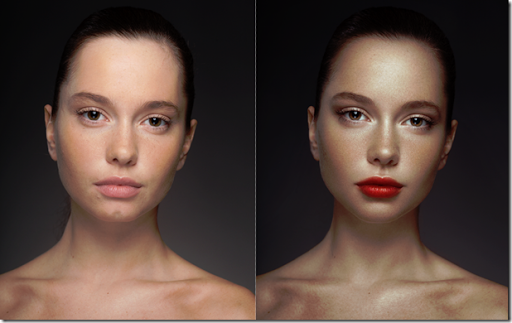
Посмотреть эту публикацию в Instagram
Публикация Адама Моссери (@mosseri)
Есть одна загвоздка: вы все еще не можете удалить фото из карусели Instagram, где всего две фотографии .
Хотите удалить изображение из карусели с тремя или более фотографиями? Легкий. Но вы не можете превратить опубликованную карусель в традиционную IG-пост — другими словами, должно остаться два или более изображений.
Как удалить одну фотографию из опубликованной карусели в Instagram
Например, предположим, что я хочу удалить этого очаровательного теленка из своей карусели в Instagram (это просто пример, пожалуйста, не паникуйте, не очаровательный малыш коровы пострадали при создании этого сообщения в блоге).
Шаг 1: Найдите карусель, из которой вы хотите удалить фотографию, и коснитесь значка с тремя точками в правом верхнем углу экрана.
Шаг 2: Появится меню. В этом меню нажмите Изменить .
Шаг 3: В левом верхнем углу карусели вы увидите значок мусорной корзины. Коснитесь этого значка, чтобы удалить фотографию.
Шаг 4: Instagram спросит вас, уверены ли вы, что хотите удалить изображение. Нажмите Удалите , чтобы подтвердить сделку, но учтите, что вы все еще можете восстановить образ в течение 30 дней после его удаления.
Бонус: получите 5 бесплатных настраиваемых шаблонов карусели Instagram и начните создавать красиво оформленный контент для своей ленты прямо сейчас.
Получите шаблоны прямо сейчас!
Шаг 5: Нажмите Готово в правом верхнем углу, чтобы сохранить изменения. ( Это легко пропустить , так что будьте особенно внимательны!)
Как восстановить удаленную фотографию в карусели Instagram
Допустим, вы настолько увлечены своей работой в качестве автора блога Hootsuite, что фактически удалили одну из своих любимых фотографий телят из карусели. Вот как это вернуть.
Шаг 1: Перейдите в свой профиль и коснитесь трех горизонтальных линий в правом верхнем углу. Оттуда появится меню. Нажмите Ваша активность .
Шаг 2: Прокрутите вниз, пока не увидите параметр Недавно удаленные , и выберите его.
Шаг 3: Появятся все медиафайлы, которые вы удалили за последние 30 дней. Найдите фотографию, которую хотите восстановить, и выберите ее.
Шаг 4: Нажмите Восстановить во всплывающем меню.
Шаг 5: Instagram спросит, уверены ли вы, что хотите выполнить действие. Нажмите Восстановить еще раз.
Хотя удалять посты из карусели Instagram довольно просто, это не особенно профессионально — и, как известно каждой современной знаменитости, скриншоты вечны. Если можете, постарайтесь ограничить количество совершаемых вами ошибок (и фотографий, которые вы удаляете), планируя комплексную маркетинговую стратегию в социальных сетях.
Правильные инструменты тоже помогают. Вы можете использовать Hootsuite для создания, предварительного просмотра, планирования и публикации всех ваших постов в Instagram, включая постов в ленте, каруселей, Stories и Reels . Кроме того, Canva интегрирована в нашу платформу, поэтому редактировать крутую карусельную графику нужного размера и размеров очень просто.
Вы можете легко проверить все запланированные сообщения, прежде чем они будут опубликованы, в интуитивно понятном представлении календаря (которое также включает ваши сообщения с других платформ).
Попробуйте бесплатно
Управляйте своим присутствием в Instagram наряду с другими социальными каналами и экономьте время с помощью Hootsuite. С единой панели управления вы можете планировать и публиковать карусели, редактировать изображения и измерять свой успех. Попробуйте бесплатно сегодня.
Начать бесплатную 30-дневную пробную версию
Расти в Инстаграм
Легко создавайте, анализируйте и планируйте публикации, истории и ролики в Instagram с помощью Hootsuite. Экономьте время и получайте результат.
Бесплатная 30-дневная пробная версия
Как поставить две фотографии рядом?
В большинстве программ редактирования изображений есть несколько способов разместить рядом две фотографии. Если вы используете Adobe Photoshop, вы можете создать отдельный документ для каждой фотографии, а затем выбрать их обе.
Щелкните правой кнопкой мыши любую из них и выберите «Дублировать», и обе фотографии должны быть в одном окне. Убедитесь, что линии сетки видны (Просмотр > Показать > Сетка) и совместите поля выбора каждой фотографии с линиями сетки.
Затем выберите инструмент «Перемещение» (V) и перетащите одну фотографию поверх другой. Наконец, вы можете использовать Crop Tool (C), чтобы обрезать лишнее пространство и убедиться, что изображение имеет именно тот размер и форму, которые вам нужны.
Если вы используете Microsoft Paint, откройте обе фотографии в отдельных окнах, а затем с помощью инструмента «Перемещение» (V) перетащите одну из них на другую. Убедитесь, что оба изображения имеют одинаковый размер, и перетащите их близко друг к другу.
Используйте инструмент выделения, чтобы выбрать нужную область, а затем обрежьте лишнее пространство. Если вы хотите добавить границу между обоими изображениями, вы можете использовать инструмент «Карандаш» и нарисовать линию желаемого цвета.
Вы также можете поместить две фотографии рядом с PicMonkey, онлайн-инструментом для редактирования фотографий. Просто откройте обе фотографии и перетащите одну из них на другую. Затем используйте инструмент Crop Tool, чтобы обрезать лишнее пространство и убедиться, что изображения имеют именно тот размер и форму, которые вам нужны.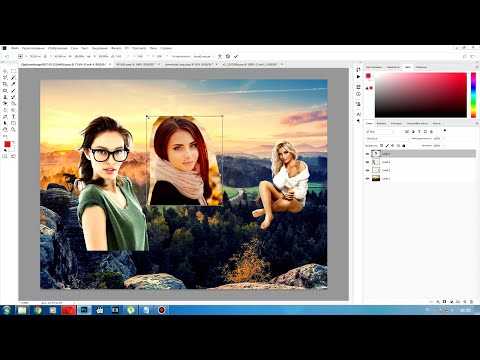
Наконец, добавьте границу между двумя фотографиями, выбрав вкладку «Границы» и выбрав стиль границы по вашему выбору.
Содержание
- Как соединить 2 картинки?
- Как сделать фото рядом на iPhone?
- Как поместить несколько фотографий в одну рамку?
- Есть ли приложение для объединения двух изображений?
- Как объединить два изображения без Photoshop?
- Как бесплатно объединить фотографии на моем iphone?
- Как накладывать изображения друг на друга?
- Есть ли приложение, в котором можно накладывать изображения?
- Как вы складываете фотографии?
- Можно ли объединить две фотографии в iphoto?
- Как упорядочить положение изображения в HTML?
- Какое свойство используется для выравнивания изображения по левому и правому краю в HTML?
Как соединить 2 картинки?
Проще всего использовать программы для редактирования фотографий, такие как GIMP, PhotoShop, Paint или Pixlr. Вы можете открыть оба изображения в одном окне, а затем перетащить одно на другое. Затем вы можете наложить их друг на друга и настроить их размер, положение и прозрачность.
Вы даже можете добавить эффекты или изменить их цвета или контрастность. Если вы не знакомы с программным обеспечением для редактирования фотографий, вы также можете поискать бесплатные онлайн-сайты для редактирования фотографий, которые позволят вам загружать оба изображения и вносить различные коррективы.
Кроме того, некоторые фотопринтеры позволяют выбрать два изображения и объединить их в один отпечаток.
Как сделать фото рядом на iPhone?
Создать фотографию рядом на iPhone очень просто.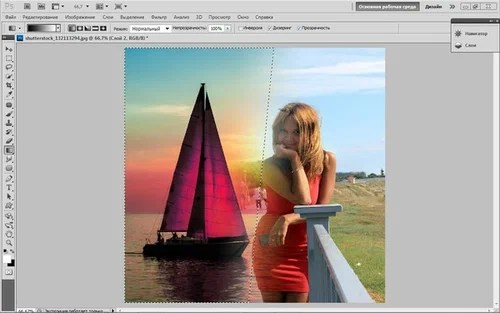 Сначала откройте приложение «Фотографии» и выберите две фотографии для объединения. Коснитесь значка «Поделиться», расположенного в левом нижнем углу экрана. Прокрутите вниз и выберите «Дублировать», затем отпустите два изображения.
Затем откройте приложение «Фотографии» и выберите инструмент «Коллаж». Выберите инструмент «Рядом», затем выберите две фотографии, которые вы только что создали. Затем две фотографии будут объединены в одно изображение. Наконец, вы можете добавить к изображению другие эффекты, такие как границы, корректировки и текст.
Когда вы закончите, коснитесь значка «Поделиться», расположенного в правом нижнем углу экрана, чтобы сохранить фотографию или поделиться ею.
Как поместить несколько фотографий в одну рамку?
Помещение нескольких фотографий в одну рамку может стать отличным способом создать уникальную и запоминающуюся экспозицию в вашем доме. Для этого вам нужно будет начать с большой рамки, которая предназначена для размещения нескольких фотографий.
Это может быть либо одна большая рамка с несколькими секциями, либо рамка в стиле коллажа с множеством маленьких секций. Обычно вы можете найти множество вариантов, доступных в магазинах домашнего декора или в Интернете.
После того, как вы выбрали правильную рамку, измерьте внутренние части, чтобы проверить, какой размер фотографий вы можете использовать. Распечатайте выбранные фотографии нужного размера и с помощью двустороннего скотча или клея прикрепите их к рамке, начиная с фона рамки, а затем накладывая фотографии сверху.
Вы даже можете добавить другие значимые предметы, такие как билеты, заметки или открытки.
В завершение проверьте с помощью уровня, чтобы все было ровно, и повесьте раму в выбранном вами месте. Теперь вы можете наслаждаться своей уникальной и стильной фоторамкой!
Есть ли приложение для объединения двух изображений?
Да! В зависимости от устройства, которое вы используете, существует множество вариантов на выбор.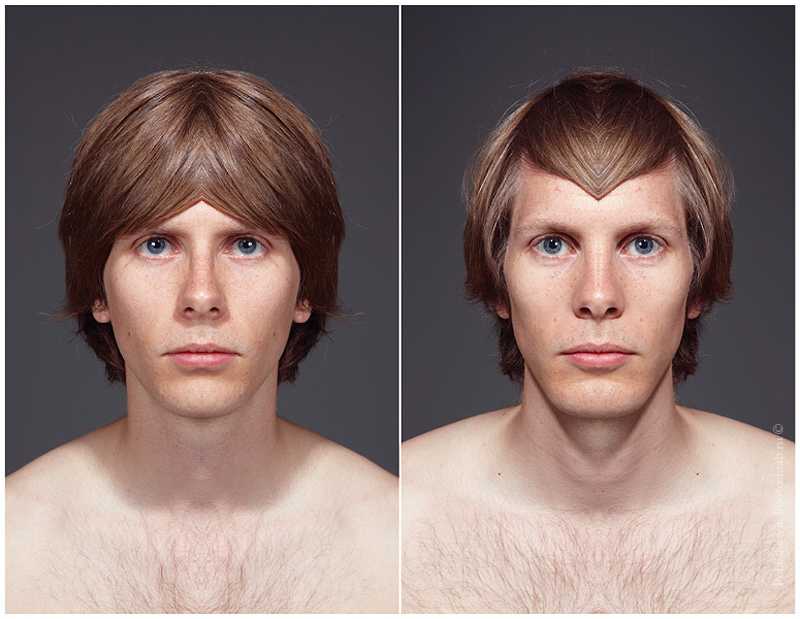 Для пользователей iPhone и Android существуют такие приложения, как Photo Joiner и Picture Merge, которые позволяют быстро и легко объединить два изображения вместе.
Кроме того, более продвинутые приложения для редактирования фотографий, такие как Adobe Photoshop и Pixlr, предлагают возможность объединения двух изображений. Большинство приложений даже предоставляют возможность настраивать объединенное изображение с помощью различных цветов, режимов наложения и параметров непрозрачности.
Кроме того, на таких веб-сайтах, как Canva, Fotor и Venngage, есть функции, позволяющие объединять фотографии одним щелчком мыши.
Как совместить две картинки без фотошопа?
Лучший способ совместить два снимка без Photoshop — использовать бесплатный онлайн-редактор фотографий. И все они имеют разные особенности. Некоторые из них более простые, в то время как другие имеют более продвинутые функции.
Одним из самых популярных онлайн-редакторов фотографий является PicMonkey. PicMonkey имеет ряд инструментов, которые можно использовать для объединения двух изображений. Вы можете использовать инструмент «Вырезать», чтобы выбрать одну часть изображения, а затем вставить ее в другое изображение.
Вы также можете использовать инструмент «Слой», чтобы поместить одно изображение поверх другого. Это можно использовать для создания коллажа или просто для размещения одного изображения рядом с другим.
Другой популярный онлайн-редактор фотографий — Fotor. Fotor также имеет ряд инструментов, которые можно использовать для объединения двух изображений. Вы можете использовать инструмент «Обрезка», чтобы выбрать одну часть изображения, а затем вставить ее в другое изображение.
Вы также можете использовать инструмент «Клонировать», чтобы клонировать одну часть изображения, а затем вставить ее в другое изображение. Это можно использовать для создания копии изображения или просто для размещения одного изображения рядом с другим.
И у каждого свои особенности. Поэкспериментируйте с различными редакторами, чтобы найти тот, в котором есть инструменты, необходимые для объединения двух изображений без Photoshop.
Как бесплатно объединить фотографии на моем iphone?
Вы можете использовать бесплатное приложение Apple «Photo Booth», которое позволит вам одновременно снимать несколько фотографий или видео и превращать их в одно изображение или видео. Вы также можете использовать приложение «MashMeTV», которое позволяет выбрать несколько фотографий и видео, которые затем можно отредактировать, чтобы создать одно изображение или видео.
Приложение «KineMaster» также позволяет комбинировать фотографии и видео и предоставляет расширенные функции редактирования, включая коллажи, эффекты и музыку. Наконец, вы можете использовать бесплатное приложение Adobe «Spark Post», которое позволяет создавать профессионально оформленные изображения из ваших фотографий всего несколькими нажатиями, упрощая объединение фотографий.
Как накладывать изображения друг на друга?
Наложение изображений друг на друга — популярный способ объединения фотографий и создания уникальных изображений. Для этого можно использовать различные методы, в зависимости от ваших инструментов и доступа к программному обеспечению.
Одним из самых простых способов наложения изображений является использование приложения для редактирования цифровых фотографий. Популярным бесплатным приложением для этого является Photoshop Express, но подойдет любое приложение для редактирования фотографий, поддерживающее слои. Чтобы использовать этот метод, откройте оба изображения для наложения в одном и том же сеансе приложения.
Создайте новый слой для верхнего изображения, а затем перетащите его на нижнее. Вы можете использовать инструмент «Преобразование», чтобы настроить размер и ориентацию верхнего изображения, пока оно не будет выглядеть так, как вы хотите. Чтобы настроить непрозрачность, выберите инструмент «Прозрачность», а затем отрегулируйте степень затухания по мере необходимости.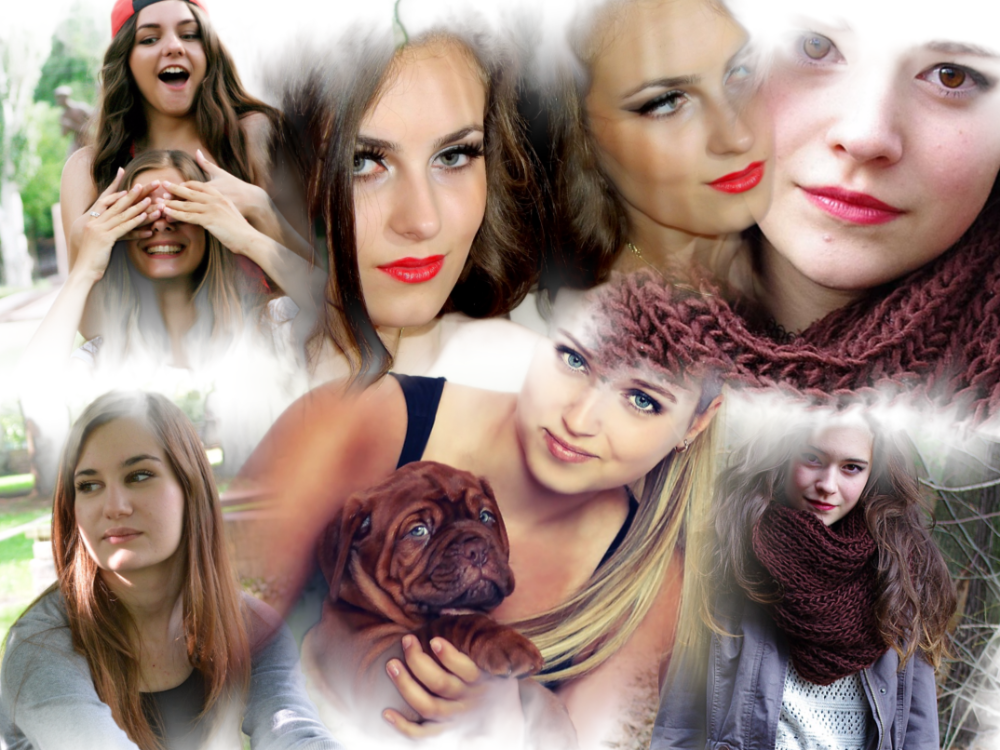
Кроме того, вы также можете использовать многие веб-сайты онлайн-редакторов фотографий для наложения изображений друг на друга. Многие из этих сайтов предоставляют простой в использовании интерфейс для объединения изображений, а также часто настраиваемые параметры смешивания.
Популярны такие сайты, как Canva, Picmonkey и Fotor.
Наконец, если у вас есть доступ к программному обеспечению для обработки фотографий, такому как Adobe Photoshop, вы можете использовать инструмент Layer Mask для наложения изображений. Для этого откройте оба изображения, выберите верхнее изображение и скопируйте его. Затем откройте панель слоев и создайте новую маску слоя на нижнем изображении.
Используйте кисть, чтобы закрасить изображение и отрегулировать непрозрачность до нужного уровня.
Какой бы метод вы ни выбрали, наложение изображений может дать вам удивительные результаты и является отличным способом создания привлекательных творений.
Есть ли приложение, в котором можно накладывать изображения?
Да, существует множество приложений, в которых можно накладывать изображения. Многие из этих приложений предлагают широкий спектр параметров настройки, так что вы можете проявить творческий подход к своим изображениям. Некоторые популярные приложения для редактирования фотографий, позволяющие накладывать изображения, включают Adobe Photoshop Express, PicsArt и Fotor.
В этих приложениях есть инструменты, позволяющие добавлять к фотографиям текст, наклейки, рамки и искусные фильтры. Вы даже можете комбинировать несколько фотографий и объединять их в один монтаж или создавать коллажи. Во многих из этих приложений вы можете настроить прозрачность слоев и смешивать их вместе для получения различных эффектов.
С этими приложениями открывается множество возможностей, поэтому вы можете создавать свои собственные уникальные творения.
Как вы складываете фотографии?
Стопка фотографий — это отличный способ упорядочить все ваши фотографии, а также интересный способ показать их в привлекательном виде. Для начала вам понадобится плоская поверхность для размещения фотографий, например стол.
Для начала выберите фотографии, которые вы хотите сложить, и разложите их на поверхности. Определите порядок, в котором вы хотите расположить фотографии, убедившись, что фотографии организованы так, как вам удобно.
Поместите самую большую фотографию в конец стопки, а остальные расположите в порядке убывания размера.
После того, как вы расставите все фотографии по размеру, аккуратно начните складывать их друг на друга. Сначала слегка надавите рукой на верхнюю часть стопки и отрегулируйте фотографии так, чтобы они были ровно выровнены.
Если все фотографии не выровнены, используйте большой и указательный пальцы, чтобы отрегулировать выравнивание фотографий.
Если фотографии не стали плоскими после того, как они были сложены друг на друга, используйте кусочки картона (или другого легкого материала), чтобы вставить их между фотографиями и осторожно соединить их. Это должно сделать их плоскими и безопасными.
Когда укладка завершена, вы готовы перейти к показу ваших фотографий.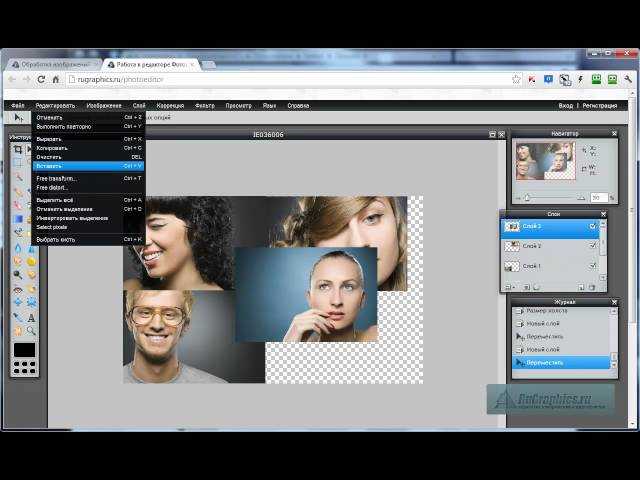 Вы можете поместить их в рамки, повесить на зажимы или булавки или найти другие творческие способы демонстрации и оценки ваших фотографий.
Можно ли объединить две фотографии в iphoto?
Да, в iPhoto можно объединить две фотографии. Для этого вам нужно будет открыть обе фотографии в программе iPhoto, а затем нажать кнопку «Редактировать», расположенную в нижней части окна. Затем нажмите «Редактировать фотографии» и выберите «Объединить фотографии».
Выберите две фотографии, которые вы хотите объединить, а затем выберите эффект перехода, который вы хотите применить к объединенной фотографии. После того, как вы сделали свой выбор, нажмите «Готово». Наконец, используйте инструменты, расположенные в верхней части окна, чтобы применить любые дополнительные корректировки к готовой объединенной фотографии перед ее сохранением.
Как упорядочить положение изображения в HTML?
Наиболее распространенные методы включают использование свойств float и position.
Использование метода с плавающей запятой
Свойство с плавающей запятой позволяет указать, должен ли элемент плавать (плавающая: влево или плавающая: вправо;). Чтобы расположить изображение слева или справа от страницы, просто добавьте свойство float к тегу изображения и укажите нужное значение (слева или справа).
Содержимое, следующее за изображением, будет обтекать его, что позволит вам оформить страницу различными способами.
Использование метода мертвой точки
Для работы метода мертвой точки требуется небольшой код. Во-первых, вам нужно обернуть изображение в div, а затем установить относительную позицию div. Затем установите абсолютное положение изображения, а затем укажите координаты изображения, используя верхнее и левое значения.
Это гарантирует, что изображение всегда центрируется независимо от размера окна.
Использование встроенного метода
Использование встроенного метода немного проще. Этот метод позволяет размещать изображение внутри самого текста с помощью тега изображения. Просто добавьте тег изображения в текст, и он будет отображаться в строке.
Это можно использовать для создания различных эффектов, таких как добавление небольшого значка к тексту или даже добавление изображения в середине предложения.
Использование метода фонового изображения
Если вы хотите разместить изображение в качестве фона страницы, вам необходимо использовать свойство background-image в вашем CSS. Это свойство позволяет установить одно изображение или даже серию изображений в качестве фона страницы или элемента.
Все, что вам нужно сделать, это указать URL-адрес изображения в свойстве background-image.
Независимо от того, какой метод вы выберете, позиционирование изображения можно легко выполнить с помощью нескольких строк кода в HTML.
Какое свойство используется для выравнивания изображения по левому и правому краю в HTML?
Для выравнивания изображения в HTML используется свойство «align». Вы можете использовать атрибут «align», чтобы выровнять изображение по левому или правому краю.