Как искать слово в PDF при помощи 3 способов
Представьте, что вы имеете дело с PDF-файлом, в котором есть более сотни страниц, и вам нужно найти в этом документе определенное слово или фразу. Как вы себя чувствовали? Выглядит сложно, правда? Что ж, очень сложно искать конкретное слово или фрагмент текста в файле PDF. И если вы ищете, как искать слово в PDF, эта исчерпывающая статья поможет вам сделать это как профессионал. Ниже рассказывается о том, как выполнять поиск в PDF-файлах с помощью Wondershare PDFelement — Редактор PDF-файлов — самого доступного и надежного инструмента PDF.
Скачать Бесплатно Скачать Бесплатно КУПИТЬ СЕЙЧАС КУПИТЬ СЕЙЧАС
Содержание
- Часть 1. Три способа поиска слова в PDF-файле в Windows
- Часть 2. Поиск слова в PDF на Mac
- Часть 3. Поиск Word в PDF в Интернете
Часть 1. Три способа поиска слова в PDF-файле в Windows
PDFelement обладает одними из лучших функций редактирования PDF на рынке. Инструмент известен своей эффективной моделью и вариантами использования, которые в простом и эффективном пользовательском интерфейсе выполнены и представлены. Люди, которые ищут слово в документе PDF, могут вносить несколько изменений на платформе, включая стандартные процедуры для документов обработки текста. Чтобы понять, как искать слово в PDF-файле, вам нужно изучить шаги, показанные ниже.
Способ 1. Поиск слова с помощью значка «Поиск» в PDF
Шаг 1. Откройте файл PDF
Запустите PDFelement и откройте нужный PDF-файл, содержащий искомые слова или фразы. Чтобы открыть файл PDF, нажмите кнопку «Открыть файлы» в главном окне.
Шаг 2. Поиск слов или фраз в PDF
Затем нажмите значок «Поиск» на левой вертикальной панели. Появится окно поиска, после чего вы сможете ввести искомое слово или фразу. Наблюдая за новой панелью, вы можете работать с поиском с учетом регистра и фильтров целых слов.
С учетом регистра: если выбрать этот параметр, в результатах поиска будет учитываться регистр.
Только целые слова: например, вы ищете слово «и», а оно уже является частью многих других слов, таких как земля или бинт, при выборе «Только слова целиком» будет выбрано только «и» как отдельное слово.
Включить комментарии. Если слова, которые вы искали, существовали в комментариях, они также будут показаны в результатах поиска.
Скачать Бесплатно Скачать Бесплатно КУПИТЬ СЕЙЧАС КУПИТЬ СЕЙЧАС
Шаг 3. Расширенный поиск
PDFelement позволяет пользователям выбрать другой вариант поиска. Выберите «Расширенный поиск» в меню «Поиск». Это позволяет вам выбирать файлы, которые вы хотите найти.
Кроме того, вы можете просматривать различные фильтры и находить нужный текст. Диапазон поиска также включает комментарии, закладки и вложения.
Скачать Бесплатно Скачать Бесплатно КУПИТЬ СЕЙЧАС КУПИТЬ СЕЙЧАС
Шаг 4. Позиционирование конкретных совпадающих слов
Вы можете легко перейти к нужной фразе или слову. Просто нажмите на фразу в списке, и она будет перемещена в эту часть работы.
Шаг 5. Поиск и замена (необязательно)
Если поиск включает замену и удаление текста из PDF-файла, пользователь может выбрать параметр «Найти и заменить» в раскрывающемся меню. При выборе пользователю необходимо добавить текст и заменить его правильным содержимым.
Скачать Бесплатно Скачать Бесплатно КУПИТЬ СЕЙЧАС КУПИТЬ СЕЙЧАС
Итак, вот как без проблем искать ключевые слова в PDF. Теперь давайте перейдем ко второму способу и узнаем, как искать слова в PDF-файле с помощью альтернативного способа.
Способ 2. Как искать в PDF слова и фразы, нажимая «Ctrl+F»
Шаг 1. Ctrl + F для поиска слов
Запустите PDFelement и откройте нужный файл, нажав кнопку «Открыть файлы». После открытия файла нажмите «Ctrl + F«, и появится панель сообщений «Найти». Вы можете ввести любое слово или фразу в строку поиска и найти ее в документе.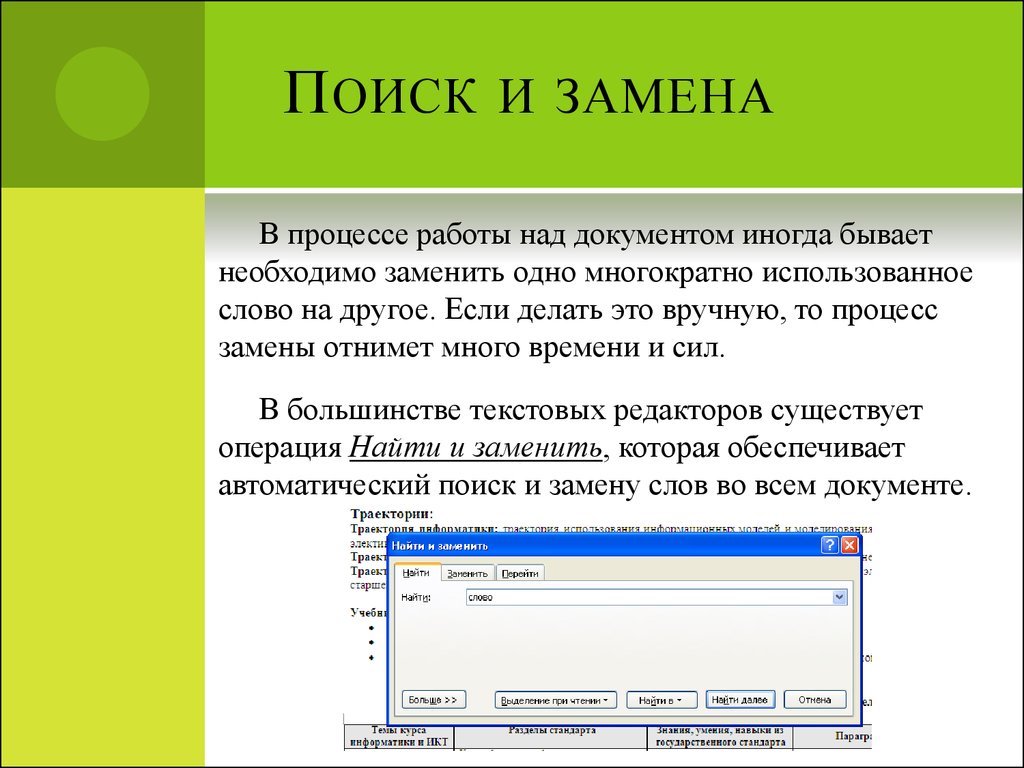
Шаг 2. Найдите и замените
Кроме того, если вам нужно заменить конкретное слово или фразу в одном или нескольких местах, вы можете нажать кнопку «Заменить на» и ввести новый текст в поле. После этого нажмите на кнопку «Заменить», либо на кнопку «Заменить все», если нужно заменить все найденные тексты.
Скачать Бесплатно Скачать Бесплатно КУПИТЬ СЕЙЧАС КУПИТЬ СЕЙЧАС
Таким образом, вы ищете слово или фразу в PDF-файле и при необходимости заменяете его другим текстом. Хотите знать, как искать текст в отсканированном документе? Что ж, к счастью, PDFelement достаточно мощен, чтобы помочь вам в этом отношении.
Способ 3. Как искать текст в отсканированном PDF-файле
Ниже мы узнаем, как искать в отсканированном PDF-файле определенное слово, фразу или набор слов.
Шаг 1. Превратите отсканированный PDF в редактируемый текст с помощью OCR
Чтобы найти слово или фразу в отсканированном PDF-файле, необходимо преобразовать его в редактируемый текст с помощью OCR.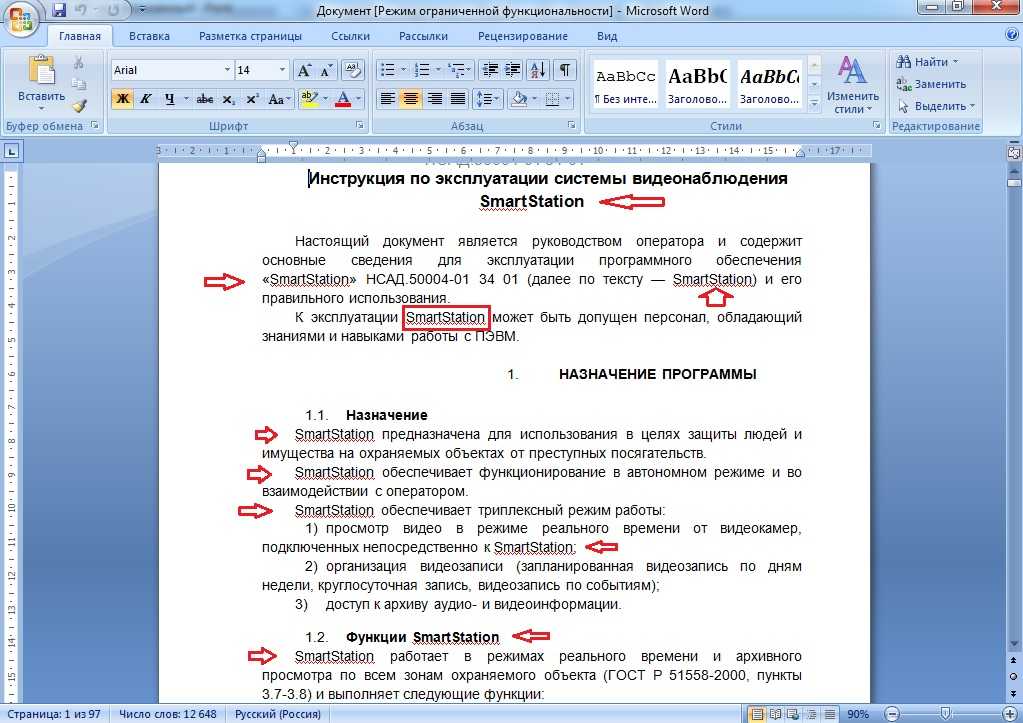 Для этого откройте отсканированный PDF-документ в PDFelement. Когда вы открываете отсканированный PDF-файл в PDFelement, он автоматически обнаруживает документ и предлагает выполнить отсканированное распознавание символов. Итак, нажмите кнопку «Выполнить распознавание текста«, чтобы преобразовать его в редактируемый формат.
Теперь вам нужно выбрать один из двух вариантов: 1) Текстовое изображение с возможностью поиска 2) Редактируемый текст.
В опции «Сканировать в текст с возможностью поиска на изображении» вы можете просто найти и прочитать нужный текст, а в опции «Сканировать в редактируемый текст» вы можете не только найти текст, но также отредактировать и заменить его. Вы также можете изменить язык и настроить страницы, если это необходимо.
Скачать Бесплатно Скачать Бесплатно КУПИТЬ СЕЙЧАС КУПИТЬ СЕЙЧАС
Шаг 2. Поиск слов в отсканированном PDF
Если вы ищете конкретное слово, которое используется в PDF-файле более одного раза и распределено по нескольким местам в файле, вы можете легко это сделать. После успешного преобразования отсканированного PDF-документа в редактируемый текст вы можете нажимать клавиши «Ctrl + F» для поиска слов.
Подводя итог, можно сказать, что это три разных руководства по поиску слова, ключевого слова или фразы в файле PDF с использованием трех разных способов. При третьем способе, если они также научили вас, как можно найти и заменить слово в отсканированном документе PDF с помощью функции оптического распознавания символов PDFelement.
Часть 2. Как искать слово в PDF на Mac
PDFelement для Mac имеет простой интерфейс для пользователей Mac. Люди, плохо знакомые с Mac, вполне довольны платформой, учитывая ресурсы, представленные в инструменте. Если вы ищете шаги по поиску слова в PDF-файле, вам необходимо ознакомиться с приведенными ниже шагами.
Скачать Бесплатно Скачать Бесплатно КУПИТЬ СЕЙЧАС КУПИТЬ СЕЙЧАС
Шаг 1. Откройте PDF с помощью PDFelement для Mac
Запустите PDFelement для Mac на своем устройстве. После этого импортируйте документ с помощью кнопки «Открыть» на главной странице. Или перетащите файл в это окно.
Шаг 2. Получите доступ к кнопке поиска
Для поиска текста в документе PDF пользователь может использовать сочетание клавиш «Command + F». Однако, чтобы найти его вручную, коснитесь значка в крайнем правом углу первого меню. После этого выберите значок «Поиск», чтобы добавить текст для поиска по всему документу.
Введите поиск по предоставленному пространству. Получите результаты и измените результаты в соответствии с вашими требованиями.
Скачать Бесплатно Скачать Бесплатно КУПИТЬ СЕЙЧАС КУПИТЬ СЕЙЧАС
Часть 3. Как искать Word в PDF онлайн
Пользователи, не имеющие доступа к редакторам PDF, могут рассмотреть возможность работы с Google Chrome. Платформа предоставляет очень ограниченный набор инструментов; однако поиск слова в PDF доступен в Chrome. Чтобы понять процесс поиска текста в PDF, вам необходимо изучить шаги, показанные ниже.
Шаг 1. Запустите Google Chrome на своем устройстве. После запуска вы можете перетащить файл PDF в Chrome, чтобы открыть его.
Шаг 2. После этого пользователь может рассмотреть возможность использования следующих сочетаний клавиш для поиска сведений. Используйте «CTRL + F» для Windows или «Command + F» для Mac.
Шаг 3. Затем вы можете ввести текст и выполнить поиск по всем результатам. Найдите все слова, необходимые для редактирования.
Как искать слова в Google Docs
Google Docs — один из самых популярных онлайн-редакторов текстовых документов. Он прекрасно интегрирован с Gmail и позволяет загружать любые файлы для онлайн-хранения и совместной работы.
Бывают ситуации, когда вам трудно найти интересующую вас ключевую тему в одном или нескольких документах. Функция поиска в браузере не всегда работает хорошо. В этом случае вам может быть полезно узнать, как искать слова в Google Docs.
Многие даже заядлые пользователи могут не знать, как максимально эффективно использовать функцию поиска в Документах Google. Вы можете получить доступ к поиску слов в Документах Google с помощью одного или двух простых сочетаний клавиш.
В отличие от функции поиска в браузере, встроенный в приложение поиск слов ищет во всем документе, а не только слова или фразы на видимых страницах. В дальнейшем вы можете научиться использовать функции поиска и другие подобные функции.
Что такое поиск слов и зачем его использовать в Google ДокументахПочти все текстовые редакторы имеют достаточно большой выбор различных полезных функций для работы с текстом. Одной из самых полезных является поиск слов, который отлично реализован в Google Docs.
Эта функция позволяет находить слова и фразы во всем файле и переходить к каждому из них. Также с помощью этого инструмента можно редактировать или заменять слова во всем документе, если вы хотите использовать синонимы.
Вы также можете точно настроить инструмент поиска, например, вы можете отдельно настроить поиск на соответствие регистру (чтобы не все слова были выделены), вы можете настроить его так, чтобы он игнорировал диакритические знаки, или вы можете использовать регулярные выражения для более точного поиска.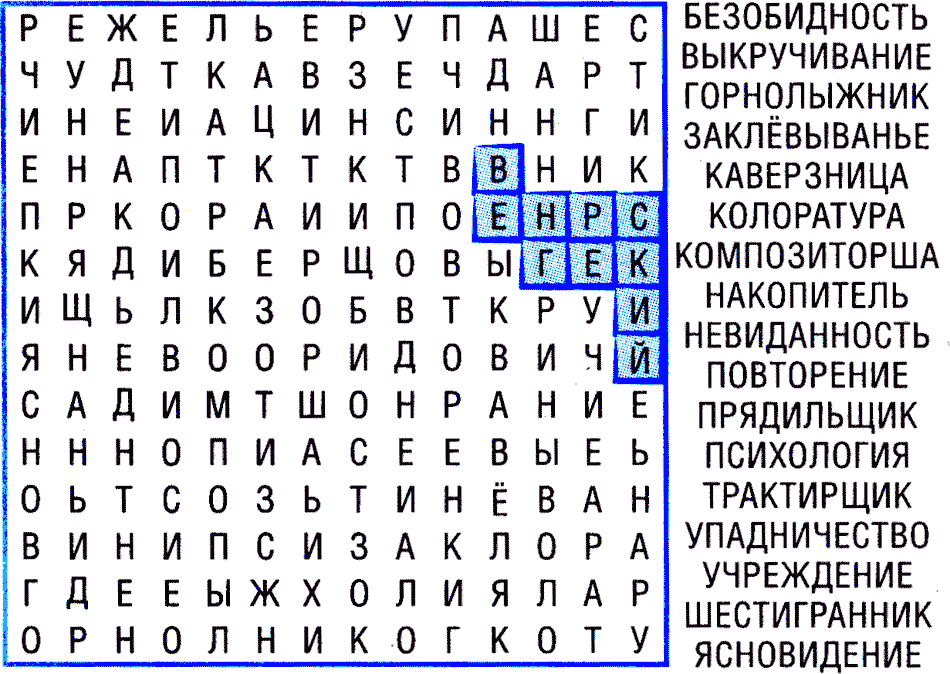
Инструмент поиска слов будет очень полезен тем, кому необходимо соблюдать определенные правила работы с текстом. Например, если в вашем тексте должны быть ключевые слова, или чтобы проверить, как часто повторяются слова, чтобы избежать тавтологии.
Поиск слов также может ускорить процесс редактирования вашего текста, поскольку вы можете заменить или удалить некоторые ненужные слова парой щелчков мыши. Еще одно большое преимущество этой функции заключается в том, что вы можете гораздо быстрее сканировать документ, чтобы найти нужную информацию, например, набрать часть интересующей вас фразы или словосочетания.
Как искать слово в Google DocsНикто не хочет тратить лишнее время на поиск нужных слов в больших документах. Прокручивать сотни страниц может быть очень сложно и раздражающе. Однако с помощью инструмента поиска вы можете найти нужное слово всего за несколько кликов, и для этого вам нужно:
- Сначала нужно открыть документ в Google Docs, в котором необходимо найти слово.

- На клавиатуре нажмите Ctrl + F (Cmd + F на Mac).
- В правом верхнем углу откроется инструмент поиска, в который нужно ввести слово для поиска.
- После ввода нужного слова все слова, соответствующие вашему запросу, будут автоматически выделены в тексте.
- В инструменте поиска справа от текстового поля находятся стрелки, нажимая на которые, вы автоматически перейдете к нужному слову.
Эта функция также имеет дополнительное меню «Найти и заменить», которое содержит некоторые дополнительные параметры поиска, и для его активации необходимо:
- Откройте документ и нажмите Ctrl + F (Cmd + F на Mac).
- Открыв инструмент поиска, найдите значок, похожий на три точки, и нажмите на него.
- У вас откроется меню «Найти и заменить».
- Теперь можно искать слова и фразы в нижнем или верхнем регистре, чтобы сузить круг поиска.
 Вы также можете редактировать слова и фразы или заменять их новыми.
 - К сожалению, в отличие от других текстовых процессоров, Google Docs не позволяет также заменять слова и фразы, выделенные жирным шрифтом, с помощью функции поиска слов «Найти и заменить».
Вы также можете использовать мобильное приложение на iOS или Android для поиска текста в Google Docs. Однако есть некоторые недостатки, например, вы не сможете использовать некоторые функции, которые есть в настольной версии, например, поиск по шаблонам.
Чтобы найти слово в Документах Google на телефоне, необходимо:
- запустите Google Docs на устройстве Android или iOS и откройте файл, в котором нужно найти слово.
- Затем нажмите на три точки в правом верхнем углу экрана.
- В меню, которое появится в правой части экрана, выберите пункт «Найти и заменить».
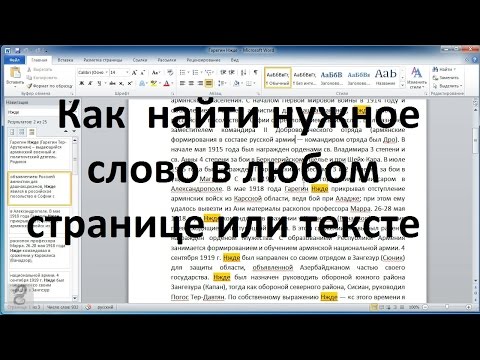
- Введите свой поисковый запрос в небольшое текстовое поле в верхней части экрана. С помощью стрелок вверх или вниз можно переходить от одного экземпляра этого слова к другому в документе.
Если вы хотите заменить слово, вам необходимо
- Прямо над экранной клавиатурой находится поле «Заменить на».
- Введите термин, которым вы хотите заменить искомый термин, а затем нажмите «Заменить», чтобы заменить экземпляр термина, на котором вы сейчас находитесь.
- Вы можете выбрать «Все», чтобы заменить все вхождения этого слова в документе.
Таким образом, вы можете использовать свое устройство android или ios для поиска нужных слов и их редактирования.
Поиск и замена текста в Pages на iPhone
Pages
Искать в этом руководстве
Руководство пользователястраниц для iPhone
- Добро пожаловать
- Введение в страницы
- Текстовый редактор или верстка?
- Знакомство с изображениями, диаграммами и другими объектами
- Создайте свой первый документ
- Введение в создание книги
- Используйте шаблоны
- Найти документ
- Откройте документ
- Сохранить и назвать документ
- Распечатать документ или конверт
- Отменить или повторить изменения
- Предотвращение случайного редактирования
- Быстрая навигация
- Введение в символы форматирования
- Показать линейку
- Просмотр страниц рядом
- Быстрое форматирование текста и объектов
- Просмотр оптимизированной версии документа
- Копировать текст и объекты между приложениями
- Основные жесты сенсорного экрана
- Создайте документ с помощью VoiceOver
- Используйте VoiceOver для предварительного просмотра комментариев и отслеживания изменений
- Выберите текст и поместите точку вставки
- Добавить и заменить текст
- Скопируйте и вставьте текст
- Добавить, изменить или удалить поле слияния
- Управление информацией об отправителе
- Добавление, изменение или удаление исходного файла в Pages на iPhone
- Заполнение и создание настраиваемых документов
- Форматирование документа для другого языка
- Используйте фонетические справочники
- Использовать двунаправленный текст
- Используйте вертикальный текст
- Добавить математические уравнения
- Закладки и ссылки
- Добавить ссылки
- Изменить внешний вид текста
- Установить шрифт по умолчанию
- Изменить заглавные буквы текста
- Используйте стили текста
- Копировать и вставлять стили текста
- Автоматически форматировать дроби
- Лигатуры
- Добавить буквицы
- Сделать символы надстрочными или подстрочными
- Форматирование китайского, японского или корейского текста
- Формат дефисов и кавычек
- Установить интервалы между строками и абзацами
- Установить поля абзаца
- Форматировать списки
- Установить позиции табуляции
- Выравнивание и выравнивание текста
- Добавить разрывы строк и страниц
- Форматировать столбцы текста
- Связать текстовые поля
- Установите размер и ориентацию бумаги
- Установить поля документа
- Настройка разворота страниц
- Шаблоны страниц
- Добавить страницы
- Добавляйте и форматируйте разделы
- Изменение порядка страниц или разделов
- Дублирование страниц или разделов
- Удалить страницы или разделы
- Оглавление
- Сноски и концевые сноски
- Заголовки и колонтитулы
- Добавьте номера страниц
- Изменить фон страницы
- Добавить рамку вокруг страницы
- Добавляйте водяные знаки и фоновые объекты
- Добавить изображение
- Добавить галерею изображений
- Редактировать изображение
- Добавить и изменить фигуру
- Объединяйте или разбивайте фигуры
- Сохранение фигуры в библиотеке фигур
- Добавление и выравнивание текста внутри фигуры
- Добавьте линии и стрелки
- Добавляйте и редактируйте рисунки
- Добавить видео и аудио
- Запись видео и аудио
- Редактировать видео и аудио
- Установите формат фильма
- Размещение и выравнивание объектов
- Размещайте объекты с текстом
- Используйте направляющие для выравнивания
- Слой, группировка и блокировка объектов
- Изменить прозрачность объекта
- Заполнение фигур и текстовых полей цветом или изображением
- Добавить границу к объекту
- Добавить подпись или заголовок
- Добавьте отражение или тень
- Используйте стили объектов
- Изменение размера, поворот и отражение объектов
- Добавить или удалить таблицу
- Выбор таблиц, ячеек, строк и столбцов
- Добавление или удаление строк и столбцов таблицы
- Переместить строки и столбцы таблицы
- Изменение размера строк и столбцов таблицы
- Объединить или разъединить ячейки таблицы
- Изменение внешнего вида текста таблицы
- Показать, скрыть или изменить заголовок таблицы
- Изменение линий сетки и цветов таблицы
- Используйте стили таблиц
- Изменение размера, перемещение или блокировка таблицы
- Добавлять и редактировать содержимое ячейки
- Форматирование дат, валюты и т.
 д.
д. - Форматирование таблиц для двунаправленного текста
- Форматирование дат, валюты и т.
- Условное выделение ячеек
- Алфавитизация или сортировка данных таблицы
- Добавить или удалить диаграмму
- Преобразование диаграммы из одного типа в другой
- Изменить данные диаграммы
- Перемещение, изменение размера и поворот диаграммы
- Изменение внешнего вида рядов данных
- Добавьте легенду, линии сетки и другие маркировки
- Изменение внешнего вида текста и меток диаграммы
- Добавление границы и фона к диаграмме
- Используйте стили диаграммы
- Проверять орфографию
- Поиск слов
- Найти и заменить текст
- Заменить текст автоматически
- Показать количество слов и другую статистику
- Аннотировать документ
- Установите имя автора для комментариев
- Выделите текст
- Добавить и распечатать комментарии
- Отслеживать изменения
- Отправить документ
- Опубликовать книгу в Apple Books
- Введение в сотрудничество
- Приглашайте других к сотрудничеству
- Совместная работа над общим документом
- Просмотр последней активности в общем документе
- Изменение настроек общего документа
- Прекратить совместное использование документа
- Общие папки и совместная работа
- Используйте Box для совместной работы
- Использовать режим докладчика
- Используйте iCloud Drive со страницами
- Экспорт в Word, PDF или другой формат файла
- Восстановить более раннюю версию документа
- Переместить документ
- Удалить документ
- Защитить документ паролем
- Создание пользовательских шаблонов и управление ими
- Передача документов с помощью AirDrop
- Передача документов с Handoff
- Перенос документов с помощью Finder
- Горячие клавиши
- Символы сочетания клавиш
- Авторские права
Вы можете выполнять поиск по определенным словам, фразам, числам и символам и автоматически заменять результаты поиска новым указанным вами содержимым. Все видимое содержимое документа — основной текст, верхние и нижние колонтитулы, таблицы, текстовые поля, фигуры, обычные и концевые сноски, а также комментарии — включается в поиск.
Поиск определенного текста
Коснитесь , затем коснитесь «Найти».
В поле поиска введите слово или фразу, которую хотите найти.
Нажмите «Поиск».
Коснитесь стрелок внизу экрана, чтобы найти следующее или предыдущее совпадение.
Нажмите «Готово», чтобы закрыть результаты поиска.
Заменить найденный текст
Нажмите , затем нажмите «Найти».
Нажмите кнопку слева от текстового поля.
Введите слово или фразу в первое поле.
Введите заменяющее слово или фразу во второе поле.
Важно: Если оставить второе поле пустым, найденный текст будет удален при нажатии кнопки «Заменить».

Коснитесь «Поиск» на клавиатуре.
Совпадения выделены, и выбрано первое совпадение.
Просмотр и изменение текстовых совпадений:
Переход к предыдущему или следующему совпадению без внесения изменений: Коснитесь стрелок.
Заменить выбранное совпадение: Нажмите «Заменить».
Заменить все совпадения текста текстом замены: Нажмите «Заменить все».
Когда закончите, нажмите «Готово».
Замена табличного значения обновляет как отображаемое значение, так и базовое значение. Например, если вы замените «1/2» на «1/3», базовое значение изменится с «0,5» на «0,333333».
Вы не можете заменить совпадающий текст в ячейках таблицы, содержащих формулу.
См. также Проверка орфографии в Pages на iPhoneАвтоматическая замена текста в Pages на iPhoneПоиск слов в Pages на iPhone
Максимальное количество символов: 250
Пожалуйста, не указывайте личную информацию в своем комментарии.
Максимальное количество символов — 250.
Спасибо за отзыв.
Как искать текст в Word
Поиск или поиск текста в Microsoft Word (2 способа)
by Avantix Learning Team | Обновлено 22 марта 2021 г.
Применимо к: Microsoft ® Word ® 2010, 2013, 2016, 2019 или 365 (Windows)
Вы можете искать текст в документах Word с помощью панели навигации или диалогового окна «Найти и заменить». Текст может быть словом, фразой или даже несколькими символами. Существует несколько расширенных параметров поиска текста, включая использование подстановочных знаков и сопоставление верхнего и нижнего регистра.
Рекомендуемая статья: Как скрыть комментарии в Word (или отобразить их)
Хотите узнать больше о Microsoft Word? Посетите наш виртуальный класс или живой класс Курсы Word >
Поиск текста с помощью панели навигации
Один из способов поиска текста в Word – использование панели навигации.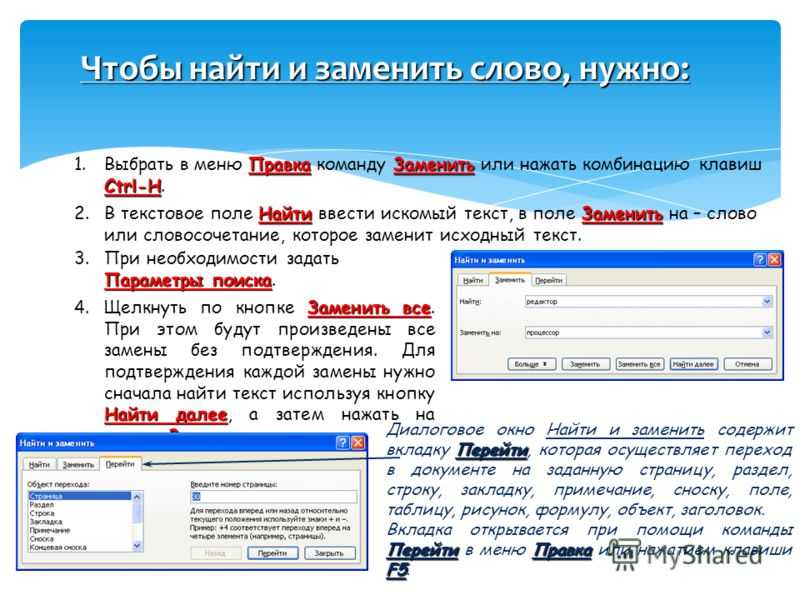 При отображении области навигации она отображается в левой части экрана.
Для поиска текста с помощью панели навигации:
- Щелкните в начале документа или нажмите Ctrl + Home.
- Перейдите на вкладку «Главная» на ленте.
- В группе Редактирование нажмите кнопку Найти. Кроме того, вы также можете нажать Ctrl + F. Появится панель навигации.
- В области навигации щелкните поле поиска.
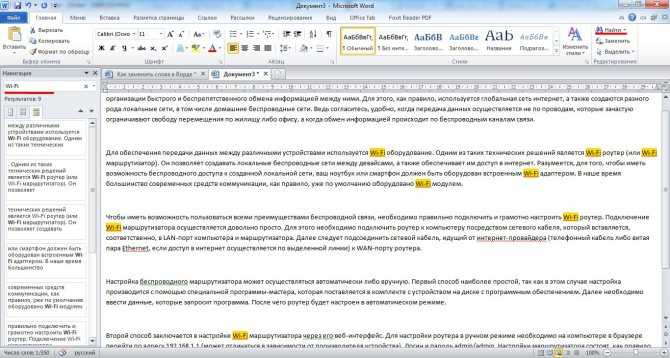
- Введите текст, который вы хотите найти, и нажмите Enter. Все экземпляры совпадающего текста в документе будут отображаться в области навигации в области результатов.
- Нажимайте стрелки вверх и вниз на панели навигации для перехода от экземпляра к экземпляру. Вы также можете щелкнуть непосредственно фрагмент в области навигации, чтобы перейти к выделенному тексту.
В следующем примере текст для поиска был введен в поле поиска в области навигации:
Область навигации также можно отобразить, щелкнув вкладку «Вид» на ленте и выбрав «Панель навигации» в группе «Показать»:
Поиск текста с помощью диалогового окна «Найти и заменить»
Для поиска текста можно также использовать диалоговое окно «Найти и заменить». Диалоговое окно предоставляет несколько параметров для расширенного поиска.
Для поиска текста с помощью диалогового окна «Найти и заменить»:
- Щелкните в начале документа или нажмите Ctrl + Home.
- Перейдите на вкладку «Главная» на ленте.
- В группе «Редактирование» щелкните стрелку рядом с «Найти», а затем выберите «Расширенный поиск» в раскрывающемся меню. Кроме того, вы также можете нажать Ctrl + H. Появится диалоговое окно.
- При необходимости перейдите на вкладку «Найти».
- Нажмите «Еще». Появится расширенное диалоговое окно.
- Нажмите в поле «Найти».
- Выберите Учитывать регистр, если вы хотите, чтобы буквы совпадали в верхнем и нижнем регистре.
- Выберите Использовать подстановочные знаки, если вы хотите использовать подстановочные знаки (это отключает параметр Учитывать регистр).
- В поле Найти введите символы, слово или фразу, которые вы хотите найти.
- Щелкните «Найти далее».
 Word переместится к первому экземпляру текста.
 - Повторите, если необходимо.
Вы можете использовать подстановочные знаки при поиске текста, если вы выбрали Использовать подстановочные знаки. В поле «Найти» обычно используются два подстановочных знака — ? (знак вопроса) для одного символа или * (звездочка) для нескольких символов. Например, h??l найдет холм или зал. Если вы наберете *, вы можете найти несколько символов. Например, «Север*» найдет Северный Йорк или Северный полюс.
По умолчанию Word использует «ленивое» сопоставление. Это означает, что он перестанет соответствовать как можно скорее, и вы можете ввести всего несколько символов в поле «Найти». Таким образом, если вы введете север , Word найдет все экземпляры с север без использования подстановочных знаков. Однако он выделял бы только те буквы, которые вы ввели в поле «Найти».
В следующем примере пользователь ввел текст, который хочет найти, и использовал подстановочный знак * для нескольких символов:
При выборе параметра «Использовать подстановочные знаки» Word отключает параметр учета регистра, поэтому при поиске с использованием подстановочных знаков учитывается регистр.
Подпишитесь, чтобы получать больше статей, подобных этой
Была ли эта статья полезной для вас? Если вы хотите получать новые статьи, присоединяйтесь к нашему списку адресов электронной почты.
Дополнительные ресурсы
Как удалить обязательный возврат в документах Word
Более 14 сочетаний клавиш Word для быстрого выбора текста
Как найти и заменить в Word (и использовать подстановочные знаки)
Как сделать верхний или нижний индекс в Word (с помощью ярлыков)
Как вставить знак «Не равно» в Word (5 способов ввода или вставки ≠)
Связанные курсы
Microsoft Word: Средний/продвинутый
Microsoft Word : Создание динамических документов Word с использованием полей
Microsoft Word: Мастер-класс по длинным документам
Microsoft Word: Доступные документы Word
Microsoft Excel: Средний/продвинутый уровень
Microsoft PowerPoint: Средний/продвинутый уровень
ПРОСМОТРЕТЬ ДРУГИЕ КУРСЫ >
Чтобы запросить эту страницу в другом формате, свяжитесь с нами.
Наши курсы под руководством инструктора проводятся в формате виртуального класса или в нашем офисе в центре Торонто по адресу 18 King Street East, Suite 1400, Toronto, Ontario, Canada (некоторые очные курсы также могут проводиться в другом месте в центре Торонто). ). Свяжитесь с нами по адресу [email protected], если вы хотите организовать индивидуальный виртуальный класс под руководством инструктора или обучение на месте в удобное для вас время.
Copyright 2023 Avantix ® Обучение
Microsoft Word автоматически отслеживает статистику ваших документов. Эти статистические данные отображаются в свойствах Word и включают имя файла, каталог, шаблон, автора, время редактирования, дату последней печати и пользователя, который последним изменил документ.
Вы можете центрировать текст по вертикали на странице в Word, используя диалоговое окно «Параметры страницы». Стратегии центрирования текста различаются, если документ состоит из одного или нескольких разделов.