Создание формы в Access
В форме Access, как на витрине магазина, удобно просматривать и открывать нужные элементы. Так как форма — это объект, с помощью которого пользователи могут добавлять, редактировать и отображать данные, хранящиеся в базе данных классического приложения Access, ее внешний вид играет важную роль. Если база данных классического приложения Access используется несколькими пользователями, хорошо продуманные формы — залог точности данных и эффективности работы с ними.
Создать форму на компьютере в базе данных Access можно несколькими способами. В этой статье мы рассмотрим наиболее распространенные из них.
Примечание: Информация, приведенная в этой статье, не относится к веб-базам данных Access или веб-приложениям Access.
В этой статье
-
Создание формы из существующей таблицы или запроса в Access
-
Создание пустой формы в Access
-
Создание разделенной формы в Access
-
Создание формы, отображающей несколько записей, в Access
-
Создание формы, содержащей подчиненную форму, в Access
-
Создание формы навигации в Access
-
Дополнительные сведения
Создание формы из существующей таблицы или запроса в Access
Чтобы создать форму из таблицы или запроса базы данных, в области навигации щелкните таблицу или запрос, содержащие данные для формы, а затем на вкладке Создание нажмите кнопку Форма.
Приложение Access создаст форму и отобразит ее в режиме макета. При необходимости вы можете изменить оформление, например настроить размер текстовых полей в соответствии с данными. Подробнее читайте в статье об использовании инструмента «Форма».
Создание пустой формы в Access
-
Чтобы создать форму без элементов управления и заранее отформатированных элементов, выполните следующее. На вкладке Создание нажмите кнопку Пустая форма. Откроется пустая форма в режиме макета, и отобразится область Список полей.
В области Список полей щелкните знак плюс (+) рядом с одной или несколькими таблицами, содержащими поля, которые нужно включить в форму.
-
Чтобы добавить поле к форме, дважды щелкните его или перетащите на форму. Чтобы добавить сразу несколько полей, щелкните их по очереди, удерживая нажатой клавишу CTRL. Затем перетащите выбранные поля на форму.
Примечание: Порядок таблиц в области Список полей может изменяться в зависимости от выбранной части формы. Если не удается добавить поле в форму, выберите другую часть формы и повторите попытку.
-
С помощью инструментов в группе Элементы управления на вкладке Работа с макетами форм можно добавить в форму эмблему компании, заголовок, номера страниц, дату и время.
 org/ListItem»>
Если требуется добавить в форму другие виды элементов управления, откройте вкладку Конструктор и выберите нужные элементы в группе Элементы управления.
Создание разделенной формы в Access
Разделенная форма позволяет одновременно отображать данные в двух представлениях: в представлении формы и в режиме таблицы. То есть вы можете использовать возможности обоих этих представлений в одной форме. Например, можно быстро найти запись в режиме таблицы, а затем просмотреть или изменить ее в представлении формы. Эти две части формы связаны с одним и тем же источником данных и всегда синхронизированы друг с другом.
Чтобы создать новую разделенную форму с помощью инструмента «Разделенная форма», в области навигации щелкните таблицу или запрос с нужными данными, а затем на вкладке Создание нажмите кнопку Другие формы и выберите пункт Разделенная форма.
Access создаст форму, которую можно изменять по своему усмотрению. Например, при необходимости можно настроить размер текстовых полей в соответствии с данными. Подробнее о работе с разделенными формами читайте в статье о создании разделенной формы.
Создание формы, отображающей несколько записей, в Access
Форма нескольких элементов (также называется ленточной) удобна, если требуется отобразить несколько записей. Кроме того, ее легче настроить, чем таблицу. Такую форму можно создать с помощью инструмента «Несколько элементов».
-
В области навигации щелкните таблицу или запрос с данными, которые должны отображаться в форме.
 org/ListItem»>
На вкладке Создание нажмите кнопку Другие формы и выберите пункт Несколько элементов.
Приложение Access создаст форму и отобразит ее в режиме макета. В этом режиме можно вносить изменения в структуру формы при одновременном просмотре данных. Например, можно настроить размер полей в соответствии с данными. Подробнее читайте в статье Создание формы с помощью инструмента «Несколько элементов».
Создание формы, содержащей подчиненную форму, в Access
При работе со связанными данными, хранящимися в отдельных таблицах, часто приходится просматривать их из нескольких таблиц или запросов в одной и той же форме, поэтому подчиненные формы отлично подойдут в такой ситуации. В зависимости от потребностей подчиненные формы можно добавлять несколькими способами. Подробнее об этом читайте в статье Создание формы, содержащей подчиненную форму (форма с отношением «один-ко-многим»).
Создание формы навигации в Access
Форма навигации — это простая форма, содержащая элемент навигации. Формы навигации являются полезным дополнением любой базы данных, но особенно важны для баз данных, публикуемых в Интернете, так как область навигации Access не отображается в браузере.
-
Откройте базу данных, в которую нужно добавить форму навигации.
-
На вкладке Создание в группе Формы нажмите кнопку Навигация и выберите нужный стиль формы навигации.
Access создаст форму, добавит на нее элемент навигации и отобразит форму в режиме макета. Подробнее об этом читайте в статье Создание формы навигации.
Дополнительные сведения
|
Параметры |
См. статью |
|
Если вы хотите иметь возможность выбирать поля, которые будут отображаться в форме, создайте форму с помощью мастера форм. |
Создание формы с помощью мастера форм |
|
Добавление вкладок в форму позволяет упорядочить данные и сделать форму более удобной для восприятия, особенно, если форма содержит большое количество элементов управления. |
Создание формы с вкладками |
|
Элемент управления «Веб-браузер» дает возможность отображать в форме веб-страницы. Вы можете связывать его с полями и элементами управления базы данных, чтобы динамически определять отображаемую страницу. Например, с помощью адресов в базе данных можно создавать настраиваемые карты на сайте, или использовать сведения о товаре в базе данных для поиска объектов на веб-сайте поставщика. |
Добавление в форму элемента управления «Веб-браузер» |
Элементы управления в Access размещаются вдоль направляющих линий (макетов), которые позволяют выравнивать элементы управления в форме. |
Перемещение и изменение размера отдельных элементов управления |

 Узнайте, как перемещать и изменять размер отдельных элементов управления.
К началу страницы
это что такое простыми словами, виды, создание аккаунта, защита аккаунта
Завести себе электронный почтовый ящик. Полноценно пользоваться мобильным телефоном, будь это любой смартфон на платформе Android или iPhone. Общаться со знакомыми в соцсети. Для всего этого необходимо сначала создать аккаунт и подтвердить свою личность.
Что такое аккаунт и зачем он нужен
Аккаунт (account) или учетная запись — это персональная страница пользователя или личный кабинет, который создается после регистрации на сайте.
Регистрация необходима, чтобы общаться в социальных сетях, пользоваться электронной почтой и мессенджерами, загружать фотографии и создавать свой собственный контент. Пользователь может распоряжаться своим аккаунтом, как ему вздумается, но при этом не нарушать правил сайта.
Читайте также:
Что такое контент: виды, форматы, критерии качества
После регистрации система идентифицирует пользователя и впускает его в созданный аккаунт. Он нужен, чтобы учитывать действия пользователя на сайте и собирать статистику его поведения в системе. В том числе система фиксирует время пребывания на сайте, время последнего посещения, IP-адрес устройств, с которых человек заходил. А еще отмечает, что именно пользователь делал на сайте — читал тексты, просматривал видео, переписывался, играл, кликал по рекламе и т. д.
Пользователю же аккаунт нужен, чтобы сохранять свои данные, загружать фото- и видеоматериалы, обмениваться сообщениями с другими пользователями. Возможности, которые человек получает, зависят от вида сайта, на котором он завел себе профиль. Вот несколько примеров:
- Аккаунт в социальных сетях. Позволяет находить знакомых или знакомиться с новыми людьми, поддерживать связь с ними, общаться в сообществах по интересам, онлайн слушать музыку и играть в игры, отправлять и получать виртуальные подарки, публиковать посты (статусы), подписываться на аккаунты интересных людей и т. п.
- Аккаунт в электронной библиотеке. Дает возможность читать и слушать книги, подписываться на книжные полки, читать отзывы и рецензии, отслеживать книжные новинки.
- Аккаунт на сайтах и биржах фриланса. Дает возможность публиковать и находить заказы, зарабатывать удаленно, общаться с единомышленниками.
Пример аккаунта в соцсети
Электронная библиотека Bookmate. В аккаунте можно посмотреть статистику — свою и друзей
Аккаунт Pro на сайте фриланса fl. ru
ru
Присоединяйтесь к нашему Telegram-каналу!
- Теперь Вы можете читать последние новости из мира интернет-маркетинга в мессенджере Telegram на своём мобильном телефоне.
- Для этого вам необходимо подписаться на наш канал.
Типы аккаунтов
На ресурсах различных типов предусмотрены разные типы аккаунтов:
- В социальной сети есть аккаунты пользователей, групп, сообществ и т. п.
Аккаунт сообщества «Сбер»
- На обычных сайтах предусмотрены аккаунты администраторов и пользователей.
Аккаунт пользователя на сайте amdm.ru
-
На сайтах фриланса — аккаунты фрилансеров, заказчиков, администраторов и модераторов. Кроме того, можно оплатить аккаунт Pro или бизнес-аккаунт и пользоваться расширенным функционалом сайта.

Аккаунт заказчика на сайте фриланса fl.ru
Читайте также:
Что такое «целевая аудитория» и почему ее необходимо знать для развития бизнеса
Что требуется при регистрации аккаунта
Для регистрации на любом сайте в первую очередь нужно ввести уникальные данные — это логин и пароль. Сайт запросит электронную почту и/или номер телефона — они могут потребоваться, чтобы восстановить доступ, если вы потеряли или забыли пароль. Также понадобятся неуникальные данные: дата рождения, учебные заведения, которые вы окончили, компании, в которых вы работали, и т. п.
Затем вы примете политику конфиденциальности и подтвердите электронную почту или телефон. Для этого сайт отправит на e-mail письмо с уникальной ссылкой, по которой нужно пройти. Если же надо подтвердить номер, вы введете на сайте код, который придет на ваш телефон.
Форма регистрации на сайте amdm.ru
Читайте также:
Что такое сессия на сайте: описание термина, использование, различия у «Яндекса» и Google
Этапы создания аккаунта
На примере аккаунта Google рассмотрим поэтапный процесс создания аккаунта. Итак, что нужно сделать:
- Зайдите в Google, нажмите «Войти».
- Нажмите «Создать аккаунт».
- Выберите, для кого создается аккаунт — для себя, для ребенка или для управления бизнесом.
- Впишите в соответствующие поля имя и фамилию.
- Придумайте имя пользователя (это часть адреса электронной почты до значка @).
-
Придумайте пароль, введите его еще раз, чтобы подтвердить.
 Если сомневаетесь, правильно ли ввели, поставьте галочку «Показать пароль» и проверьте.
Аккаунт Google самостоятельно регистрировали большинство владельцев андроидов
- Нажмите «Далее».
- Выберите дату рождения, пол, введите и подтвердите действующий номер телефона и резервный адрес электронной почты (необязательно).
- Нажмите «Далее».
- Примите политику конфиденциальности. Все, теперь вы можете пользоваться своим аккаунтом.
Номер телефона и резервный e-mail нужны при восстановлении доступа к аккаунту
Верификация и срок действия аккаунта
На некоторых сайтах верификация аккаунта происходит с помощью капчи. Она может быть в виде пазла, который нужно собрать, или в виде суммы чисел, к которой нужно подписать результат.
Часто встречается капча, состоящая из картинок, из которых нужно выбрать изображения светофоров, автобусов, пешеходных переходов или пожарных гидрантов.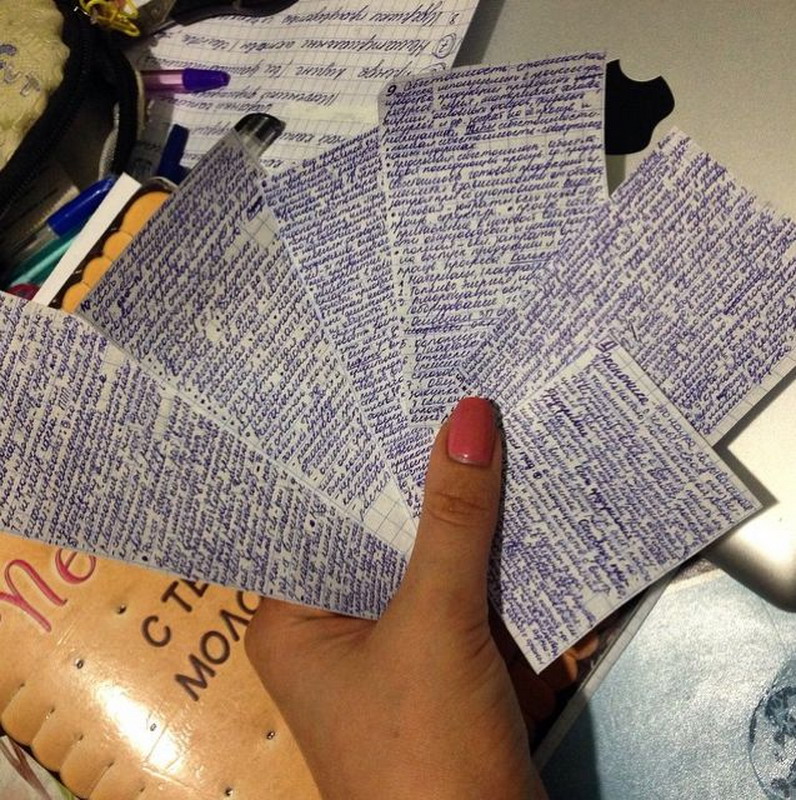 Есть и капчи, где нужно просто поставить галочку, чтобы доказать, что вы не робот.
Страница авторизации с капчей «Я не робот»
На других сайтах требуется подтверждение с помощью электронной почты, или телефона, или того и другого. На некоторых сайтах предлагают двухфакторную аутентификацию — например, во «ВКонтакте» или в «Одноклассниках».
Чаще всего срок действия аккаунта не ограничен, но, например, почта на домене Mail.ru удаляет аккаунты пользователей, которые не заходили в почтовый ящик шесть месяцев и более. Пользователь получает письмо о том, что он полгода не пользовался своим ящиком. Поэтому, чтобы почтовый ящик не был удален, нужно войти в аккаунт.
Читайте также:
Как персонализировать холодные письма: 5 рабочих шаблонов, 1 антипример и советы экспертов
Как защитить аккаунт от взлома
Хотя системы безопасности постоянно совершенствуются, разработчики вирусов тоже не сидят сложа руки. Аккаунты, а значит и личная информация, и фото с аватара, и деньги на картах, которыми мы платим с помощью интернет-банкинга, и документы (например в системе «Госуслуги») под угрозой, если мы не действуем согласно правилам безопасности. Что сделать, чтобы наши учетные записи не взломали и информация не утекла?
- Хороший пароль — сложный пароль. Подбирайте пароли с сочетаниями больших и маленьких букв, знаков препинания и цифр. Для разных сайтов придумывайте разные пароли и периодически их меняйте.
- Используйте двухфакторную аутентификацию, тогда взломщик не сможет попасть в аккаунт, даже если узнает логин и пароль.
- В личной информации в аккаунте не указывайте почту, к которой привязан аккаунт.
-
Не проходите по ссылкам, полученным в сообщениях, — они могут оказаться фишинговыми, и вы лишитесь своих денег.
 Фишинговые ссылки размещают злоумышленники, чтобы получить конфиденциальную информацию пользователей. Подобные ссылки маскируют под обычные, тогда пользователи думают, что они перешли на знакомый сайт, сами заполняют формы и таким образом отдают мошенникам свои финансовые данные.
- Не пользуйтесь незапароленной Wi-Fi-сетью, потому что через доступный Wi-Fi мошенники могут проникнуть в любой из ваших аккаунтов.
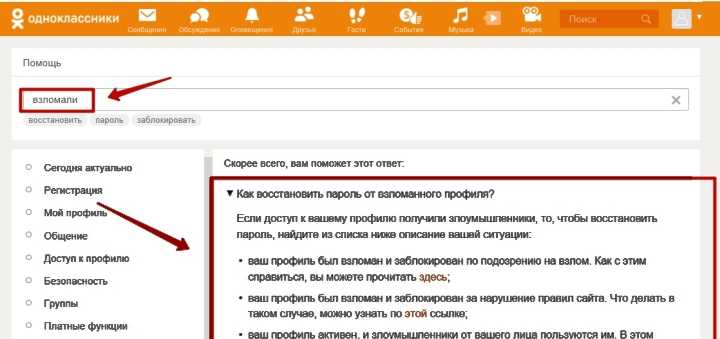
- Регулярно проверяйте, из каких мест и с каких устройств заходили в ваш профиль. Например, такая функция есть в соцсети «Одноклассники».
- С чужого устройства входите в свои аккаунты в режиме инкогнито. Тогда браузер автоматически выбросит вас из аккаунта сразу после закрытия вкладки и не сохранит пароля.
-
Отключите функцию автоматического сохранения паролей.
 Конечно, лень каждый раз вводить логин и пароль, но лучше не лениться, и это дополнительно защитит ваш аккаунт.
- Сохраняйте пароли в менеджере паролей, а не в браузере. Еще надежнее бабушкин метод — запись в блокнот или тетрадь.
- Пользуйтесь антивирусом.
- Регулярно обновляйте не только браузер и антивирус, но и саму операционную систему.
На «Одноклассниках» можно включить двухфакторную аутентификацию
В ваш профиль входили из какого-либо необычного города? Проверьте устройство антивирусом и смените пароль
Соблюдайте все эти правила сразу — тогда вы сможете быть уверены, что ваши учетные записи надежно защищены от взлома.
Читайте также:
Гайд по технической оптимизации сайта
Как удалить аккаунт
На разных ресурсах различаются условия удаления аккаунта. Рассмотрим их на примере двух социальных сетей — «Одноклассники» и Instagram.
В «Одноклассниках» аккаунт удаляется достаточно просто, однако это можно сделать только через десктопную версию сайта. Без помощи службы поддержки этой соцсети нельзя удалить профиль ни через мобильную версию, ни через приложение OK.RU.
Читайте также:
Мобильные версии сайтов 2021: интересные тенденции и неожиданные выводы
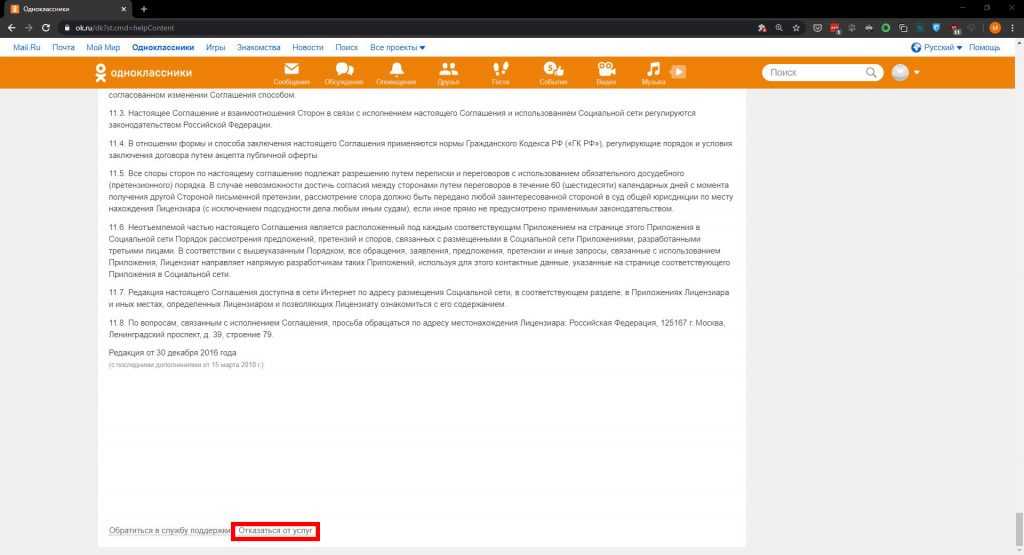
Пользователь должен зайти на свою страницу, найти раздел «Помощь» (помечен красным на скриншоте ниже), нажав на слово «Помощь» в правом верхнем углу страницы, и перейти на статью «Удаление профиля» следующим путем:
«Помощь» → «Доступ к профилю» → «Удаление профиля».
В статье сайта пошагово описывается, что нужно делать (пройти по ссылке, выбрать «Отказаться от услуг», написать, почему удаляете профиль, ввести пароль и выбрать «Удалить»).
Инструкция по удалению профиля в «Одноклассниках»
В Instagram это выглядит несколько сложнее, однако удалить аккаунт через приложение тоже не получится — только в мобильном браузере или в десктопной версии.
В разделе «Настройки» нужно зайти в раздел «Справка», где выбрать «Справочный центр»
После этого вас перекинет в мобильный браузер. В «Справочном центре» нажмите на три параллельные короткие черточки в верхнем правом углу.
Вы перейдете в меню, где выберете пункт «Управление вашим аккаунтом»
Нажмите на «Удаление аккаунта» и выберите пункт «Как удалить свой аккаунт Instagram?». Вы увидите подробную инструкцию по отправке запроса на безвозвратное удаление аккаунта.
Но сначала вам предложат скачать копию своей информации — фото и публикации
Хотя вы и отправите запрос на удаление, пользователи перестанут видеть ваш контент, аккаунт и информацию, которая с ним связана, лишь через 30 дней. То есть Instagram дает пользователю возможность передумать и восстановить аккаунт. Соцсеть также предупреждает, что удаление может длиться до 90 дней.
Самое главное
-
Регистрация на сайте дает возможность пользоваться расширенным функционалом сайта, а на некоторые ресурсы нельзя зайти без регистрации.

- Для регистрации на большинстве сайтов необходимо придумать логин, пароль и подтвердить электронную почту и/или номер телефона.
- Чаще всего срок действия аккаунта не ограничен. Однако кое-где нужно регулярно авторизоваться, иначе профиль удалят.
- Чтобы не лишиться своего аккаунта, а иногда и денег, нужно соблюдать интернет-гигиену, пользоваться сложными паролями и периодически проверять свои устройства антивирусом.
- На многих сайтах аккаунт можно удалить.
Чтобы быстро и безопасно получать клиентов из соцсетей, стоит запустить таргетированную рекламу. Например, в Instagram профиль переводят в статус бизнес-аккаунта и запускают рекламу прямо через приложение. Таким способом можно продвигать посты в основной ленте и сториз.
Таргетированная реклама в социальных сетях
- Ваша реклама показывается аудитории с точно заданными параметрами: пол, возраст, работа, гео, интересы, темы.

- Это гибкий и тонко настраиваемый на конкретный сегмент аудитории инструмент продвижения.
Стратегии и советы по чтению | Центр академического успеха
Поле поиска
Вы здесь
Дом
Стратегии чтения и советы
Чтение является основополагающей учебной деятельностью для курсов на уровне колледжа. Назначенные материалы подготовят вас к тому, чтобы делать заметки во время лекций, и предоставят вам дополнительные примеры и детали, которые могут быть не затронуты в классе. Кроме того, согласно исследованиям, чтение является вторым наиболее частым источником экзаменационных вопросов (Cuseo, Fecas & Thompson, 2007).
Чтение учебника для колледжа эффективно требует практики, и к нему следует подходить иначе, чем к чтению романа, комикса, журнала или веб-сайта. Стать эффективным читателем — это не просто прочитать текст полностью или выделить текст. Существует множество стратегий, которые вы можете использовать, чтобы эффективно читать и запоминать прочитанную информацию.
Воспользуйтесь следующими советами и идеями, чтобы максимально эффективно использовать время чтения:
- Запланировать время чтения . Чтение легко отложить, потому что часто нет точного срока. Планируя каждую неделю время для чтения для каждого класса, вы с большей вероятностью завершите чтение, как если бы это было задание. Составление учебного пособия или набора заметок по прочитанному может помочь направить ваше мышление во время чтения.
- Настройтесь на успех . Выберите место, которое способствует чтению. Установите разумную цель для чтения и лимит времени, в течение которого вы будете работать. Эти методы делают чтение управляемым и облегчают начало и завершение чтения.
- Выберите и используйте определенную стратегию чтения . Существует множество стратегий, которые помогут вам активно читать и запоминать информацию (PRR или SQ3R — см. раздаточные материалы и видео). Сознательно выбрав подход к чтению, вы можете начать первый шаг к подготовке к экзамену или написанию эссе.
 Помните: хорошие читатели делают сильных писателей.
 - Следите за своим пониманием . Когда вы закончите раздел, спросите себя: «Какая основная идея в этом разделе? Могу ли я ответить на экзаменационный вопрос по этой теме?» Вопросы в конце глав особенно хороши для концентрации внимания и оценки вашего понимания. Если вам трудно вспомнить информацию или ответить на вопросы по тексту, выполните поиск в тексте и найдите ключевые моменты и ответы. Методы самоисправления, такие как повторный просмотр текста, необходимы для оценки вашего понимания и являются отличительной чертой техники продвинутых читателей (Caverly & Orlando, 19).91).
- Делайте заметки по мере чтения . Будь то аннотации на полях книги или заметки на отдельном листе бумаги. Участвуйте в чтении своих заметок — задавайте вопросы, отвечайте на вопросы, устанавливайте связи и думайте о том, как эти идеи интегрируются с другими источниками информации (такими как лекция, лаборатория, другие материалы для чтения и т.
 д.)
д.)
Хотите погрузиться немного глубже? Взгляните на приведенные ниже советы Кэтлин Кинг, которые помогут вам получить максимальную отдачу от чтения и добиться успеха в чтении. Вы увидите, что некоторые из них похожи на приведенные выше советы, но некоторые предлагают новые подходы и идеи; посмотрите, что работает для вас:
- Читайте сидя при хорошем освещении, а также за партой или столом.
- Сведите фоновый шум к минимуму . Громкая рок-музыка не сделает вас лучшим читателем. То же самое касается и других отвлекающих факторов: разговоры с соседями по комнате, дети, играющие поблизости, телевизор или радио. Обеспечьте себе спокойную обстановку, чтобы вы могли сосредоточиться на тексте.
- Держите бумагу и ручку под рукой .
- Прежде чем начать читать, подумайте о цели чтения . Почему учитель назначил чтение? Что вы должны получить от этого? Запишите свои мысли.
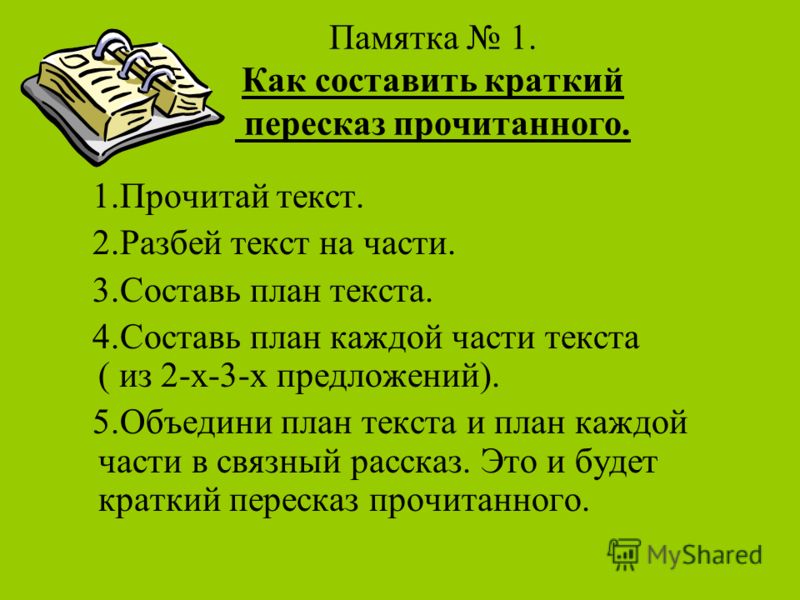
- Проверить показания . Посмотрите на название статьи, подзаголовки. Что находится в темноте печати или выделяется? Есть ли иллюстрации или графики?
- Разработайте стратегию своего подхода : прочитайте введение и заключение, затем вернитесь назад и прочитайте задание целиком или прочитайте первую строку в каждом абзаце, чтобы получить представление о том, как продвигаются идеи, затем вернитесь и прочитайте с самого начала.
- Сканируйте эффективно : просмотрите все чтение, а затем сосредоточьтесь на наиболее интересных или важных частях, чтобы прочитать их подробно.
- Почувствуйте, что от вас ожидают, прочитав . Обратите внимание на то, когда вы можете бегло просмотреть текст, а когда вам нужно понять каждое слово.
- Пишите, как читаете . Делайте заметки и отвечайте на текст. Подробно объясните понятия. Разметьте страницы. Задавать вопросы. Напишите возможные вопросы теста.
 Напишите, что вас интересует или утомляет. Порассуждайте о том, почему.
 - Если вы застряли : подумайте и напишите, где вы застряли. Подумайте, почему это конкретное место было трудным и как вы могли бы преодолеть блок.
- Запишите и исследуйте свое замешательство . Путаница важна, потому что это первая стадия понимания.
- Когда становится трудно, и вы не понимаете чтение , замедлите темп и перечитайте разделы. Попробуйте объяснить их кому-нибудь или попросите кого-нибудь прочитать этот раздел и обсудить его вместе.
- Разбить длинные задания на сегменты . Прочтите 10 страниц (и сделайте заметки), а затем займитесь чем-нибудь другим. Позже прочитайте следующие 10 страниц и так далее.
- Прочтите предисловия и резюме , чтобы узнать важные подробности о книге. Посмотрите в оглавлении информацию о структуре и движении идей. Используйте указатель для поиска конкретных имен, мест, идей.
(Стратегии чтения доктора Кэтлин Кинг. Многие из приведенных выше идей взяты из лекции доктора Ли Хаугена, бывшего специалиста по чтению в Центре академических навыков ИГУ. https://www.ghc.edu/sites/default/files/StudentResources/documents/learn… )
Хотите узнать больше? Посмотрите наше видео «Чтение» и послушайте, что мы хотим сказать!
Делать заметки во время чтения – Учебный центр
Вы когда-нибудь переписывали страницы заметок во время чтения, но все равно с трудом запоминали прочитанное? В качестве альтернативы, вы читаете тексты, не делая заметок и лишь наполовину обращая внимание? Возможно, вы выделяете или подчеркиваете свои тексты, но чувствуете, что, возможно, вы не получаете максимальной пользы от чтения. Если вы попадаете в одну из этих категорий, велика вероятность, что вы не получаете максимум пользы от чтения. В этом материале обсуждается важность хороших заметок во время чтения и предлагаются несколько различных стратегий и форматов, которые вы можете попробовать.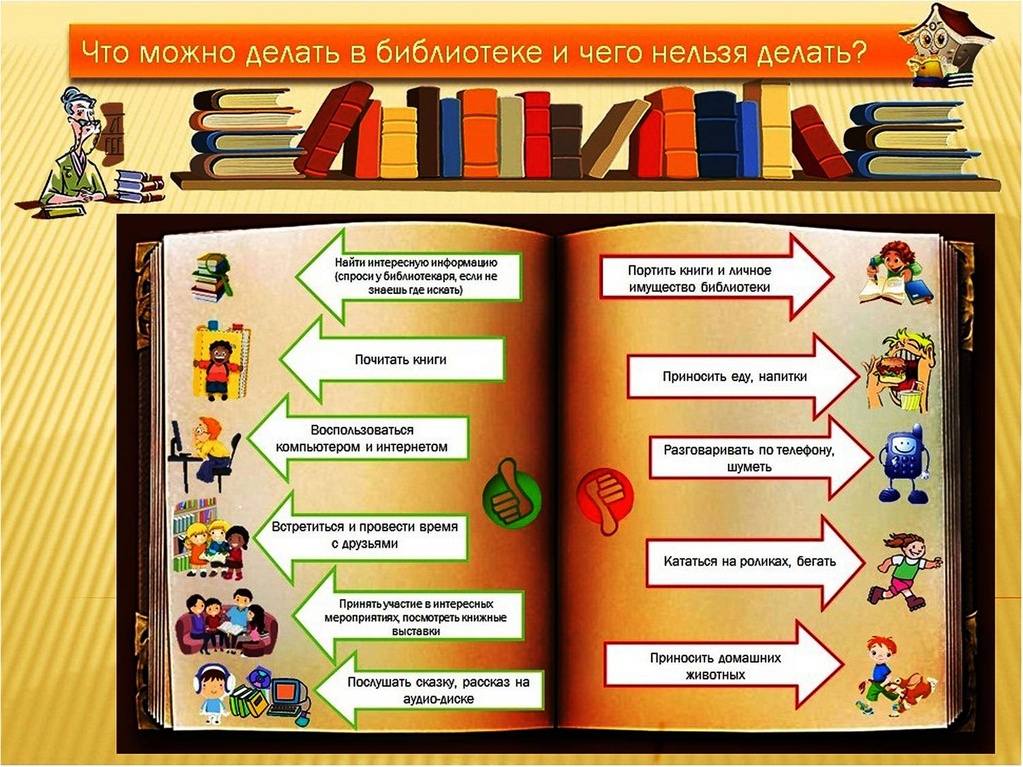
Важность хороших заметок
Делать хорошие заметки во время чтения — важная составляющая успеха в учебе в колледже. Большинство курсов требуют значительного чтения, и может быть трудно понять и усвоить материал, а также хорошо успевать в классе без хороших навыков ведения заметок и чтения.
Хорошие заметки о чтении могут вам помочь:
- организуйте свои идеи и информацию из текста
- сохраняйте концентрацию и оставайтесь вовлеченными во время чтения
- вести записи того, что вы читаете, чтобы вам было легче найти это в будущем
- критически подумай о прочитанном, пока читаешь
- сделать выводы и определить основные мысли текста
- подготовиться к уроку и заложить основу для лекции
- иметь надежные материалы для подготовки к экзаменам или подготовки к заданиям
Как делать хорошие заметки во время чтения
Хорошие заметки могут принимать разные формы и могут различаться от человека к человеку или даже от текста к тексту. Одна из ключевых идей хороших заметок заключается в том, что нет необходимости копировать массу информации из текста. Копирование информации не задействует ваш мозг и не является эффективной стратегией для изучения и запоминания контента. Это также требует много времени и энергии. Напротив, простое выделение большого количества информации проще, но мало что дает для активной работы мозга. Вместо того, чтобы копировать тонны заметок или выделять их слишком много, попробуйте некоторые из активных и эффективных стратегий и форматов, перечисленных ниже. Это поможет вам сократить количество времени и энергии, которые вы тратите на заметки, и улучшить ваше понимание и запоминание прочитанного.
Различные форматы/стратегии для заметок
Не существует единственно правильного способа делать заметки во время чтения. Важно, чтобы вы поэкспериментировали с несколькими эффективными стратегиями, нашли те, которые работают для вас, и использовали их. Вы можете обнаружить, что разные форматы или стратегии работают лучше для разных типов текстов, и вы можете захотеть использовать разные для разных классов. Ниже приведены несколько примеров, которые стоит попробовать:
Попробуйте делать заметки по памяти
- Студенты часто упускают возможность переварить информацию из своих текстов, потому что они слишком заняты заботой о хороших заметках — вместо того, чтобы на самом деле понять содержание, они больше думают о том, что им следует записать.
- Попробуйте прочитать короткие фрагменты прочитанного (например, абзац или два или до страницы) и сделайте паузу, чтобы подумать о том, что вы только что прочитали, а затем сделайте заметки по памяти о том, что вы только что прочитали. Это поможет вам сосредоточиться на главном, а не вдаваться в детали.
- Если вы делаете заметки в цифровом формате или в Интернете, попробуйте создать документ Word или Google для каждой прочитанной вами статьи или главы учебника. Напишите резюме ключевых моментов из каждого чтения, не оглядываясь назад на текст. Затем заполните детали, обращаясь к чтению только после того, как вы сначала вспомните все, что можете.

- Можно не помнить 100 % только что прочитанного; сосредоточьтесь на основных моментах, а затем вернитесь к тексту, чтобы заполнить детали по мере необходимости.
- Этот метод может занять немного больше времени, но многие учащиеся говорят, что оно того стоит из-за улучшения понимания прочитанного.
Отметить прямо в тексте
- Если у вас есть печатная версия, которая позволяет это сделать, просто используйте ручку или карандаш. Для онлайн-текстов некоторые цифровые программы также позволяют аннотировать, выделять и комментировать.
- Подчеркните, обведите или выделите ключевые слова и фразы — это может быть полезно для учащихся, которым нужно что-то делать руками, чтобы не отвлекаться.
- Добавляйте на поля символы, сокращения или резюме текста своими словами.
 Смотрите наш аннотирующий раздаточный материал для получения дополнительных объяснений.
 - Если у вас есть онлайн-текст, вы все равно можете записывать свои мысли, ключевые слова и резюме таким образом. Просто возьмите простой лист бумаги, напишите на нем текст и номер главы/страницы и запишите их на бумаге, а не в книге.
Примечания в стиле Cornell
- Разделите лист бумаги на три части — примерно два дюйма внизу и верхняя часть, разделенная на одну треть слева и две трети справа.
- Делайте заметки в правой половине страницы.
- Перечислите ключевые слова или вопросы в левой колонке.
- Суммируйте всю страницу в пространстве внизу.
- Узнайте больше, прочитав более подробное объяснение заметок в стиле Корнелла, или попробуйте эти шаблоны MS Word.
Заметки в приложениях (EverNote и OneNote)
- EverNote — популярное приложение для создания заметок, которое может синхронизировать заметки на всех ваших устройствах.
 Вы можете организовать заметки в отдельные «блокноты», относящиеся к разным классам или темам. Его поклонники считают его полезным для общих заметок и заметок в классе, а также для повседневных задач и организации.
 - OneNote — это приложение, входящее в состав Microsoft Office, бесплатное для студентов UNC! Если вы еще не загрузили его, вы можете скачать OneNote здесь. Как и EverNote, OneNote позволяет синхронизировать заметки и получать к ним доступ на любом устройстве. Вы можете комментировать заметки, обрезать и сохранять мультимедийный контент, а также записывать звуковые заметки.
Создание графического органайзера или концептуальной карты
- Этот метод хорош для текстов, содержащих много понятий более высокого уровня, требующих объяснений, или текстов, содержащих факты, даты, термины и т. д. на уровне запоминания.
- Организуйте информацию визуально.
- Отличайте основные идеи от поддержки в соответствующем формате: концептуальная карта, таблица, блок-схема, иерархия, временная шкала или диаграмма Венна.
- Подходит для текстов с большим количеством визуальных элементов, временных рамок и т. д., таких как наука или история.
- Создайте свои собственные вопросы и ответы или учебное пособие.
- Прежде чем начать, сформулируйте вопросы из заголовков и ключевых слов. Затем ищите ответы по мере чтения
- Вы готовитесь к тесту, который потребует много визуальной идентификации? Рассмотрите возможность создания собственной доски Pinterest для организации заметок на основе изображений.
Полезные советы
- Пишите заметки своими словами вместо того, чтобы копировать информацию из книги.
- Избегайте чрезмерного выделения. Выделение не очень активно задействует мозг, поэтому это не самая полезная стратегия. Кроме того, слишком большое выделение может помешать вам сосредоточиться на основных идеях. Советы по более продуманному выделению можно найти в наших раздаточных материалах по выделению.
- Подождите до конца страницы, чтобы делать заметки, чтобы вы могли лучше сосредоточиться на том, что читаете, и чтобы вы могли попытаться резюмировать своими словами, а не копировать.
- Вам не нужно писать страницы заметок — делайте их краткими и целенаправленными.
- Предварительно просмотрите главу, прежде чем начать читать, просматривая особенности текста, чтобы получить представление об основных идеях главы.
- Сосредоточьтесь на основных идеях и концепциях.
Прочие ресурсы
Хотя делать хорошие заметки при чтении важно и будет иметь большое значение, также полезно использовать другие ресурсы UNC — не только для ведения заметок и чтения, но и для любой академической области. Ознакомьтесь с некоторыми из этих ресурсов для предоставления дополнительной поддержки:
Академический коучинг : Запишитесь на прием к академическому тренеру, чтобы поговорить один на один о ведении заметок и любых других академических проблемах.
Часы работы : Запишитесь на прием к своему профессору или ассистенту, чтобы поговорить о ведении конспектов для его/ее конкретного класса/текста.
Соответствующие раздаточные материалы учебного центра : Многие из наших раздаточных материалов содержат более подробные сведения о чтении. Проверьте некоторые из них для дополнительных стратегий:
- Аннотирование текстов
- Улучшение понимания прочитанного
- Скимминг
- Чтение учебников
Консультационные работы
«Концептуальное картирование». Cornell University. Получено с http://lsc.cornell.edu/concept-maps/.
«Система ведения заметок Корнелла». Cornell University. Получено с http://lsc.cornell.edu/notes.html.
«Эффективное чтение и ведение заметок». Массачусетский технологический институт. Получено с http://uaap.mit.edu/tutoring-support/study-tips/tooling-and-studying/tooling-and-studying-efficient-reading-and-note-taking.
«Чтение учебника для истинного понимания». Корнельский колледж. Получено с https://www.cornellcollege.edu/student-success-center/academic-support/study-tips/reading-textbooks.