Занятие 7 Работа с рисунками, графикой WordArt и SmartArt в PowerPoint
Работа с рисунками и графикой в приложениях Word, Excel PowerPoint практически ничем не отличается. Мелкие нюансы обусловлены только спецификой самих приложений, поэтому освоив в одном из приложений работу с рисунками вы без труда сможете обрабатывать рисунки в другом.
Презентация
Скачать презентацию
Навыки 77-429
| Название навыка | Номер навыка |
|---|---|
| Преобразование списка в SmartArt | 3.4.5 |
| Изменение цвета объекта SmartArt | 3.4.2 |
| Добавление фигур в SmartArt | 3.4.1 |
| Изменение направления объекта SmartArt | 3.4.4 |
| Перемещение текста в фигурах SmartArt | 3.4.3 |
Теория:
- Добавление рисунков в презентацию
Видеоверсия
Текстовая версия
Различия в работе с рисунками и фигурами в офисных приложениях Word, Excel, PowerPoint минимальны, практически неразличимы. Освоив работу в одном из приложений, вы с такой же легкостью сможете применить свои навыки в другом.
Вот так выглядит дополнительная вкладка работы со вставленными рисунками в Word, Excel, PowerPoint.
Вкладка «Формат» в Word, Excel и PowerPointВкладки «Формат», которые появляются при выделении рисунков, в приложениях Excel и PowerPoint вообще не различаются, а в текстовом процессоре есть две дополнительные команды: «Положение» и «Обтекание текстом». Наличие этих команд обусловлено тем, что в PowerPoint и Excel рисунки всегда размещены слоями их можно свободно перемещать, а в Word, для свободного перемещения рисунка необходимо задать обтекание текстом, отличное от параметра «В тексте».
Вставка рисунка
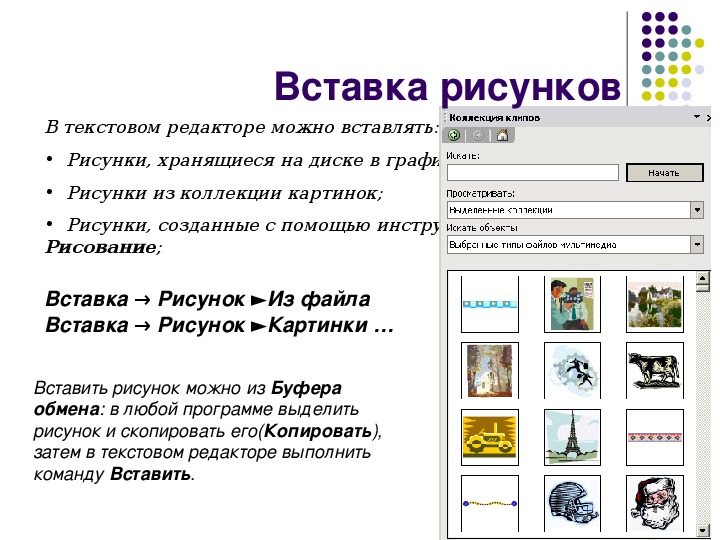
Вставить рисунок можно как из локального расположения на компьютере, так и из сети Интернет. На вкладке «Вставка», группа «Иллюстрации» за это отвечают команды «Рисунки» и «Изображения из Интернета», соответственно.
Команды вставки рисунков в Word, Excel, PowerPointЕдинственное отличие вставки локального рисунка от Интернета заключается в том, что локальный рисунок можно не просто вставить как копию в файл, а связать с источником.
Дополнительные возможности при вставке рисунка из локального расположенияРазница между режимами «Связать с файлом» и «Вставить и связать» заключается в том, что в последнем случае, если документ будет перемещен на другой компьютер, рисунок будет отображаться.
Когда рисунок или фотография вставляется в документ, то он воспринимается как встроенный объект, следовательно, в самом документе находится копия оригинальной фотографии или рисунка и все изменения, сделанные в документе не повлияют на оригинальный файл.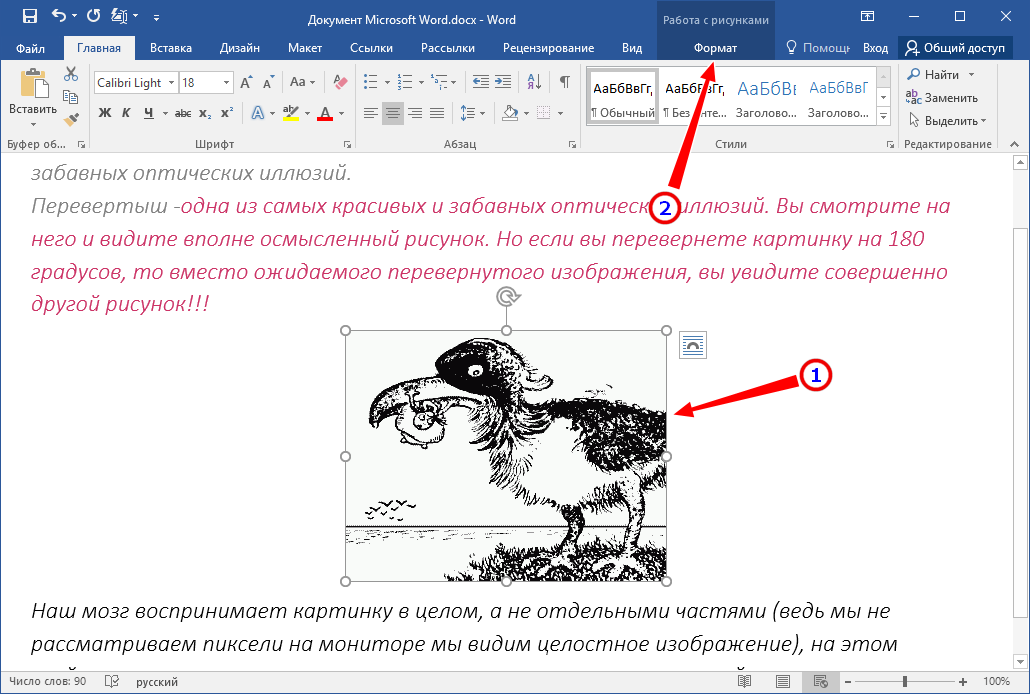
Вставленный рисунок может свободно перемещаться по листу, аналогично тому, как мы ранее рассматривали перемещение диаграмм, а для того, чтобы управлять порядком размещения между собой нескольких рисунков, т.е. какой должен находится на переднем плане, а какой на заднем используются команды «Переместить вперед» и «Переместить назад» из группы упорядочить дополнительной вкладки «Формат».
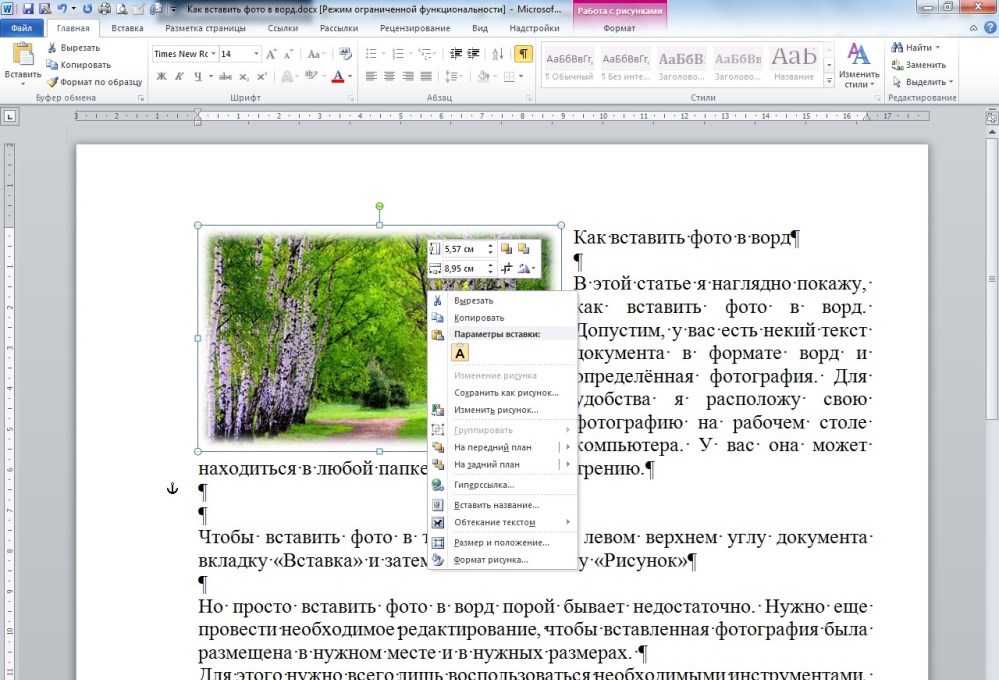
Область выделения при работе с рисункамиПереместить на задний или передний план тот или иной рисунок можно и с помощью контекстного меню на рисунке.
Рассмотрим дополнительные команды:
- Область выделения – позволяет отобразить в левой панели список рисунков на листе, скрыть из все либо по отдельности, или выделить нужный, если их много на листе и там выбрать проблематично.

- Группировать – позволяет объединить вместе несколько объектов и осуществлять с ними дальнейшие действия как с одним целым, в области выделения эти объекты будут отмечены группой. При этом, объекты не жестко зафиксированы, на панели выделения можно выбрать один объект из группы и произвести с ним индивидуальные действия (либо поочередно кликнув мышкой на группе, потом по объекту).
- Повернуть – позволяет повернуть рисунок на фиксированный градус. Если нужно произвольный градус, то это легко сделать кликнув левой клавишей мышки за кругообразную стрелку, которая появляется при выборе рисунка.
- Выровнять – позволяет упростить процесс размещения рисунков на листе. Рассмотрим команды группы снизу вверх: «Отобразить сетку» – просто показывает либо скрывает сетку на листе, это же можно сделать и из вкладки «Вид». Команды «Привязать к фигуре» и «Привязать к сетке» позволяют добавить некоторую дискретность при перемещении рисунков, что позволит легко разместить рисунок на определенной площади ячеек, либо поместить рисунок в ячейку, или поместить границы рисунков рядом (команда «Привязать к фигуре»).

Все команды типа «Выровнять по…» – просто выравнивают несколько объектов по определенной границе либо мнимой середине, а команды распределение по вертикали, либо горизонтали позволят быстро задать одинаковый размер между фигурами в горизонтальной или вертикальной плоскости соответственно.
Установка одинакового расстояния между рисункамиВставка картинок из сети Интернет
Вставить рисунки не из локального расположения можно несколькими способами, воспользоваться командой «Изображения из Интернета», либо осуществить поиск самостоятельно по картинкам.
Вставка картинок из сети ИнтернетДля Word и PowerPoint есть интересная надстройка Pickit. Она позволяет в боковой панели отобразить картинки по категориям и вставить их в документ. Особенность картинок из данной надстройки заключается в том,ч то они не защищены авторскими правами, конечно, если для вас это важно.
На момент подготовки материала надстройка была только для Word и PowerPoint.
- Форматирование рисунков
Видеоверсия
Текстовая версия
В приложениях Microsoft Office, при работе со вставленными рисунками, пользователю доступны некоторые инструменты их форматирования, за форматирование рисунков отвечает группы «Изменение» и «Стили рисунков» дополнительной вкладки «Формат».
Вкладка «Формат» для работы с рисункамиКоманда «Удалить фон» позволит выделить какой-то цвет из рисунка и удалить его, как и с любым фото или видеоредактором, необходим подготовленный рисунок, например, съемка на зеленом фоне и т.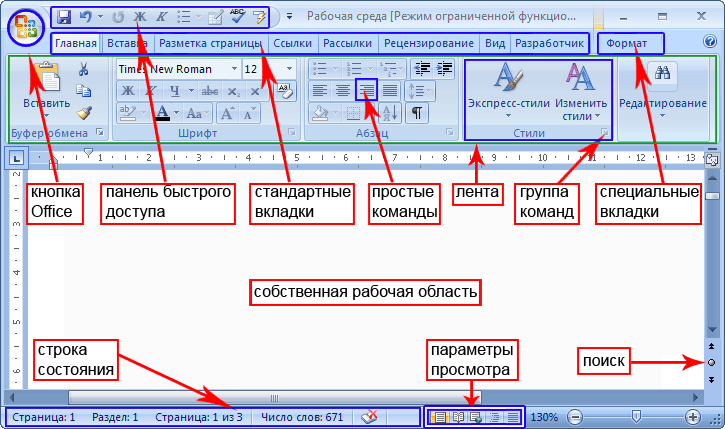 д.
д.
С помощью команды «Коррекция» можно изменить резкость, яркость и контрастность рисунка. Изменение можно выбрать из выпадающего меню пресетов (заготовок), либо вызвать в боковой панели более расширенные настройки.
Регулировка яркости, контрастности и резкостиНастройки коррекции могут пригодиться, если снимок сделан в не самом лучшем качестве, например, слишком темный, либо слегка замыленный.
С помощью команды «Цвет», можно быстро изменить цвет, например, сделав его черно-белым или применить один из других предустановленных фильтров. Кстати все снимки для курса «Excel от новичка до профессионала» обработаны пресетом «Сепия».
Настройка параметров рисунка из боковой панели «Формат рисунка»Художественные эффекты – это полноценные графические фильтры, которые помогут изменить исходный рисунок до неузнаваемости, один из любимых эффектов – размытие, позволит размыть второй план, чтобы сфокусировать внимание на основном содержимом, например, надписи.
Применение художественных эффектов к рисункуКоманда «Сжать рисунки» позволит путем ухудшения качества изображения уменьшить конечный файл, команда заменить изображение позволит просто вставить новое изображение взамен старого, можно просто удалить и вставить новый рисунок, результат тот же.
Вторая группа команд, которая отвечает за форматирование рисунков – «Стили», с помощью не можно применить уже готовые наборы форматов к рисунку, а можно произвести индивидуальные. Часто используется обводка границ рисунка, а также эффект тень. Можно применить определенный стиль, а потом, с помощью панели боковой панели «Формат рисунка» произвести тонкую настройку (задать ширину границы, изменить параметры тени, радиус обводки и т.д.)
Применение стиля к рисункуПоследняя команда «Макет рисунка» позволяет преобразовать выбранный рисунок или рисунки в объект SmartArt, об объектах SmartArt речь будет вестись в следующих вопросах данного занятия.
Несколько лестных слов о форматировании рисунков в Office. Все иллюстрации для курсов, да и для сайта msoffice-prowork.com в целом, были подготовлены в PowerPoint, единственная причина, почему это был не Word или Excel заключается в том, что там рисунки можно распределить по слайдам: 1 рисунок – 1 слайд, остальные возможности форматирования и редактирования рисунков одинаковы.
За все время не возникло ни единого желания воспользоваться каким либо другим фото-редактором. Возможно, профессиональный фоторедактор брезгливо посмотрит на инструменты форматирования Office, но для обычного пользователя – это просто адская смесь: готовые пресеты, макеты, заготовленные стили с возможностью тонкой настройки – то, что надо.
- Добавление фигур, текстовых полей, WordArt
Видеоверсия
Текстовая версия
Использование фигур в документах Office встречается не в пример чаще нежели вставка рисунков (возможно, PowerPoint здесь будет выделяться, но для Word и Excel это утверждение верно). Встроенных механизмов для рисования фигур в офисных приложениях более чем достаточно для постройки простой организационной диаграммы, схемы процесса и т.п. Команда «Фигуры» находится рядом с рассмотренными ранее командами вставки рисунков.
Количество и тип фигур в офисных приложениях не различаются. В текстовом процессоре Word есть дополнительная команда «Новое полотно», которой настоятельно рекомендуется пользоваться. Если размещать фигуры в полотне, можно будет не беспокоится о том, что часть фигур «поплывет» при редактировании текста. Все, что размещено внутри полотна текстовым процессором воспринимается как единое целое. Наличие команды создания полотна тесно связано с возможностью задания обтекания текстом, в Excel и PowerPoint такого параметра нет, как нет и полотна. В PowerPoint в конце меню списка фигур можно заметить управляющие кнопки, они могут быть размещена на слайдах и использоваться для навигации во время показа. В остальном отличий нет, все нижесказанное в равной степени может быть применимо, в любом из трех приложений.
При добавлении фигуры, открывается вкладка «Формат», она несколько отличается от рассмотренной ранее вкладки работы с рисунками, но часть команд совпадает и выполняет те же функции, что и с рисунками.
Вкладка «Формат» для работы с фигурамиКоманды группы «Вставка фигур» позволяет быстро добавить новую фигуру без необходимости возвращаться на вкладку «Вставка», изменить существующую фигуру, вставить текстовое поле. Текстовое поле – это просто прямоугольник с белой заливкой в который сразу же вставляется текст. Вообще текст можно практически в любую фигуру, выбрав команду «Изменить текст» из контекстного меню.
Добавление текста в фигуруВ Excel при работе с фигурами и добавлением в них содержимого есть одна особенность (относительно Word и PowerPoint), которая заключается в том, что в фигуру можно не просто добавлять текст, а делать ссылку на ячейку и получать содержимое ячейки в самой фигуре.
В фигуре ссылка на ячейку, отформатированная стилями WordArt и с измененным выравниванием по вертикалиС помощью группы стили можно отформатировать вставленную фигуру: изменить цвет заливки, контура, настроить прозрачность или добавить эффекты.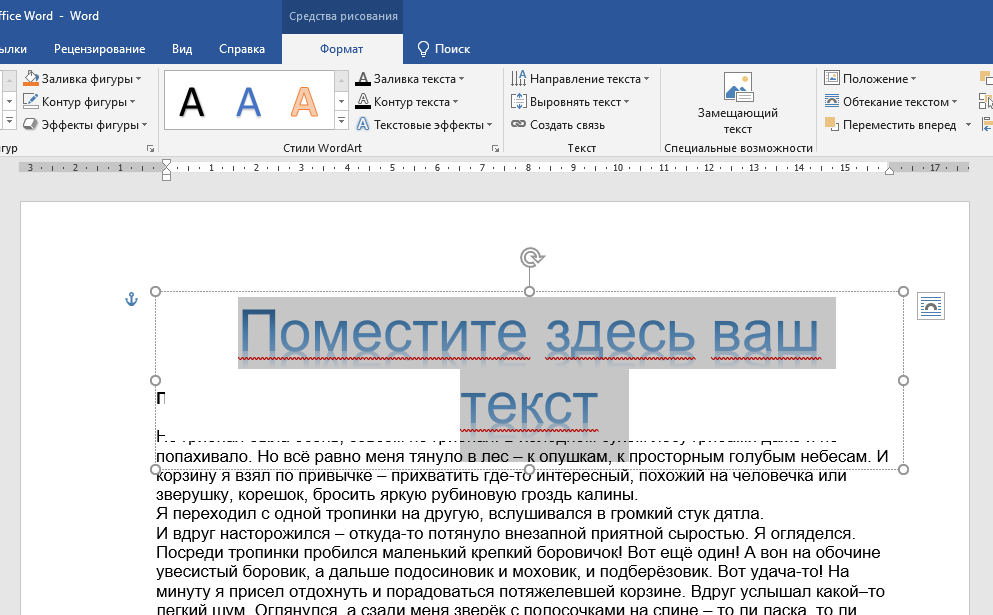 Команды «Контур фигуры» и «Эффекты фигуры» аналогичны таковым при работе с рисунками.
Группа «Упорядочить» аналогична таковой при вставке рисунка в документ и отвечает за позиционирование фигуры или группы фигур на странице, настройку обтекания текстом, группировку фигур, расположение относительно других фигур. Группа «Размер» позволит точно изменить размеры фигуры.
Вставка WordArt
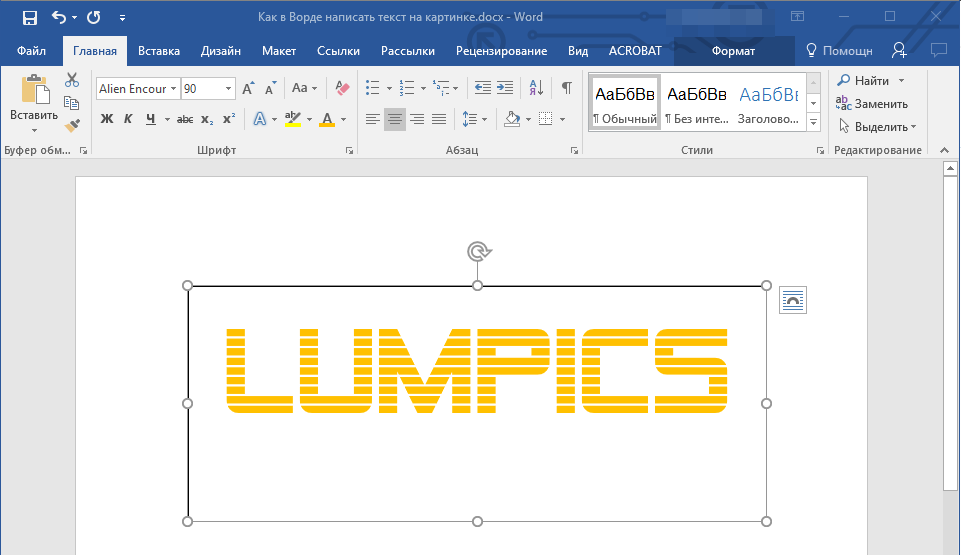
WordArt – по сути являет собой текст с примененным артистическим оформлением, можно преобразовать существующий текст в фигурах в объекты WordArt, что мы ранее сделали, а можно сразу вставить специально отформатированную надпись. Текст WordArt вставляется из группы «Текст» вкладки «Вставка».
Вставка WordArtПосле добавления текста WordArt пользователю доступны настройки вкладки «Формат» работы с фигурами.
Пример текста WordArtДальнейшая настройка заливки, контура, эффектов фигуры и текста целиком и полностью зависит от вашей фантазии.
Еще раз добавить текстовую надпись и преобразовать ее в WordArt, добавить фигуру вставив в нее текст и преобразовав в WordArt, или сразу вставив WordArt – это одно и тоже, различие только в стартовом форматировании (тип фигуры, ее заливка и контур), которое легко изменить.
- Добавление графики SmartArt
Видеоверсия
Текстовая версия
Объекты SmartArt используются для визуального представления информации, это могут быть графические списки или схемы процессов. Особенностью объектов SmartArt является то, что их размер подбирается в соответствии с содержимым, которое закладывается автором в диаграмму.
Графика SmartArt будет отличным выбором, если нужно визуализировать идею, небольшую организационную структуру или процесс. Как правило, SmartArt используются в презентациях, где нужно дать общее представление не вдаваясь в подробности.
Если нужно в детальная визуализация, то для этого лучше выбрать другие инструменты, например, воспользоваться Microsoft Visio.
Добавление графики SmartArt производится одноименной командой из группы «Иллюстрации» вкладки «Вставка», а диалоговое окно «Выбор рисунка SmartArt» идентично в Word, Excel и PowerPoint.
Диалоговое окно выбора рисунка SmartArtВ диалоговом окне «Выбор рисунка SmartArt» диаграммы разбиты по категориям и к каждой есть свое описание, т.е. для визуализации какого рода информации она используется. Как правило, пользователю доступно несколько альтернативных вариантов SmartArt на выбор, что упростит процесс подбора под тот или иной вид отчета, презентации и т.п.
После вставки рисунка SmartArt можно будет настроить текст диаграммы, это можно сделать кликая по элементам диаграммы и изменяя их, но лучше вызвать боковую панель SmartArt (называется «Область текста») и заполнить текст там.
Вкладка «Конструктор» для работы с рисунками SmartArtВ приложениях Word и PowerPoint вкладка «Конструктор» незначительно отличается, изменения касаются только группы «Сброс». В Word есть только команда восстановления до первоначальных настроек, а в PowerPoint из SmartArt можно быстро получить список очень похож на тот, который находится в области текста.
Преобразование SmartArt в фигуры обратимо только отменой операции Ctrl+Z, т.е. можно преобразовать в фигуры, а потом отменить это преобразование, однако нельзя преобразовать, внести какие-то правки, как в саму диаграмму, так и в в рабочий файл в целом, а потом обратно преобразовать рисунок в рисунок SmartArt.
При работе с рисунками SmartArt вторая вкладка в дополнительной группе «Работа с рисунками SmartArt» отвечает за форматирование фигур внутри объекта SmartArt и ее возможности полностью аналогичны тем, которые мы рассмотрели при форматировании фигур.
- Добавление Значков (Icons)
Видеоверсия
Текстовая версия
Значки или в английской версии Icons – это новая возможность офисных программ 2016й версии вставлять в документ векторные картинки. Значки появились в ноябре 2016 года, изначально была объявлена только поддержка векторных изображений формата .svg, а спустя пару недель офисные приложения обзавелись и собственными библиотеками векторных изображений.
Векторная графика — это способ представления объектов и изображений в компьютерной графике, основанный на математическом описании элементарных геометрических объектов. Другими словами, если растровая графика зависит от разрешения и определяется количеством точек по горизонтали и вертикали, соответственно, при увеличении картинки,распадаются на пиксели, тогда как векторные картинки могут быть неограниченно велики и всегда идеального качества.
Минус векторных изображений состоит в том, что векторными не могут быть фотографии из-за сложности реализации. Как правило, векторные картинки – это небольшие иконки в пользовательском интерфейсе.
В Word, Excel, PowerPoint вставка значков происходит одинаково: команда «Значки», группы «Иллюстрации» вкладки «Вставка».
Значки тематически сгруппированы и смогут разнообразить практически любой доклад. Из-за того, что команда «Значки» работает только при подключенном интернете можно сделать вывод, что библиотека находится онлайн и она может пополняться.
После вставки значка появляется знакомая нам по работе с фигурами дополнительная вкладка «Формат». Настройки дополнительной вкладки одинаковы для PowerPoint и Excel, для Word присутствуют две дополнительные команды настройки обтекания текстом.
Вкладка «Формат» для работы со значками в Word, Excel, PowerPointТакие значки, скорее всего, получат востребованность при создании презентаций, видится неплохое применение вместе с эффектом «Превращение».
- Некоторые нюансы редактирования объектов
Видеоверсия
Текстовая версия
В заключительной части вопроса рассмотри некоторые особенности редактирования всех объектов: рисунков, фигур, WordArt, SmartArt и значков, а также команды ленты интерфейса, оставшиеся без должного внимания.
Управление размерами и перемещение объектов
При наведении курсора на объект, если он принимает вид четырех направленной стрелки, следовательно зажатие левой клавиши мышки приведет к перемещению объекта. Если, при этом еще зажать клавишу Ctrl, то объект будет скопирован.
Для выделения нескольких фигур необходимо поочередно кликнуть на них с зажатой клавишей Ctrl. Выделив несколько объектов над ними можно проводить групповые операции.
При подведению курсора к кружкам на границе объекта, стрелка принимает вид двунаправленной (направление стрелок зависит от того, к какой стороне фигуры был подведен курсор), при зажатии левой клавиши мышки мы будет изменять размеры. Если, при этом, зажать клавишу Ctrl, то изменение размеров будет идти пропорционально от центра.
Зажав клавишу Alt, при включенной команде «Привязать к сете» в Excel, добавит плавность при изменении размеров, а при выключенной, наоборот – дискретность.
Если необходимо переместить объект буквально на пару пикселей, лучше для этого использовать не мышь, а стрелки на клавиатуре, предварительно выделив нужный объект.
Группа «Размер»
На вкладке «Формат» в самом правом углу есть группа «Размер», для рисунков и значков она идентична, для фигур — без команды «Обрезать».
Настройка размеров рисунковС помощью команды обрезать можно оставить только важную часть рисунка. Особенность работы команды состоит в том, что изменения обратимы, т.е. мы не обрезаем рисунок, а просто указываем его видимую часть.
С помощью дополнительной панели можно задать размеры рисунка как в натуральных единицах, так и относительно исходного размера. Очень полезная опция «Сохранить пропорции» – позволяет не высчитывать длину при изменении ширины и наоборот, вторая величина подстроится автоматически.
Если мы работаем одновременно с несколькими рисунками или фигурами и необходимо задать им одинаковый размер, нет необходимости указывать для каждой фигуры его в отдельности, достаточно выделить все фигуры и ввести размеры.
Одновременная установка одного размера для нескольких объектовСнимок
На вкладке «Вставка» осталась команда «Снимок», которая позволяет быстро сделать скриншот одного из открытых в данный момент приложений. Данная команда нечто аналоги сочетания клавиш Alt+PrintScrn. Ее можно использовать для подготовки курсов аналогичных тем, которые вы в данный момент проходите, однако, мне, как автору удобнее пользоваться встроенной утилитой «Ножницы», если необходимо захватить часть экрана, а если все окно приложения – тогда сочетание Alt+PrintScrn, т.к. сначала выбирается готовое приложение, изменяются его размеры, а потом делается скриншот.
Флэшкарты
Так называемые карты памяти, смотрите на карту и пытаетесь ответить, по клику на карту отобразится правильный ответ. Карты памяти хороши для запоминания ключевых позиций занятия. Все занятия данного курса снабжены картами памяти.
Практика
В практической части вы найдете задания по прошедшему занятию. После их выполнения у вас есть возможность сравнить свой вариант с подготовленным лектором ответом. Настоятельно рекомендуется смотреть решение только после того, как вы выполнили задание самостоятельно. Для некоторых заданий есть небольшие подсказки
Задание 1. Приведение фигур к конечному виду для использования в презентации
- Воспроизвести с помощью встроенных фигур PowerPoint фигур, изображенные на рисунках ниже. При воспроизведении фигур нужно сохранить пропорции фигур и слайдов, на которых они размещены.
При форматировании данных рисунков следует обратить внимание на детали, как тень, размер и угол треугольных выносок.
Посмотреть решение
Задание 2. Добавление иконок на слайды презентации
- Добавить иконки на заглавные слайды разделов презентации, которые присутствуют в «Презентация практика (з1 — з6)»
Посмотреть решение
 youtube.com/embed/InbHQ9KEeco?version=3&rel=1&showsearch=0&showinfo=1&iv_load_policy=1&fs=1&hl=ru-RU&autohide=2&wmode=transparent» allowfullscreen=»true» sandbox=»allow-scripts allow-same-origin allow-popups allow-presentation»>
 Задание 3. Создание диаграммы SmartArt
- Воспроизвести организационную диаграмму на рисунке ниже
Посмотреть решение
Тест
Как вставить подпись в Word
Электронный документооборот вступил в конфликт с принципом, по которому контракт или другой важный фрагмент текста должен быть верифицирован разборчивым и однозначно идентифицируемым автографом. Долгое время решения этой проблемы не было. Постепенно технология ЭЦП, электронной цифровой подписи, стала востребованной и даже необходимой в некоторых областях. И хотя не все рядовые пользователи знают и пользуются ей, компания Microsoft встроила в свои приложения для работы с документами поддержку этой технологии.
Помимо ратификации контрактов, ЭЦП используется и как инструмент проверки подлинности писем в электронной почте, макросов и т. п. Механизм проверки реализован через технологии шифрования закрытым ключом, что добавляет очков безопасности и криптоустойчивости. Её использование гарантирует однозначную идентификацию использовавшего её человека. Также «опечатанность» полученного файла, потому что нельзя внести правки в текст без повторного подписания. И «неотрекаемость». Смысл последней в том, чтобы автор документа не мог откреститься от причастности к нему. Это важно в корпоративной (и не только) среде.
Вставка в документ
Заверить содержимое документа своей ЭЦП можно, если она не просрочена, и её сертификат или владелец не скомпрометированы.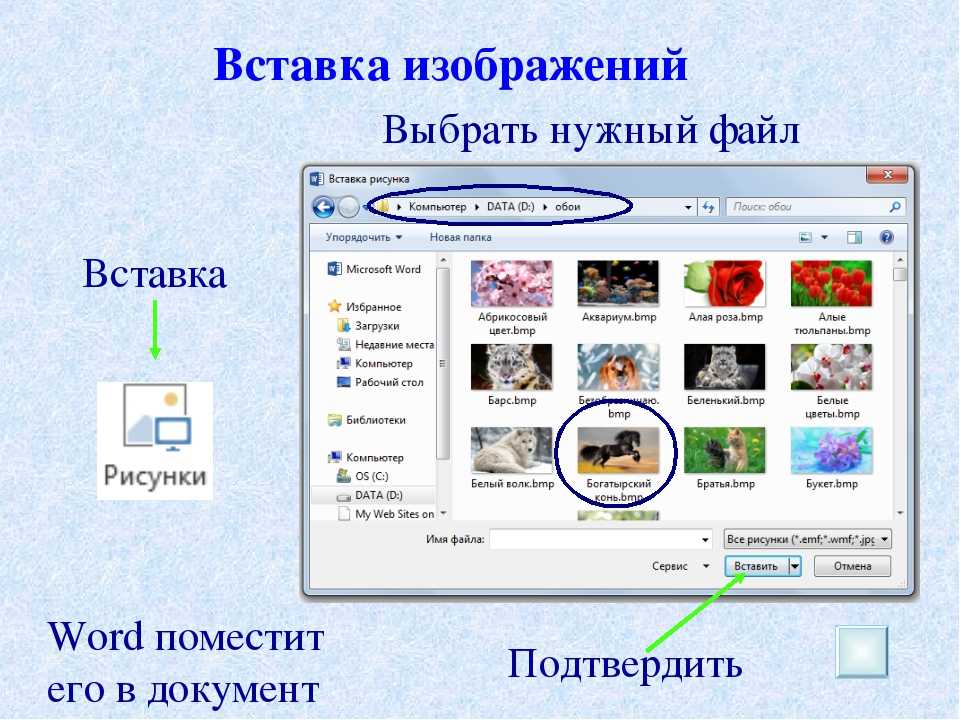 Тогда нет никаких препятствий для использования этого инструмента. Приложения из пакета Office, которые поддерживают эту технологию, а это Word и Excel, проверяют вставляемую подпись на все эти признаки. Только при положительном результате позволяют верифицировать текстовый файл с её помощью. Такая проверка служит доказательством действительности автографа не только для автора документа, но и для того, кому он предназначен. Принцип обоюдного обеспечения безопасности и сделал эту технологию востребованной.
Перед тем, как вставить ЭЦП в Word, убедитесь, что она отвечает всем заявленным требованиям. Чтобы осуществить вставку специальной области, предназначенной для вставки ЭЦП, откройте документ в Word, поместите курсор в нужное место и перейдите во вкладку «Вставка» в Ленте настроек. Там вам нужна группа «Текст», в ней как раз будет кнопка «Строка подписи». Нажав на неё, вы откроете выпадающее меню, в котором следует выбрать «Строку подписи Microsoft Office». В то место, куда был установлен курсор, будет осуществлена вставка области. Одновременно на экране появится диалог настройки, в котором можно будет при необходимости указать имя человека. Этот человек должен верифицировать текстовый файл, должность и адрес электронной почты. Также если у вас для подписывающего человека есть какие-либо комментарии или указания, то их следует внести в поле «Инструкции» в том же диалоге. В тот момент, когда он нажмёт на строку подписи, во всплывающем окне будут отображены внесённые вами комментарии. Это очень удобно, когда вы не хотите сбивать форматирование в документе, впечатывая в него дополнительный текст, или делать ещё один файл или записку с пояснениями. Если вам нужно, чтобы подписывающее лицо оставило вам ответ на них, в том же диалоговом окне отметьте пункт с соответствующим разрешением. В тот момент, как он будет вставлять автограф в документ, Word даст ему возможность вписать рядом с вашим комментарием свой. Таким образом Microsoft расширяет возможности своего текстового процессора для групповой обработки файлов.
Всё в том же окне можно добавить дату, она будет отображаться в строке подписи.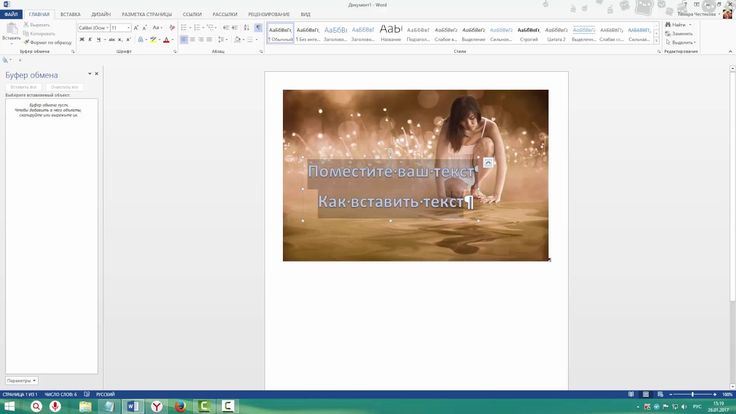 Если таких областей должно быть несколько, то нужно будет повторить эту процедуру нужное количество раз, каждый раз при необходимости заполняя нужные поля.
Теперь подойдём к этому вопросу со стороны подписывающего. Чтобы вставить в область подписи свою ЭЦП, открыв документ, нажмите на неё левой кнопкой мыши. Этот клик выделит строку и даст вам поле ввода автографа. Теперь вы можете либо впечатать своё имя, чтобы вставить печатную версию ЭЦП, либо указать в диалоге выбора рисунок с автографом на жёстком диске. И то, и другое запустит процесс проверки указанной подписи, как мы упоминали в начале статьи, и при положительном результате прямо в окне Word появится кнопка подтверждения. Нажав на неё, вы подпишете документ. Для владельцев планшетов есть и ещё один вариант. Используя преимущества сенсорного экрана, поставить электронную подпись, как привыкли, росчерком пера, только в этом случае его заменит стилус. Однако нужно учитывать, что роспись в этом случае не должна отличаться от той, которую вы указали при регистрации, что бывает непросто.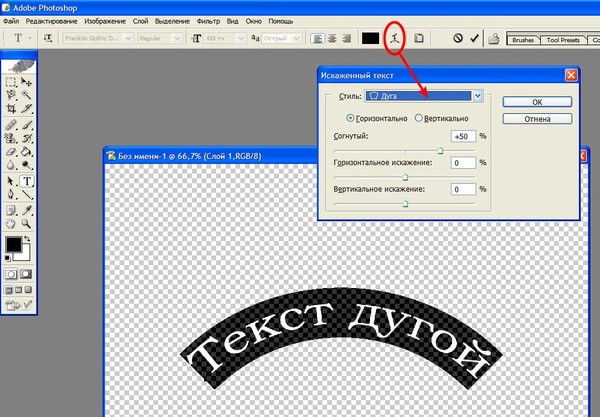 Современная технология авторизации по отпечатку пальца уже тоже постепенно начинает использоваться в механизме ЭЦП, но Word пока ещё не получил соответствующее обновление.
Невидимая подпись
Если задача поставить явную подпись не стоит, но при этом вы хотите защитить документ от правок посторонних лиц, то можете опять-таки поставить в него ЭЦП, но без добавления области. В Word есть такая функция. Подтверждённая роспись не будет видна в содержимом, но в строке состояния внизу окна документа будет соответствующий значок. Только автор документа сможет внести в него изменения. Для добавления такой ЭЦП нажмите в окне документа кнопку главного меню (со значком Microsoft Office) и выберите пункт «Подготовка», в нём — «Добавить цифровую подпись» и согласитесь в диалоговом окне.
Вставка рукописной подписи
Однако создатели Microsoft Word позаботились и о том, чтобы подпись можно было сделать не только цифровой, но и классической рукописной. Однако первым делом необходимо взять ручку или карандаш и расписаться на чистом листе бумаги. Останется лишь отсканировать её при помощи сканера и перенести на ПК в одном из желаемых форматов файла.
СОВЕТ. Лучше всего всё-таки не заменять сканер на смартфон или другой гаджет. Фотография может не получиться такой же белоснежной, как чистый лист вордовского документа.
Теперь придётся добавить полученную подпись непосредственно в тот документ, для которого она создавалась. В этом нам поможет следующая инструкция:
- Сначала на панели инструментов находим вкладку с названием «Вставка». В группе инструментов для иллюстрации размещается кнопка «Рисунки». Нажимаем её.
- Перед нами появляется окно проводника, который предложит указать путь к файлу, в котором мы сохранили изображение подписи.
- Выбираем нужный нам файл, затем применяем к нему команду «Вставить». Происходит добавление файла в текстовый документ.
- Автоматически откроется вкладка «Формат». В ней предусмотрены различные инструменты для работы с картинками.
Как видим, при помощи данного алгоритма можно делать вставку не только подписи, но и других файлов, содержащих графику. Теперь можно изменить размер файла (если требуется), либо обрезать рабочую зону, оставив только подпись. Изображение с ней в итоговом виде можно перетащить в нужное место на документе.
Добавление текста к подписи
Бывает так, что есть потребность сопроводить роспись каким-то текстом. Чаще всего добавляют должность подписанта или его ФИО. Получается, что вместе с графическим изображением нужно сохранить и сведения в текстовом формате. Действовать будем по следующему алгоритму:
- Вводим желаемый текст сбоку или внизу подписи.
- Выделяем всё это вместе левой клавишей мыши.
- Переходим во вкладку «Вставка», где отыскиваем кнопку «Экспресс-блоки», относящуюся к группе текстовых инструментов.
Вставка линии с сопровождающим текстом для строки подписи
Ещё один полезный метод, при котором есть возможность добавить не только строчку с автографом, но и рядом приобщить сопроводительную текстовую информацию. Обычно это может быть дата, или должность вместе с ФИО, или другие варианты. Если воспользоваться линией, то вся эта информация будет на одном уровне с подписью.
Итак, выполняем следующие действия:
- Ищем место, где будут вноситься коррективы и кликаем на нём мышью.
- Ищем на панели вкладку «Вставка», а внутри неё кнопку «Таблица».
- Теперь можно добавить таблицу, в которой должна быть 1 строка, но 2 столбца.
- Если требуется, можно поменять ее расположение, а также размеры всей таблицы и каждой из её строк.
- Из контекстного меню, что вызывается правым кликом, выбираем пункт «Границы и заливка».
- Переходим на вкладку, обозначенную, как «Границы». Находим раздел «тип», в нём выставляем галочку напротив варианта «нет».
- Теперь нужно перейти в раздел «Применить к», а в нём указать вариант «Таблица».
- Осталось подтвердить действие нажатием клавиши «Ок».
Заключение
Использование такого механизма оправдано не только в корпоративной среде, но и среди обычных пользователей, которые заботятся о своей безопасности.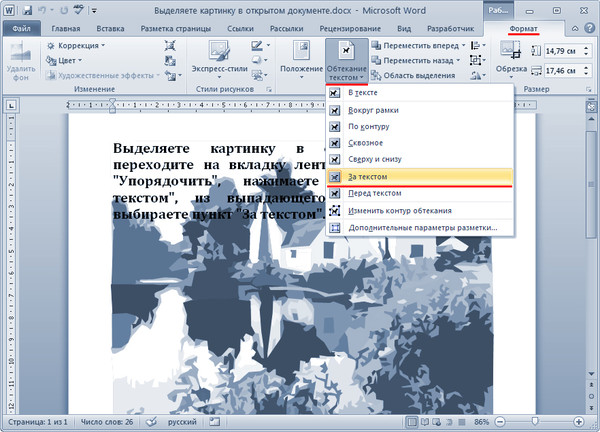 Именно поэтому работа с ней оформлена в Microsoft Word максимально удобно, чтобы любой человек мог ей воспользоваться.
Добавление текста на фото в App Store
Скриншоты iPhone
Описание
◇ Это приложение для добавления нескольких украшений к фотографии.
— Столько разных шрифтов.
— На одну фотографию можно добавить несколько текстов.
— Можно добавить контур.
— Тень можно редактировать.
◇ Как использовать
1. Нажмите кнопку «Фон», чтобы добавить фотографию
2. Нажмите кнопку «Добавить текст», чтобы добавить текст
3. Отредактируйте цвет/стиль, размер шрифта, название шрифта
4. Добавьте контур к тексту
5. Измените размер, поверните и переместите текст
( Повторите 2 — 5 )
6. Нажмите кнопку «Сохранить».
Версия 15.1.0
— Исправлены мелкие ошибки.
Рейтинги и обзоры
4,9 тыс. оценок
Пройдя так много приложений
Этот вариант лучше всего подходит для размещения текста на фотографиях. Все остальные приложения дают вам только одну строку текста, поэтому у вас нет реального контроля над текстами, которые вы вставляете в изображения. Это дает вам так много возможностей сделать бесплатно, и вы сохраняете фотографии после этого.
 В отличие от других приложений, которые запрашивают подписку, прежде чем вы сможете сохранить свою работу. Мне придется проводить больше времени в приложении, чтобы лучше видеть все, но пока все отлично
На самом деле бесплатно.
У многих приложений для редактирования есть «бесплатные пробные версии», которые всплывают каждый раз, когда вы открываете приложение или блокируете большое количество контента за ними. В этом приложении нет всплывающих окон, и я еще не видел рекламы. Я просто использую это приложение для добавления текста, и оно идеально подходит для этой цели. Я определенно рекомендую это приложение. Вот почему я дал ему 5 звезд, наслаждайтесь! 🙂
Хорошее приложение.
Делает все, что я хочу. Отлично, удобно, шрифты хорошие. Я использовал его в течение 6 месяцев.
 Гораздо лучше, чем другие, которые я пробовал. Мне 87 лет, у меня плохая память, поэтому считаю полезным маркировать многие фотографии.
Разработчик, handyCloset Inc., указал, что политика конфиденциальности приложения может включать обработку данных, как описано ниже. Для получения дополнительной информации см. политику конфиденциальности разработчика.
Данные, используемые для отслеживания вас
Следующие данные могут использоваться для отслеживания вас в приложениях и на веб-сайтах, принадлежащих другим компаниям:
- Идентификаторы
- Данные об использовании
Данные, не связанные с вами
Могут быть собраны следующие данные, но они не связаны с вашей личностью:
- Идентификаторы
- Данные об использовании
- Диагностика
Методы обеспечения конфиденциальности могут различаться, например, в зависимости от используемых вами функций или вашего возраста. Узнать больше
Информация
- Продавец
- HandyCloset Inc.
- Размер
- 29,9 МБ
- Категория
- Фото и видео
- Возрастной рейтинг
- 12+ Нечастое/мягкое реалистичное насилие Нечастые/мягкие темы ужасов/страха Медицинская информация/лечение нечасто/умеренно Нечастое/умеренное насилие в мультфильмах или фэнтези Нечастые/мягкие зрелые/наводящие на размышления темы
- Авторское право
- © 2015 handyCloset Inc.
- Цена
- Бесплатно
- Сайт разработчика
- Тех. поддержка
- политика конфиденциальности
 поддержка
Еще от этого разработчика
Вам также может понравиться
Как вставить текстовое поле в Документы Google
Хотя добавление текстового поля в документ, который уже состоит в основном из текста, может показаться странным, утилита текстового поля Документов Google может пригодиться в некоторых конкретных ситуациях.
Если у вас есть изображение и вы хотите добавить текст поверх него, или вам нужно расположить текст так, как это сложно сделать с помощью традиционных средств, тогда наше руководство по вставке текстового поля в Google Docs ниже может помочь вам в этом. добавьте этот объект в свой документ.
Как добавить текстовое поле в Документы Google
- Откройте документ с Google Диска.
- Щелкните в том месте документа, где вы хотите разместить текстовое поле.
- Выберите вкладку Вставить в верхней части окна.
- Выберите параметр Drawing , затем нажмите New .
- Щелкните значок Текстовое поле на панели инструментов.
- Нарисуйте текстовое поле на холсте.
- Введите, чтобы добавить текст в текстовое поле, затем нажмите кнопку Кнопка «Сохранить и закрыть» .

Наша статья продолжается ниже дополнительной информацией о вставке текстового поля в Google Docs, включая изображения этих шагов.
Если у вас есть ячейки, перекрывающие текст в других ячейках, вы можете прочитать наше руководство по непереносу текста в Google Таблицах и узнать, как решить эту проблему.
Документы Google предоставляют вам множество инструментов и параметров форматирования, которые позволяют создавать документы нужного вам типа. Однако вам может быть интересно, как вставить текстовое поле в шаги Google Docs, потому что в приложении нет очевидного способа сделать это.
Хотя большая часть содержимого, которое вы добавляете в документ в Документах Google, будет создаваться простым щелчком в документе и вводом текста, у вас могут быть другие потребности.
Определенные макеты документов могут быть выполнены только путем позиционирования содержимого таким образом, который недостижим при стандартном редактировании документов. К счастью, для этого вы можете использовать текстовые поля в Документах Google.
Но добавить текстовое поле в Google Docs не так просто, как в других программах обработки текстов, таких как Microsoft Word, и вам нужно использовать дополнительный инструмент, чтобы вставить текстовое поле в документ Google Docs.
Наше руководство ниже покажет вам, куда идти, чтобы завершить процесс вставки текстового поля в Google Docs, а также как вы можете редактировать информацию текстового поля после ее добавления.
Если вы пытались найти простой способ переместить содержимое на следующую страницу, наша статья о разрыве страницы в Документах Google может показать вам, как это сделать.
Как добавить текстовое поле в документ Google Docs (руководство с иллюстрациями)
Действия, описанные в этой статье, были выполнены в настольном веб-браузере Google Chrome, но они также будут работать в других настольных браузерах, таких как Firefox или Edge.
Другие приложения Google также могут иметь текстовые поля. Это руководство покажет вам, как удалить текстовое поле в Google Slides.
Эти шаги покажут вам, как поместить текстовое поле в документ Google Docs.
Шаг 1. Перейдите на свой Google Диск по адресу https://drive.google.com и откройте документ для текстового поля.
Откройте файл Документов Google.
Шаг 2: Щелкните в том месте документа, куда вы хотите добавить текстовое поле.
Щелкните в нужном месте текстового поля.
Шаг 3: Выберите вкладку
Вставить в верхней части окна.Выберите вкладку Вставка .
Шаг 4: Выберите параметр
Drawing , чтобы открыть инструмент рисования, затем нажмите New .
Выберите Чертеж , затем Новый .
Откроется диалоговое окно «Рисование», которое позволит вам нарисовать форму текстового поля и использовать остальные команды инструмента рисования.
Шаг 5: Нажмите
Значок текстового поля на панели инструментов над холстом.Нажмите кнопку Текстовое поле .
Шаг 6: Нажмите и удерживайте холст, затем перетащите мышь, чтобы нарисовать текстовое поле. Отпустите кнопку мыши, когда закончите.
Нарисуйте текстовое поле на холсте.
Шаг 7: Введите содержимое в текстовое поле, затем нажмите
Сохранить и закрыть , когда закончите.Добавьте текст, затем выберите Сохранить и закрыть .
После того, как вы выполните эти шаги, как вставить текстовое поле в Документы Google, вы должны увидеть текстовое поле в выбранном месте в вашем документе.
Вы можете отредактировать текстовое поле позже, дважды щелкнув его в документе или щелкнув его один раз, а затем выбрав параметр Редактировать .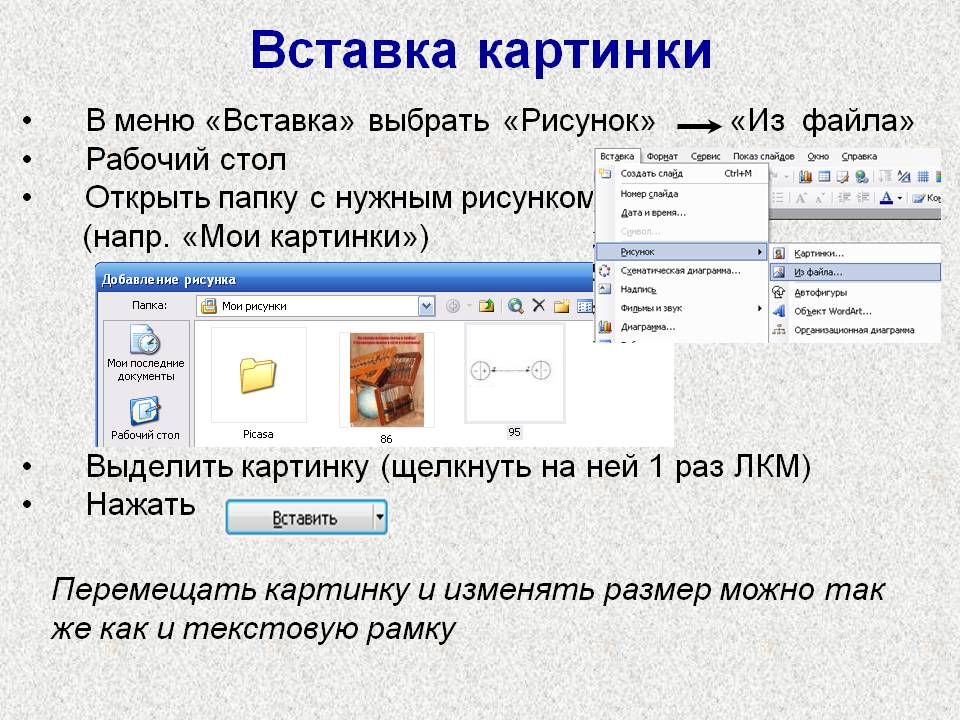
Если дважды щелкнуть Edit , вы вернетесь в область рисования, где сможете добавлять пользовательские фигуры или форматировать текстовое поле другими способами.
Кроме того, вы можете добавить фигуру с помощью инструмента рисования, затем дважды щелкнуть внутри этой фигуры и начать печатать.
Вы также можете использовать специальный инструмент рисования Google, а затем добавить созданное там текстовое поле в свой документ.
Как добавить текстовое поле Google Drawing в Google Docs
Одним из вариантов, с которым вы, возможно, не знакомы в Google Диске, является приложение «Google Drawings».
Вы можете создать новый рисунок на Google Диске, нажав кнопку «Создать», выбрав «Дополнительно», затем «Google Рисунки».
Откроется тот же холст для рисования, к которому мы ранее обращались через Google Docs.
Одним из преимуществ этого варианта является то, что вы можете легко повторно использовать этот чертеж в будущем для других документов.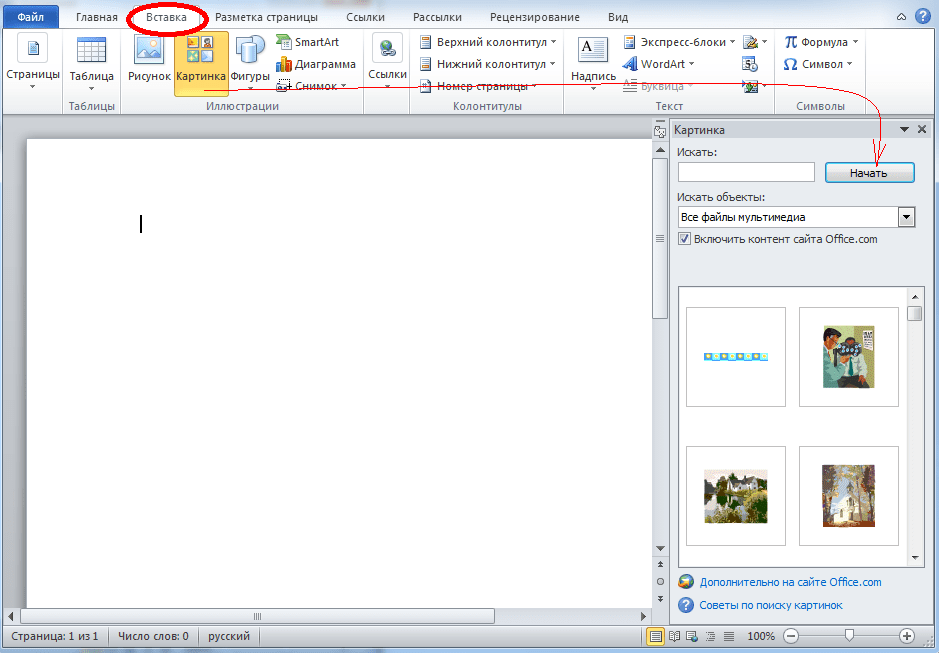
Файлы Google Drawings можно добавлять так же, как изображения в Google Docs. Просто перейдите к Insert > Drawing > From Drive .
Как использовать таблицу с одной ячейкой в качестве текстового поля в Документах Google
Еще один вариант добавления текстового поля в Документы Google — это создание таблицы с одной ячейкой.
Это можно сделать, выбрав Вставка > Таблица и щелкнув поле в верхнем левом углу.
Это может создать что-то похожее на текстовое поле, что может быть идеальным, если это тот эффект, который вы хотите.
По сути, вы создаете таблицу, содержащую только один столбец и одну строку.
Если вы поместите курсор мыши на любую из границ таблицы, значок курсора изменится, и вы сможете растянуть его до нужного размера.
Еще одним преимуществом текстового поля таблицы с одной ячейкой является то, что вы можете редактировать и форматировать текст непосредственно из Документов Google.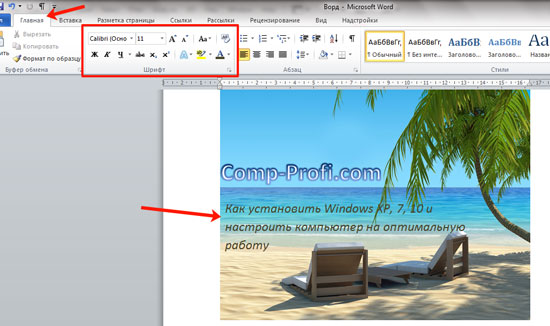 Метод рисования всегда требует, чтобы вы дважды щелкнули рисунок и открыли его на холсте, что немного менее эффективно.
Можете ли вы ввести текстовое поле в Google Docs?
Изучая, как вставить текстовое поле в Документы Google, вы, вероятно, изучите большинство параметров в строке меню в верхней части окна.
Но в отличие от выяснения того, как добавить текстовое поле в других приложениях для обработки текстов, таких как Microsoft Word, метод вставки текстового поля в Google Doc вместо этого использует инструмент рисования.
Хотя этот метод рисования является интересной альтернативой добавлению текстового поля в документ, недостатком является то, что вам нужно вернуться к этому инструменту, когда вы хотите отредактировать информацию внутри него.
Таким образом, вы просто дважды щелкните поле в документе, чтобы открыть инструмент рисования, затем вы можете щелкнуть внутри поля, чтобы добавить или отредактировать текст.
Обратите внимание: если вы хотите изменить цвет коробки, вы также можете сделать это в этом меню.
Нажмите кнопку Цвет заливки в верхней части окна, затем выберите цвет фона. У вас также есть другие варианты, такие как добавление изображения в текстовое поле.
Как поместить текстовое поле на изображение в Документах Google?
Теперь, когда вы знаете, как вставить текстовое поле в Документы Google, вы можете в конечном итоге столкнуться с ситуациями, когда вам нужно текстовое поле Документов Google в некоторых нетипичных ситуациях.
Одна из таких ситуаций заключается в добавлении изображения в документ, а затем написании текста поверх него.
Но вы обнаружите, что нельзя просто использовать метод рисования, чтобы создать текстовое поле, а затем щелкнуть и перетащить текст поверх изображения.
Кроме того, вы не можете добавить новый объект непосредственно поверх существующего изображения.
К счастью, инструмент рисования — это нечто большее, чем просто способ добавления текстовых полей, вы также можете вставлять изображения.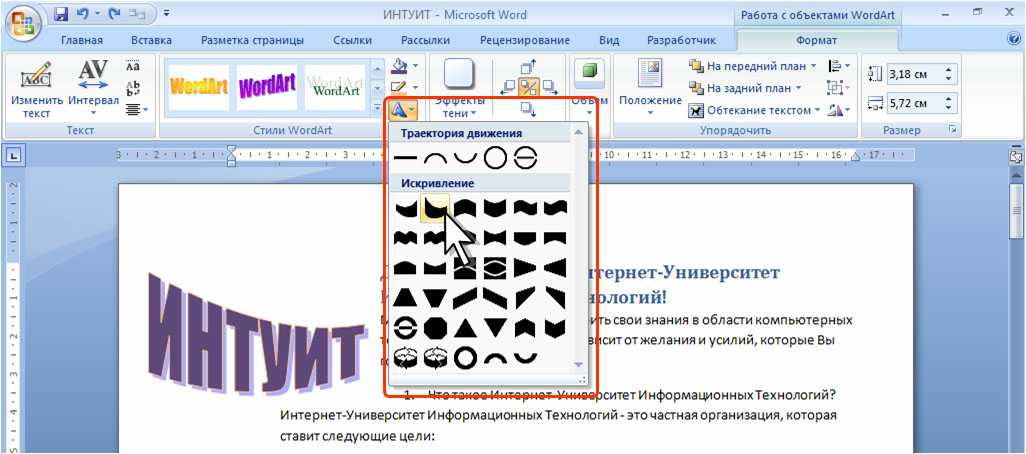
Итак, если вы пытаетесь разместить текстовое поле поверх изображения в Документах, перейдите Вставка > Рисунок , затем щелкните значок Изображение на панели инструментов и добавьте изображение.
Затем вы можете щелкнуть значок Текстовое поле и нарисовать свой объект, а затем добавить текст. Наконец, перетащите текстовое поле поверх изображения, чтобы добиться желаемого результата.
Обратите внимание, что вам, возможно, придется поэкспериментировать с разными цветами текста или цветами заливки, иначе текст может быть трудным или нечитаемым.
Как включить текстовое поле?
Как упоминалось в статье выше, вы можете добавить его, выбрав место, где вы хотите, чтобы он отображался в документе, затем щелкнув вкладку Вставить , а затем параметр Рисунок . После этого значок текстового поля появится на панели инструментов над окном.
Затем вы можете использовать нужную команду форматирования, чтобы повернуть или расположить текстовое поле.
После того, как вы нарисовали объект и добавили к нему слова, вы можете нажать кнопку Сохранить и закрыть , чтобы вставить его в документ.
Любые дополнительные изменения можно выполнить, дважды щелкнув по нему внутри документа, после чего вы вернетесь к инструменту рисования.
В этом приложении доступны некоторые дополнительные функции, которые позволяют вам контролировать внешний вид вашего контента. Например, вставка таблицы может быть полезной опцией, когда вам нужно показать много данных, которые не очень хорошо вписываются в формат абзаца. Это делается путем перехода к Вставка > Таблица и выбор количества строк и столбцов.
Кроме того, если вам нужно настроить внешний вид содержимого, которое вы уже добавили в документ, вы можете сделать это, щелкнув и перетащив мышь, чтобы выделить текст, а затем выбрав различные параметры на панели инструментов над документом. Например, вы можете изменить шрифт или размер шрифта для выбранного текста.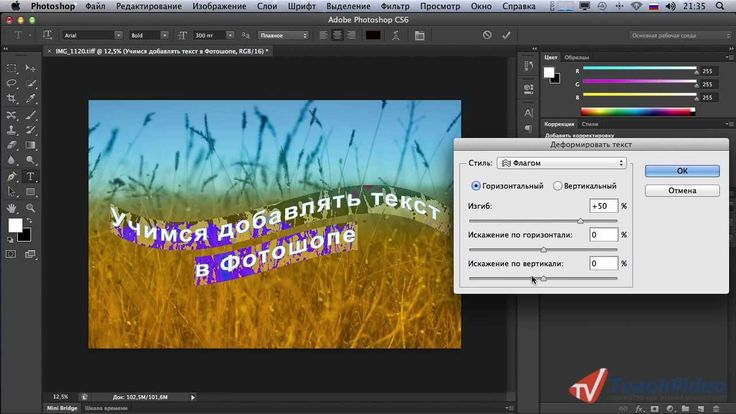
Узнайте, как изменить поля в Документах Google, если существующие настройки полей отличаются от требуемых для вашего документа.
Дополнительная информация о том, как вставить текстовое поле Документов Google
В отличие от других приложений для обработки текстов, таких как Microsoft Word, Документы Google требуют, чтобы вы использовали инструмент рисования в приложении, а не просто добавляли текстовое поле из меню «Вставка».
Если вы новичок в работе с Google Docs, это может немного сбить вас с толку.
Однако, как только вы привыкнете к тому, как инструмент рисования взаимодействует с другими объектами в вашем Документе Google, это обретет немного больше смысла.
Это особенно важно, когда вам нужно наложить объекты, например, когда вам нужно знать, как вставить текстовое поле поверх изображения в Документах Google.
Для этого сначала нужно добавить изображение на холст для рисования, а затем добавить текстовое поле поверх изображения в инструменте рисования.
Это хороший способ добиться желаемого результата, так как у вас есть большая свобода перемещения объектов в инструменте рисования, что может быть не так просто сделать в Microsoft Word.
При добавлении в документ заполняемого текстового поля нужные параметры команды форматирования для этого текстового поля, а также возможность управления текстовыми полями доступны только при двойном щелчке текстового поля в документе.
Документы Google позволяют форматировать текстовое поле несколькими способами. Вы можете настроить границу текстового поля, толщину, стили линий и цвет с помощью значков на панели инструментов над холстом.
Вы также заметите некоторые другие параметры, такие как значок заливки, который позволяет добавить цвет фона в текстовое поле, а также значок Фигуры, который позволяет добавлять другие фигуры к рисунку.
Как вставить текстовое поле или пользовательскую фигуру в Документы Google
Хотя мы сосредоточились на добавлении текстовых полей в документы Документов Google в приведенном выше руководстве, вы можете использовать аналогичный метод, если хотите добавить пользовательскую форму в свой документ. Документ Google.
Просто перейдите в меню Вставить и выберите в раскрывающемся меню пункт Рисунок , как вы делали для добавления текстовых полей с помощью описанных выше шагов.
Затем вы можете щелкнуть инструмент Shape на панели инструментов, а затем выбрать один из параметров в раскрывающемся меню.
В этом меню больше фигур, чем вы могли ожидать, с такими вариантами, как стрелка, выноска и символы уравнения, в дополнение к традиционным параметрам формы, таким как прямоугольник, треугольник или овал.
После того, как вы выбрали фигуру, вы можете щелкнуть и перетащить ее на холст для рисования, чтобы вставить ее.
Если вы хотите нарисовать свою собственную фигуру, вы можете использовать инструмент «Линия» на панели инструментов, а затем выбрать параметр Scribble .
Это позволяет вставить в рисунок фигуру от руки, которую затем можно добавить в документ.
Таким образом, хотя добавление текстовых полей с помощью инструмента «Рисование» является полезным способом настройки вашего документа, этот инструмент имеет гораздо больше параметров, которые позволяют добавлять в документ Google содержимое, необходимое для вашего проекта.
Как отформатировать текстовое поле в Документах Google
После того, как вы создали несколько текстовых полей для файлов документов Google, вы можете обнаружить, что вам нужно что-то в них изменить.
Если щелкнуть текстовое поле, можно использовать некоторые параметры на панели инструментов для настройки внешнего вида текстового поля.
Сюда входят такие параметры, как:
- Цвет заливки — когда вы щелкаете значок ведра с краской «Цвет заливки», вы можете выбрать цвет из раскрывающегося меню, который заполнит пустое пространство в текстовом поле.
- Цвет границы — Если рамка для одного из ваших текстовых полей видна, то она, вероятно, имеет черную рамку. Однако вы можете изменить его практически на любой другой цвет.
- Толщина границы — это, вероятно, одна из команд инструмента рисования, которая используется реже, но изменение ширины границы может существенно повлиять на ее внешний вид.
- Граница тире — границы ваших текстовых полей будут сплошными линиями по умолчанию, но есть и другие стили линий, которые вам могут понравиться.

Вы также можете выделить текст внутри текстового поля, а затем изменить такие параметры, как Шрифт, Размер шрифта и Цвет шрифта.
Как упорядочить текст, фигуры, диаграммы и линии в Google Docs
И последнее, с чем следует ознакомиться в отношении текстовых полей Google Doc, это тот факт, что вы можете наслаивать объекты на чертеже.
Ранее мы обсуждали это с текстом и изображением, но вы также можете использовать его, чтобы рисовать поверх изображения с помощью инструмента каракули или помещать текст поверх фигуры.
Если в диалоговом окне рисования есть как минимум два объекта, вы можете щелкнуть и перетащить их, пока они не окажутся друг над другом.
Затем вы можете щелкнуть правой кнопкой мыши один из объектов, выбрать параметр «Порядок», затем выбрать один из следующих параметров контекстного меню:
- На передний план
- Переместить вперед
- Отправить назад
- Отправить на задний план
Обратите внимание, что параметр заказа может быть недоступен в зависимости от текущего местоположения объекта.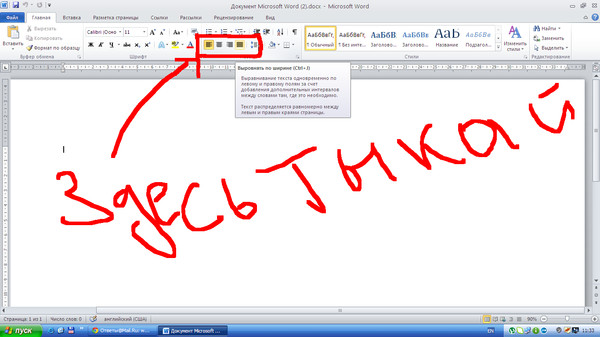
Например, если изображение уже находится на верхнем слое, вы не сможете использовать команду На передний план или На передний план , потому что ничего не нужно делать.
Часто задаваемые вопросы о текстовых полях в Документах Google
Как удалить текстовое поле в Документах Google?
Если щелкнуть правой кнопкой мыши текстовое поле, которое вы добавили в документ с помощью инструмента рисования, вы сможете выбрать опцию «удалить», чтобы удалить его.
Вы также можете щелкнуть текстовое поле один раз, чтобы выбрать его, а затем нажать клавишу Delete или Backspace, чтобы удалить его.
Если позже вы решите, что хотите вернуть текстовое поле, вы можете просто выполнить шаги, описанные выше, как вставить текстовое поле в Google Docs, чтобы добавить новое.
Что еще можно добавить в документ с помощью инструмента рисования?
Если вы открыли холст рисования для своего документа, вы увидите набор параметров на панели инструментов над холстом. К этим параметрам относятся:
— Линия
— Фигура
— Текстовое поле
— Изображение
Как изменить параметр переноса текста для текста, окружающего текстовое поле?
Когда вы добавили текстовое поле, изображение или нужную форму в документ, вы можете выбрать способ документирования обтекания этого объекта текстом.
Просто нажмите на объект в документе, и под ним появится меню. Опции в этом меню включают:
— Изменить
— В строке
— Перенести текст
— Разорвать текст
— За текстом
— Перед текстом
Зачем мне вставлять текстовое поле в Документы Google?
Способ добавления текста в документ по умолчанию удобен, когда вы пишете статью для учебы или работы, но это может затруднить, когда вам нужно расположить текст поверх чего-то еще или таким образом, чтобы вы могли не выполнить с параметрами выравнивания.
Текстовые поля в Google Docs немного более универсальны в том, что вы можете сделать в отношении компоновки и позиционирования.
Что такое текстовое поле?
Текстовое поле — это объект, который вы можете добавить в такие приложения, как Google Docs, Google Sheets, Google Slides или другие подобные офисные программы.
После того, как вы вставили текстовое поле в документ, вы можете вводить содержимое в это поле.
Что отличает это от стандартных мест для текста, таких как текст документа или ячейка электронной таблицы, так это то, что вы можете перемещать текстовое поле в разные места в документе, чего вы не сможете достичь с помощью традиционных макетов.
Вы также можете отформатировать содержимое текстового поля способами, которые нельзя применить к обычному тексту.
Что можно делать с текстовым полем в Документах Google?
Текстовые поля в Google Docs предоставляют вам возможность манипулировать расположением вашего контента способом, который невозможен с помощью стандартных команд обработки текста в обычном интерфейсе документа.
Как только вы доберетесь до диалогового окна рисования, вы можете разместить текстовые поля поверх рисунков или фигур, вы можете поместить цвет фона позади текста, использовать необычные размеры шрифта, ориентацию и выравнивание и, как правило, добиться внешнего вида или макета, который вам может понадобиться некоторый пользовательский контент в вашем документе.