
Как добавить шрифты в Libreoffice
При повседневной работе с офисными программами очень часто возникает необходимость создать документ жёстко заданного формата, в том числе с использованием строго определённых шрифтов. Как правило, в официальном документообороте используются стандартные шрифты от компании Microsoft. В дистрибутивах Linux эти шрифты изначально отсутствуют, но они легко могут быть добавлены в систему вручную.
Установка дополнительных шрифтов помогает повысить совместимость документов LibreOffice и Microsoft Office. Аналогичным образом можно добавить в LibreOffice любые другие желаемые шрифты, например, декоративные дизайнерские или используемые в восточных языках.
Содержание статьи:
Как добавить шрифты в LibreOffice
При открытии документа с не установленными на компьютере шрифтами LibreOffice производит их произвольную замену на имеющиеся в системе. Некоторые документы при этом отображаются не совсем адекватно.
Название отсутствующего шрифта в таком случае будет отмечено курсивом на кнопке Гарнитура на панели инструментов. Для решения проблемы надо найти этот шрифт и установить его на компьютер.
1. Где взять шрифты
Стандартные шрифты от компании Microsoft легко найти на тех компьютерах, где установлены операционная система Windows и офисный пакет Microsoft Office. Некоторые из них вполне легально разрешены для бесплатного использования за пределами Windows, в том числе очень популярные Arial, Courier New, Times New Roman, Georgia, Verdana, Trebuchet, Comic Sans MS, Andale Mono, Impact и Webdings. Эта подборка шрифтов также входит в пакет ttf-mscorefonts.
Ещё есть отдельный пакет ttf-vista-fonts, в который входят более новые шрифты Corbel, Constantia, Consolas, Candara, Cambria и Calibri. Они имеют более жёсткие ограничения на использование. Отдельно доступен также шрифт Tahoma.
В операционной системе Windows любой версии все установленные шрифты располагаются в папке C:\Windows\Fonts.
В папке со шрифтами Windows часто содержится много лишнего, поэтому не следует механически копировать всё её содержимое целиком. Нужные шрифты легко найти по названию, это файлы с соответствующим именем и расширением ttf. Многие из них представлены в нескольких вариантах:
- обычное начертание (trebuc.ttf, verdana.ttf),
- полужирное (bold) — с буквами bd или b в конце имени файла (trebucbd.ttf, verdanab.ttf),
- курсив (italic) — с буквами it или i (trebucit.
 ttf, verdanai.ttf),
 - полужирный курсив (bold italic) — с буквами biили z (trebucbi.ttf, verdanaz.ttf).
В таких случаях рекомендуется брать весь комплект файлов, вместе составляющий полную гарнитуру выбранного шрифта. Найденные файлы шрифтов можно скопировать на флешку, поместить в облачное хранилище или переслать по электронной почте самому себе, чтобы потом использовать их на другом компьютере.
В старых версиях Windows более современные шрифты отсутствуют, но их легко найти в интернете. В сети есть и многочисленные декоративные шрифты, разрешённые для бесплатного использования. Во всех случаях, когда принципиально важна лицензионная чистота используемых шрифтов, следует внимательно ознакомиться с условиями лицензии по каждому из них.
2. Установка шрифтов
Чтобы добавить новые шрифты в LibreOffice, сначала надо установить их на компьютер.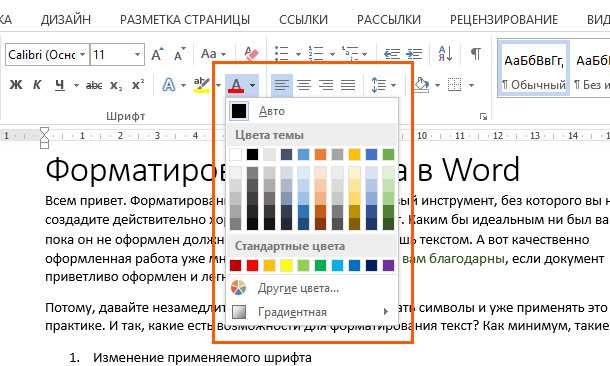 Установка шрифтов в системе Linux возможна несколькими разными способами.
Проще всего установить шрифты для текущего пользователя. Для этого надо в файловом менеджере включить режим отображения скрытых файлов и создать в домашней папке вложенную папку с именем .fonts.
В терминале создание этой папки производится командой
mkdir ~/.fonts
Затем файлы шрифтов надо просто скопировать в эту созданную папку. Чтобы установить шрифты сразу для всех пользователей системы, их надо скопировать не в домашнюю папку, а в папку /usr/share/fonts, доступ в которую закрыт для обычного пользователя и требует знания пароля администратора.
3. Обновление кэша
Когда все новые шрифты скопированы в папку /usr/share/fonts, надо обновить кэш. Для этого в терминале выполняется команда
fc-cache -f -v
При установке шрифтов в домашнюю папку для текущего пользователя обновление кэша не требуется.
4. Перезапуск LibreOffice
Теперь надо закрыть программу LibreOffice и запустить её заново.
Все установленные шрифты теперь отображаются адекватно, их можно использовать при создании новых документов. Названия правильно установленных шрифтов показываются обычным стандартным начертанием, а не наклонным, как было до их установки.
Выводы
Добавить новые шрифты в LibreOffice очень легко, это можно сделать простым копированием файлов в соответствующую папку. Так можно добиться полного соответствия создаваемых документов строгим официальным стандартам без использования дорогостоящего программного обеспечения от фирмы Microsoft.
Как добавить шрифты в Google Docs
Правильный шрифт может создать или испортить документ — стандартный шрифт Arial может не предлагать эстетику, которая лучше всего дополняет ваш текст. Чтобы дать вам больше возможностей, мы покажем вам, как добавить шрифты в Документы Google, что также должно дать вашему документу новую жизнь.
Есть несколько способов добавить новые шрифты в документ Google Docs. Один метод существует внутри приложения, хотя он немного спрятан. Другой метод включает добавление новых шрифтов с помощью сторонних приложений.
Программы для Windows, мобильные приложения, игры — ВСЁ БЕСПЛАТНО, в нашем закрытом телеграмм канале — Подписывайтесь:)
Вот что вам нужно сделать для обоих.
Как добавить шрифты в Google Docs
Для начала давайте оставим все как есть, показав, что вам нужно было добавлять шрифты непосредственно в Google Docs. Это простой процесс, и мы разберем его ниже.
- Во-первых, вы можете найти доступные шрифты на панели инструментов в верхней части документа. По умолчанию он установлен как Arial.
- Чтобы изменить его, щелкните стрелку вниз справа от типа шрифта.
- В верхней части раскрывающегося меню выберите «Другие шрифты».
- Вы увидите список шрифтов — кликните левой кнопкой мыши любые другие шрифты, которые вы хотите добавить.
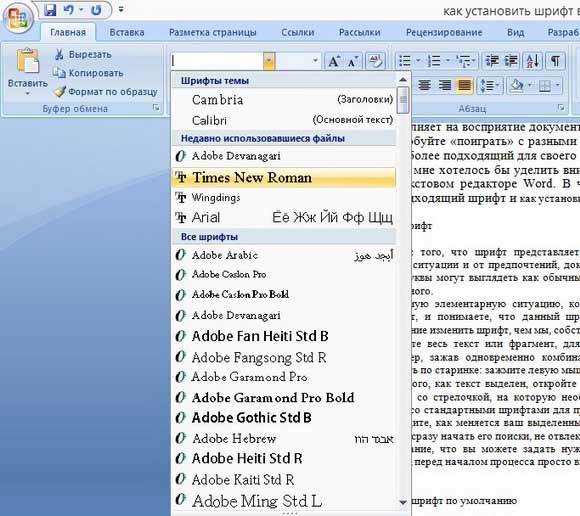
- Выбирать ОК чтобы завершить процесс.
К сожалению, нет возможности выбрать несколько шрифтов одновременно. Если вы хотите добавить несколько шрифтов, вам нужно вручную выбрать каждый из них, что обременительно.
Чтобы начать использовать новый шрифт, вернитесь в меню панели инструментов, выберите стрелку вниз и прокрутите раскрывающееся меню, чтобы найти нужный шрифт.
Добавить новые шрифты Google Docs с расширениями
Если вас не устраивают шрифты, предлагаемые Google, вам нужно вместо них вставить сторонние шрифты.
Хотя нет возможности загрузить шрифт в Документы Google, вы можете получить доступ к другим, добавив расширения в приложение. Доступно несколько вариантов, но один из них — Extensis Fonts.
Чтобы установить это (или другое дополнение стороннего шрифта):
- В документе Google Docs выберите «Дополнения» на панели инструментов.
- В раскрывающемся списке выберите Получить надстройки.

- Найдите Extensis Fonts на панели поиска приложений. Вы также можете выбрать здесь другое стороннее расширение шрифта.
- После выбора расширения нажмите «Установить».
- Вернитесь к надстройкам и выберите Extensis Fonts в раскрывающемся меню. Меню шрифтов появится в правой части документа.
Нет возможности предварительно выбрать шрифт перед тем, как вы начнете писать документ. Чтобы использовать шрифт из Extensis Fonts, вам нужно выделить текст, а затем щелкнуть левой кнопкой мыши нужный шрифт в меню Extensis.
Можно ли загружать пользовательские шрифты в Документы Google?
Если вы хотите узнать, как установить пользовательские шрифты в Документы Google, у нас для вас плохие новости. На момент написания, Google не предлагает функцию, позволяющую пользователям добавлять собственные шрифты в Документы Google..
Это ограничение не уникально для Google, так как Microsoft Word имеет аналогичные ограничения, хотя он немного более настраиваемый.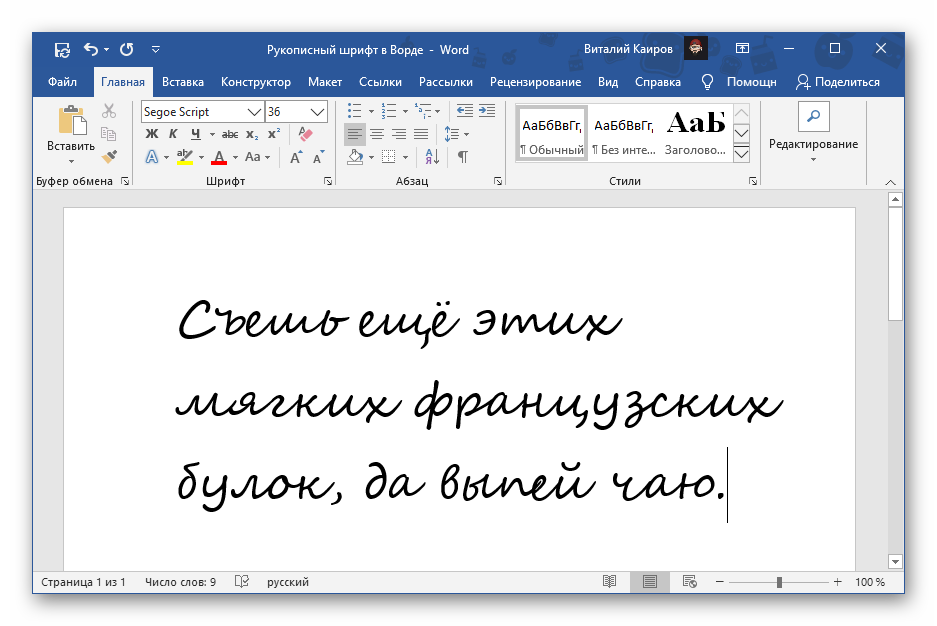 Надеюсь, Google включит эту функцию в будущие обновления.
Добавление шрифтов в Google Документы
Знание того, как добавлять шрифты в Google Docs, позволит по-новому взглянуть на ваши будущие документы. Вам больше не придется довольствоваться стандартными шрифтами, вместо этого вы можете выбрать что-то, что вам больше подходит.
Добавление новых шрифтов — это лишь одна из многих функций и настроек, которыми вы можете управлять в Документах. Некоторые из вас также могут захотеть узнать, как форматировать текст или как включить темный режим.
Программы для Windows, мобильные приложения, игры — ВСЁ БЕСПЛАТНО, в нашем закрытом телеграмм канале — Подписывайтесь:)
Метки записи: #Google Docs
Похожие записи
Как вставить изображение в ячейку в Google Таблицах
Если вы хотите вставить изображение в Google Таблицы, вы можете поместить его прямо в ячейку, чтобы сэкономить место или создать правильный вид. Электронная таблица может содержать не только числа и текст.
Читать далее Как вставить изображение в ячейку в Google ТаблицахПродолжить
Как изменить цвет курсора в macOS Monterey
В macOS Monterey вы можете настроить цвет курсора впервые. Сюда входят цвета его контура и заливки. Вот шаги. В macOS Monterey Apple представляет инструменты доступности на основе курсора. К ним относится возможность изменять как контур, так и цвет заливки курсора. В этой статье вы узнаете, как изменить цвет курсора в последней версии macOS. Кроме того,…
Читать далее Как изменить цвет курсора в macOS MontereyПродолжить
Часто задаваемые вопросы о беспроводных наушниках Nothing Ear 1: все, что вам нужно знать
Nothing Ear 1 FAQ Теперь, когда мы использовали наушники почти месяц, мы подумали, что пришло время ответить на некоторые из наиболее часто задаваемых вопросов о Nothing Ear 1.
Читать далее Часто задаваемые вопросы о беспроводных наушниках Nothing Ear 1: все, что вам нужно знатьПродолжить
Array
Array Array Программы для Windows, мобильные приложения, игры — ВСЁ БЕСПЛАТНО, в нашем закрытом телеграмм канале — Подписывайтесь:) Array Array Array Array Array Array Array Array Array Array Array Array Array Array Array Array Array Array Array Array Array Array Array Array Array Программы для Windows, мобильные приложения, игры — ВСЁ БЕСПЛАТНО, в нашем закрытом телеграмм канале…
Читать далее ArrayПродолжить
macOS 11 Big Sur: последняя версия, проблемы и новые функции для Mac
Новая операционная система Mac называется Big Sur, и она появилась 12 ноября. Вот все, что вам нужно знать о новой версии — и о проблемах, которые возникают у людей (включая нас!) При ее установке.
Читать далее macOS 11 Big Sur: последняя версия, проблемы и новые функции для MacПродолжить
Как добавить шрифты в LibreOffice: пошаговое руководство
Хотите добавить шрифты в LibreOffice? Ранее мы говорили о том, что LibreOffice является одной из лучших возможных замен Microsoft Word и чем его открытая платформа отличается от других. Одним из больших преимуществ является то, насколько он адаптируется, независимо от того, над каким документом вы работаете или хотите перенести его на платформу.
Содержание
- Хорошие новости об использовании шрифтов в LibreOffice
- Как добавить шрифты для приложения LibreOffice
Сложность
Легкость
Продолжительность
20 минут
Что вам нужно
Это распространяется на шрифты, которые вы используете в LibreOffice, чтобы получить именно то, что вам нужно. Давайте рассмотрим основы добавления шрифтов, как вы можете это сделать и как настроить параметры шрифта.
Хорошие новости об использовании шрифтов в LibreOffice
LibreOffice извлекает из той же папки шрифтов, что и операционные системы для других программ, таких как Microsoft Word. Это делает управление шрифтами в LibreOffice очень простым процессом. Если вы загружали файлы шрифтов в прошлом, LibreOffice, скорее всего, найдет их и включит в свой список шрифтов при установке приложения. Если вы хотите установить новые шрифты, процесс в основном такой же, так что давайте начнем!
Как добавить шрифты для приложения LibreOffice
Этот процесс практически одинаков, независимо от того, используете ли вы Windows или macOS. Пара названий немного отличается, но ничего сбивающего с толку. Вот что делать.
Шаг 1: Прежде всего, найдите и загрузите нужный шрифт. Если вы ищете определенный шрифт, соответствующий ранее опубликованному шрифту или придерживающийся определенных рекомендаций, вы должны найти его название в Google и найти бесплатную загрузку. Если вы не совсем уверены, чего хотите, вы можете посетить такой сайт, как FontGet, на котором есть раздел для поиска шрифтов LibreOffice.
Сейчас мы будем использовать шрифт Caladea в качестве примера. Выберите свой шрифт, когда найдете его, а затем выберите Загрузить шрифт для бесплатной загрузки. При этом будет загружено несколько разных версий шрифта — все они вам понадобятся для версии, выделенной курсивом, жирным шрифтом и т. д.
Шаг 2: Группа шрифтов будет загружена в виде ZIP-файла в локальное хранилище вашего компьютера. Это означает, что ваш следующий шаг — найти его и разархивировать. Если вы ищете свои последние загрузки, вы должны найти ZIP-файл вверху. Выберите его и выберите
Шаг 3: Теперь будет загружена папка с новой группой шрифтов, но это еще не все. Выберите все шрифты в группе. В Windows вам нужно щелкнуть правой кнопкой мыши и выбрать Install . В macOS вам нужно вместо этого дважды щелкнуть и выбрать «Установить шрифты » в новом появившемся окне.
Иногда на этом этапе вам нужно будет подтвердить, что вы хотите двигаться дальше. Если ваши шрифты получены из авторитетного источника, это не должно быть проблемой.
Шаг 4: Теперь шрифты будут загружаться в соответствующие папки шрифтов в Windows и macOS. Откройте LibreOffice и выберите Fonts , и вы должны увидеть его в списке доступных шрифтов.
Шаг 5: Загрузка новых шрифтов не всегда проходит гладко. Иногда шрифт выглядит не так, как должен, или не отображается, или файл сообщается как поврежденный. LibreOffice предлагает отличную совместимость, но вы не всегда можете многое сделать с проблемами совместимости. В Windows вы можете посетить папку «Шрифты» и удалить эту группу шрифтов, а затем попробовать загрузить из лучшего источника или выбрать другой шрифт.
В macOS у вас есть еще несколько вариантов.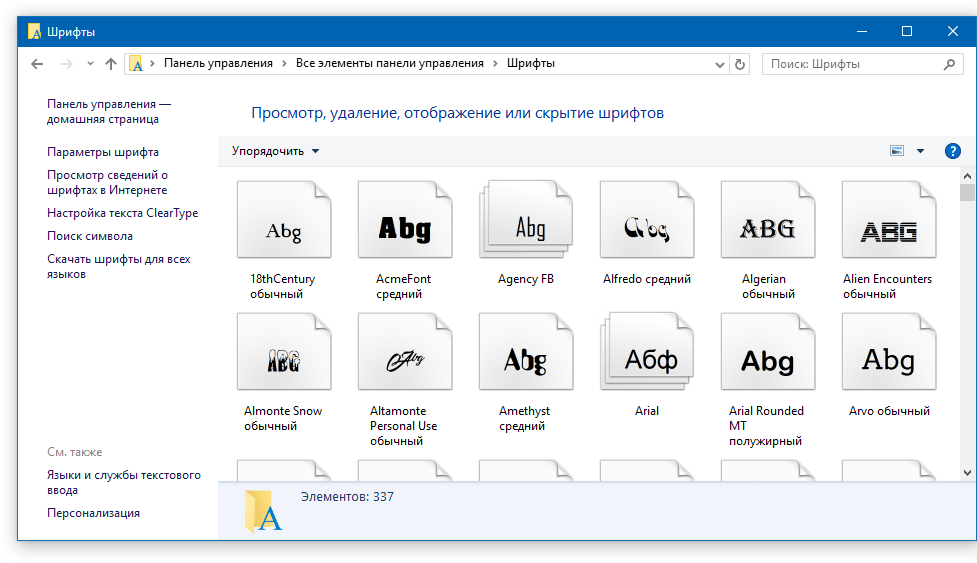 Вы можете посетить приложение «Книга шрифтов», затем щелкнуть правой кнопкой мыши недавно загруженный шрифт и выбрать «Проверить », чтобы проверить шрифт на наличие проблем совместимости. Вы также можете выбрать Разрешить дубликаты , если LibreOffice путается между двумя вариантами шрифта.
Ищете дополнительную информацию об установке новых шрифтов? Ознакомьтесь также с нашим руководством по установке шрифтов в Windows 11.
Рекомендации редакции
- ChatGPT: как использовать вирусный генератор текста с искусственным интеллектом, который покорил мир
- Этот огромный эксплойт менеджера паролей может никогда не быть исправлен
- Как скачать видео с YouTube
- Рейтинг всех 12 версий Windows, от худшей к лучшей
- Wi-Fi не работает? Вот как решить самые распространенные проблемы
Вот как добавить новые шрифты в Microsoft Word
PixieMe/Shutterstock
Автор: Маринель Сигу/Фев. 4 февраля 2023 г., 13:00 EST
Хотя Microsoft Word уже предустановлен с несколькими десятками стилей шрифтов на выбор, они могут довольно быстро надоесть. Это особенно верно, если вы являетесь постоянным пользователем Microsoft Word и регулярно используете эти шрифты при создании электронных книг, отчетов и всевозможных документов. Если вы устали смотреть на одни и те же старые стили и хотите немного изменить ситуацию, вам будет приятно узнать, что добавление новых шрифтов в Microsoft Word — это простой и быстрый процесс.
Но перед этим вам сначала нужно загрузить и подготовить шрифт на свой компьютер. Есть несколько отличных веб-сайтов, где вы можете найти новые шрифты, соответствующие вашему личному стилю и потребностям. Например, DaFont и Google Fonts предлагают широкий выбор шрифтов, которые вы можете загрузить бесплатно. Вы также можете попробовать преобразовать свой почерк в собственный шрифт для более индивидуального вида. После загрузки выбранного вами стиля вы можете приступить к его добавлению в Microsoft Word.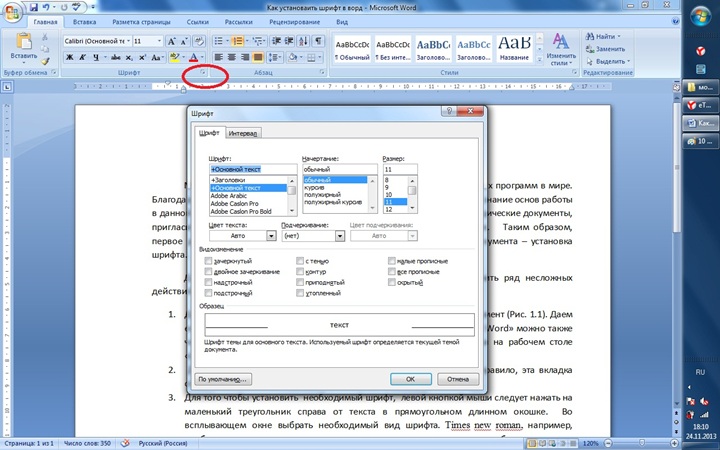
Как установить новые шрифты в Microsoft Word в Windows
Marinel Sigue/SlashGear
Чтобы добавить новый шрифт в Microsoft Word или любое другое приложение Microsoft Office, вам необходимо установить этот шрифт непосредственно на свой компьютер. Если вы используете устройство Windows, вот что вам нужно сделать (через службу поддержки Microsoft):
- Откройте загруженный файл шрифта. Этот файл шрифта обычно имеет формат TrueType (.ttf) или OpenType (.otf). Если вы загрузили ZIP-файл, просто распакуйте его, чтобы получить доступ к файлу шрифта.
- Нажмите кнопку «Установить» в верхнем левом углу экрана.
- При появлении запроса нажмите Да, чтобы внести изменения в свой компьютер.
- Запустить Microsoft Word.
- Выберите пустой документ.
- Щелкните список шрифтов на ленте.
- Найдите имя файла шрифта, чтобы убедиться, что он установлен правильно.
Вы должны сразу увидеть шрифт в списке.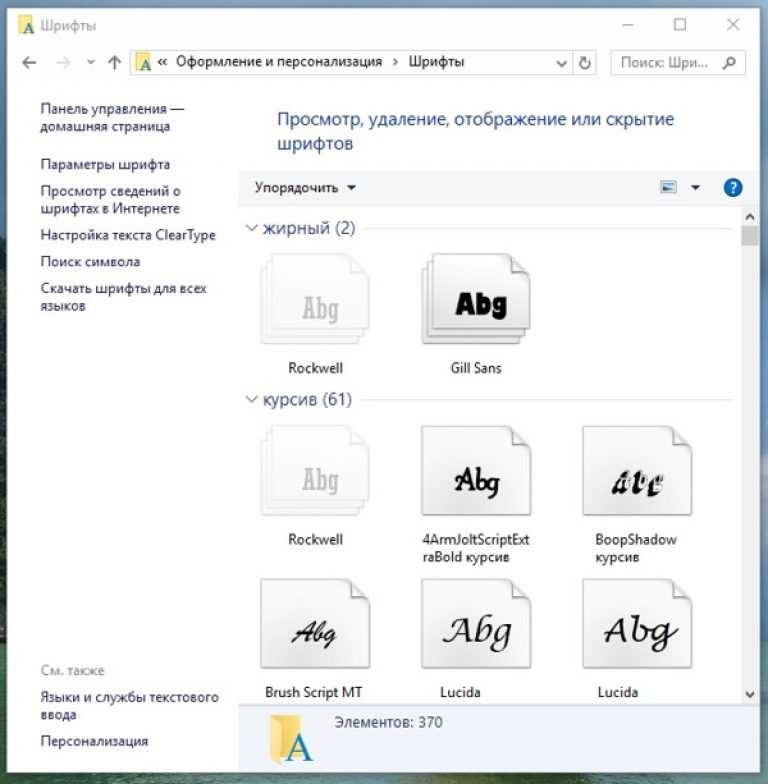 Если нет, попробуйте перезагрузить компьютер и перезапустить Microsoft Word.
Как установить новые шрифты в Microsoft Word на Mac
HOWZA/YouTube
Как и в Windows, вам необходимо установить новый шрифт на свой Mac, чтобы использовать его в Microsoft Word. Вот как это сделать (через службу поддержки Apple):
- Дважды щелкните файл шрифта (.ttf или .otf), чтобы открыть его.
- Нажмите кнопку «Установить шрифт» в правом нижнем углу появившегося окна.
- В новом окне перетащите установленный шрифт в одну из папок в разделе Коллекция.
- Закройте окно.
- Откройте Microsoft Word.
- Щелкните Пустой документ.
- Щелкните список шрифтов на верхней ленте.
- Чтобы найти новый шрифт, выберите Коллекция шрифтов и папку, в которую вы добавили новый шрифт. Он должен быть автоматически указан здесь.
Если шрифт не отображается в Word, закройте приложение и перезагрузите компьютер Mac, так как для завершения установки некоторых шрифтов требуется перезагрузка.