Google Мой бизнес – Управление профилем компании
Электрики поблизости
Электрики поблизости
- все
- картинки
- карты
- новости
- видео
Открыто Время закрытия 17:00
4.5 — 1,1 кмОткрыто Время закрытия 20:00
4.7 — 1,3 кмОткрыто Время закрытия 19:00
- обзор
- обновления
- сервисы
- отзывы
- фото
- вызов
- маршрут
- в список
- сайт
- 400 Monroe St #261, Detroit, MI 48226
- Открыто Время закрытия 17:00
Создайте профиль компании и находите новых клиентов в сервисах Google – это бесплатно! Добавляйте в него фотографии, специальные предложения и информация о новых товарах и услугах, чтобы привлекать внимание пользователей.
Электрики поблизости
Электрики поблизости
- все
- картинки
- карты
- новости
- видео
Открыто Время закрытия 17:00
4.5 — 1,1 кмОткрыто Время закрытия 20:00
4.7 — 1,3 кмОткрыто Время закрытия 19:00
- обзор
- обновления
- сервисы
- отзывы
- фото
- вызов
- маршрут
- в список
- сайт
- 400 Monroe St #261, Detroit, MI 48226
- Открыто Время закрытия 17:00
Бесплатно
Создайте профиль компании бесплатно
Легко
Управляйте профилем с помощью Поиска и Карт
Специально для вас
Добавляйте информацию о времени работы, а также фото, публикации и многое другое
Ваша компания в выгодном свете
Укажите основную информацию в профиле компании и подчеркните свою уникальность.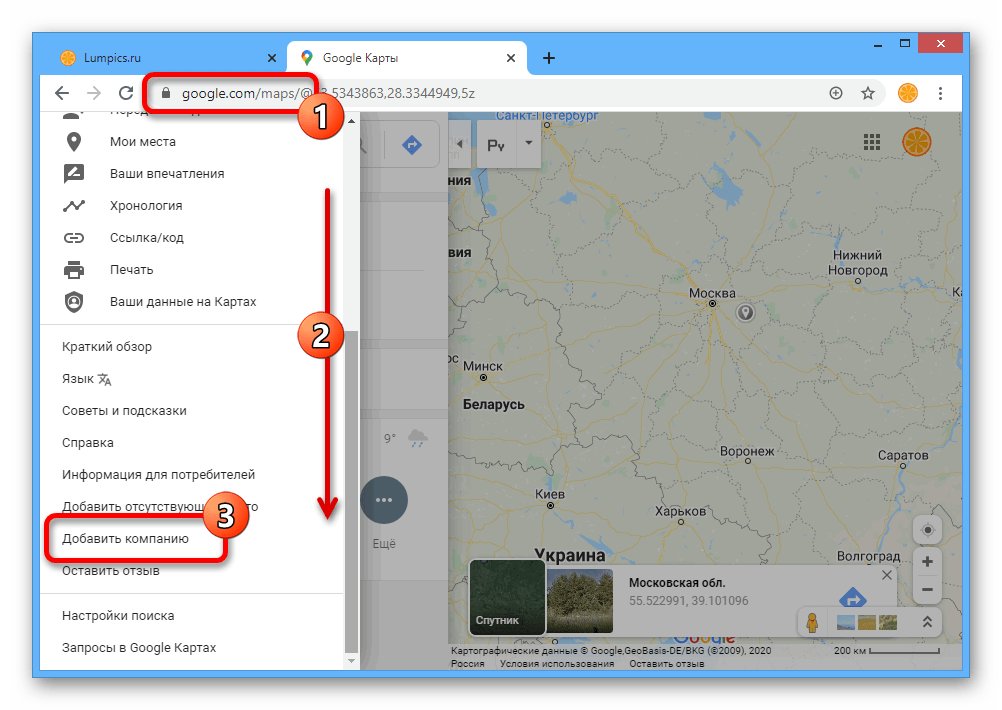
Добавьте основную информацию
Укажите номер телефона, график работы и информацию о мерах предосторожности, чтобы клиенты могли узнать больше о вашей компании.
Добавьте логотип, фото и другие элементы
Подчеркните уникальность своей компании, добавив фотографии, фоновое изображение, логотип и другие элементы. Это поможет привлечь клиентов.
Расскажите о своей компании
Добавьте атрибуты, такие как «Руководитель – женщина», чтобы люди могли узнать больше о вашей компании.
Удобство взаимодействия с клиентами
Держите клиентов в курсе событий: размещайте публикации, сообщайте о специальных предложениях, обменивайтесь сообщениями напрямую и не только.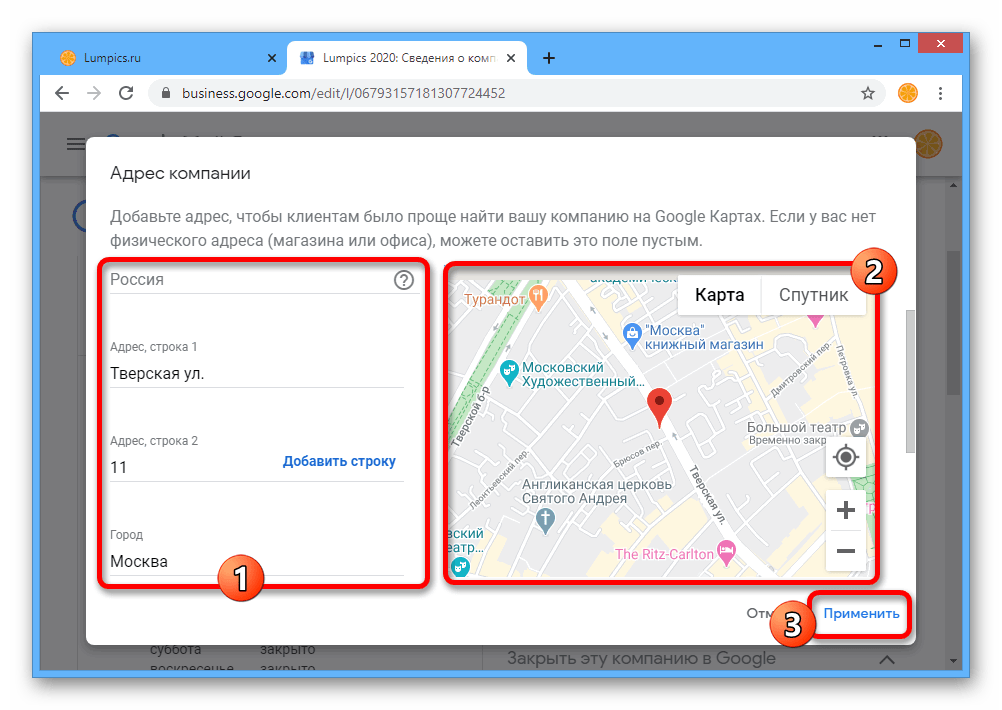
Публикуйте новости и предложения
Добавляйте публикации в профиль компании: сообщайте о специальных предложениях, мероприятиях и новостях, чтобы клиенты всегда были в курсе событий.
Отвечайте на отзывы клиентов
Отвечайте на общедоступные отзывы, чтобы завоевать доверие новых клиентов и поддерживать связь с вернувшимися.
Обменивайтесь сообщениями с клиентами напрямую
Общайтесь с клиентами напрямую. Вы можете в любое время приостановить обмен сообщениями или создать автоматические ответы.
Публикуйте ответы на часто задаваемые вопросы
Сразу укажите важную информацию о компании и сэкономьте время, опубликовав ответы на часто задаваемые вопросы.
Покажите, какие товары и услуги вы предлагаете
Профиль компании позволяет вашим клиентам без труда взаимодействовать с вами. В нём можно разместить сведения об ассортименте товаров, вариантах заказа, возможности бронирования, ценах и многом другом.
Перейти в профильПокажите свои лучшие блюда и меню
Расскажите клиентам, что подают в вашем заведении: добавьте фотографии меню и лучших блюд.
Подробнее…Предложите больше вариантов покупки
Укажите, можно ли у вас сделать заказ с улицы или оформить доставку.
Предложите свои услуги
Помогите клиентам выбрать именно вас: разместите в интернете все необходимые сведения о своих услугах и ценах.
Подробнее…
Узнавайте, как клиенты находят вашу компанию
Следите за тем, по каким поисковым запросам пользователи находят вас в интернете, и получайте полную статистику звонков, отзывов, бронирований и других обращений. Эта информация поможет вам ещё эффективнее привлекать клиентов.
Перейти в профильИСТОРИИ УСПЕХА
«Я всегда спрашиваю клиентов, почему они обратились именно ко мне. И часто они отвечают, что увидели мой профиль компании в Google».
Detroit Voltage, Детройт, Мичиган
Смотреть историю
ИСТОРИИ УСПЕХА
«Продвижение Yogolandia в Google помогло нам совершить настоящий прорыв. Клиенты нам доверяют. Мы добавили фото, получили потрясающие отзывы – и всё это совершенно бесплатно».
Yogolandia Yogurt and Botana Bar, Чикаго, Иллинойс
ИСТОРИИ УСПЕХА
«Статистика поиска оказалась для нас незаменимой».
Chicago Music Exchange, Чикаго, Иллинойс
ИСТОРИИ УСПЕХА
«Нам удалось точно описать нашу компанию и миссию».
Honest Soul Yoga, Алегзандрия, Виргиния
Ответы на ваши вопросы
 Это могут быть фирмы, сотрудники которых осуществляют доставку или предоставляют услуги на дому (например, сантехники, уборщики и т. д.), но не принимают клиентов в офисе компании.»>
Да. Вы можете создать профиль, даже если у вашей компании нет физического адреса, при условии что вы взаимодействуете с клиентами офлайн, а не только по телефону или через интернет. Сюда также относятся случаи, когда вы предлагаете разные виды обслуживания: на месте, выезд к клиенту, доставку. Также профиль могут создавать компании, обслуживающие определенную территорию. Это могут быть фирмы, сотрудники которых осуществляют доставку или предоставляют услуги на дому (например, сантехники, уборщики и т. д.), но не принимают клиентов в офисе компании.
Это могут быть фирмы, сотрудники которых осуществляют доставку или предоставляют услуги на дому (например, сантехники, уборщики и т. д.), но не принимают клиентов в офисе компании.»>
Да. Вы можете создать профиль, даже если у вашей компании нет физического адреса, при условии что вы взаимодействуете с клиентами офлайн, а не только по телефону или через интернет. Сюда также относятся случаи, когда вы предлагаете разные виды обслуживания: на месте, выезд к клиенту, доставку. Также профиль могут создавать компании, обслуживающие определенную территорию. Это могут быть фирмы, сотрудники которых осуществляют доставку или предоставляют услуги на дому (например, сантехники, уборщики и т. д.), но не принимают клиентов в офисе компании.
 На компьютере это можно делать непосредственно с помощью Google Поиска в браузере.»>
Чтобы управлять профилем компании на мобильном устройстве, используйте приложение «Google Карты». На компьютере это можно делать непосредственно с помощью Google Поиска в браузере.
На компьютере это можно делать непосредственно с помощью Google Поиска в браузере.»>
Чтобы управлять профилем компании на мобильном устройстве, используйте приложение «Google Карты». На компьютере это можно делать непосредственно с помощью Google Поиска в браузере.
Все часто задаваемые вопросы
Инструкция, чтобы за 3 дня добавить компанию в Google Карты в 2021
Чтобы ваша компания попала на Google Maps, нужно сначала зарегистрировать её в Google Мой бизнес. Перед тем, как компанию можно будет найти на картах, она должна пройти модерацию. Получить код, чтобы подтвердить, что компания реально существует, можно и за час, по телефону, и за неделю, в письме по обычной почте.
Код можно получить с помощью телефона, эл. почты и обычным письмом.
Мы не работаем в Google и, как и все, не знаем точно, как система выбирает способ отправить код.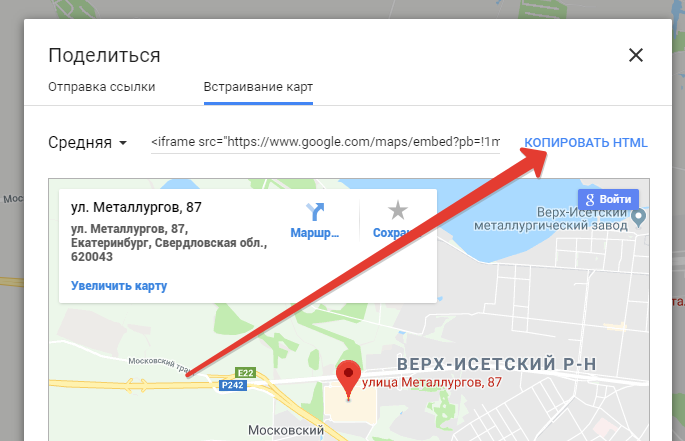 Но однажды мы регистрировали компанию и заметили взаимосвязь между введенной информацией и получением кода.
Этим мы и хотим поделиться с вами.
Поэтому подготовили новую пошаговую инструкцию, актуальную на 2021 год. Если вы регистрируете компанию, подготовьте всё необходимое для регистрации и пошагово пройдите её вместе с нами.
Что обязательно нужно, чтобы разместить компанию на Google Картах
Что нужно, чтобы разместить свою компанию на Google Картах:
- Название компании
- Описание компании для размещения в профиле на Картах
- Точный адрес компании с почтовым кодом
- Фотографии компании
Чтобы быстрее получить код, желательно:
- Наличие сайта, его URL
- Именная почта компании
- Контактный номер телефона того, у кого будет доступ к редактированию данных о компании
Нажимаем кнопку «Войти». Входим с помощью почты, которая будет привязана к аккаунту компании.
Пошаговый алгоритм добавления компании в Google Мой бизнес
1.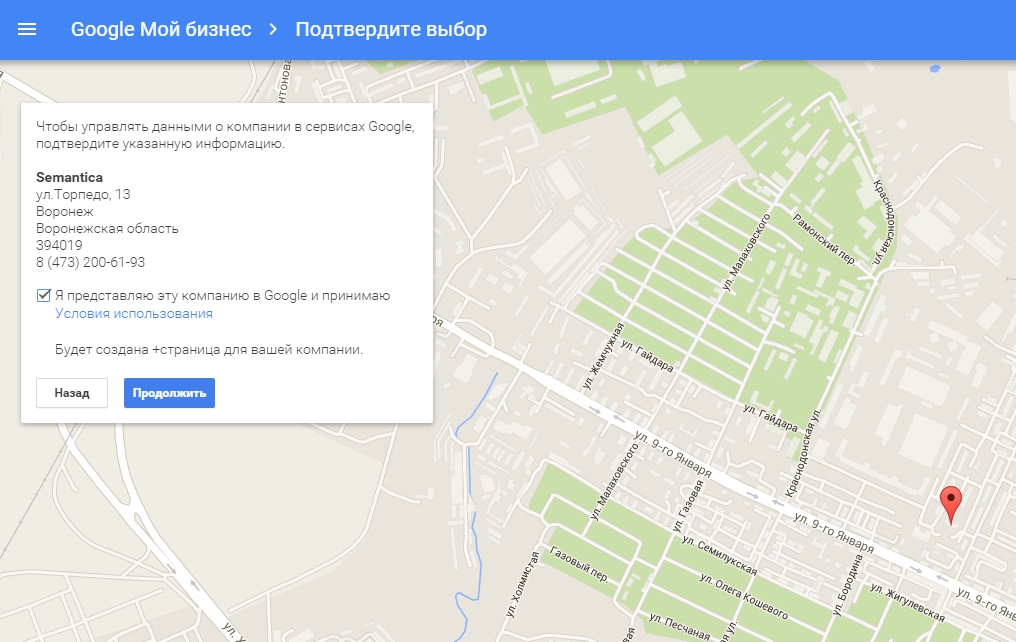 Заполняем название компании и вид деятельности. В виде деятельности как можно точнее описываем, чем занимается наша компания
2. Соглашаемся, чтобы наш магазин или офис добавился на Google Карты.
3. Указываем местоположение нашей компании.
4. Выбираем да, если компания доставляет товары или выезжает к клиентам для оказания услуг и переходим к следующему пункту.
Если нет, переходим к пункту 5.
4.1. Если в предыдущем пункте выбрали да, указываем территорию обслуживания.
5. Указываем номер телефона, к которому будет привязан аккаунт нашей компании.
Указываем URL сайта, если он есть, или ставим галочку ниже, если его нет.
6. Выбираем, хотим ли подписаться на рассылку от Google.
7. Подтверждаем, что являемся владельцем компании.
7.1. Если мы указали полную информацию о компании (местоположение, время работы, номер телефона, адрес сайта), то нам предлагают подтвердить компанию с помощью звонка на телефон. Самый быстрый способ. Код мы получили через 5 минут.
7.2. Если мы заполнили местоположение, номер телефона, сайт, но не указали, что точка на карте открыта для приёма клиентов, предлагается подтвердить с помощью письма на эл. почту.
7.3. Если это онлайн-бизнес, и мы не указали открытое для приёма клиентов место, то чтобы подтвердить, что код получите письмом по обычной почте (может уйти около недели). То же верно, если у нас есть открытый офис, но нет сайта.
8. Указываем график работы.
9. Согласившись, вы сможете получать сообщения и отзывы от клиентов через свой профиль на Google Картах.
10. Добавляем описание компании. Обычно это несколько видоизмененная информация со страницы «О нас», если у вас есть сайт.
11. Добавляем фотографии места, где расположена компания, снаружи, внутри. Это обязательно, чтобы продолжить.
12. Принимаем или отказываемся от предложения настроить контекстную рекламу в Google.
13. Нажимаем «Продолжить», чтобы попасть в кабинет менеджера профиля компании.
Мы зарегистрировались в Google Мой бизнес. Но это ещё не конец. На картах компании пока нет. Рассказываем, что делать дальше.
Подтвердить можно по номеру телефона (звонок-сброс или смс) и электронной почте (письмо с кодом). Для этого у вас должна быть официальная почта компании.
Если нужно получить письмо с кодом по обычной почте, добавьте точный и полный адрес. Пример: пр. Ленина, 103, Новороссийск, Краснодарский край, Россия, 353925.
Укажите номер здания, этаж и номер офиса.
Если у вашего помещения нет номера дома, Google предложит указать местоположение компании на карте вручную.
14. Ждём, пока наша компания пройдёт модерацию. После того, как мы получили код одним из трёх возможных способов, пройдёт ещё несколько дней (до 1 рабочей недели, в нашем случае — 3 дня), прежде чем Google одобрит профиль компании.
Пока этого не произошло, мы не видим свою компанию по нашему адресу в Google Картах.
15. Чтобы модерация прошла быстрее, следует предоставить всю возможную информацию о компании на странице «Сведения».
В описании компании постарайтесь как можно точнее написать, в чём конкретно заключается ваш бизнес, какие товары или услуги вы предлагаете.
16. Мы получили письмо на эл. почту о том, что компания прошла модерацию.
Теперь её можно найти на Google Картах.
«>»>Как подтвердить право собственности на компанию в Google Maps
Мы подтверждали право на управление профилем компании с помощью звонка на телефон. Этот способ самый быстрый. Теперь мы видим нашу компанию на карте.
15. Мы получили письмо на почту, к которой привязан Менеджер профиля аккаунта, о том, что компания прошла модерацию.
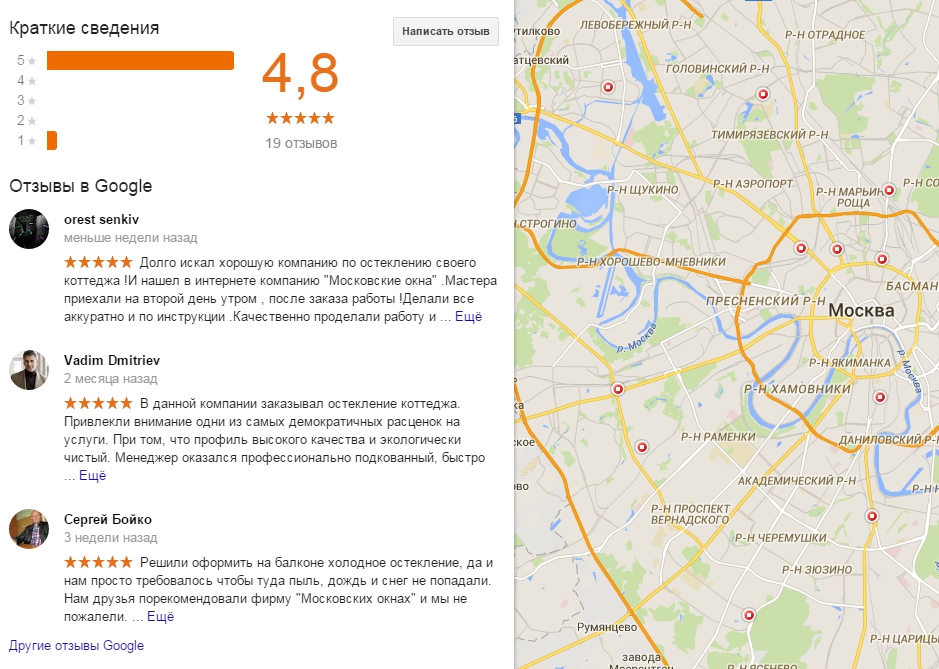
Вот так выглядит профиль компании на Google Картах.
Осталось только подтвердить на Картах, что мы — владельцы компании.
Подтверждаем, что мы владельцы компании на Картах
- Вбиваем свой адрес в поиск по Картам, нажимаем на здание.

- Появляется список компаний, ищем там свою.
- Нажимаем «Я владелец компании».
4.1. Если мы зашли на Карты под почтой, с которой регистрировали профиль компании, нажимаем кнопку «Управлять компанией» и попадаем в Менеджер компаний.
4.2. Если мы зашли на Карты под любой другой почтой, увидим предложение создать новый профиль компании.
Готово!
Если вы заполнили все данные, а код всё равно получаете письмом по обычной почте, это может быть связано с родом деятельности, который вы указали. Если это онлайн-бизнес, скорее всего, вы получите код по обычной почте, т. к. сложнее подтвердить, что вы реально существующая компания.
Взаимосвязь между количеством контактных данных (сайтом, почтой, номером телефона) и способами получить код есть в 80 % случаев.
Напишите, каким способом вы получили код подтверждения, если следовали нашей инструкции. Задавайте вопросы, если они есть — так вы поможете другим читателям получить ответы, а нам пополнить статью полезной информацией.
Как добавить свою компанию на Google Maps
Перейти к содержимому Уилл Стивенс Найдите свою компанию на Картах GoogleЕсли конкуренты есть на Картах Google, а вы нет, вы, вероятно, спрашиваете себя: «Как я могу показать свою компанию на Картах Google?»
Чтобы ваша компания появилась на Картах Google, вам необходимо настроить страницу Google My Business.
Звучит просто, правда? И по большей части так оно и есть.
Вот как добавить свою компанию на Карты Google, создав страницу Google My Business.
1 Посетите Google Мой Бизнес
Важное примечание: Если вы являетесь клиентом GoDaddy Website Builder, вы можете быстро и легко добавить свою компанию в Google Мой Бизнес. Узнайте, как создать страницу Google Мой бизнес с помощью Конструктора веб-сайтов, здесь.
Перейдите на главную страницу Google My Business и войдите в систему. Если у вас еще нет учетной записи Google, вам будет предложено ее создать.
После этого нажмите «Добавить свой бизнес в Google».
2 Начните создавать свой профиль My Google Business
Начните с ввода названия вашей компании и выбора соответствующей категории.
Важное примечание: Чтобы упростить локальную поисковую оптимизацию (SEO), адрес вашей компании должен быть одинаковым везде, где он появляется в Интернете. Даже незначительные различия (например, включение названия здания в ваш адрес в некоторых местах, но не в других) могут негативно повлиять на локальное SEO.
Затем подтвердите, что хотите добавить место, которое клиенты могут посещать. Для некоторых предприятий (таких как еда на вынос, бары, магазины и т. д.) ответ будет положительным.
На следующей странице вам будет предложено добавить свой адрес. Как только вы это сделаете, вас попросят подтвердить, посещаете ли вы товары или доставляете их клиентам.
Нажмите «Да», если вы это сделаете, и вам будет предложено указать область, которую вы покрываете. Вы всегда можете изменить и добавить к этому позже.
После этого вы можете добавить дополнительные контактные данные, такие как номер телефона и адрес веб-сайта.
3 Подтвердите свою запись в My Business
Следующим шагом будет проверка вашей записи. Обычно это делается по почте. Если вы не подтвердите свое объявление, ваша компания не появится на Картах Google.
4 Настройте свой профиль
После выполнения запроса на подтверждение вам будет предложено дополнительно настроить свой профиль.
Многие из этих шагов являются необязательными, а некоторые из них зависят от типа вашего бизнеса.
Вы можете:
- Добавить часы работы. Убедитесь, что вы правильно поняли их, так как люди смогут увидеть их, когда будут искать вашу компанию в Google.
- Решите, хотите ли вы разрешить людям отправлять вам сообщения через Google. Общение с клиентами — это всегда хорошо, но если вы не думаете, что у вас будет время разбираться с сообщениями, отправленными через Google, подумайте об отключении этой опции.

- Добавьте описание компании, которое позволит людям узнать больше о том, чем вы занимаетесь и какие продукты и/или услуги вы предлагаете.
- Добавление фотографий: вы можете получить повышение за добавление фотографий, связанных с вашим бизнесом. Опять же, это еще один шанс показать людям, что вы делаете и что вы предлагаете.
5 Готово (на данный момент)
Когда вы закончите настройку своего профиля, вы попадете на панель инструментов Google My Business. Здесь вы будете вносить будущие изменения в свой список Google My Business (если только вы не вносите изменения с помощью другого инструмента, такого как панель инструментов GoDaddy Website Builder).
Помните, что ваша компания не появится на Картах Google, пока вы не завершите процесс проверки.
6 Продолжайте работать над локальной поисковой оптимизацией
Настройка профиля Google Мой бизнес должна гарантировать, что ваша компания будет отображаться на Картах Google, когда люди будут искать ее по названию.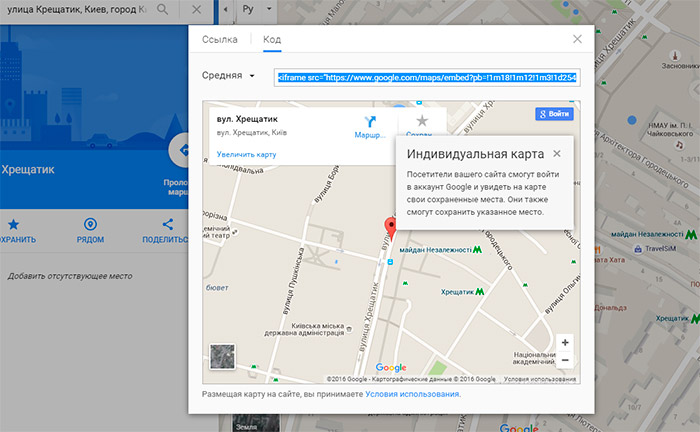
Но что, если вы хотите появиться на Картах Google по таким запросам, как «кафе рядом со мной» или «парикмахерская в Илинге»?
Вот где на помощь приходит локальное SEO. Как и стандартное SEO, локальное SEO — это непрерывный процесс, который помогает вашему бизнесу занять как можно более высокое место в рейтинге по ключевым словам, имеющим отношение к вашему бизнесу.
Настройка в Google Мой бизнес — это первый шаг, и вы можете узнать больше о начале работы с локальным SEO в этом руководстве.
Изображение: Крейг Гарнер через Unsplash.
#websitebuilder-ae #драгоценный камень #seo-ae
Уилл присоединился к команде GoDaddy EMEA в 2017 году после приобретения HEG. Он охватывает все аспекты цифрового маркетинга, от SEO до электронной почты, для блога GoDaddy UK. Ранее он работал в онлайн-журналистике, а также проводил онлайн-маркетинговые кампании для ряда известных брендов.
Другие статьи Уилла
Как мне получить название моей компании на Google Maps?
Карты Google — это мощный инструмент, который поможет вам привлечь больше местного трафика. Местные клиенты используют Google Maps для поиска определенного вида бизнеса. Например, клиент может выполнить поиск «кафе рядом со мной» или «хозяйственный магазин рядом со мной». Поэтому, если вы сможете показать свою компанию в локальном поиске Google Maps, вы увидите гораздо больше личного трафика.
Теперь вы можете задаться вопросом: «Как я могу получить название моей компании на Картах Google?» Позвольте нам помочь вам! Вот пошаговое руководство по размещению названия вашей компании на Google Maps.
Добавьте свою компанию в Google Business Profile Manager Первый шаг к тому, чтобы название вашей компании появилось на Картах Google, — это убедиться, что вы указываете свое местоположение в Google Business Profile Manager, ранее называвшемся Google My Business. Если вы еще не добавили или не заявили о своем бизнесе с помощью Google Business Profile Manager/My Business, вам необходимо это сделать. К счастью, это простой процесс, состоящий всего из нескольких шагов.
Прежде чем начать, обратите внимание, что ваша компания может уже существовать в бизнес-каталоге Google — вы должны заявить о ней. Более новые местоположения или недавно измененные местоположения должны будут добавить свой бизнес в каталог вручную.
Вот шаги для добавления вашей компании в Google Business Profile Manager (ранее Google My Business):
- Сначала перейдите в Google Business Profile.
- Нажмите «Управление сейчас» в правом верхнем углу.
- Найдите название и адрес своей компании в поле поиска. Если ваш бизнес появится, нажмите на него. Если нет, вручную добавьте название своей компании.
- Затем заполните необходимую бизнес-информацию, которую Google запрашивает у вас.
- Выберите «Категорию», описывающую ваш бизнес. Эта часть очень важна, потому что именно так Google будет классифицировать ваш бизнес для поиска клиентов. Поэтому выберите наиболее точную категорию из предустановленных категорий Google. (Позже вы сможете добавить еще до пяти категорий.
 )
) - Подтвердите свой бизнес. Обычно Google отправляет вам открытку с проверочным PIN-кодом. Хотя иногда у компаний есть возможность получить текст или автоматический телефонный звонок с PIN-кодом, что намного удобнее, поэтому, если у вас есть возможность, сделайте это.
Наряду с выбором наиболее подходящей категории проверка вашей компании является одним из наиболее важных шагов. Проверка подтверждает подлинность вашей бизнес-информации, благодаря чему клиенты в два раза больше доверяют ей.
Оптимизируйте свое объявление, чтобы повысить его рейтинг в поиске на Картах Google После того, как вы подтвердили свою компанию, пришло время начать оптимизацию, которая поможет вашему названию компании лучше отображаться на Картах Google. Название вашей компании появится на Картах Google после того, как у вас будет профиль, но чем больше вы оптимизируете свой список, тем точнее он будет и тем больше он будет отображаться для клиентов.