Вход в личный кабинет по номеру кошелька, счета Яндекс Деньги
23.01.2023 3 комментария
Вход в личный кабинет кошелька Яндекс Деньги по номеру кошелька позволяет быстро открыть аккаунт и воспользоваться всеми возможностями системы! Как это сделать? Мы расскажем о существующих способах авторизации в кабинете, доступных любому пользователю «Денег» – читайте наши подробные инструкции в этом обзоре.
Можно ли войти в личный кабинет с помощью номера кошелька?
Вход в Яндекс Деньги по номеру счета, к сожалению, невозможен – такого варианта разработчики не предусмотрели. Личный идентификатор служит визиткой для переводов, но не участвует в процессе авторизации. Есть ли другие способы открыть личный кабинет Яндекс Денег, или пользователи столкнутся с неразрешимой проблемой?
Разумеется, другие способы есть! Вы можете войти в кошелек Яндекс Деньги по номеру мобильного телефона, логину или адресу электронной почты.
- Логин в электронных деньгах – это имя, выбранное вами при регистрации.
 Будьте внимательны, не ФИО пользователя, а короткий никнейм;
 - Мобильный телефон – комбинация цифр, указанная при регистрации;
- Электронная почта – ваш ящик, который используется для Яндекс Паспорта.
 Будьте внимательны, не ФИО пользователя, а короткий никнейм;
Пусть вход в личный кабинет «Мой кошелек» Яндекс Деньги по номеру счета невозможен, существует масса других вариантов. Давайте разберемся, что вам необходимо сделать, чтобы попасть в личный кабинет:
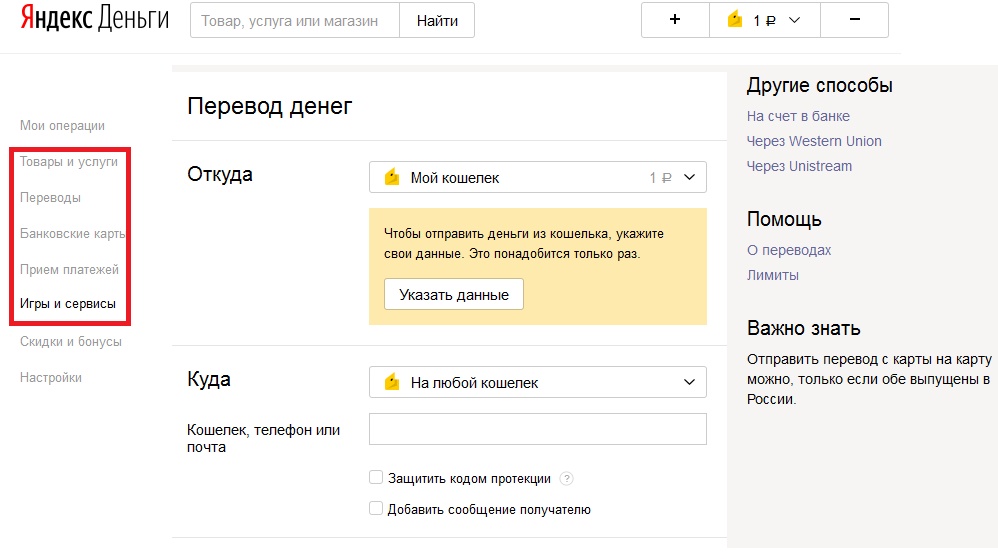
- Открывайте платежную систему и кликайте на кнопку «Войти»;
- Щелкайте на нужный кошелек Яндекса для входа;
- Введите логин, электронную почту или мобильный телефон и кликните на значок «Войти»;
- Укажите действующий пароль от кабинета «Денег» и подтвердите действие нажатием соответствующей кнопки.
Готово! Чтобы входить в личный кабинет Яндекс Кошелька автоматически, сохраните пароль и логин в браузере – вам не придется ничего делать, достаточно кликнуть на кнопку входа.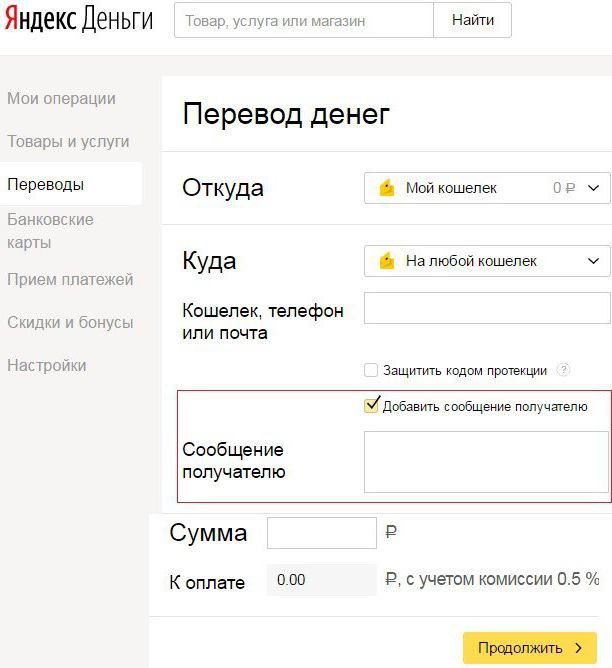
Давайте рассмотрим аналогичный процесс для смартфона – вы можете скачать приложение в магазине Эп Стор или Гугл Плэй Маркет абсолютно бесплатно.
- Откройте приложение и нажмите на кнопку входа;
- Выберите нужный аккаунт из списка или кликните на иконку «Новый»;
- Введите почту, логин или номер мобильного;
- Укажите пароль или код из СМС-сообщения и завершите процесс авторизации!
Ура! Если вы сделаете все согласно нашей инструкции, процесс авторизации в системе «Я.Деньги» пройдет успешно. Столкнулись с проблемами? Давайте разбираться!
Возникли проблемы со входом в Я.Кошелек?
Обратите внимание, если вы столкнулись с проблемой «не могу войти в Яндекс Деньги», личный идентификатор вам поможет! Назовите его представителю службы поддержки.
Если вы забыли логин:
- Нажмите на соответствующую иконку на странице входа в «Я.Деньги»;
- Укажите номер телефона, привязанный к личному кабинету «Денег», и кликните «Далее»;
- На ваш номер телефона поступят инструкции, которые помогут восстановить доступ к личному кабинету кошелька.

Если вас заблокировали, то это отдельная история.
Если вы забыли пароль:
- При авторизации выберите нужный аккаунт Яндекса по логину;
- Кликните на соответствующую иконку на странице входа;
- Укажите логин и введите код проверки;
- Введите ответ на контрольный вопрос или укажите действующий номер смартфона, чтобы получить код подтверждения – способ проверки выбирается на этапе регистрации;
- Придумайте новый надежный пароль и повторите его еще раз.
Столкнулись со сложной проблемой, которую не можете решить самостоятельно? Откройте страницу сервиса и кликните на кнопку «Помощь» в нижней части страницы!
- Теперь выберите раздел «Решение проблем»;
- Перейдите к блоку «У меня другая тема» на левой панели. Выберите тему обращения, расскажите, что случилось;
- Введите ФИО, адрес электронной почты и мобильный телефон, придумайте комментарий при необходимости и нажмите на значок отправки.

Готово! Вы получите автоответ, как только ваша заявка будет принята к рассмотрению. Чаще всего ответ на запрос приходит в течение нескольких дней. Про заработок Yandex расскажем в другом обзоре.
Новости
Курс валют
Читайте у нас
Карта банков
Голосование
Какой платежной системой вы пользуетесь?
- Яндекс. Деньги
- Qiwi
- PayPal
- Webmoney
Poll Options are limited because JavaScript is disabled in your browser.
Платежный модуль Яндекс.Деньги (Yandex Money) перевод на кошелек для Magento
Описание:
Возможности:
Доступные способы оплаты:
О сервисе Яндекс.Деньги.
Крупнейшая платежная система в России, проведение платежей в реальном времени.
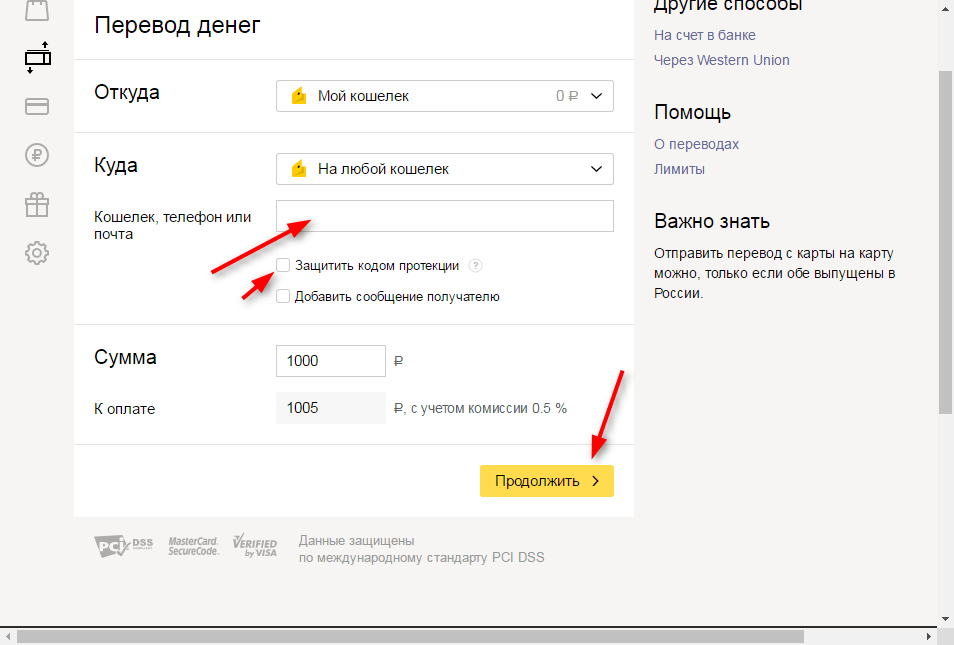
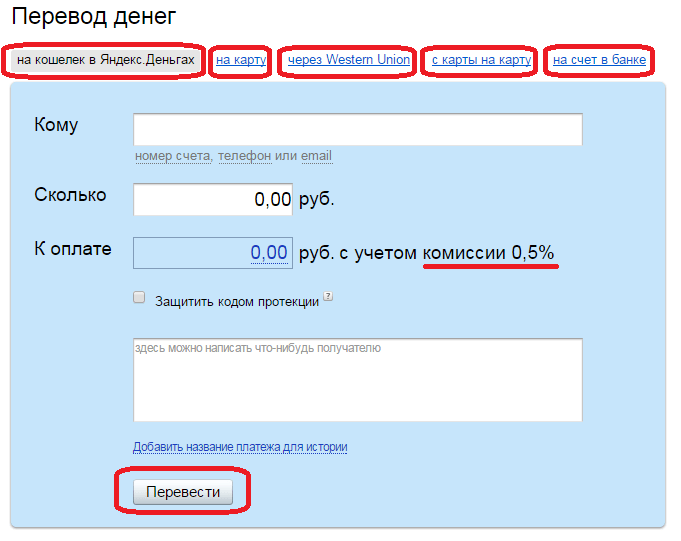
Преимущества: Прямой перевод на кошелек магазина, комиссия с платежа 0,5%.
 Заключение договора с Яндексом не требуется.
Системные требования
- Расширение IonCube Loader версии 5.0 и выше. Скачать расширение
- Версия PHP 5.4-7
Скриншоты:
Отзывы покупателей:
Отзывов пока нет.
Напишите ваш отзывОставлять отзывы могут только зарегистрированные пользователи. Пожалуйста, войдите или зарегистрируйтесь.
Поддержка:
На все модули RUGENTO предоставляется техническая поддержка, на срок выбранный при оформлении покупки модуля. Срок поддержки модуля составляет 3 или 6 месяцев и может быть продлен в любое время. В течении срока поддержки все работы включенные в поддержку осуществляются
Поддержка модуля включает в себя:
- Консультации по установке, настройке и работе модуля.
- Исправление ошибок в работе модуля.
- Получение новых версий (обновления) модуля.
Стоимость продления поддержки модуля:
Стоимость поддержки модуля зависит от времени прошедшего с момента окончания поддержки и составляет:
- Прошло меньше месяца с даты окончания поддержки — 25% от стоимости модуля.
- Прошло 1-6 месяцев с даты окончания поддержки — 50% от стоимости модуля.
- Прошло более 6 месяцев с ее окончания — полная стоимость модуля 100%.
Скидки:
Скидка зависит от количества модулей приобретенных в одном заказе, и составляет:
- 2 модуля — 3%.
- 3 модуля — 10%.
- 4-5 модулей — 15%.
- 6 и более модулей — 25%.
Сообщение*
* Обязательное поле
История версий:
Версия 1.
 1.4 (24 октября 2017 г.)
- Добавлена фильтрация по группам клиентов и странам.
Версия 1.1.3 (26 апреля 2016 г.)
- Добавлена возможность перенаправления на адрес страницы успеха.
Версия 1.1.2 (10 июля 2014 г.)
- Добавлен способ оплата картами Visa/Mastercard.
Версия 1.1.1 (18 июня 2013 г.)
- Исправлена работа с копейками.
Версия 1.1.0 (12 февраля 2013 г.)
- Добавлена конвертация в рубли из любой базовой валюты.
- Добавлены транзакции.
- Исправлено отправление копии email о заказе.
- Рефакторинг.
Версия 1.0.1 (31 мая 2012 г.)
- Улучшена работа с http уведомлениями.
- Добавлена возможность изменить назначение платежа в админ. части.
FAQ:
- Вопросы по поддержке
Вопросы по поддержке
- How do I change my password?
Lorem ipsum dolor sit amet, consectetur adipisicing elit.
 Quae quidem blanditiis delectus corporis, possimus officia sint sequi ex tenetur id impedit est pariatur iure animi non a ratione reiciendis nihil sed consequatur atque repellendus fugit perspiciatis rerum et. Dolorum consequuntur fugit deleniti, soluta fuga nobis. Ducimus blanditiis velit sit iste delectus obcaecati debitis omnis, assumenda accusamus cumque perferendis eos aut quidem! Aut, totam rerum, cupiditate quae aperiam voluptas rem inventore quas, ex maxime culpa nam soluta labore at amet nihil laborum? Explicabo numquam, sit fugit, voluptatem autem atque quis quam voluptate fugiat earum rem hic, reprehenderit quaerat tempore at. Aperiam.
 - How do I sign up?
Lorem ipsum dolor sit amet, consectetur adipisicing elit. Quasi cupiditate et laudantium esse adipisci consequatur modi possimus accusantium vero atque excepturi nobis in doloremque repudiandae soluta non minus dolore voluptatem enim reiciendis officia voluptates, fuga ullam? Voluptas reiciendis cumque molestiae unde numquam similique quas doloremque non, perferendis doloribus necessitatibus itaque dolorem quam officia atque perspiciatis dolore laudantium dolor voluptatem eligendi? Aliquam nulla unde voluptatum molestiae, eos fugit ullam, consequuntur, saepe voluptas quaerat deleniti.
 Repellendus magni sint temporibus, accusantium rem commodi?
 - Can I remove a post?
Lorem ipsum dolor sit amet, consectetur adipisicing elit. Blanditiis provident officiis, reprehenderit numquam. Praesentium veritatis eos tenetur magni debitis inventore fugit, magnam, reiciendis, saepe obcaecati ex vero quaerat distinctio velit.
- How do reviews work?
Lorem ipsum dolor sit amet, consectetur adipisicing elit. Blanditiis provident officiis, reprehenderit numquam. Praesentium veritatis eos tenetur magni debitis inventore fugit, magnam, reiciendis, saepe obcaecati ex vero quaerat distinctio velit.
Вход, выход и другие действия с аккаунтом
- Вход в Яндекс.Диск
- Не могу войти в Яндекс.Диск
- Переключиться на другой аккаунт
- Выйти из Яндекс.Диска
- Как сделать Я меняю пароль или ответ на секретный вопрос?
- Загрузить все файлы с Яндекс.Диска
- Переместить все файлы на другой аккаунт
- Удалить аккаунт Яндекс.
 Диска
Диска
Вы можете войти в свой Яндекс.Диск с любого устройства, подключенного к интернету. Для этого в адресной строке браузера введите disk.yandex.com, введите свой логин и пароль на Яндексе и нажмите Enter. Если вы используете или использовали ранее двухфакторную аутентификацию, для входа вам потребуется одноразовый пароль, сгенерированный приложением Яндекс.Ключ.
Яндекс.Диск доступен только пользователям с Яндекс ID. Если для входа в Яндекс вы используете профиль социальной сети или номер телефона, измените тип аккаунта. Для этого перейдите в Яндекс ID и нажмите Создать логин.
Подробнее читайте в разделе Вход в Яндекс.
Наконечник. Чтобы быстро получить доступ к Яндекс.Диску, добавьте страницу Яндекс.Диска в закладки или сделайте ее главной страницей браузера.
Наконечник. Если вы подключаетесь к Интернету с чужого устройства и не хотите, чтобы браузер сохранял ваше имя пользователя и пароль, включите приватный режим.
Чтобы узнать, как войти в облачное хранилище с помощью программы Яндекс. Диск на компьютере, перейдите в разделы «Помощь» для Windows, macOS и Linux. Чтобы узнать, как авторизоваться в мобильном приложении, см. инструкции для Android и iOS. В других неофициальных программах используйте пароли приложений для доступа к Яндекс.Диску.
Если вы используете несколько учетных записей Яндекса, вы можете переключаться между ними без ввода логина и пароля:
Вы можете выбрать учетную запись в Яндекс.Диске, Яндекс.Почте и других сервисах Яндекса, которые поддерживают эту функцию. Выбранный аккаунт становится вашим основным: он используется для вашей авторизации в сервисах, которые пока не поддерживают переключение.
В список можно добавить не более 15 идентификаторов Яндекса. Чтобы удалить учетную запись из списка, переключитесь на эту учетную запись и перейдите по ссылке «Выйти». Текущее имя пользователя исчезнет из списка, и вы автоматически переключитесь на следующее.
Чтобы удалить несколько учетных записей из списка, нажмите «Добавить учетную запись», щелкните значок в верхнем левом углу, а затем «Выйти» справа от учетной записи, которую вы хотите удалить.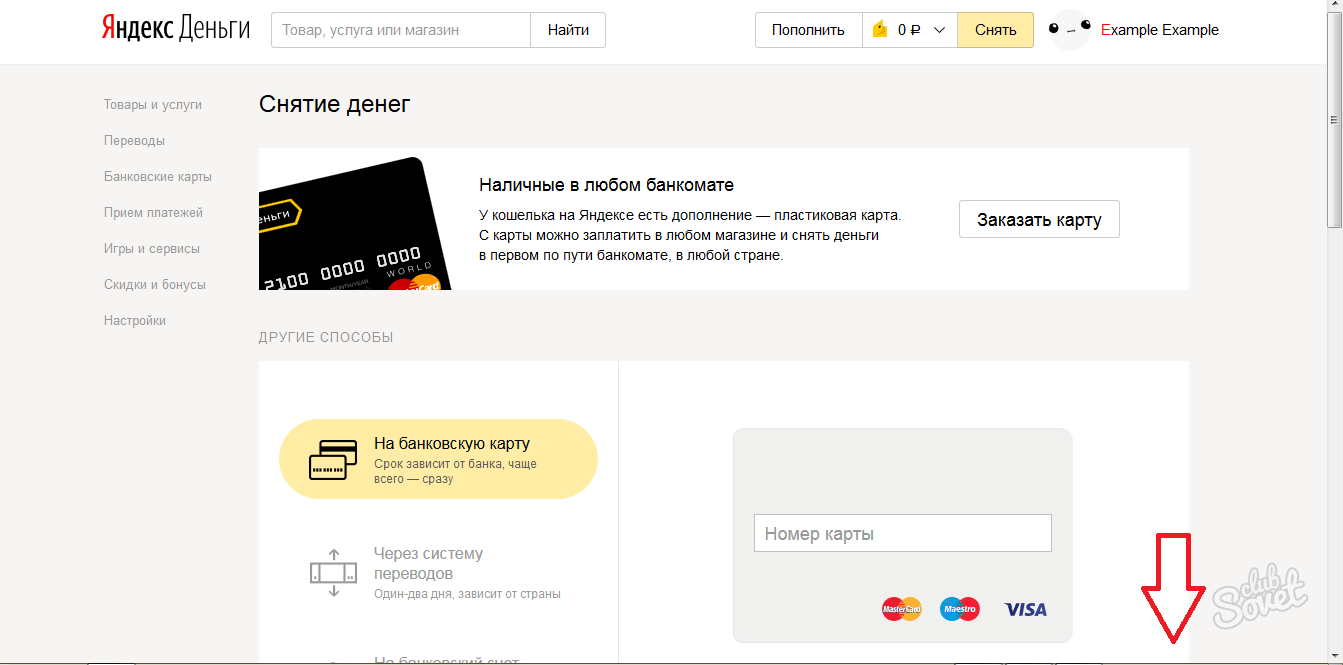
Откройте меню учетной записи в правом верхнем углу экрана и нажмите «Выйти».
Если вы забыли выйти из Яндекс.Диска на чужом устройстве, откройте Яндекс ID и нажмите Выйти на всех устройствах в разделе Вход и история устройства.
Внимание. Для дальнейшего доступа к сервисам Яндекса вам потребуется заново вводить логин и пароль на каждом устройстве.
В целях безопасности мы рекомендуем менять пароль каждые 6 месяцев.
Чтобы сменить пароль на Яндексе, откройте меню учетной записи в правом верхнем углу экрана и нажмите Управление учетной записью. Затем нажмите «Изменить пароль» в разделе «Пароли и авторизация».
На новой странице введите свой текущий пароль, а затем дважды новый пароль для подтверждения. Введите капчу и нажмите Сохранить.
Внимание. После смены пароля все сеансы под вашим именем пользователя на других компьютерах автоматически прекращаются.
Вы можете изменить контрольный вопрос или ответ на странице Яндекс ID, нажав на контрольный вопрос в разделе Пароли и авторизация.
- В десктопной программе Яндекс.Диск
Установить десктопную версию Яндекс.Диска.
Выделить все файлы и папки в окне программы.
Щелкните правой кнопкой мыши, чтобы открыть контекстное меню, и выберите Создать копию на компьютере.
Ваши файлы будут загружены в системную папку «Загрузки».
- Со страницы Яндекс.Диска
Для загрузки нескольких файлов через браузер:
Выберите их.
В верхней части экрана появится кнопка «Загрузить». Нажмите на нее.
Файлы скачиваются в формате архива.
Невозможно загрузить несколько папок. Папки можно загружать только по одной. Однако вы можете переместить все свои папки и файлы в одну папку и загрузить эту единственную папку.
- По общедоступной ссылке
В первой учетной записи переместите все файлы и папки в одну папку.
Создайте общедоступную ссылку для этой папки.

Во втором аккаунте откройте эту публичную ссылку и нажмите Сохранить на Яндекс.Диск.
- Использование общей папки
В первой учетной записи переместите все файлы и папки в одну папку.
Настроить доступ к этой папке для второй учетной записи.
Во втором аккаунте скопируйте файлы из общей папки в другую папку на Яндекс.Диске.
Яндекс.Диск включен по умолчанию для всех пользователей Яндекса и не может быть отключен. Это делает невозможным удаление аккаунта Яндекс.Диска. Но вы можете удалить все файлы на Яндекс.Диске и перестать им пользоваться. При этом вы по-прежнему можете получить доступ к другим сервисам Яндекса (например, Яндекс.Почта).
Если вы хотите удалить весь аккаунт Яндекса, прочитайте статью Удаление аккаунта. В этом случае все ваши данные во всех сервисах Яндекса удаляются, и вы теряете доступ к этим сервисам.
Связаться со службой поддержки
YandexMoneySDKObjc на CocoaPods.
 org
orgОбзор
Эта библиотека с открытым исходным кодом позволяет работать с API Яндекс.Деньги. Подробнее об API Яндекс.Денег вы узнаете на этой странице (также доступно на русском языке).
Установка
Objective-C SDK Яндекс.Деньги доступен через CocoaPods или Carthage.
Кокоаподы
Чтобы установить его, просто добавьте следующую строку в свой подфайл:
под "ЯндексДеньгиSDKObjc"
И запустите команду pod install на терминале.
Карфаген
Для установки просто добавьте следующую строку в ваш Cartfile:
github "yandex-money/yandex-money-sdk-objc"
И запустите команду carthage bootstrap на терминале
Использование
Регистрация приложения
Чтобы иметь возможность использовать библиотеку вам: первое, что вам нужно сделать, это зарегистрировать свое приложение и получить свой уникальный client_id . Для этого выполните шаги, описанные на этой странице (также доступна на русском языке).
Платежи с кошелька Яндекс.Деньги
Авторизация
Перед первым платежом приложение должно пройти авторизацию и получить токен доступа по протоколу OAuth3, что делает авторизацию безопасной и удобной. (Подробнее об этом на странице API: En, Ru)
В первую очередь необходимо создать запрос на авторизацию с использованием класса YMAAPISession. Затем вы с помощью UIWebView или браузера ОС отправляете этот запрос на авторизацию на сервер Яндекс.Деньги (подробнее об этом на странице API: En, Ru):
 NSDictionary *дополнительные параметры = @{
    YMAParameterResponseType : YMAValueParameterResponseType, // Постоянный параметр
    YMAParameterRedirectUri : @"Ваш redirect_uri", //URI, на который сервер OAuth отправляет результат авторизации.
    YMAParameterScope : @"payment-p2p" //Список запрошенных разрешений.
};
// сессия - экземпляр класса YMAAPISession
// webView - экземпляр класса UIWebView
NSURLRequest *authorizationRequest = [сеанс авторизацииRequestWithClientId:@"Ваш client_id"
                                                           дополнительные параметры: дополнительные параметры];
[webView loadRequest:authorizationRequest];
При запросе авторизации пользователь перенаправляется на страницу авторизации в Яндекс.
Вам следует перехватить запрос на ваш redirect_uri , отменить запрос и извлечь проверочный код из строки запроса запроса:
 — (BOOL) webView: (UIWebView *) webView shouldStartLoadWithRequest: (NSURLRequest *) request navigationType: (UIWebViewNavigationType) navigationType
{
    BOOL долженStartLoad = YES;
    NSMutableDictionary *authInfo = ноль;
    NSError * ошибка = ноль;
    // сессия - экземпляр класса YMAAPISession
    если ([self.session isRequest: запрос
                  toRedirectUrl:@"Ваш redirect_uri"
              авторизацияИнформация:&authInfo
                          ошибка:&ошибка]) {
        долженНачатьЗагрузку = НЕТ;
        если (ошибка == ноль) {
            NSString *authCode = authInfo[@"code"];
            //Обработка временного кода авторизации
        }
    }
    возврат должен начать загрузку;
}
Если авторизация прошла успешно, приложение должно немедленно обменять временный код авторизации на токен доступа (Подробнее об этом на странице API: En, Ru):
NSDictionary *дополнительные параметры = @{
@"grant_type" : @"authorization_code", // Постоянный параметр
YMAParameterRedirectUri : @"Ваш redirect_uri"
};
// сессия - экземпляр класса YMAAPISession
// authCode - временный код авторизации
[сессия ReceiveTokenWithCode: authCode
clientId:@"Ваш client_id"
дополнительные параметры: дополнительные параметры
завершение: ^ (NSString *instanceId, NSError *error) {
если (ошибка == ноль && instanceId != ноль && instanceId. length > 0) {
NSString *accessToken = instanceId; // НЕ запрашивайте access_token каждый раз, когда вам нужно вызвать метод API.
// Получите его один раз и используйте повторно.
// Обработка access_token
}
еще {
// Ошибка процесса
}
}];
length > 0) {
NSString *accessToken = instanceId; // НЕ запрашивайте access_token каждый раз, когда вам нужно вызвать метод API.
// Получите его один раз и используйте повторно.
// Обработка access_token
}
еще {
// Ошибка процесса
}
}]; access_token — это симметричный ключ авторизации, поэтому разработчик приложения должен защитить его — токен должен быть зашифрован для хранения, а доступ разрешен только после аутентификации пользователя в приложении. Например, токен можно зашифровать с помощью алгоритма 3DES, где ключ шифрования представляет собой 4-значный PIN-код.
Оплата
Для платежей из кошелька Яндекс.Деньги используйте класс YMAAPISession. Есть два метода API, которые вы должны вызывать при выполнении платежа: request-payment и process-payment.
Для выполнения запроса (вызов метода API) используйте метод executeRequest класса YMAAPISession:
 /// Выполнение запроса и получение ответа в блоке.
/// @param request - запрос, унаследованный от YMABaseRequest.
/// @param token - токен доступа
/// Блок @param - для получения ответа используется завершение блока.
- (void)performRequest:(YMABaseRequest *)токен запроса:(NSString *)завершение токена:(YMARequestHandler)блок;
Подробнее о сценарии оплаты смотрите на странице API: En, Ru.
Запрос платежа
Для создания платежа и проверки его параметров (Подробнее об этом на странице API: En, Ru) используйте класс YMAPaymentRequest:
NSDictionary *paymentParameters = ... // зависит от вашей реализации
NSString *patternId = ... // зависит от вашей реализации
YMAPaymentRequest *request = [YMAPaymentRequest paymentWithPatternId:patternId paymentParameters:paymentParameters];
// сессия - экземпляр класса YMAAPISession
// токен - токен доступа
[сессия PerformRequest: токен запроса: завершение токена: ^ (YMABaseRequest * запрос, YMABaseResponse * ответ, NSError * ошибка) {
YMAPaymentResponse *paymentResponse = (YMAPaymentResponse *)ответ;
переключатель (paymentResponse. status) {
случай YMAResponseStatusSuccess: {
// Обрабатываем платежный ответ
перерыв;
}
случай YMAResponseStatusHoldForPickup: {
// Обрабатываем платежный ответ
перерыв;
}
по умолчанию: {
// Ошибка процесса
перерыв;
}
}
}];
status) {
случай YMAResponseStatusSuccess: {
// Обрабатываем платежный ответ
перерыв;
}
случай YMAResponseStatusHoldForPickup: {
// Обрабатываем платежный ответ
перерыв;
}
по умолчанию: {
// Ошибка процесса
перерыв;
}
}
}]; Обработка платежа
Проведение платежа. Приложение вызывает метод до тех пор, пока не станет известен окончательный статус платежа (статус=успешно/отказано).
Рекомендуемый режим повтора определяется полем ответа next_retry (по умолчанию 5 секунд). (Подробнее об этом на странице API: En, Ru)
Для совершения платежа используйте класс YMAPaymentRequest:
// paymentRequestId - requestId из экземпляра класса YMAPaymentInfoModel
// moneySourceModel - экземпляр класса YMAMoneySourceModel
// csc - может быть nil, если оплата с кошелька
// successUri - может быть nil, если оплата с кошелька
// failUri - может быть nil, если оплата с кошелька
YMAProcessPaymentRequest *processPaymentRequest = [YMAProcessPaymentRequest processPaymentRequestId:paymentRequestId
Источник денег:MoneySourceModel
csc: csc
SuccessUri:successUri
сбойUri:сбойUri];
// сессия - экземпляр класса YMAAPISession
// токен - токен доступа
[сессия PerformRequest: процессPaymentRequest
токен: токен
завершение: ^ (YMABaseRequest * запрос, YMABaseResponse * ответ, NSError * ошибка) {
YMAProcessPaymentResponse *processResponse = (YMAProcessPaymentResponse *) ответ;
переключатель (processResponse. status) {
случай YMAResponseStatusSuccess: {
// Обрабатываем платежный ответ
перерыв;
}
случай YMAResponseStatusExtAuthRequired: {
// Обрабатываем платежный ответ
перерыв;
}
по умолчанию: {
// Ошибка процесса
перерыв;
}
}
}];
status) {
случай YMAResponseStatusSuccess: {
// Обрабатываем платежный ответ
перерыв;
}
случай YMAResponseStatusExtAuthRequired: {
// Обрабатываем платежный ответ
перерыв;
}
по умолчанию: {
// Ошибка процесса
перерыв;
}
}
}];
Платежи с банковских карт без авторизации
Регистрация экземпляра приложения
Перед первой оплатой необходимо зарегистрировать копию приложения в Яндекс.Деньгах, установить его на устройство и получить идентификатор экземпляра приложения — instance_id . Чтобы зарегистрировать инстанс, вызовите метод instance-id (Подробнее об этом на странице API: En, Ru):
YMAExternalPaymentSession *session = [[YMAExternalPaymentSession alloc] init];
если (currentInstanceId == ноль) {
// токен - может быть нулевым
[сессия instanceWithClientId:@"You client_id"
токен: токен
завершение: ^ (NSString *instanceId, NSError *error) {
если (ошибка != ноль) {
// Ошибка процесса
}
еще {
текущий идентификатор экземпляра = идентификатор экземпляра; // НЕ запрашивайте идентификатор экземпляра каждый раз, когда вам нужно вызвать метод API. // Получите его один раз и используйте повторно.
session.instanceId = текущийInstanceId;
}
}];
} еще {
session.instanceId = текущийInstanceId;
}
// Получите его один раз и используйте повторно.
session.instanceId = текущийInstanceId;
}
}];
} еще {
session.instanceId = текущийInstanceId;
}
Оплата
Для платежей с банковских карт без авторизации используйте класс YMAExternalPaymentSession.
Есть два метода API, которые вы должны вызывать при выполнении платежа: request-external-payment и process-external-payment.
Для выполнения запроса (вызов метода API) используйте метод executeRequest класса YMAExternalPaymentSession:
 /// Выполнение запроса и получение ответа в блоке.
/// @param request - запрос, унаследованный от YMABaseRequest.
/// Блок @param - для получения ответа используется завершение блока.
- (void)performRequest:(YMABaseRequest *)токен запроса:(NSString *)завершение токена:(YMARequestHandler)блок;
Подробнее о сценарии оплаты смотрите на странице API: En, Ru.
Запрос внешнего платежа
Для создания платежа и проверки его параметров (Подробнее об этом на странице API: En, Ru) используйте класс YMAExternalPaymentRequest:
YMAExternalPaymentRequest *externalPaymentRequest = [YMAExternalPaymentRequest externalPaymentWithPatternId:patternId andPaymentParams:paymentParams];
// сессия - экземпляр класса YMAExternalPaymentSession
// токен - может быть нулевым. (YMABaseRequest * request,
YMABaseResponse * ответ, NSError * ошибка) {
если (ошибка != ноль) {
// Ошибка процесса
} еще {
YMAExternalPaymentResponse *externalPaymentResponse = (YMAExternalPaymentResponse *) ответ;
// Обработка внешнего платежного ответа
}
}];
(YMABaseRequest * request,
YMABaseResponse * ответ, NSError * ошибка) {
если (ошибка != ноль) {
// Ошибка процесса
} еще {
YMAExternalPaymentResponse *externalPaymentResponse = (YMAExternalPaymentResponse *) ответ;
// Обработка внешнего платежного ответа
}
}];
Обработка внешнего платежа
Проведение платежа. Приложение вызывает метод до тех пор, пока не станет известен окончательный статус платежа (статус=успешно/отказано).
Рекомендуемый режим повтора определяется полем ответа next_retry (по умолчанию 5 секунд). (Подробнее об этом на странице API: En, Ru)
Для совершения платежа используйте класс YMAExternalPaymentRequest:
 // paymentRequestId - requestId из экземпляра класса YMAExternalPaymentInfoModel
// successUri - адрес страницы, на которую нужно вернуться после успешной авторизации банковской карты
// failUri - адрес страницы, на которую нужно вернуться при отказе в авторизации банковской карты
YMABaseRequest *processExternalPaymentRequest = [YMAProcessExternalPaymentRequest processExternalPaymentWithRequestId:paymentRequestId
 SuccessUri:successUri
 сбойUri:сбойUri
 Токен запроса: НЕТ];
// сессия - экземпляр класса YMAExternalPaymentSession
// токен - может быть нулевым.