
Объединяйте PDF-файлы — объединяйте PDF-документы онлайн
Объединяйте PDF-файлы — объединяйте PDF-документы онлайнОнлайн-студия для объединения PDF-файлов удобна в использовании и абсолютно бесплатна. Вы можете объединить PDF-документы и другие файлы (например, изображения) в один PDF.
Перетащите файлы сюда
Введите URL Dropbox Google Диск
Публикация рекламы
Оставайтесь на связи:
Как объединить PDF-файлы онлайн?
- Загрузите PDF-файлы для объединения.
- Для сортировки перетащите эскизы страниц и расположите их в нужном порядке.

- Отсортируйте документы по возрастанию или убыванию при помощи соответствующих кнопок (по желанию).

Объединяйте PDF-файлы онлайн
бесплатно в любом месте
Как объединить PDF-файлы
Просто перетащите несколько файлов в поле выше. Вы также можете выбрать файлы для загрузки с жёсткого диска или из облака.
После загрузки вы увидите миниатюры каждого документа. Чтобы изменить порядок объединения файлов, кликните на миниатюру и перетащите её в нужное место.
Онлайн-сервис для объединения PDF-файлов
Скачивать программу для объединения PDF-файлов не надо — работайте с документами онлайн!
PDF2Go позволяет объединять PDF-документы, не занимая места на диске. Вам не надо ничего скачивать или устанавливать, поэтому можно забыть о вирусах и вредоносных программах.
Зачем объединять PDF-файлы?
Предположим, вы отсканировали книгу и получили несколько PDF-файлов. Что делать, если вы хотите объединить их в один?
Не хотите тратить время на распечатку нескольких документов? Объедините файлы, и дело пойдёт быстрее!
Совет: Вы также можете разделить PDF-файлы.
Объединение файлов и безопасность
PDF2Go делает всю сложную работу. При этом авторские права сохраняются за вами. Ваши файлы в безопасности и защищены от доступа третьих лиц.
Для получения дополнительной информации ознакомьтесь с Политикой конфиденциальности.
Какие файлы можно объединить?
Функция слияния доступна для любых документов. Несколько текстовых и графических файлов можно преобразовать в один PDF.
Примеры использования: несколько изображений в формате JPG или файлов с расширением TOS можно объединить в PDF-документ.
Объединяйте PDF-файлы на любом устройстве
Чтобы объединить PDF-файлы, компьютер не нужен!
С помощью онлайн-сервиса PDF2Go вы можете объединять документы в браузере из любой точки мира.
Оцените инструмент 4. 8 / 5
8 / 5
Чтобы оставить отзыв, преобразуйте и скачайте хотя бы один файл
Отзыв отправлен
Спасибо за оценку
Пожалуйста, подождите…
Как объединить PDF-файлы в один документ онлайн и офлайн
29 июняЛикбезТехнологии
Быстрые способы для разных платформ.
Поделиться
0Соединение нескольких PDF‑документов в один упрощает отправку файлов по электронной почте, позволяет собрать последовательные по датам части информации и опубликовать их единым списком. Возможно, у вас есть отдельные сканы, которые вы хотите связать в одну книгу. Или просто избавиться от беспорядка в папках на своём устройстве.
В прошлом объединять документы, например, в Adobe Acrobat можно было только по платной подписке. В интернете есть много сайтов, которые позволяют работать с PDF, но просят за это деньги либо требуют установить подозрительное приложение.
За регулярную пакетную обработку большого количества файлов действительно придётся платить. Но если вам нужно быстро связывать несколько документов пару раз в месяц, то это можно делать бесплатно.
Как объединить PDF‑файлы в один документ онлайн на любом устройстве
С помощью Adobe Acrobat Online
Среди самых простых способов соединить несколько PDF‑документов в один — Adobe Acrobat Online. В этом сервисе есть целый набор инструментов. Здесь можно не только объединять файлы, но также сжимать их, удалять часть страниц, разделять, конвертировать в различные форматы, защищать паролем, добавлять комментарии.
При этом использовать Acrobat Online получится не только через браузер на компьютере, но и со смартфона или планшета. В списке совместимости есть Chrome, Safari, Firefox и Edge. Никакое дополнительное приложение скачивать не придётся, но вас попросят зарегистрировать аккаунт Adobe, если собираетесь сделать больше одной операции с файлами.
На данный момент нормально работает только английская версия сервиса. Бесплатный тариф в зарегистрированном аккаунте, к сожалению, ограничен двумя действиями в месяц. Но в режиме инкогнито этот инструмент можно использовать чаще, если перезапускать страницу.
1. После регистрации на главном экране пролистайте карусель доступных инструментов и нажмите на пункт Combine Files либо через верхнее меню Edit перейдите к тому же элементу в разделе Merge & organize.
2. Далее выберите необходимые файлы и расположите их в правильном порядке. К списку после каждого пункта можно добавлять ещё элементы. В бесплатном режиме Adobe Acrobat загружает только документы формата PDF — картинки или DOCX прикрепить не выйдет.
3. После сбора всех документов в группу нажмите кнопку Merge. На выходе вы получите единый файл с предпросмотром. Его можно будет скачать на устройство либо поделиться ссылкой на него.
Второй вариант работает только для зарегистрированных пользователей, а в анонимном режиме готовые PDF не будут храниться на сервере Adobe. Через инкогнито вы не сможете вернуться позже и внести изменения, также доступно меньше настроек, но зато не придётся платить за подписку.
В меню зарегистрированного аккаунта есть возможность детально просмотреть полученный файл, добавить к нему, например, пометки маркером, а также конвертировать в документы форматов Microsoft Office или в изображение JPEG.
В мобильной версии доступны те же возможности. Так же нужно выбрать файлы из памяти гаджета, расставить их в правильной последовательности и нажать Merge, а затем скачать готовый документ.
Перейти к Acrobat Online →
С помощью PDF2GO
Ещё один способ быстрого объединения PDF — сервис PDF2GO. Этот сайт предлагает похожий на Acrobat Online набор инструментов. Здесь можно редактировать, разделять, конвертировать, сжимать и защищать файлы.
1. Загрузите документы в сервис. Это можно сделать не только с диска устройства, но также по URL‑ссылке или из облачных хранилищ Google Drive и Dropbox.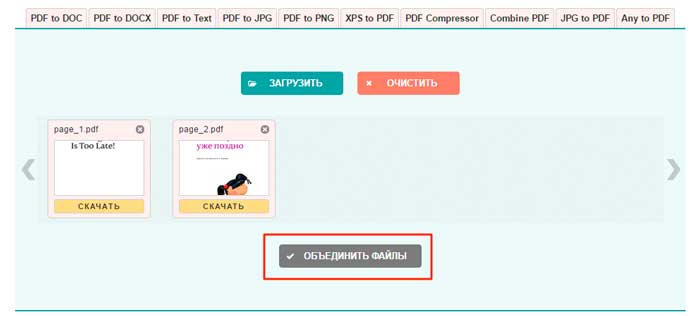 Добавленные страницы можно перегруппировать при необходимости.
2. Затем выберите размер страниц в готовом файле — исходный, один из стандартных либо точный в миллиметрах. За раз в бесплатной версии разрешается соединять только три PDF‑источника.
3. Сохраните результат. Для преобразованного документа PDF2GO предлагает не только стандартное скачивание, но также выгрузку на облачные серверы и архивирование в ZIP. Этот же файл можно сразу отредактировать другим инструментом из доступных на сайте.
Перейти к PDF2GO →
С помощью 123APPS
Быстро объединить документы также можно через веб‑приложение 123APPS. Это большой комбайн с инструментами для видео, аудио и PDF. Здесь без подписки можно обрабатывать до 25 файлов в день. Как и в PDF2GO, страницы добавляются не только с диска, но также из Dropbox, Google Drive или по ссылке с другого сайта.
В минималистичном меню достаточно выбрать файлы, расставить их в правильном порядке, а затем нажать «Объединить». На выходе вы получите ссылку на скачивание, а также возможность отправить готовый документ в облачные хранилища.
Перейти к 123APPS →
С помощью iLovePDF
Сервис iLovePDF включает набор инструментов для объединения, разделения, редактирования, сжатия и прочих полезных операций с PDF‑файлами. Его можно использовать через браузер, в автономном режиме на Windows и macOS, а также в формате мобильных приложений для iOS и Android.
Здесь тоже есть варианты загрузки документов из памяти устройства и облачных хранилищ Google Drive и Dropbox. На бесплатном тарифе можно объединить до 25 файлов, а с платной подпиской их число увеличивается до 500 штук. В приложении за день без оплаты разрешается совершить пять операций.
Принцип работы iLovePDF такой же, как и у сервисов выше. Добавляете документы в список, распределяете их в нужном порядке и нажимаете «Объединить PDF». С готовым файлом сразу можно выполнять другие действия из списка доступных инструментов.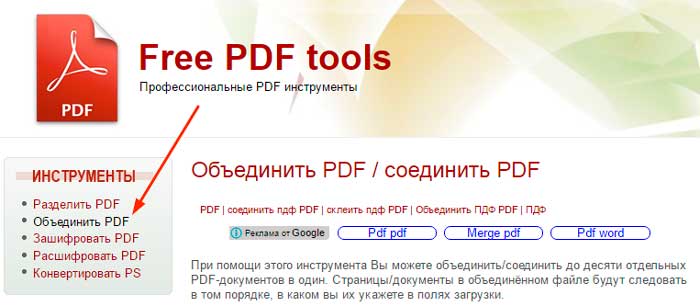
Перейти к iLovePDF →
Загрузить
Цена: Бесплатно
Загрузить
Цена: Бесплатно
Как объединить PDF‑файлы в один документ на смартфоне или планшете
С помощью PDFelement
PDFelement — это редактор с большим набором инструментов для чтения, сжатия, объединения и создания файлов. Изначально он был доступен для Windows и macOS, а сейчас его можно установить и на смартфон с iOS или Android. В мобильной версии меньше возможностей, зато есть инструмент для интеграции документов.
Из главного меню перейдите в Merge documents, добавьте из памяти телефона или планшета необходимые файлы в список и нажмите на кнопку объединения. Для готового PDF‑документа приложение попросит выбрать папку сохранения.
Загрузить
Цена: Бесплатно
Загрузить
Цена: Бесплатно
С помощью PDF Utils
Это полезное приложение для обработки PDF‑документов доступно лишь для Android. В нём можно не только интегрировать файлы, но также сжимать их, конвертировать, разделять, защищать паролем, вырезать страницы, добавлять водяные знаки и создавать новые тексты.
Объединить файлы в PDF Utils очень просто: необходимо нажать на самую первую иконку из набора инструментов, выделить нужные документы на диске, расставить страницы в правильном порядке и подтвердить операцию. После завершения выберите папку для сохранения финальной версии.
Загрузить
Цена: Бесплатно
С помощью приложения «Файлы»
Встроенное приложение «Файлы» на iPhone и iPad позволяет пользователям обойтись без сторонних программ. С его помощью получится объединить несколько документов, а также при необходимости создать новые.
Следует помнить, что приложение собирает файлы в алфавитном или числовом порядке из одной папки. Поэтому нужно заранее переименовать документы в той последовательности, которая вам нужна, а также перенести их по одному общему пути.
- В приложении «Файлы» нажмите на вкладку «Обзор» или Browse в нижней части экрана.
- Выберите папку, в которой хранятся нужные PDF‑документы.
- В правом верхнем углу экрана нажмите на значок с тремя точками, далее на «Выбрать» или Select.
- Выделите все документы, которые хотите соединить.
- Нажмите на значок с тремя точками в правом нижнем углу экрана, а затем — «Создать PDF» или Create PDF. Готовый файл появится в той же папке рядом с исходными.
Как объединить PDF‑файлы в один документ на Mac
С помощью приложения «Просмотр»
Скриншот: AppleВладельцы Mac могут объединять PDF‑файлы в приложении «Просмотр». Этот простой процесс выполняется перетаскиванием отдельных страниц или всего документа внутрь другого.
- Откройте нужные PDF‑файлы и активируйте отображение миниатюр страниц на боковой панели. Для этого выберите меню «Вид» → «Миниатюры».
- Перетяните миниатюры из одного документа в боковое меню со страницами другого.
Страницы можно добавлять просто в конец документа, либо выбрать точное расположение для каждой. При этом следует помнить, что изменения в файле сохраняются автоматически, поэтому стоит делать копии исходников, если они вам нужны.
Если требуется перенести полностью все страницы одного документа в конец или начало другого, вы можете перетащить PDF‑файл значком внутрь открытого списка миниатюр прямо из Finder.
С помощью Finder
Этот способ аналогичен методу на iPhone:
- В Finder выделите все необходимые PDF‑файлы и кликните по ним правой кнопкой мыши.
- В выпавшем меню выберите «Быстрые Действия» (Quick Actions) → «Создать PDF» (Create PDF). Готовый документ сохранится в той же папке.
Читайте также 💻📄🔗
- 9 бесплатных альтернатив Microsoft Office
- 7 лучших архиваторов для Android
- Как сжать снимки и видео в «Google Фото», загруженные в исходном качестве
- 13 самых удобных конвертеров PDF
- Как конвертировать PDF в Word-файл: 15 бесплатных инструментов
Merge PDF — объединяйте PDF-документы онлайн
Merge PDF — объединяйте PDF-документы онлайнЭта онлайн-функция слияния PDF совершенно бесплатна и проста в использовании.
 Объединяйте различные PDF-документы или файлы других типов, например изображения, и объединяйте их в один PDF-файл.
Перетащите файлы сюда
Введите URL Дропбокс Google Диск
Рекламное объявление
Оставайтесь на связи:
Как объединить PDF онлайн?
- Загрузите файлы PDF, которые вы хотите объединить.
- Отсортируйте файлы, перетащив их и расположив в том порядке, в котором вы хотите их объединить.
- Сортировка всех документов по возрастанию или по убыванию с помощью соответствующих кнопок (необязательно).

- Нажмите «Сохранить», чтобы открыть параметры сохранения, и еще раз «Сохранить», чтобы получить объединенный документ.
Слияние PDF-файлов онлайн
бесплатно и где угодно
Объединение PDF-файлов — A How To
Вы можете просто перетащить несколько файлов в поле выше. Конечно, вы также можете загрузить их с жесткого диска или даже из облачного хранилища.
После загрузки файлов будут созданы эскизы каждого документа. Чтобы изменить порядок объединения файлов, щелкните миниатюру и перетащите их в другое место.
Онлайн-сервис слияния PDF-файлов
Вместо установки программы, позволяющей объединять PDF-файлы, сделайте это онлайн в браузере!
Используя PDF2Go, вы можете объединять PDF-документы, не занимая место на жестком диске, избавляя вас от страха перед вирусами и вредоносными программами из других программ, которые вам необходимо загрузить и установить.
Зачем мне объединять PDF-файлы?
Иногда при сканировании изображений или книги создается несколько PDF-файлов. Но что, если вы хотите их все в одном файле?
Не хотите печатать несколько документов по отдельности? Их объединение создает только один документ для печати!
Совет: Вы также можете разделить файлы PDF.
Безопасное слияние PDF-файлов
PDF2Go сделает всю работу за вас, но исходные авторские права, конечно же, не будут изменены. Ваши файлы полностью сохраняются на наших серверах и не будут переданы третьим лицам.
Для получения дополнительной информации ознакомьтесь с нашей Политикой конфиденциальности ниже.
Что я могу объединить?
Объединение доступно для всех видов документов. Вы можете объединять PDF-документы, объединять изображения в PDF-файл или объединять документы в PDF-файл.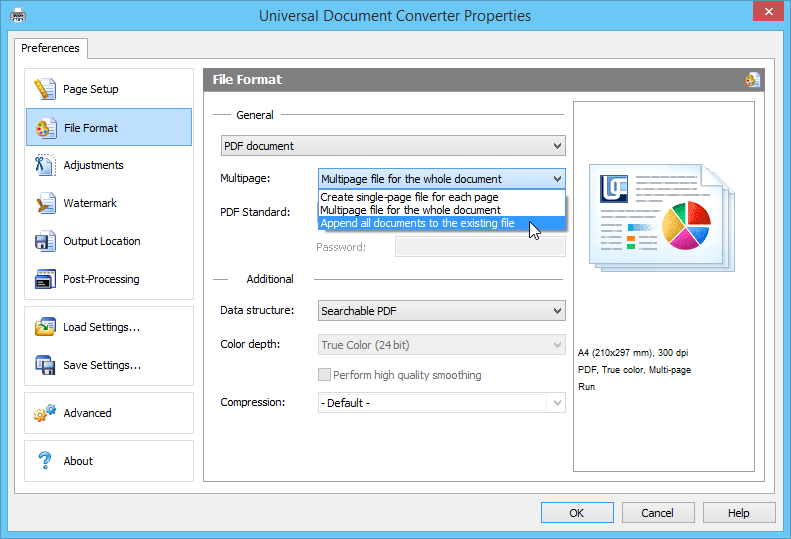
Варианты использования: объединить JPG в один PDF. Объедините TOS со своими счетами и сохраните их в формате PDF.
Объединение PDF-файлов на любом устройстве
Если вы хотите объединить PDF-файлы, вы не ограничены использованием своего компьютера!
Онлайн-сервис PDF2Go теперь позволяет объединять или комбинировать документы из любого места с помощью веб-браузера.
Оцените этот инструмент
Вам нужно преобразовать и загрузить хотя бы 1 файл, чтобы оставить отзыв
Отзыв отправлен
Спасибо за ваш голос
Пожалуйста, подождите. ..
..
Редактор PDF | Как объединить или разделить PDF-файлы
Многие проекты претерпевают неоднократные изменения в процессе разработки. По мере того как ваша команда совместно работает над достижением своих целей, они часто создают и работают над несколькими PDF-файлами. В конечном счете, окончательные результаты должны включать PDF-файлы, из которых состоят окончательные документы проекта. Вместо того, чтобы иметь дюжину отдельных PDF-файлов, лучшим решением будет объединить их в один с помощью Kofax Power PDF.
Кроме того, вам может потребоваться удалить части PDF-файла или создать усеченные справочники для отдельных разделов вашей команды. Если вам нужно предоставить часть информации вместо всей, вы также можете разделить PDF-файлы. Ниже мы рассмотрим простые процессы для обработки обеих сторон этой функции с помощью Power PDF.
Мы разработали Power PDF так, чтобы ваша команда могла его легко изучить и использовать. Следующие простые шаги позволяют объединить ваши PDF-файлы в один документ:
- В Power PDF выберите «Сборка документа» в группе инструментов «Страницы» на ленте главного меню.
- Измените порядок страниц, уже имеющихся в PDF-файле, перетащив их в нужное место.
- Чтобы вставить, заменить, удалить или извлечь страницы, щелкните правой кнопкой мыши область, в которую вы хотите внести изменения.
- Выберите место и сохраните PDF-файл, чтобы подтвердить изменения.
Процесс слияния чрезвычайно удобен и интуитивно понятен для новых пользователей. Ваша команда быстро научится использовать Power PDF для удобного управления несколькими файлами PDF. Вы даже можете быстро объединить несколько файлов без необходимости объединять каждый PDF-файл один за другим. Как?
- Откройте все документы PDF, которые вы хотите объединить.
- Перейдите на главную ленту.
- Нажмите «Объединить все» под группой «Создать».

- Нажмите «Объединить все PDF-файлы».
Теперь у вас есть новый комбинированный файл, который вы можете редактировать и изменять по мере необходимости.
Точно так же вы можете использовать Power PDF для разделения PDF на несколько документов. Процесс немного отличается от слияния, но по-прежнему прост в использовании:
- Откройте многостраничный PDF-файл в Power PDF, затем выберите «Разделить документ» в группе инструментов «Инструменты» на ленте главного меню.
- Выберите параметр «Разделить по страницам: ___ страниц в документе».
- Введите количество групп или страниц, на которые вы хотите разделить документ.
- Выберите папку назначения, и Power PDF сохранит в ней новые файлы.
Независимо от того, насколько велики документы, с которыми вы работаете, ваша команда может легко разделить их на более удобные для управления размеры и определить, какие страницы заканчиваются в отдельных документах. Ваши документы также можно разделить на пустые страницы, страницы с закладками и страницы с текстом. Что делать, если вам нужно регулярно разбивать PDF-файлы в одном и том же месте каждый раз? Используйте встроенный пакетный секвенсор, чтобы определить процесс для простой воспроизводимости.
Ваша команда обнаружит, что Power PDF упрощает управление PDF-файлами. Такие документы, как медицинские записи, контракты, юридические заключения и финансовые инструменты, необходимо обновлять и анализировать по-разному. Power PDF достаточно гибок, чтобы работать в любой отрасли, но при этом достаточно мощен, чтобы редактировать любой документ. Убедитесь, что вы храните свои важные записи в безопасности, пока вы даете своей команде возможность редактировать, объединять и разделять их.
До появления Power PDF разделение, обновление или повторное объединение файлов PDF было трудоемким и утомительным процессом. Будь то изменение номеров страниц, вставка новых разделов или обновление оглавлений, компаниям приходилось тратить значительное количество времени на каждую редакцию.