htmlka — Справочник по html
Все теги ставятся в блог copy-paste‘ом
(В режиме «HTML», а не «Визуальный редактор»)
Оформление текста
(рекомендую спец. страничку Tекст):
Перечёркнутый текст: ТЕКСТ
<s> ваш текст </s>
Подчёркнутый текст: ТЕКСТ
<u> ваш текст </u>
Полужирный текст: ТЕКСТ
<b> ваш текст </b>
Полужирный крупный: ТЕКСТ
<big> ваш текст </big>
Курсивный текст: ТЕКСТ
<i> ваш текст </i>
Маленький текст: текст
<small> ваш текст </small>
Неразрывный пробел:
Центрирование:
<center>ваш текст (картинка) </center>
Выравнивание текста по правому краю поста:
<div align=right> ваш текст </div>
<div align=justify> ваш текст </div>
Отступ (для цитат и определений, текст отделен пустой строкой и отступ слева 8 пробелов):
<blockquote> текст </blockquote>
Бегущая строка (рекомендую Бегущая строка):бегущая, как олень, строка
<marquee> ваша бегущая строка</marquee>
Вместо текста можно вставить картинку:
Код этой картинки:
<marquee><img src=АДРЕС_КАРТИНКИ></marquee>
Сноска вверху: ТЕКСТсноска
<sup>ваша сноска</sup>
Сноска внизу: ТЕКСТсноска
<sub>ваша сноска</sub>
Линия:
ее код: <hr>
Ударение:
Cтавим после нужной буквы:
́
«Закрепитель» (фиксирует текст так, как и расположите его в поле поста):
Я
  Пешу
       Лесинкой!!!
<pre>ваш текст</pre>
РАЗМЕР ШРИФТА:
Уменьшить текст: текст — 2
<font size=-2> уменьшенный текст </font>
Увеличить текст на 1 пункт: текст
<font size=+1> увеличить текст на 1 пункт </font>
Увеличить текст на 2 пункта: текст
<font size=+2> увеличить текст на 2 пункта </font>
Увеличить текст на 3 пункта: текст
<font size=+3> увеличить текст на 3 пункта </font>
Увеличить текст на 4 пункта: текст
<font size=+4> увеличить текст на 4 пункта </font>
ЦВЕТ ШРИФТА:
КРАСНЫЙ: красный текст
<font color=red> красный текст </font>
ЖЕЛТЫЙ: желтый текст
<font color=yellow> желтый текст </font>
ФИОЛЕТОВЫЙ: фиолетовый текст
<font color=purple> фиолетовый текст </font>
<font color=lime> зеленый текст </font>
СИНИЙ: синий текст
<font color=navy> синий текст </font>
ФУКСИЯ: фуксия текст
<font color=fuchsia> фуксия текст </font>
Таблица «базовых» цветов (вводим «Имя» или «Код»):
| Имя | Код | Имя | Код | Имя | Код | Имя | Код |
|---|---|---|---|---|---|---|---|
| aqua | #00FFFF | green | #008000 | navy | #000080 | silver | #C0C0C0 |
| black | #000000 | gray | #808080 | olive | #808000 | teal | #008080 |
| blue | #0000FF | lime | #00FF00 | purple | #800080 | white | #FFFFFF |
| fuchsia | #FF00FF | maroon | #800000 | red | #FF0000 | yellow | #FFFF00 |
Оформление ссылок
(рекомендую спец. страницу Ссылки):
Как вставить ссылку на веб-страницу:
<a href=АДРЕС_САЙТА> ВАШ ТЕКСТ</a>
Как сделать, чтобы картинка была ссылкой на веб-страницу:
<a href=АДРЕС_САЙТА><img src=АДРЕС_КАРТИНКИ></a>
Как вставить ссылку на веб-страницу, чтоб она открылась в новом окне:
<a href=АДРЕС_САЙТА target=_blank>ВАШ ТЕКСТ</a>
Спец. теги ЖЖ:
Элементарный жж-кат (с “Read more”):
<lj-cut> ТЕКСТ </lj-cut>
Друзья, для тегов ЖЖ я завел отдельную страницу:
htmlka.com/livejournal
На нее также можно зайти, кликнув на Livejournal вверху справа в сайдбаре.
Публикация картинок
Раздел о публикации картинок перемещен на страницу: htmlka.com/pictures
Окошечко для вставки кода, типа:
ВАШ КОД
получаем так:
<textarea rows=2 cols=60> ВАШ КОД </textarea>
где rows и cols определяют площадь окна
Такое красивое окошечко с кодом:
<textarea>ВАШ КОД</textarea>
Получаем таким образом:
<textarea style=border-right: black 2px solid; border-top: black 2px solid; background-color:dodgerblue; color:white; border-left: black 2px solid; border-bottom: black 2px solid; width: 100%;>КОДЫ </textarea>
Кнопка-ссылка на веб-страничку
Например, на эту:
<form action=https://htmlka. com target=_blank method=get><input type=submit value=htmlka></form>
Некоторые спецсимволы:
| Спецсимвол | Вид в браузере |
| < | < |
| > | > |
| & | & |
| " | « |
| ® | ® |
| ™ | ™ |
| © | © |
| ♥ | ♥ |
| × | × |
| ≈ | ≈ |
| • | • |
| ° | ° (градус) |
| много символов | |
Если вы видите это: ★, ☠, ☭ — есть смысл посмотреть «Прочие» спецсимволы HTML, пока редко включаемые в официальные таблицы спецсимволов.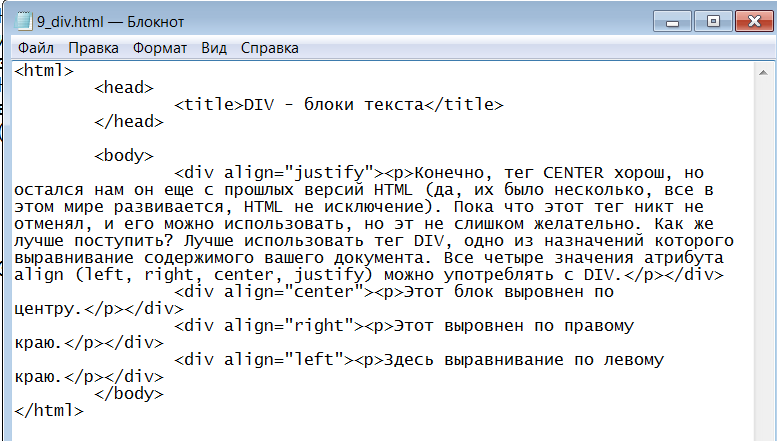
Разное
• Советы по работе с html
• Хитрости в ЖЖ и не только
Кнопка на этот сайт:
код для вставки этой кнопки себе:
<a href=https://htmlka.com/ target=_blank><img src=https://htmlka.com/wp-content/uploads/2009/07/butto.png border=0 alt=htmlka.com title=htmlka.com /></a>
Изображения — htmlka
Если знаете адрес картинки в сети (URL) вида http://…jpg вам просто надо вставить его в код:
<img src=АДРЕС_КАРТИНКИ>
Чтоб узнать URL картинки, нужно кликнуть на нее правой кнопкой мыши.
В Хроме:
В Internet Explorer — правой кнопкой мыши — Свойства — копируем Адрес (URL)
В Mozilla Firefox — правый клик — Копировать ссылку на изображение
В Opera — правый клик — Копировать адрес изображения
Теперь подробнее:
Код любой картинки в сети в самом простом варианте, без рюшечек:
<img src=http://site/…jpg>
Уникальный адрес (URL) типа http://…jpg выдает картинке фотохостинг (специальный сайт для картинок), куда ее необходимо закачать с вашего компьютера. По сути, любая картинка, которую вы видите в сети — вебстраничка, имеющая свой уникальный адрес, начинающийся с http://… (посмотреть его можно в свойствах картинки)
Среди «чайников» кочует миф, что можно показывать в блоге картинки прямо со своего компьютера. Это не так. Для этого ваш компьютер должен работать в режиме вебсервера.
Запомните: Если вы удаляете картинку с хостинга (например, «фотоальбома жж»), то она исчезнет и из записи в вашем блоге!
Как сделать, чтобы текст «обтекал» картинку?
Легко — картинка слева, текст справа:
добавьте в код картинки:
align=left hspace=20
Код картинки примет вид:
<img src=АДРЕС_КАРТИНКИ align=left hspace=20>
Помни:
align=left – картинка слева, текст справа
align=right — картинка справа, текст слева
hspace=20 — расстояние между текстом и картинкой 20 пиксел по горизонтали
vspace=20 — расстояние между текстом и картинкой 20 пиксел по вертикали
Код картинки с плавным обтеканием текстом справа и снизу (или сверху):
<img src=АДРЕС_КАРТИНКИ align=left hspace=20 vspace=15>
Прекратить обтекание и вернуть текст под картинку можно тэгом <br>
Закрывать не надо, он работает один. <br> выполняет перенос на следующую строку. В блогсервисах и редакторах текста его заменяет нажатие Enter.
<br><br><br> — три пустые строки.
Вставить две и более картинки горизонтально:
<nobr>Текст (картинки)</nobr> — все, заключенное в этот контейнер будет находиться на одной строке. Применять с осторожностью, можно деформировать пост.
Регулируем расстояние меж картинками по-горизонтали:
С помощью «неразрывного пробела»:
Расстояние, равное 8 пробелам будет выглядеть так:
Вставляется меж кодов картинок, есс-но
Если надо всплывающую подсказку при наведении курсора на картинку, как здесь: — введите в код картинки title=»гав-гав»
Чтоб быстро вставить картинку с другого сайта войдите в «Свойства» картинки на этом сайте, скопируйте ее URL и вставьте её в код
Изменить размер картинки можно с помощью атрибутов width (ширина) и height (высота).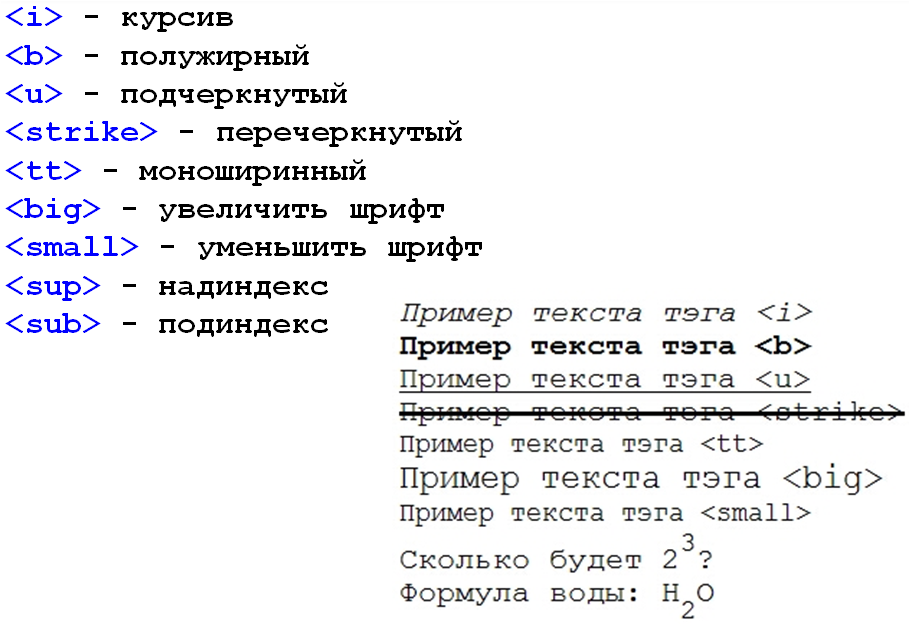 Вставьте в код картинки, например, width=300 и ваша картинка будет шириной 300 пикселов, высота подгонится пропорционально. Браузер при этом все равно подгружает изначальную картинку, и если та весила 3МБ, то меньше не станет:)
Оптимальный способ уменьшить размер фото на компьютере: Читать
Формируем код для массовой загрузки картинок с помощью вспомогательных сервисов.
С рамками, нумерацией фото и возможностью жж-ката:
ЗДЕСЬ
Для массовой загрузки с Flickr и fotki.yandex.ru:
ЗДЕСЬ
Как запостить галерею? Узнай ЗДЕСЬ
Как запостить слайдшоу? Узнай ЗДЕСЬ
Фотохостинги
не все, более-менее знакомые:
HTML-справка
Нужна помощь по HTML? Вы пришли в нужное место.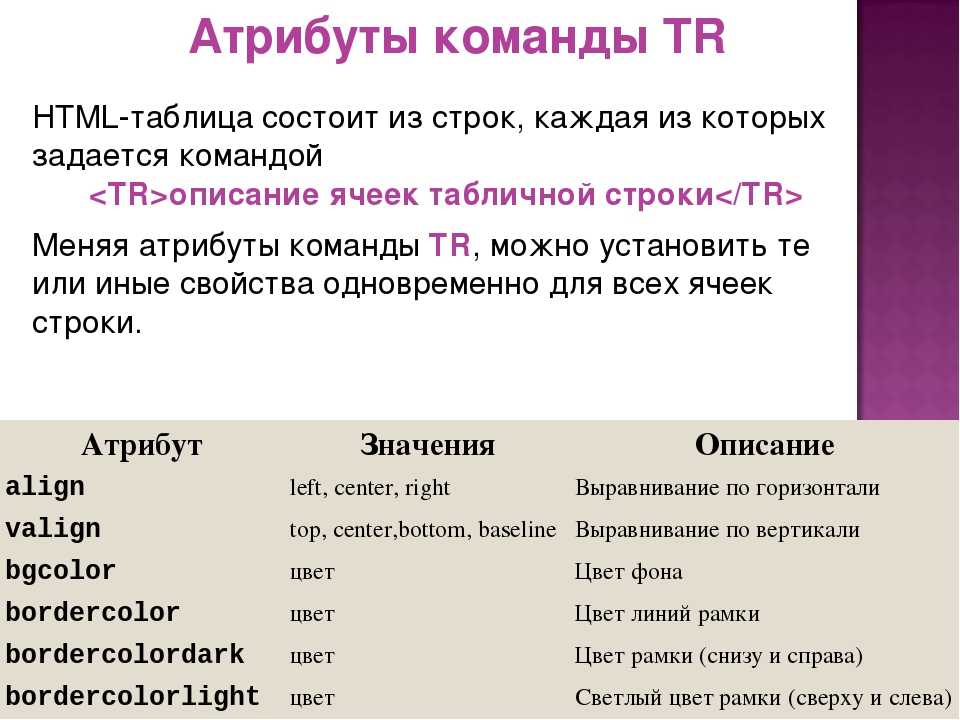
В следующей таблице левый столбец содержит тему HTML, а правый столбец содержит ссылки на источники справки по этой теме.
| Для этого… | сделайте это… |
|---|---|
| Справка HTML с таблицами |
|
| HTML-справка с изображениями |
|
| Помощь с гиперссылками | |
| Помощь с картами изображений |
|
| Справка по шрифтам |
|
| Помощь с встраиванием музыки/аудио/звука |
|
| Помогите с цветом |
|
| Помощь с нумерованными (упорядоченными) списками |
|
| Справка по ненумерованным (неупорядоченным) спискам |
|
| Помощь со списками определений |
|
| Помощь с формами |
|
| Справка по встроенным фреймам |
|
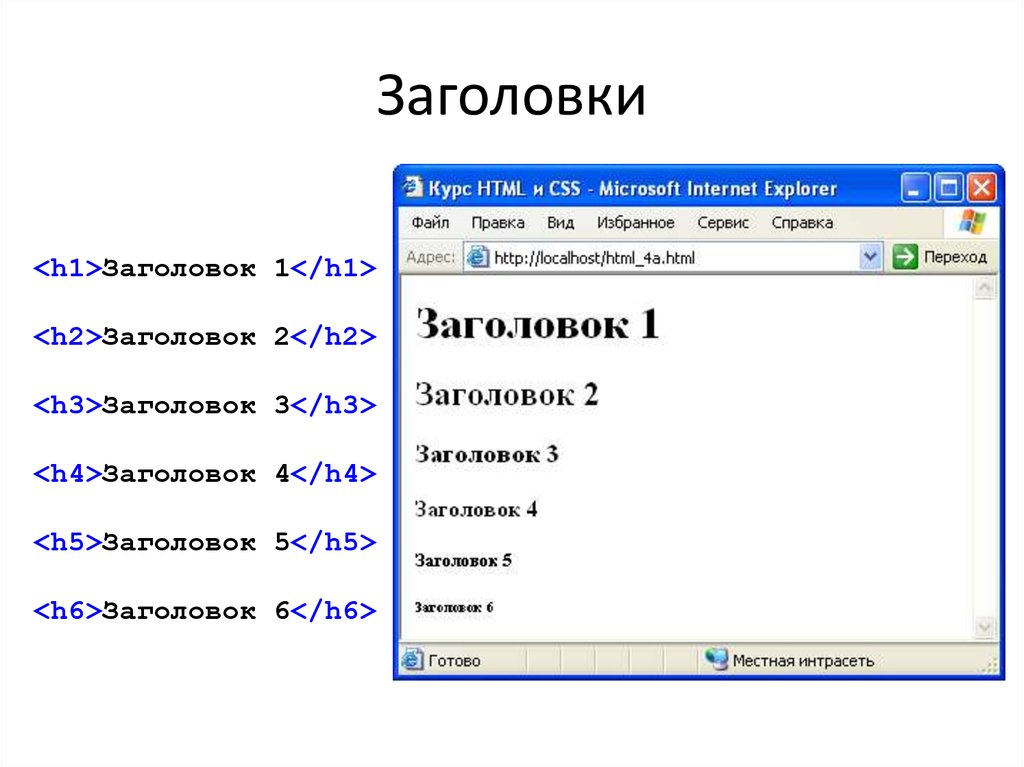 статью о гиперссылках CSS