
Горизонтально выпадающее меню css
Создать простое горизантальное меню на CSS не сложно, а довольно просто, нам не потребуется даже использовать JavaScript. Делается это очень просто, поэтому давайте сразу же перейдём к коду.
HTML
1. Создадим разметку кода в html. Дадим меню уникальный id.
CSS
Разметка готова, теперь добавим стили-CSS для неё, не забываем указывать нужное id.
#menu {
	padding: 0;
	margin: 0;
	font-size: 100%;
	font-family: Georgia;
	}
#menu li {
	list-style: none;
	float: left;
	height: 33px;
	padding: 0;
	margin: 0;
	width: 150px;
	text-align: center;
	background: #171717;
	position: relative;
	padding-top: 12px;
	}
#menu li ul {
	list-style: none;
	padding: 0;
	margin: 0;
	width: 150px;
	display: none;
	position: absolute;
	left: 0;
	top: 45px;
	}
#menu li ul li {
	float: none;
	height: 33px;
	margin: 0;
	width: 150px;
	text-align: center;
	background: #7F7F7F;
	}
#menu li a {
	display: block;
	width: 150px;
	height: 33px;
	color: #fff;
	text-decoration: none;
	}
#menu li:hover ul, #menu li:hover ul {
	display: block;
	}
#menu li:hover, #menu li:hover {
	background: #424242;
	}
Просто вставьте этот код и меню будет работать.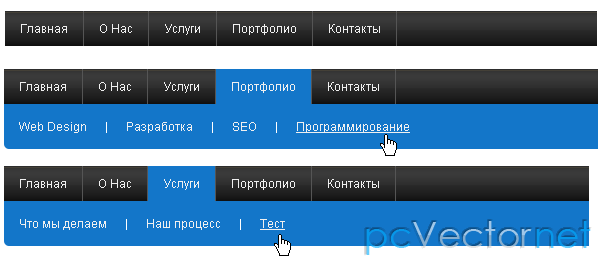
Демонстрация:
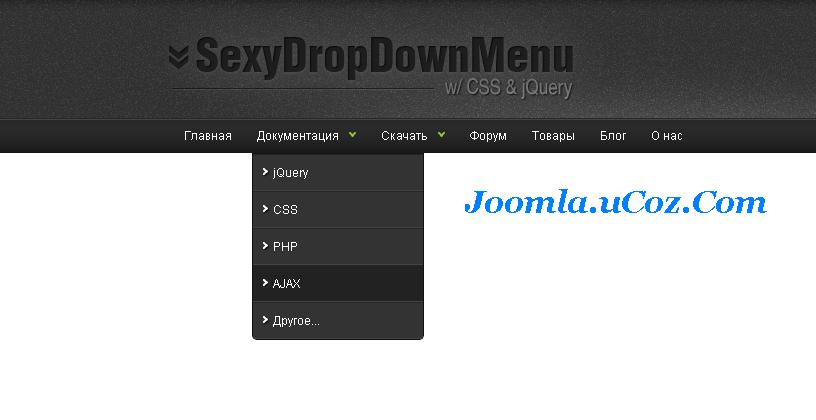
Вот так просто и создаётся меню, достаточно просто скопировать код и вы увидите такой результат.
Горизонтальное выпадающее меню.
.cbp-hrmenu {
width: 100%;
margin-top: 2em;
border-bottom: 4px solid #47a3da;
}
/* general ul style */
.cbp-hrmenu ul {
margin: 0;
padding: 0;
list-style-type: none;
}
/* first level ul style */
.cbp-hrmenu > ul,
.cbp-hrmenu .cbp-hrsub-inner {
width: 90%;
max-width: 70em;
margin: 0 auto;
padding: 0 1.875em;
}
.cbp-hrmenu > ul > li {
display: inline-block;
}
.cbp-hrmenu > ul > li > a {
font-weight: 700;
padding: 1em 2em;
color: #999;
display: inline-block;
}
.cbp-hrmenu > ul > li > a:hover {
color: #47a3da;
}
. cbp-hrmenu > ul > li.cbp-hropen a,
.cbp-hrmenu > ul > li.cbp-hropen > a:hover {
color: #fff;
background: #47a3da;
}
/* sub-menu */
.cbp-hrmenu .cbp-hrsub {
display: none;
position: absolute;
background: #47a3da;
width: 100%;
left: 0;
}
.cbp-hropen .cbp-hrsub {
display: block;
padding-bottom: 3em;
}
.cbp-hrmenu .cbp-hrsub-inner > div {
width: 33%;
float: left;
padding: 0 2em 0;
}
.cbp-hrmenu .cbp-hrsub-inner:before,
.cbp-hrmenu .cbp-hrsub-inner:after {
content: » «;
display: table;
}
.cbp-hrmenu .cbp-hrsub-inner:after {
clear: both;
}
.cbp-hrmenu .cbp-hrsub-inner > div a {
line-height: 2em;
}
.cbp-hrsub h5 {
color: #afdefa;
padding: 2em 0 0.6em;
margin: 0;
font-size: 160%;
font-weight: 300;
}
/* Examples for media queries */
@media screen and (max-width: 52. 75em) {
.cbp-hrmenu {
font-size: 80%;
}
}
@media screen and (max-width: 43em) {
.cbp-hrmenu {
font-size: 120%;
border: none;
}
.cbp-hrmenu > ul,
.cbp-hrmenu .cbp-hrsub-inner {
width: 100%;
padding: 0;
}
.cbp-hrmenu .cbp-hrsub-inner {
padding: 0 2em;
font-size: 75%;
}
.cbp-hrmenu > ul > li {
display: block;
border-bottom: 4px solid #47a3da;
}
.cbp-hrmenu > ul > li > a {
display: block;
padding: 1em 3em;
}
.cbp-hrmenu .cbp-hrsub {
position: relative;
}
.cbp-hrsub h5 {
padding-top: 0.6em;
}
}
@media screen and (max-width: 36em) {
.cbp-hrmenu .cbp-hrsub-inner > div {
width: 100%;
float: none;
padding: 0 2em;
}
}
Как сделать в css выпадающее меню? Пошаговая инструкция
От автора: всех приветствую. Почему-то выпадающее меню у веб-мастеров ассоциируется со скриптами, но уже давно сделать такую навигацию можно абсолютно спокойно на чистом css. Причем такое меню будет ничем не хуже. Сегодня я вам покажу, как создать в css выпадающее меню. Поделюсь, так сказать, рецептом.
План урока и разметка нашего меню
В общем-то, сначала определимся с тем, как будем создавать само меню. В html5 стандартным способом считается создавать его в контейнере nav с помощью маркированного списка. Давайте именно так и сделаем. Маркеры мы позже уберем с помощью css, в меню они нам совершенно не нужны.
Собственно, я сразу напишу в html разметку с вложенными списками. То есть наши список будет двухуровневым – в нем будут другие списки. А именно, на каждый пункт 1 список, который и будет формировать выпадающее меню.
Тут есть важный момент, который заключается в том, что вам, возможно, не нужно каждый пункт делать выпадающим, а лишь некоторые. Без проблем, тогда в пунктах без выпадения просто не создаем вложенных списков.
Собственно, вот она, вся разметка:
Практический курс по верстке адаптивного сайта с нуля!
Изучите курс и узнайте, как верстать современные сайты на HTML5 и CSS3
Узнать подробнее<nav id = «nav»> <ul> <li><a href = «#»>Пункт 1</a> <ul class = «second»> <li><a href = «#»>Подпункт</a></li> <li><a href = «#»>Подпункт</a></li> <li><a href = «#»>Подпункт</a></li> </ul> </li> <li><a href = «#»>Пункт 2</a> <ul class = «second»> <li><a href = «#»>Подпункт</a></li> <li><a href = «#»>Подпункт</a></li> <li><a href = «#»>Подпункт</a></li> </ul> </li> <li><a href = «#»>Пункт 3</a> <ul class = «second»> <li><a href = «#»>Подпункт</a></li> <li><a href = «#»>Подпункт</a></li> <li><a href = «#»>Подпункт</a></li> </ul> </li> <li><a href = «#»>Пункт 4</a> <ul class = «second»> <li><a href = «#»>Подпункт</a></li> <li><a href = «#»>Подпункт</a></li> <li><a href = «#»>Подпункт</a></li> </ul> </li> </ul> </nav>
1 2 3 4 5 6 7 8 9 10 11 12 13 14 15 16 17 18 19 20 21 22 23 24 25 26 27 28 29 30 31 32 | <nav id = «nav»> <ul> <li><a href = «#»>Пункт 1</a> <ul class = «second»> <li><a href = «#»>Подпункт</a></li> <li><a href = «#»>Подпункт</a></li> <li><a href = «#»>Подпункт</a></li> </ul> </li> <li><a href = «#»>Пункт 2</a> <ul class = «second»> <li><a href = «#»>Подпункт</a></li> <li><a href = «#»>Подпункт</a></li> <li><a href = «#»>Подпункт</a></li> </ul> </li> <li><a href = «#»>Пункт 3</a> <ul class = «second»> <li><a href = «#»>Подпункт</a></li> <li><a href = «#»>Подпункт</a></li> <li><a href = «#»>Подпункт</a></li> </ul> </li> <li><a href = «#»>Пункт 4</a> <ul class = «second»> <li><a href = «#»>Подпункт</a></li> <li><a href = «#»>Подпункт</a></li> <li><a href = «#»>Подпункт</a></li> </ul> </li> </ul> </nav> |
Я понимаю, что она огромна. В этом-то и проблема вложенных списков, что требуется писать много кода. Но учитывайте тот факт, что мы делаем 4 основных пункта и для каждого будет выпадающее меню.
Собственно, я задал всей навигации идентификатор nav, а всем вложенным спискам – стилевой класс second, чтобы понимать, что они являются вложенными.
Отлично, разметка у нас готова, можно посмотреть на результат:
Да уж, выглядит ужасно. Но сейчас мы включим в работу css и уже через несколько минут наша навигация преобразится. Давайте работать.
Пишем css-стили
Первое, что я сделаю, это сброшу все отступы по умолчанию для всех элементов. Они нам будут только мешать, лучше зададим потом отступы сами, где это понадобится.
*{ margin: 0; padding: 0; }
*{ margin: 0; padding: 0; } |
Далее я пропишу общие стили для самого меню, а также для списков, чтобы убрать у них маркеры.
#nav{ height: 70px; } #nav ul{ list-style: none; }
#nav{ height: 70px; } #nav ul{ list-style: none; } |
Теперь нам нужно, собственно, решить, каким будет наше меню. Горизонтальным или вертикальным? Я предлагаю сначала сделать горизонтальное и посмотреть все на его примере. Для этого нужно написать такие стили:
#nav > ul > li{ float: left; width: 180px; position: relative; }
#nav > ul > li{ float: left; width: 180px; position: relative; } |
Заметьте, что с помощью знака > мы обращаемся к пунктам списка, который непосредственно вложены в ul, а тот непосредственно вложен в nav. Это очень важно, так как позволяет не применить стиль к пунктам вложенных списков. Дело в том, что по моей задумке в главном списке пункты будут располагаться горизонтально, а во вложенных – вертикально.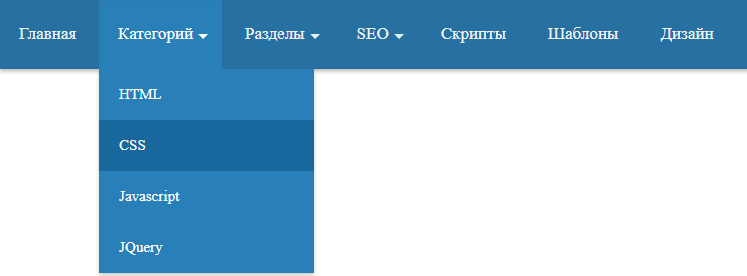
Но вы, конечно, можете делать по-другому, в согласии со своей задумкой. Вы можете сделать так, чтобы все пункты были в одну строчку.
В любом случае, вышеприведенный код, я надеюсь, вы понимаете. Он заставляет пункты главного списка прижиматься к левому краю, так что все они встают в одну строку, хотя и являются блочными элементами. Также я задал им явную ширину и относительное позиционирование.
Для чего позиционирование? Оно необходимо для того, чтобы потом абсолютно позиционировать вложенные списки. Если вы изучали позиционирование в css, то наверняка знаете, что если задать блоку относительное позиционирование, то все элементы в нем можно будет позиционировать абсолютно внутри именно этого блока, а не всего окна браузера.
Тем временем, вот что у нас уже получилось:
По этому скриншоту вы можете уже представить себе примерный результат. Конечно, нам еще предстоит красиво оформить пункты, чтобы глаза не умоляли о пощаде при просмотре навигации.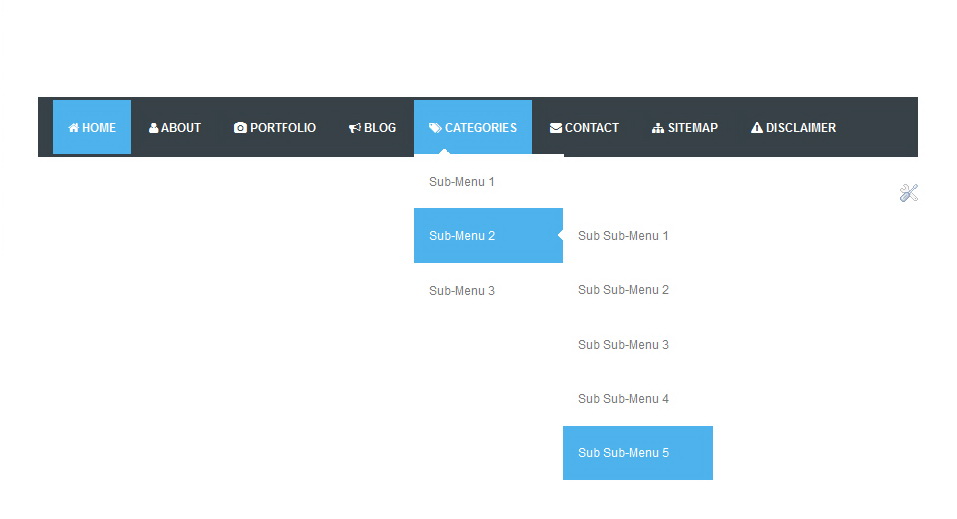
Далее мы с вами преобразим внешний вид нашего меню. Вот такие стили для этого я прописал ссылкам:
#nav li a{ display: block; background: #90DA93; border: 1px solid #060A13; color: #060A13; padding: 8px; text-align: center; text-decoration: none; } #nav li a:hover{ background: #2F718E; }
#nav li a{ display: block; background: #90DA93; border: 1px solid #060A13; color: #060A13; padding: 8px; text-align: center; text-decoration: none; } #nav li a:hover{ background: #2F718E; } |
Во-первых, сами ссылки нужно сделать блочными. Это необходимо для того, чтобы работали внутренние отступы и корректно применялись все свойства. Далее указываю цвета фона, текста, параметры рамки, внутренние отступы и выравнивание текста по центру. Наконец, отменяю подчеркивание ссылок.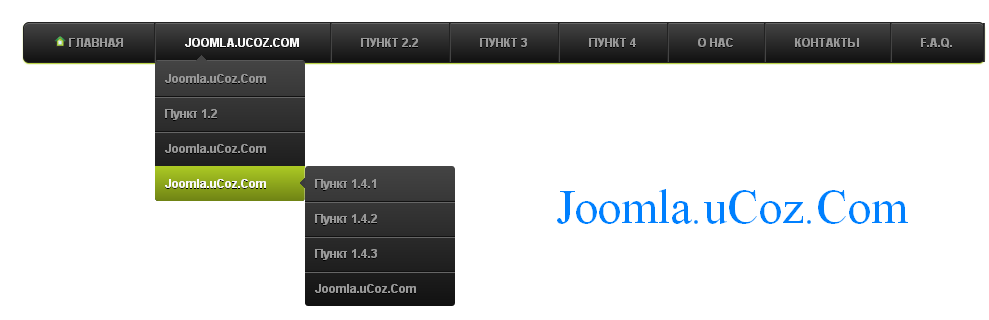
Все эти параметры не обязательно прописывать так, как это сделал я. Цвета вы можете выбрать произвольно, рамку сделать другую или вообще не использовать, отступы можно уменьшать или увеличивать.
Заметьте, что в данном случае мы не использовали знак >, поэтому указанные правила применятся ко всем ссылкам, в том числе и тем, что находятся во вложенных пунктах. Итак, теперь имеем следующее:
Отлично, но ведь вы понимаете, что подпункты не должны быть видно, они должны раскрываться при наведении на нужный пункт. Без этого наше меню похоже на таблицу. Что ж, самое время спрятать вложенные пункты.
#nav li .second{ display: none; position: absolute; top: 100%; }
#nav li .second{ display: none; position: absolute; top: 100%; } |
Практический курс по верстке адаптивного сайта с нуля!
Изучите курс и узнайте, как верстать современные сайты на HTML5 и CSS3
Узнать подробнееВо-первых, скрываем полностью вложенные списки. Во-вторых, задаем им абсолютное позиционирование и координату top: 100%. Это означает, что выпадающее меню будет отображаться четко под основным пунктом, которому принадлежит, четко под 100% высоты этого пункта.
Теперь мы видим на веб-странице только основное меню, что нам и нужно.
Реализуем выпадение
Нам осталось сделать самое главное – реализовать само выпадение. В этом нет ничего сложного, смотрите на этот код:
#nav li:hover .second{ display: block; }
#nav li:hover .second{ display: block; } |
Этот код будет работать безукоризненно. При наведении на пункт основного меню, вложенный список будет становиться видимым. Причем только тот список, что вложен в пункт, на который наводится курсор.
Есть только одна незначительная проблема – ширина вложенных пунктов не соответствует ширине основных. Но это очень легко решается дописыванием соответствующих стилей:
#nav li li{ width: 180px; }
#nav li li{ width: 180px; } |
Все, проблема решена:
Все работает отлично. При наведении на основной пункт появляется соответствующее ему выпадающее меню. Если убрать курсор в сторону – оно пропадает. Если перевести курсор на сами вложенные пункты, то можно будет по ним кликнуть и перейти в нужный раздел сайта. Таким образом, мы сделали с вами очень простое и легкое выпадающее меню абсолютно без скриптов.
Переделываем меню в вертикальное
Ну хорошо, с горизонтальной навигацией мы с вами полностью разобрались, но ведь помимо нее на сайтах очень часто встречается и вертикальная и она тоже может быть выпадающей. На самом деле переделать меню с горизонтального на вертикальное очень легко, нам придется изменить буквально пару строк кода.
Во-первых, вам нужно будет убрать float:left у главных пунктов списка. Именно это свойство способствует тому, что наши пункты отображаются в одну строку, но зачем нам это, если навигация должна быть вертикальной?
Теперь остается изменить правила для селектора #nav li .second, то есть для вложенных списков, а именно, их нужно немного по-другому позиционировать. Вот так:
#nav li .second{ display: none; position: absolute; left: 100%; top: 0; }
#nav li .second{ display: none; position: absolute; left: 100%; top: 0; } |
То есть необходимо прописать две координаты вместо одной. Во-первых, в случае с горизонтальной навигацией я говорил, что по задумке пункты вложенных меню должны отображаться под основными пунктами. В случае с вертикальным меню это не подходит – пункты должны отображаться сбоку.
Поэтому изменяем top: 100% на left: 100%. Кроме этого, координата top нам тоже нужна. Задаем ей 0, чтобы вложенное меню находилось на одном уровне с пунктом, которому соответствуют.
Все, теперь все работает так, как надо. Можете протестировать. Как видите, я не врал, когда говорил, что придется переписать всего несколько строк кода.
Горизонтальное меню с несколькими уровнями
Используя примерно такой же подход вы можете создать больше уровней меню, если это сильно необходимо.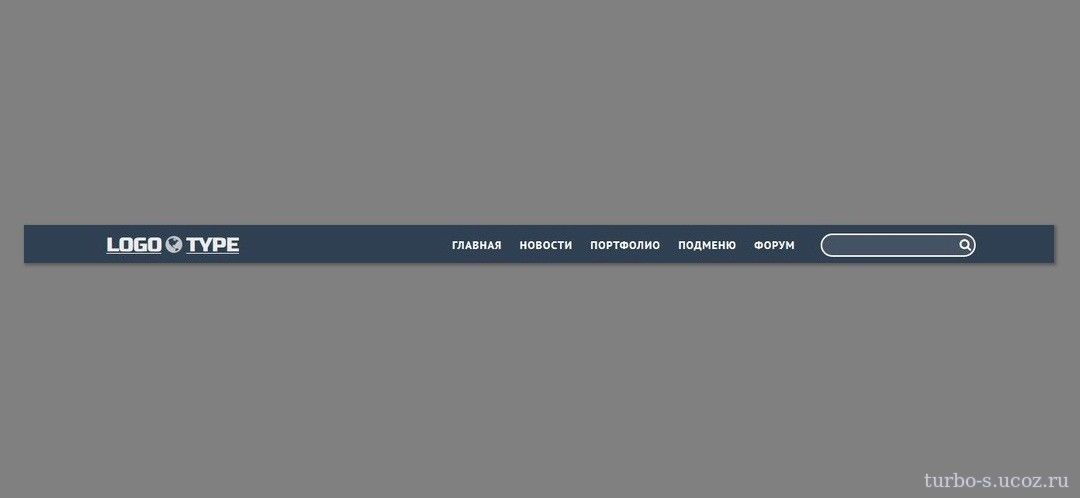 Например, давайте создадим для четвертого пункта главного меню список, который будет вложен в один из подпунктов.
<li><a href = «#»>Пункт 4</a> <ul class = «second»> <li><a href = «#»>Подпункт</a> <ul class = «third»> <li><a href = «#»>Подпункт подпункта</a></li> <li><a href = «#»>Подпункт подпункта</a></li> </ul> </li> <li><a href = «#»>Подпункт</a></li> <li><a href = «#»>Подпункт</a></li> </ul> </li>
<li><a href = «#»>Пункт 4</a> <ul class = «second»> <li><a href = «#»>Подпункт</a> <ul class = «third»> <li><a href = «#»>Подпункт подпункта</a></li> <li><a href = «#»>Подпункт подпункта</a></li> </ul> </li> <li><a href = «#»>Подпункт</a></li> <li><a href = «#»>Подпункт</a></li> </ul> </li> |
Опять же, разметка превращается в громоздкую и непонятную, но если вы будете внимательным, то увидите, в чем здесь вся суть. Далее работаем с css:
#nav li li .third{ display: none; position: absolute; left: 100%; top: 0; } #nav li li:hover .third{ display: block; }
#nav li li .third{ display: none; position: absolute; left: 100%; top: 0; } #nav li li:hover .third{ display: block; } |
Соответственно, убираем вложенное меню третьего уровня с экрана, делаем ему абсолютное позиционирование и прописываем такие координаты, как в случае с вертикальным меню. То есть данный список будет отображаться при наведении на первый подпункт четвертого пункта и будет отображаться сбоку.
Внимание! Чтобы абсолютное позиционирование работало для списка third, у списков second должно быть задано относительное позиционирование. Но как, если мы же задавали для него абсолютное позиционирование?
Что ж, если вам нужно меню трех уровней, то придется убирать у second абсолютное позиционирование, а у главных пунктов убирать относительное. Вся фишка в том, что в случае с горизонтальным меню это никак не повлияет на отображение навигации – подпункты по-прежнему будут располагаться под главным пунктом при наведении на него.
Зато после этих изменений вы сможете добавить меню для каждого подпункта. Опять же, необязательно оно должно отображаться сбоку, это всего лишь моя идея, вы можете отображать его под подпунктом при наведении на него. Тогда вообще никакого позиционирования не понадобится!
В общем, итог таков:
При наведении на пункт 4 появляется первое выпадающее меню, при наведении на первый подпункт появляется отдельное меню для него, которое расположено сбоку. У других подпунктов такое меню не отображается, так как мы не создавали его в html-разметке.
Я думаю, вам понятно общая концепция. Если вы смогли разобраться, то уже самостоятельно сможете создать нужное вам выпадающее меню и самостоятельно решить проблемы, если это возможно в рамках css.
Итог
В общем, вам главное понять, как правильно позиционировать вложенное меню, а также как непосредственно реализовывается выпадение. Надеюсь, из этой статьи вы это поняли и теперь самостоятельно на чистом css сможете делать такую навигацию. Мы с вами узнали, как сделать выпадающее меню.
Много других очень интересных возможностей css вы можете узнать в нашем премиум-курсе по новым фишкам css3. Там вы научитесь делать градиенты, работать с новыми селекторами, создавать тени и т.д. Если вам нравится css, то точно понравится эта серия уроков. Ну а я на этом прощаюсь с вами.
Практический курс по верстке адаптивного сайта с нуля!
Изучите курс и узнайте, как верстать современные сайты на HTML5 и CSS3
Узнать подробнееPSD to HTML
Верстка сайта на HTML5 и CSS3 с нуля
СмотретьГоризонтальное выпадающее меню на CSS
Вы здесь: Главная — CSS — CSS Основы — Горизонтальное выпадающее меню на CSS
Я уже когда-то писал о том, как сделать вертикальное выпадающее меню на CSS. В этой же статье я расскажу о том, как сделать горизонтальное выпадающее меню на CSS.
Привожу HTML-код:
<ul>

  <li>

    <a href="#">Главная</a>

  </li>

  <li>

    <a href="#">Меню 1</a>

    <ul>

      <li>

        <a href="#">Подменю 1</a>

      </li>

      <li>

        <a href="#">Подменю 2</a>

      </li>

      <li>

        <a href="#">Подменю 3</a>

      </li>

    </ul>

  </li>

  <li>

    <a href="#">Меню 2</a>

    <ul>

      <li>

        <a href="#">Подменю4</a>

      </li>

      <li>

        <a href="#">Подменю 5</a>

      </li>

      <li>

        <a href="#">Подменю 6</a>

      </li>

      <li>

        <a href="#">Подменю7</a>

      </li>

      <li>

        <a href="#">Подменю 8</a>

      </li>

    </ul>

  </li>

</ul>
И CSS-код:
ul.menu {

  display: inline-block;

  margin: 0;

  padding: 0;

}

ul.menu li {

  float: left;

  list-style: none;

}

ul.menu li a {

  display: block;

  padding: 8px 20px 10px;

  text-decoration: none;

}

ul.menu li ul {

  display: none;

  padding-left: 10px;

}

ul.menu li:hover ul {

  display: block;

  position: absolute;

}

ul.menu li:hover ul li {

  float: none;

}

ul.menu li:hover ul li a {

  padding: 6px 0 8px;

}
Безусловно, здесь дан чуть ли не минимум свойств. Чтобы это всё украсить, нужно менять стили. Что касается HTML-кода, то он идентичен и для горизонтального, и для вертикального меню.
Теперь у Вас не должно быть проблем с созданием горизонтального выпадающего меню на CSS.
Полный курс по HTML, CSS и по вёрстке сайтов: http://srs.myrusakov.ru/makeup
- Создано 06.03.2013 04:25:07
- Михаил Русаков
Копирование материалов разрешается только с указанием автора (Михаил Русаков) и индексируемой прямой ссылкой на сайт (http://myrusakov.ru)!
Добавляйтесь ко мне в друзья ВКонтакте: http://vk.com/myrusakov.
Если Вы хотите дать оценку мне и моей работе, то напишите её в моей группе: http://vk.com/rusakovmy.
Если Вы не хотите пропустить новые материалы на сайте,
то Вы можете подписаться на обновления: Подписаться на обновления
Если у Вас остались какие-либо вопросы, либо у Вас есть желание высказаться по поводу этой статьи, то Вы можете оставить свой комментарий внизу страницы.
Порекомендуйте эту статью друзьям:
Если Вам понравился сайт, то разместите ссылку на него (у себя на сайте, на форуме, в контакте):
-
Кнопка:
<a href=»https://myrusakov.ru» target=»_blank»><img src=»https://myrusakov.ru/images/button.gif» alt=»Как создать свой сайт» /></a>Она выглядит вот так:
-
Текстовая ссылка:
<a href=»https://myrusakov.ru» target=»_blank»>Как создать свой сайт</a>Она выглядит вот так: Как создать свой сайт
- BB-код ссылки для форумов (например, можете поставить её в подписи):
[URL=»https://myrusakov.ru»]Как создать свой сайт[/URL]
Горизонтальное выпадающее меню HTML + CSS
Это простое меню с несколькими уровнями, которое полностью создано на чистом CSS, где подойдет под многие тематические сайты. Идея состоит в том, чтобы оживить каждый пункт меню после изменения уровня. Анимация начинается с щелчка элемента и задержки распространяются через категорию, что можно присвоить каждому запросу. Простая и понятная анимация следуют той же логике для входящих элементов нового уровня многоуровневой навигацийВ качестве дополнительных элементов у нас есть навигационная панель и запросы, виде кнопок, что стильно вписаны под палитру цвета. Более глубокие уровни ссылаются на атрибут данных, где можно добавить медиа запросов для мобильной версии меню с переключением меню, что по умолчанию не вписаны, где сам веб мастер уже после установки может настроить на мобильные гаджеты, чтоб с них также корректно смотрелось и можно было работать с навигацией.
Если немного изменить, то должно получиться примерно следующее, что уже прописано в стилях:
Анимированные меню дает разработчикам хорошее сочетание традиционного стиля и макета, а также быстрые и отзывчивые эффекты анимации, чтобы сделать навигацию более увлекательной для пользователей. В дизайне анимированные ленты выпадают за каждой вкладкой меню при наведении мыши. Дополнительные вкладки и подменю полностью соответствуют дизайнерам.
После того, как мы применили CSS, у нас должно получиться что-то вроде этого:
Чтобы добавить многоуровневые выпадающие списки, мы повторим тот же процесс. Мы выбираем пункт меню, в который хотим добавить новое раскрывающееся меню, и добавим новый ul между li этого пункта меню.
В этом пособии по навигации, вы узнаете о шагах по созданию чистого выпадающего меню, что создано при помощи стилистике CSS. В основном мы будем использовать свойства CSS2, где будет дополнительный небольшой трюк.
И если все сделано правильно, когда мы наводим верх над пунктом меню, то должны увидеть раскрывающийся список с тремя другими добавленными нами элементами.
Как ранее говорили в этом материале, здесь используем псевдоэлемент CSS3, где :only-child в нашем случае это проверяет, есть ли у родительского элемента какие-либо другие элементы внутри других тегов li, если нет, то он удаляет плюс +, который добавляется по умолчанию.
И вот как должен выглядеть конечный результат:
Приступаем к установке:
HTML
Чтобы добавить раскрывающийся список к одному элементу, здесь прописываем ul внутри li, где мы хотим вывести его.
Код
<nav>
<ul>
<li><a href=»#»>Главная</a></li>
<li><a href=»http://zornet.ru»>Zornet.Ru</a>
<ul>
<li><a href=»#»>Стили CSS</a></li>
<li><a href=»#»>Скрипты сайта</a></li>
<li><a href=»#»>Шаблоны ресурса</a>
</li>
</ul>
</li>
<li><a href=»#»>Стилистика CSS</a></li>
<li><a href=»#»>Раскрутка SEO</a></li>
<li><a href=»#»>Дизайн</a></li>
<li><a href=»#»>Связь</a></li>
</ul>
</nav>
Как вы можете видеть в приведенном коде, где был добавлен неупорядоченные списки с несколькими элементами списка во втором li, что в этом случае является элементом меню. Здесь обязательно нужно обратить внимание на добавление ul, что прописан после тега привязки.
Осталось прописать стиль CSS, где все элементы по умолчанию все скрыты, где их появление будет, как только тогда, когда у нас есть над родительским элементом.
Поэтому добавьте следующее после вышеуказанного CSS:
Код
nav {margin: 0px 0;
background-color: #c14018;
width: 100%;
}
nav ul {
padding:0;
margin:0;
list-style: none;
position: relative;
}
nav ul li {
margin: 0px 0px 0 0;
display: inline-block;
background-color: #c1411a;
}
nav a {
display: block;
padding: 0 17px;
color: #f5eeee;
font-size: 19px;
line-height: 59.9px;
text-decoration: none;
}
nav a:hover {
background-color: #69240e;
}
nav ul ul {
display: none;
position: absolute;
top: 100%;
}
nav ul li:hover > ul {
display:inherit;
}
nav ul ul li {
min-width:168px;
display:list-item;
position: relative;
}
nav ul ul ul {
position: absolute;
top:0;
left:100%;
}
li > a:after { content: ‘ +’; }
li > a:only-child:after { content: »; }
Вы можете еще раз анонсировать этот процесс столько раз, сколько хотите, чтобы добавить дополнительные привязки, что идет на выпадающее элементы списков. Кроме того, вам не нужно добавлять его крайнему элементу в раскрывающемся списке.
Многие используют jQuery для достижения этого эффекта раскрывающееся списка, где аналогично используются совершенно другие методы CSS стилей. Вы предпочитаете создавать свои выпадающие списки, что помощью CSS или jQuery.
Позвольте мне знать в комментариях ниже.
Демонстрация
Выпадающее меню на HTML и CSS
Выпадающее меню можно сделать на CSS не используя скрипты и модули. Просто дописываем несколько строк в CSS файл и готово. Несмотря на простоту меню будет достаточно универсальным. Стили подходить под произвольное количество уровней вложенности. Хоть два хоть десять уровней. Код при этом остаётся тем же. В статье описаны три вида меню, но если вы только начинаете разбираться в вёрстке советую читать сначала. Так будет проще понять.
- Вертикальное выпадающее меню
- Горизонтальное выпадающее меню с одним уровнем вложенности
- Горизонтальное меню с несколькими уровнями вложенности
Сначала сделаем HTML разметку для меню. Принято делать меню списком. Это не стандарт просто так сложилось.
<ul>
  <li><a href="#">пункт 1</a>
    <ul>
      <li><a href="#">пункт 1.1</a></li>
      <li><a href="#">пункт 1.2</a></li>
    </ul>
  </li>
  <li><a href="#">пункт 2</a>
    <ul>
      <li><a href="#">пункт 2.1 многа букаф</a></li>
      <li><a href="#">пункт 2.2</a>
        <ul>
          <li><a href="#">пункт 2.2.1</a></li>
          <li><a href="#">пункт 2.2.2</a></li>
        </ul>
      </li>
    </ul>
  </li>
  <li><a href="#">пункт 3</a></li>
  <li><a href="#">пункт 4</a></li>
  <li><a href="#">пункт 5</a></li>
</ul>
HTML файл мы больше трогать не будем. Все дальнейшие изменения производятся только за счёт CSS. Первое что нам нужно сделать — скрыть вложенные пункты.
ul.nav li ul {display: none;}Ещё нужно убрать маркеры но это дело вкуса.
ul.nav li {list-style: none;}Чтобы вложенные пункты появлялись при наведении на родительский пункт используем псевдокласс :hover, при этом нужно сделать так что бы появлялись только пункты первого уровня вложенности. Для этого используем знак >
ul.nav li:hover > ul {display: block;} В этой строчке заключается вся магия нашего выпадающего меню, поэтому разберём её подробнее. Благодаря псевдоклассу :hover, при наведении курсора на пункт меню, он же элемент списка li, для первого вложенного списка ul значение display станет block. Так открывается первый уровень вложенности. Если на этом уровне есть пункты содержащие подпункты, то при наведении на них также откроется только один вложенный уровень.
С основной механикой разобрались. Осталось переопределить место где будут появляться вложенные пункты. Для этого воспользуемся свойством position: absolute. При таком позиционировании отсчёт координат ведётся от края окна браузера если только для родительского элемента не задано свойство position с значением fixed, relative или absolute. В этом случае отсчёт ведётся от края родительского элемента.
Используя свойство position мы переместим вложенные пункты в право на расстояние равное ширине меню. В рассматриваемом способе есть одно ограничение. При позиционировании нам придётся жёстко задать ширину. С другой стороны вертикальное меню размещается в сайдбаре ширина которого заранее определена, поэтому привязка к ширине не должна вызвать проблем.
/* Вертикальное выпадающее меню*/
body{
  background: #DCDCDC;
}
/*блок меню*/
ul{
  margin: 0;
  padding: 0;
}
ul.nav li {
  background: #B3B3FF;
  border: 1px solid #FFFFFF;
  list-style: none;
  width: 150px;         /*ширина блока меню*/
}
ul.nav li a {
  text-decoration: none;
  display: block;
  padding: 5px 5px 5px 15px;
}
ul.nav li ul {
  display: none;	/*скрываем вложенные пункты*/
}

/*Выпадающее меню*/

ul.nav li:hover {
  /* позиционирование вложенных элементов
   * будет расчитыватьться относительно
   * родительского элемента
   */
  position: relative;
  background: yellow;
}
ul.nav li:hover > ul {
  display: block;
}
ul.nav li:hover ul{
  position: absolute;
  top: 0;       /*Задаём координаты для вложенных пунктов*/
  left: 150px; /*меню раскрывается вправо*/
}
Вот что должно получиться в результате. демка
Для горизонтального меню мы будем так же применять позиционирование но есть несколько нюансов. Что бы сделать меню горизонтальным используем свойство float. Меню будет раскрываться вниз значит при позиционировании нужно учитывать высоту. Для начала сделаем меню с одним уровнем вложенности. Вложенное меню также будет горизонтальным. Для этого вложенное меню позиционируем относительно списка а не родительского пункта и задаём для него ширину.
/*Горизонтальное выпадающее меню с одним уровнем вложенности*/

body{
  background: #DCDCDC;
}

/* Блок меню*/

ul{
  margin: 0;
  padding: 0;
}
ul.nav li {
  background: #B3B3FF;
  border-right: 1px solid #FFFFFF;
  float: left; /*делаем меню горизонтальным*/
  height: 30px;
  list-style: none;
}
ul.nav li a {
  text-decoration: none;
  display: block;
  padding: 5px 5px 5px 15px;
}
ul.nav li ul {
  display: none;	/*скрываем вложенные пункты*/
}
ul.nav li:hover {
  background: yellow;
}
/*Выпадающее меню*/
ul.nav {
  position: relative;
  background: #B3B3FF;
  height: 30px;
  width: 600px;
}
ul.nav li:hover > ul {
  background: #D0E0FF;
  border-top: 1px solid white;
  display: block;
  width: 600px;
  position: absolute;
  top: 30px;
  left: 0;
}
Вот что получиться в итоге демка.
Созданное в предыдущем пункте меню также может быть многоуровневым но выглядит оно при этом не очень. На мой взгляд многоуровневое меню должно открываться следующим образом — первый уровень вниз остальные вправо. Здесь, в отличии от предыдущего горизонтального меню, вложенные пункты позиционируем относительно родительского пункта и задаём для них ширину. Ширина нам нужна для второго и последующих уровней вложенности. В этом меню мы возьмём понемногу от предыдущих и немного добавим нового.
/*Горизонтальное выпадающее меню a*/

body{
  background: #DCDCDC;
}

/* Блок меню*/
ul{
  margin: 0;
  padding: 0;
}
ul.nav li {
  background: #B3B3FF;
  border-right: 1px solid #FFFFFF;
  float: left; /*делаем меню горизонтальным*/
  height: 30px;
  list-style: none;
}
ul.nav li a {
  text-decoration: none;
  display: block;
  padding: 5px 5px 5px 15px;
}
ul.nav li ul {
  display: none;	/*скрываем вложенные пункты*/
}
ul.nav { /*задаём высоту и ширину меню*/
  background: #B3B3FF;
  height: 30px;
  width: 600px;
}

/*Выпадающее меню*/

ul.nav li:hover {
  background: yellow;
  position: relative;
}
ul.nav li:hover > ul {
  border-top: 1px solid white;
  display: block;
  position: absolute;
  top: 30px; /*первый уровень меню раскрывается вниз*/
  left: 0;
}
/*Второй и последующие уровни вложенности*/
ul.nav li ul li{
  border-bottom: 1px solid white;
  height: auto;
  width: 150px;
}
ul.nav li:hover ul li ul{
  position: absolute;
  top: 0;
  left: 150px; /*второй и последующие уровни расскрываются вправо*/
}
Вот так будет выглядеть наше многоуровневое меню демка.
Как сделать горизонтальное и вертикальное выпадающее меню?
Вы знаете, что я нахожу захватывающим? Как много владельцев веб-сайтов страдают расстройством личности.
Здесь вы, как посетитель веб-сайта, ругаетесь на своем ноутбуке, когда некоторые веб-сайты мешают вам делать или находить вещи.
Но затем вы надеваете шляпу своего владельца сайта и — БАМ — вы совершенно другой человек! Все то, что вы раздражали на других сайтах, теперь гордо живет на ваших!
Я не знаю причину этого специфического поведения, но я знаю, что мы должны вылечить это.
Итак, сегодня я хотел бы поговорить об одной из тех вещей, которые вас раздражают на других сайтах, но все же есть на ваших:
Содержание | Быстрая навигация
Раскрывающиеся вертикальные, горизонтальные меню сайта в навигации.
В частности, зачем вам от них избавляться и какие есть альтернативы.
Давайте начнем с этого:
Заставить пользователей страдать от выпадающего меню — это одно из многих маленьких неудобств, которые в совокупности дают менее эффективный и менее приятный пользовательский опыт. Стоит исправить как можно больше таких раздражителей юзабилити.
Давайте рассмотрим типичные примеры выпадающих меню веб-сайтов, которые сводят ваших посетителей с ума. Они также проиллюстрируют 4 причины, по которым ваше выпадающее меню должно умереть.
4 причины, по которым ваше выпадающее меню должно умереть (и что делать вместо этого).
Причина № 1: Ваши посетители могут пропускать важные страницы.
Представьте, вы попали на этот сайт фрилансера.
Вы хотите узнать о них больше и навести курсор на этот ярлык навигации. Каковы шансы, что вы нажмете на ярлык «Моя история»?
Как меню вредит вашему сайту?
Посетители сайта — люди, а люди — существа привычки. И их привычка — не нажимать на элемент верхнего уровня в раскрывающемся меню, потому что:
- они думают, что элемент верхнего уровня — это не ссылка, а обычный текст, как на многих сайтах
- они отвлекаются на новые вещи, которые только что выпали.
Какая альтернатива выпадающим меню?
Если ваше выпадающее меню состоит из 1-2 пунктов:
- ссылки из раскрывающегося списка сделать элементами навигации верхнего уровня
- или вообще удалите их из вашей навигации и веб-сайта, как правило, хорошая идея.
Причина № 2: Вы заставляете своих посетителей работать на это и вы создали тонкий контент.
По шкале от 0 до 10, насколько вам нравится нажимать «Наша миссия» или «Наши ценности»?Представь, ты попал на этот сайт.
Какова вероятность того, что вы хотите узнать об их ценностях, миссии и одобрениях?
Но проблема здесь не только в не относящихся к делу подзаголовках. Это намного хуже.
Как выпадающее меню вредит вашему сайту?
1. Вы просите своих посетителей проделать большую работу, чтобы узнать что-то простое,
… что означает, что они не собираются это делать.
Ваши посетители просто хотят узнать о вас больше, щелкнуть где-нибудь и просто прокрутить вниз, читая.
Но неа, ты решил заставить их работать на это!
2. Вы создали страницы с тонким содержанием.
Если вы работаете в одиночку или являетесь небольшим агентством, вы ни за что не сможете рассказать о своих ценностях и миссии настолько, чтобы оправдать создание отдельных страниц.
В этом конкретном примере «О нас» ценности и страницы миссий имеют в среднем по 150 слов каждая. 3 страницы, содержащие всего 150 слов, которые не помогают вашим посетителям.
Не так много вещей, которые убивают энтузиазм ваших посетителей быстрее, чем «Наша миссия» и «Наши ценности».
Поговорите с посетителями вашего сайта как нормальный человек! Или вы так говорите в реальной жизни, когда люди спрашивают вас о вашем бизнесе?
Какая альтернатива горизонтальным и вертикальным меню сайта?
Напишите одну твердую страницу «О программе», где ваши посетители смогут найти все, что вы хотели бы, чтобы они знали, просто прокрутив вниз. Таким образом, шансы, что они на самом деле все прочитают, намного выше.
Но, допустим, у вас нет выпадающего меню для раздела «О нас».
А как насчет услуг?
Причина № 3: Вам трудно найти соответствующую информацию.
Представь, ты попал на этот сайт.
Вы хотите узнать об их услугах, наведите курсор на меню «Услуги», и эта красота исчезнет.
Ваш следующий ход?
Вероятно, нажав на ярлык «Услуги», в надежде попасть на страницу, где вы перечислите перечисленные услуги вместе с дополнительным текстом.
Попался! Нет такой вещи. Это просто текст.
Итак, вам нужно СЕЙЧАС решить, о каких услугах вы хотели бы узнать.
Не быстрое решение, особенно потому, что в 4 из 6 сервисов есть слово «маркетинг».
Но хорошо, вы нажимаете «Маркетинговый аудит» и начинаете читать.
Хотите узнать о других услугах?
Приготовься прокручивать, парить, выбирать и нажимать, мой друг.
Хотите вернуться к первому интересному сервису?
Какой выпадающий элемент был снова? Нет, не этот. Попробуйте еще раз!
Как это вредит вашему сайту?
Ваши посетители могут пропустить услугу, которая им действительно нужна (и вы можете потерять деньги).
Основная проблема здесь в том, что нет выделенного пространства, где ваши услуги привлекают все внимание ваших посетителей.
Вы просите своих посетителей выбрать один из сервисов, пока они окружены остальным сайтом с его визуальными отвлекающими факторами.
Они не могут сосредоточиться так!
Не удивительно, что они не будут проверять многие из ваших сервисных страниц. Может быть, один или два, но это будет так, потому что вы просите их выполнить все упражнения по прокрутке, зависанию, выбору и щелчку.
И это было только на рабочем столе! На мобильном телефоне, если вы не правильно реализуете макет выпадающего меню и не сразу видите элементы подменю, у ваших бедных посетителей сайта будет бесконечный список ссылок:
Какая альтернатива создания выпадающего меню?
Пусть посетители вашего сайта спокойно решат, какие услуги они хотели бы проверить, без давления выпадающего списка или отвлечения на другие ссылки.
Ряд вариантов:
- Создать страницу под названием «Услуги»
- Добавьте в нее свои отдельные сервисы с заманчивым абзацем и визуально заметной ссылкой на соответствующую страницу для каждой услуги.
- В вашей навигации, ссылка только на главную страницу услуг без каких-либо раскрывающихся списков
… Без выпадающего списка под меткой навигации по сервисам, которая ссылается на это:
Причина № 4: Вы сводите посетителей вашего сайта с ума.
Какая альтернатива?Если вы абсолютно уверены, что вам нужно много ссылок в навигации, и они не помещаются на верхнем уровне, внедрите все свое меню навигации в виде мегаменю.
Не стесняйтесь давать всем ссылкам достаточно места на экране, делая его полноразмерным. Разработайте свое меню, чтобы облегчить сканирование с использованием различных шрифтов и значков.
Что-то вроде этого:
4 альтернативы выпадающему меню, которое улучшит ваш сайт.
- Если у вас есть только один выпадающий элемент:
- либо поместите его как элемент навигации верхнего уровня
- или удали это.
- Если это имеет смысл, объедините информацию на отдельных страницах из раскрывающегося меню и сделайте из нее одну страницу (например, если у вас есть раскрывающееся меню в разделе «О программе» на верхнем элементе навигации).
- Если у вас есть раскрывающееся меню Службы:
- либо используйте только пункт «Услуги» верхнего уровня, который ведет на выделенную страницу «Услуги»
- или, если вы предлагаете только 1-2 услуги, удалите элемент навигации «Службы» и создайте ссылку на соответствующие службы прямо из навигации верхнего уровня.
- Если у вас нет выбора, кроме как предложить своим посетителям множество вариантов навигации, используйте мега-меню.
Что бы вы ни делали, убедитесь, что ваше меню навигации короткое, наглядное и понятное .
Заключительные слова мудрости.
Будьте внимательным к посетителям сайта.
В следующий раз, когда вы проверяете чей-то веб-сайт, чтобы узнать о нем больше или узнать, какова политика компании, обратите внимание на то, какие преимущества веб-дизайна вас раздражают. Какая информация отсутствует. Что трудно читать
Тогда подумайте о своем сайте. Скорее всего, вы делаете те же ошибки.
✔️ Что такое выпадающее меню?
Это меню в верхней навигации сайта которое показывает подкатегории.
✔️ В чем недостатки выпадающего меню?
Пользователи не видят, что скрывается под заголовком. Им требуются дополнительные действия, которые многие не совершают.
✔️ Стоит ли отказаться от выпадающего меню?
Откажитесь от выпадающих меню. Вы прячете от пользователя информацию.
✔️ Что делать если уже есть выпадающее меню?
Обязательно сделайте ссылкой пункт навигации который раскрывает меню.
✔️ Как сделать горизонтальный выпадающий список?
Установите раскрывающийся список, включив раскрывающееся меню атрибута data-dropdown и class в контейнер меню. Внутри тега li элемента ul вы можете создать еще один новый тег ul для создания множества уровней раскрывающегося списка.
✔️ Как создать горизонтальное раскрывающееся меню в HTML?
Используйте любой элемент, чтобы открыть раскрывающееся меню, например элемент button, a или p. Используйте элемент контейнера (например, div), чтобы создать раскрывающееся меню и добавить в него раскрывающиеся ссылки. Оберните элемент div вокруг кнопки и div, чтобы правильно расположить раскрывающееся меню с помощью CSS.
✔️ Как изменить горизонтальное меню на вертикальное в редакторе Wix?
Изменение меню сайта с горизонтального на вертикальное в редакторе Wix.
Щелкните свое меню в редакторе.
Нажмите клавишу Delete на клавиатуре.
Щелкните Добавить в левой части редактора.
Щелкните по меню.
Перетащите новое меню на свою страницу.
✔️ Как создать вертикальное раскрывающееся меню в CSS?
Добавьте таблицу стилей и форму или HTML-страницу. Затем на странице HTML или веб-форме . NET добавьте «Div» и назовите его «divMenu».
✔️ Как создать раскрывающееся меню?
На новом листе введите записи, которые должны появиться в раскрывающемся списке. Выберите ячейку на листе, в которой вы хотите открыть раскрывающийся список. Перейдите на вкладку «Данные» на ленте, затем «Проверка данных». На вкладке Параметры в поле Разрешить щелкните Список. Щелкните в поле Источник, затем выберите диапазон списка.
Получить экспертную критику вашего сайта в компании TopUser.Pro
Создание горизонтального раскрывающегося списка — HTML и CSS — Форумы SitePoint
Я разработал сайт на Laravel, и у меня есть категории, вызываемые из базы данных, и они проходят за нижнюю часть экрана, что заставляет пользователей прокручивать вниз, чтобы увидеть их все.
Если вы посмотрите на изображение, вы увидите результат, который я ищу.
Я просмотрел примеры и могу получить эффект, если добавлю ссылки вручную, но они вызываются из базы данных
HTML

- О нас
@foreach ($ section как $ section)
-
{{$ section-> name}}
@foreach ($ section-> категории как $ category)
- {{$ category-> name}}
@endforeach
@endforeach
- Инженерные услуги
- Свяжитесь с нами
CSS
 .меню{
    float: right;
    обивка-верх: 1%;
}
.menu li {
    дисплей: встроенный блок;
}
.menu li: first-child {
    маржа слева: 0;
}
.menu li a {
    дисплей: блок;
    размер шрифта: 18 пикселей;
    отступ: 10 пикселей 10 пикселей;
    цвет: #FFF;
    -webkit-transition: легкость всего 0.3s;
    -moz-transition: легкость всего 0.3s;
    -o-переход: легкость всего 0.3s;
    переход: вся легкость 0,3 с;
    font-weight: 300;
}
.menu li a: hover, .menu li.active a {
    фон: # 000000;
    цвет: # 4BCAFF;
}
#nav .current a {
    красный цвет;
}
.toggleMenu {
    дисплей: нет;
    отступ: 2px 0px 0px 0px;
}
.nav: раньше,
.nav: after {
    содержание: " ";
    дисплей: таблица;
}
.nav: after {
    ясно: оба;
}
.nav ul {
    стиль списка: нет;
}
css — горизонтальное выпадающее меню вместо вертикального
Я пытался понять, как исправить это выпадающее меню. Кажется, все в порядке, пока я не наведу курсор и меню не станет горизонтальным, а не вертикальным. Что-то не так с css?
Спасибо за помощь!
Скрипка JS
HTML
<тело>
EditRegion3
<нижний колонтитул>
Лаборатория Тейлора
Центр биомедицинских исследований Leichtag
4 этаж, ком.412
Калифорнийский университет в Сан-Диего
9500 Гилман Др.mc0654
Ла-Хойя, Калифорния 92093
Тел: (858) 534-8190
Факс: (858) 534-8193