5 способов использовать «Инкогнито» в Chrome, о которых вы не знали
Chrome
5 способов использовать «Инкогнито» в Chrome, о которых вы не знали
Александр Кузнецов —
Режим «Инкогнито» в мобильной версии Chrome не так примитивен, как можно было подумать. Он не просто позволяет посещать сайты, не оставляя следов на них и на вашем устройстве, но ещё и способен на многое другое.
Блокировка сканером отпечатков пальцев
Запуск вкладок в режиме «Инкогнито» можно защитить сканером отпечатков пальцев. Благодаря этому, вкладки могут оставаться открытыми, чтобы вы могли вернуться к ним в любое время, но их содержимое будет скрыто, вы не разблокируете их своим пальцем. Посторонний человек не сможет зайти на сайт, открытый в «Инкогнито», даже если ему в руки попадёт ваш смартфон, и он запустит Chrome.
Включить защиту вкладок в «Инкогнито» можно в разделе «Конфиденциальность» настроек браузера. Эта возможность появилась не у всех пользователей, если у вас её нет, можно попробовать включить её с помощью флага. Для этого вбейте chrome://flags в адресную строку, найдите флаг Enable device reaunthefication for Incognito, включите его, выбрав Enabled, закройте браузер и снова запустите его.
Скриншот
По умолчанию в режиме «Инкогнито» отключена возможность делать скриншоты. Включить её можно с помощью флага Incognito Screenshot.
Сторонние приложения позволяют отключить возможность использования режима «Инкогнито» на смартфонах и планшетах с Android. Их можно найти в Play Маркете, некоторые из них платные, другие бесплатные, но менее функциональные. Такое приложение пригодится родителям, которые не хотят, чтобы их дети посещали неизвестно какие сайты без их ведома.
Быстрый запуск
Чтобы перейти в «Инкогнито», вовсе не обязательно запускать браузер и искать этот режим. Можно поступить проще. В свежих версиях Android режим «Инкогнито» можно запускать по долгому нажатию на иконку Chrome, размещённую на главном экране. Можно даже перетащить эту опцию на экран или в док — тогда там появится иконка для ещё более быстрого запуска «Инкогнито».
В других приложениях
Режим «Инкогнито» есть и в других приложениях Google, например, YouTube и «Карты». Можно воспользоваться им, если вы не хотите, чтобы информация о просмотренных вами видео или посещённых местах сохранилась в истории аккаунта.
iGuides в Яндекс.Дзен — zen.yandex.ru/iguides.ru
iGuides в Telegram — t.me/igmedia
Источник:
MakeUseOf
Купить рекламу
Рекомендации
- Как не платить за возврат товаров Wildberries, даже если он платный
 Как пользоваться картами и навигаторами?»> В Москве глушат GPS. Как пользоваться картами и навигаторами?
- Найдено лучшее применение ненужному смартфону — можно сделать его частью компьютера
- Google закроет сервис, где хранятся старые фотографии. Как спасти свои снимки?
Рекомендации
Как не платить за возврат товаров Wildberries, даже если он платный
В Москве глушат GPS.
Найдено лучшее применение ненужному смартфону — можно сделать его частью компьютера
Google закроет сервис, где хранятся старые фотографии. Как спасти свои снимки?
Купить рекламу
Читайте также
Apple
Для новой Assassins Creed выпустят костюм, причиняющий боль
Игры
На Rutube появились пиратские копии зарубежных сериалов
Rutube кино
Google выпускает новую функцию блокировки инкогнито-вкладок в Chrome для Android
Google Chrome Android блокировка инкогнито безопасность
Google выпускает новую функцию блокировки инкогнито-вкладок в Chrome для Android
Alexander Antipov
Google Chrome Android блокировка инкогнито безопасность
В Chrome также появились дополнительные функции для повышения безопасности пользователя.
Google объявила о запуске новой функции в режиме «Инкогнито» в Chrome для Android, которая предназначена для улучшения безопасности. Пользователи теперь смогут устанавливать блокировку по биометрии или паролю для доступа к вкладкам в режиме «Инкогнито». Ранее аналогичная функция была добавлена на устройства на базе iOS.
Чтобы включить новую функцию блокировки инкогнито-вкладок при закрытии Google Chrome, нужно открыть настройки браузера и перейти во вкладку «Конфиденциальность и безопасность», где активировать опцию «Блокировать вкладки в режиме инкогнито после закрытия Chrome». После этого все инкогнито-сессии будут заблокированы и доступ к ним можно будет получить только после ввода пароля или использования биометрических данных.
В Chrome также появились дополнительные функции для повышения безопасности пользователя. Например, браузер будет отправлять персонализированные рекомендации о разрешениях, которые выданы конкретным сайтам.
Как обезопасить свой смартфон от СЛЕДЯЩИХ ПРИЛОЖЕНИЙ?
Присоединяйтесь к нашему ТГ каналу и ваш смартфон станет вашим оружием.
Поделиться новостью:
Новости по теме
Как хакеры могут захватить вашу квартиру через интерком: новые уязвимости в QuickBlox и Honeywell Experion
Как превратить госсервисы в «прибыльный бизнес» с помощью фишинга?
Срочно обновите Zimbra! Google обнаружила активно эксплуатируемую уязвимость в популярном почтовом клиенте
Пентестеры заявили, что видят в ИИ конкурента в сфере кибербезопасности
LiFi — свет в конце туннеля для беспроводного интернета
Не для детских глаз: Французы взялись за воспитание юных интернет-пользователей
Беспечность или предательство? Хакеры публикуют данные о саммите НАТО
Хакеры поставили под угрозу жизни тысяч пациентов в Приморском крае
Ставка на доверие: «Family Center» помогает детям и родителям наладить диалог
Подпишитесь на email рассылку
Подпишитесь на получение последних материалов по безопасности от SecurityLab. ru —
новости, статьи, обзоры уязвимостей и мнения аналитиков.
ru —
новости, статьи, обзоры уязвимостей и мнения аналитиков.
Ежедневный выпуск от SecurityLab.Ru
Еженедельный выпуск от SecurityLab.Ru
Нажимая на кнопку, я принимаю условия соглашения.Chrome для Android развертывает разблокировку по отпечатку пальца для вкладок в режиме инкогнито
Компания Google, замеченная в разработке в прошлом году, сегодня объявила о развертывании возможности запрашивать отпечаток пальца для доступа к вкладкам в режиме инкогнито в Chrome для Android.
Представленная в Chrome для iOS в начале 2021 года, эта функция просто требует, чтобы вы «разблокировали инкогнито» с помощью отпечатка пальца после повторного открытия браузера Android. Также есть возможность «Просмотреть другие вкладки» на заставке Incognito, а также дополнительное меню, чтобы закрыть все вкладки частного просмотра или открыть настройки. Принудительное закрытие Chrome продолжает удалять все страницы в режиме инкогнито.
Это необязательная функция, которую можно включить в разделе «Настройки Chrome» > «Конфиденциальность и безопасность» > «Блокировать вкладки в режиме инкогнито при выходе из Chrome». Используйте блокировку экрана, чтобы видеть открытые вкладки в режиме инкогнито.
Включение или отключение требует проверки, при этом вы также можете использовать свой PIN-код. Заставка появляется сразу после выхода из Chrome. Это может быть удобно, когда вы даете кому-то свой телефон (если они не знают ваш пароль).
Google объявила сегодня, что эта функция «в настоящее время развертывается для пользователей Android» в рамках Дня конфиденциальности данных. Он еще не широко доступен (начиная с Chrome 109), но вы можете включить этот флаг, чтобы получить эту функцию немедленно: chrome://flags/#incognito-reauthentication-for-android
Кроме того, Chrome расширяет проверку безопасности, добавляя «более персонализированные рекомендации и напоминания о том, чем вы ранее делились с веб-сайтами и найти эти элементы управления в одном месте, чтобы отозвать разрешения и защитить вашу конфиденциальность». Он уже ищет скомпрометированные пароли, вредоносные расширения и предлагает установить обновления.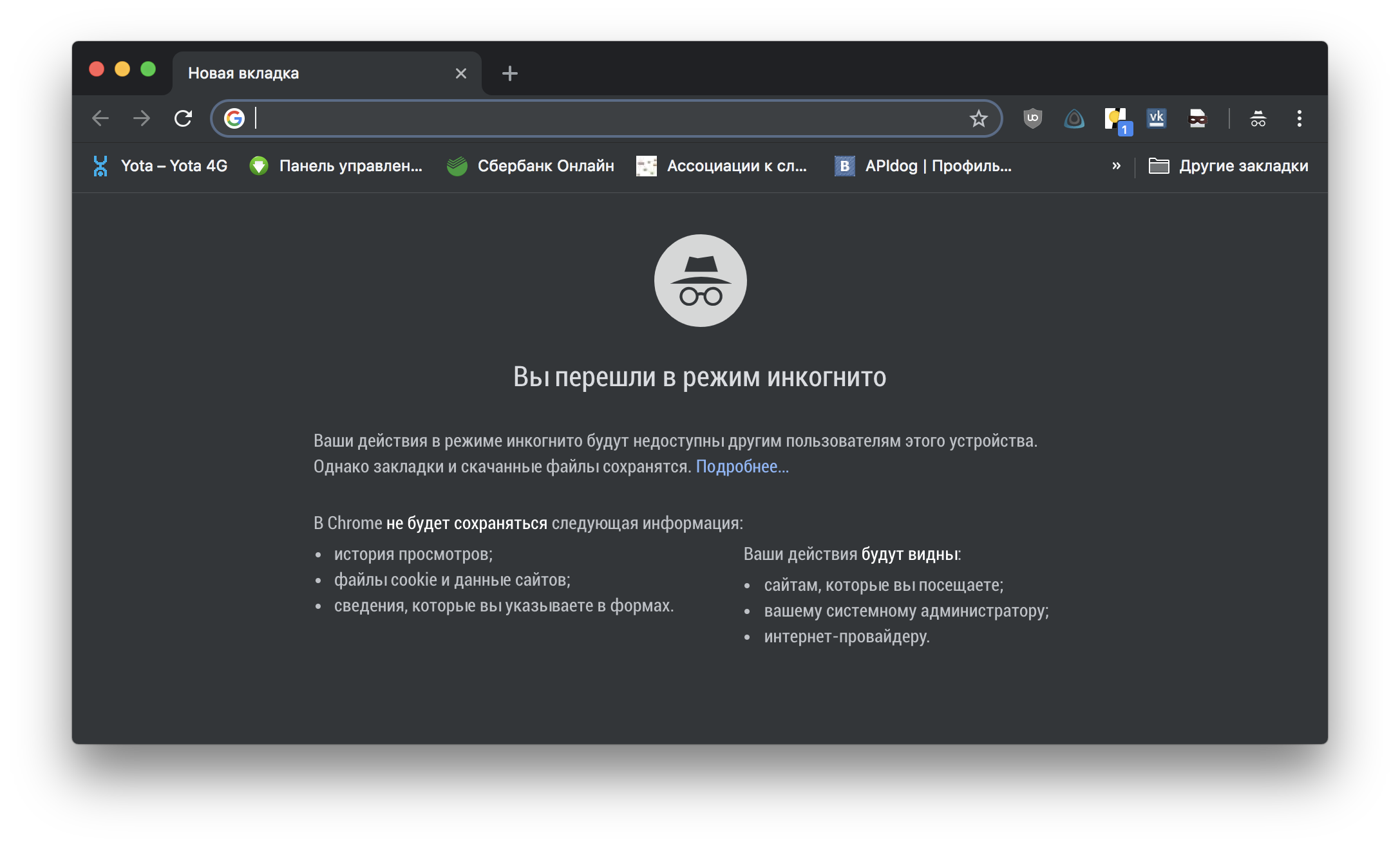
Еще о Chrome:
- Выпуск Chrome для Android. Редизайн адресной строки Material You
- Выпуск ChromeOS 109 с измененным способом запуска приложений Android
- Как узнать расписание обновлений Chromebook и количество оставшихся обновлений Обзор
- : Framework Chromebook — это то, чего так ждали энтузиасты
FTC: Мы используем автоматические партнерские ссылки, приносящие доход. Еще.
Вы читаете 9to5Google — экспертов, которые день за днем сообщают новости о Google и окружающей его экосистеме. Обязательно посетите нашу домашнюю страницу, чтобы быть в курсе всех последних новостей, и подпишитесь на 9to5Google в Twitter, Facebook и LinkedIn, чтобы оставаться в курсе событий. Не знаете, с чего начать? Ознакомьтесь с нашими эксклюзивными историями, обзорами, практическими рекомендациями и подпишитесь на наш канал YouTube
Проверьте 9to5Google на YouTube для получения дополнительных новостей:
Автор
Эбнер Ли @technacityГлавный редактор. Интересуюсь мелочами Google и Alphabet. Советы/обсуждение: [email protected]
4 способа запретить Chrome Incognito запоминать/сохранять историю
Верните конфиденциальность в режиме инкогнито, отключив активность в Интернете и приложениях
от Меган Мур Меган Мур Меган — энтузиаст Windows и заядлый писатель. С интересом и увлечением всем, что связано с технологиями, она любит быть в курсе новых захватывающих разработок… читать дальшеОбновлено
Факт проверен Алекс Сербан Алекс СербанWindows Server и эксперт по сетям
Отказавшись от корпоративного стиля работы, Алекс нашел вознаграждение в образе жизни постоянного анализа, координации команды и приставаний к коллегам.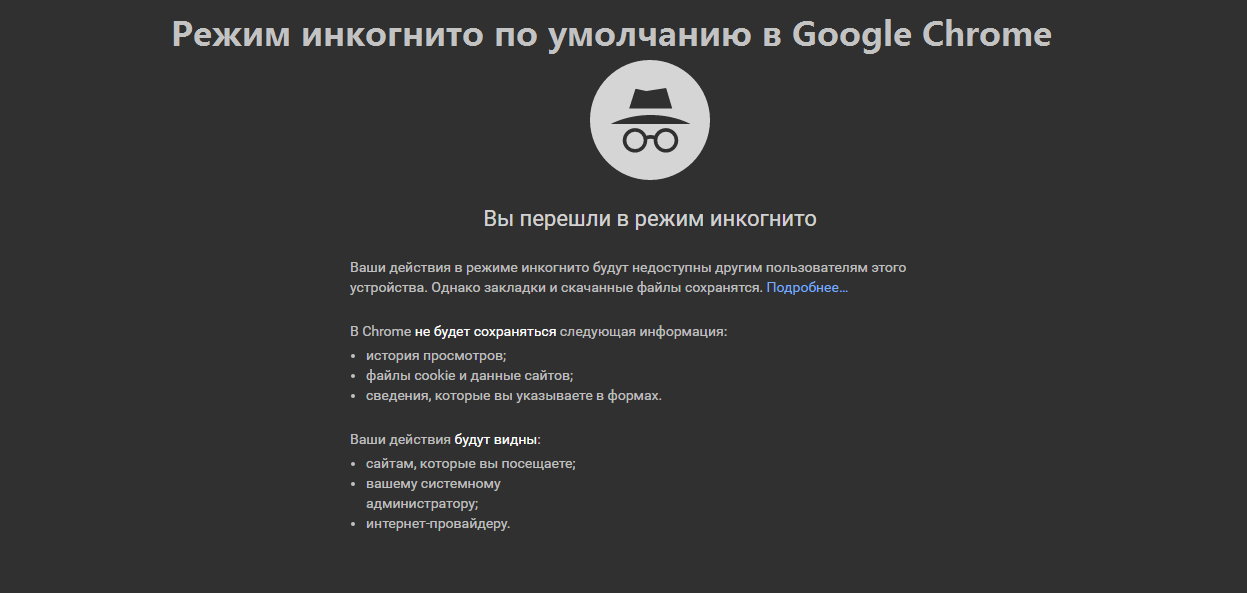 Обладание сертификатом MCSA Windows Server… читать далее
Партнерская информация
- Режим Chrome Incognito удаляет историю браузера, файлы cookie и информацию для входа после выхода, чтобы оставаться незаметным во время просмотра.
- Любые загрузки или закладки, сделанные в режиме инкогнито, по-прежнему будут видны на вашем устройстве.
- Пользователи сообщают, что поисковые запросы и посещаемые веб-сайты, выполненные в режиме инкогнито, предлагаются в омнибоксе.
- Простое и интуитивно понятное управление рабочим пространством
- Режим Ad-blocker интегрирован для более быстрой загрузки страниц
- WhatsApp и Facebook Messenger
- Настраиваемый Ul и Подходит для ИИ
- ⇒ Получить Opera One
Chrome — один из самых безопасных браузеров для предотвращения онлайн-угроз. Одной из его функций конфиденциальности является режим инкогнито.
Chrome Incognito — это режим приватного просмотра, который позволяет пользователям просматривать веб-страницы без сохранения своей истории, файлов cookie и данных для входа. Это означает, что действия в режиме инкогнито не будут отображаться в истории браузера.
Пользователи сообщают, что их поисковые запросы и веб-сайты, посещенные в режиме инкогнито, запоминаются и отображаются как предлагаемые поисковые запросы в омнибоксе при обычном просмотре. Продолжайте читать, чтобы найти решение этой проблемы.
Почему Chrome Incognito сохраняет мою историю поиска?
Режим Chrome Incognito сохраняет и запоминает историю посещенных страниц, пока вы все еще находитесь в окне. Но как только вы закроете вкладку, она удалит вашу историю и другие данные, такие как файлы cookie и данные для входа.
Однако, несмотря на то, что эта история не сохраняется на вашем компьютере, она по-прежнему доступна на серверах Google и может быть просмотрена сетевыми провайдерами.
Кроме того, если у вас активна функция синхронизации и вы посещаете сайт, который вы ранее использовали на другом устройстве, он будет предлагаться в Chrome в режиме инкогнито, когда вы вводите что-то связанное.
Как работает приватный просмотр в Chrome?
Режим инкогнито предназначен для того, чтобы пользователи могли просматривать веб-страницы, при этом другие пользователи того же устройства не могли просматривать историю и данные браузера. В режиме инкогнито файлы cookie и данные запоминаются, но удаляются после закрытия окна приватного просмотра.
Chrome поясняет, что режим инкогнито не сохраняет историю, файлы cookie, разрешения и информацию для входа. Однако он не скрывает местоположения или сайты, которые посещают сетевые провайдеры, поисковые системы, работодатели или учебные заведения.
Любые загрузки или закладки, сделанные в режиме инкогнито, будут по-прежнему видны на устройстве после выхода из режима приватного просмотра.
Совет :
Если вам требуется более безопасный просмотр, лучше всего использовать браузер Opera One.
Этот браузер имеет встроенную VPN с политикой отсутствия журналов, поэтому пользователи могут спокойно просматривать веб-страницы. Opera One также имеет приватный режим просмотра, поэтому пользователи могут безопасно просматривать страницы.
Opera One
Просматривайте приватный браузер Opera и защищайте свои данные с помощью встроенного VPN.Бесплатно Посетите веб-сайт
Как запретить Chrome Incognito запоминать сайты, которые я посещаю?
1. Отключить автозаполнение
- Открыть Chrome , нажмите на три точки в верхнем правом углу и выберите Настройки .
- В разделе Вы и Google выберите Синхронизация и службы Google .
- Под Другие сервисы Google , отключите Автозаполнение поиска и URL-адресов .
Автозаполнение предназначено для того, чтобы сделать поиск и заполнение данных более удобными для пользователей и увеличить скорость просмотра. Однако это может привести к тому, что поиск, выполненный в режиме инкогнито, будет отображаться при обычном просмотре.
2. Очистить данные браузера
- Откройте Chrome , нажмите на три точки в верхнем правом углу и выберите Настройки .
- Нажмите Конфиденциальность и безопасность, , затем Очистить данные просмотра .
- Настройте диапазон времени, установите все флажки и нажмите Очистить данные .
Очистка данных браузера — это быстрый способ избавиться от вашей истории и кеша, а также удалить данные из выбранного вами временного диапазона. Это также может ускорить просмотр, если вы не очистили его некоторое время.
3. Удалить историю поиска
- Перейдите на Google.com, и нажмите Настройки в правом нижнем углу.
- Нажмите История поиска .
- Выберите Удалить и выберите временной диапазон истории для удаления.

- Выберите действие, которое вы хотите удалить. Если вы хотите удалить только историю поиска, установите флажок рядом с Искать .
- Щелкните Далее , затем Удалить .
- Щелкните OK .
Если Google является вашей основной поисковой системой, а Incognito показывает предыдущие веб-сайты, очистка истории поиска навсегда удалит все предыдущие поисковые запросы.
Если вы не хотите делать это часто, вы можете настроить автоудаление в настройках истории поиска, которое будет автоматически удалять историю поиска каждые 3, 18 или 36 месяцев.
4. Отключите Историю приложений и веб-поиска
- Перейдите на Google.com, и нажмите «Настройки» в правом нижнем углу.
- Нажмите История поиска .
- Выберите Сохранение в истории приложений и веб-поиска .
- Нажмите Выключите .

Функция «История приложений и веб-поиска» сохраняет вашу активность в Google и связывает приложения для более быстрого поиска и рекомендаций. Отключение этой функции может привести к тому, что Google не будет предлагать результаты поиска в режиме инкогнито.
Как навсегда удалить историю инкогнито из Chrome?
- Откройте Chrome и введите в адресной строке следующую команду:
chrome://net-internals/#dns - Нажмите клавишу Enter .
- Нажмите кнопку Очистить кэш хоста .
Это решение помогает очистить все данные вашего браузера в Chrome на мобильных устройствах и ПК.
Эти методы позволяют Chrome Incognito запоминать посещаемые вами веб-сайты. Целью режима инкогнито является дискретный просмотр, поэтому может быть неприятно, если вы видите поисковые запросы, сделанные во время приватного просмотра в омнибоксе.
Если у вас возникла проблема, из-за которой Chrome Incognito вообще не отображается, у нас есть решения и для этой проблемы.