Перенос данных — Яндекс Браузер. Справка
Есть несколько способов не потерять ваши данные при переустановке ОС или перенести их в Яндекс Браузер на другом компьютере.
- Через синхронизацию Браузера
- Через личный профиль
- Через файл (закладки и пароли)
Внимание. Если в вашем Браузере используется несколько профилей, перед синхронизацией убедитесь, что вы находитесь в своем профиле. Иначе вы можете поделиться своими данными (в том числе паролями) с владельцем профиля, активного в момент синхронизации.
Синхронизация обеспечивает доступ к данным со всех ваших устройств и восстановление данных при переустановке ОС. В процессе синхронизации данные отправляются на сервер Яндекса по защищенному каналу, пароли хранятся в зашифрованном виде. Данные на сервере защищены системой авторизации.
Данные, которые можно синхронизировать:
пароли;
закладки;
история;
табло;
открытые вкладки;
данные автозаполнения;
установленные расширения.


Войдите с Яндекс ID и включите синхронизацию на вашем устройстве.
Выберите данные, которые хотите синхронизировать:
Нажмите → Настройки → Настройки синхронизации.
Включите опции так, чтобы синхронизировать нужные вам данные.
Подождите, пока данные скопируются на сервер (загрузка может занимать до 20 минут в зависимости от скорости интернета и количества данных).
После загрузки данных на сервер отключите синхронизацию, чтобы избежать возможных сбоев при переустановке системы.
Переустановите ОС и установите Браузер.
Включите синхронизацию и убедитесь, что используете тот же Яндекс ID. Ваши данные добавятся в Браузер.
Примечание. Табло нужно восстанавливать отдельно. Вкладки тоже не восстановятся в прежнем виде, но будут доступны на вкладке Другие устройства.
На старом устройстве войдите с Яндекс ID и включите синхронизацию.

Выберите данные, которые хотите синхронизировать:
Нажмите → Настройки → Настройки синхронизации.
Включите опции так, чтобы синхронизировать нужные вам данные.
Подождите, пока данные скопируются на сервер (загрузка может занимать до 20 минут в зависимости от скорости интернета и количества данных).
На новом устройстве установите Браузер.
Включите синхронизацию и убедитесь, что используете тот же Яндекс ID. Ваши данные добавятся в Браузер.
Примечание. Табло нужно восстанавливать отдельно. Вкладки тоже не восстановятся в прежнем виде, но будут доступны на вкладке Другие устройства.
Совет. Если вы работаете с двумя Яндекс ID одновременно, лучше создать для второго аккаунта отдельный профиль.
Чтобы перенести синхронизированные данные с одного Яндекс ID на другой:
Войдите с Яндекс ID в аккаунт, с которого хотите перенести данные, и включите синхронизацию.
Подождите, пока данные скачаются с сервера в ваш профиль в Браузере (загрузка может занимать до 20 минут в зависимости от скорости интернета и количества данных).
Отключите синхронизацию с этим Яндекс ID.
Войдите с Яндекс ID в аккаунт, в который нужно перенести данные, и включите синхронизацию.
Подождите, пока данные скопируются на сервер (загрузка может занимать до 20 минут в зависимости от скорости интернета и количества данных).
Если у вас включена синхронизация, отключите ее.
Войдите с Яндекс ID в аккаунт, с которого хотите удалить данные, и включите синхронизацию.
Удалите синхронизированные данные.
Удалить данные на прежнем Яндекс ID
Внимание. Таким способом нельзя перенести пароли, расширения и настройки. Поэтому лучше переносить данные через синхронизацию.
Личный профиль хранит персональный набор настроек и данных локально на вашем компьютере. Профиль создается автоматически при установке Браузера. Профиль можно скопировать на новое устройство или в переустановленную ОС.
Какие данные хранятся в профиле:
пароли;
закладки;
история;
открытые вкладки;
данные автозаполнения;
установленные расширения;
выбранный фон;
некоторые настройки, например разрешения для сайтов или язык Браузера.
Примечание. Желательно переносить пароли отдельно через файл, это более надежный способ. Если вы хотите переносить пароли через профиль, обязательно создайте мастер-пароль, иначе Браузер не сможет расшифровать пароли после переноса.
Профили Браузера хранятся в папке User Data. Лучше перенести их все, а затем удалить ненужные в настройках:
Закройте Браузер: нажмите → Дополнительно → Закрыть браузер или клавиши Ctrl + Shift + Q.
Откройте в Проводнике папку C:\Пользователи\Имя вашей учетной записи\AppData\Local\Yandex\YandexBrowser\User Data и скопируйте ее на внешний накопитель, например флешку.
 Папка AppData является скрытой. Чтобы ее увидеть, включите отображение скрытых папок.
Установите Браузер на новом устройстве или в переустановленной ОС.
Откройте в Проводнике папку C:\Пользователи\Имя вашей учетной записи\AppData\Local\Yandex\YandexBrowser и вставьте в нее с флешки папку User Data.
Запустите Браузер. Выберите нужный профиль, если вы переносили несколько.
Проверьте, что данные и настройки добавились в Браузер. Ненужные профили удалите.
Профили Браузера хранятся в папке YandexBrowser. Лучше перенести их все, а затем удалить ненужные в настройках:
Закройте Браузер: нажмите Yandex → Выйти или клавиши ⌘ + Q.
Откройте Finder и перейдите в папку с личным профилем ~/Library/Application Support/Yandex/YandexBrowser. Скопируйте папку на внешний накопитель, например флешку.
Установите Браузер на новом устройстве или в переустановленной ОС.

Откройте в Finder папку ~/Library/Application Support/Yandex и перенесите в него с флешки папку YandexBrowser.
Запустите Браузер. Выберите нужный профиль, если вы переносили несколько.
Проверьте, что данные и настройки добавились в Браузер. Ненужные профили удалите.
Закройте Браузер, нажав → Дополнительно → Закрыть браузер или клавиши Ctrl + Shift + Q.
Откройте файловый менеджер с доступами к корневой папке (например, Midnight Commander).
Перейдите в папку
~/.config.Скопируйте на внешний накопитель, например флешку, папку
yandex-browser. В ней находятся все профили Браузера.Установите Браузер на новом устройстве или в переустановленной ОС.

Откройте в файловом менеджере папку
~/.config/yandex-browser/и перенесите в него содержимое папки с внешнего носителя.Запустите Браузер. Если вы переносили несколько профилей, выберите нужный.
Проверьте, что данные и настройки добавились в Браузер. Ненужные профили удалите.
Закройте бета-версию Браузера, нажав → Дополнительно → Закрыть браузер или клавиши Ctrl + Shift + Q.
Установите Браузер на новом устройстве или в переустановленной ОС.
Закройте основную версию Браузера, нажав → Дополнительно → Закрыть браузер или клавиши Ctrl + Shift + Q.
Откройте файловый менеджер с доступами к корневой папке (например, Midnight Commander).
Перейдите в папку
~/.. config
Чтобы не потерять данные, на всякий случай скопируйте в удобное для вас место папку
yandex-browser-beta.Переименуйте папку
~/.config/yandex-browser-betaв~/.config/yandex-browser.Запустите Браузер. Выберите нужный профиль, если вы переносили несколько. После этого бета-версия Браузера будет запускаться с чистым профилем, а основная версия — с перенесенным профилем.
Проверьте, что данные и настройки добавились в Браузер. Ненужные профили удалите.
Если вам нужно сохранить только пароли или закладки, воспользуйтесь переносом через файл.
- Пароли
- Закладки
Экспортируйте пароли:
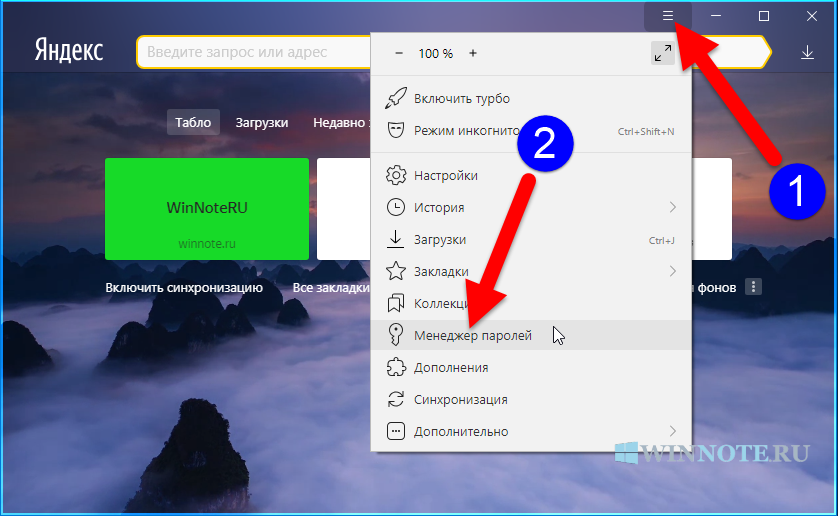
Нажмите → Пароли и карты.
Откройте Пароли.
Если вы создали мастер-пароль, введите его для доступа к хранилищу.
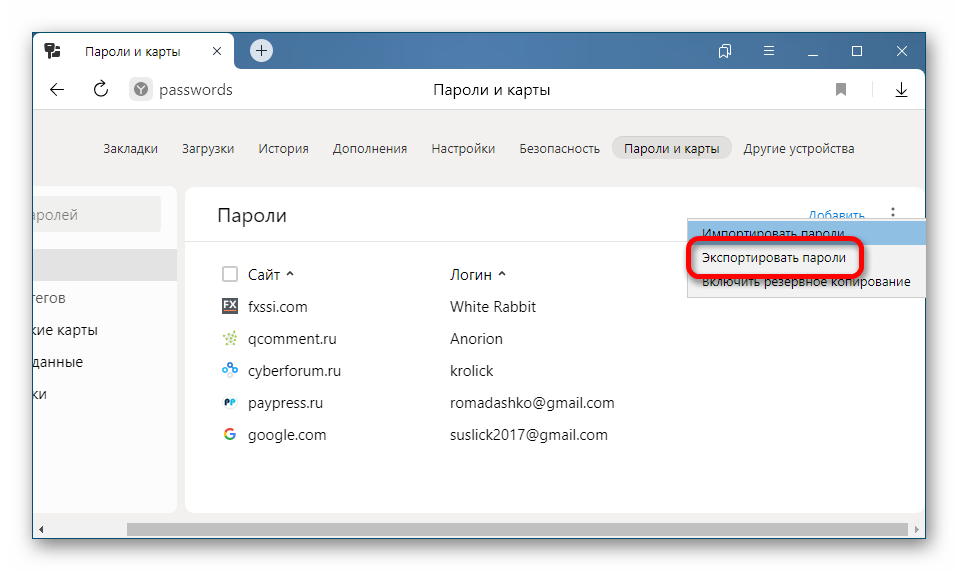
В правом верхнем углу нажмите → Экспортировать пароли.
Выберите опцию В архив, защищённый паролем.
Введите пароль длиной не менее 6 символов.
Для подтверждения введите пароль повторно и нажмите Экспортировать.
Примечание. Если у вас нет мастер-пароля, но есть пароль для Windows или macOS, Браузер попросит ввести его. Это безопасно — Браузер не может узнать системный пароль, потому что вы вводите его в системном окне. В Linux нет системного пароля.
Назовите архив и сохраните его в любом удобном для вас месте.
Нажмите → Пароли и карты.
Откройте Пароли.
Если вы создали мастер-пароль, введите его для доступа к хранилищу.
В правом верхнем углу нажмите → Экспортировать пароли.
Выберите опцию В текстовый файл и нажмите Экспортировать.
Примечание. Если у вас нет мастер-пароля, но есть пароль для Windows или macOS, Браузер попросит ввести его. Это безопасно — Браузер не может узнать системный пароль, потому что вы вводите его в системном окне. В Linux нет системного пароля.
Назовите файл и сохраните его в любом удобном для вас месте.
В архив с паролем
Примечание.
 Архив скачивается в формате ZIP.
В файл CSV
Примечание. Пароли хранятся в файле в незашифрованном виде, иначе их нельзя будет импортировать в Браузер.
Установите Браузер на новом устройстве или в переустановленной ОС.
Импортируйте пароли в Браузер:
Нажмите → Пароли и карты.
Откройте Пароли.

Если вы создали мастер-пароль, введите его для доступа к хранилищу.
В правом верхнем углу нажмите → Импортировать пароли.
В окне Выберите источник импорта укажите программу, из которой хотите импортировать пароли:
Yandex Browser (*.zip) — потребуется ввод пароля, который вы задали при экспорте.
Yandex Browser (*.csv)
Укажите файл с паролями и нажмите Открыть.
Начнется импорт. По окончании импорта Браузер сообщит вам о количестве добавленных паролей.
После импорта пароли зашифровываются ключом, сгенерированным Браузером. Для лучшей защиты рекомендуем создать мастер-пароль и запасной ключ шифрования.
Экспортируйте закладки в файл:
Нажмите → Избранное → Диспетчер закладок.
В правом верхнем углу страницы нажмите → Экспорт закладок в файл HTML.

Выберите место для сохранения файла с закладками.
Укажите имя файла и нажмите Сохранить.
Установите Браузер на новом устройстве или в переустановленной ОС.
Импортируйте закладки в Браузер:
Нажмите → Избранное → Диспетчер закладок.
В правом верхнем углу страницы нажмите → Импорт закладок из файла HTML.
Укажите файл с закладками и нажмите кнопку Открыть.
Загруженные закладки будут размещены в папке Закладки из HTML-файла.
Написать в службу поддержки
Как посмотреть пароли в браузере » DelPC.ru
Иногда пользователь не может вспомнить свой пароль от аккаунта в социальных сетях или другого сайта, так как при первом посещении подтвердил сохранение пароля, перестал вводить его при входе на сайт и просто забыл. Выход в такой ситуации есть. Пароль можно подсмотреть в самом браузере, но не все знают, как посмотреть пароли в браузере. Просмотр паролей в браузерах нельзя организовать нажав какую-то специальную кнопку. Сохранение паролей в браузере происходит по вашему согласию и куда они сохраняются, браузер не указывает.
Чтобы посмотреть сохранённые пароли в браузере, нужно знать где браузер сохраняет пароли и где хранятся пароли в браузере. Чаще всего можно посмотреть пароли в настройках браузера.
Выполним действия, которые помогут просмотреть сохранённые пароли в Хроме. Как посмотреть сохранённые пароли в Гугл Хроме:
- Для начала вам нужно нажать кнопку “Меню” и открыть “Настройки”
- В самом низу нажмите на “Показать дополнительные настройки”
- Далее – перейти в раздел “Пароли и формы” и нажать на настройки сохранения паролей, вы попадёте в область, где хранятся пароли в Хроме (Google Chrome)
- В поле поиска введите полное название сайта или его часть
Осталось выбрать интересующий сайт и нажать на кнопку “Показать” возле звёздочек.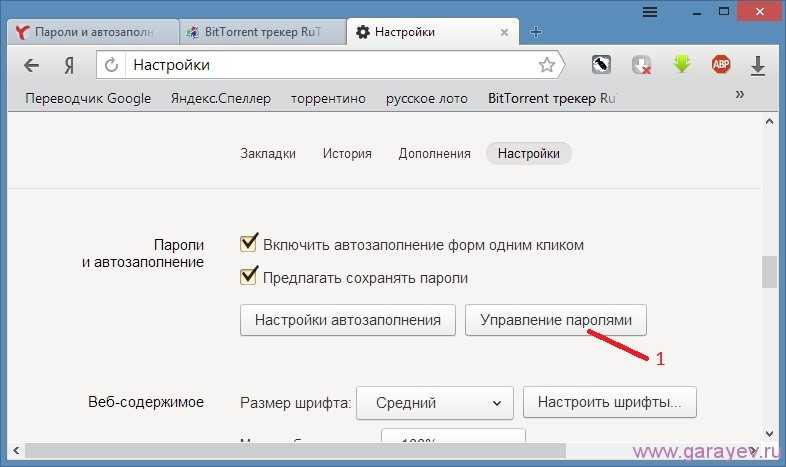
Если на вашем компьютере установлен пароль учётной записи, то его необходимо будет ввести в появившемся окне, перед отображением пароля от сайта.
В браузере появилась новая функция, которая позволяет просматривать сохранённые пароли Google Chrome, в любом браузере.
Сделать это можно открыв страницу passwords.google.com. Затем вам следует подтвердить свою учётную запись от Chrome и включить сохранение паролей либо запустить Smart Lock для паролей.
Как посмотреть сохранённые пароли в Firefox:
- Откройте “Меню” — “Настройки”
- Перейдите в раздел “Защита” и нажмите на кнопку “Сохранённые логины …”, вам откроется окно, где Firefox хранит пароли
В открывшемся окошке, в поле поиска, напишите часть названия сайта чтобы найти интересующий вас сайт. Нажмите кнопку “Отобразить пароли”.
В Firefox есть ещё один вариант просмотра паролей:
- Вам нужно перейти на сайт, пароль от которого хотите узнать
- Нажать на иконку возле домена и нажать на стрелочку
- Найти кнопку “Подробнее” и нажать на нее
- В открывшемся окне выберите “Просмотреть сохранённые пароли”, чтобы открылось окно, где хранятся пароли в Firefox
- Нажать на кнопку “Отобразить пароли”
Теперь вы с лёгкостью сможете просматривать свои сохранённые пароли в Фаерфокс, без необходимости их восстановления.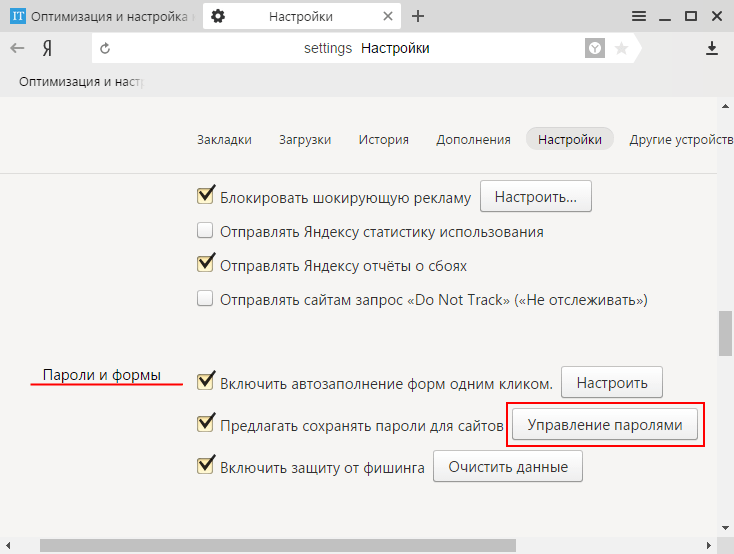
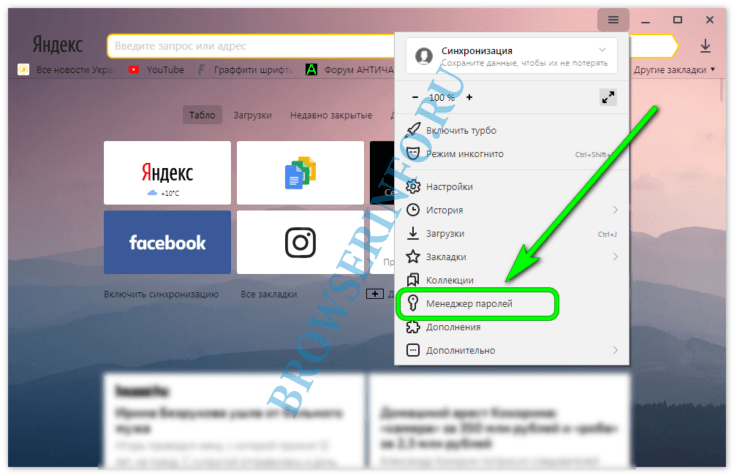
Как посмотреть сохранённые пароли в Яндексе (в Яндекс браузере):
- Откройте настройки (в настройках хранятся сохранённые пароли Яндекс браузера)
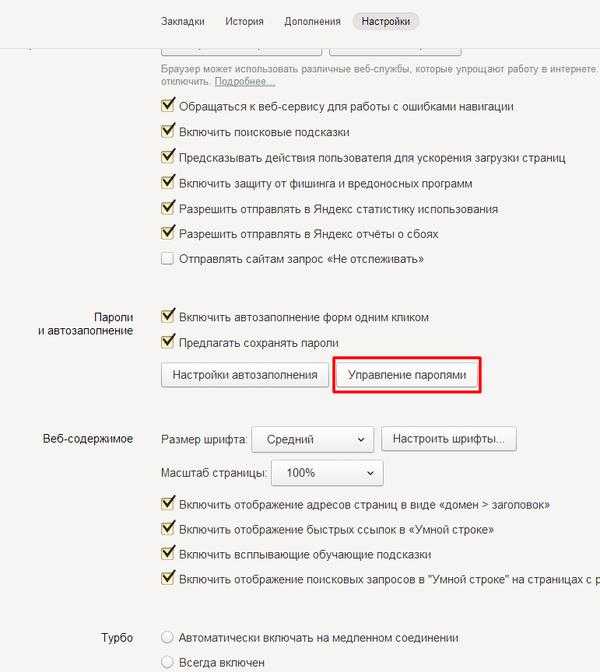
- Найдите и активируйте пункт “Показать дополнительные настройки”
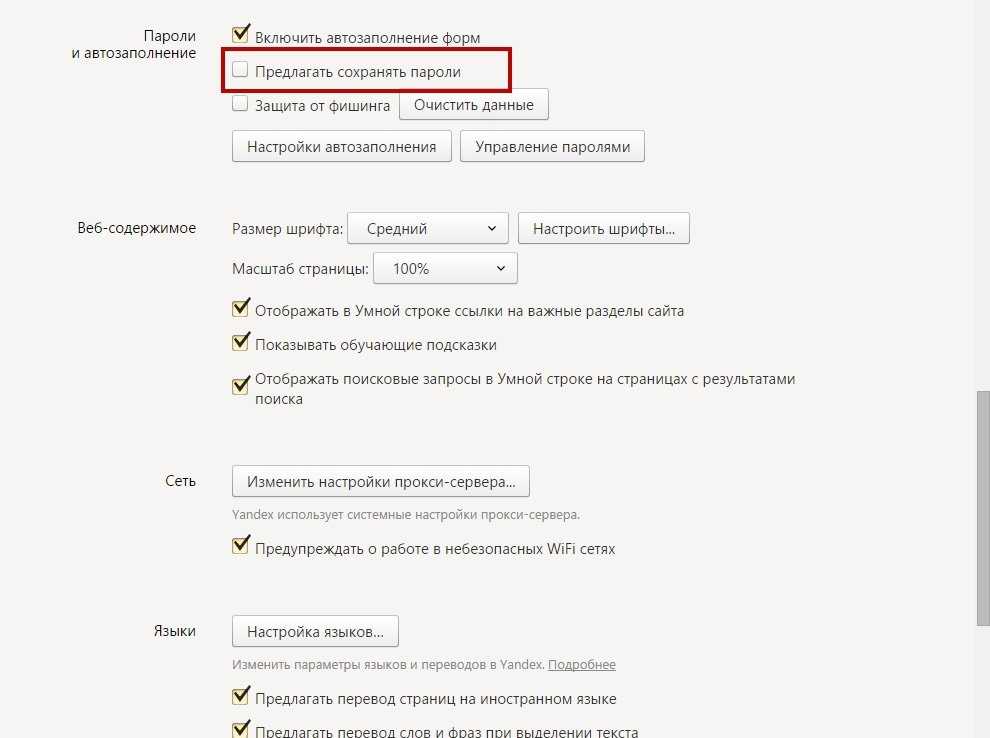
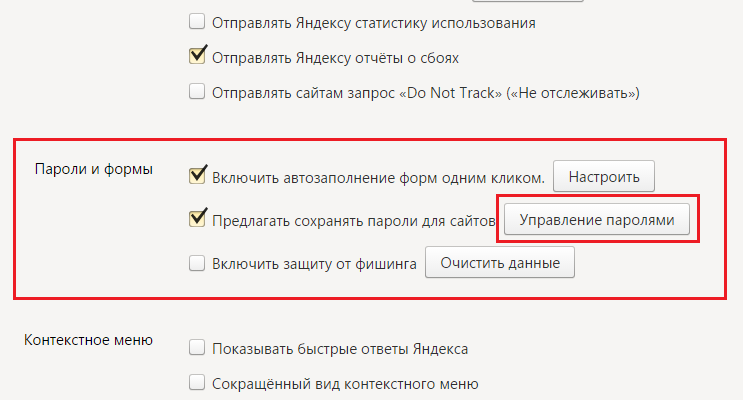
- В блоке “Пароли и формы” нажмите на “Управление паролями”, где хранятся пароли в Яндексе
- В разделе “Сайты с сохраненными паролями” нажмите на строку с нужным сайтом
- В поле с паролем нажмите на кнопку “Показать”
- В открывшемся диалоговом окне введите пароль от своей учетной записи на компьютере (если он установлен) и нажмите ОК. В поле будет показан пароль от сайта
Теперь вы знаете, где хранятся сохранённые пароли в Яндекс браузере.
Пароли в Opera посмотреть сложнее, чем в остальных браузерах. В Opera тоже есть возможность управления паролями (Ctrl+F12 — вкладка Формы – кнопка Пароли), но посмотреть в этом окне можно только логины для сайта.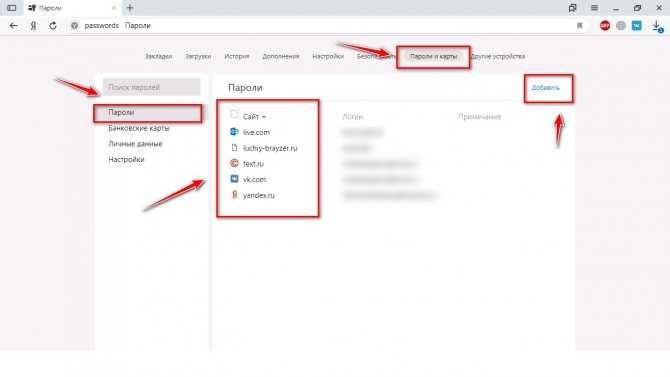 Как узнать пароли в Опере?
Как посмотреть сохранённые пароли в браузере Опера (Opera):
- В браузере введите в адресной строке opera:about
- Найдите раздел Пути
- Скопируйте путь к папке Opera
- Откройте проводник Windows и вставьте в строку поиска то, что сохранили
- В самом низу найдите файл wand.dat. Это файл, где хранятся пароли в Опере. Но информация о паролях в нем хранится зашифрованная.
- Сохраните файл для чтения wand.dat
- Скачайте архив unwand.zip
- Распакуйте архив. В папку распакованного архива Unwand скопируйте файл wand.dat
- С помощью программы Unwand откройте файл wand.dat
Менеджер паролей — Приложение Яндекс. Справка
С помощью Менеджера паролей вы можете легко просматривать, изменять и удалять свои пароли в приложении Яндекс.
- Просмотр пароля
- Изменение пароля
- Удаление паролей
- Мастер-пароль
- Резервный ключ шифрования
- Синхронизация паролей
- Отключение менеджера паролей
 .
.Если вам нужно получить доступ к хранилищу, введите мастер-пароль.
Коснитесь имени сайта, для которого вы хотите просмотреть пароль.
Для устройств iOS нажмите Показать пароль в строке с паролем.
Нажмите (значок профиля) → Пароли на главном экране.
Если вам нужно получить доступ к хранилищу, введите мастер-пароль.
Коснитесь имени сайта, для которого вы хотите просмотреть пароль.
Нажмите (для устройств Android) или Изменить (для устройств iOS).
Измените свое имя пользователя, пароль или комментарий.
Нажмите (для устройств Android) или Готово (для устройств iOS).
- Пароль для одного сайта
Коснитесь (значок профиля) → Пароли на главном экране.

Если вам нужно получить доступ к хранилищу, введите мастер-пароль.
Коснитесь имени сайта, для которого вы хотите просмотреть пароль.
Нажмите → Удалить.
Подтвердить действие.
- Все пароли
Нажмите (значок профиля) → Пароли на главном экране.
Если вам нужно получить доступ к хранилищу, введите мастер-пароль.
Нажмите → Удалить все пароли.
Подтвердить действие.
Нажмите (значок профиля) → Пароли на главном экране.
Если вам нужно получить доступ к хранилищу, введите мастер-пароль.
Нажмите Удалить все пароли.
Подтвердить действие.
Мастер-пароль обеспечивает дополнительный уровень безопасности ваших паролей.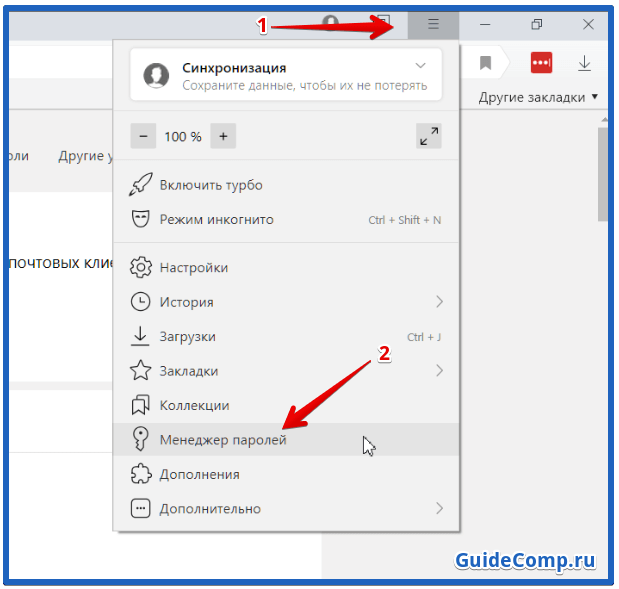 Приложение будет запрашивать его при попытке открыть хранилище паролей или ввести ранее сохраненный пароль веб-сайта в форме входа.
Вместо огромного количества паролей от разных сайтов вам придется запомнить только один мастер-пароль. Пароли от веб-сайтов также будут более безопасными. Доступ к хранилищу блокируется мастер-паролем, который невозможно украсть, поскольку он не хранится на устройствах.
- Создание мастер-пароля
- Удаление мастер-пароля
- Время до блокировки хранилища
- Если вы забыли мастер-пароль
Нажмите (значок профиля) → Пароли на главном экране.
Нажмите → Настройки.
Нажмите Создать мастер-пароль.
Введите мастер-пароль. Мы рекомендуем использовать сложные пароли, которые также легко запомнить.
Нажмите «Продолжить». Чтобы подтвердить действие, введите мастер-пароль еще раз и нажмите Создать мастер-пароль.

На главном экране нажмите (значок профиля) → Настройки приложения.
Перейдите в Мои данные и нажмите → Создать мастер-пароль.
Введите мастер-пароль. Мы рекомендуем использовать сложные пароли, которые также легко запомнить.
Нажмите «Создать». Для подтверждения действия введите пароль еще раз.
Нажмите (значок профиля) → Пароли на главном экране.
Нажмите → Настройки.
Нажмите «Удалить мастер-пароль».
Введите текущий мастер-пароль и нажмите «Подтвердить».
На главном экране нажмите (значок профиля) → Настройки приложения.
Перейдите в Мои данные и нажмите → Удалить мастер-пароль.

Введите текущий мастер-пароль и нажмите «Продолжить».
Вы можете настроить временной интервал, по истечении которого браузер блокирует ваше хранилище паролей и запрашивает мастер-пароль, когда кто-то пытается получить к нему доступ:
Нажмите (значок профиля) → Пароли на главном экране.
Нажмите → Настройки.
Нажмите «Подтвердить доступ».
Перейдите к Блокировка доступа и установите переключатель в нужное положение: После перезагрузки, После блокировки экрана или Никогда.
Если вам нужно получить доступ к хранилищу, введите мастер-пароль.
На главном экране нажмите (значок профиля) → Настройки приложения.
Перейдите в раздел Мои данные и нажмите → Подтверждать доступ при вводе сохраненных паролей.
Перейдите в «Частота» и установите переключатель в нужное вам положение: «После перезагрузки», «После блокировки экрана» или «Никогда».
Если вам нужно получить доступ к хранилищу, введите мастер-пароль.
Если вы создали резервный ключ шифрования:
В окне ввода мастер-пароля нажмите Я забыл пароль.
Нажмите Сбросить мастер-пароль.
Введите пароль от своего Яндекс ID.
Создайте новый мастер-пароль.
Если вы не создали резервный ключ шифрования, вы не сможете восстановить доступ к своим паролям.
Примечание. Доступно только для Android-устройств.
Мастер-пароль обеспечивает более надежную защиту паролем, но что делать, если вы его забудете? В Яндекс.Браузере есть удобный и безопасный способ сброса мастер-пароля.
Единственной функцией мастер-пароля является расшифровка зашифрованного ключа, поэтому, если у вас есть резервный ключ шифрования, вы можете извлечь его и зашифровать с помощью нового мастер-пароля.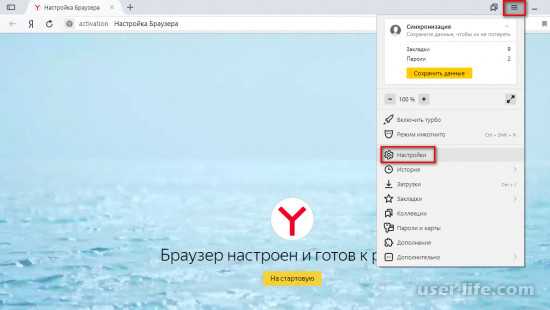
Некоторые менеджеры паролей предлагают пользователям сохранять свой резервный ключ шифрования (иногда в виде QR-кода) в виде распечатки. Этот метод недостаточно безопасен, так как вы можете потерять распечатку или ее могут украсть. Вот почему мы храним ваш резервный ключ шифрования на вашем устройстве и шифруем его другим ключом, хранящимся на сервере. Получить доступ к ключу на сервере можно только после ввода пароля от своего Яндекс ID. Хакеры вряд ли украдут резервный ключ шифрования с вашего устройства, ключ с сервера и пароль от вашего Яндекс ID одновременно.
Если вы забыли свой мастер-пароль, вы можете восстановить пароли, только если у вас есть резервный ключ шифрования. Для его создания используйте синхронизацию.
Для сброса мастер-пароля нужен как резервный ключ, так и специальный файл. Этот файл создается автоматически при первом вводе мастер-пароля и хранится локально. Поэтому даже Яндекс не может расшифровать ваши пароли.
При восстановлении доступа необходимо ввести пароль от своего Яндекс ID.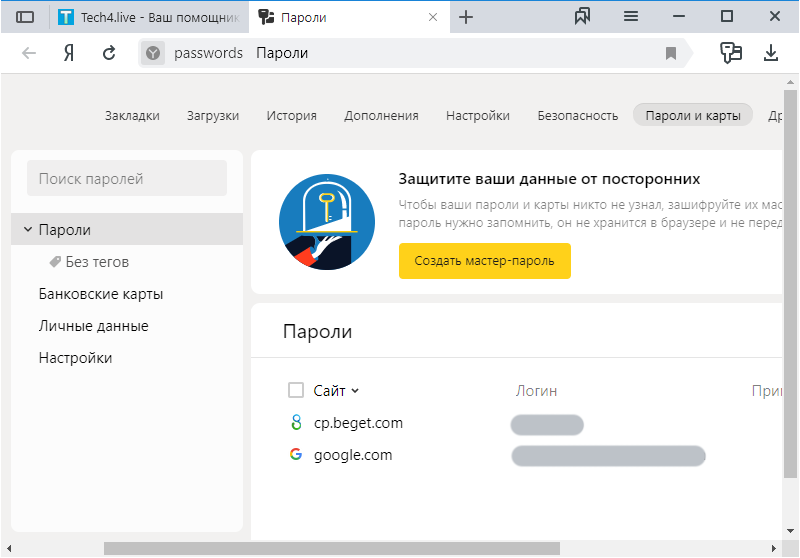 Хакеры вряд ли смогут одновременно украсть ключ с сервера, файл с вашего устройства и пароль от вашего Яндекс ID.
Чтобы создать резервный ключ шифрования, нажмите Включить в окне, которое откроется после создания мастер-пароля. Если ваше устройство не синхронизировалось, включите синхронизацию, введя пароль от своего Яндекс ID.
Вы можете синхронизировать пароли, сохраненные в приложении Яндекс и Яндекс.Браузере, на своих компьютерах, смартфонах и планшетах. В процессе синхронизации зашифрованная копия вашего хранилища паролей отправляется на сервер Яндекса, а затем передается на другие ваши синхронизированные устройства. Пароли с других ваших устройств одновременно добавляются в хранилище на вашем текущем устройстве.
По умолчанию синхронизация паролей включается автоматически при включении синхронизации. Синхронизация паролей отключается, если синхронизация полностью отключена. Чтобы отключить только синхронизацию паролей:
На главном экране коснитесь (значок профиля) → Настройки приложения.
Нажмите Синхронизация.
Отключить пароли.
Примечание. Даже если вы отключите менеджер паролей на своем текущем устройстве, он останется включенным на других ваших устройствах.
Нажмите (значок профиля) → Пароли на главном экране.
Нажмите → Настройки.
Выключить менеджер паролей.
На главном экране нажмите (значок профиля) → Настройки приложения.
Перейдите в Мои данные, коснитесь и выключите параметр Сохранить пароли.
Приложение больше не будет сохранять пароли и автоматически заполнять их в формах авторизации. Ранее введенные пароли будут зашифрованы и сохранены на устройстве. Они снова станут доступны, если вы снова включите менеджер паролей.
Для этого зайдите в настройки и активируйте опцию.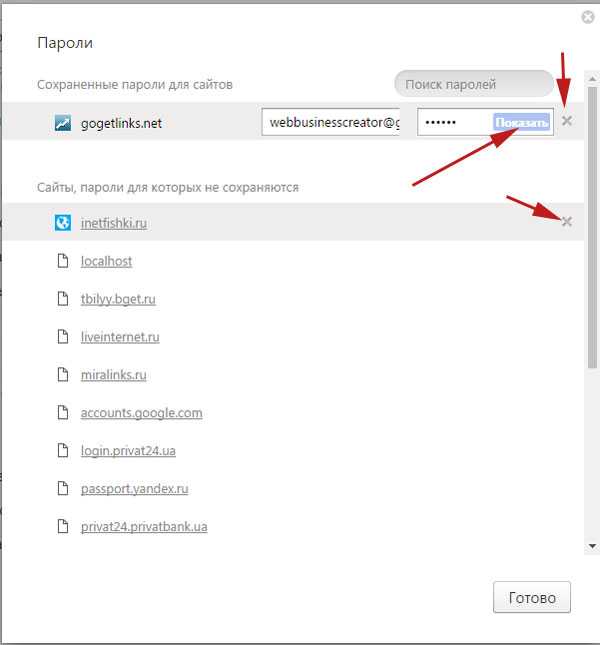
Перейти к содержанию
Связаться со службой поддержки
Шифрование паролей — Браузер для iPhone. Справочная информация
Мастер-пароль обеспечивает дополнительный уровень безопасности ваших паролей. После создания мастер-пароля браузер будет запрашивать его при попытке открыть хранилище паролей или ввести ранее сохраненный пароль в форме входа.
Вместо огромного количества паролей от сайтов вам нужно будет запомнить только один мастер-пароль. Пароли от веб-сайтов также будут более безопасными. Доступ к хранилищу заблокирован мастер-паролем, который невозможно украсть, поскольку он не хранится на устройствах.
- Создать мастер-пароль
- Сменить мастер-пароль
- Удалить мастер-пароль
- Время блокировки хранилища
- Если вы забыли мастер-пароль
Внимание. Запомните мастер-пароль, нигде его не записывайте и никому не показывайте. Если вы забыли свой мастер-пароль, единственный вариант — удалить пароли из хранилища.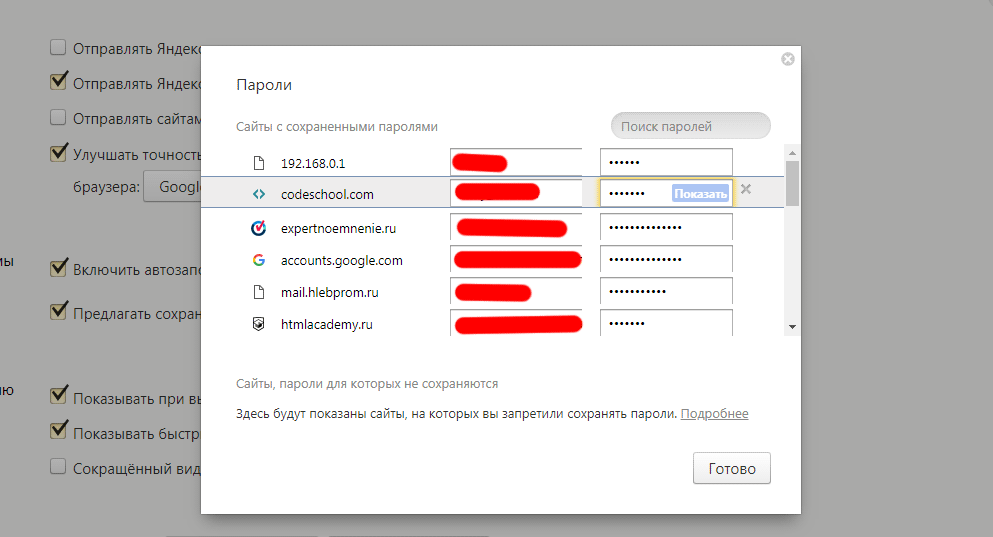
Чтобы создать мастер-пароль:
Нажмите → .
В разделе «Пароли и карты» нажмите «Настройки».
Нажмите Создать мастер-пароль.
Введите мастер-пароль. Мы рекомендуем использовать сложные, но легко запоминающиеся пароли.
Нажмите «Создать».
Затем повторно введите пароль для подтверждения.
Нажмите «Создать».
Теперь вы можете сохранять пароли веб-сайтов в своем браузере, и ваш менеджер паролей будет доступен только в том случае, если вы введете свой мастер-пароль. Созданный вами мастер-пароль не сохраняется ни на смартфоне, ни на сервере. Сохраняется только ключ, зашифрованный с его помощью.
Чтобы изменить мастер-пароль:
Нажмите → .
В разделе «Пароли и карты» нажмите «Настройки».
Нажмите «Изменить мастер-пароль».

Введите текущий мастер-пароль и нажмите «Продолжить».
Введите новый мастер-пароль. Мы рекомендуем использовать сложные, но легко запоминающиеся пароли.
Затем повторно введите пароль для подтверждения.
После этого ключ, зашифрованный мастер-паролем, повторно зашифровывается и синхронизируется с другими вашими устройствами при следующей синхронизации. Мастер-пароль не сохраняется на вашем смартфоне или на сервере.
Нажмите → .
В разделе «Пароли и карты» нажмите «Настройки».
Нажмите Удалить мастер-пароль.
Введите текущий мастер-пароль и нажмите «Продолжить».
После этого браузер больше не будет запрашивать мастер-пароль для доступа к паролям. При следующей синхронизации мастер-пароль будет удален с других устройств.
Вы можете изменить время, по истечении которого браузер блокирует доступ к хранилищу паролей и запрашивает мастер-пароль при попытке доступа к нему:
Нажмите → .