
Как быстро проверить количество символов в тексте?
Home » Текстовые биржи » Как проверить количество символов в тексте? Десктопные редакторы и онлайн-сервисы
Необходимость проверки количества символов в тексте — одна из ключевых потребностей при написании статьи. Например, вряд ли посетители будут читать текст «О компании» длиной в 10 000 знаков. Если же написать короткий информационный текст (1000-2000 символов) с описанием заболевания, симптомами, классификацией, он может не раскрыть всей сути, важная и полезная читателю информация будет опущена. Поэтому важно придерживаться заданного заказчиком объема.
Содержание
Способы узнать количество символов в тексте
Проверить количество символов в тексте можно десятками способов, если не сотнями.
Опция доступна в Microsoft Word и его аналогах:
- Galligra Gemini;
- WPS Office;
- LibreOffice;
- OpenOffice;
- WordPad;
- Яндекс Диск;
- ZohoOffice Suite;
- Abiword.
Где можно узнать количество символов онлайн?
Узнать количество символов онлайн можно бесплатно и без регистрации на большинстве сайтов. Рассмотрим некоторые из них.
Text.ru
Для этого нужно открыть страницу Text.ru и перейти на “SEO анализ”.
Копируем и вставляем текст в окно. Справа сверху в блоке «SEO-анализ текста» сразу подсчитывается и отображается общее количество слов и символов с пробелами и без.
Simvoli
Необходимо зайти на страницу Simvoli.net. Вставляем материал и нажимаем сверху справа кнопку «Посчитать + анализ». Результат отображается снизу.
VIP-Контент
Открываем ссылку https://www. vipkontent.ru/?page_id=450, вставляем статью. Статистика отображается в блоке снизу. Также можно проверить орфографию. Поиск ошибок осуществляется за счет вшитого в форму Яндекс.Спеллера.
MainSpy
Сервис для проверки сайтов. Подсчет осуществляется на странице https://mainspy.ru/kolichestvo_simvolov. Дополнительно показывается количество строк.
Быстрый старт
Портал компании, которая занимается созданием сайтов. Из дополнительных сервисов присутствует генератор сложных паролей и панель выбора цвета. Для подсчета нужно перейти на страницу https://www.bistro-site.ru/info/counter.
ContentBox
Сайт агентства контент-маркетинга. В результате отображаются знаки с пробелом и без, число слов, запятых, пробелов, строк. Подсчет доступен по ссылке https://contentbox.ru/tools/symbols-online.
PR.CY
Полезный сервис, позволяющий проверить сайт в целом. Подсчет осуществляется моментально, данные расположены сразу под текстом. Ссылка — https://pr-cy. ru/textlength/.
Инструкция, как проверить количество символов через онлайн-сервис
Многие фрилансеры хранят свои работы в облаке. Это удобно, позволяет в любую минуту взаимодействовать с клиентами, дает возможность не быть привязанным к одному месту или устройству. Рассмотрим возможность подсчета символов на примере Яндекс.Диска.
Для использования потребуется регистрация в Яндексе. Диск доступен с любого браузера, смартфона и иных устройств. Работает на Windows, MacOS и Android. Можно скачать программу на устройство или пользоваться онлайн-версией. Для доступа к документам, хранящимся на диске, нужно открыть ссылку https://disk.yandex.ru/client/disk и справа вкладку «Файлы».
Щелкаем два раза на нужный файл. В новом окне открывается версия для предварительного просмотра. Для доступа к функциям нажимаем сверху кнопку «Редактировать».
Открывается Word Online. По функционалу и внешнему виду он ничем не отличается от программной версии. Только в отличие от нее, редактор бесплатный. Кнопка для просмотра статистики расположена справа снизу. При нажатии отобразится число знаков с пробелом и без, слов, абзацев.
Заключение
Таким образом, подсчитать количество символом можно многими способами. Если вы пишете текст самостоятельно, воспользуйтесь функцией в текстовом редакторе. Также часто автоматический подсчет знаков осуществляется при онлайн-проверке текста на уникальность, при поиске орфографических ошибок или SEO-анализе.
Практически все решения работают корректно и отображают верную информацию. Они бесплатны, подсчет осуществляется моментально. Выбор будет зависеть от удобства и личных предпочтений. Чаще всего при работе с текстами не возникает необходимости в дополнительных сервисах.
Оцените текст:
Автор публикации
Как быстро подсчитать количество символов в строке – Вадим Стеркин
Моему коллеге понадобилось протестировать веб-форму на предмет максимально допустимого количества символов.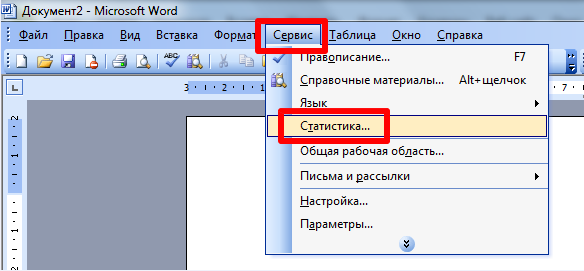 Порог был большим, и возник вопрос, как быстро подсчитать число введенных букв и цифр.
Ограничение на количество символов регулярно встречается в различных формах. На рисунке пример со страницы регистрации в Яндекс.
Соответственно, разработчик и/или тестировщик должен проверить, что ограничение действительно работает.
Коллега сразу отбросил вариант с подсчетом нажатий клавиш и довольно быстро вышел из положения с помощью Excel.
- Microsoft Excel
- Блокнот
- PowerShell
- Дискуссия
Microsoft Excel
У Excel есть удобная функция LEN (ДЛСТР), которая решает задачу моментально.
Понятно, что Excel тут как из пушки по воробьям, но коллега просто взял первое, что подвернулось под руку.
Однако на практике далеко не всегда в наличии есть Office или какое-нибудь стороннее ПО. Те же тестировщики регулярно сталкиваются с «голой» Windows, в которую ничего невозможно установить.
Блокнот
Даже если блокнот приходит в голову, то не совсем очевидно, как решить в нем поставленную задачу. И даже если вы дойдете до того, чтобы включить строку состояния в меню Вид, вас может поджидать сюрприз.
О причинах недоступности пункта меню можно долго ломать голову, если не знать ответ 🙂 Такое происходит, когда в меню Формат включен перенос по словам, т.к. эти опции взаимоисключающие.
Дальше все просто. В строке состояния показывается номер позиции курсора, т.е. длина строки на единицу меньше.
PowerShell
Я уверен, что некоторые читатели в первую очередь подумали о скриптах, и это тоже правильно. Например, в PowerShell, как подсказывает в комментариях Сергей Шуленин, проще всего так.
"123".length
В Windows 10 (PowerShell 5.0), где есть новый командлет Get-Clipboard, можно копировать строку и считывать содержимое буфера обмена.
(Get-Clipboard).length
Наконец, можно обновлять (сохранять) файл со строкой:
(Get-Content "C:\temp\string.txt").length
Дискуссия
Казалось бы, простая задача, а решения интересные, не правда ли? Если у вас есть свой вариант, напишите его в комментариях!
Конечно, идущие в комплекте с Windows приложения зачастую бедноваты функционально, но их возможности нужно знать на случай работы в изолированной среде.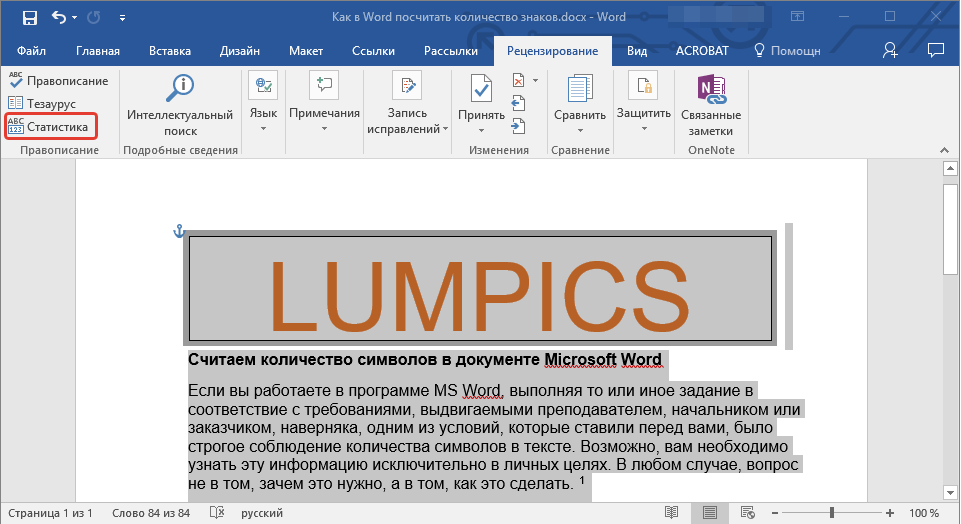 Именно в этом направлении я хочу развернуть сегодняшнюю дискуссию. Расскажите в комментариях, как у вас обстоят дела с использованием стандартного ПО на рабочем или учебном месте, в частности напишите:
- В какой организации вы трудитесь (учитесь) – государственной, коммерческой и т.п.
- С какой учетной записью вы работаете — обычной или административной
- Есть ли ограничения на доступ к сайтам в Интернете и насколько они жесткие
- Запрещена ли бумажными и/или программными политиками установка программ без разрешения, обходите ли вы их 😉
- Как много вам приходится пользоваться стандартными приложениями Windows для выполнения рабочих обязанностей и напрягает ли вас осознание того, что с альтернативами вы бы работали эффективнее (приведите примеры)
По поводу последнего пункта, мне тут недавно пришлось пользоваться ножницами (aka Snipping Tool). Казалось бы, что нужно от базовой программы для обработки скриншотов – разноцветные стрелки, прямоугольники и маркер, а также Ctrl + Z. Парадоксально, но из этого списка есть только маркер, да и то неспособный выделять по прямой линии О_о См. также Skitch Touch.
Показать количество слов и другую статистику в Pages на iPad
Pages
Искать в этом руководстве
Руководство пользователястраниц для iPad
- Добро пожаловать
- Введение в страницы
- Текстовый редактор или верстка?
- Знакомство с изображениями, диаграммами и другими объектами
- Создать документ
- Введение в создание книги
- Используйте шаблоны
- Найти документ
- Откройте документ
- Сохранить и назвать документ
- Распечатать документ или конверт
- Отменить или повторить изменения
- Предотвращение случайного редактирования
- Быстрая навигация
- Введение в символы форматирования
- Показать или скрыть линейку
- Просмотр страниц рядом
- Копировать текст и объекты между приложениями
- Основные жесты сенсорного экрана
- Используйте Apple Pencil со страницами
- Настроить панель инструментов
- Создайте документ с помощью VoiceOver
- Используйте VoiceOver для предварительного просмотра комментариев и отслеживания изменений
- Выберите текст и поместите точку вставки
- Добавить и заменить текст
- Скопируйте и вставьте текст
- Добавить, изменить или удалить поле слияния
- Управление информацией об отправителе
- Добавление, изменение или удаление исходного файла в Pages на iPad
- Форматирование документа для другого языка
- Используйте фонетические справочники
- Использовать двунаправленный текст
- Используйте вертикальный текст
- Добавьте дату и время
- Добавить математические уравнения
- Закладки и ссылки
- Добавить ссылки
- Изменить внешний вид текста
- Установить шрифт по умолчанию
- Изменить заглавные буквы текста
- Используйте стили текста
- Копировать и вставлять стили текста
- Автоматически форматировать дроби
- Лигатуры
- Добавить буквицы
- Сделать символы надстрочными или подстрочными
- Форматирование китайского, японского или корейского текста
- Формат дефисов и кавычек
- Установить интервалы между строками и абзацами
- Установить поля абзаца
- Форматировать списки
- Установить позиции табуляции
- Выравнивание и выравнивание текста
- Добавить разрывы строк и страниц
- Форматировать столбцы текста
- Связать текстовые поля
- Установите размер и ориентацию бумаги
- Установить поля документа
- Настройка разворота страниц
- Шаблоны страниц
- Добавить страницы
- Добавляйте и форматируйте разделы
- Изменение порядка страниц или разделов
- Дублирование страниц или разделов
- Удалить страницы или разделы
- Оглавление
- Сноски и концевые сноски
- Заголовки и колонтитулы
- Добавьте номера страниц
- Изменить фон страницы
- Добавить рамку вокруг страницы
- Добавляйте водяные знаки и фоновые объекты
- Добавить изображение
- Добавить галерею изображений
- Редактировать изображение
- Добавить и изменить фигуру
- Объединяйте или разбивайте фигуры
- Сохранение фигуры в библиотеке фигур
- Добавление и выравнивание текста внутри фигуры
- Добавьте линии и стрелки
- Добавляйте и редактируйте рисунки
- Добавить видео и аудио
- Запись видео и аудио
- Редактировать видео и аудио
- Установите формат фильма
- Размещение и выравнивание объектов
- Размещайте объекты с текстом
- Используйте направляющие для выравнивания
- Слой, группировка и блокировка объектов
- Изменить прозрачность объекта
- Заполнение фигур и текстовых полей цветом или изображением
- Добавить границу к объекту
- Добавить подпись или заголовок
- Добавьте отражение или тень
- Используйте стили объектов
- Изменение размера, поворот и отражение объектов
- Добавить или удалить таблицу
- Выбор таблиц, ячеек, строк и столбцов
- Добавление или удаление строк и столбцов таблицы
- Переместить строки и столбцы таблицы
- Изменение размера строк и столбцов таблицы
- Объединить или разъединить ячейки таблицы
- Изменение внешнего вида текста таблицы
- Показать, скрыть или изменить заголовок таблицы
- Изменение линий сетки и цветов таблицы
- Используйте стили таблиц
- Изменение размера, перемещение или блокировка таблицы
- Добавлять и редактировать содержимое ячейки
- Форматирование дат, валюты и т.
 д.
д. - Форматирование таблиц для двунаправленного текста
- Форматирование дат, валюты и т.
- Условное выделение ячеек
- Алфавитизация или сортировка данных таблицы
- Добавить или удалить диаграмму
- Преобразование диаграммы из одного типа в другой
- Изменить данные диаграммы
- Перемещение, изменение размера и поворот диаграммы
- Изменение внешнего вида рядов данных
- Добавьте легенду, линии сетки и другие маркировки
- Изменение внешнего вида текста и меток диаграммы
- Добавление границы и фона к диаграмме
- Используйте стили диаграммы
- Проверять орфографию
- Поиск слов
- Найти и заменить текст
- Заменить текст автоматически
- Показать количество слов и другую статистику
- Аннотировать документ
- Установите имя автора для комментариев
- Выделите текст
- Добавить и распечатать комментарии
- Отслеживать изменения
- Отправить документ
- Опубликовать книгу в Apple Books
- Введение в сотрудничество
- Приглашайте других к сотрудничеству
- Совместная работа над общим документом
- Просмотр последней активности в общем документе
- Изменение настроек общего документа
- Прекратить совместное использование документа
- Общие папки и совместная работа
- Используйте Box для совместной работы
- Использовать режим докладчика
- Используйте iCloud Drive со страницами
- Экспорт в Word, PDF или другой формат файла
- Восстановить более раннюю версию документа
- Переместить документ
- Удалить документ
- Защитить документ паролем
- Создание пользовательских шаблонов и управление ими
- Передача документов с помощью AirDrop
- Передача документов с Handoff
- Перенос документов с помощью Finder
- Горячие клавиши
- Символы сочетания клавиш
- Авторские права
Вы можете показать количество слов, количество символов (с пробелами или без них), количество абзацев и количество страниц в документе.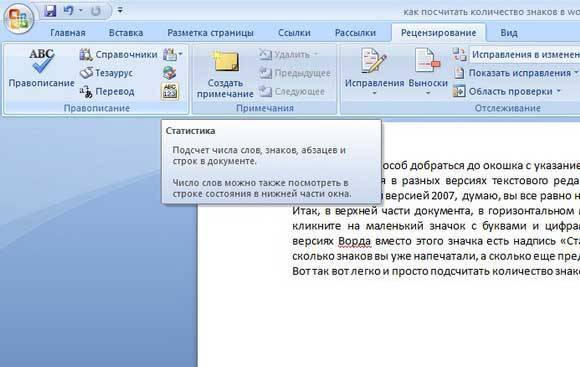
Показать количество слов, символов или абзацев
Нажмите , затем нажмите «Показать количество слов».
Количество слов отображается в нижней части экрана — вы можете перетащить его в угол, чтобы изменить его положение.
Чтобы просмотреть другую статистику, коснитесь счетчика слов.
Чтобы отобразить другую статистику в счетчике, коснитесь ее.
Чтобы просмотреть количество слов и другую статистику только для части документа, например абзаца, выберите текст, который вы хотите проверить — счетчик обновится, чтобы отразить только выбранный текст.
См. также Добавление и удаление верхних и нижних колонтитулов в Pages на iPad
Максимальное количество символов: 250
Пожалуйста, не указывайте личную информацию в своем комментарии. Максимальное количество символов — 250.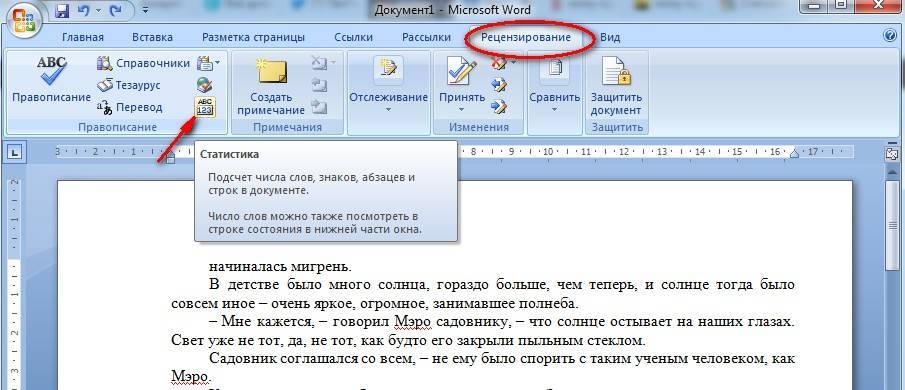
Спасибо за отзыв.
Как использовать функцию подсчета символов в WPS Office Word
Управление несколькими PDF-файлами может оказаться непростой задачей, поэтому нам приходится искать простое решение. Итак, как мы можем упростить процесс без каких-либо хлопот и затрат? Здесь мы представили идеальное решение — бесплатный PDF-объединитель. Попрощайтесь со сложностями и используйте более рациональный подход. Давайте рассмотрим простые способы подсчета символов в документе WPS Office Word, которые сэкономят ваше время и усилия.
Преимущества использования документа WPS Word
WPS Документ Office Word меняет правила игры для профессионалов и частных лиц, предлагая множество преимуществ, повышающих производительность и эффективность. Используя возможности этого расширенного приложения, пользователи могут получить беспроблемный процесс написания и редактирования, как никогда раньше. Давайте рассмотрим убедительные преимущества использования документа WPS Office Word.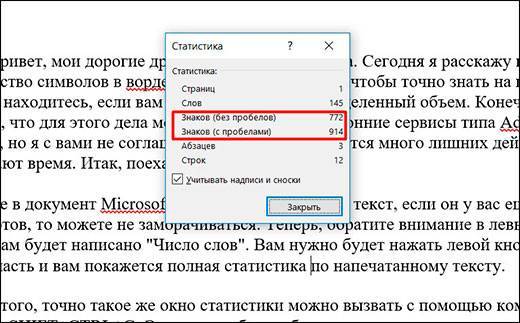
Повышенная производительность: С помощью WPS Office Word вы можете повысить свою производительность. Удобный интерфейс и интуитивно понятные функции упрощают создание, редактирование и форматирование документов. Его надежная функциональность обеспечивает бесперебойную совместную работу, позволяя нескольким пользователям одновременно работать над документом. Попрощайтесь с хлопотами контроля версий и наслаждайтесь оптимизированным рабочим процессом.
Расширенные параметры форматирования: WPS Office Word предоставляет широкий спектр параметров форматирования, что дает вам полный контроль над внешним видом и макетом ваших документов. От стилей и размеров шрифта до расстояния между абзацами и выравнивания — вы можете настроить каждый аспект для создания профессионально выглядящих документов. Добавление верхних и нижних колонтитулов и номеров страниц еще больше улучшает общее представление.
Эффективный подсчет слов и символов: Точный подсчет слов и символов имеет решающее значение для различных целей, таких как соблюдение определенных ограничений на количество слов или отслеживание длины контента в целях SEO.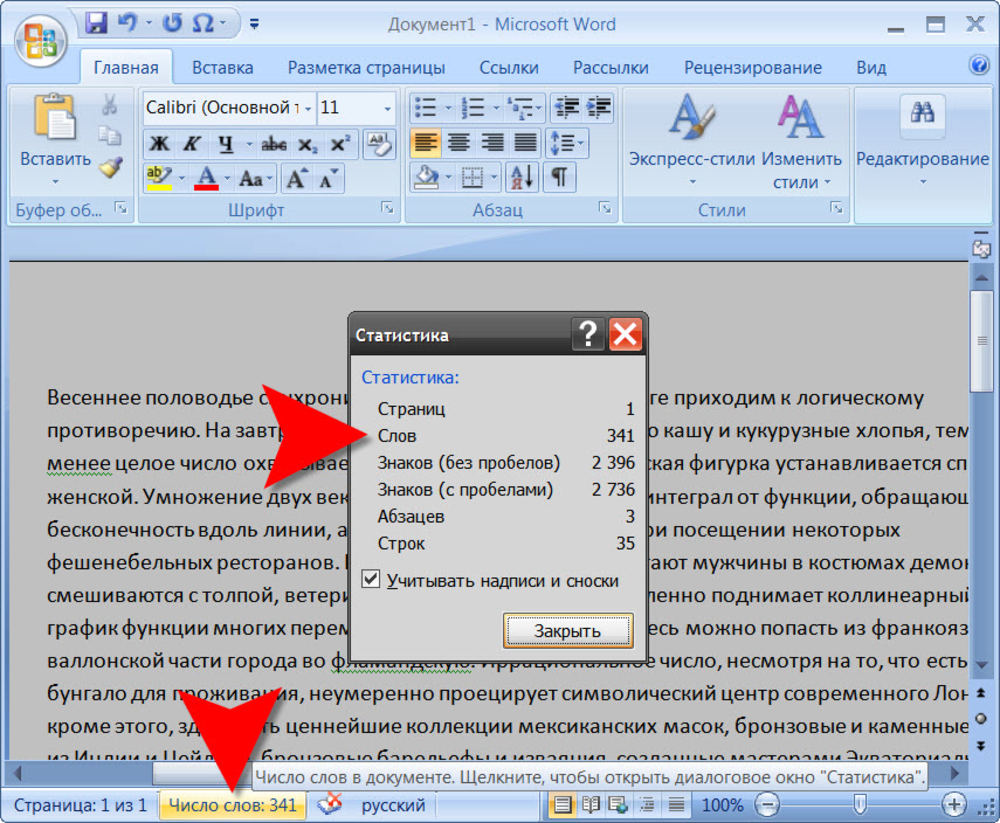 WPS Office Word упрощает этот процесс, предлагая встроенный инструмент подсчета слов и символов. Вы можете получить точные подсчеты всего за несколько кликов, что позволит вам без труда выполнить требования.
Полная совместимость: Обеспечивает полную совместимость с другими популярными форматами документов, такими как Microsoft Word. Эта совместимость позволяет легко импортировать и экспортировать документы без риска ошибок форматирования. Если вам нужно сотрудничать с коллегами или обмениваться файлами с клиентами, WPS Office Word обеспечивает бесперебойную связь.
Облачное хранилище и мобильный доступ: WPS Office предлагает интеграцию с облачным хранилищем, что позволяет сохранять документы и получать к ним доступ из любого места. Эта удобная функция обеспечивает быстрый доступ к важным файлам, даже если вы находитесь вдали от компьютера. Кроме того, мобильное приложение позволяет просматривать, редактировать и обмениваться документами на ходу, что делает его универсальным инструментом для современной динамичной рабочей среды.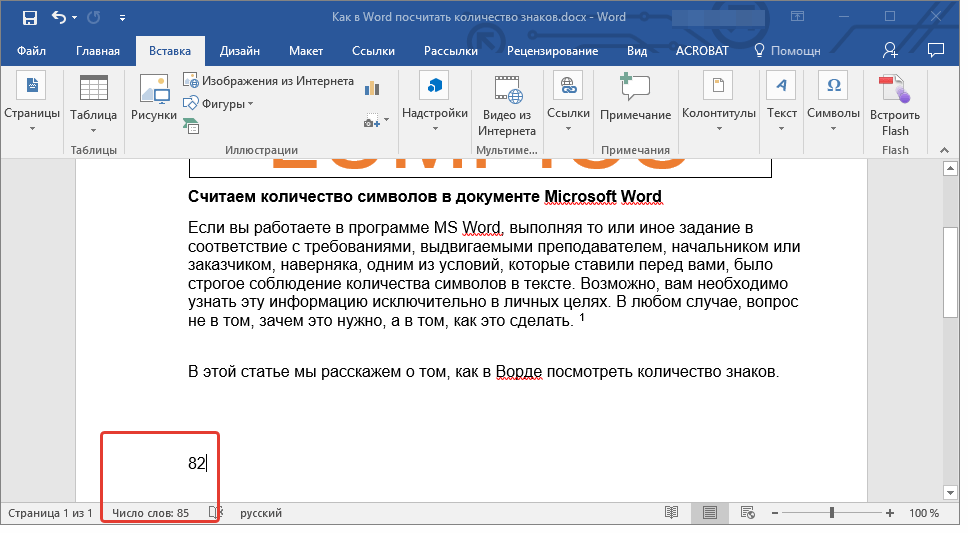
Скачать бесплатно
1. Использование функции подсчета символов в WPS Office Word
Предположим, вы пытаетесь найти быстрый способ выяснить, сколько слов содержится в документе Microsoft Office Word. В этом случае эти шаги помогут вам быстро подсчитать символы и выбрать нужные параметры в Microsoft Office Word. В каждом из своих форматов, включая настольные, мобильные и онлайн.
Использование WPS Office Word выгодно профессионалам и частным лицам, которым требуется надежное и эффективное решение для письма. Благодаря повышенной производительности, расширенным возможностям форматирования, эффективному подсчету слов и символов, полной совместимости, облачному хранилищу, мобильному доступу и всесторонней языковой поддержке WPS Office Word является незаменимым инструментом для создания документов и управления ими.
Microsoft Word предлагает интуитивно понятную встроенную функцию, которая отслеживает количество слов. Следующие шаги демонстрируют как проверить количество слов в Microsoft Word для определенного абзаца или всего документа.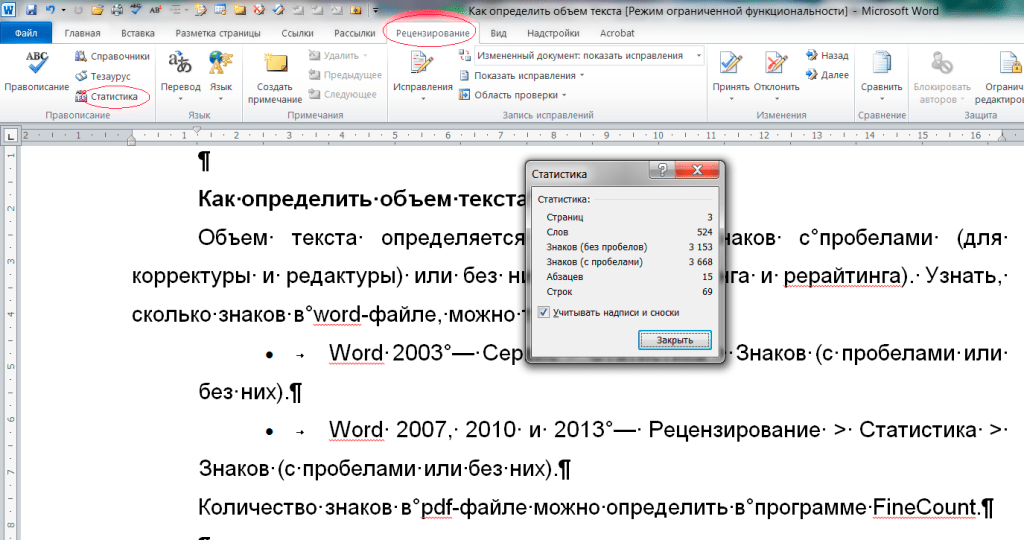
Шаг 1: Сначала необходимо открыть документ Microsoft Word, дважды щелкнув значок Word на компьютере на панели задач Windows. Кроме того, вы также можете нажать на меню «Пуск» в левом нижнем углу экрана компьютера, если вы не видите значок на рабочем столе. Кроме того, вы можете выбрать Microsoft Word из раскрывающегося меню «Все программы», щелкнув.
Шаг 2: Перейдите к текущему документу, перейдите в меню «Файл» и выберите «Открыть», чтобы получить доступ к документу. Список доступных документов появится в диалоговом окне.
Шаг 3: Найдите документ, который хотите открыть, в диалоговом окне. После того, как документ был выбран и выделен, нажмите кнопку «Открыть», отображаемую в правом нижнем углу диалогового окна.
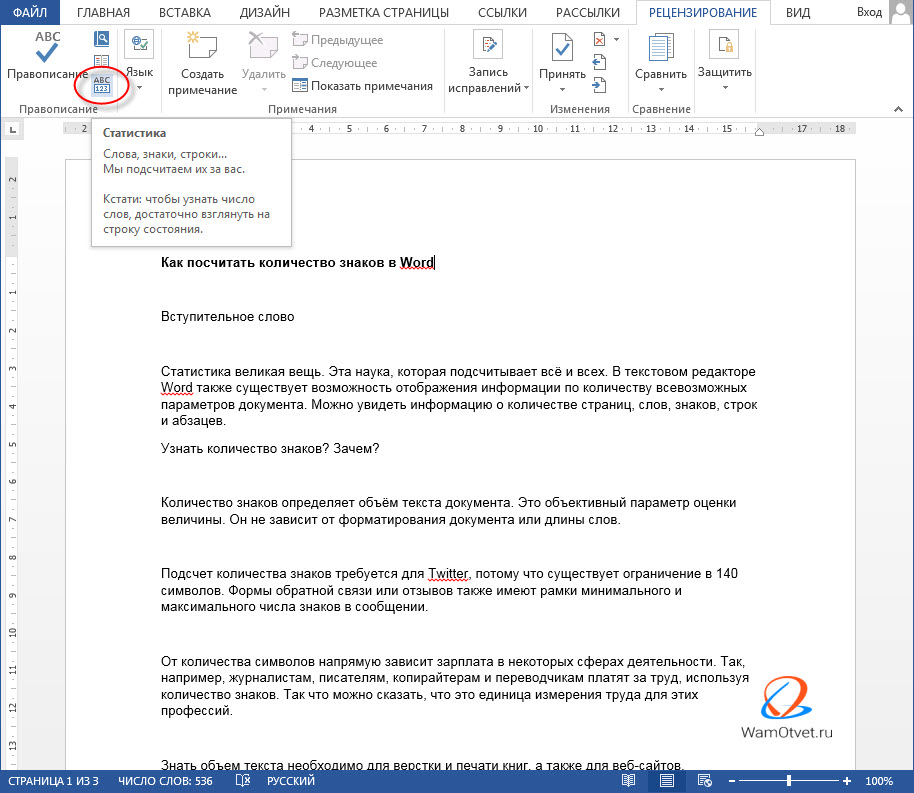
Шаг 4: Нажав на вкладку «Рецензирование» в документе Microsoft Word, вы можете найти параметр «Число слов» в левом верхнем углу документа.
Шаг 5: С помощью параметра Количество слов появится всплывающее информационное диалоговое окно со всей информацией о словах, отображающее всю информацию, относящуюся к символам и словам документа.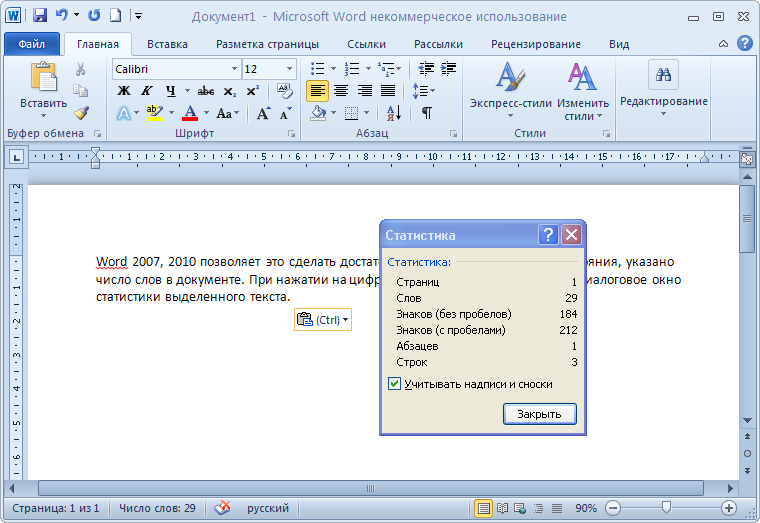
Количество слов в вашем документе будет отображаться в рамке вместе с количеством символов, абзацев, строк и страниц. С помощью этого диалогового окна вы также можете просмотреть общее количество слов в документе. В большинстве документов количество слов часто отображается в режиме реального времени в левой части нижней панели окна документа. Кроме того, это диалоговое окно также содержит информацию об общем количестве страниц, символах с пробелами, символах без пробелов, абзацах и строках.
Плюсы:
С помощью платформы WPS можно легко найти необходимую информацию.
WPS — интуитивно понятная и простая в использовании программа.
Не может быть ошибок подсчета символов WPS.
2. Использование области информации о состоянии в строке состояния в нижней части интерфейса
При редактировании документа мы хотим знать, сколько символов мы включили в общее количество. В качестве альтернативы мы можем использовать функцию подсчета слов, чтобы получить общее количество слов в указанном абзаце. Это легко поможет нам в подсчете количества страниц, слов и т. д. в письменном материале. Офисный пакет WPS облегчит вашу работу.
Используя в качестве примера следующий документ, мы можем получить доступ к основным сведениям о количестве слов, содержимом текущей страницы и общем количестве страниц, а также слов в поле информации о состоянии, которое находится в строке состояния в нижней части интерфейса.
Существуют различные способы проверки или проверки количества слов в документах Word. Диалоговое окно «Подсчет слов» можно просмотреть, и его можно отобразить с помощью ленты, строки состояния или, с другой стороны, сочетания клавиш, учитывая, что количество слов обычно отображается внутри строки состояния.
Счетчик Word будет отслеживать символы, страницы, строки и абзацы документа. Свойства Word дополнительно предоставляют такую информацию, как количество слов.
Шаг 1: Если вы хотите узнать больше о статистике количества слов, выберите вкладку Обзор
Шаг 2: Для просмотра подсчета количества строк, слов, а также символов в отдельном файле необходимо нажать на командную кнопку Подсчет слов. Команда подсчета слов может помочь прочитать более одного входного файла и по умолчанию выводит все количество слов, символов новой строки и байтов в любом заданном входном файле.
Если вы введете данные, включающие более одного файла, программа опубликует общее количество для всех файлов в списке.
После выбора командной кнопки Word на странице Word появится диалоговое окно «Подсчет слов».
Шаг 3: В диалоговом окне мы можем увидеть количество страниц, абзацев, слов, неазиатских слов, символов и азиатских символов под панелью статистики.
Количество слов не ограничивается полным текстом; он также может подсчитывать определенные абзацы или фразы. Чтобы стать офисным профессионалом, вы можете узнать, как использовать WPS Office онлайн в школе WPS.
Плюсы:
Знание того, как использовать инструмент подсчета слов Word, может помочь вам отслеживать время, необходимое для создания абзаца, страницы или определенного количества слов.

Это может быть полезно для тех, кто хотел бы стать более быстрым писателем или если кто-то хочет выделить время для выполнения задания, но неясно, сколько времени потребуется для создания статьи.
У вашей компании могут быть предпочтения или критерии относительно общей длины документа, пока вы выполняете для них письменный проект. Знание того, как проверить количество слов в Word, несомненно, поможет вам убедиться, что вы выполняете требования своего руководителя, и предоставит вам возможность вносить изменения по мере необходимости.
Ваше письмо будет более подходящим для вашей целевой аудитории, если вы знаете количество слов в разделе или документе.
Количество символов будет получено в кратчайшие сроки без каких-либо усилий.
3. Использование Wps Office Writer, который является модулем Wps Office
. WPS Office Writer — это простой в использовании модуль в пакете WPS Office, который включает в себя встроенные шрифты, значки, диаграммы и специальные функции, такие как «Инструменты для учащихся», «Сбор файлов» и «Запись экрана».
Лучшая альтернатива: как считать слова в WPS Office Word
WPS Office Word предлагает широкий спектр мощных функций редактирования, которые позволяют легко совершенствовать и полировать ваши документы. От отслеживания изменений и комментариев до расширенных параметров форматирования, таких как таблицы, диаграммы и изображения, у вас есть все инструменты, необходимые для создания визуально привлекательных и профессионально выглядящих документов.
Обеспечение безопасности вашей конфиденциальной информации имеет важное значение, особенно в профессиональных условиях. WPS Office Word предоставляет надежные функции защиты документов, включая шифрование паролей и настройки разрешений. Вы можете контролировать, кто может получать доступ к вашим документам и редактировать их, обеспечивая конфиденциальность вашего контента.
Шаги для использования счетчика символов WPS Office Word следующие:
Шаг 1: Откройте нужный документ в WPS Writer.
Шаг 2: Теперь вы должны найти вкладку Обзор и нажать на нее. Вы также можете использовать сочетание клавиш (Ctrl+Shift+D), чтобы перейти на вкладку Обзор. После этого появится всплывающее диалоговое окно со всей необходимой статистической информацией.
Шаг 3: Проверьте информацию о количестве символов в том же поле, щелкнув слова. Вы можете легко найти кнопку на ленте в левом нижнем углу экрана.
Профи
Приняв эту опцию, вы можете легко работать и знать общее количество слов в желаемом документе.
Этот метод также позволяет узнать полную информацию о вашем документе.
Эта опция также будет отображать достоверную информацию о вашем документе без ошибок.
Знание того, как использовать инструмент Word для подсчета слов, может помочь вам вести учет того, сколько времени у вас уходит на составление абзаца, страницы или определенного количества слов.

Если вам дали письменное задание с ограничением по количеству слов, функция подсчета слов может помочь и сэкономить время и усилия. Тем самым облегчив себе работу.
Часто задаваемые вопросы (FAQS)
1. Как считать символы в Excel по сравнению с Word?
Для подсчета символов в Excel по сравнению с Word необходимо ввести [=ДЛСТР (ячейка)] в строке формул и нажать Enter, чтобы выполнить эту функцию. Ячейка часто относится к ячейке, которую вы хотите подсчитать, например B1. Для этого введите формулу, а затем скопируйте и вставьте ее в дополнительные ячейки, чтобы подсчитать количество символов в каждой ячейке листа Excel.
2. Как считать символы в Excel по сравнению с документами Google?
Функция ДЛСТР в Google Sheets работает так же, как функция ДЛСТР в Microsoft Excel. Он использует простую формулу для определения количества символов в одной ячейке. Синтаксис функции — LEN (текст), а параметр может быть либо фактическим текстом, либо ссылкой на ячейку.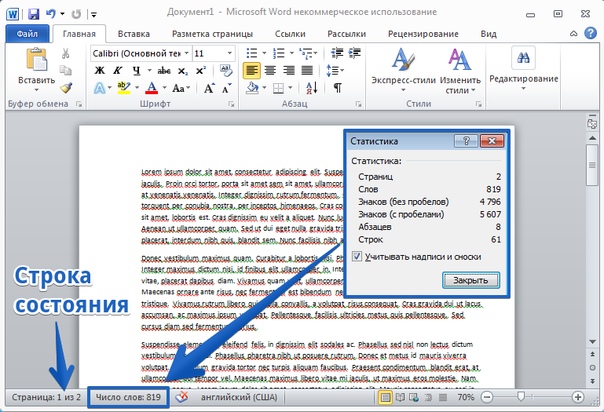
3. Как считать символы в Excel по сравнению с документами Google?
По сравнению с документами Google, для подсчета символов в Excel сначала скопируйте =СУММПРОИЗВ(ДЛСТР(диапазон)) и введите его в ячейку. В формуле вам нужно заменить «диапазон» на количество ячеек, которое вы хотите подсчитать. в то время как для подсчета символов в документе Google перейдите к файлу Документов Google. Выберите Инструменты прямо над страницей, чтобы определить количество слов, страниц и символов. Сосчитай слова.
Резюме
WPS Office — это идеальный инструмент для профессионального и академического использования. Одним из важнейших аспектов управления документами является точный подсчет слов и символов. К счастью, WPS Office предлагает простое решение этой проблемы.
Перейдя на вкладку просмотра, пользователи могут легко определить точное количество слов и страниц в документе, изменив их по мере необходимости. Прошли времена ручного подсчета слов, так как WPS Office Word улучшает общее качество и представление наших страниц.