
Как создать статический футер с помощью HTML и CSS
9 февраля, 2021 12:02 пп 10 714 views | Комментариев нетDevelopment | Amber | Комментировать запись
Эта серия мануалов покажет вам, как создать и настроить веб-сайт с помощью CSS, языка таблиц стилей, используемого для управления внешним видом сайтов. Вы можете выполнить все инструкции по порядку, чтобы создать тестовый веб-сайт и познакомиться с CSS, или вразброс использовать описанные здесь методы для оптимизации других проектов CSS.
Примечание: Найти все мануалы этой серии можно по тегу CSS-practice
Для работы с CSS вам нужно иметь базовые знания по HTML, стандартному языку разметки, который используется для отображения документов в браузере. Если ранее вы не работали с HTML, рекомендуем предварительно изучить первые десять руководств серии Создание веб-сайта с помощью HTML.
В последнем мануале этой серии по CSS мы поговорим о том, как создать статический футер и зафиксировать его (он будет оставаться в нижней части области просмотра, когда посетитель прокручивает страницу вниз).
Методы, которые использованы здесь, можно применить к любым другим проектам, разработанным на CSS и HTML.
Требования
Чтобы выполнить эти инструкции, вам следует подготовит среду согласно мануалу Подготовка проекта CSS и HTML с помощью Visual Studio Code.
В качестве контента для футера мы используем несколько значков социальных сетей. Если вы тоже хотите использовать эти значки, загрузите их и сохраните в папке images как:
- twitter.jpeg
- github.jpeg
- email.jpeg
Примечание: Чтобы загрузить изображение, перейдите по нужной вам ссылке, нажмите Ctrl и кликните левой кнопкой (на Mac) или правой кнопкой мыши (в Windows) по изображению, выберите «Сохранить изображение как» и сохраните его в своей папке images.
После этого вы можете приступать к работе.
Создание класса для оформления футера
Сначала мы определим класс footer, добавив следующий фрагмент кода в конец файла styles.css:
. . .
/* Footer */
.footer {
position:fixed;
bottom:0;
left:0;
width:100%;
height: 90px;
background-color: #D0DAEE;
}
Сохраните файл styles.css. Как всегда, новый раздел кода начинается с комментария (/* Footer */). Затем мы определяем класс footer и объявляем несколько правил стиля. Первое правило объявляет параметр position со значением fixed, что означает, что элемент не будет перемещаться из указанного вами расположения, когда пользователь будет прокручивать страницу вниз. Это расположение задается следующими двумя объявлениями: bottom:0 и left:0 – 0 пикселей слева и 0 пикселей снизу области просмотра браузера.
Откорректировав эти значения, вы можете изменить расположение элемента на странице. Однако помните: любое значение, кроме нуля, должно включать суффикс px после числа. В наборе правил также указаны ширина, высота и цвет фона класса footer.
Добавление футера на страницу
Чтобы добавить контент для футера, мы создадим новый контейнер <div> и присвоим ему только что созданный класс footer. Вернитесь в файл index.html и вставьте следующий фрагмент кода после последнего закрывающего тега </div>:
. . .
<!--Section 7: Footer-->
<div>
</div>
Сохраните файл index.html и загрузите его в браузере.
Если вы не знаете, как открыть оффлайн-файл, обратитесь к нашему руководству Основы работы с html-элементами (раздел Просмотр оффлайн HTML-файла в браузере).На экране будет пустой контейнер для футера, который остается на месте при прокрутке страницы вверх и вниз.
Теперь можно добавить контент – сделаем это в следующем разделе руководства.
Добавление и оформление контента футера
Следующим шагом будет добавление и стилизация элементов меню в левой части футера. Эти пункты меню можно использовать для ссылки на другие страницы вашего сайта. В настоящее время на нашем сайте есть только одна страница, поэтому вы можете использовать условные ссылки. Если позже вы создадите новые страницы для вашего сайта, вы сможете добавить в футер новые пункты меню и прикрепить правильные ссылки.
Читайте также: Добавление страниц сайта и ссылка на них с помощью HTML
Вернитесь к styles.css и добавьте следующий фрагмент кода в конец файла:
. . .
.footer-text-left {
font-size:25px;
padding-left:40px;
float:left;
word-spacing:20px;
}
a.menu:hover {
background-color:yellow;
font-size:20px;
}
Давайте подробно рассмотрим каждый из созданных нами наборов правил:
- Первый набор определяет класс footer-text-left, который будет использоваться для стилизации текста меню.
Обратите внимание, свойство float имеет значение left – следовательно, текст, оформленный по этому классу, будет размещен в левой части страницы. Свойство word-spacing предоставляет дополнительное пространство между элементами меню. Однако если какой-либо из пунктов вашего меню состоит из более чем одного слова, вам нужно создать класс для стилизации пунктов меню (недостаточно просто изменить значение интервала между словами). - Второй набор правил использует псевдокласс hover, чтобы сделать желтым цвет фона того текста, на который пользователь наводит курсор.
Теперь давайте пропишем в файле index.html пункты меню. Вставьте следующий выделенный фрагмент кода в контейнер footer, который вы создали ранее:
. . .
<div>
<p>
<a href="index.html">home</a>
<a href="https://css.sammy-codes.com/about.html">about</a>
<a href="https://css.
sammy-codes.com/credits.html">credits</a>
</p>
</div>
Сохраните оба файла и перезагрузите веб-страницу в браузере. В левой части закрепленного футера появится три пункта меню: home, about и credits. При наведении на них фон будет менять свой цвет на желтый.
Добавление значков социальных сетей
Давайте добавим в наш футер значки социальных сетей, которые можно использовать для ссылки на свои учетные записи. Если вы хотите использовать значки для других соцсетей, вы можете найти их бесплатные логотипы в Интернете и загрузить их в папку images, а затем добавить на свою страницу. Откройте styles.css и вставьте следующие три набора правил в конец файла:
. . .
.footer-content-right {
padding-right:40px;
margin-top:20px;
float:right;
}
.
icon-style {
height:40px;
margin-left:20px;
margin-top:5px;
}
.icon-style:hover {
background-color:yellow;
padding:5px;
}
Остановимся на этих правилах подробнее:
- Первый набор правил определяет класс footer-content-right и присваивает определенные значения его внутренним полям, внешним отступам и выравниванию (padding, margin и float соответственно). Этот набор правил нужен для стилизации элемента <div>, который будет содержать значки социальных сетей.
- Второй набор создает класс icon-style, который задает высоту и внешние поля для значков социальных сетей, учитывая их размер и расположение.
- Третий набор правил использует псевдокласс hover, что изменит цвет фона значка на желтый при наведении курсора.
Сохраните файл styles.css. Теперь давайте добавим значки в футер.

Вернитесь в свой файл index.html и добавьте следующий фрагмент кода после последнего закрывающего тега </a>:
...
<div>
<a href="https://www.8host.com/blog/"><img src="images/github.jpeg" alt="Github icon"></a>
<a href="https://www.8host.com/blog/"><img src="images/twitter.jpeg" alt="Twitter icon"></a>
<a href="https://www.8host.com/blog/"><img src="images/email.jpeg" alt="Emailicon"></a>
</div>
Примечание: Не забудьте заменить нашу ссылку в коде ссылками на свои соцсети. При необходимости откорректируйте пути к файлам.
Этот фрагмент кода создает контейнер <div>, которому присваивается класс footer-content-right. Внутри этого контейнера div находятся три значка социальных сетей, вставленные с помощью HTML-тега <img>; с помощью тега HTML <a> каждое изображение поддерживает ссылку на соответствующую соцсеть.
Также мы добавили атрибут alt – это альтернативный текст, описывающий каждый значок. При создании веб-сайтов альтернативный текст следует добавлять ко всем изображениям, чтобы обеспечить доступность сайта для людей, использующих скринридеры. Чтобы узнать больше об использовании альтернативного текста с HTML, читайте мануал Добавление изображения на веб-страницу с помощью HTML.
Сохраните файл index.html и перезагрузите его в браузере. Теперь на вашей странице должен быть зафиксированный футер, содержащий в правой части ссылки на ваши социальные сети. Ссылки должны менять цвет фона при наведении на них курсора.
Заключение
Мы добавили статический футер, который всегда отображается в нижней части области просмотра, когда посетитель прокручивает страницу вниз. Вы можете продолжить изучение возможностей CSS, изменив значения в созданных нами классах или добавив в файл index.html новый контент.
Поздравляем, работа над тестовым сайтом завершена! Теперь вы знаете, как стилизовать HTML-элементы с помощью определения классов и псевдоклассов CSS.
Вы также ознакомились с несколькими вариантами верстки сайта, которые можно реализовать через различные HTML-элементы и CSSстили.
CSS можно изучать бесконечно, но описанные в этой серии методы обеспечат вам прочную основу для развития ваших навыков работы с CSS и подготовят вас к изучению других инструментов (таких как JavaScript) и фреймворков (как, к примеру, Tailwind). Также у вас теперь есть все файлы и папки, необходимые для развертывания готового веб-сайта в облаке.
Для практики попробуйте изменить что-нибудь на веб-сайте, который у вас получился. Вот пара идей, которые могут вас заинтересовать:
- Персонализируйте текстовый и графический контент на вашем сайте. Если вам нужно освежить в памяти, как работать с изображениями, читайте туториалы Добавление изображения на веб-страницу с помощью HTML или Стилизация изображений CSS.
- Создайте новые веб-страницы и ссылки. Сделать это вам поможет наше руководство Добавление страниц сайта с помощью HTML
- Добавьте фавикон с помощью этого мануала.

- Изучите блоковую модель CSS и научитесь работать с ее компонентами по статьям Блоковая модель CSS: настройка контента, внутренних полей, рамок и внешних отступов HTML-элементов и Создание плиточного макета с помощью CSS.
- Измените порядок разделов вашего тестового веб-сайта, отредактируйте классы для оформления этих разделов.
- Измените фоновое изображение <body>.
- Измените цвет фона, используемый в различных элементах <div>, поработайте над цветовой палитрой сайта.
— HTML — Дока
- Кратко
- Пример
- Как понять
- Как пишется
- Атрибуты
- Подсказки
- На практике
- Дока Дог советует
- Авторы:
- Алёна Батицкая
- Редакторы:
- Ольга Алексашенко
Обновлено 125Z»> 26 октября 2022
Кратко
Скопировано
<footer> создаёт нижнюю часть страницы или блока — «подвал». Обычно здесь находятся контакты, ссылки на разделы сайта, копирайт.
Пример
Скопировано
В нашем блоке со статьёй будет небольшой футер с указанием автора и его контактами:
<article> <h2>Бигфут</h2> <p>Бигфут (от англ. Bigfoot, «большеногий») — название полумифического млекопитающего...</p> <footer> <p>Ольга Сасквоч</p> <p>Почта: <a href="mailto:[email protected]">[email protected]</a>.</p> </footer></article>
<article>
<h2>Бигфут</h2>
<p>Бигфут (от англ. Bigfoot, «большеногий») — название полумифического млекопитающего...</p>
<footer>
<p>Ольга Сасквоч</p>
<p>Почта: <a href="mailto:sasquatch@yandex.
ru">[email protected]</a>.</p>
</footer>
</article>
Открыть демо в новой вкладкеКак понять
Скопировано
Как правило, у сайта есть «шапка» и «подвал»: верхняя и нижняя части страницы. Обычно эти блоки выглядят одинаково на всех страницах. Эти разделы помогают пользователю сориентироваться и получить основную инфу о сайте.
В подвале мы чаще всего видим название компании, правовую информацию, ссылки на соцсети и другие контакты.
<footer> может быть не только у всего сайта целиком, но и у отдельного блока или секции.
Как пишется
Скопировано
Тег <footer> парный, должен всегда закрываться <.
Атрибуты
Скопировано
Применяются все глобальные атрибуты.
Подсказки
Скопировано
💡 У <footer> блочные стили по умолчанию 🤓
💡 Нельзя вкладывать в <address>, <header> или другой <footer>.
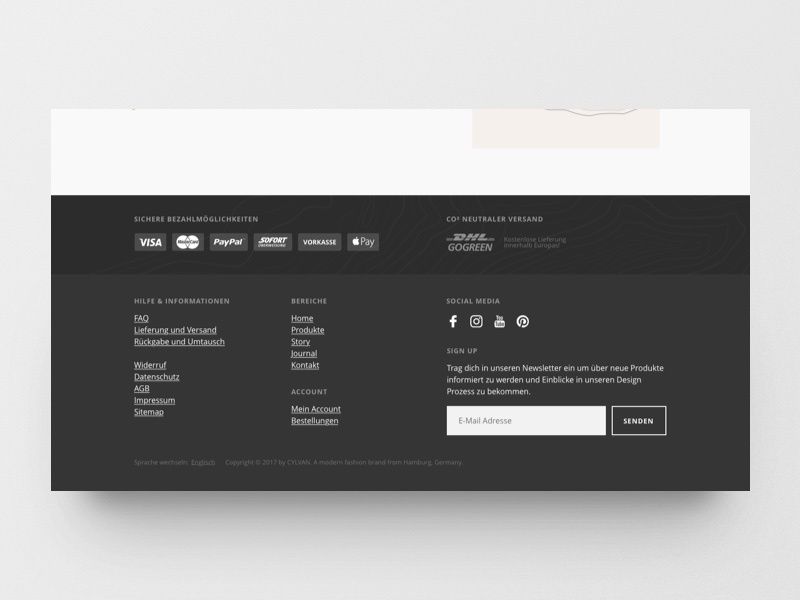
💡 Контакты и информацию об авторе стоит поместить в контейнер <address>, а его добавить в <footer>.
На практике
Скопировано
Дока Дог советует
Скопировано
🛠 У <footer> особо нет никаких хитростей. Это нижняя часть страницы: там располагаются разные эпилоги. Если это лендинг, там могут лежать иконки соцсетей и информация о компании. Важно выделить <footer>, чтобы поисковик понял, что находится в этом блоке.
Если вы нашли ошибку, отправьте нам пул-реквест!
Во время отправки формы что-то пошло не так. Попробуйте ещё раз?
←
<header>
alt + ←
→
<main>
alt + →
Нижний колонтитул HTML: пошаговое руководство
Тег нижнего колонтитула HTML определяет нижний колонтитул для веб-страницы или раздела.
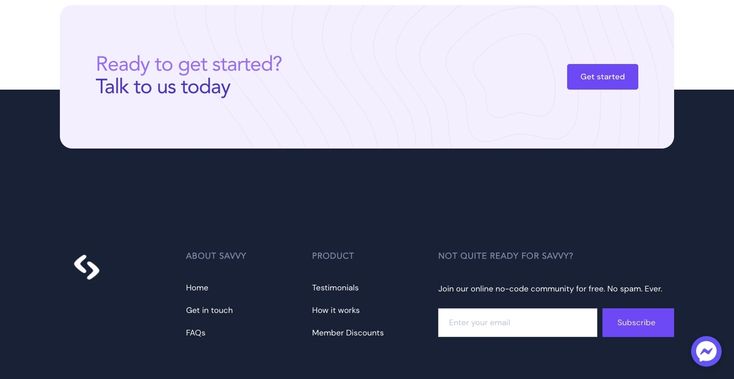
Нижние колонтитулы обычно содержат контактную информацию, ссылки на важные страницы веб-сайта и автора веб-страницы.
При создании веб-страницы вы можете решить добавить нижний колонтитул. Например, предположим, что вы создаете сайт для местной кофейни. Вы можете добавить нижний колонтитул с названием, контактной информацией и часами работы кофейни.
Найдите подходящий учебный лагерь
- Career Karma подберет для вас лучшие технологические учебные курсы
- Доступ к эксклюзивным стипендиям и подготовительным курсам
Выберите интересующий вас вопрос
Разработка программного обеспеченияДизайнОбработка и анализ данныхАналитика данныхUX-дизайнКибербезопасностьИмя
Фамилия
Электронная почта
Номер телефона
Продолжая, вы соглашаетесь с нашими Условиями обслуживания и Политикой конфиденциальности, а также соглашаетесь получать предложения и возможности от Career Karma по телефону, текстовым сообщениям и электронной почте.
Здесь на помощь приходит тег HTML . Тег используется для создания нижнего колонтитула в HTML. Теги часто содержат различные другие теги, которые поддерживают навигацию, идентифицируют автора страницы и многое другое.
В этом руководстве рассматриваются основы тега HTML и способы его использования в коде. К концу этого руководства вы станете экспертом в использовании
Макет HTML
В HTML существует множество тегов, которые используются для определения макета страницы и ее элементов. Эти теги помогают разработчикам упростить свои веб-страницы, поскольку они делают структуру веб-страницы более четкой.
Внутри тега страницы есть несколько основных элементов, используемых для определения ее структуры. Вот они:
- HTML
. Этот тег определяет заголовок страницы. - <навигация> .
Этот тег определяет панель навигации. - <статья>, <раздел> и другие теги . Они используются для определения основного тела страницы.
- <нижний колонтитул> . Этот тег определяет содержимое нижнего колонтитула страницы.
В этом уроке мы сосредоточимся на HTML-элементе .
HTML-тег
Вы можете использовать HTML-тег
Например, если структура вашего Тег является сложным и содержит несколько тегов
Пример шаблона HTML
Предположим, мы создаем веб-страницу для местной кофейни под названием The Golden Roast. На этом сайте представлена информация о кофейне, история ее возникновения, контактная информация и схема проезда к магазину. Мы хотим, чтобы на странице был нижний колонтитул с заявлением об авторских правах.
Мы можем использовать следующий код для создания этого нижнего колонтитула:
<нижний колонтитул>Авторское право © 2020 Золотая жарка.
Когда мы запускаем наш код, в нижней части нашей веб-страницы появляется следующее:
Тег
Фиксированный нижний колонтитул HTML
Вы можете решить, что нижний колонтитул должен располагаться внизу веб-страницы. Это означает, что нижний колонтитул останется закрепленным в нижней части вашей веб-страницы в определенном месте.
Это отличается от традиционного нижнего колонтитула, который просто появляется везде, где он объявлен в файле HTML.
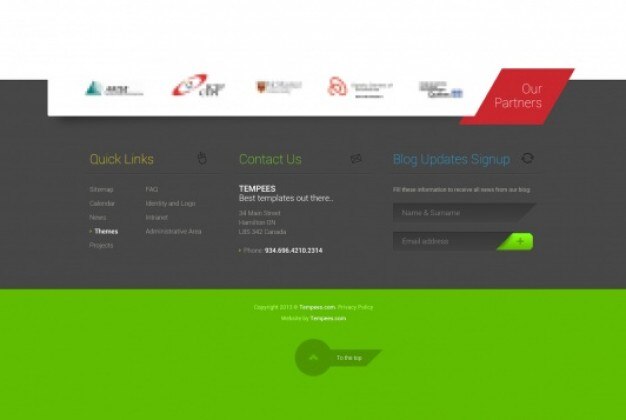
Традиционные нижние колонтитулы обычно располагаются в самом низу страницы.
Например, предположим, что мы хотим, чтобы наше заявление об авторских правах для веб-сайта нашей кофейни было прикреплено к нижней части веб-страницы. Мы хотим, чтобы оператор имел коричневый фон и белый текст. Мы можем использовать следующий код для выполнения этой задачи:
<тело>Добро пожаловать в The Golden Roast!
<стиль> нижний колонтитул { положение: фиксированное; ширина: 100%; слева: 0; внизу: 0; цвет фона: коричневый; белый цвет; выравнивание текста: по центру; } стиль> <нижний колонтитул>Авторское право © 2020 Золотая жарка.
нижний колонтитул>
Наш код возвращает:
Мы создали нижний колонтитул, который прикрепляется к нижней части нашей веб-страницы.
Давайте разберем наш код. Во-первых, мы объявили Тег , в котором хранится код тела нашей веб-страницы. Затем мы использовали тег ,чтобы определить стили,которые мы будем применять к элементу нижнего колонтитула.
В нашем теге мы указали,что хотим,чтобы положение элемента
Мы устанавливаем коричневый цвет фона элемента с помощью атрибута background-color HTML и CSS. Кроме того,мы устанавливаем белый цвет текста,хранящегося в элементе. Это было достигнуто с помощью атрибута цвета. Мы выровняли текст нижнего колонтитула по центру страницы.
Далее мы устанавливаем ширину элемента равной размеру всей страницы. Наконец,мы использовали параметры left:0 и bottom:0,чтобы установить положение нашего нижнего колонтитула.
Чтобы узнать больше об атрибутах позиции CSS,которые мы использовали для закрепления нижнего колонтитула,ознакомьтесь с нашей статьей о позиции CSS.
Заключение
Тег 
"Карьерная карма вошла в мою жизнь, когда я больше всего в ней нуждалась, и быстро помогла мне попасть на буткемп. Через два месяца после выпуска я нашла работу своей мечты, которая соответствовала моим ценностям и целям в жизни!"
Венера,инженер-программист Rockbot
В этом учебном пособии на примере показано,как использовать тег
Если вам нужны дополнительные ресурсы для изучения HTML,ознакомьтесь с нашим руководством How to Learn HTML.
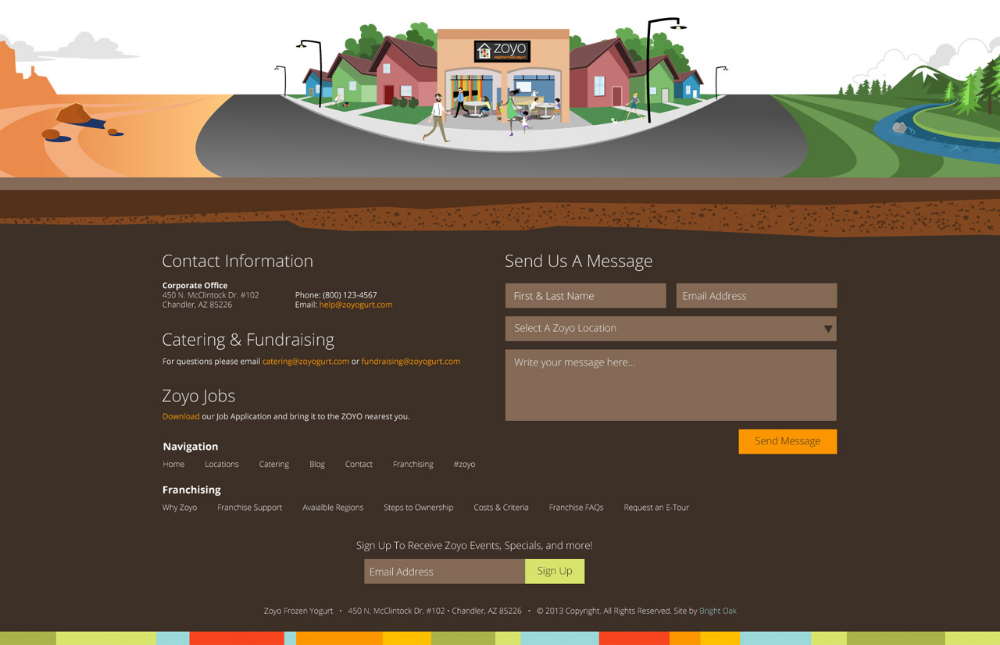
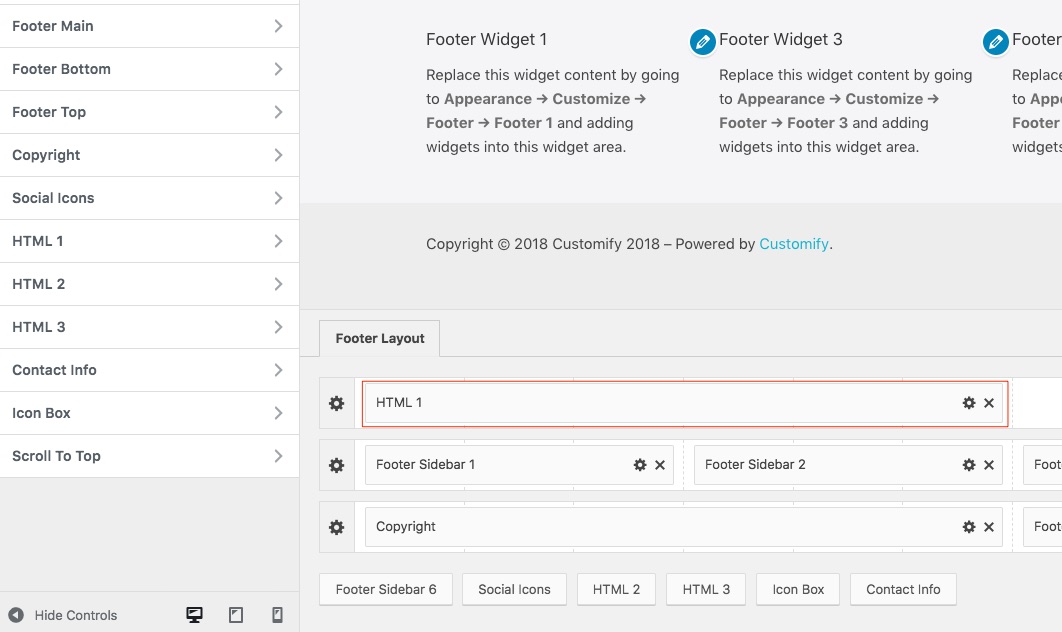
10 лучших примеров нижнего колонтитула Bootstrap Фрагменты кода HTML и CSS
Даниэль - Блог -
Еще не нашли идею футера для своего сайта? Вы должны знать,что существуют разные способы отображения отличного нижнего колонтитула,который служит справочным материалом для ваших пользователей Интернета.
Это позволит им получить доступ к определенной информации в нижней части всех страниц и статей на вашем сайте. Цель состоит в том,чтобы эффективно разместить ваши данные с небольшой оригинальностью,чтобы привлечь внимание ваших посетителей. Отсюда важность правильного выбора футера.
Для удобства пользователей я предлагаю вам отобразить стильный нижний колонтитул,соответствующий общему дизайну вашего сайта. Чтобы вам было проще,я выбрал 10 примеров нижнего колонтитула Bootstrap для вашего вдохновения.
нижний колонтитул Bootstrap HTML
Позаботьтесь о своем нижнем колонтитуле!
Вы,наверное,задаетесь вопросом,необходимо ли заботиться о нижнем колонтитуле вашего веб-сайта. Точно,если вы хотите позаботиться о посетителях своего сайта,не пренебрегайте макетом футера. Эта функция улучшает взаимодействие с пользователем,поскольку экономит время. Большинство посетителей ищут информацию или полезные ссылки в нижней части веб-сайта. Поэтому,если ваш нижний колонтитул плохо представлен,люди могут покинуть ваш сайт,надеясь быстро получить доступ к контактной информации,которая обычно находится внизу.
Когда их не устраивает информация,отображаемая на вашем сайте,они возвращаются в Google для другого поиска или переходят на другой сайт.
С идеальным фрагментом вы получите обогащающий,увлекательный и оригинальный нижний колонтитул. Таким образом,вы можете работать с HTML,CSS или Bootstrap. Если посетитель доходит до конца страницы,ему нужна дополнительная информация. Ваша цель — сохранить его на своем сайте или побудить его отреагировать. Вот почему,помимо эстетики,ваш нижний колонтитул должен быть структурирован. Предложите меню,которые позволят вам поддерживать связь с вашими посетителями,чтобы успешно разработать нижний колонтитул. Эти примеры нижнего колонтитула помогут вам завершить ваш проект.
1. Нижний колонтитул Bootstrap с меню и формой
Нижний колонтитул с меню и формой привлекает большое внимание пользователей Интернета,поскольку они смогут найти новые элементы,которые могут соответствовать их поиску. Таким образом,одним нажатием кнопки пользователь может быстро получить ответы на свои вопросы.
Когда он заполнит форму,у вас будет его контакт. Вы сможете легко общаться с ним,что принесет больше прибыли вашему сайту.
2. Базовый нижний колонтитул Bootstrap
Простой не значит плохой. Этот пример сложный. Он отображает основные сведения о сайте,такие как главная страница,службы,кнопки социальных сетей и авторские права. В этом шаблоне меню расположены по центру на белом фоне. Вы можете легко настроить этот нижний колонтитул в соответствии со своими предпочтениями. Этот очень классический тип нижнего колонтитула часто используется,потому что он обеспечивает легкость чтения для посетителей. Это отличная альтернатива,позволяющая избежать перегрузки вашего сайта.
3. Нижний колонтитул Bootstrap с колонками
Нижний колонтитул с колонками представляет собой более классический макет по сравнению с другими типами нижних колонтитулов. Он обеспечивает достаточно места для всех ваших ссылок. Вы можете разместить на своем сайте нижний колонтитул с тремя столбцами.
Вы упоминаете на нем информацию,которую считаете важной. Он наиболее ценится из-за ясности его представления. Это эффективный способ категоризировать ваши данные,у пользователей не возникнет проблем с поиском информации. Но не забудьте сбалансировать столбцы и тщательно выбрать,какие меню отображать для каждого столбца. Упомянутая информация должна быть той,которую ваши пользователи Интернета хотят обнаружить.
4. Темный нижний колонтитул Bootstrap
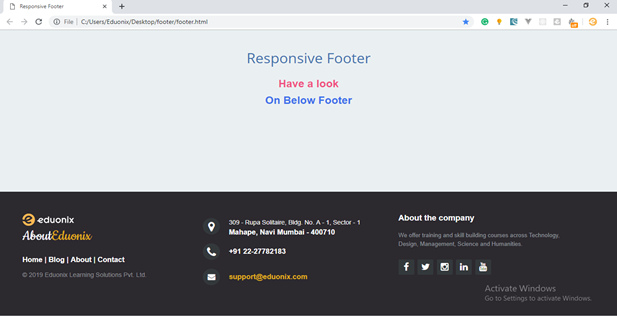
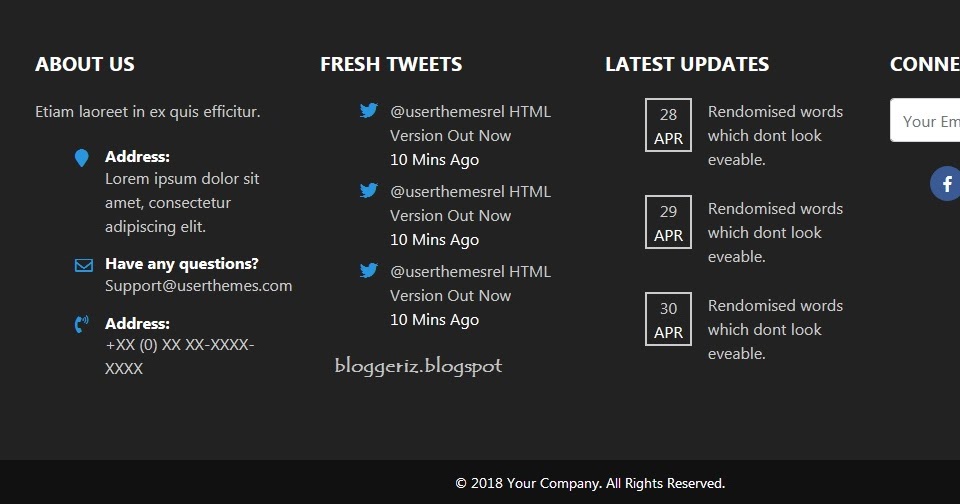
В этом примере у вас есть нижний колонтитул веб-сайта с темной темой. Это тоже классический футер,но стильный. Это привлекает пользователей,так как слова будут светлее. Действительно,он включает в себя все меню,которые можно найти в нижнем колонтитуле,такие как описание компании,предлагаемые услуги и вкладки,которые предоставляют дополнительную информацию о сайте. Эти меню расположены в столбцах для лучшей видимости. Значки социальных сетей и авторских прав уходят вниз.
5. Нижний колонтитул Bootstrap с внешними и внутренними ссылками
Размещение внешних ссылок позволяет вам лучше ссылаться на ваш сайт.
Для этого типа нижнего колонтитула у вас будет тот же стиль,что и для нижнего колонтитула с колонкой. Но вы добавляете еще один столбец,в котором отображаются ссылки,ведущие пользователя на определенную страницу. Это может быть одна или несколько ссылок. Выберите полезные ссылки,которые относятся к вашей странице,ссылки,которые увеличат добавленную стоимость,ссылки,которые можно настроить в соответствии с вашими целями. Например,поставить ссылки,которые ведут на ваш аккаунт в социальных сетях. Таким образом,пользователь сможет подписаться на вас всего одним щелчком мыши. Вы можете создать этот нижний колонтитул с помощью Bootstrap 4. Это даст вам стильный нижний колонтитул,который привлечет много посетителей.
6. Нижний колонтитул в дизайне Bootstrap
Нижний колонтитул,чтобы быть привлекательным,не должен выглядеть как дополнение ко всему сайту. Убедитесь,что есть неординарный дизайн. Это можно легко сделать с помощью Bootstrap 4. Этот дизайн нижнего колонтитула позволяет вам иметь четкий,но более оригинальный нижний колонтитул.
Он собирает всю информацию о сайте в виде столбца. Действительно,он отображает контакты и ссылки,которые должны знать пользователи. Кроме того,это позволяет посетителям увидеть небольшое резюме представления страницы. Внизу вы можете найти вкладки для доступа к социальным сетям.
7. Анимированный нижний колонтитул Bootstrap
Анимированный нижний колонтитул привлекает большое внимание благодаря отображаемому эффекту. Это один из способов выделиться. Движущиеся изображения или простая анимация,это всегда будет иметь настоящий успех. Этот шаблон сочетает в себе все элементы нижнего колонтитула,но с анимированной линией,которая привлекает внимание. Эта анимация побуждает посетителей переходить по вашим ссылкам и подписываться на вашу страницу.
8. Элегантный нижний колонтитул Bootstrap
Этот тип нижнего колонтитула немного оригинальнее. Буквы отображаются серым цветом на более темном фоне. Этот нижний колонтитул выделяет информацию о владельце сайта.
Его контакты и адрес отображаются в этом футере. Он также имеет классический вид с макетом столбца и разделом социальных сетей. В этом нижнем колонтитуле вы можете увидеть поле,предназначенное для поиска. Это облегчит пользователю переход к определенной опции.
9. Большой нижний колонтитул Bootstrap
Этот нижний колонтитул очень впечатляет,так как содержит множество меню,которые могут удовлетворить потребности ваших посетителей. Различные варианты помещаются в столбец и накладываются друг на друга. Вы можете предлагать меню в этом нижнем колонтитуле:о,ссылки на страницы,новые сообщения в блоге и контакты. Презентация классическая,с темным фоном,выделяющим каждую вкладку. Это было бы идеально для веб-сайта компании.
10. Эффективный нижний колонтитул Bootstrap
Отображение нижнего колонтитула с контактной формой всегда является хорошим вариантом для рассмотрения. Ваш нижний колонтитул будет отображаться слева,ваши наиболее важные ссылки (внешние или внутренние) и набор значков социальных сетей.
В правой части ваши посетители увидят элегантную контактную форму. Это отличный пример того,каким должен быть эффективный нижний колонтитул.
Заключение
В настоящее время отображение нижнего колонтитула на сайте является обязательным. Посетители довольно быстро переходят к нижней части страницы для получения дополнительной информации. Дайте им возможность лучше узнать вас через нижний колонтитул. Для этого у вас есть выбор с этими замечательными примерами,созданными с помощью Bootstrap,который идеально подходит для адаптивного нижнего колонтитула. Черпая вдохновение из этих различных дизайнов,я надеюсь,что у вас получится несколько хороших колонтитулов.
Какие ваши любимые? У вас есть примеры,чтобы показать нам? Не стесняйтесь комментировать ниже.
Lire cet article en Français
- Интернет
Еще не нашли идею футера для своего сайта? Вы должны знать,что существуют разные способы отображения отличного нижнего колонтитула,который служит справочным материалом для ваших пользователей Интернета.
Это позволит им получить доступ к определенной информации в нижней части всех страниц и статей на вашем сайте. Цель состоит в том,чтобы эффективно разместить ваши данные с небольшой оригинальностью,чтобы привлечь внимание ваших посетителей. Отсюда важность правильного выбора футера.
Для удобства пользователей я предлагаю вам отобразить стильный нижний колонтитул,соответствующий общему дизайну вашего сайта. Чтобы вам было проще,я выбрал 10 примеров нижнего колонтитула Bootstrap для вашего вдохновения.
нижний колонтитул Bootstrap HTML
Позаботьтесь о своем нижнем колонтитуле!
Вы,наверное,задаетесь вопросом,необходимо ли заботиться о нижнем колонтитуле вашего веб-сайта. Точно,если вы хотите позаботиться о посетителях своего сайта,не пренебрегайте макетом футера. Эта функция улучшает взаимодействие с пользователем,поскольку экономит время. Большинство посетителей ищут информацию или полезные ссылки в нижней части веб-сайта. Поэтому,если ваш нижний колонтитул плохо представлен,люди могут покинуть ваш сайт,надеясь быстро получить доступ к контактной информации,которая обычно находится внизу.
Когда их не устраивает информация,отображаемая на вашем сайте,они возвращаются в Google для другого поиска или переходят на другой сайт.
С идеальным фрагментом вы получите обогащающий,увлекательный и оригинальный нижний колонтитул. Таким образом,вы можете работать с HTML,CSS или Bootstrap. Если посетитель доходит до конца страницы,ему нужна дополнительная информация. Ваша цель — сохранить его на своем сайте или побудить его отреагировать. Вот почему,помимо эстетики,ваш нижний колонтитул должен быть структурирован. Предложите меню,которые позволят вам поддерживать связь с вашими посетителями,чтобы успешно разработать нижний колонтитул. Эти примеры нижнего колонтитула помогут вам завершить ваш проект.
1. Нижний колонтитул Bootstrap с меню и формой
Нижний колонтитул с меню и формой привлекает большое внимание пользователей Интернета,поскольку они смогут найти новые элементы,которые могут соответствовать их поиску. Таким образом,одним нажатием кнопки пользователь может быстро получить ответы на свои вопросы.
Когда он заполнит форму,у вас будет его контакт. Вы сможете легко общаться с ним,что принесет больше прибыли вашему сайту.
2. Базовый нижний колонтитул Bootstrap
Простой не значит плохой. Этот пример сложный. Он отображает основные сведения о сайте,такие как главная страница,службы,кнопки социальных сетей и авторские права. В этом шаблоне меню расположены по центру на белом фоне. Вы можете легко настроить этот нижний колонтитул в соответствии со своими предпочтениями. Этот очень классический тип нижнего колонтитула часто используется,потому что он обеспечивает легкость чтения для посетителей. Это отличная альтернатива,позволяющая избежать перегрузки вашего сайта.
3. Нижний колонтитул Bootstrap с колонками
Нижний колонтитул с колонками представляет собой более классический макет по сравнению с другими типами нижних колонтитулов. Он обеспечивает достаточно места для всех ваших ссылок. Вы можете разместить на своем сайте нижний колонтитул с тремя столбцами.
Вы упоминаете на нем информацию,которую считаете важной. Он наиболее ценится из-за ясности его представления. Это эффективный способ категоризировать ваши данные,у пользователей не возникнет проблем с поиском информации. Но не забудьте сбалансировать столбцы и тщательно выбрать,какие меню отображать для каждого столбца. Упомянутая информация должна быть той,которую ваши пользователи Интернета хотят обнаружить.
4. Темный нижний колонтитул Bootstrap
В этом примере у вас есть нижний колонтитул веб-сайта с темной темой. Это тоже классический футер,но стильный. Это привлекает пользователей,так как слова будут светлее. Действительно,он включает в себя все меню,которые можно найти в нижнем колонтитуле,такие как описание компании,предлагаемые услуги и вкладки,которые предоставляют дополнительную информацию о сайте. Эти меню расположены в столбцах для лучшей видимости. Значки социальных сетей и авторских прав уходят вниз.
5. Нижний колонтитул Bootstrap с внешними и внутренними ссылками
Размещение внешних ссылок позволяет вам лучше ссылаться на ваш сайт.
Для этого типа нижнего колонтитула у вас будет тот же стиль,что и для нижнего колонтитула с колонкой. Но вы добавляете еще один столбец,в котором отображаются ссылки,ведущие пользователя на определенную страницу. Это может быть одна или несколько ссылок. Выберите полезные ссылки,которые относятся к вашей странице,ссылки,которые увеличат добавленную стоимость,ссылки,которые можно настроить в соответствии с вашими целями. Например,поставить ссылки,которые ведут на ваш аккаунт в социальных сетях. Таким образом,пользователь сможет подписаться на вас всего одним щелчком мыши. Вы можете создать этот нижний колонтитул с помощью Bootstrap 4. Это даст вам стильный нижний колонтитул,который привлечет много посетителей.
6. Нижний колонтитул в дизайне Bootstrap
Нижний колонтитул,чтобы быть привлекательным,не должен выглядеть как дополнение ко всему сайту. Убедитесь,что есть неординарный дизайн. Это можно легко сделать с помощью Bootstrap 4. Этот дизайн нижнего колонтитула позволяет вам иметь четкий,но более оригинальный нижний колонтитул.
Он собирает всю информацию о сайте в виде столбца. Действительно,он отображает контакты и ссылки,которые должны знать пользователи. Кроме того,это позволяет посетителям увидеть небольшое резюме представления страницы. Внизу вы можете найти вкладки для доступа к социальным сетям.
7. Анимированный нижний колонтитул Bootstrap
Анимированный нижний колонтитул привлекает большое внимание благодаря отображаемому эффекту. Это один из способов выделиться. Движущиеся изображения или простая анимация,это всегда будет иметь настоящий успех. Этот шаблон сочетает в себе все элементы нижнего колонтитула,но с анимированной линией,которая привлекает внимание. Эта анимация побуждает посетителей переходить по вашим ссылкам и подписываться на вашу страницу.
8. Элегантный нижний колонтитул Bootstrap
Этот тип нижнего колонтитула немного оригинальнее. Буквы отображаются серым цветом на более темном фоне. Этот нижний колонтитул выделяет информацию о владельце сайта.
Его контакты и адрес отображаются в этом футере. Он также имеет классический вид с макетом столбца и разделом социальных сетей. В этом нижнем колонтитуле вы можете увидеть поле,предназначенное для поиска. Это облегчит пользователю переход к определенной опции.
9. Большой нижний колонтитул Bootstrap
Этот нижний колонтитул очень впечатляет,так как содержит множество меню,которые могут удовлетворить потребности ваших посетителей. Различные варианты помещаются в столбец и накладываются друг на друга. Вы можете предлагать меню в этом нижнем колонтитуле:о,ссылки на страницы,новые сообщения в блоге и контакты. Презентация классическая,с темным фоном,выделяющим каждую вкладку. Это было бы идеально для веб-сайта компании.
10. Эффективный нижний колонтитул Bootstrap
Отображение нижнего колонтитула с контактной формой всегда является хорошим вариантом для рассмотрения. Ваш нижний колонтитул будет отображаться слева,ваши наиболее важные ссылки (внешние или внутренние) и набор значков социальных сетей.
В правой части ваши посетители увидят элегантную контактную форму. Это отличный пример того,каким должен быть эффективный нижний колонтитул.
Заключение
В настоящее время отображение нижнего колонтитула на сайте является обязательным. Посетители довольно быстро переходят к нижней части страницы для получения дополнительной информации. Дайте им возможность лучше узнать вас через нижний колонтитул. Для этого у вас есть выбор с этими замечательными примерами,созданными с помощью Bootstrap,который идеально подходит для адаптивного нижнего колонтитула. Черпая вдохновение из этих различных дизайнов,я надеюсь,что у вас получится несколько хороших колонтитулов.
Какие ваши любимые? У вас есть примеры,чтобы показать нам? Не стесняйтесь комментировать ниже.
Lire cet article en Français
- Интернет
О Даниэле
Увлеченный Интернетом с 2007 года Дэниел защищает вдову и сироту Интернета,создавая сайты,совместимые с W3C.

Обратите внимание, свойство float имеет значение left – следовательно, текст, оформленный по этому классу, будет размещен в левой части страницы. Свойство word-spacing предоставляет дополнительное пространство между элементами меню. Однако если какой-либо из пунктов вашего меню состоит из более чем одного слова, вам нужно создать класс для стилизации пунктов меню (недостаточно просто изменить значение интервала между словами).
ru">
Этот тег определяет панель навигации.