
Home — Photoshop Time
ЕВРОПЕЙСКАЯ ШКОЛА РЕТУШИ
МЫ ВАШ NETFLIX В МИРЕ РЕТУШИ
ПОЛУЧИ НЕОГРАНИЧЕННЫЙ ДОСТУП КО ВСЕМ КУРСАМ ШКОЛЫ Мгновенный доступ 24/7 ко всем курсам Photoshop Time.ВСЕ КУРСЫ ВХОДЯТ В АБОНЕМЕНТ
но Вы можете купить просто отдельно курс
Бесплатно
48 Бизнес
100.00 €
30 Бизнес
180.00 €
74 Портрет 5
180.00 €
36 Бизнес 5
180.00 €
99 Портрет 5
There are 16 courses of 19
ВСЕГДА И ВЕЗДЕ
Учитесь там, где вам удобно и когда вам удобно.
САМЫЕ НОВЫЕ МЕТОДИКИ РЕТУШИ
Получайте самую актуальную информацию. Самые лучшие мировые методики ретуши, которыми пользуются профессионалы.
ШАГ ЗА ШАГОМ
Шаг за шагом мы проведем вас по пути от начинающего любителя обработки до профессионального ретушера.
ОТМЕНА
Вы можете отменить абонемент в любой момент.
НАУЧИСЬ ПРОФЕССИОНАЛЬНОЙ РЕТУШИШаг за шагом мы проведем вас от новичка до профи. Ретушь – это не трудно!
327+ ВИДЕО-УРОКОВ
ПРЕПОДАВАТЕЛь КУРСОВ
НА ВАШЕМ ПУТИ К МАСТЕРСТВУ РЕТУШИ ВЫ НЕ ОДНИ
Профессиональный коммерческий ретушер и фотограф с 16-летним опытом работы в сфере коммерческой фотографии. Живет и работает в Германии.
Автор образовательных программ и методик ретуши.
Среди ее клиентов: L’Oréal , YSL, Carolina Herrera, Telecom, Chanel, Louis Vuitton, Porsche, Maybelline, Sephora
РАБОТЫ ИРИНЫ ФРАНК
КЛИЕНТЫ
учись у работающего профессионала
И ПОВЫШАЙ СВОЙ УРОВЕНЬ РЕТУШИ
КАК ЭТО РАБОТАЕТ
После покупки абонемента, вам откроется допуск ко всем уже имеющимся курсам школы, а также ко всем новым курсам, которые у нас ещё появятся.

Выбираете курс
Выбираете курс, с которого хотите начать и начинаете обучение.
поехали!
Просматриваете уроки и повторяете за преподавателем.
пробел?!
Во время просмотра курса поняли, что чего-то не знаете в Photoshop? Ставите на паузу и переходите к курсу или уроку по этой теме. А потом возвращаетесь обратно.
вопросы
Возникли вопросы? Задавайте их нам в рабочем чате школы.
Занятия проходят в виртуальном классе.
Чтобы вам было удобно, все курсы разбиты на тематические видео-уроки, продолжительностью 10-20 мин.
В длинных уроках отмечены тайм-коды отдельных тем.
Виртуальный класс не требует специального программного обеспечения — вам достаточно стандартного веб-браузера на компьютере.
Для обучения понадобится:
- Компьютер, работающий под Windows или macOS.
 Рекомендуемое разрешение экрана — 1920×1080 px и более.
 - Стабильный доступ к интернету на скорости не менее 2 Мбит/с.
- Интернет-браузер: Google Chrome, Firefox или Edge.
Видео в Safari можно посмотреть только на планшете или мобильном телефоне.
ОТЗЫВЫ УЧАСТНИКОВ
Курс “Прямо о кривых”
Я давно пользуюсь фш, но да же не представлял что кривые, такой многогранный и объемный инструмент и даже понятный =) Спасибо что помогли разобраться, курс был очень полезен!
Александр Козырев
Курс “Коммерческая портретная ретушь”
Так как показывает и объясняет Ирина все становится очень понятно и доступно. Самое главное, я не питала любовь к ретуши потому. что мои знания были какие-то поверхностные или неполные. В общем, чего-то не хватало. У меня было много ошибок и не сразу получалось как нужно. Но когда есть желание и интерес, а также поддержка Ирины и Юли, все получится. Главное, сейчас для меня не останавливаться и применять эти бесценную информацию! Благодарю от души, Photoshop Time!!!
Мила Мокина
Курс “Коммерческая портретная ретушь”
Сказать «без воды» – не сказать ничего! Каждый урок наполнен подробной информацией на 100% и хочется пересматривать, конспектировать и пробовать каждую фишку. Ирина рассказывает подробно и чётко о разных методах ретуши и нюансах работы в Photoshop так, что каждый урок на вес золота!
Девушки, спасибо вам огромное за такой информативный и структурированный курс!
Юлия Кривова
Курс “Коммерческая портретная ретушь”
Здравствуйте) К сожалению не успела оставить отзыв в личном кабинеnt после прохождения курса “Коммерческая портретная ретушь”, вот пишу сейчас😏
Очень давно хотела попасть к Ирине в качестве ученика, т.к. интуиция подсказывала, что это будет правильное решение💯 и не ошиблась! Все полученные мною ранее знания до этого курса наконец были разложены по полочкам, а главное исправлены ошибки, которые я допускала раньше, не понимая, почему я вроде делаю правильно, а качественной ретуши не получается.🤷
А еще куча новой для меня информации, которую я теперь начала использовать в работе. Теперь есть четкий план и нет путаницы в куче слоев) и вот после курса я уже обрабатываю фото по новому методу. Еще есть чему учится и в чем практиковаться, но фундамент заложен. Спасибо вам!😘
Анна Котлярова
Курс “Коммерческая портретная ретушь”
После неудачного опыта я очень осторожно и дотошно отношусь к выбору курсов. Вот и в этот раз долго думала, расспрашивала, читала отзывы учеников. Наконец, доверилась. И не прогадала! Жалею об одном – не узнала об этой школе раньше.
Здесь действительно работают профессионалы. Актуальные методики ретуши. Преподавание без воды. Возможность получить ответы на все свои вопросы.
Конечно, всё зависит от желания. Для меня курс «Коммерческая портретная ретушь» стал перезагрузкой. Я пересмотрела своё портфолио и захотела всё начать с начала. На данный момент здесь же ликвидирую пробелы на полном курсе фотошоп, стараюсь обуздать кривые. В планах кое-что ещё).
Алена Савельева
Курс “Коммерческая портретная ретушь”
Ретушёрам он будет особенно полезен! Очень насыщен информацией!
Он не сравниться с никакими уроками на ЮТьюбе, по которым когда-то занималась я! Там не рассказывают того, что есть в данном курсе по ретуши!
Здесь настолько грамотно, просто и последовательно объясняют все шаги по ретуши, что невозможно остановиться, если сел за обработку! В голове со временем всё по полочкам раскладывается! Самой сложной для меня была 2 сессия по тонированию, и тем не менее… ура, я её преодолела, чему несказанно рада! И признаюсь, чего уж там, меня Ирина похвалила, а это, чёрт побери, так приятно!!! Стоит стараться ради этого! Результат, который ты получаешь после применения всех техник в курсе, приятно будоражит! Это полный восторг от картинки «до/после»! Я так раньше не умела! Почему он мне не попался раньше на просторах интернета?! Я сэкономила бы кучу времени! Главное, что сейчас я научилась! Я умею!
Программа курса настолько насыщенна всякими разными фишечками, что я записывала всё! Всё, чтобы не забыть! Теперь свои фотографии буду обрабатывать по своим записям по технике Ирины Франк!
Теперь умная и я!🤩
Вера Филатова
Курс “Коммерческая портретная ретушь”
Я фотограф-любитель, и ретуширование меня давно привлекало своим эффектом «волшебного палочки». Особенно нравилось улучшать женские портреты, там аудитория самая благодарная.
Много сёрфила на ютубе, смотрела бесплатные каналы, где научилась многим приемам. Да, это похоже на работу золотоискателя – по крупицам собираешь материал, и все равно остаются сомнения – а это точно нормальный метод, которым пользуются настоящие профи, или кустарщина. Он-лайн обучение тоже пробовала, поэтому базу Photoshop знала, без неё на курсе делать нечего.
Курс Ирины мне посоветовал один уважаемый человек и большое ему за это спасибо!
Что понравилось:
– Это концентрат. Воды по вкусу сами добавьте. Обучающие ролики разбиты на темы и они короткие! Постоянно ставишь на паузу, и просматриваешь несколько раз, чтобы переварить услышанное и потом повторить на своем снимке. Еженедельные прямые эфиры – всего час, и ничего лишнего, только по делу.
– Платформа (сайт) достаточно удобные. Видно прогресс, новая тема не открывается, пока не сдашь задание по предыдущей – мотивирует.
– Все использованные сочетания клавиш дублируются в виде подсказок на видео – и для MAC, и для Windows – экономит массу времени!
– Скрупулезность Ирины – вот именно так представлялся мне «немецкий подход» ? Для примера: однажды на прямом эфире, где разбирали домашнее задание, некорректно отображалась какая то кисть, не очень было понятно. Ну ерунда ведь, казалось бы! Она переписала потом все два часа вебинара и выложила версию, где все видно идеально. Вот из таких, казалось бы, мелочей, и складывается качество.
– Обратная связь. Очень важный момент! Несколько способов связаться с учителями – телеграмм-чат, вопросы на обучающем сайте, почта – в любом случае, ответ приходил быстро! Час максимум, а скорее полчаса. Все свои дурацкие и не очень вопросы можно подробно обсудить. Чат в Телеграмм живой, люди общаются.
Вдохновение и пинки бодрости от Юлии Роман! Реально бодрит ))) Ну вот сложно задвинуть обучение в дальний ящик, когда тебе в личку пишут «Ну как? Как движешься? Чем помочь?». Не знаю как у вас, а у меня часто уроки лежали в папке «Сделаю когда-нибудь». Здесь такого не было.
Екатерина Семирикова
ПРОСТАЯ МАТЕМАТИКА
Вы можете купить все курсы по отдельности или оплатить Абонемент
Вы можете купить все курсы по отдельности
Основы Photoshop.
Основы Photoshop. Часть 2
Основы Photoshop. Часть 3
Просто о кривых
Маски
Adobe Camera Raw
Коммерческая ретушь портрета
Эмоции цвета. Колористика
Продвижение для фотографов и ретушеров
Сложные моменты ретуши
Колористика 2.0
Профессиональная ретушь портрета и бьюти
Предметная ретушь
____________________
221 700,- руб
Или купить Абонемент на год
Основы Photoshop. Часть 1
Основы Photoshop. Часть 2
Основы Photoshop. Часть 3
Просто о кривых
Маски
Adobe Camera Raw
Коммерческая ретушь портрета
Эмоции цвета. Колористика
Продвижение для фотографов и ретушеров
Сложные моменты ретуши
Колористика 2.0
Профессиональная ретушь портрета и бьюти
Предметная ретушь
33 000,- руб/год
КАК НАЧАТЬ обучение
ПОПУЛЯРНЫЕ КУРСЫ
Студенты
104
students
150. 00 €
00 €
Студенты
99
students
180.00 €
Студенты
91
students
180.00 €
Студенты
80
students
80.00 €
Студенты
79
students
Бесплатно
Студенты
73
students
25.00 €
Студенты
73
students
10.00 €
Студенты
73
students
45.00 €
ПРИСОЕДИНЯЙТеСЬ К НАМ
YouTube
Смотри бесплатные уроки
на нашем канале
перейти к YouTube
Узнавай новости
в Instagram
Telegram
Ещё больше о ретуши
в нашем Telegram
Часто задаваемые вопросы
Уроки фотошоп.
 Тема 3. Улучшение фотографий. Урок 6. Тонкая работа по усилению резкости: сохраняем максимум.
Усиление резкости с сохранением цветов в Фотошоп.
О программе Adobe Photoshop.
Adobe Photoshop – один из наиболее популярных пакетов для обработки растровой графики. Несмотря на высокую цену, программой пользуются до 80% профессиональных дизайнеров, фотографов, художников компьютерной графики. Благодаря огромным функциональным возможностям и простоте использования Adobe Photoshop занимает доминирующее положение на рынке графических редакторов.
Богатый инструментарий и простота применения делает программу удобной как для простой коррекции фотографий, так и для создания сложных изображений.
Тема 3. Улучшение фотографий. Урок 6. Тонкая работа по усилению резкости: сохраняем максимум.
Данный урок завершает блок занятий по улучшению резкости. Его можно было бы сделать частью предыдущих занятий. Например, улучшение резкости фотографии с помощью каналов.
- Очень деликатное обращение с цветом
- Мягкое применение эффекта резкости, локализованное только в зонах перехода света и тени
В качестве основы для работы возьмём уже привычное фото лесного озера. Наш метод основывается на увеличении резкости с помощью каналов. Действительно, наложение чёрно-белой копии канала даёт впечатляющие результаты. Это сохранность цвета, деталей, мягкий переход полутонов. Но, как показано на рисунке, изменения оттенка фона всё же присутствует. И оно явно заметно. (граница между зонами оригинала и результата).
Можно ли избавиться от такой «неприятности». Естественно. Для этого вспомним особенности режимов наложения группы «Усиление резкости». Подробнее об этом написано в уроке «Как увеличить резкость с помощью наложения слоёв».
Обратите внимание на исключения: все режимы не дают результата при наложении 50% серого цвета. Значит, если зоны фона (области, где излишняя резкость во вред) будут окрашены в оттенок, близкий к усреднённому серому, они останутся нетронутыми.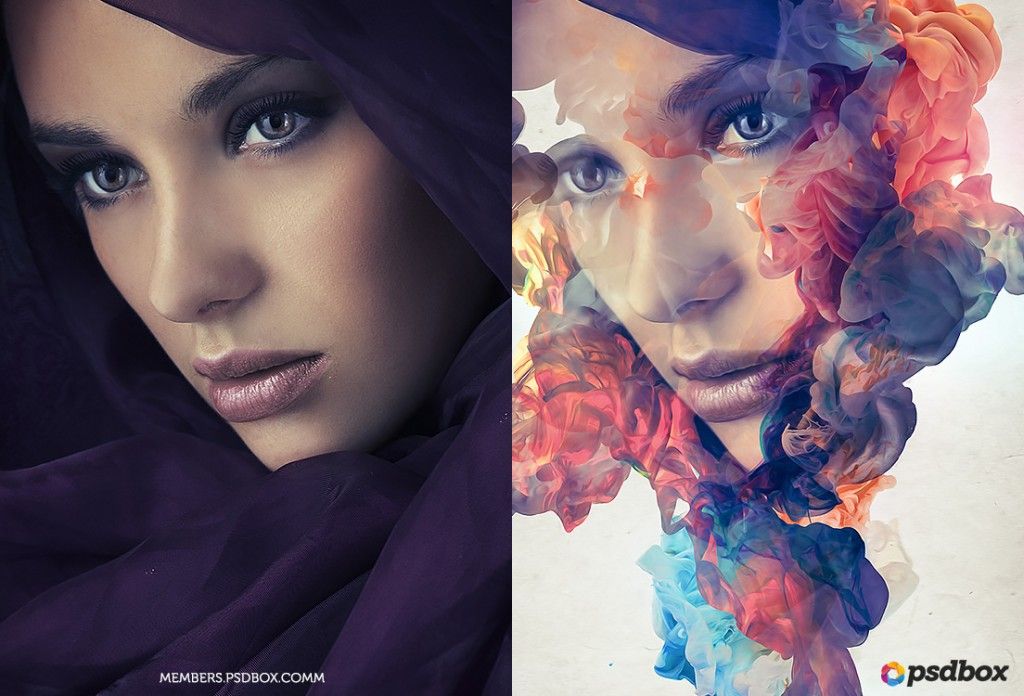
Проблема только в том, как добиться такой заливки.
Первый способ – изменять чёткость и насыщенность чёрно-белого слоя. Эффекта можно добиться уровнями, кривыми или инструментом яркость/контраст. Более подробно о том, как это делается, описано в уроке «Три простых способа улучшить резкость».
Второй способ – получить идеально-серую заливку везде кроме зон, где будем увеличивать резкость. Об этом поговорим подробней.
Практическая часть.
Для дальнейшей работы понадобится чёрно-белый слой. Для его получения:
- Перейдите во вкладку «Каналы»
- Выберите канал с наилучшей детализацией. Это не всегда будет наиболее контрастный канал. В нашем случае, например, взят красный.
- Скопируйте информацию канала на новый слой.
- При необходимости отрегулируйте насыщенность тёмных и светлых областей.
Более подробно о том, как это делается, рассказано в уроке «Как увеличить резкость фотографии с помощью каналов».
Дальнейшая задача – получения серой заливки в зонах, которые не являются переходом света и тени (зоны, где необходима слабая чёткость).
Для этого воспользуйтесь фильтром «Цветовой контраст».
Специфика работы фильтра заключается в том, что он подчёркивает только те зоны, где соседствуют контрастные цвета (пиксели имеют существенно отличающиеся цветовые координаты).
Фильтр «Цветовой контраст» имеет лишь один инструмент настройки: «Радиус». Данный параметр отвечает за размеры области, внутри которой будет осуществляться поиск цветовых переходов. Попробуйте сдвигать ползунок, начиная от граничных позиций.
Радиус, который равен 0, даёт в результате серый прямоугольник вместо изображения. Максимальный радиус окрашивает в серый цвет зоны, которые и без того близки к 50% насыщенности цветом.
В нашем случае необходимо оперировать малыми радиусами. Показатель от 0,5 пикселя до 2 пикселей даёт картинку, близкую к той, которая показана на экране. После того, как необходимый параметр радиуса выбран, нажмите кнопку «ОК».
А теперь полученный слой наложите одним из методов группы «Усиление резкости».
На рисунке ниже накладывается только часть изображения. Тем не менее, мы не замечаем границ на зоне неба и воды. Найти разницу можно лишь в траве и листве – тех областях, которые и требовали усиления резкости. При этом цветовая гамма фотографии осталась неизменной.
Важно: чем большее количество деталей появляется при предварительном просмотре, тем больше зон будут подвержены изменениям резкости.
Результат впечатляет даже при использовании рабочих пространств CMYK и RGB. Но ещё более мягкие и корректные преобразования можно произвести, если перейти в цветовое пространство LAB.
Работа с каналом яркости
Из предыдущих уроков помним, что в системе координат LAB за цвет отвечают только 2 из трёх осей. А ось L – яркость изображения. Она то нам и нужна.
Для коррекции в пространстве LAB:
- Переведите изображение из RGB в LAB
- Выберите канал «Яркость» и скопируйте его содержимое на новый слой
- Отрегулируйте насыщенность канала. В случае с LAB это стоит делать практически всегда
- Выберите в меню «Фильтр» пункт «Другое» — «Цветовой контраст»
- Отрегулируйте параметры радиуса и примените фильтр
- Выберите нужный режим наложения и отрегулируйте силу эффекта через уменьшение прозрачности верхнего слоя.
- В результате у Вас получится изображение, близкое к тому, которое показано на рисунке.
Обратите внимание, автор был вынужден явно отметить, где заканчивается зона коррекции. Вода, небо, песок остались «нетронутыми». При этом листва и трава стали выглядеть намного более чётко.
Таким образом, данный метод идеально подходит для очень тонкого и «деликатного» увеличения резкости.
Увы, методика имеет и негативную сторону: добиться значительного усиления чёткости можно лишь многократным последовательным повторением метода. Схематично это выглядит так:
- Выберите канал, скопируйте, примените фильтр
- Выберите метод наложения.
- Объедините полученные слои в один
- Повторите п. 1-3 до достижения необходимого эффекта.
Это долго. Если время в вашей работе является важным фактором, то может быть оправдано использование более «грубых» инструментов. Если же на первом месте стоит точность в передаче оттенков – данный способ быстро станет привычным.
60 самых популярных руководств по Photoshop, кистей, .PSD и ресурсов
В течение нескольких месяцев мы добавляли в закладки интересные, полезные и творческие руководства и ресурсы по Adobe Photoshop, так что теперь вы можете быть уверены, что у вас будут необходимые инструменты для работы Выполнено.
Благодаря этому феноменально огромному количеству доступных текстур, кистей, узоров теперь вы можете добавлять грязь, ржавчину, цветочные эффекты, завитки, плесень, масляные пятна на свои работы и фотографии, чтобы придать им состаренный, поврежденный, мечтательный или любой другой вид.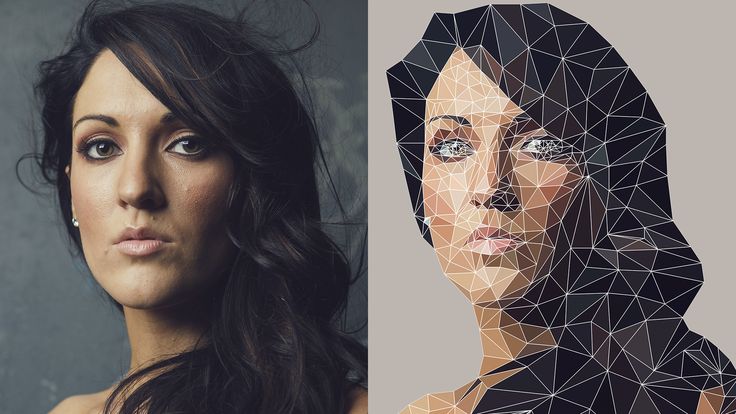 вы хотите.
Итак, в сегодняшнем посте вы найдете набор первоклассных руководств , кистей , узоров , текстур , экшенов и .PSD загружаемых файлов бесплатно сообщество дизайнеров для создания вашего следующего эффекта фотошопа.
Не забудьте подписаться на RSS-канал Noupe и посетить мою страницу в Твиттере: nourayehia, если вы хотите следить за нашим следующим постом.
Уроки Photoshop
– 40 ужасающих эффектов Photoshop40 техник и эффектов Photoshop, которые помогут вам добавить мрачности в вашу работу.
– 30 ультрасовременных руководств по PhotoshopС помощью этих 30 учебных пособий вы сможете создавать высококачественные цифровые изображения и эффекты, способные конкурировать с любой легендой Photoshop.
– 25 учебных пособий по Photoshop для веб-дизайнеров В этой коллекции вы найдете 25 отличных учебных пособий по Photoshop, предназначенных для веб-дизайнеров. Вы найдете множество руководств, которые включают в себя создание полных шаблонов веб-страниц, меню навигации, заголовков и блоков содержимого.
В этой коллекции вы найдете 25 превосходных руководств по Photoshop, предназначенных для веб-дизайнеров. Вы найдете множество руководств, которые включают в себя создание полных шаблонов веб-страниц, меню навигации, заголовков и блоков содержимого.
– 100 самых популярных руководств по Photoshop 2008Photoshop Lady провела весь 2008 год в поисках лучших руководств по Photoshop для вас и придумала 100 самых популярных руководств по Photoshop 2008 года.0003
– 50 уроков Photoshop по созданию эффектов неба и космосаНекоторые из самых занимательных и практичных творений и манипуляций Photoshop связаны с небом и космосом.
– 2008 Самые полезные уроки Photoshop Одни из лучших уроков Photoshop, созданных в 2008 году.
Вы найдете набор первоклассных руководств, посвященных применению методов и эффектов постобработки, цветокоррекции, улучшению и ретушированию фотографий.
– 35 красивых руководств по Photoshop в винтажном и ретро стиле35 высококачественных руководств по Adobe Photoshop в винтажном и ретро стиле, которые могут помочь вашему дизайну.
– 40+ лучших уроков Photoshop по дизайну веб-интерфейсовОдин из лучших учебников по Photoshop, который шаг за шагом проведет вас по созданию веб-интерфейса с нуля.
– 100 руководств по Photoshop для создания красивых произведений искусства – 40 руководств по Photoshop в стиле Beautiful Grunge – 50 креативных текстовых эффектов Photoshop Узнайте, как пропитать его кровью, пропитать текст пузырьками в стекло, потом в лед, расплавить в воду, вырастить в траву, вырезать из металла и изрешечить пулями. Эти 50 невероятных эффектов Photoshop создадут текст, который вырывается за пределы страницы (или экрана).
Все лучшие уроки Photoshop со всего мира сохранены в одном месте.
– AbduzeedoСоздано Фабио Сассо, где он показывает нам несколько изящных трюков и техник, играя с фотошопом.
– Veerle PietersТекстуры
– 36 классных бесплатных текстурДжейсен Робиллард выбрал 36 отличных текстур на Flickr, все с лицензиями Creative Commons, и создал эталонную мозаику из выбранных текстур.
93 High Resolution Textures – 29 Most Useful Texture Packs of 2008 – 99 Free Canvas, Paper, Paint, and Metal Textures – Inaugural – Colorburned Texture Roundup – Окончательный список ресурсов Photoshop, часть 2: шаблоны + текстуры Если вы заинтересованы в создании собственных шаблонов в Photoshop, вот подборка некоторых отличных ресурсов с отличными руководствами по ним.
Photoshop Patterns
— 498 фоновых рисунков Photoshop, и намного больше 13. Наиболее популярные рисунки Photoshop на Deviantart — Brusheez список, вы можете найти узоры огня, Рождества, цветов, Святого Валентина, камня… и многое другое. Это 50 бесплатных наборов шаблонов Photoshop — Коллекция сайтов с бесплатными шаблонами PhotoshopНа этой странице вы найдете хорошую сводку бесплатных сайтов с шаблонами Photoshop. Перейдите на эти сайты и загрузите некоторые из этих бесплатных шаблонов.
– 18 отличных источников бесплатных шаблонов для PhotoshopИспользуя эту коллекцию ссылок, вы сможете найти идеальный фон, чтобы заполнить пустоту в своем дизайне!
Кисти Photoshop
– Кисти GIMP от Noupe.com – 1000 отличных бесплатных кистей Photoshop от PaulW Большая коллекция кистей Photoshop от Paulw.
Коллекция лучших кистей для создания космических сцен. Сюда входят кисти для звезд, планет, луны, галактик, туманностей и многого другого.
– Восточные кисти PhotoshopЭто коллекция восточных кистей Photoshop и векторных изображений для более загадочных дизайнов. Коллекция включает в себя китайских драконов, японские, китайские и арабские тексты, людей, дома, мечети и различные фигуры.
— более 500 кистей Photoshop для создания текстурВ этом посте представлены некоторые из лучших наборов кистей, доступных где угодно, для создания текстур.
– 50 бесплатных наборов кистей Photoshop для современных тенденций дизайна В этом стиле нет недостатка в высококачественных (и бесплатных) кистях. Вот некоторые из лучших наборов.
В этом стиле нет недостатка в высококачественных (и бесплатных) кистях. Вот некоторые из лучших наборов.
– 75 безумных кистей Photoshop с высоким разрешением75 безумных кистей Photoshop с высоким разрешением, которые идеально подойдут для любого проекта, над которым вы работаете.
– 50 обязательных кистей PhotoshopЗдесь вы найдете коллекцию качественных кистей, которые должны пригодиться каждому дизайнеру.
– 14 великолепных абстрактных кистей Photoshop для световых эффектовСписок из 14 высококачественных абстрактных кистей от разных дизайнеров.
— 100 УДИВИТЕЛЬНЫЙ ВЫСОКИЙ РЕЗОЛЮЦИОННЫЙ ПРОИЗВОДСТВО — MYPHOTOSHOPBRUSHESPhotoshop. PHOLSD файлы
— Adobe Photoshop: 50+ высокого качества. предложите набор методов для создания вашего следующего эффекта фотошопа. – 25 потрясающих бесплатных PSD-файлов Photoshop для скачивания
 Вот список из 25 потрясающе выглядящих PSD-файлов Photoshop, которые можно бесплатно загрузить и использовать в своей работе.
– PSD файлы для бесплатной загрузки – PSD файлы Photoshop – Бесплатные PSD файлы Photoshop для веб-дизайна (значки, наклейки, кубики, канцелярские кнопки…)Хорошая и бесплатная коллекция Photoshop PSD файлы для веб-дизайна работают в одном пакете. В пакете есть много PSD-файлов в стиле web 2.0 для веб-дизайна, таких как значки, пузыри, кубы, дымы, канцелярские кнопки, заметки, фоторамки, даты и многое другое…
— PsGalaxy PsGalaxy.com — это бесплатный веб-сайт фотошопа, место, где вы можете найти лучшие бесплатные фотошопы, например: кисти для фотошопа, файлы psd, градиенты для фотошопа, узоры для фотошопа, экшены для фотошопа, формы костюмов.
Памятки по Photoshop
— 27 Памятки по Adobe Photoshop27 Памятки и краткие справочники по Adobe Photoshop для Adobe Photoshop CS3, CS4, CS4, CS4, CS4, CS4, CS4, CS4, CS4, CS4, CS4, CS4, CS4, CS4 CS2 и ниже
– 17 полезных шпаргалок и справочных карточек Photoshop для бесплатной загрузки – Photoshop > Сочетания клавишОдной из сильных сторон Photoshop является то, что он широко использует сочетания клавиш; но их так много, что трудно запомнить их все. Вот «шпаргалка», организованная по меню, а также в алфавитном порядке по клавишам.
– Шпаргалка по Adobe PhotoshopЭкшены Photoshop
— более 124 бесплатных экшенов Photoshop для улучшения ваших проектов — более 400 экшенов Photoshop, экономящих время Небольшой набор отличных (и бесплатных) загружаемых экшенов PS в этой статье, и вы также найдете хороший учебник по создание собственных действий.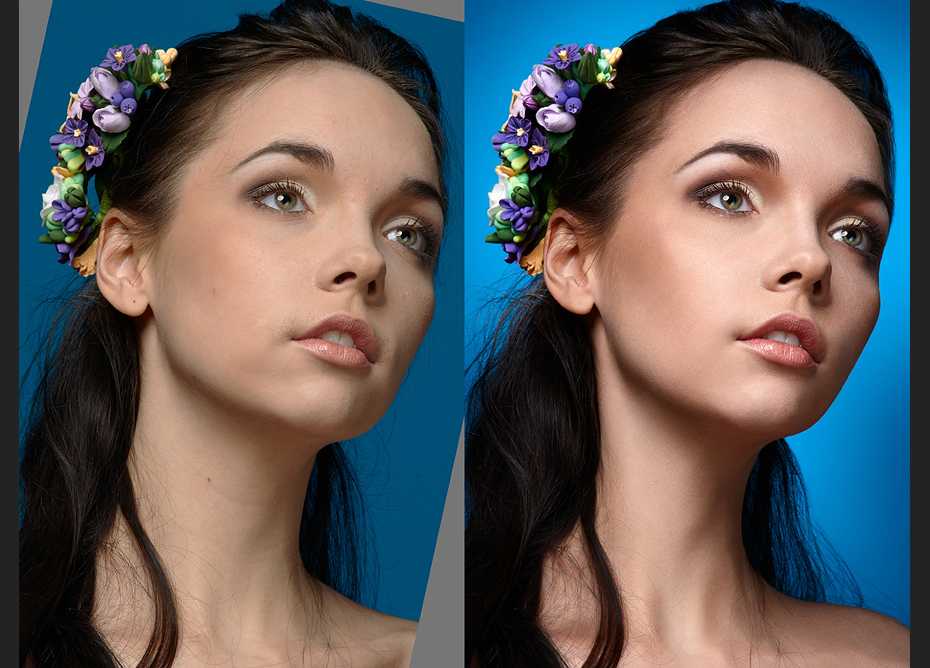
Эта статья первоначально опубликована 04 января 2009 г.и обновлено 1 декабря 2022 г.
15 руководств по Photoshop для создания причудливых и сюрреалистичных произведений искусства
УчебникиPhotoshop, безусловно, являются одним из лучших способов изучить и освоить этот инструмент. В сети есть множество качественных и разнообразных бесплатных бесплатных руководств, чтобы вы могли научиться чему-то новому самостоятельно, не выходя из дома. Сегодня я хотел бы сосредоточиться на некоторых из наиболее сюрреалистичных и причудливых уроков Photoshop.
Большинство рассматриваемых техник — это варианты смешивания, цветовые вариации, композиция, контраст и многое другое.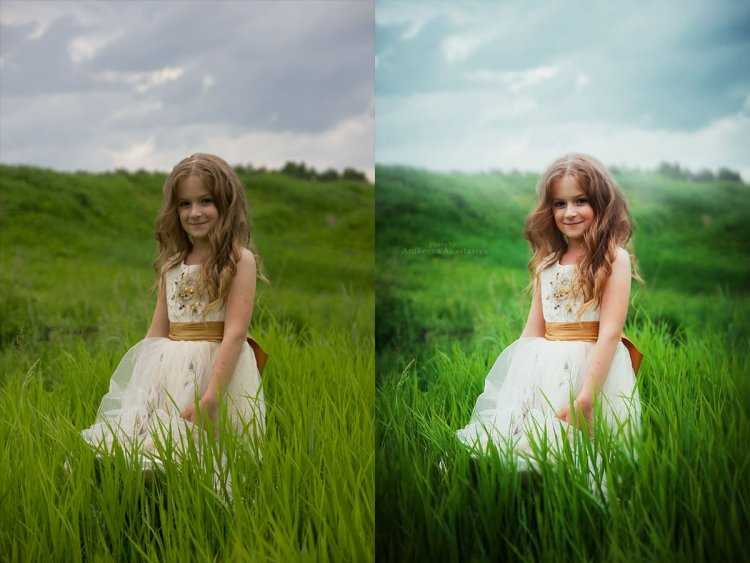 Эти уроки будут полезны как для начинающих, так и для опытных пользователей Photoshop.
Вам также могут быть интересны: 100 руководств по освоению Adobe Photoshop.
Здесь вы узнаете, как указать источник света и применить к объектам реалистичное освещение и тени, а также как использовать тонкие эффекты, такие как цветовая обработка, текстура и корректирующие слои, для создания определенного настроения.
В этом уроке вы создадите сюжетную сцену, используя фотоманипуляции и различные настройки цвета.
С помощью этого урока вы научитесь создавать жуткую атмосферу и ужасную сцену, используя различные стоковые фотографии.
В этом уроке вы научитесь создавать фантастический летающий корабль из фотографии банана.
В этом уроке рассказывается о создании фэнтезийной иллюстрации с использованием изображений драконов и нескольких скал для создания земли. Вы также научитесь добавлять эффекты лавы и огня.
Создание яркой концептуальной фотоманипуляции в Photoshop
В этом уроке вы научитесь создавать уникальные цифровые произведения искусства, которые легко можно использовать для высококачественной печати.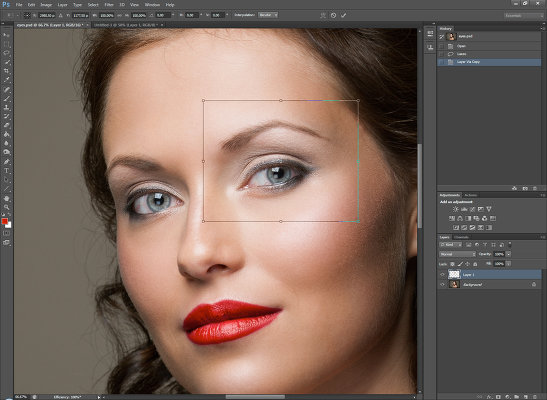
В этом уроке по обработке фотографий вы узнаете, как создать реалистичную композицию художника, используя комнату в качестве холста. Похоже, что комната находится на открытом воздухе в ярком поле.
В этом уроке вы узнаете, как создать сюрреалистическую сцену с мечтательными облаками и людьми из прошлого.
В этом уроке показано, как настроить освещение и цвета на моих изображениях, чтобы создать эту сюрреалистическую черепаху. Надеюсь, вы сможете применить эти методы в своей работе.
Простой способ создать красивую фотоманипуляцию с зеленым пейзажем, драматическим небом, радугой и замком в белых облаках.
Это не будет таким точным и точным пошаговым руководством. Автор объяснит основные шаги и используемые методы.
Выполняя этот урок, вы научитесь создавать свое собственное микросообщество, используя множество различных изображений и несколько крутых техник обработки фотографий.
В этом уроке вы увидите, как создать темную сюрреалистическую городскую сцену с помощью космической кисти в Photoshop.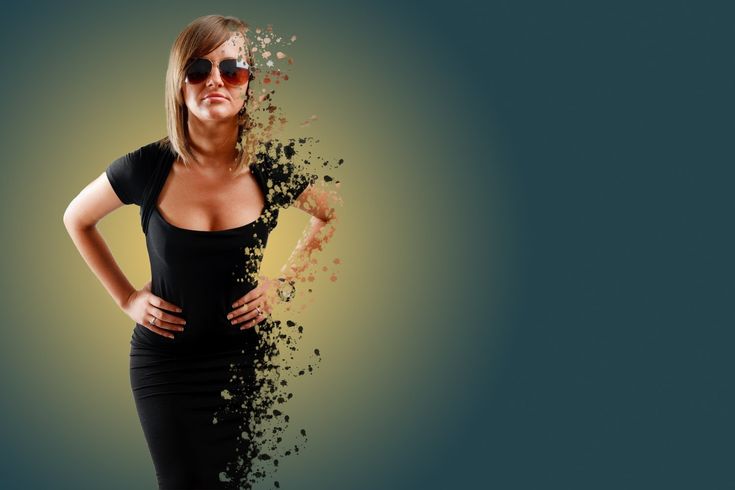 Это промежуточный урок, поэтому некоторые шаги могут быть сложными.
В этом уроке по Adobe Photoshop вы будете создавать дизайн, напоминающий старину. Вы научитесь использовать различные стоковые фотографии и смешивать их вместе, чтобы создать единую сцену. Вы узнаете, как накладывать текстуры, создавать эффект золотого текста, добавлять интересные элементы дизайна, такие как золотые глобусы и пальмы, использовать корректирующие слои для управления цветами и еще несколько дополнительных приемов.
Как создать темную и загадочную сцену с телеголовой
Вы увидите, как плавно заменить голову человека другим объектом и как создать грозовое небо с помощью мазков кисти.
В этом учебном пособии рассказывается, как добавить реалистичную кровь и тени, простые в использовании приемы смешивания изображений и автоматическое применение настроек изображения с помощью экшена Photoshop.
Вы научитесь создавать сцену с девушкой, плывущей перед зданием, и несколькими лианами, соединяющими девушку с горгульями здания.