Объединить картинка #542866 — Как соединить две фотографии в фотошопе — YouTube
Объединить картинка #542866 — Как соединить две фотографии в фотошопе — YouTube — скачать1. Выберите размер
Оригинал Ваш размер экрана ()
2. Выберите формат
JPG PNG WEBP
3. Нажмите кнопку
Поделиться
Внизу вы можете найти прямую ссылку на изображение.
При использовании изображения ссылка на источник обязательна
Скопировано
Апрель 06, 2023
1280×720 пикс.
3
Как соединить две фотографии в фотошопе — YouTube
Как соединить две картинки в одну в фотошопе — YouTube
3
Как объединить 2 фотографии в одну на смартфоне?
3
Как объединить 2 фотографии в одну на смартфоне?
2
Как объединить 2 фотографии в одну на смартфоне?
2
Объединить фото онлайн бесплатно | MyCollages
8
✓ Как Объединить Фотографии В MidJourney Нейросети — YouTube
3
Как объединить несколько фото в одно стильное изображение — Лайфхакер
4
Объедините фото онлайн бесплатно с помощью конструктора Canva
2
Коллаж из фото 2 в 1 на Андроид: обзор популярных фоторедакторов
3
Коллаж из фото 2 в 1 на Андроид: обзор популярных фоторедакторов
2
Соединить Склеить Объединить Картинки онлайн
4
Коллаж из фото 2 в 1 на Андроид: обзор популярных фоторедакторов
5
Цитадель с голубыми глазами квартет | Обои для телефона
2
 08.2021
4
Создание рисунка с помощью объединения и слияния фигур — Служба поддержки Майкрософт
3
Настольная игра Экономикус \
4
Символично расположенные три элемента с девизом | Обои для телефона
3
Как объединить и наложить картинки в Adobe Photoshop — YouTube
2
Elegance – новый взгляд на создание индивидуального пространства — анонсы компании Solo
4Мемуарис. Творческий блог.: Итоги тематического задания \
3
Обои для стен Home Color HC31102-25 Melange – Купить обои в магазине ГИПЕРМАРКЕТ ОБОЕВ – эксклюзивный товар, низкая цена
2
Коллаж из фото 2 в 1 на Андроид: обзор популярных фоторедакторов
3
Фото проекта дизайна интерьера квартиры 150м в Москве.
2
В Крыму предложили объединить новые регионы в один федеральный округ — РИА Новости, 04.03.2023
4
2
Обои в комнату с балконом — 75 фото
4
Как объединить несколько фото в одно стильное изображение — Лайфхакер
3
4шт Объединить вместе ФИОЛЕТОВОЕ ДЕРЕВО Холст Масло Живопись Современное искусство Картина Домашний офис Декор купить недорого — выгодные цены, бесплатная доставка, реальные отзывы с фото — Joom
3
Under Armour объединить футбол логотип — обои для рабочего стола, картинки, фото
4
LOYMINA Group – производитель экологичных флизелиновых обоев, панно и интерьерных красок премиум-класса2
Как объединить лоджию с комнатой — 2 фото
3
Elegance – новый взгляд на создание индивидуального пространства — анонсы компании Solo
5
Как правильно объединить кухню с гостиной и когда этого делать нельзя | Мастера Ремонта | Ремонт квартир Москва и МО | Дзен
2
Фотосъемка драгоценностей для интернет-магазина — фотограф Киев
5
Обои для стен Home Color HC31101-66 Melange – Купить обои в магазине ГИПЕРМАРКЕТ ОБОЕВ – эксклюзивный товар, низкая цена
4
Как объединить несколько фото в одно стильное изображение — Лайфхакер
2
Жидкие обои Мир, 1 кг — купить по доступной цене в интернет магазине OZON
4
Фон для фотосессии новорожденной девочки. Нежный розовый фон в форме сердца из свежих цветами. – Sweet Lazy Hippo
3
Создайте видео из фото онлайн бесплатно с помощью конструктора Canva
3
Как пользоваться Midjourney онлайн: инструкция для нейросети
3
Обои для стен Home Color HC31102-38 Melange – Купить обои в магазине ГИПЕРМАРКЕТ ОБОЕВ – эксклюзивный товар, низкая цена
2
Как объединить несколько фото в одно стильное изображение — Лайфхакер
5
Как совместить две фотографии в одну в фотошопе
Объединение картинок в Photoshop с обводкой и размытыми границами
Здравствуйте, уважаемые читатели моего блога.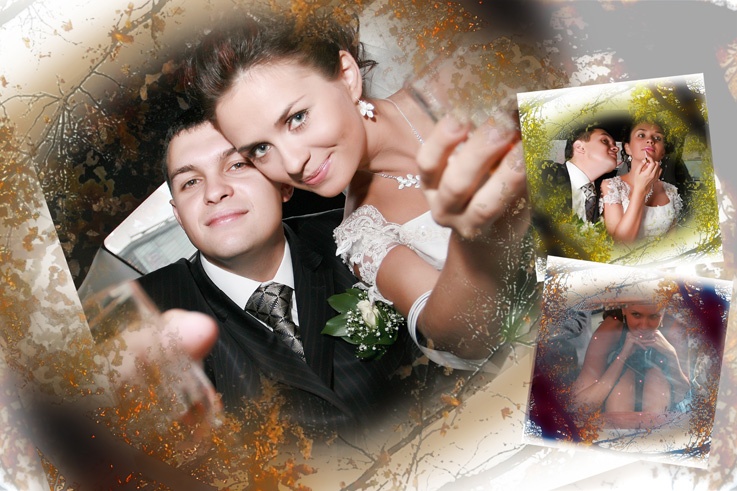 Сегодня мы поговорим об одной очень простой манипуляции, благодаря которой можно создавать довольно красивые объекты. Здорово, когда всего одной функции достаточно, чтобы делать нечто полноценное, уникальное и полезное. Это именно такой случай.
Сегодня я расскажу вам как в фотошопе соединить две картинки. Вы получите не только пошаговую инструкцию, но и сумеете в будущем, благодаря этой статье, обрабатывать края изображения: выделять контуром границы, а также создавать плавные переходы. Все это добавит вашей работе изящества и позволит ей выгодно смотреться на стене, если захотите распечатать коллаж.
Такие портреты можно даже продавать, если у вас есть доля амбициозности, предпринимательская жилка и подписка на мой блог. Я часто рассказываю о простых способах раскрутить свой бизнес в интернете, вам остается только выбирать подходящие советы и пользоваться ими.
Ну а теперь давайте перейдем непосредственно к работе над фотографиями. Как же их объединить?
Сливаем фото воедино
Для работы я скачал 2 фотографии из бесплатного банка изображений.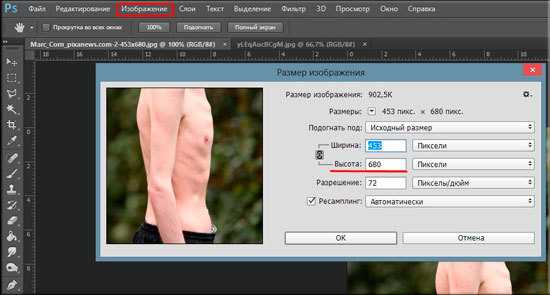 У вас может быть несколько картинок, это не так важно. Сохраните их в папке, откройте Photoshop и будьте готовы к дальнейшим действиям.
Существует несколько способов добавления изображения в программу. К примеру, пункт «Файл» — «Открыть» в верхнем меню. Я люблю иной метод, который идеально подходит для создания коллажа. Просто перетаскиваю одно изображение в рабочее поле программы из папки, а затем другое.
Вообще, этот способ для данной работы считается «правильным». В статье как уменьшить фото с сохранением качества я рассказывал почему. Если вы добавляете картинку обычным способом, то несколько манипуляций с размером могу привести к тому, что пиксели на фото побьются и качество пострадает. Если вы вставляете рисунок из папки, то Photoshop воспринимает его как смарт-объект и препятствует пиксельной поломке.
Если вы перетаскиваете несколько картинок сразу, то они открываются в соседних окнах. Если же сначала добавляете в рабочее поле одну, а затем вторую-третью и так далее, то они накладываются на исходное изображение.
Не составит большого труда уменьшить, увеличить или перетащить новое фото. Все это делается при помощи мыши. Единственное, могу раскрыть несколько полезных секретов. Если вы зажмете Shift, а затем начинаете манипулировать курсором, то пропорции сохранятся. Картинка не будет «вытянута» по горизонтали или вертикали.
Еще одно полезное сочетание клавиш – Ctrl+T. Если вы, предположим, уже поработали над изображением и нажали enter, чтобы применить форматирование, а потом снова захотели поменять размер картинки или ее местоположение, то эти горячие кнопки помогут вам снова вызвать ту же самую функцию.
Вы вообще хорошо разбираетесь в термине «новый слой»? Если знаний недостаточно, рекомендую прочитать публикацию в моем блоге, в котором я досконально рассказываю об этой возможности фотошопа. Никаких белых пятен в знаниях не останется.
Сейчас я напомню лишь основные моменты. Не забывайте, что клик по одному из слоев активирует его, вы можете работать с выбранным, а оставшиеся останутся не тронутыми.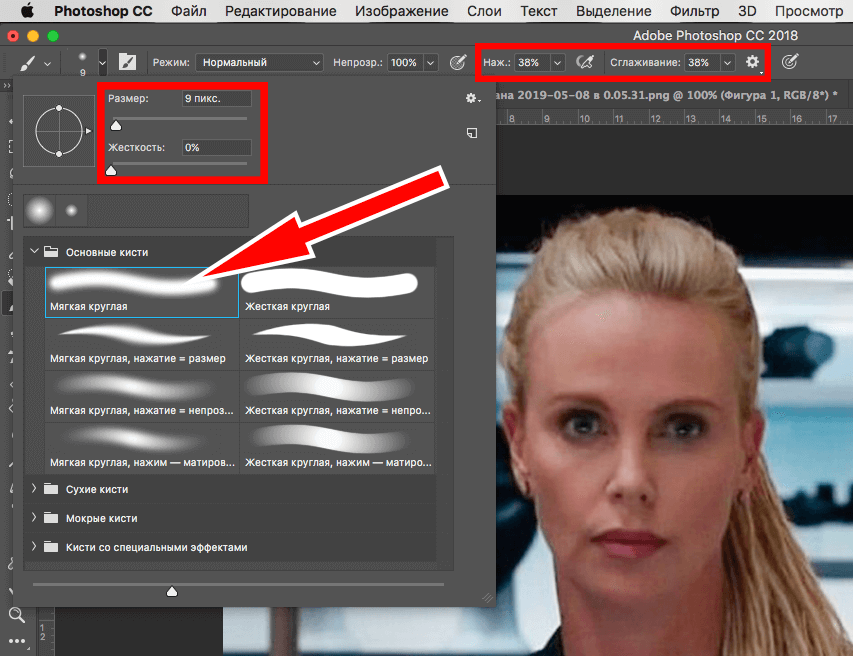 Однако, если вы сейчас захотите это сделать, то многие функции будут для вас закрыты. В чем причина?
Верхний слой (под цифрой «2») не растрирован, а второй («Фон») закрыт от редактуры. Щелкните по замочку справа, чтобы разблокировать опции нижнего.
С тем, что я назвал «2» придется поступить иначе. Кликните правой кнопкой мыши, а затем в появившемся меню выберите функцию «Растрировать слой».
Все, теперь вы получили доступ ко всем функциям фотошопа и можете применять их на обеих фотографиях.
Обводка
В этом блоге уже есть подробная инструкция по созданию обводки, в ней вы сможете узнать как работать со сложными контурами. Сейчас, думаю, нам понадобится простой вариант оформления рамки для изображения.
Для этого кликаю в правом меню на функцию Fx и в появившемся окне выбираю «Обводка». Не забывайте, что она будет применена к тому слою, по которому вы кликнули, а он впоследствии подсветился. В данном случае «2».
Разобраться в настройках просто.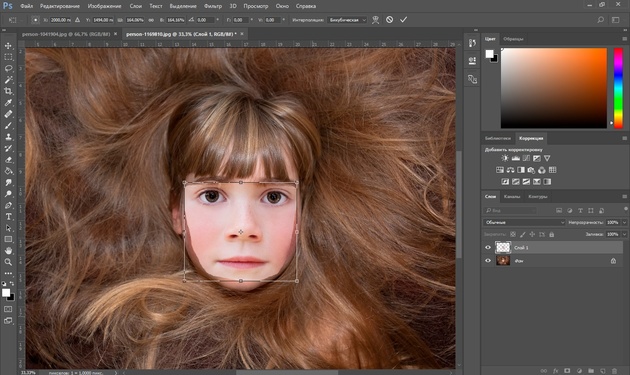 Размер определяет ширину рамки, можете выбрать положение (из центра, снаружи или внутри картинки), оттенок сделайте более или менее насыщенным – за это отвечает параметр «Непрозрачность», ну и, собственно, сам цвет, который при желании можно заменить на градиент или узор в меню «Тип».
Поиграйтесь с этими настройками самостоятельно. Не забывайте включить «Просмотр», для этого поставьте соответствующую галочку под кнопками «Новый стиль» справа.
Применю обводку для обеих картинок, расположенных рядом.
Плавный переход
Чтобы одно изображение сливалось с другим необходимо поступить несколько иначе. Сейчас я покажу простой способ для новичков.
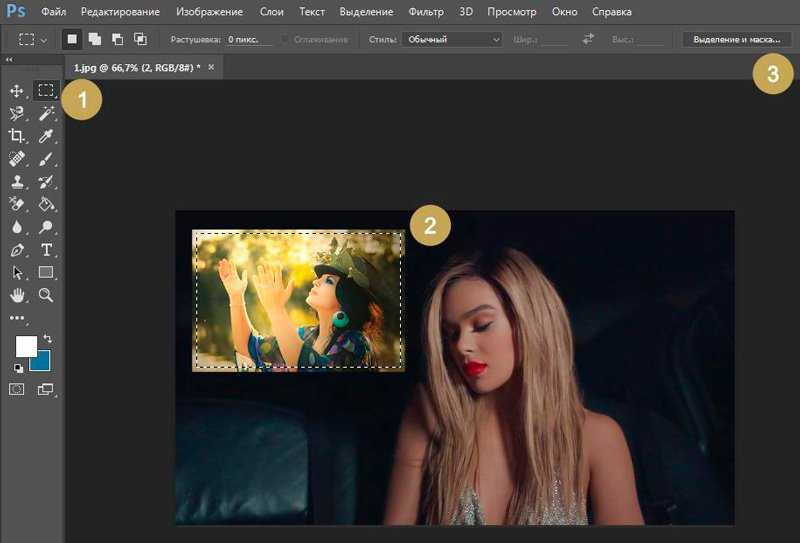
Сперва выберу прямоугольное выделение, все об инструментах для выделения сложных объектов вы можете прочитать в прошлой публикации. Затем выделяю границы картинки, которые будут размыты, ну а затем параметр «Выделение и маска».
Чтобы было лучше видно результат, выберите вид «На слоях».
Здесь также много настроек, но нам сейчас понадобится только «Растушевка» и, возможно, «Сместить край».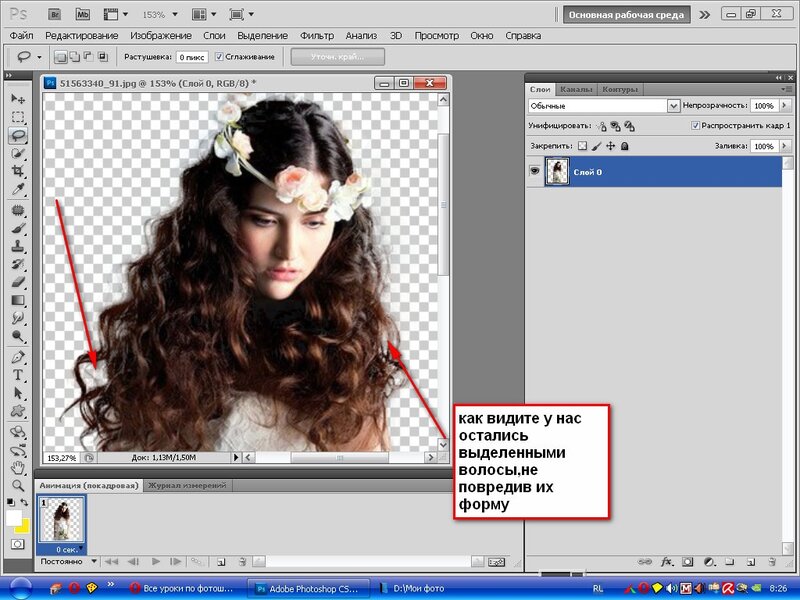 Подергайте за ползунки, а затем нажмите «Инвертировать».
Теперь, чтобы все получилось в лучшем виде, выберите в верхнем меню пункт «Выделение», а затем «Инверсия». Можно просто использовать горячие клавиши Shift+Ctrl+I.
Готово, нажмите кнопку Del на клавиатуре. Если бы вы не применили параметр «Инверсия», то сейчас удалились бы не края вашей картинки, а все, что находится по центру.
Можно поступить несколько иначе, чем в предыдущем примере. Сначала выделите слой (теперь я работаю с фоном), затем обведите изображение при помощи прямоугольного выделения, после примените инверсию, а уж в конце открывайте функцию «Выделение и маска».
Готово. Вот так выглядит теперь фото. Вы забывайте нажать Del. Кстати, чтобы избавиться от выделительных муравьев по кайме картинки используйте сочетание Ctrl+D.
Рисунок у нас получился полупрозрачным. Почитайте, если хотите более подробно о PNG-формате и методах работы с ним. Я же предлагаю вам создать новый слой в качестве подложки.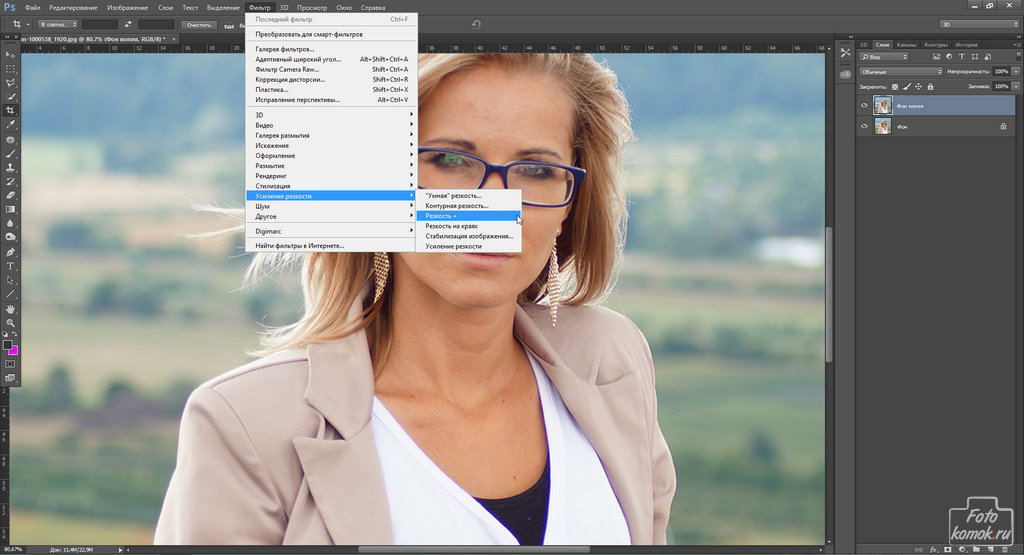 Рядом с иконкой «Корзина» в меню справа вы находите кнопку для создания нового слоя. Затем перетаскиваете его под фоновое изображение.
Выбираете подходящий цвет и инструмент заливка и применяете его к картинке. Кстати, думаю, что сейчас вам может понадобиться статья о том, как создать красивый черный фон для изображения. В этой публикации есть много интересных простых способов и методик сотворения вручную.
Вот в принципе и все.
Видео инструкция
Если у вас остались вопросы, вы можете посмотреть видео о том, как объединять две картинки рядом.
Ну, а этот обучающий урок, подойдет вам в том случае, если вы захотите сделать фотографию с плавным переходом. В этом видео есть настройки, о которых я не говорил в тексте этой статьи, так что не проходите мимо.
Ну и мне осталось лишь напомнить, что если вы захотите узнать больше об инструментах, которые есть в фотошопе, то в этом вам поможет курс « Фотошоп с нуля в видеоформате ».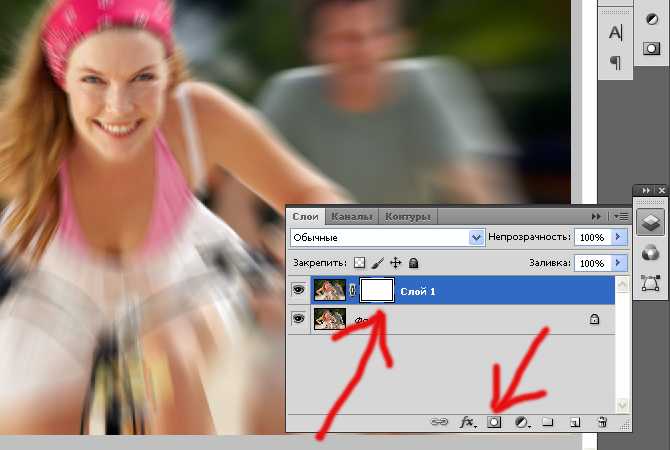 Очень много подробной информации для начинающего пользователя, особенно если в будущем вы задумываетесь о том, чтобы зарабатывать на своем умении.
Ну а для тех, кто хочет добиться максимальных результатов в своем хобби – курс « Волшебный коллаж ». Невероятно полезная штука, в которой больше внимание уделено художественной составляющей работы: свет, тени и так далее, а также максимум профессиональных секретов обработки рисунка.
На этом у меня все. Не забывайте подписываться на группу Старт-Лак Вконтакте , чтобы не пропустить нечто полезное. До новых встреч и удачи.
Как в фотошопе можно легко объединить две фотографии в одну?
Доброго всем времени суток, мои уважаемые читатели! Как всегда с вами Дмитрий Костин, тут всё без изменений). Я вот смотрю, многие интересуются как объединить две фотографию в одну в фотошопе. Просто бывают, что люди хотят сделать сравнение, например ДО и ПОСЛЕ, или что-нибудь еще.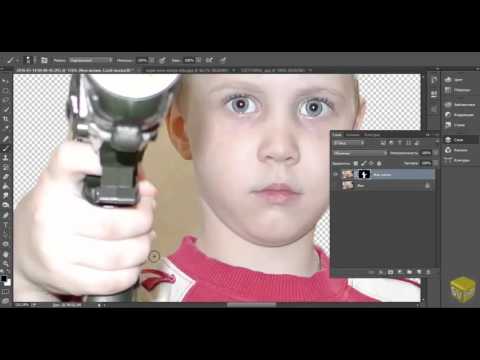
Вы же наверное видели, что когда люди выкладывают свои достижения в похудении, тоже выкладывают объединенные в одну фотографии ДО и ПОСЛЕ. Кстати я тоже так делал, когда писал статью про свое похудение. В общем сегодня я покажу как это можно легко сделать. Так что хрустните пальцами и поехали!
Хотел рассказать вам самый быстрый способ, но решил, что не стоит повторяться, так как я уже о нем рассказывал в уроке про инструмент «Перемещение» в фотошопе. Получится так, что у вас будет одна фотография в другой. Лучше сосредоточимся на других способах.
Соединение двух изображений
В этом примере я решил сделать объединение фотографий в стиле «До и после». Вы только не говорите мне, что эти люди не похожи. Это два разных человека). В общем откройте две фотографии в photoshop, а дальше по порядку. Я взял фоточки двух людей: худого и рельефного.
- Для начала давайте сделаем изображения одинаковой высоты. Для этого находясь на каждой фотографии в отдельности, зайдите в меню «Изображение» — «Размер изображения» .
 Посмотрите количество пикселей по высоте. У меня получилось, что у худышки 680 пикселей, а у подкаченного 1329.
 - В этом случае лучше уменьшить размер изображения подкаченного до 680 пикселей в высоту, дабы приравнять их и не потерять в качестве. Знаете как это делается? Если нет, то смотрим мою статью про изменение размера изображения (правда всё и так должно быть понятно). И кстати запомните размер изображения качка по горизонтали. У меня получилось 487.
- Теперь переходите на фотографию худышки и идите опять в меню «Изображение» , только на сей раз выберете «Размер холста» . Здесь мы просто увеличим рабочую область без увеличения самой фотки. Итак размер фотки худого по горизонтали составляет 453 пикселя. Прибавляем мысленно 487 пикселей (размер по горизонтали фотки качка) и получаем 940. Именно это число мы и пишем в ячейку ширина. Высоту при этом не меняем и оставляем 680.
- Теперь нам нужно выбрать с какой стороны появятся эти новые дополнительные 487 пикселей по горизонтали.
 Если оставим как есть, то холст увеличится в обоих сторон на 243 и 244 пикселя (487/2). Но мы хотим сделать «До и после», а значит худышка должен быть слева, следовательно пустой кусок холста справа. Тогда в расположении жмем на стрелку влево, чтобы центр сместился левее. также можете выбрать цвет фона, но в нашем случае это не нужно, подойдет любой, так как все равно мы его закроем. Затем нажимаем ОК.
 - Видите? Теперь у нас появился огромный кусок белого фона. Теперь переходим на фотографию накаченного, берем инструмент «Перемещение» , зажимаем левую кнопку мыши на фотографии и перетягиваем на вкладку с фотографией худыша.
- Дело за малым. Осталось передвинуть фотографию прямо на белый фон. Мы точно рассчитали ширину и подогнали высоту, так что всё должно встать ровно.
Вот такой незамысловатый и легкий способ совместить два изображения).
Объединение с плавным переходом
Есть еще один интересный эффект, когда переход от одной фотографии к другой осуществляется плавно.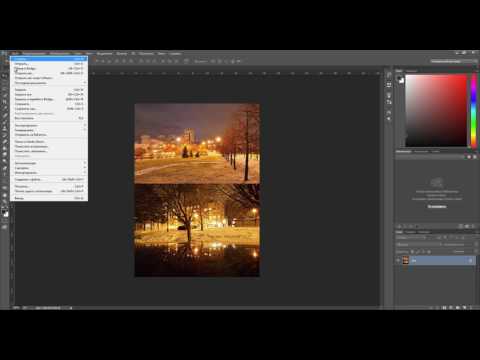 Давайте я сделаю это на примере двух животных: льва и сайгака.
- Откройте изображение льва и сайгака в нашем редакторе, но на разных вкладках.
- Перейдите на слой со львом и выберете режим быстрой маски.
- Теперь выберете инструмент «Градиент» и убедитесь, что переход стоит от черного к белому. И теперь этим градиентом проведите линию примерно в середине, как показано у меня на рисунке.
- У вас часть изображения со львом должна закраситься красным оттенком. Отлично. Это нам и нужно. Теперь посмотрите на панель слоев и на наш активный слой со львом. Он основной? Т.е. замочек на нем стоит? Если да, то нажмите на него левой кнопкой мыши, чтобы он исчез, иначе мы просто не сможем редактировать данный слой.
- Теперь уберите режим быстрой маски, нажав на ее значок еще раз. У вас должна будет выделиться часть изображения пунктирной линией. После этого нажмите клавишу DELETE и убедитесь, что содержание стоит «С учетом содержимого» , затем нажмите ОК.
 У вас должна убраться правая часть изображения, причем с плавным прозрачным переходом. Только снимите выделение (просто кликните один раз любым инструментом выделения, например прямоугольной областью).
 - Теперь переходите на вкладку с сайгаком (блин, смешное все таки животное и название). Желательно сравнять высоту (в пикселях) этих двух изображений, как и в предыдущем примере. Теперь берем инструмент «Перемещение» и тащим бедного сайгака прямиком ко льву.
- А теперь фокус (шучу, конечно это не фокус). Зажимаем слой с сайгаком на панели слоев (бедное животное, опять мы его зажимаем) левой кнопкой мыши, после чего перетаскиваем его вниз так, что бы он оказался ниже льва.
- Видите, что получилось? Царь зверей и антилопа соединены в единое фото. Круто! Можно немного подвигать антилопу с помощью «Перемещения» . Смотрим. Плавный переход удался. По моему вполне неплохо получилось. Симпатично и ненапряжно.
Ну в общем как-то так.
Конечно это фотошоп. И еще найдется немало способов, чтобы соединить несколько фоток в одну. Но я думаю, что для начала вам будет вполне достаточно этих способов. Причем в последнем варианте мы не просто связали 2 фотки в одну, а сделали простенький коллаж, т.е. используем несколько разных изображений в одном.
Кстати, если вы хотите делать потрясающие коллажи, то я очень рекомендую вам посмотреть отличный курс по этой тематике . Досконально рассмотрено множество примеров. Из нескольких простых изображений вы научитесь делать просто шедевры, так что вперед!
Ну а я с вами на сегодня прощаюсь. рад был вас видеть на свое блоге и надеюсь, что вам все понравилось. Не забудьте подписаться на обновления моего блога и поделиться с друзьями в социальных сетях. Ну а я желаю вам удачи. Пока-пока!
Объединяем два снимка в один в Фотошопе
Нам понадобятся две исходных фотографии и самая обычная маска слоя.
Сейчас мы соединим зимний и летний пейзажи в одну композицию. Для начала необходимо увеличить размер холста в два раза для того, чтобы поместить на него второй снимок.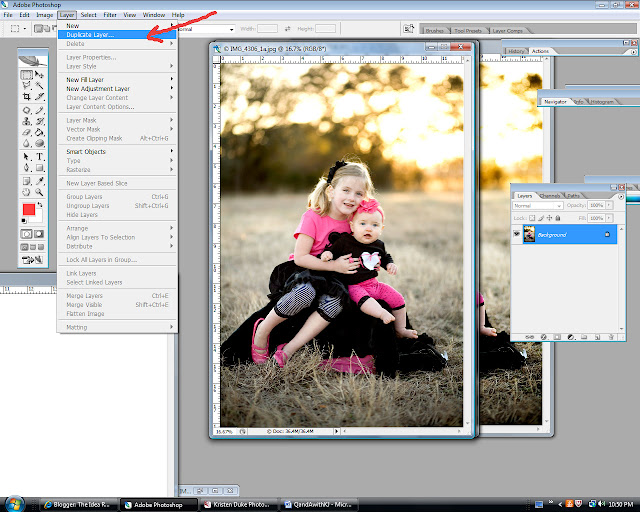
- Переходим в меню «Изображение – Размер холста».
Поскольку мы будем добавлять фото по горизонтали, нужно увеличить ширину холста в два раза.
400х2=800.
В данном случае руководствуемся скриншотом (пустая область появится справа).
При помощи данного несложного приема мы соединили два снимка в один. Этим способом можно совмещать различные изображения без видимых границ.
Мы рады, что смогли помочь Вам в решении проблемы.
Помимо этой статьи, на сайте еще 12563 инструкций.
Добавьте сайт Lumpics.ru в закладки (CTRL+D) и мы точно еще пригодимся вам.
Отблагодарите автора, поделитесь статьей в социальных сетях.
Опишите, что у вас не получилось. Наши специалисты постараются ответить максимально быстро.
Помогла ли вам эта статья?
Поделиться статьей в социальных сетях:
Еще статьи по данной теме:
за то, что описали, как сделать красивый плавный переход вам отдельное спасибо. вот вроде ничего такого особенного, две картинки деревьев в разное время года, а вот как вы тут все это смастерили это вообще шикарно выглядит. не думал что так можно сделать из двух разных снимков)
Херня поленая, нифига вторая фотка не перетаскивается ниоткуда, и не открывается… Задолбали недопррофи, столько времени убить, и ничего не сделать…
Если вы не можете перетащить изображение, то это не проблема автора статьи. Так что недопрофи начинайте искать в себе, а проблему с перетаскиванием — в вашем фотошопе и его настройках.
Посмотрите свое описание, и прозрейте, что вы хотели научить НЕ ПРОФЕССИОНАЛОВ, ибо тот кто знает откуда и как перетаскивать, в ваших советах нуждаться не будет…..
По умолчанию Фотошоп позволяет перетаскивать изображения, начнем с этого. Автор статьи не может предугадать всех трудностей, с которыми столкнулся тот или иной пользователь при выполнении урока, представляете, что это был бы за материал, где между обучающими шагами было написано что-то в стиле «А если у вас вдруг не работает такая-то функция (которая изначально должна работать, но вдруг у вас все же она не работает), зайдите в «Настройки» и отыщите такой-то пункт?».
Это не гайд по настройке Фотошопа, а конкретный урок обработки изображений, и невозможность перетянуть картинку для редактирования вообще не относится к теме статьи. Поэтому вам, оставляя свой первый комментарий, следовало бы делать это более уважительно, ведь то, что вы столкнулись с неочевидными проблемами, которых, повторяю, изначально быть не должно, не делает урок хуже.
Задайте вопрос или оставьте свое мнение Отменить комментарий
Как совмещать фотографии в Фотошопе (Photoshop)?
При создании праздничного оформления открыток, всевозможных коллажей или просто интересных, необычных фотографий, понадобится инструкция о том, как совместить 2 фотографии. Фотошоп является отличной программой для того, чтобы сделать это. Конечно, пользователям-новичкам Фотошопа может показаться, что это довольно непростая задача, но это совсем не так. Освоив несколько простых операций, можно будет дать волю всей своей фантазии в редактировании фотографий.
Объединяем изображения
Итак, процесс совмещения двух фотографий в программе Фотошоп происходит следующим образом:
- Вначале следует выбрать две фотографии, которые необходимо соединить в одну.
 Для этого нужно открыть сначала первую фотографию. Сделать это можно при помощи сочетания клавиш «CTRL+O», после этого следует выбрать нужный файл и нажать на кнопку «Открыть» — «Open». Так редактор загрузит нужное изображение.
 - Затем следует открыть в меню раздел «Файл» — «File» и выбрать пункт «Поместить» — «Put». После этого окно выбора файла снова откроется и необходимо будет найти вторую фотографию. После того как кнопка «Открыть» — «Open» будет нажата, Фотошоп загрузит в тот же слой второе изображение, в котором разместилась и первая фотография.
- Для того чтобы увеличить либо наоборот уменьшить вторую фотографию, необходимо начать перемещать при помощи мышки узловые точки, которые располагаются в углах прямоугольного выделения вокруг второго фото. При этом следует удерживать нажатой клавишу «Shift». Кроме этого, положение второй фотографии можно изменять относительно фона первой. Для этого нужно перетаскивать ее мышкой или просто нажимать клавиши со стрелками.
- После того как позиционирование вставляемого объекта будет закончено, необходимо обязательно нажать клавишу «Вставить» — «Enter».

- После окончания вышеописанных подготовительных работ, мы, наконец, разберемся с тем, как совместить фотографии в Фотошопе, следует обратить внимание на то, не нужно ли опустить или наоборот поднять нижний слой фотографии. Если необходимость в этом возникла, то следует нажать сочетание «Инструмент перемещения»+«V» — «Move Tool»+«V» и начать перемещение нижнего изображения.
- В случае если появилось сообщение об ошибке, нужно переименовать нижний слой. Для этого следует нажать кнопку «Alt» и два раза кликнуть на команду «Задний фон» — «Background».
- Теперь необходимо смешать слои. Чтобы сделать это, нужно выделить верхний слой и нажать на кнопку добавления маски слоев. Такая иконка появится после выделения, напротив выбранного слоя. Окрашена она будет в белый цвет.
- После этого следует залить черно-белым градиентом маску слоя. Для этого необходимо на панели инструментов выбрать команду «Заливка» — «Gradient Tool». Открыв настройки нужно выбрать в таблице черно-белый цвет.
 Затем нажать клавишу «Shift» и, удерживая ее, обозначить место между слоями, где должен начаться и закончиться по вашей задумке градиент.
 - В случае если полученный результат не удовлетворит вас, то нужно будет нажать сочетание клавиш «Ctrl+Z», после чего снова выбрать поле смешивания.
- Далее можно начать сливать оба слоя в один. Нужно выбрать команду «Слой 1» — «Layer 1» и нажать следующую комбинацию клавиш: «Ctrl+Shift+Alt+E». Таким образом, получается новый слой под названием «Layer 2». Он находится в списке слоев третьим по счету.
- В завершении следует сохранить полученное изображение, нажав на кнопку «Сохранить» — «Save».
Как можно заметить, совсем не сложно совместить две фотографии. Фотошоп предлагает и массу других возможностей для создания оригинальной фотографии. Например, перед тем как совмещать изображения, можно обрезать их или деформировать в произвольном направлении, использую соответствующие инструменты. Также можно применить к фотографиям различные рамки.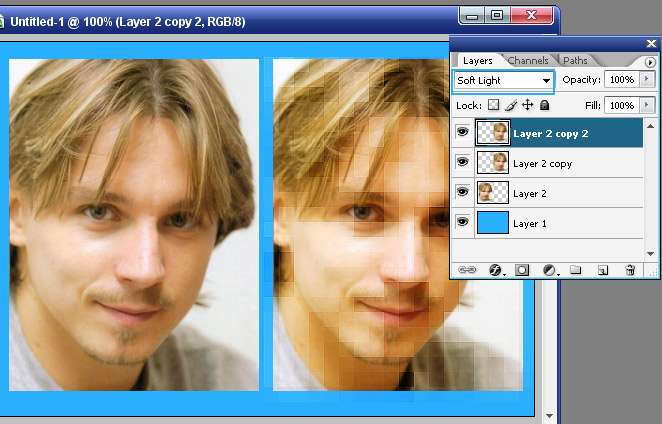
Как объединить две фотографии в Photoshop 7: Основное руководство
Существует множество причин, по которым вам может понадобиться объединить фотографии.
Например, фотограф-пейзажист может сделать несколько снимков, а затем объединить их, чтобы получить потрясающие изображения без отвлекающих элементов на заднем плане.
Или фотографу, экспериментирующему с фотографией с двойной экспозицией, возможно, придется смешать два снимка, чтобы получить желаемую композицию.
Adobe Photoshop — это полнофункциональная программа для редактирования фотографий с множеством потрясающих функций. Одной из таких функций является возможность объединить две фотографии в одну.
К концу этой статьи вы узнаете, как объединить две фотографии в Photoshop 7 и более!
С учетом сказанного, теперь мы обсудим, как объединить два изображения в Photoshop 7 с помощью простого пошагового руководства.
Начнем!
На что следует обратить внимание перед объединением двух фотографий
Прежде чем приступить к объединению фотографий, необходимо учесть несколько моментов, чтобы окончательное изображение выглядело как можно лучше −
Композиция
Первое, что нужно учитывать, это композиция двух фотографий.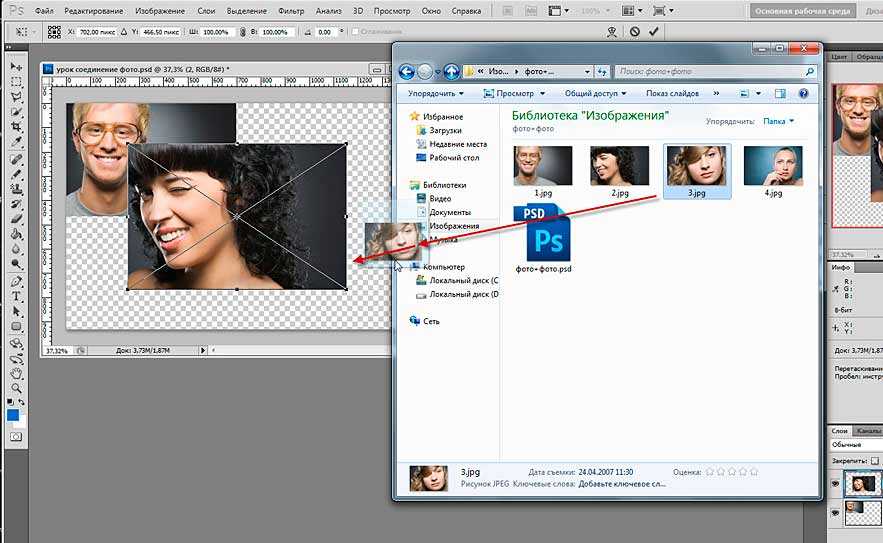 Достаточно ли похожи фотографии с точки зрения освещения, цвета и перспективы, чтобы плавно сливаться?
Если фотографии слишком разные, может быть сложно создать естественно выглядящее конечное изображение. Когда фотографии имеют похожие композиции, их обычно проще объединить.
В качестве дополнительной меры убедитесь, что фотографии были сняты с одинаковым фокусным расстоянием — если разница будет слишком большой, вы не сможете объединить фотографии.
Качество изображения
Также следует учитывать качество изображения двух фотографий. Достаточно ли высокое разрешение фотографий, чтобы объединить их вместе без потери деталей?
Если изображения слишком маленькие, итоговое объединенное изображение может выглядеть размытым или пиксельным.
Убедитесь, что две фотографии имеют одинаковое разрешение, чтобы обеспечить наилучший результат.
Цель объединения фотографий
Определите цель объединения фотографий.
Вы пытаетесь рассказать историю или передать эмоции? Вы хотите, чтобы итоговое изображение выглядело естественным или сюрреалистичным?
Знание цели объединения фотографий может помочь вам принять решение при работе над созданием окончательного изображения.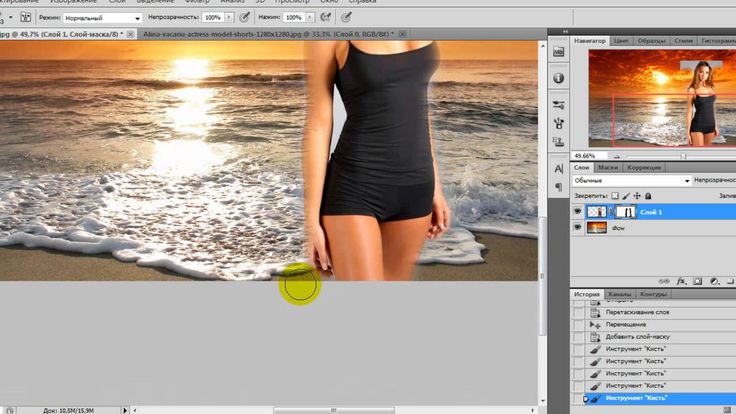
Как объединить две фотографии в Photoshop 7 — пошаговое руководство
Хотя можно создавать потрясающие визуальные эффекты путем слияния фотографий, также важно проявлять терпение при изучении основ. Немного потренировавшись, вы научитесь создавать красивые объединенные фотографии!
Тем не менее, вот пошаговое руководство по объединению двух фотографий в Photoshop 7 −
1) Откройте Photoshop 7 и создайте новый документ
Сначала вам нужно открыть Photoshop 7 и создать новый документ, нажав «Файл» > «Создать».
Введите соответствующие размеры для вашего нового документа изображения и нажмите OK.
2) Загрузите фотографии, которые вы хотите объединить
Затем откройте две фотографии, которые вы хотите объединить, нажав Файл > Открыть
Если основной объект на фотографиях имеет разные размеры на изображениях, сначала загрузите меньшую . Это предотвращает искажения, поскольку уменьшение масштаба не влияет на качество изображения.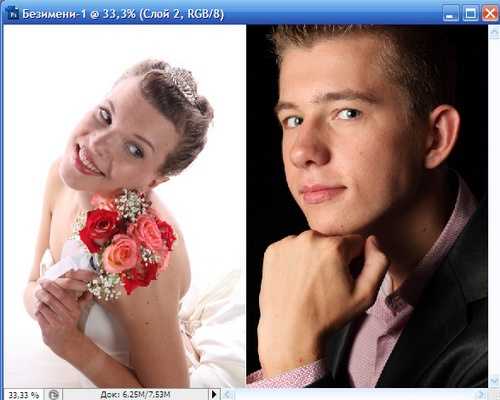
После загрузки фотографий создайте еще один пустой документ.
3) Выберите инструмент «Перемещение»
На панели инструментов в левой части экрана выберите инструмент «Перемещение». Это позволяет вам перемещать и настраивать положение каждой фотографии в новом документе.
4) Перетащите первую фотографию в новый документ
Выбрав инструмент «Перемещение», щелкните и перетащите первую фотографию в новый документ, который вы создали.
Вы можете отрегулировать положение фотографии, щелкнув и перетащив ее в новом документе.
5) Добавьте вторую фотографию в новый документ
Повторите процесс для второй фотографии. Нажмите и перетащите вторую фотографию в новый документ с помощью инструмента «Переместить».
Выровняйте фотографию по желанию с помощью маркера преобразования по углам и краям.
6) Смешайте фотографии вместе
Хотя есть и другие способы обойти это, использование масок слоя для смешивания фотографий относительно просто.
Для этого нажмите на верхний слой на панели «Слои» в правой части экрана. Нажмите кнопку «Добавить маску слоя» в нижней части панели «Слои».
С выбранной маской слоя используйте мягкую кисть, чтобы закрасить области, где вы хотите смешать две фотографии вместе.
Вы можете настроить непрозрачность кисти, чтобы контролировать силу эффекта смешивания.
7) Сохраните объединенную фотографию
Если вы довольны результатом, сохраните объединенную фотографию, нажав «Файл» > «Сохранить как».
Выберите формат файла и место для нового изображения и нажмите «Сохранить».
Узнайте больше: Как использовать глубокое травление в Adobe Photoshop?
Часто задаваемые вопросы о том, как объединить две фотографии в Photoshop 7
Обязательно ознакомьтесь со следующими ответами, чтобы узнать больше по этой теме.
Как связать слои в Photoshop 7?
Чтобы связать слои в Photoshop 7, выберите «Слои» или «Группы» на панели «Слои».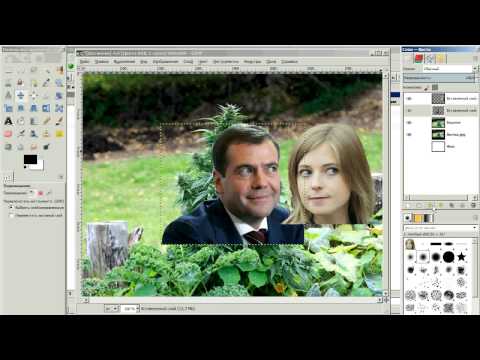 В нижней части панели нажмите на значок ссылки.
Как объединить все слои в Photoshop?
Вы можете использовать сочетание клавиш «Ctrl» + «Shift» + «E» (Windows)/ «Cmd» + «Shift» «E» (MacOS), чтобы объединить все видимые слои. С другой стороны, вы можете выбрать «Свести изображение», если хотите объединить все слои, включая скрытые слои.
Как объединить слои в Photoshop без потери слоев?
Для этого, удерживая клавишу «Alt» (Windows)/«Option» (MacOS), нажмите «Объединить видимые» в меню «Слой». Делая это, вы можете объединить все видимые слои в новый слой и оставить исходные слои нетронутыми.
Может ли Blend комбинировать и объединять изображения?
Режимы наложения — это расширенный способ объединения фотографий в Adobe Photoshop. С помощью режимов наложения вы можете накладывать два изображения вместе и настраивать прозрачность каждого из них, чтобы их объекты отображались как части одного и того же изображения.
Окончательный вердикт
С помощью Adobe Photoshop вы можете объединять несколько изображений для создания потрясающих фотографий. Не забывайте достаточно практиковаться, чтобы проявить свои лучшие творческие способности!
При этом мы надеемся, что помогли вам этой статьей о том, как объединить две фотографии в Photoshop 7.
(посетили 15 раз, 1 раз сегодня)
Как объединить две фотографии в одну (онлайн, с помощью Photoshop , И многое другое
Не знаете, как объединить два изображения в одно?
Если ответ на этот вопрос не « вставить оба изображения в фотошоп «, большинство людей склонны оставить это на усмотрение экспертов…
Но дело в том, что объединение двух отдельных изображений в одно — довольно простой процесс.
Это не высшая математика — и, что более важно, для этого вам не нужно обладать экспертными навыками редактирования фотографий.
Все, что нужно, это правильные инструменты и несколько минут, и вы уже на пути к объединению нескольких изображений в одно.
Ниже мы покажем вам, как это сделать тремя различными способами: с помощью онлайн-инструментов, с помощью MS Paint на ПК и Photoshop.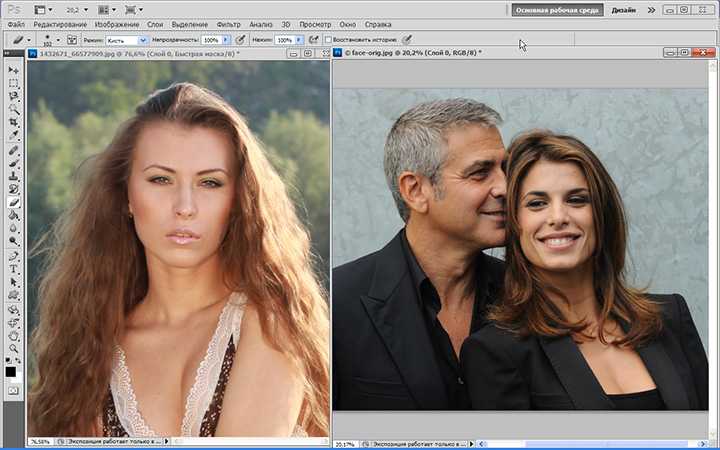
Вот что вы узнаете:
- Каковы преимущества объединения двух изображений в одно?
- Как объединить фотографии онлайн бесплатно
- Как объединить две фотографии в одну с помощью MS Paint (2 метода)
- Как объединить две фотографии в одну с помощью Photoshop
Теперь, вот что вам нужно знать об объединении двух фото в одном…
В чем преимущества объединения двух изображений в одно?Прежде чем мы покажем вам, как объединять изображения, давайте сначала ответим на вопрос:
Зачем вообще нужно смешивать два изображения?
Вот некоторые из преимуществ объединения фотографий:
- Объединение изображений — очень мощный коммуникационный инструмент. Это может помочь рассказать истории эффективно и более достоверно как для брендов, так и для отдельных лиц.
- Объединяя фотографии, пользователи могут изменять дизайн изображений, создавая изображения, которых раньше не существовало.
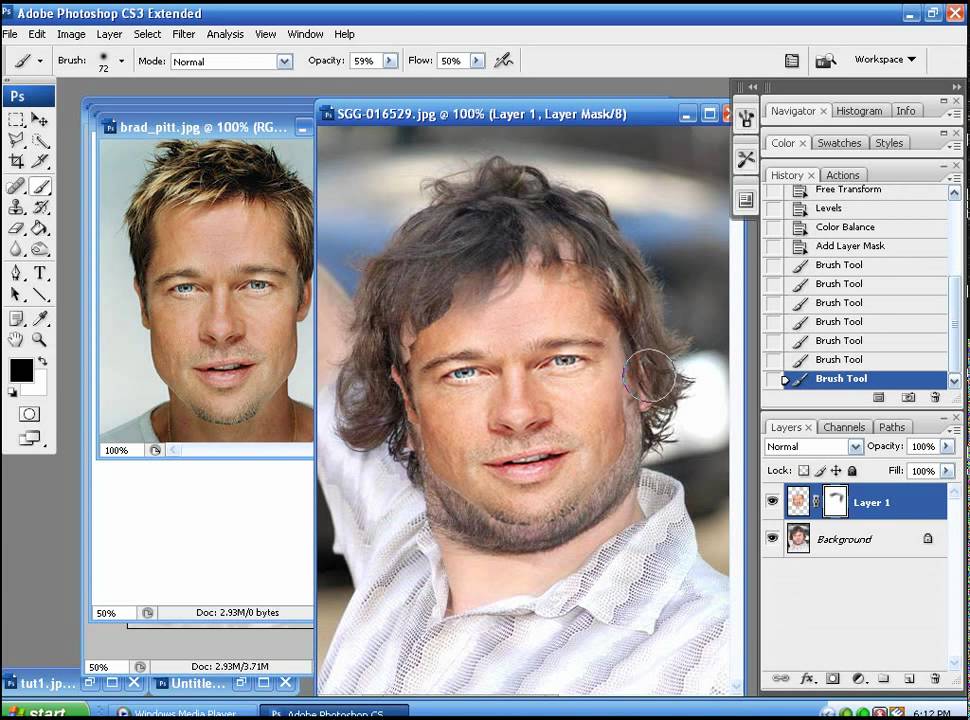 Это особенно полезно в коммерческих приложениях, чтобы помочь компаниям представлять свои бренды. Также гораздо удобнее добавлять объединенную картинку, чем две внутри ваших документов. Вы создаете нечто на больше, чем сумма его частей .
 - Еще одним преимуществом является то, что он может уменьшить беспорядок на сцене , что позволит меньше отвлекаться. Это помогает повысить общую привлекательность фотографии.
- Объединение изображений может помочь создать изображение более высокого качества, что сделает изображение более привлекательным для зрителей.
- Кроме того, объединение изображений в одно накладывает элементы, которые иначе никогда бы не сосуществовали.
С учетом сказанного давайте теперь познакомим вас с различными методами слияния фотографий.
Как объединить две фотографии онлайн бесплатно Существует множество онлайн и инструментов, которые можно использовать для объединения двух фотографий.
Хотя вы можете использовать Photoshop , GIMP или другое экспертное программное обеспечение для редактирования фотографий , это может быть излишним. Особенно для базовой задачи, такой как объединение двух изображений в одно.
Как можно комбинировать фотографии с помощью бесплатных онлайн-инструментов.
Примечание. Для этого можно использовать различные онлайн-инструменты для редактирования фотографий. Например, Photopea , Pixlr и другие.
Но ниже мы покажем вам, как комбинировать и объединять изображения с PicMonkey .
1. Перейдите на PicMonkey.com и войдите в систему. Вы увидите панель инструментов в верхней части страницы.
2. Щелкните Дизайн и выберите холст для своего дизайна. Откроется панель редактирования.
3. Щелкните значок бабочки Overlays в правой части экрана.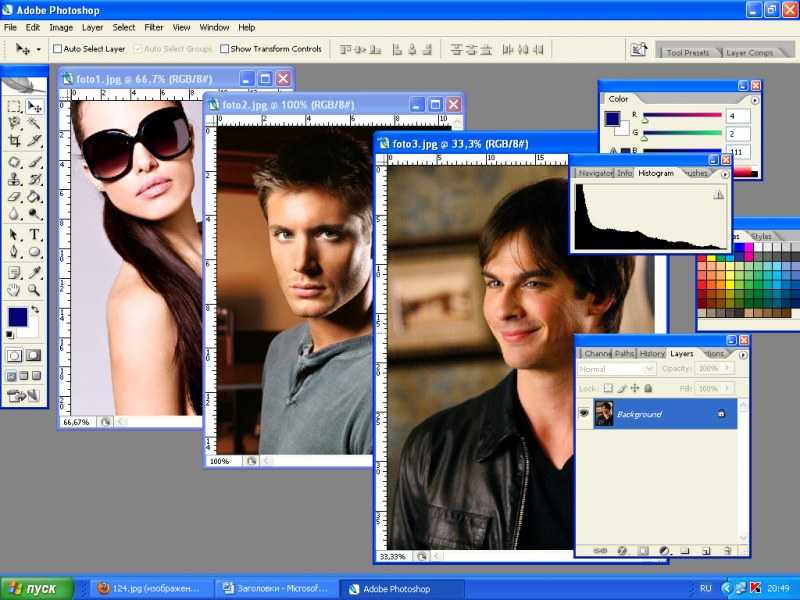
4. Выберите первое из двух изображений, которые вы хотите объединить с вашего компьютера. Отрегулируйте изображение до желаемого размера.
5. Дополнительно: В меню «Наложение изображения» выберите «Ластик», чтобы стереть части изображения, которые вы не хотите включать в объединенное изображение.
6. Нажмите на многоуровневую иконку Объединить все элементы изображения в верхнем меню.
7. Снова откройте Overlays , выберите второе изображение и настройте его размер.
8. С помощью ластика удалите ненужные части второго изображения.
9. Нажмите на многослойный Объединить все элементы изображения 9Иконка 0144 снова.
10. Вы можете использовать инструмент Clone , чтобы лучше смешать одно из изображений с фоном и другим изображением. Для этого щелкните значок Touch-Up в левой части экрана и прокрутите вниз до Clone .
11: Перейдите к Эффекты и выберите цвет, который хорошо сочетается с двумя изображениями.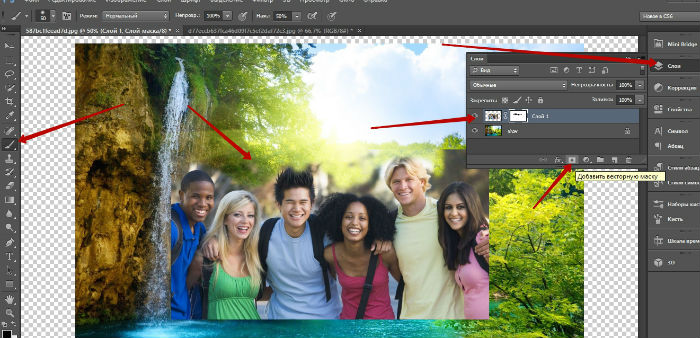 Вы также можете изменить фон или использовать фон холста по умолчанию.
12: Нажмите Сохранить .
Если вы хотите только объединить два изображения в одно и ничего больше, вы можете использовать простые инструменты, такие как PicMonkey. В противном случае, если вы также хотите редактировать изображения, вы можете использовать более продвинутые инструменты, такие как Fotor, Photopea, Photoshop и другие.
Если вам интересно, как объединить две картинки в одну offline , вы можете просто использовать MS Paint !
Вот как.
Для пользователей Windows это, пожалуй, самый простой способ объединения двух изображений.
Это связано с тем, что MS Paint является встроенным программным обеспечением, присутствующим во всех версиях ПК с Windows. Таким образом, вам не нужны никакие дополнительные онлайн-инструменты для выполнения вашей задачи.
В MS Paint есть два способа объединения фотографий .
Но прежде чем мы перейдем к самой важной части, убедитесь, что на вашем ПК есть файлы изображений (JPG, PNG и т. д.), которые вы хотите объединить.
Способ 1. Создание эффекта разделения экрана для изображений с помощью MS Paint
Одним из способов объединения двух изображений в одно является эффект разделения экрана. Вот как это сделать с помощью MS Paint:
1. Запустите MS Paint
2. Перейдите к File option > Откройте > затем выберите первое изображение из тех, которые вы хотите объединить.
3. В правом нижнем углу изображения перетащите маленькую рамку, чтобы расширить пространство холста. Это будет вашей рабочей зоной. Это также означает, что теперь вы можете импортировать больше фотографий из своих папок.
4. Измените размер фотографии соответствующим образом. Используйте параметр Изменить размер на панели инструментов, чтобы изменить размер изображения.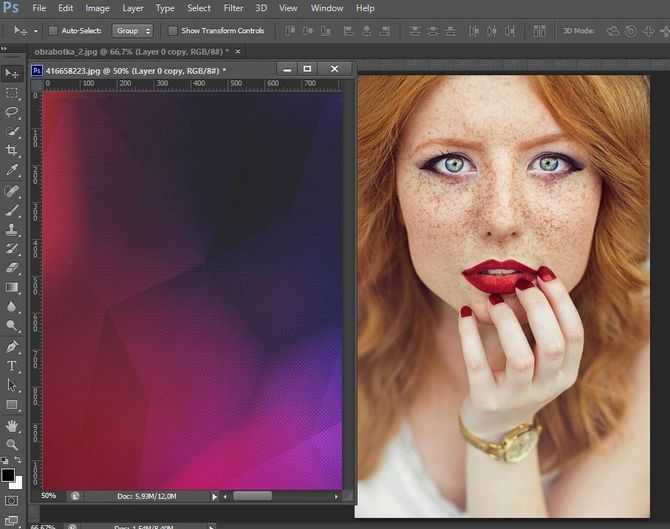 Как только изображение подойдет к нужному размеру, переходите к следующему шагу.
5. Перейдите к опции Вставить , щелкните стрелку раскрывающегося списка, выберите Вставить из и выберите второе изображение, которое хотите использовать.
6. Перетащите изображение в нужное место и соответствующим образом измените его размер.
7. Используйте маленькое поле в правом нижнем углу, чтобы изменить размер страницы и убрать лишний белый фон.
8. Чтобы сохранить новое изображение: Нажмите Файл > Выберите Сохранить или Сохранить как .
Затем вы можете сохранить изображение как PNG , JPEG или BMP соответственно.
Метод 2: Использование прозрачного выделения для объединения двух изображений в одно с помощью MS Paint
Другой способ объединения двух изображений в одно с помощью MS Paint — использование прозрачного выделения с вашими изображениями.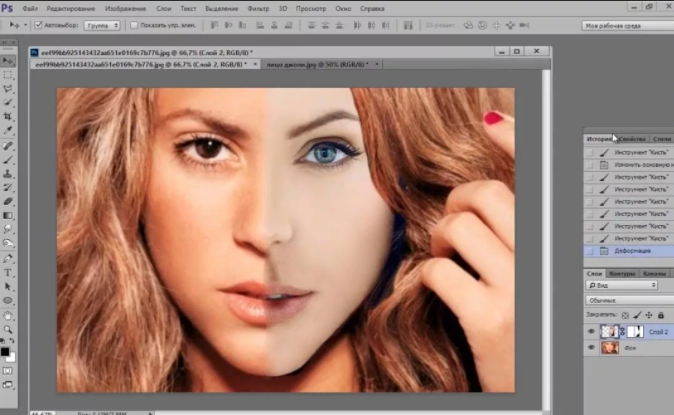
Этот способ достаточно прост, но требует терпения.
Вот как это сделать:
1. Для начала запустите MS Paint и нажмите «Файл», чтобы выбрать изображение, которое хотите использовать.
2. Щелкните значок Выбрать на панели инструментов. Выберите параметр «Свободная форма» в раскрывающемся меню, затем «Прозрачный выбор» в том же меню.
3. Перетащите курсор и аккуратно обведите объект на изображении. Делайте это с осторожностью, чтобы убедиться, что вы правильно обвели объект. Старайтесь приблизиться к краям объекта, чтобы, когда вы отпустите кнопку мыши, он выглядел максимально аутентично.
4. После того, как вы обвели объект, отпустите кнопку мыши и нажмите 9.0143 CTRL + C для копирования.
Можно также щелкнуть правой кнопкой мыши и выбрать Копировать. Хотя нарисованное вами лассо может выглядеть прямоугольным, в буфер обмена будет скопирована только часть, которую вы обвели.
5. Затем нажмите Файл > Новый .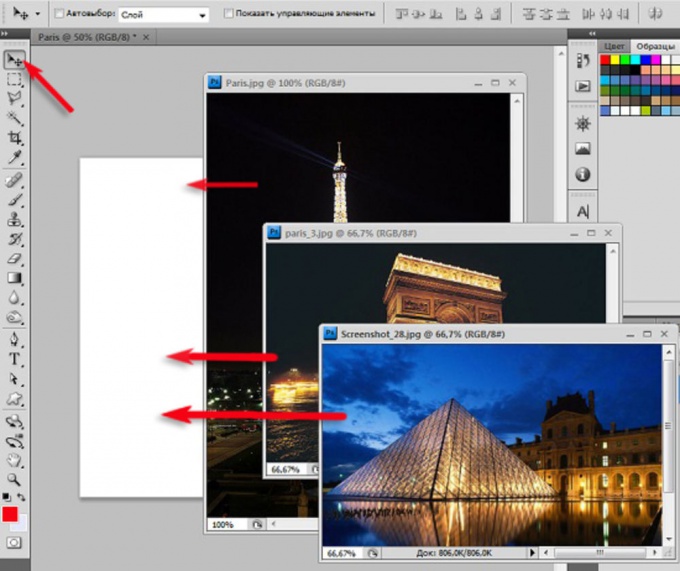 Появится диалоговое окно с вопросом, хотите ли вы сохранить последние изменения. Выберите параметр Не сохранять , чтобы сэкономить время. После этого выбора у вас должна остаться пустая белая страница.
6. Открыть Снова отправьте файл и импортируйте изображение, которое вы собираетесь использовать в качестве фонового изображения.
7. Используя маленькие прямоугольники в углах, соответствующим образом измените размер изображения.
8. Затем нажмите CTRL + V или щелкните правой кнопкой мыши, чтобы вставить объект-вставку на фоновое фото.
9. Перетащите вставку, пока она не займет нужное место.
10. Наконец, нажмите Файл > Сохранить как или просто Сохранить . Сделанный!
Как объединить две фотографии в одну с помощью PhotoshopПри объединении двух фотографий с помощью Photoshop следует учитывать несколько моментов:
- Два изображения должны иметь одинаковое фокусное расстояние, настройки камеры и другие параметры.
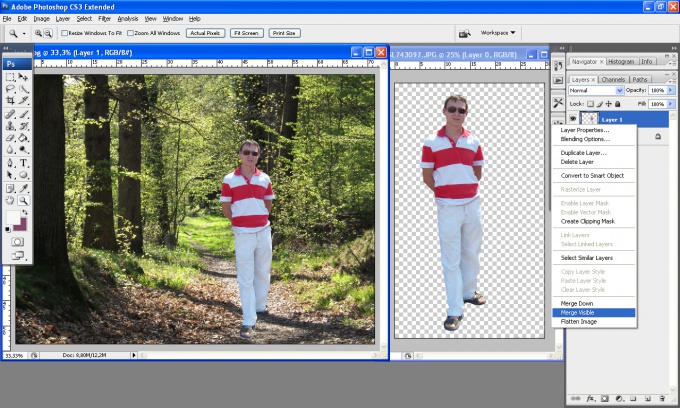 элементы.
 - На обоих изображениях освещение должно быть одинаковым.
- Оба изображения должны иметь одинаковое разрешение .
- Попробуйте работать с простыми изображениями в Photoshop, потому что они делают вашу работу намного проще, чем сложные изображения с запутанными краями.
- Цветовая температура должна максимально точно совпадать. Это особенно верно, если снимки были сделаны в разное время и в разных местах.
Вот шаги для объединения двух изображений в одно с помощью Photoshop:
1. Начните с импорта вашей первой фотографии в Adobe Photoshop, выбрав File > Open .
2. Как только вы откроете первую фотографию, используйте сочетание клавиш Ctrl + J , чтобы продублировать ее и открыть эту скопированную версию на новом слое над оригиналом.
3. Откройте второе исходное изображение.
4. Добавьте маску слоя. Чтобы замаскировать те части изображения, которые мы не хотим видеть, создайте маску, перейдя в меню «Слой» и выбрав «Добавить маску слоя» > «Показать все» .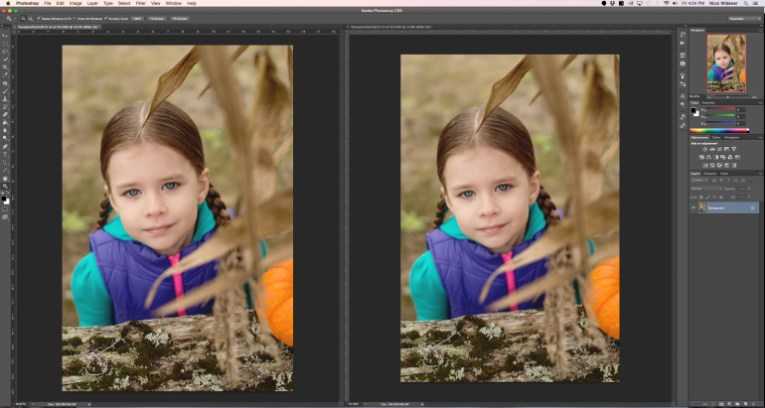
5. Нажмите на миниатюру слой-маски, которая только что появилась на панели «Слои», чтобы выбрать ее.
6. Вернитесь на панель инструментов и щелкните инструмент «Градиент» (G).
7. Чтобы замаскировать фотографию, удерживайте нажатой клавишу Alt и щелкните ее миниатюру, чтобы временно заполнить ее черным цветом, не внося пока никаких изменений. Убедитесь, что ваш цвет переднего плана установлен на белый, нажав D на клавиатуре.
8. Создайте градиент для маски, чтобы заполнить ее черным и белым цветом.
Чтобы сделать это, начните с щелчка чуть ниже центра изображения. Перетащите вниз к нижней части фотографии, все еще удерживая нажатой клавишу Alt, чтобы эффективно удалить любые области, которые должны быть скрыты под ней.
Вы увидите, как эти части исчезают, когда вы двигаете мышью, потому что они становятся прозрачными, когда вы удерживаете нажатой Alt . Нажмите Ctrl + H , чтобы временно скрыть эти ненужные направляющие, если вы ничего не видите прямо сейчас.
9. Вернитесь на панель «Слои» и настройте параметры маски. Начните с перетаскивания ползунка белого градиента вправо.
10. Затем перетащите тот же ползунок в левую часть изображения. Закончив с этой первой маской, вы можете щелкнуть ее миниатюру, чтобы сделать ее активной, прежде чем отпустить Alt .
11. Повторите те же действия для второго изображения.
ЗаключениеНадеюсь, это руководство по объединению изображений было полезным!
По большей части шаги по объединению двух изображений в одно практически одинаковы. Однако некоторые конкретные части могут отличаться в зависимости от используемого вами программного обеспечения.
Будь то онлайн-инструмент , MS Paint , Photoshop , GIMP или что-то еще, вы можете выполнить шаги, описанные в этом руководстве, чтобы объединить свои изображения.
Все инструменты слияния, которые мы рассмотрели в этой статье, будут хорошо работать, если вы хотите объединить фотографии и создать несколько интересных эффектов.