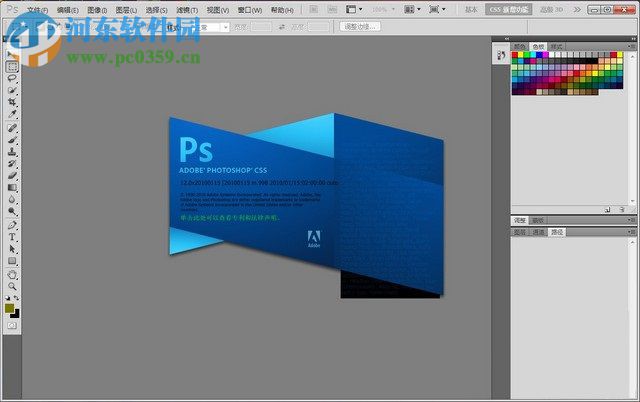
Уроки Фотошопа для начинающих пошагово: как пользоваться программой
Понятные и простые инструкции
по работе в Photoshop
И альтернативные варианты обработки фото в других программах
Пошаговые уроки Photoshop с фото и видео
Хотите быстро познакомиться с программой Adobe Photoshop? Это профессиональный софт, так что вам потребуется время, чтобы освоиться в нем. Самая лучшая стратегия – прочитать наши инструкции по работе в PS и пошагово начать применять знания на практике. Подробные уроки Фотошопа для начинающих и продвинутых пользователей с фото и видео помогут решить даже самую сложную задачу. Кроме того, мы показываем альтернативные варианты обработки в других программах, онлайн-сервисах и мобильных приложениях. Итак, открывайте нужную инструкцию – и учитесь обрабатывать ваши снимки, как это делают профессионалы, в самой удобной для вас программе. Успехов!
Как убрать второй подбородок в Фотошоп
Неудачно развернулись лицом к объективу и получился второй подбородок? Попробуйте исправить фотографию с помощью нашей инструкции.
Новогодняя фотосессия с детьми
Лучшие сюжеты и идеи для новогодней съёмки. Более 90 фотографий, которые обязательно вдохновят вас + чек-лист для тех, кто не хочет ничего упустить.
Отзеркалить изображение в Фотошопе
Нужно повернуть часть изображения или целое фото. В этой статье мы рассмотрим и расскажем о самых простых способах как отзеркалить изображение.
Замена лица на фото
В этой статье мы анализируем 12 программ и онлайн-сервисов, с помощью которых можно провести замену лица максимально правдоподобно.
Как убрать морщины в Фотошопе
Подробно рассказываем, как убрать морщины в Фотошопе, с пошаговыми фотографиями. В качестве бонуса – простой способ в программе для новичков.
Как сделать градиент в Фотошопе
Покажем, как создать градиент в Фотошопе и сохранить его в виде пресета. Вы сможете использовать его для заливки фона, изображения или конкретного элемента.
30+ классных идей для осенней фотосессии
В статье собрали креативные идеи осенней фотосессии на природе для девушки и для семьи, а также варианты для фото в городе и у себя дома.
Как убрать красные глаза на фото:
6 способов для новичков и профи
Краснота зрачка возникает в условиях съемки с плохим освещением, когда включается вспышка. Если вы получили снимок с «вампирскими» глазами, читайте, как их изменить в фоторедакторах.
Как убрать водяной знак с фото:
12 способов в 5 программах
Ситуация, когда нужно удалить пометку с картинки, возникает очень часто. Сегодня мы покажем, как убрать водяной знак с фото, используя различный софт.
Как осветлить фото:
3 способа на компьютере и онлайн
Рассказываем, как вытащить из теней недоэкспонированный кадр. Разберем пошагово, как осветлить фото в Фотошопе, простой программе на ПК и онлайн-сервисе.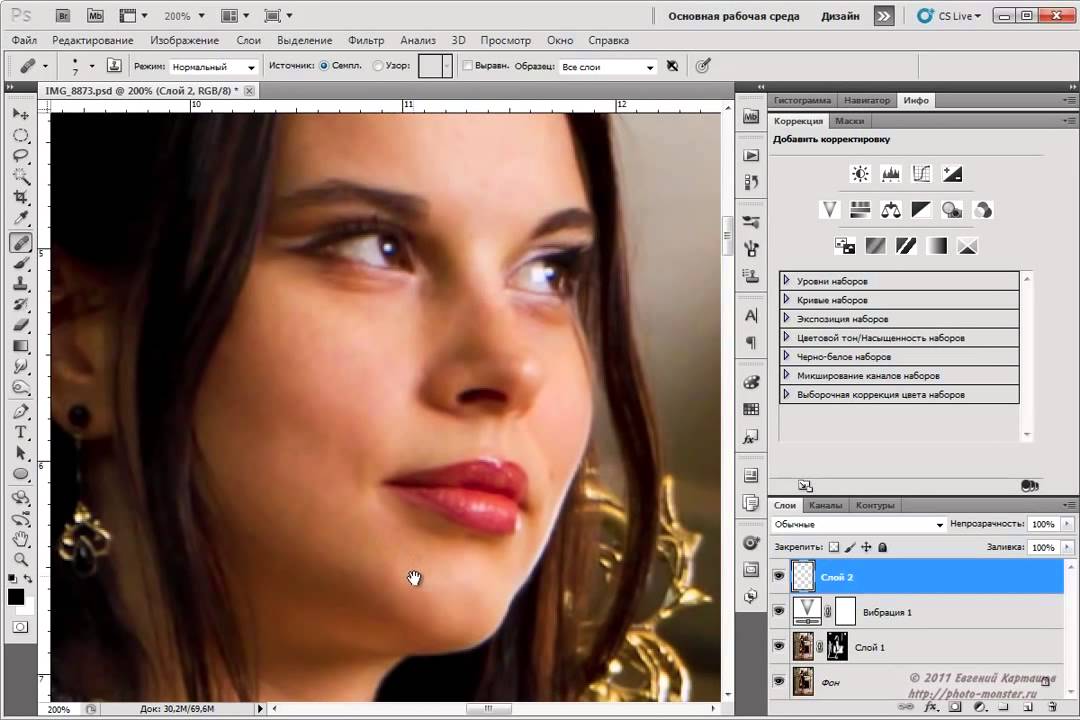
Как убрать прыщи в Фотошопе:
7 способов пошагово с фото
Благодаря методам, описанным в статье, вы сможете значительно улучшить свой виртуальный внешний вид и выглядеть на портретах презентабельно.
Как сделать размытое фото: 8 простых способов онлайн, для ПК и телефона
Эффект блюра подчеркнет объект съемки, внесет в картинку изюминку, а при необходимости скроет дефекты фона. Читайте, как это сделать быстро и просто.
Как сделать надпись на фото:
11 программ
Пошагово рассказываем, как сделать красивую надпись на фотографии быстро и просто при помощи компьютерных программ или в онлайн-сервисах.
Как изменить формат фото:
12 способов
Рассказываем, как изменять формат фото способами, о которых вы, возможно, даже не знали: на компьютере, в онлайн-сервисах и в телефоне Айфон и Андроид.
Как сделать цветокоррекцию
в Фотошопе: 9 способов + бонус
Цветокоррекция – это фундамент художественной обработки снимков.
Как сделать коллаж в Фотошопе:
пошаговый урок
Рассказываем подробно с фото, как сделать красивый коллаж в Photoshop. А для новичков предлагаем альтернативный и быстрый способ сделать фотоколлаж. Читайте до конца!
Как улучшить качество фото: способы
в 6 программах
Хотите знать, как улучшить качество фото, не прибегая к сложным способам? Показываем, как и где обработать снимки, чтобы они смотрелись круто.
Как из фото сделать рисунок: 7 способов
Обычные фильтры кажутся скучными? Тогда не упустите возможность попробовать что-то новое. Превратите свой портрет в художественную картину! Рассказываем про способы на ПК, онлайн и в смартфонах.
12 идей для новогодней семейной фотосессии
В этой статье мы поговорим об интересных идеях для новогодней фотосессии
в студии, дома и на улице и дадим актуальные советы, как лучше подготовиться к съемке и что надеть.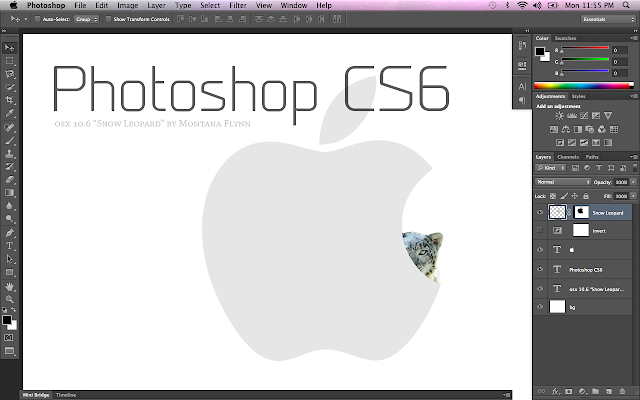
9 способов убрать лишнее с фото
Сделали удачное фото, но в кадр попал незнакомый человек или ненужный предмет? Рассказываем, как убрать лишнее с фото при помощи фоторедакторов на ПК, смартфоне или в режиме online.
Как сделать ретушь лица в Фотошопе
Хотите исправить неудачный портретный снимок? В этой инструкции мы расскажем, как проводится быстрая ретушь кожи в фотошопе.
Как создавать рамки на фото в Фотошопе
Ищете способ наложить рамку на фотографию в помощью Photoshop? Читайте статью, и вы научитесь создавать цветные рамки вокруг снимка, а также добавлять красивые художественные обрамления…
Как удалить фон картинки в Photoshop
Хотите провести красивую фентези-съёмку в сказочных лесах? Для этого
необязательно искать подходящую студию — можно сделать обычное фото, а затем заменить задний фон на
любой желаемый. ..
..
10 ярких идей для летней фотосессии
Солнце, зеленая листва, легкая одежда… Какое ещё время года настолько подходит для завораживающих фотосетов? Мы собрали для вас 10 вариантов.
Как растянуть изображение в Photoshop
Рассказываем, как растянуть картинку или фото в Адоб Фотошоп без потери качества и с сохранением пропорций.
Как добавить плагин в Adobe Photoshop
Хотите улучшить ваш Фотошоп дополнительными плагинами? Это не так просто сделать, как кажется. Но в нашей инструкции подробно рассмотрены все варианты загрузки дополнений в Адоб ФШ.
Как вырезать предмет в фотошопе
Нужно удалить лишний объект с фото или получить отдельную фигуру на прозрачном фоне? В статье мы расскажем о самых простых способах…
Как уменьшить размер фото в Photoshop
Рассказываем, как изменить размер изображения в Фотошопе с
сохранением высокой четкости и без потери качества.
Как пользоваться фотошопом, интерфейс программы, инструменты
Если вы читаете эту статью, то явно, являетесь начинающим пользователем программы фотошоп и пытаетесь найти крайне полезную информацию о том, как работать в фотошопе, все основные нюансы работы данной программы и т.п.. Скажу сразу, не лукавя, что такую информацию получить из 1 и даже 10 статей просто невозможно, поскольку фотошоп достаточно серьезная программа, в которой содержится огромное количество функций, каждую из которых можно изучать отдельно длительное время.
В данной статье я постараюсь донести основные моменты работы с программой, как пользоваться фотошопом, первоначальные настройки и «пробежимся» по основным инструментам и возможностям продукта.
В первую очередь, необходимо понять, что Photoshop — это растровый графический редактор, который предназначен именно для работы с растровыми изображениями. Растровая и векторная графика в корне отличаются друг от друга и используются в разных целях. Если векторная в основном применяется для печати, то растровая в основном для работы с фото, и в веб-дизайне. То есть необходимо понимать, что если вам нужно обрабатывать фото или рисовать дизайн сайтов, то фотошоп — это то, что вам нужно, если же вы хотите рисовать и в дальнейшем печатать визитки, баннеры чертежи, то вам необходим векторный редактор.
Не буду рассказывать, как устанавливать фотошоп и где его брать, если необходима данная информация, она имеется на сайте в отдельной статье. Сразу перейду к сути работы программы и нюансам работы в ней. На первый взгляд, открыв программу ее интерфейс кажется сложным и непонятным, на самом деле главное понять принцип работы фотошопа, тогда панель будет интуитивно понятной.
Панель программы можно разделить на 3 основные части:
- Главное меню
- Панель основных инструментов
- Панель слоев
Чтобы панель стала интуитивно понятно необходимо для начала понять как пользоваться фотошопом, а именно принцип работы программы.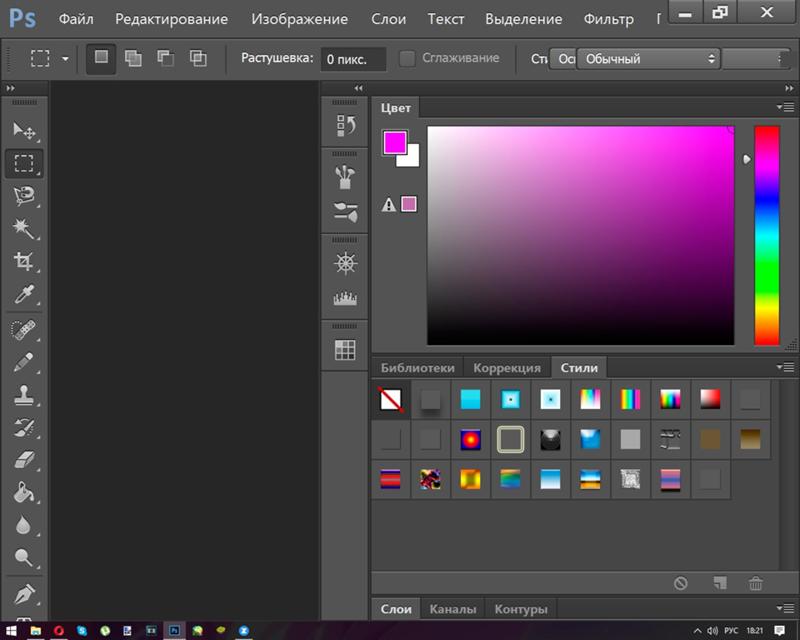 Суть работы программы заключается в работе со слоями, которые расположены друг над другом в панели слоев. К примеру открыв несколько изображений мы можем их разместить в панели слоев друг над другом, верхний слой будет перекрывать нижние. Для наглядности можно взять несколько фото и положить их друг на друга — именно таким образом располагаются слои в фотошопе. Если мы отрежем от верхнего фото какую-то часть, то под ней увидим соответственно нижнее фото и т.д..
Все редактируемые изображения располагаются в слоях (являются слоями), на этом и строится работа программы. Далее уже со слоями можно производить различные манипуляции, например вырезать части, делать прозрачными, рисовать на них и т.п.. Меню инструментов слева, содержит основные инструменты для работы со слоями. Главное меню с верху, содержит различные функции, фильтры работы со слоями.
Чтобы разобраться как пользоваться фотошоп, нужно понять сам принцип работы со слоями, для этого необходима практика, естественно. Далее уже можно по отдельности изучать каждый инструмент и остальной функционал программы.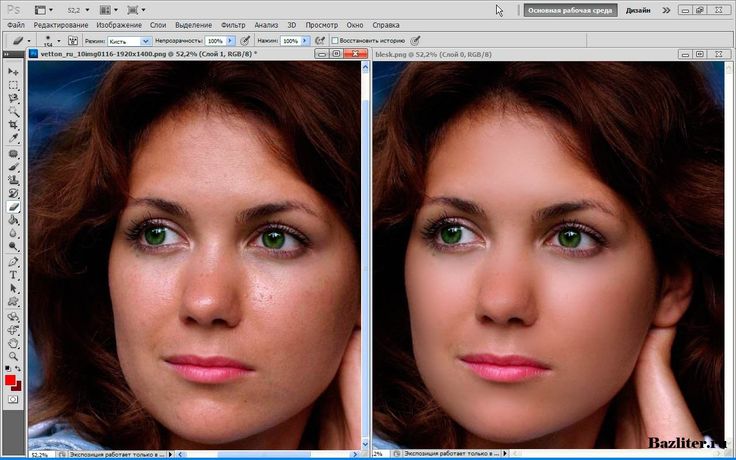 Всю программу, на мой взгляд, в идеале знать не возможно, очень уж она велика. Просто дело в том, что каждому пользователю требуется определенный набор инструментов и функций. К примеру, фотографу необходим ряд инструментов и различные фильтры для обработки фото, а доброй половиной инструментов программы он и в жизни пользоваться не будет. Веб-дизайнеру необходимы другие инструменты и функции, к примеру функция создания анимации, которая фотографу абсолютно бесполезна. Вообщем набор необходимых инструментов и функций вы себе подберете только исходя из практики работы, но есть и основные инструменты и функции, которыми приходится пользоваться очень часто всем пользователям, не зависимо от сферы деятельности. К таким инструментам можно отнести инструмент выделения «Лассо», так же инструмент «Перо» и «Ластик».
Думаю я ответил на вопрос «Как пользоваться фотошопом?», по крайней мере, из данной статьи вы поняли, что на данный вопрос просто взять и ответить не получится и данная тема в одну и 10 статей не влезет. Главное правильно начать — 1) понять принцип работы программы; и 2) Поочередно изучать каждый инструмент, тогда вы достигните мастерства.
Как использовать инструмент «Пластика» в Photoshop
В Photoshop есть инструмент почти для всего, что вы только можете себе представить. Нужно убрать уличный фонарь? Для этого есть инструмент! Хотите отделить человека от фона? Для этого есть инструмент! Вы даже можете изменять тела людей целиком, используя инструмент Photoshop Liquify. Хотя поначалу инструмент «Пластика» может показаться пугающим, на самом деле его довольно легко использовать, как только вы освоите его.
Инструмент «Пластика» вызывает споры из-за того, как он мгновенно преображает тела людей. Вы можете использовать его, чтобы сделать людей худее или мускулистее, увеличить глаза и т. д. При неправильном использовании правки будут чрезвычайно очевидны. Цель состоит в том, чтобы внести небольшие коррективы, чтобы конечный результат был правдоподобным.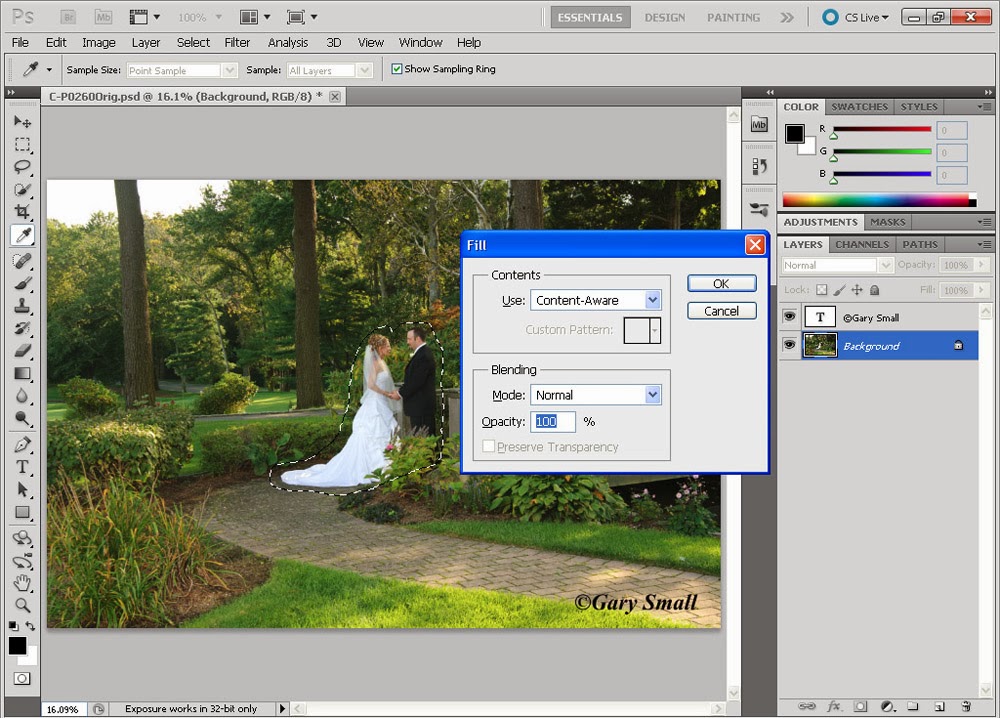 Но корректировка тела — не единственное, для чего хорош инструмент «Пластика». Photoshop Liquify можно использовать для перемещения пикселей любым удобным для вас способом.
Готовы ли вы научиться пользоваться инструментом «Пластика» в фотошопе? Давайте начнем!
Начало работы
Прежде всего — выберите изображение. Первые правки, которые вы сделаете с помощью инструмента «Пластика», скорее всего, не будут материалом для журнала, но это нормально! Хитрость заключается в том, чтобы поиграть с инструментом и понять все его функции. Чем больше вы практикуетесь, тем более профессиональными будут ваши правки.
После того, как вы открыли изображение в Photoshop, следующим шагом будет создание его копии в качестве нового слоя. Вы можете легко сделать это, используя сочетания клавиш. На Mac создайте новый слой, используя ⌘+Option+Shift+N. Затем используйте ⌘+Option+Shift+E , чтобы продублировать изображение в этот новый слой. Если вы используете ПК, используйте Ctrl+Alt вместо ⌘+Option .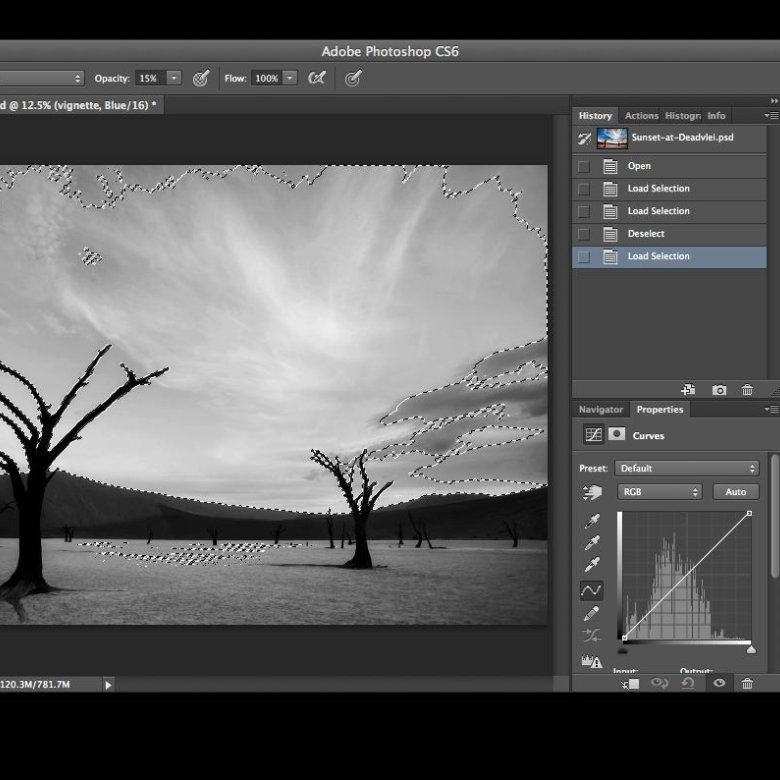 Убедитесь, что этот новый слой выбран, прежде чем открывать инструмент Liquify.
Теперь пришло время перейти к инструменту «Пластика». В верхней части экрана щелкните раскрывающееся меню «Фильтр», затем выберите «Пластика ». Вы также можете открыть инструмент Photoshop Liquify с помощью Shift+⌘+X.
Знакомство с инструментом Photoshop Liquify
Открыв инструмент Liquify, вы увидите простой макет с 7 значками слева и вариантами кисти справа. Если вы установите флажок рядом с Advanced Mode , вы увидите 11 значков слева и дополнительные параметры кисти и маски.
Давайте подробнее рассмотрим 11 значков слева в расширенном режиме .
W – Деформация вперед
Если вы корректируете волосы, одежду, лица или тела, вы, вероятно, будете проводить большую часть своего времени, работая с инструментом «Деформация вперед». Он перемещает пиксели внутри изображения различными способами в зависимости от настроек вашей кисти.
У вас есть четыре варианта кисти: размер, плотность, нажим и скорость.
- Размер кисти. Мы рекомендуем начать с кисти большего размера, чем вы думаете. Вы можете легко настроить размер кисти с помощью клавиш [] (квадратные скобки).
- Плотность кисти. По сути, это то же самое, что жесткость и мягкость в типичных кистях Photoshop. Более высокая плотность повлияет на большее количество пикселей внутри кисти (дальше к краям), а более низкая плотность повлияет только на пиксели ближе к середине кисти.
- Нажим кисти управляет скоростью, с которой кисть воздействует на пиксели при перетаскивании по изображению. Низкое давление кисти воздействует на пиксели гораздо медленнее, чем сильное давление кисти.
- Скорость кисти управляет скоростью, с которой затрагиваются пиксели, когда кисть используется в стационарном положении (например, инструмент «Вращение»). Подобно давлению кисти, низкая скорость кисти влияет на пиксели гораздо медленнее, чем высокая скорость кисти.
Другие инструменты фильтра «Пластика»
R — Реконструкция. Этот инструмент по сути является ластиком для рисования. Вы можете легко вернуть пиксели в исходное состояние, проведя инструментом «Реконструкция» над измененными областями изображения.
E – Гладкая. Этот инструмент помогает сгладить любые острые края или резкие линии после того, как вы использовали другие кисти в фильтре «Пластика». Если на вашем изображении есть искаженные линии, просто проведите по ним этим инструментом, чтобы округлить их.
C – Вращение по часовой стрелке. Этот инструмент вращает пиксели по часовой стрелке. Если вы хотите изменить вращение, просто удерживайте нажатой клавишу Option (Mac) или Alt (ПК).
S – Пукер. Этот инструмент сдвигает все пиксели под кистью внутрь. Представьте себе рот, сморщенный после того, как вы попробовали что-то терпкое. Нажатие Option или Alt мгновенно переключает инструменты Pucker и Bloat.
B – Вздутие живота. Этот инструмент действует противоположно инструменту «Втягивание»: он вытягивает пиксели под кистью наружу.
O — Нажать влево. При использовании этого инструмента потянув кисть вверх, пиксели сместятся влево. Потянув кисть вниз, пиксели сместятся вправо. Потянув влево, вы переместите пиксели вниз, а вправо — вверх.
F – Замораживающая маска. Этот инструмент очень полезен, когда вы изменяете части изображения рядом с другими частями, которые вы не хотите изменять. Нанесение маски на определенные части изображения защитит эти пиксели от манипулирования любым из инструментов «Пластика».
D — Маска оттаивания. Этот инструмент является противоположностью Freeze Mask. Нанесение маски оттаивания на замороженные пиксели разморозит их и позволит изменить. Нажатие Option или Alt будет переключаться между масками замораживания и оттаивания.
H – Ручной. Инструмент «Рука» позволяет перемещать изображение по окну, просто перетаскивая его. Это особенно полезно, когда вы увеличили масштаб и вам нужно работать с другой областью вашего изображения. Вместо того, чтобы нажимать на этот инструмент, вы можете удерживать клавишу Shift во время работы с любым другим инструментом «Пластика», чтобы превратить курсор в руку.
Z — Увеличение. Инструмент «Масштаб» позволяет увеличивать определенные области изображения, чтобы работать на более близком уровне. Нажатие Option или Alt при использовании этого инструмента позволит вам уменьшить масштаб.
Основные корректировки
Инструмент Forward Warp на сегодняшний день является наиболее широко используемым в фильтре Liquify. Photoshop Liquify может быть настолько простым или сложным, насколько вам нужно, но давайте начнем с основ. Сможете ли вы отличить первое изображение от второго?
Я использовал инструмент Forward Warp , чтобы утончить и удлинить нос и слегка утончить лицо. Полученное изображение естественно и не выглядит чрезмерно отредактированным, но простое изменение носа полностью меняет лицо.
Я использовал тот же инструмент, чтобы выровнять волосы. Чтобы сделать нос, лицо и волосы более тонкими/плоскими, я просто использовал кисть, чтобы сдвинуть пиксели внутрь.
Инструмент Forward Warp также можно использовать для смещения пикселей наружу. В этом примере челюсть, нос и волосы были вытянуты наружу, чтобы сделать все шире.
Помните, что если ваши края выглядят немного неровными, вы можете использовать инструмент Smooth tool , чтобы скруглить их. Вам также может понадобиться использовать кисть большего размера.
В этом примере я использовал инструмент Bloat на глазах, чтобы сделать их немного больше, а инструмент Pucker на губах, чтобы сделать их меньше и тоньше.
Поэкспериментируйте с размером, нажимом, плотностью и скоростью кистей, чтобы увидеть, как манипулируются пикселями.
Вы можете сделать окончательный образ настолько правдоподобным или преувеличенным, насколько захотите. Здесь вы можете видеть, что я использовал инструменты Bloat и Pucker до такой степени, что финальное изображение стало почти внеземным.
A — Инструмент «Лицо»
В новых версиях Photoshop есть инструмент «Лицо» . Когда вы откроете фильтр «Пластика», вы заметите, что с левой стороны есть дополнительный инструмент в форме силуэта. Это инструмент Face. Нажмите на нее, и вы заметите, как Photoshop мгновенно распознает лица на изображении. Этот новый Инструмент «Лицо» упрощает корректировку частей лица без изменения какой-либо другой части изображения или создания масок. Это даже избавляет от необходимости использовать какие-либо другие инструменты в левой части экрана!
После выбора инструмента Face все лица будут отображаться в раскрывающемся меню в правой части экрана, помеченные как Face #1, Face #2 и т. д. Этот инструмент точно распознает глаза, носы, рты и другие черты лица, что позволяет легко корректировать их без необходимости осваивать кисти.
Путем регулировки нескольких ползунков в правой части экрана лицо объекта было полностью преобразовано. Вы можете быстро и легко настроить каждый аспект лица, включая ширину глаз, толщину губ и форму челюсти. Вы даже можете превратить рот в улыбку или нахмуриться!
Если вы не хотите использовать ползунки для настройки черт лица, вы можете щелкнуть и перетащить изображение вправо. Наведите указатель мыши на разные области лица, и вы увидите, как появляются элементы управления. Нажмите и перетащите любую точку или пунктирную линию, чтобы быстро настроить эту конкретную функцию. Наведение курсора на точку или пунктирную линию покажет вам, на что влияет этот конкретный элемент управления.
Работа с сеткой
Использование сетки позволяет отслеживать искажения изображения. Чтобы просмотреть сетку, установите флажок рядом с Show Mesh в разделе View Options в правой части экрана. Вы можете выбрать как размер сетки, так и цвет. Сохранение сетки полезно, если вы хотите применить одни и те же настройки ко многим различным изображениям (например, к коллекции портретов одного и того же человека).
В параметрах загрузки сетки вы можете выбрать Сохранить сетку . Открывая следующее изображение, вы можете выбрать Загрузить сетку и применить те же настройки к новому изображению или нажать Загрузить последнюю сетку , чтобы сделать процесс еще быстрее. Не волнуйтесь, если лицо не такого размера, как на предыдущем изображении — сетка будет автоматически масштабирована, чтобы соответствовать лицу. Вуаля — мгновенная коррекция лица!
Инструмент Liquify в Photoshop не так пугает, как многие думают. Немного потренировавшись, вы сможете быстро и эффективно ретушировать волосы, тела, лица и многое другое.
Производительность Photoshop — 10 простых шагов — Smashing Magazine
- 7 мин чтения
- Графика, Учебники, фотошоп, Производительность
- Поделиться в Twitter, LinkedIn
 всегда так — во многих ситуациях дизайнеры просто забывают об этих аспектах.
Если вы никогда не меняли настройки производительности по умолчанию в своем Photoshop или просто хотите перепроверить их, чтобы улучшить производительность Photoshop, вот 10 важных и полезных моментов, которые вы, возможно, захотите рассмотреть.
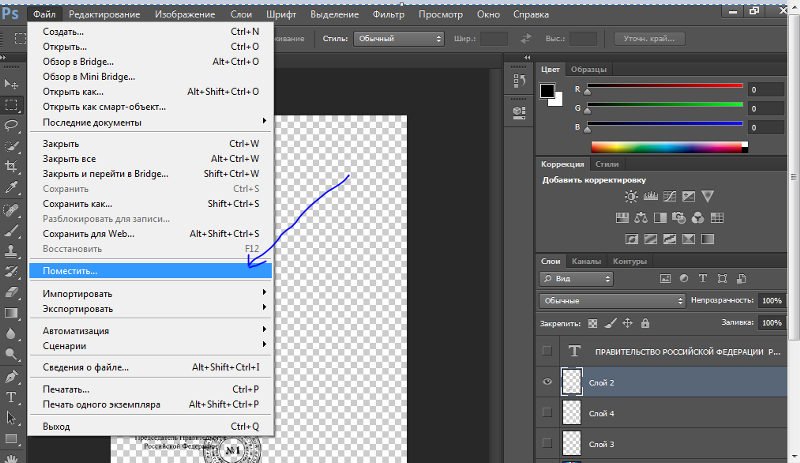
Прежде чем приступить к работе с Photoshop, мы все должны сначала зайти в меню «Правка > Настройки» и изменить настройки «Производительность» в соответствии с нашим личным вкусом и техническими характеристиками компьютера, но это не всегда так — во многих ситуациях дизайнеры просто забывают об этих аспектах.
Дополнительная литература на SmashingMag:
- 10 лучших комбинированных приемов Photoshop
- 20 советов по экономии времени для улучшения рабочего процесса дизайнера
- Композитинг в Adobe Photoshop: советы по экономии времени
Возможно, вы уже испытали это неприятное чувство, когда десятки раз нажимали «Отменить» и понимали, что Photoshop не предоставит вам больше предыдущих шагов, но эту проблему можно легко решить, изменив Параметр History States в меню Edit > Preferences > Performance .
Больше после прыжка! Продолжить чтение ниже ↓
Существуют более эффективные способы перехода назад и вперед в ваших проектах, например использование функции «Снимки», которые по сути являются удобными контрольными точками вашей работы, к которым вы можете вернуться. Но если вы часто используете Undo, вы можете подумать о добавлении дополнительных состояний , например. установите их на «30». Однако имейте в виду, что слишком много состояний на одном изображении обычно приводят к Палитра истории буквально «съедает» ОЗУ , и если вы работаете с менее чем 8 ГБ ОЗУ, вам, вероятно, не следует так часто использовать функцию отмены! Всего в Photoshop можно добавить до 1000 уровней состояния истории.
2. Сколько уровней кэша вам нужно?
Параметр «Уровни кэша» можно найти в меню «Правка» > «Настройки» > «Производительность», прямо в разделе «Состояния истории». Он управляет гистограммой и временем, которое требуется изображению для повторного появления на экране после применения к нему действия.
По умолчанию существует 6 уровней кэша; количество уровней может быть увеличено до максимума 8 , что, очевидно, увеличит скорость рендеринга. Это особенно эффективно при работе с изображениями высокого разрешения. При работе с меньшими размерами представления, например. просматривая изображение с увеличением 50%, уровни кэша будут определять количество «выборок вниз», что позволяет Photoshop выполнять операции быстрее.
Photoshop использует кэширование изображений, и если у вас хороший объем оперативной памяти, например, не менее 8 ГБ, и вы работаете с изображениями с высоким разрешением, вы можете повысить уровень до 8, так как быстродействие компенсирует потерю памяти, но если вы имеют небольшой объем ОЗУ и обычно работают только с небольшими изображениями (1–4 МБ), вы можете уменьшить значение до 1 или 2, так как ОЗУ будет лучше распределяться — хранить изображения, а не кэшировать их.
3. Следите за использованием памяти
Photoshop очень любит оперативную память и будет использовать каждую маленькую ее часть, но также позволяет вам ограничить ресурсы оперативной памяти вашего компьютера, которые Photoshop будет использовать , и даже дает вам хорошие предложения для соответствующего диапазона значений ОЗУ, которые он хочет.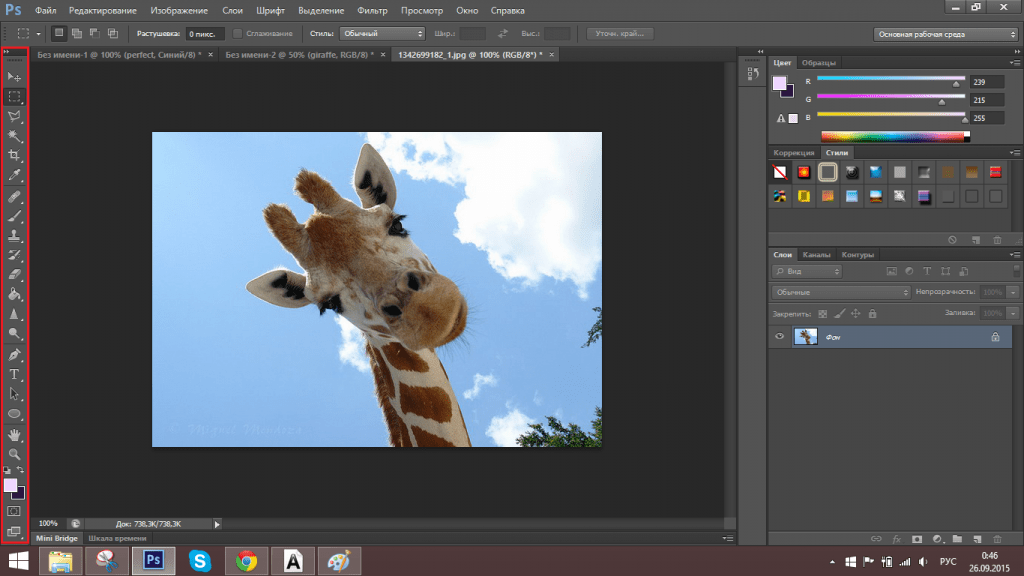 Этот параметр, конечно же, можно найти в меню Edit > Preferences > Performance с левой стороны.
Отображаемая доступная оперативная память — это значение, оставшееся для приложений после загрузки операционной системы в память. Если вы собираетесь использовать в основном только Photoshop или если у вас мало памяти, вы, вероятно, захотите выделить ему 75-80% доступной оперативной памяти. Но если, с другой стороны, вы более многозадачный человек с постоянно открытыми браузером, текстовым процессором, почтой, клиентом Twitter и т. д., то вы можете ограничить Photoshop примерно до 50%.
Эффективное использование памяти для производительности Photoshop
После настройки значений памяти вы можете следить за производительностью Photoshop. В нижней части окна изображения щелкните справа от информации о размере документа, и вы сможете выбрать «Эффективность», которая покажет вам процентное значение. Если это значение не равно 100%, это означает, что если вы выделите больше оперативной памяти для Photoshop, операции будут выполняться быстрее . Закрытие приложений или изображений, которые вы не используете, также может повысить эффективность — не совсем секрет, но тем не менее стоит упомянуть.
4. Используйте подходящие рабочие диски
Подобно тому, что произошло с оперативной памятью, Photoshop также использует достаточно места на вашем жестком диске в качестве так называемого «рабочего диска» (Edit > Preferences > Scratch Disks), который работает как вторичный ресурс памяти. Photoshop предполагает, что ваш основной жесткий диск является рабочим диском, но вы можете настроить его по-другому с дополнительным внутренним или внешним жестким диском.
Если вы собираетесь работать с большими изображениями, рекомендуется иметь специальный рабочий диск, отличный от того, на котором находится файл изображения. Использование разных чистых дисков полезно, особенно для того, чтобы не убить основной загрузочный диск, когда у вас осталось всего несколько гигабайт.
5. Выключите предварительный просмотр шрифтов
Пользователи Photoshop (и особенно дизайнеры) хотят иметь хороший выбор шрифтов, всегда установленных и готовых к использованию; но когда предварительный просмотр шрифта активен, слишком большое количество шрифтов может замедлить работу. Отключение функции предварительного просмотра шрифта может стать простым и мгновенным шагом к повышению производительности Photoshop. Для этого просто перейдите в Type > Font Preview Size > None .
6. Используйте миниатюры в палитрах
Отображение эскизов предварительного просмотра в палитрах «Слои», «Каналы» и «Пути» приведет к тому, что Photoshop будет потреблять больше оперативной памяти, поскольку он будет постоянно обновлять эскизы, чтобы отражать изменения, которые вы будете вносить в свой проект. Потребление памяти будет продолжать расти с увеличением количества эскизов, открытых одновременно, а также их размера.
Вы можете использовать миниатюру меньшего размера или вообще не использовать миниатюру, чтобы повысить производительность Photoshop. Для этого в каждой палитре выберите Параметры панели из меню палитры, как показано на рисунке выше, и выберите наименьший размер эскиза или «Нет».
7. Узнайте, как использовать очистку
Когда вы работаете с изображениями, Photoshop сохраняет данные изображения для функций отмены, буфера обмена и истории. Эти данные потребляют память, особенно если вы работаете какое-то время и имеете большое количество состояний истории, определенных (см. Пункт 1 для получения дополнительной информации о состояниях истории).
Чтобы избавиться от лишних данных изображений, занимающих ОЗУ, перейдите по ссылке: Редактировать > Очистить > ( опция ) . Имейте в виду, что очистка истории удалит все сохраненные ранее состояния истории, и вы не сможете отменить свои последние действия.
8. Установите для параметра «Максимальная совместимость файлов PSD и PSB» значение «Всегда» или «Спрашивать»
«Максимальная совместимость файлов PSD и PSB» увеличивает размер файла за счет прикрепления сведенной копии изображения при сохранении изображения. При выборе этого параметра в файл включается небольшое количество дополнительных данных, что гарантирует, что файлы PSD и PBS, сохраненные в Photoshop, будут открываться в предыдущих версиях.