
Ремонт поврежденного изображения Photoshop (psd, pdd) онлайн. Бесплатная и платная версии, ремонт Photoshop в режиме онлайн
Ремонт, обсуждение и решение проблем, связанных с повреждением файла Adobe Photoshop, в режиме онлайн
Решения для бизнеса Если использование онлайн сервиса для восстановления невозможно, вы можете скачать одну из следующих утилит: Recovery for Photoshop Пакеты утилит OfficeRecovery 2012 Помимо возможности восстановления информации в домашних условиях, они также предоставляют неограниченные возможности по восстановлению большого количества файлов, профессиональную поддержку и множество других опций, полезных корпоративным пользователям. Видео-руководство по использованию сервиса OfficeRecovery Online “The Photoshop file I had corrupted while saving and would not open. I was using CS5 when it happened. Your Recovery for Photoshop software worked well to recover every layer, which saved me a lot of time on the project I was working on.” Roger F. Стандартные возможности:
Ограничения по восстановлению Photoshop:
Демо результат позволяет оценить восстановимость конкретного поврежденного изображения photoshop. Существует 2 типичных результата после демо ремонта:
Поврежденные изображения photoshop — это файлы, которые неожиданно стали непригодными для использования и не могут быть открыты с помощью Adobe Photoshop. Существует ряд причин, по которым файл photoshop может быть испорчен. И в некоторых случаях возможно исправить и починить поврежденный psd (Photoshop CS5, CS4, CS3, CS2, CS, 7.x, 6.x, 5.x, 4.x, 3.x), pdd файл. Если ваш psd или pdd drawing внезапно стала поврежденной или недоступной для открытия в программе, в которой она был создана, не отчаивайтесь! Вам не нужно больше покупать дорогое программное обеспечение, чтобы починить только один испорченный файл photoshop. OfficeRecovery Online for Photoshop поддерживает Adobe Photoshop CS5, CS4, CS3, CS2, CS, 7.x, 6.x, 5.x, 4.x, 3.x. Починенные данные сохраняются по выбору пользователя либо в виде набора bmp-файлов (.bmp), каждый из которых представляет собой слой из исходного файла Photoshop, либо в оригинальном формате PSD. OfficeRecovery for Photoshop Online предлагает бесплатные и платные опции для получения полных результатов ремонта. Бесплатный вариант предполагает, что полные результаты могут быть получены абсолютно бесплатно в течение 14-28 дней. Всё, что вам нужно сделать, это просто подписаться на бесплатные результаты после окончания процесса ремонта файла photoshop. Что же делать, если в вашем файле photoshop не выявлено данных для ремонта? Вы можете заказать невозмещаемый анализ вашего файла нашей опытной технической командой. В некоторых случаях ремонт данных возможно только вручную.
|
 OfficeRecovery for Photoshop Online представляет вам новый онлайн сервис, который поможет вам починить поврежденное изображение photoshop мгновенно. Все, что вам нужно сделать, это просто загрузить поврежденный psd или pdd файл, используя браузер, оценить качество ремонта демо результатов и выбрать подходящий для вас вариант решения проблемы.
 Если же вам нужно получить восстановленный psd или pdd файл сразу, мгновенно, вам нужно выбрать платный вариант вместо бесплатного.
 BMP файлы, накладывая черный квадрат с демо текстом на центр изображения. Полная версия восстановленных результатов также будет содержать все слои в оригинальном виде.
Обратите внимание, что никаких дополнительных слоев или цветов, или других элементов и свойств исходного рисунка не будет восстановлено в полных результатах, если этих данных не было в демо результатах.
BMP файлы, накладывая черный квадрат с демо текстом на центр изображения. Полная версия восстановленных результатов также будет содержать все слои в оригинальном виде.
Обратите внимание, что никаких дополнительных слоев или цветов, или других элементов и свойств исходного рисунка не будет восстановлено в полных результатах, если этих данных не было в демо результатах.
Тест на знание Photoshop!
Тест на знание Photoshop! А кто тыв этой команде?
Пройти
тест
Вопрос 1
Что такое разрешение изображения?
Разрешение изображения — это количество пикселей, которые укладываются на один дюйм (сантиметр) его отпечатка.
Разрешение изображения — это общее количество пикселей изображения.
Разрешение изображения — это количество пикселей по ширине и высоте изображения.
Разрешение изображения — это количество пикселей, которые укладываются на один дюйм (сантиметр) его отображения на экране.
Вопрос 2
Куда Photoshop сохраняет выделения?
В палитру Channels (Каналы).
В палитру Layers (Слои).
В палитру Paths (Контуры).
В палитру History (История).
Вопрос 3
Как изменить порядок следования слоев? (выберите два правильных ответа)
Перенести слои мышкой на новое место в палитре Layers (Слои).
Использовать команды из меню Layer > Arrange (Слои > Упорядочить).
Использовать команды из меню Layer > Aligne (Слои > Выровнять).
Использовать команды из меню Layer > Distribute (Слои > Распределить).
При помощи настройки Auto-Select инструмента Move Tool (Перемещение).
Горячими клавишами «Alt» + «[» и «Alt» + «]».
Вопрос 4
К каким проблемам может привести установка белой и черной точек соответствующими «пипетками»?
К потере деталей в светах и тенях.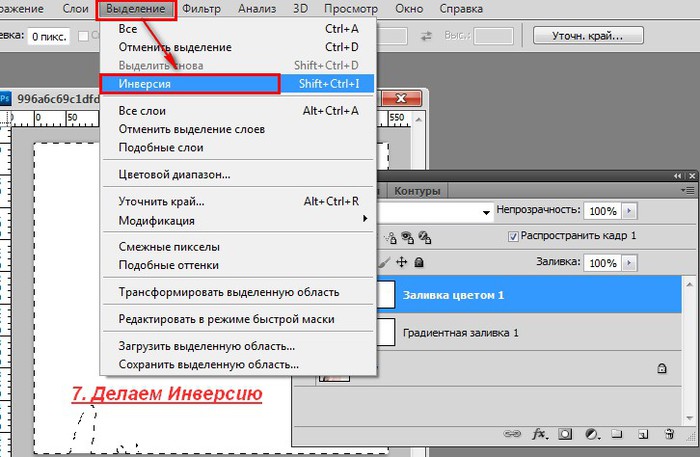
К сохранению неполноконтрастности изображения.
К слишком сильному повышению контраста изображения.
К большой потере времени на установку точек.
Вопрос 3
Как уменьшить силу воздействия маски? (выберите два правильных ответа)
Уменьшить значение Density (Плотность) в палитре Properties (Свойства).
Доработать маску кривыми, подняв на них черную точку.
Уменьшить значение Feather (Растушевка) в палитре Properties (Свойства).
Уменьшить значение Opacity (Непрозрачность) в палитре Layers (Слои).
Доработать маску кривыми, опустив на них белую точку.
Вопрос 6
В чем опасность работы инструментом Clone Stamp Tool (Штамп) с пониженной непрозрачностью?
Происходит падение контраста мелких деталей — «замыливание» фактуры.
Недостаточно точное сопряжение по цвету между заплаткой и ретушируемой областью.
Появляются четкие, явно видимые границы заплатки.
На изображении появляются слишком плавные, неестественные переходы цвета.
Вопрос 7
Как удалить опорную точку не разрывая в этом месте контур?
Щелкнуть по точке инструментом Pen Tool (Перо) с включенной настройкой Auto Add/Delete (Оптимизация).
Выделить эту опорную точку и нажать клавишу Delete или Backspace.
Щелкнуть по точке инструментом Pen Tool (Перо) с зажатой клавишей «Alt».
Щелкнуть по точке инструментом Pen Tool (Перо) с зажатой клавишей «Shift».
Вопрос 8
Что нужно сделать, чтобы объекты в коллаже смотрелись как единое целое?
Откорректировать, приведя к единому виду. Нарисовать тени, блики и рефлексы, которые объекты будут отбрасывать друг на друга.
Сгруппировать слои, относящиеся к каждому объекту в отдельную группу. Откорректировать, приведя к единому виду.
Нарисовать тени, блики и рефлексы, которые объекты будут отбрасывать друг на друга. Сгруппировать слои, относящиеся к каждому объекту в отдельную группу.
Превратить векторные маски вырезающие детали коллажа в растровые. Сгруппировать слои, относящиеся к каждому объекту в отдельную группу.
Вопрос 9
К какому профилю необходимо приводить файлы при размещении в Интернете?
К профилю sRGB.
К профилю Adobe RGB
К профилю вашего монитора.
К тому профилю, который выставлен в качестве рабочего в настройках Color Settings (Настройка цветов).
Вопрос 10
Как проще всего изменить настройки записанной в экшен команды?
Двойным щелчком кликнуть по команде в палитре Actions (Операции). В появившемся диалоговом окне команды ввести новые настройки.
Выбрать команду в палитре Actions (Операции). Вызвать команду из командного меню и ввести нужные настройки.
«Открыть» (нажать на треугольник рядом с названием) команду в палитре Actions (Операции). Выделить необходимый параметр и ввести нужное значение.
Удалить команду со старыми настройками и заново записать ее в экшен с новыми настройками.
Вопрос 11
В каком случае при повышении контраста нужно переходить к поканальным коррекциям?
Если изображение достаточно насыщено по цвету и в разных каналах значимый объект занимает различные тоновые диапазоны.
Если изображение слабо насыщено по цвету и в разных каналах значимый объект занимает близкие тоновые диапазоны.
Если основные сюжетно-значимые объекты лежат в средних тонах.
Если слабого повышения контраста не достаточно и требуется сильное изменение изображения.
Вопрос 12
В каком случае при создании маски из каналов лучше применять Subtract (Вычитание), а не Difference (Разница)?
Для отделения участков окрашенных в один цвет, от областей, окрашенных в противоположные цвета.
Когда необходимо отделить все цветные области от более нейтрального фона.
При выделении объектов, окрашенных в красный цвет.
Для разделения объетов разной яркости.
Вопрос 13
В чем основная разница между воздействием Overlay (Перекрытие) и Soft Light (Мягкий свет)?
Overlay (Перекрытие) сильнее воздействует на средние тона и света, Soft Light (Мягкий свет) на три четверть тона и тени.
Overlay (Перекрытие) затемняет и осветляет одинаково, Soft Light (Мягкий свет) затемняет сильнее, а осветляет слабее.
Overlay (Перекрытие) сильнее воздействует на три четверть тона и тени, Soft Light (Мягкий свет) на средние тона и света.
Soft Light (Мягкий свет) затемняет и осветляет одинаково, Overlay (Перекрытие) затемняет слабее, а осветляет сильнее.
Вопрос 14
Как лучше действовать и почему: сначала сделать маску, а потом через нее корректировать, или сначала сделать коррекцию, а потом накидывать на нее маску?
Сначала сделать коррекцию. После этого будет понятно нужна ли маска вообще и если да, то как именно она должна выглядеть.
Сначала сделать коррекцию. После этого каналы будут лучше подготовлены к созданию из них маски.
Сначала сделать маску. После этого результат коррекции будет более наглядным и проще будет подбирать настройки.
Сначала сделать маску. После коррекции содержимое каналов может оказаться непригодным для создания маски.
Вопрос 15
Чем для ретушера отличается пигментное пятно от теневого пятна тех же масштабов и схожей яркости?
Спецификой физического происхождения.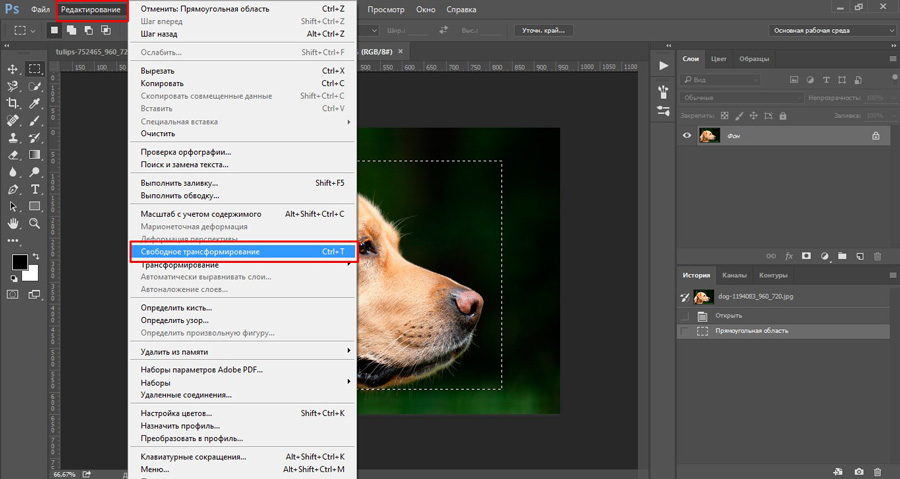
Режимом наложения для устранения.
Радиусами частотной полосы выталкивания.
Ничем.
Вопрос 16
Какова основная операция, без которой среднестатистический студийный портрет непрофессиональной модели, сделанный непрофессиональным фотографом, не имеет шансов смотреться хорошо?
Цветокоррекция.
Ретушь кожи.
Тонирование.
Перерисовка свето-теневого рисунка.
Вопрос 17
Скинтон в ярких формообразующих бликах лица в студийном портрете с хорошим рисующим освещением:
Скорее бесцветный, высокий контраст высоких частот, высокочастотный участок чужеродный соседним.
Скорее теплый, имеет низкую текстурность и контрастность высоких частот за счет яркости блика.
Скорее холодный, имеет примерно такой же контраст высоких частот, как и в большинстве зон лица.
Ни один из перечисленных.
Вопрос 18
Чем ретушь кожи с помощью частотного разложение отличается от ретуши ткани?
Ничем.
Методикой осуществления разложения.
Инструментами влияния на низкие частоты.
Инструментами влияния на высокие частоты.
Вопрос 19
Каково основное требование к колористической составляющей фотографии/картины?
Вариативность оттенков.
Чистота оттенков.
Однозначность схемы оттенков.
Вопрос 20
Какой из недостатков увеличения микроконтрастности через Shadows/Highlights+clarity или Detail Extractor наиболее трудно преодолим?
Потеря визуальной глубины.
Постеризация градиентов.
Ореолы вокруг контрастных переходов.
Вам необходимо начать с онлайн-курса
«Adobe Photoshop. Базовый уровень»
Вы обладаете неким представлением о том, что такое Фотошоп, но существование подавляющей части функционала основных инструментов для вас пока загадка. Ваши знания инструментария не системны. Базовая алгоритмика обработки и цветокоррекции не выработана. Отсутствие хорошей теоретической базы не дает вам возможности свободно манипулировать инструментами. Вам нужна прочная база — и все изменится.
Покажи друзьям этот тест: многим будет интересно ответить на вопросы Андрея Журавлева!
Вам вполне подойдет онлайн-курс
«Adobe Photoshop. Продвинутый Уровень»
Вы уверенно работаете с программой, понимая логику ее строения, функционал инструментария и имеете базовые наметки алгоритмов цветокоррекции. Большая часть повседневных задач не вызывает у вас сильных затруднений, однако, когда вы сталкиваетесь с более сложными задачами, такими, как, например, обтравка волос или другое сложное маскирование, их решение не кажется вам очевидным. Выбор режимов наложения в рамках одной группы происходит, скорее всего, зачастую интуитивно. Вы готовы стать профессионалом, но пока не дотягиваете до этого уровня. Вам необходимо систематизировать ваши знания и получить новые.
Покажи друзьям этот тест: многим будет интересно ответить на вопросы Андрея Журавлева!
Вам подойдет онлайн-курс
«Adobe Photoshop. Коммерческая Ретушь»
Ваша теоретическая подготовка на высоте. Вы уверенно цветокорректируете изображения, используя весьма продвинутые алгоритмы обработки. Однако пока ваши знания носят скорее обще-теоретический характер. У вас уходит довольно много времени на анализ стратегии обработки. Вы готовы перейти на более высокий уровень и приступить к сложной практике. Обработка «как в глянцевых журналах» пока не ваш конек, даже при знании всего инструментария. На этом этапе для вас является большей сложностью не Фотошоп, но сама картинка. Нужно учиться коммерческой ретуши.
Покажи друзьям этот тест: многим будет интересно ответить на вопросы Андрея Журавлева!
Отличный результат! Ваших знаний достаточно для обучения на курсе
«Adobe Photoshop. Творческая ретушь»
Вы можете сделать с картинкой абсолютно что угодно. У вас остался последний вопрос, который лежит вовсе не на территории Фотошопа: что делать? Что делать, чтобы картинку хотелось рассматривать? Чтобы она была интересна, эффектна и гармонична. Вы готовы создавать новые реальности, но пока не очень представляете законы, по которым это происходит. Ваш интерес переключен с выполнения практических задач на поиск способов привнести в картинку эстетику и смыслы. Нужно открыть мир творческой ретуши.
Покажи друзьям этот тест: многим будет интересно ответить на вопросы Андрея Журавлева!
Руководство по редактированию | Услуги цифрового дизайна
Услуги цифрового дизайна
LogoУслуги цифрового дизайна
Искать что-то Поиск… Поиск…
Вам может потребоваться создать изображение для вашего веб-сайта, это может быть заголовок, ключевое сообщение или даже новостная статья. Мы предоставили шаблоны Photoshop, а также базовое руководство по использованию шаблонов и редактированию изображений для Интернета.
Размеры изображений и шаблоны
Ниже вы можете найти наше руководство по размерам изображений и ссылки на наши шаблоны Photoshop, они могут содержать полезную информацию или иметь размер, соответствующий выбранному типу содержимого изображения. Чтобы использовать шаблон, просто выберите и загрузите его на свой компьютер. Вы можете открыть и использовать шаблон в Photoshop или с помощью бесплатного онлайн-инструмента редактирования photopea.com
.
| Компонент | Размер (пиксели) |
|---|---|
| Изображение заголовка | 1800 x 1213 |
| Лента с CTA | 1920 х 600 |
| Ключевые сообщения (3 столбца) | 818 х 428 |
| Новости / событие | 818 х 428 |
| Исследовательский проект | 818 х 428 |
| Мультимедийная карусель Изображение | 996 х 560 |
| Медиа-карусель Изображение – наложение видео | 996 х 560 |
| Одно изображение | 1196 x 654 |
| Одиночное видео — наложение | 1250 x 655 |
| Кладочная сетка | 504 х 336 |
| Карусель с логотипом | 180 х 83 |
| Полноэкранный баннер — изображение вставки | 585 х 400 |
| Полноэкранный баннер — фоновое изображение | 1920 х 600 |
| Рекламный баннер | 1920 х 600 |
| Двойной столбец — изображение — фон для неразрывных изображений | 575 х 355 |
| Двойной столбец — изображение | 575 х 355 |
| Двойной столбец — изображение — изображение в разбивке | 575 х 355 |
| Двойной столбец — изображение — наложение видео | 575 х 355 |
| Listicle/QA — фоновое изображение | 1920 х 1440 |
| Listicle/QA – фоновое изображение – главное изображение | 1920 х 1440 |
Редактирование изображений
Ниже приведено базовое руководство по редактированию изображений для использования в нашей системе управления контентом. В руководстве рассматриваются основные приемы, такие как загрузка, масштабирование изображения и его подготовка к использованию в Интернете.
Шаг 1 . Перейдите на photopea.com (или, если доступно, вы можете использовать Photoshop), с помощью верхней панели навигации выберите: Файл / Открыть… и выберите свой шаблон.
Шаг 2 . Некоторые шаблоны содержат инструкции по размещению точки фокусировки изображения.
Шаг 3 . Вы можете включить или выключить направляющие, выбрав/отменив их выбор в меню слоя справа от холста.
Шаг 4 . Вы можете скопировать/вставить или перетащить изображение на холст. Если вы хотите использовать направляющие, изображение должно быть размещено под направляющими слоями на панели слоев. Вы можете сделать это, выбрав слой изображения и перетащив его под направляющие слои.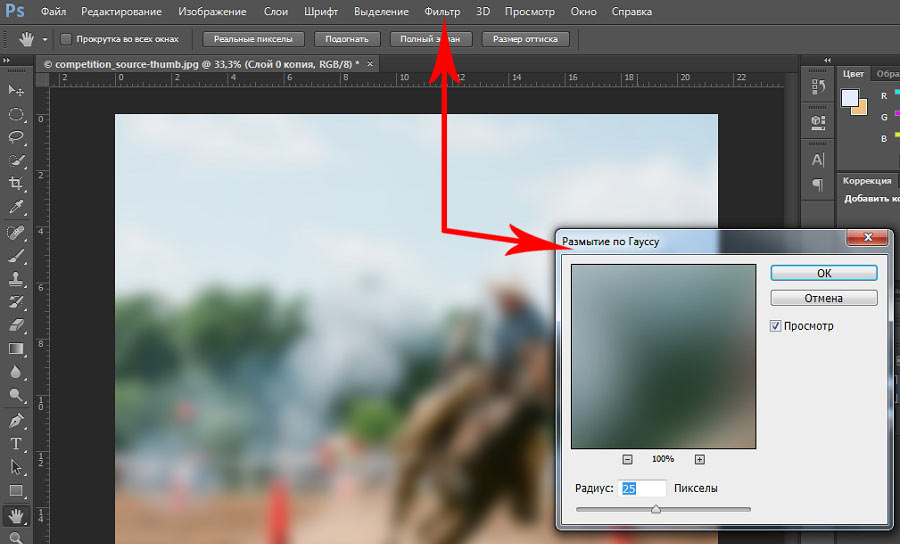
Шаг 5 . Чтобы переместить изображение, вы можете выбрать инструмент перемещения, который расположен в верхней части панели инструментов слева от холста. Если ваше изображение слишком велико, вы можете масштабировать его с помощью инструмента «Масштаб преобразования», используя верхнюю панель навигации, выбрав: «Редактировать / Преобразовать / Масштабировать». Ручки позволяют корректировать изображение.
Если вы хотите узнать больше о других инструментах и методах Photopea, на YouTube доступно множество учебных пособий.
Шаг 6 . Когда вы довольны своим изображением, вы можете сохранить его на свой компьютер, используя верхнюю панель навигации, выбрав: Файл / Экспортировать как / JPG.
Шаг 7 . Выбрав опцию «Экспортировать как», вы сможете контролировать размер файла изображения. Изменив параметр «Качество» на 30% (наш предпочтительный размер), меньший размер файла будет быстрее загружаться на веб-страницу. Иногда 30% может быть слишком мало, и изображение может выглядеть пиксельным, вам может потребоваться увеличить параметр «Качество» для лучшего результата.
Шаг 8 . После сохранения вы можете загрузить и использовать свое изображение в выбранном вами компоненте T4. Вы должны просмотреть свою веб-страницу и проверить свой дизайн в различных браузерах (например, Firefox, Edge, Chrome), а также на мобильных устройствах, планшетах и настольных компьютерах.
Обработка фото в фотошопе онлайн, Очень хороший световой эффект #9
Инструкция по обработке фото в фотошопе онлайн или adobe photopea поможет превратить обычную фотографию в красивую, опьяняюще красивую фотографию при обработке фото в фотошопе изменением цвета и нашивкой изображения на другое изображение.
В программном обеспечении Adobe Photoshop, а теперь и в онлайн-фотошопе от photopea пользователи чаще всего используют обрезку изображения, слияние изображения с другим изображением, редактирование цвета изображения и т.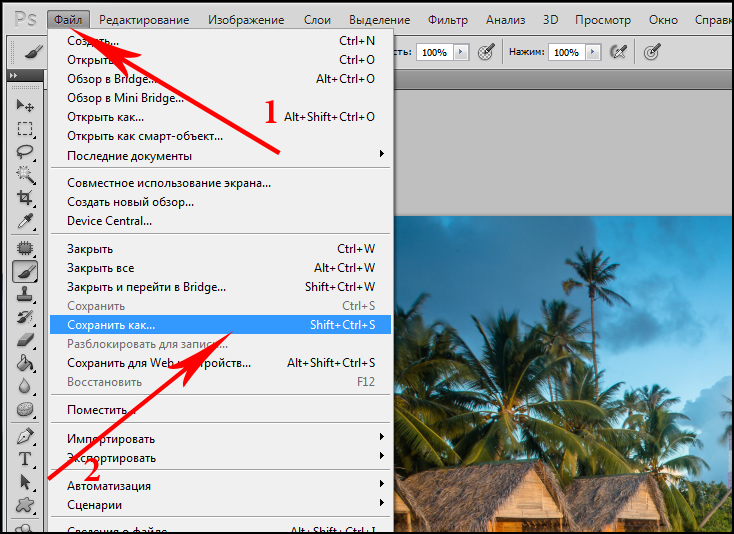 д. Для этого применяют инструменты в Photoshop.
В настоящее время существует множество новых компьютерных программ, таких как Adobe Lightroom, для изменения выравнивания цветов при редактировании фотографий. Или на смартфоне есть известный софт от гугла, Google Snapspeed. Они великолепны и имеют много преимуществ по сравнению с Adobe Photoshop для ПК, таких как удобство и скорость.
обработка фотографий в фотошопе
1 Зачем редактировать фото в фотошопе онлайн1.1 Полный набор профессиональных инструментов для редактирования фотографий
1,2 С помощью … компьютерной мыши
3 Обработка видео в программе фотошоп
Зачем редактировать фото в фотошопе онлайн
Как упоминалось выше, в наше время быстро развиваются алгоритмы и много хороших программистов. Существует множество программ, которые постепенно заменяют фотошоп на ПК и онлайн-фотошоп. Эти программы постепенно наполняются функциями, над которыми традиционное программное обеспечение Photoshop «доминировало» в течение многих лет.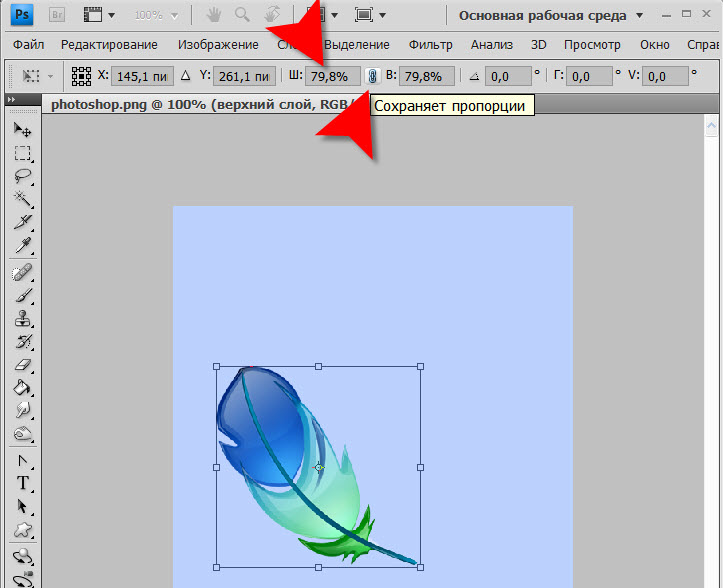
Но с программным обеспечением Photoshop, особенно Adobe Photoshop, используемым для компьютерной версии, и теперь есть онлайн-редактор photopea, который не нужно устанавливать. Тогда удобство использования программного обеспечения Photoshop по-прежнему остается лучшим со всеми необходимыми настройками, и вы можете делать все что угодно с этим программным обеспечением. Единственное, что ограничивает, — это ваше творческое мышление и умение его использовать.
Полный набор профессиональных инструментов для редактирования фотографий
Полный набор профессиональных инструментов для редактирования фотографий — это первое, что пользователи, особенно дизайнеры, используют онлайн-программу Photoshop и Adobe Photoshop. С выводами и многолетним новаторством программное обеспечение Adobe обобщило и идеально интегрировало почти все функции редактирования фотографий с фотошопом.
С применением множества различных методов каждого инструмента в Photoshop, вы можете полностью удалить прыщи с помощью Photoshop, удалить морщины, коллажировать различные изображения, чтобы сформировать профессиональный имиджевый продукт для использования.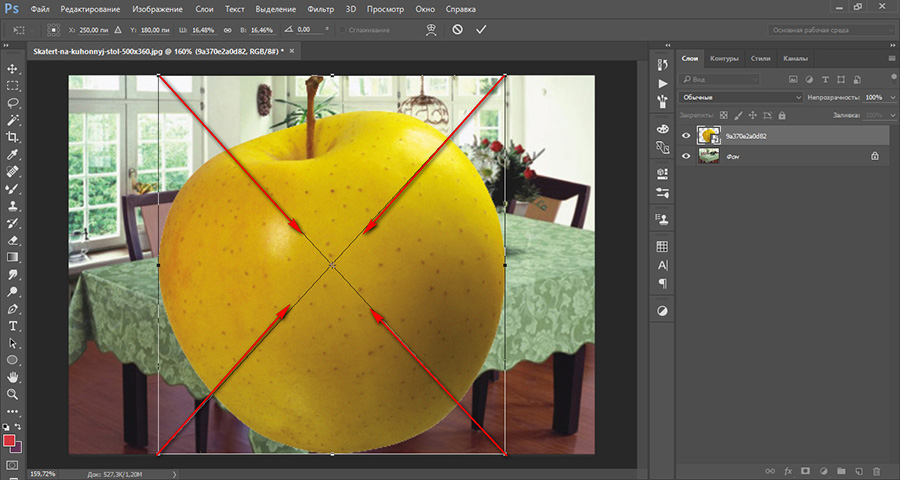 печать или маркетинг продукции компании.
С помощью … компьютерной мыши
Для редактирования фотографий с помощью фотошопа онлайн или редактирования фотографий с помощью любого программного обеспечения. Тогда большая разница может исходить от компьютерной мыши! Вы можете очень легко использовать программное обеспечение для редактирования фотографий android или ios, просто зайдите в магазин загрузок, а также используйте свои пальцы, чтобы использовать инструменты этого программного обеспечения.
Но я твердо верю! Очень сложно использовать 100% возможностей инструмента в приложениях для редактирования фотографий со смартфонов. Причина в маленьком экране управления (даже планшеты), который… пальцы довольно большие. В процессе многократного использования вам может быть сложно манипулировать небольшими участками изображения.
Компьютерная мышь — это совсем другое, она дает доступ практически к каждому уголку при редактировании изображений (на телефоне или планшете использование стилуса, наверное, так же хорошо, как компьютерная мышь на ПК).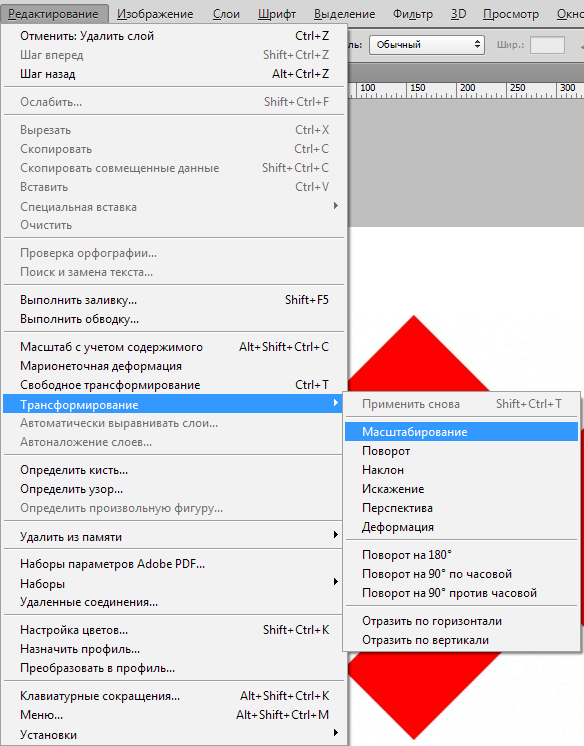 Соответственно ваши пальцы используются с мышью. Помогает ускорить манипуляции быстрее благодаря 2 рукам.
Инструкция по редактированию фото в фотошопе онлайн
Говоря много информации только сейчас в кулуарах, теперь хотелось бы сразу перейти к редактированию фото с уроками по фотошопу. Обратите внимание, что эту статью я веду на платформе редактора Photopea. Это программное обеспечение для онлайн-редактирования фотографий почти похоже на Adobe Photoshop. Таким образом, вы можете полностью применить его к ПК Photoshop.
Исходные материалы для редактирования фотографий
Чтобы упростить вам этот урок, я прикрепил к этому упражнению файл изображения. Включает в себя 2 фотографии девушки и изображение цветного дыма со средним разрешением (скачивается с 9
здоровая-чистая-кожа-молодая-красивая-женщина-синий
розовый-чернильный-взрыв-черный
Если загрузка изображений на ваш компьютер не отображается (ошибка), откройте изображение в новой вкладке браузера.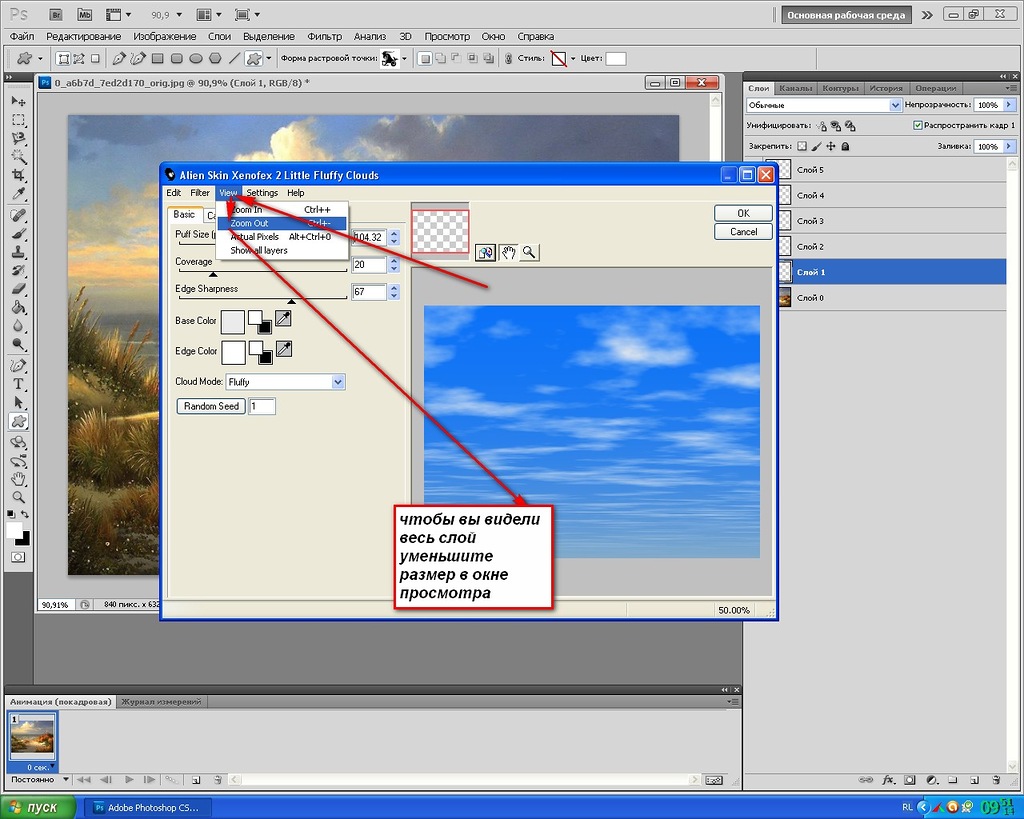 Затем удалите .webp после ссылки и нажмите Enter. Далее сохраните изображение на свой компьютер.
Начать работу с программой
Для удобства при редактировании фото в фотошопе, работайте в онлайн фотошопе и если на вашем компьютере разрешение ниже FullHD (только HD). Используйте Ctrl + клавишу минус (символ -), чтобы свернуть браузер до 9.
Затем необходимо нажать F11, чтобы браузер перешел в «полноэкранный» режим. Убедитесь, что вы делаете это. Да так, при использовании ошибок не возникнет. Например, в противном случае F11 выходит из полноэкранного режима браузера. При использовании сочетания клавиш в Photoshop Ctrl + T будет совпадать с командой Chrome Ctrl + T (открыть новую вкладку).
f11 перед использованием
Используйте инструмент «Волшебная палочка», чтобы отделить фоновое изображение
Шаг 1 : Используйте инструмент «Волшебная палочка» и выберите параметры, как на прикрепленном изображении ниже. В этом случае я использовал волшебную палочку, потому что это модельное изображение довольно легко разделить, потому что фон и объект имеют разные цвета, и на них не влияют другие объекты, использование волшебной палочки является самым быстрым.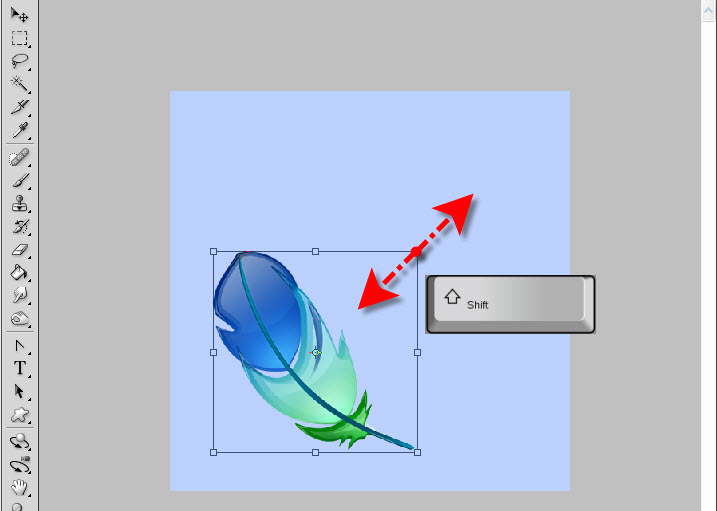
В Photoshop есть множество инструментов для отделения объекта от фона. Например, Pen Tool (сочетание клавиш P), Lasso Tool или Quick slection tool… Особенно, если вы используете компьютерную версию Photoshop от поставщика Adobe. Существует новый инструмент Select> Subject, который представляет собой инструмент быстрого извлечения изображений AI в Photoshop.
Использует инструмент «Волшебная палочка»
Щелкните левой кнопкой мыши по голубому разделу (цвет фона) на изображении женской модели. Обязательно выберите внутренние места, такие как промежуток между пальцами и пространство чуть ниже шеи женской модели. 9. Для завивки инвертируйте выделение: с «фонового изображения» на «девушка».
В это время софт зонирует для выбора девушки. Но с разделением фона с помощью инструмента «Волшебная палочка» возникает проблема. В том, что края изображения (там, где девушка встречается с фоном) будут не гладкими, а колючими, колючими. Если да, то изображение на пересечении будет некрасивым. Перейдите к шагу 3.
с помощью команды Ctrl+Shift i
Шаг 3 : Продолжайте сглаживать выделенный раздел вокруг модели с помощью команды Feather с помощью сочетания клавиш в фотошопе Ctrl + F6. И параметр, который я выбираю, будет 5 (по моему опыту). Вы выбираете другой параметр, если он заставляет вас чувствовать себя лучше, чем ваш.
Коротко о Растушевке в фотошопе: это означает, что вместо выделения обрезается прямо по линии (штриховые линии) со 100% разрезом. При увеличении параметра Feather область выреза будет более гладкой и переполненной. Область кадрирования будет частично сливаться со старым фоновым изображением, как если бы оно было размытым.
Растушевка с помощью сочетания клавиш ctrl f6
Маскирует выбранную область изображения
Шаг 4 : После того, как вы выбрали женскую модель. Давайте замаскируем это выделение. Посмотрите на правую нижнюю часть инструмента (контейнер слоя). Выберите инструмент с прямоугольником и кругом посередине. это Инструмент Добавить растровую маску , созданная маска сотрет все фоновые изображения. просто оставьте девушку с прозрачным фоном.
Во время этого упражнения по редактированию фотографий с помощью фотошопа. Нам нужно будет повторно использовать выделение области много раз, поэтому очень важно отделить фон и замаскировать основной объект.
Маскирование с помощью добавления растровой маски
Изменение размера изображения
Шаг 5 : Очень быстро мы подошли к шагу 5 для редактирования фотографий в фотошопе онлайн. Нажмите Ctrl + T , чтобы выбрать текущий слой, содержащий модель девушки. Команда Ctrl+T вызывает появление квадратных точек вокруг выбранного слоя (обычно 8 прозрачных квадратов по углам и между горизонтальными и вертикальными линиями).
изменение размера с помощью ctrl t
Поймите основы, после использования команды Ctrl + T в фотошопе. Вы будете использовать левую кнопку мыши. Нажмите на любой квадрат и перетащите квадрат, чтобы переместить его по желанию. Оттуда вы можете изменить размер изображения или деформировать изображение под определенным углом в соответствии с вашими рабочими потребностями.
Шаг 6 : Но в сегодняшнем редактировании фотографий с помощью документа Photoshop я уменьшу фотографию этой девушки. И не хотите, чтобы изображение искажалось под любым углом (соотношение сторон сохраняйте прежним). Итак, прежде чем щелкнуть левой кнопкой мыши по квадрату, чтобы перетащить его. Делайте больше с помощью Shift + левая мышь.
Большая разница исходит отсюда, и вы всегда можете попытаться лучше понять. Удалив Shift! Затем просто используйте левую кнопку мыши и удерживайте на квадрате на выбранном изображении. Далее, двигая мышкой, изображение будет деформироваться. Если вы хотите вернуть фото в прежнее состояние. Пожалуйста, введите и Ctrl + Z.
Вернуться к этому онлайн-руководству по редактированию фотографий в Photoshop. После Ctrl+Z вернуть фото к исходному размеру (как перед выполнением шага 5). Нажмите Ctrl + T> Далее щелкните левой кнопкой мыши в верхнем правом углу. Удерживая указатель мыши, нажмите клавишу Shift . Затем перетащите мышь в центр, чтобы уменьшить изображение в направлении фокуса.
Увеличение, уменьшение изображения без искажений
Как только изображение главного героя окажется в нужном положении, нажмите CTRL + T и клавишу Enter на клавиатуре. Рамка вокруг главного героя исчезнет.
ввод завершает команду ctrl t
Вырезать необходимо присоединиться к редактированию фотографий с помощью фотошопа онлайн
Шаг 7 : Доступ через вкладку, содержащую изображение с именем розовый-чернила-всплеск-черный, как я приложил в начале статьи. Если вы еще не открыли файл pink-ink-burst-black. Откройте его и скопируйте на слой с девушкой.
Используйте инструмент выбора прямоугольника (M). Щелкните левой кнопкой мыши точку на изображении, удерживайте левую кнопку мыши и перетащите ее, чтобы закрыть изображение, чтобы создать раздел изображения, которое будет выбрано. Как видите, я выбрал розовый дым. После выбора появляется розовый дым. Используйте команду CTRL + C, чтобы скопировать выделенную область.
вырезать фотографию для объединения
Шаг 8 : Вернитесь назад и выберите файл женской модели. Переместите указатель мыши вниз под панель инструментов панели слоев. Щелкните значок «Новый слой» (сочетание клавиш Ctrl + Shift + N). Затем вставьте скопированный объект (розовый дым) в новый слой.
Создание этого нового слоя очень важно, потому что, если вы не создадите новый слой, когда вы нажмете Ctrl + V (вставьте скопированный объект), изображение будет вставлено в метку слоя с девушкой.
новый слой
Щелкните левой кнопкой мыши на слое с розовым дымом, перетащите слой под слой с девушкой-моделью. Сверху девушка, снизу фоновый слой. Затем, если вы обнаружите, что размер слоя с розовым дымом слишком мал для девушки. Выполните команду Ctrl + T, чтобы увеличить фоновый слой. То же действие, что и Шаг 6 .
опустить новый слой
Я хотел бы ввести еще одну команду. То есть вместо этого после Ctrl + T. затем щелкните левой кнопкой мыши и удерживайте Shift, чтобы перетащить изображение под углом. Вы выполняете команду Shift + Atl + щелкните левой кнопкой мыши и перетаскиваете изображение наружу или по центру. Эта команда помогает увеличивать и уменьшать изображение в соответствии с текущим положением центра. Enter завершает команду
lệnh shift atl щелкните влево
Шаг 9 : Выберите фоновый слой (розовый). Используйте команду дублирования объекта Ctrl + J, чтобы сделать копию фонового слоя, содержащего розовый дым. Затем используйте команду Ctrl + T, чтобы выбрать «дублированный слой».
дублировать изображение и ctrl t
Щелкните правой кнопкой мыши по слою> выберите «Повернуть на 180», чтобы повернуть изображение на 180 градусов с целью инвертирования объекта. Переместите положение в соответствии с вашими потребностями и вкусом. Завершите команду клавишей Enter.
щелкните правой кнопкой мыши, поверните 180
Но пока дублированный фоновый слой закрывает исходный фоновый слой. Получите доступ к меню в области, содержащей слой. Выберите режим наложения Lighten , чтобы смешать 2 слоя вместе по цвету. Помогает увидеть исходный фоновый слой
осветлить режим наложения
Изменить цвета изображения
Шаг 10 : Измените цвет дублированного фонового слоя. Я хочу превратить скопированный дым в синий. Для этого я все еще выбираю дублированный фоновый слой. Нажмите сочетание клавиш Ctrl + U, чтобы открыть панель параметров. И параметр Hue равен -100.
Причина использования -100 в том, что я хочу, чтобы цвет дымового облака был похож на синий фон волос девушки, который существовал раньше. Таким образом, кажется уместным временно изменить цвет дымового облака на синий.
изменить цвет с помощью ctrl u
Шаг 11 : Далее настраивается свет для девушки. Но сначала, чтобы избежать изменения яркости других слоев. Я просто хочу выбрать девушку, нажав , удерживая Ctrl + левую кнопку мыши на части маски слоя девушки 9.0158
На изображении ниже показан слой с именем Фон, извините за неудобства. В следующий раз я надену этот слой, чтобы вы поняли. Так появляется выделение и окружает девушку, приглашая вас на следующий шаг.
ctrl щелкните левой кнопкой мыши, чтобы выбрать область объекта
Шаг 12 : Посмотрите на изображение ниже, чтобы уменьшить параметры освещения с помощью кривых в фотошопе. Выберите и следуйте по пути инструмента «Новые корректирующие слои»> «Кривые», чтобы уменьшить яркость выбранного слоя. Щелкните левой кнопкой мыши по линии графика гистограммы и перетащите ее вниз, как показано на рисунке.
График гистограммы позволяет перетаскивать светлый и темный контраст света, выбирая точку на графике и перетаскивая ее в светлые или темные области, чтобы изменить свет и интенсивность света, попадающего на изображение. Я уменьшил график гистограммы, чтобы свет девушки был немного темнее.
уменьшите параметр кривых
Шаг 13 : Далее, все еще в выделении девушки, измените цвет с помощью Цветового баланса в онлайн-фотошопе, используя путь Новые корректирующие слои> Цветовой баланс, чтобы наложить девушку. Первая треть девушки слева направо.
Параметр Красный: -100, Зеленый: -100, Синий: 40, поэтому наложение цвета становится синим, как синий фон, который мы закончили на шаге изменения цвета выше.
изменить цвет по цветовому балансу на pts
Шаг 14 : Используйте инструмент Brush Tool (B) и выберите параметры как у моего изображения. Теперь давайте сотрем наложение Color Balance, потому что я хочу, чтобы синий цвет покрыл 1/3 девушки, а не всю девушку.
После того, как вы выбрали параметры, показанные на изображении, щелкните левой кнопкой мыши область изображения девушки и удалите желаемое наложение цветового баланса.
Используйте инструмент «Кисть», чтобы стереть наложение цветового баланса
Примечание: перед использованием инструмента «Кисть» удалите наложение цвета, созданное из цветового баланса. Убедитесь, что вы выбрали маску слоя слоя Color Balance (как показано ниже), а цветовой режим инструмента (как показано ниже) — черный выше. Глядя на изображение ниже, я стер синюю накладку Balance.
после завершения наложения цвета
Шаг 15 : Повторите шаги Шага 13 и Шага 14. Создайте новый слой Color Balance из выделения женской модели. На этот раз я собираюсь изменить цвет девушки на 1/3 справа налево. Перейдите в Новые корректирующие слои> Цветовой баланс. Красный: 100, Зеленый: -100, Синий: -20.
Временно назовите этот слой цветового баланса «Цветовой баланс, покрытый розовым». Объяснение этого параметра: вы можете выбрать другой параметр, я хочу, чтобы цвет был похож на цвет фона розового дыма, поэтому выберите тот же параметр.
Выполните 2-й цветовой баланс
Шаг 16 : Продолжайте использовать инструмент Кисть (B), как в шаге 14 (не забудьте выбрать маску только что созданного слоя «Цветовой баланс» — цветовой баланс покрыт розовым цветом). Инструментом «Кисть» сотрите 2/3 слоя «Цветовой баланс, покрытый розовым» (слева направо). Оставьте только 1/3 цветного покрытия (справа налево).
удалить наложение цветового баланса во второй раз
Шаг 17 : Выполните 3-ю операцию цветового баланса. С параметрами Red: 100, Green: -70, Blue: 0. На этот раз для создания наложения цвета в центре модели. После того, как вы создали это 3-е цветное наложение. Продолжайте использовать инструмент «Кисть», чтобы стереть левую и правую стороны. Оставьте только средний цвет.
3 цветных накладки в комплекте. Используйте команду Ctrl + D, чтобы отключить выделение.
Выполнить 3-й цветовой баланс
Обработка фона изображения
Шаг 18 : Приступаем к последним шагам онлайн-урока по редактированию фотографий в Photoshop! Выберите фоновый слой (1 — как показано), используйте команду дублировать слой CTRL + J, чтобы создать дубликат фонового слоя (2 — как показано). Затем выберите и удерживайте дублированный фоновый слой (2). Переместить — перетащите вверх, чтобы верхний слой остался в копии слоя.
ctrl j дублировать фоновый слой
переместить копию слоя наверх панели слоев
Шаг 19 : Выберите фоновый слой, который вы клонировали. Используйте инструмент «Ластик» (E), чтобы стереть часть продублированного фонового слоя. Параметры инструмента Eraser, на который вы можете ссылаться, такие же, как у меня. Может меняться в зависимости от ваших потребностей удаления.
Мы делаем это, чтобы частично стереть фоновый слой копии. Оттуда помогите показать слои ниже.
с помощью ластика удалите копию слоя
Шаг 20 : Поздравляем вас и надеемся, что презентация учебника проста для понимания и безошибочна. Потому что, если это так, вы выполнили 100% редактирование фотографий с помощью учебников Photoshop Photopea editor. Посмотрите на результаты всех 20 шагов. Удачи.
продукты для редактирования фотографий от Photoshop
Редактирование видео с помощью программного обеспечения Photoshop
Как и другие упражнения, на канале Youtube Le Sinh всегда будут статьи о Photoshop в Интернете и в блогах Adobe photopea с подробными презентациями для обмена знаниями и подробными процедурами выполнения операций Photoshop.