Топ-4 бесплатных мобильных приложений для профессиональной обработки
Офтоп
Иван Гуляев
4 лучших мобильных и полностью бесплатных приложений для профессиональной обработки фотографии.
Мы собрали для Вас 4 бесплатных приложений без покупок/рекламы внутри.
Этого набора с лихвою хватит на полу-профессиональную обработку, благо — простора для творчества достаточно, главное иметь телефон под управлением iOS или Android с камерой.
Статья была написана в соавторстве с профессиональным фотографом @lenadrobik.
Скачать: Google Play — Android | App Store — iOS
Отличное, простое приложение для объединения нескольких фотографий.
Оно безупречно выполняет свои функции, не предлагая ничего лишнего.
Плюсы:
- Минимализм, стильный дизайн.
- Интуитивный интерфейс и простота использования.
- Оптимизирован под Instagram
Минусы:
- Отсутствует возможности добавления текста, эффектов и рамок.

- Нет поддержки папок при выборе фотографии.

Изображение можно отражать, поворачивать, масштабировать.
Скачать: Google Play — Android | App Store — iOS
Один из самых многофункциональных редакторов для обработки фото. Обладает внушительной базой фильтров, шрифтов, картинок для мультиэкспозиции и всё это — бесплатно!
Плюсы:
- Огромное количество инструментов для обработки.
- Большая база шрифтов.
- Мультиэкспозиция.
- Наложение эффектов.
- Фильтры, имитация живописи.
- Коллажи, рамки.
Минусы:
- Кривая локализация.
- Перегруженный интерфейс из-за обилия элементов.
- Отсутствие возможности выбрать режим наложения при добавлении предустановленной картинки.
Пример работы режима мультиэкспозиции.
С помощью Pixlr можно выполнить светокоррекцию и добавить атмосферные блики.
Детский рисунок можно преобразить, добавив немного космоса и волшебства
Пристегнитесь! Ведь тут у нас целых 3 приложения от одного разработчика.
1. Photoshop Express — Неплохой фоторедактор с базовым набором инструментов, удалением дефектов, поддержкой фильтров и RAW-формата. Для доступа ко всем функциям, необходима бесплатная регистрация в Adobe ID.
Скачать: Google Play — Android | App Store — iOS
2. Photoshop Fix — Набор знаменитых инструментов, которые искажают пространство, делая фигуры девушек тоньше, а мускулатуру альфа-самцов внушительнее. Можно играться с насыщенностью, размытием и удалять различные косметические дефекты.
Скачать: Google Play — Android | App Store — iOS
3. Photoshop Mix — В этом приложении реализована работа со слоями. Теперь Вы можете вставить себя в компанию топ-моделей, переместиться в космос и сделать огромное количество интересных вещей. Главное, чтобы фантазии хватило. Есть работа со слоями, прозрачностью, небольшой набор фильтров.
Google Play — Android | App Store — iOS
Плюсы:
- Узнаваемhttps://play.google. com/store/apps/details?id=com.adobe.photoshopmixый бренд от создателей Photoshop.
- Подойдёт для почти всех задач.
- Полностью бесплатен (Нужна регистрация).
 com/store/apps/details?id=com.adobe.photoshopmixый бренд от создателей Photoshop.
Минусы:
- Придётся ставить все три программы.
- Не хватает многих фильтров и инструментов из настольной версии.
- С маленьким экраном неудобно работать с Photoshop Mix.
- Регистрация может вызвать проблемы у неопытных пользователей.
С помощью «Лассо» можно вырезать слой, а с «Уточнить» размыть жёсткие края.
Два исходника и полученный результат.
Скачать: Google Play — Android | App Store — iOS
Отличный фото-редактор от команды разработчиков, которых Google завербовала в свои ряды.
Плюсы:
- Широкий набор инструментов для редактирования.
- Предустановленные фильтры (которые работают по интересным алгоритмам).
- Управление всеми изменениями над фото.
Минусы:
- Нет коллажей.
- Ограниченный режим мультиэкспозиции.
- Редизайн, который не всем понравился.
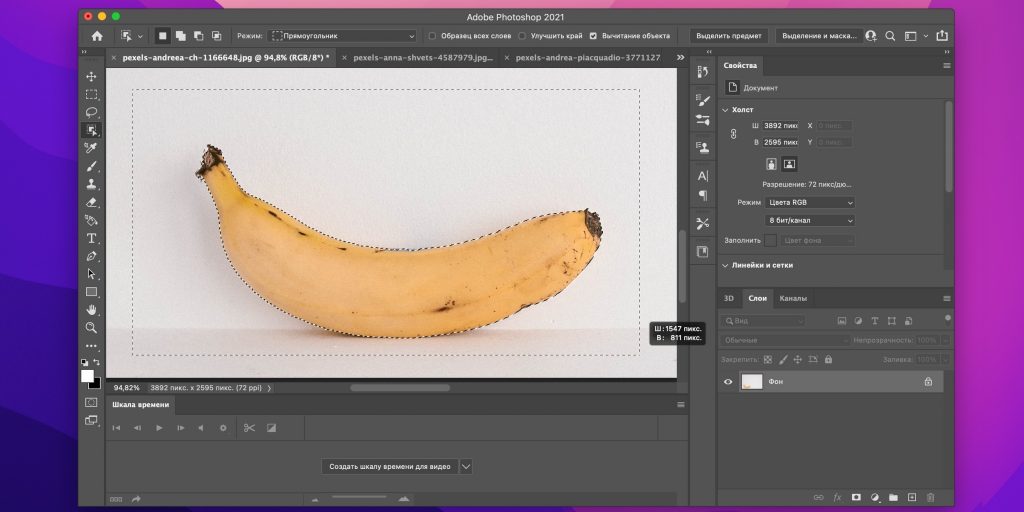
Результат работы шаблона редактирования. Сгладилось лицо, затемнился фон и добавилась резкость.
Фото сверху слева — исходник. Фото снизу — обработанное фото. Фото справа — предустановка с ч/б.
Можно создать стиляжную картинку с домашними питомцами 🙂
Или показать всем, насколько круты мамины пирожки 🙂
Этого набора будет более чем достаточно для профессионального редактирования Ваших шедевров.
Спасибо @lenadrobik за предоставленные фото и спасибо Тебе, Читатель, за уделённое время 😉
Подписывайся на каналы для владельцев Android или iPhone/iPad для дальнейших подборок.
Как напечатать большое изображение на нескольких страницах в Photoshop
Как партнер Amazon, мы зарабатываем на соответствующих покупках.
Некоторые клиенты, занимающиеся фотографией недвижимости, могут попросить напечатать ваши изображения на большом плакате или баннере для своих объявлений. Научиться печатать большое изображение на нескольких страницах в Photoshop — лучший способ сохранить качество изображения.
Быстрая Навигация
- Как напечатать большое изображение на нескольких страницах в Photoshop
- Метод 1. Использование инструмента «Срез»
- Способ 2: копирование выделенного вручную
- Заключение
Как напечатать большое изображение на нескольких страницах в Photoshop
Чтобы распечатать большое изображение на нескольких страницах в Photoshop, вы можете использовать инструмент «Фрагмент», чтобы разделить изображения на отдельные отпечатки. Вы также можете вручную скопировать выделение, если используете более старую версию Photoshop.
Вы можете распечатать только плакат небольшого размера используя обычный способ печати. Важно разделить изображение, которое вы можете позже собрать, чтобы сформировать плакат. Хотя сделать это в Photoshop очень просто, вам нужно позаботиться о нескольких вещах, чтобы обеспечить хорошее качество конечного печатного изображения.
Метод 1. Использование инструмента «Срез»
Adobe Photoshop позволяет нам вырезать и вставлять части изображений в разные файлы. Более новые версии Photoshop CC оснащены инструментом Slice, который отлично справляется со своей задачей.
Определите размер изображения в соответствии с максимальным размером для печати
Определите размер изображения, которое необходимо распечатать. В зависимости от размера бумаги, определите количество разделов, на которые вы разделите изображение.
Разделите размер изображения на максимальный размер, который может напечатать ваш принтер. Это даст вам необходимое количество секций. Выберите принтер с широким форматом для лучших результатов.
Откройте изображение и используйте инструмент «Разделить фрагмент»
Откройте файл изображения в Adobe Photoshop CC. На панели инструментов щелкните правой кнопкой мыши на урожай инструмент И выберите Ломтик инструмент.
Если бы вы выбрали Ломтик инструмент ранее для изображения, он будет отображаться на панели инструментов вместо урожай инструмент.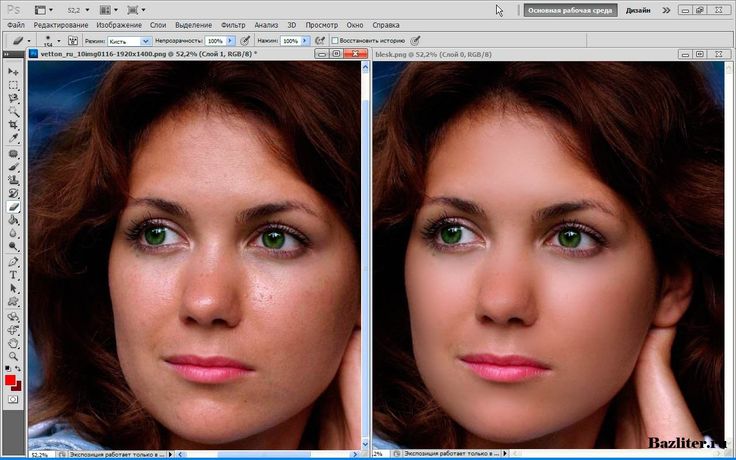 Щелкните правой кнопкой мыши на изображении и нажмите на Разделить фрагмент.
Выберите настройки в диалоговом окне инструмента «Разделить фрагмент».
Наблюдения и советы этой статьи мы подготовили на основании опыта команды Ломтик Инструмент позволяет вырезать изображение неразрушающим способом. Таким образом, вы можете сохранять части проекта по отдельности. Вот почему вы должны сначала выбрать правильные настройки.
- В разделе Разделить фрагмент диалоговое окно, установите флажки для Разделить по горизонтали на и Разделить по вертикали на.
- Введите необходимое количество секций для значений по горизонтали и вертикали. В этом примере мы разделяем большое изображение на четыре части по горизонтали и четыре по вертикали. В результате количество изображений будет равно 12.
- Установите разрешение для горизонтальных и вертикальных участков.
- Нажмите на OK.
Сохранить изображение
Следующим шагом будет сохранение изображения, чтобы при необходимости его можно было отредактировать позже.
- Нажмите на Файл меню и раскройте Экспортировать вариант.
- Нажмите на Сохранить для Интернета (Legacy).
- Или нажмите ALT + SHIFT + CTRL + S (Windows) или ОПТ + SHIFT + CMD + S (Mac).
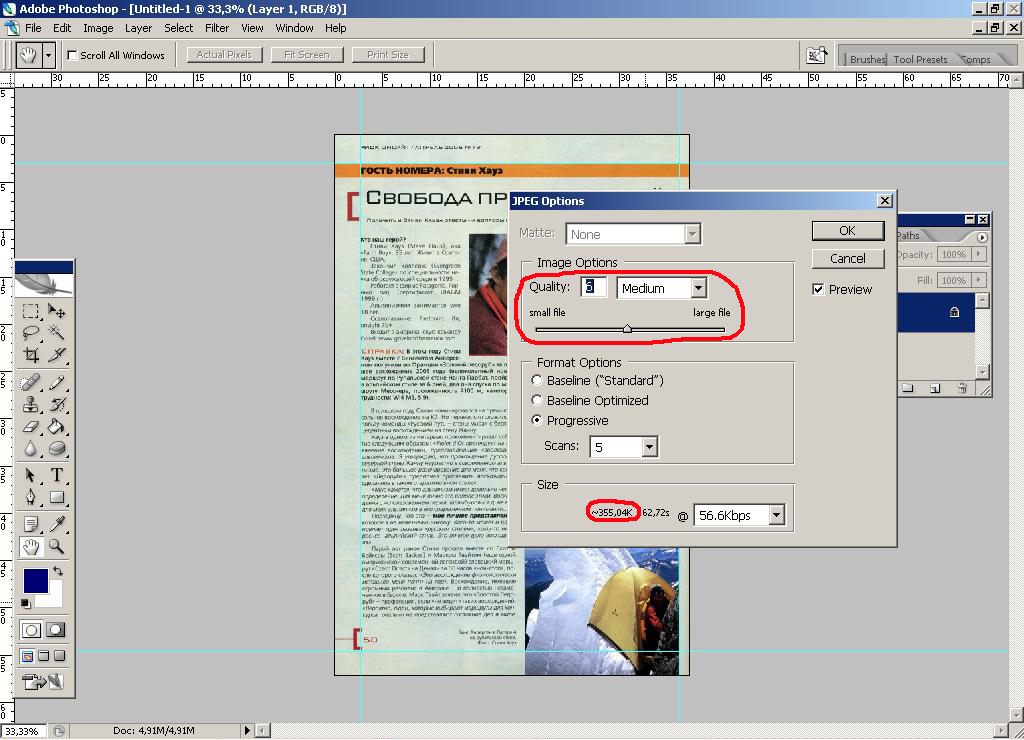
- Выберите Предустановлен как JPEG и максимальная из раскрывающегося списка.
- Нажмите на Сохраните.
Распечатайте изображения
Photoshop создает папку с изображениями, которые вы нарезали. Откройте его и распечатайте как обычно.
После печати вы можете собрать изображения, как пазл, и смонтировать их, чтобы создать большой баннер или плакат.
Способ 2: копирование выделенного вручную
Предположим, вы используете более раннюю версию Photoshop, в которой инструмент «Срез» недоступен.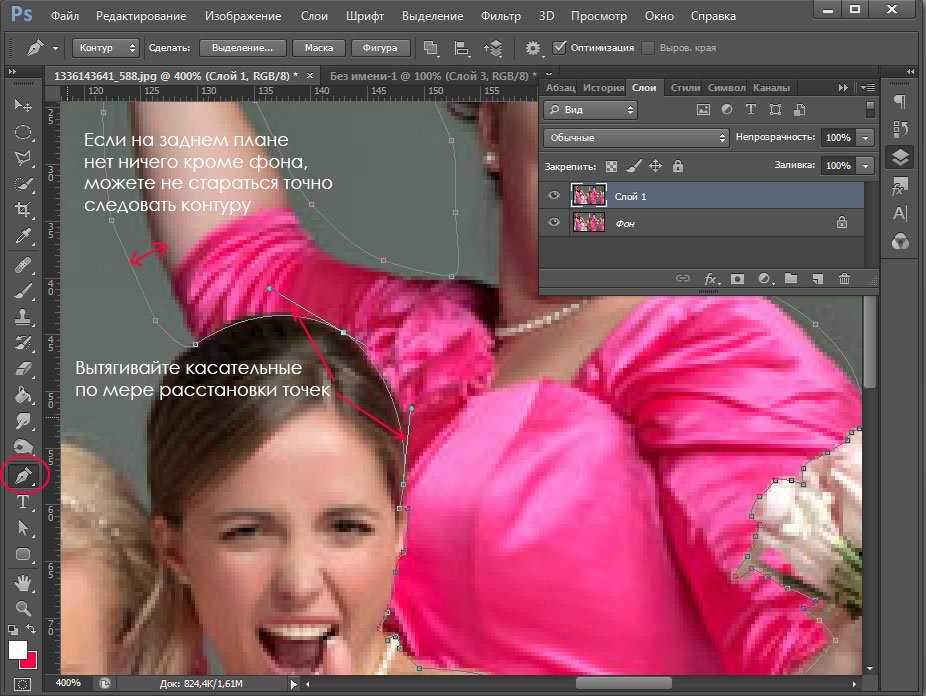 Вы можете напечатать большое изображение на нескольких страницах, используя следующий метод.
Разница между обоими методами заключается в том, что инструмент среза делает работу быстрее. Таким образом, вам не нужно беспокоиться о правильном размере секций.
В этом методе вы должны вручную копировать и вставлять выделенные фрагменты в отдельные изображения. Простота расширенного инструмента — еще одна причина обновить программное обеспечение до последней версии.
Определите максимальный размер печати и размер печатного изображения
После открытие изображения в Adobe Photoshop,оцените максимальные размеры печати вашего принтера. Печать большого изображения означает знание максимального размера, который может напечатать ваш принтер.
В результате вы будете знать количество страниц, которое вам потребуется для печати этого конкретного изображения.
Разделите изображение на части с помощью Marquee Tool
Как только вы узнаете точный размер каждой секции и количество областей, разделите изображение на необходимое количество секций.
Вы можете использовать Прямоугольный шатер инструмент, чтобы сделать этот выбор. Выберите инструмент на панели инструментов и сделать выбор соответствует размеру отдельной секции.
Скопируйте разделы в новые файлы как отдельные изображения
Теперь вам нужно скопировать сделанный вами выбор.
- Перейдите в Редактировать меню вверху и нажмите Копировать.
- Перейдите в Файл
- Вставьте выделение в новый документ. Photoshop автоматически подгоняет изображение под скопированный сегмент. Нажмите на OK.
- Сделайте то же самое для созданных разделов, вставив их в новые файлы.
Определите разрешение печати и ориентацию
Разрешение печати имеет важное значение для обеспечения наилучшего качества изображения.
- Перейдите в Файл меню и выберите пункт Печать / PDF.
- В открывшемся диалоговом окне выберите качество печати и тип бумаги.
- Убедитесь, что разрешение печати установлено как минимум 150 DPI если вы печатаете для рабочего стола. Выбирать 300 DPI если вы печатаете в профессиональных целях.
- Установите ориентацию в настройках печати. Выбирать Пейзаж (горизонтально) или Портрет (Вертикальный) в зависимости от ваших требований.
- Нажмите на Печать / PDF.
Распечатайте файлы по отдельности
Распечатайте сегменты (теперь отдельные изображения) один за другим. Используйте глянцевую бумагу для печати, если вам нужны отпечатки профессионального качества.
Соедините страницы вместе, чтобы сформировать изображение
Соедините отдельные напечатанные страницы, чтобы сформировать законченное большое изображение. Вы можете отрезать белые поля или использовать их для перекрытия следующего сегмента, когда будете соединять их вместе.
Заключение
Вы можете использовать инструмент «Фрагмент» или вручную скопировать выделенные области для печати большого изображения с помощью Photoshop. Научившись делать это правильно, вы сможете печатать большие фотографии недвижимости без ущерба для качества и разрешения.
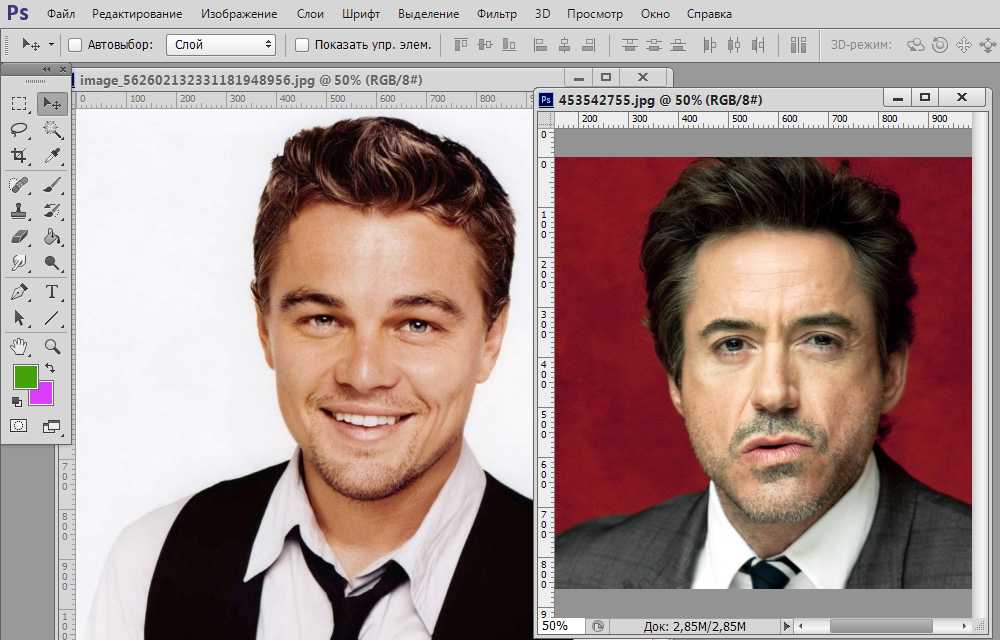
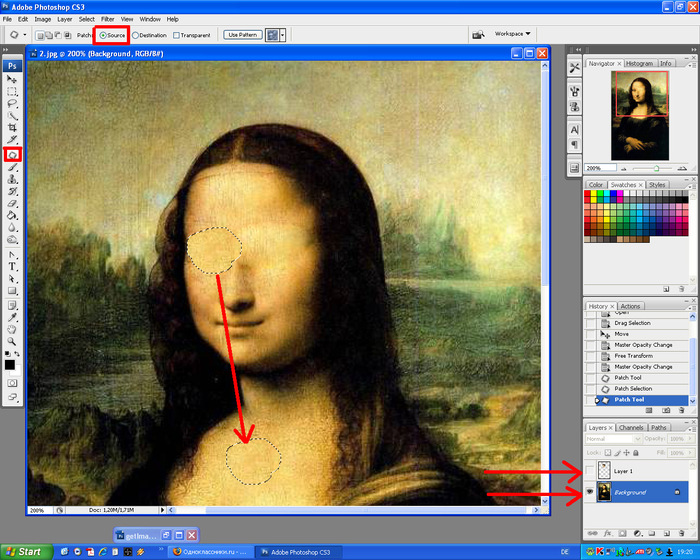
Как копировать и вставлять выделенные области в Photoshop (+ с помощью ярлыков!)
Существует множество способов выделения выделенных областей в Photoshop с использованием широкого набора инструментов выделения. Как только вы что-то выбрали, что вы можете с этим сделать? Вы можете легко копировать, вставлять, вырезать или сохранять выделенные фрагменты для использования в других проектах Photoshop.
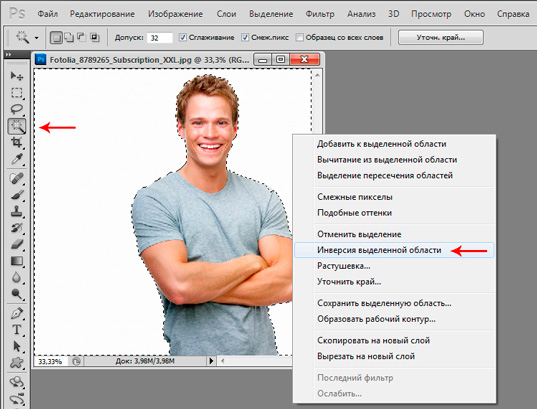
Чтобы скопировать и вставить выделение в Photoshop, создайте активное выделение с помощью нужного инструмента выделения. Затем щелкните правой кнопкой мыши внутри выделения и выберите «Слой через копирование», чтобы скопировать содержимое выделения и вставить его в новый слой. Либо нажмите Command или Control + C.
Хотя вы можете подумать, что копирование и вставка — это просто, возможно, вы не использовали слой Photoshop с помощью параметров вырезания или сохранения выделения. Они так же полезны, как простое копирование и вставка, и их так же легко сделать. Вот как это все работает.
Как скопировать и вставить выделенное в Photoshop
Вам может потребоваться скопировать и вставить выделенное, если вы используете один и тот же элемент несколько раз в проекте. Это скопирует содержимое выделения и вставит его на новый прозрачный слой.
Шаг 1: Создание выделения
Если используемое изображение имеет резкое различие между объектом и его фоном, вы можете использовать инструмент Object Selection Tool (W) и параметр Выбор объекта в Панель параметров для выбора темы.
Но если вы выделяете часть изображения на более сложном фоне, может быть проще использовать один из других инструментов выделения, доступных в Photoshop.
После создания выделения с помощью выбранного вами инструмента марширующие муравьи появятся вокруг выбранной области, чтобы показать ваш активный выбор.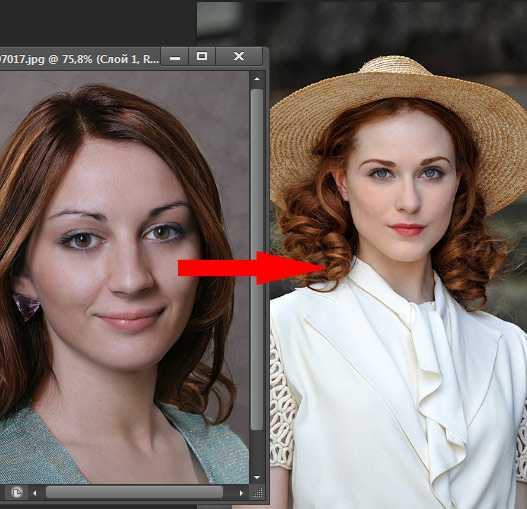 В этом случае я использовал кнопку «Выбрать тему».
Шаг 2: Скопируйте выделение
После того, как вы выделили область, вы можете легко скопировать ее одним из двух способов.
Первый способ — использование сочетания клавиш. Выбрав элемент темы, нажмите Control + C (Win) или Command + C (Mac), чтобы скопировать его. Ваш выбор теперь будет в буфере обмена.
Второй способ так же прост, как и первый. Опять же, с выбранным предметом, щелкните правой кнопкой мыши в выделении и выберите Слой через Копировать в меню.
Этот параметр автоматически вставляет ваш выбор в качестве нового слоя на панели «Слои» .
Шаг 3. Вставьте выделенное
Если вы скопировали с помощью сочетания клавиш, выделенное будет сохранено в буфере обмена и ожидает вставки.
Чтобы вставить выбранное, нажмите Control + V (Win) или Command + V (Mac).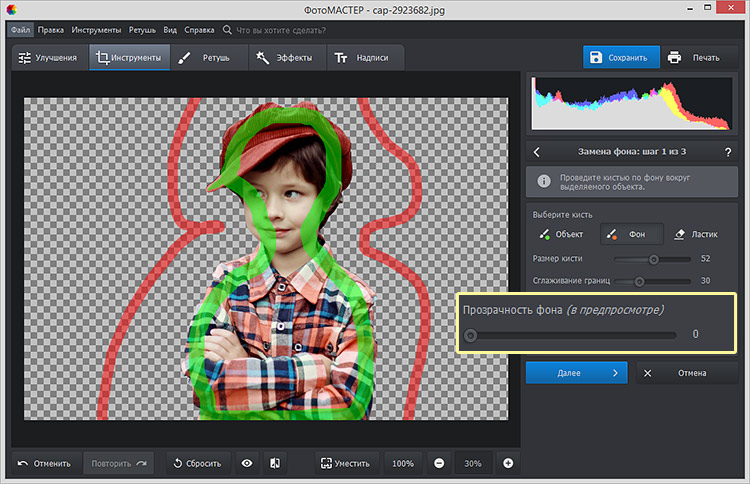 Содержимое вашего выделения будет автоматически вставлено как новый слой с прозрачным фоном вокруг него.
Если вы выбрали вариант «Слой через копирование», вам не нужно вставлять свой выбор. Эта опция автоматически вставляет ваш выбор как новый слой с прозрачным фоном, как упоминалось ранее.
Как вырезать и дублировать выделение в Photoshop
Вырезание и вставка аналогичны копированию и вставке. Разница с использованием вырезания вместо копирования заключается в том, что вырезание выделенного фрагмента удаляет его из исходного слоя, чтобы вы могли вставить его в другое место.
Шаг 1. Сделайте выбор
Независимо от того, используете ли вы инструмент выбора объекта или один из других инструментов выделения, создайте выделение вокруг области, которую хотите вырезать.
Шаг 2: щелкните правой кнопкой мыши и выберите «Вырезать слой»
Чтобы вырезать активное выделение из изображения, щелкните правой кнопкой мыши выделенную область и выберите «Вырез слоя» .
Это удаляет содержимое выделения из выбранного слоя и помещает его на новый слой.
Он также оставляет пустое место на исходном слое.
Если выбранный вами слой был фоновым, пустое выделение отображается сплошным цветом, а не типичной прозрачной шахматной доской, которую вы обычно видите.
Подобно методу копирования и вставки, вы также можете использовать сочетание клавиш для вырезания, нажав Control + X (Win) или Command + X (Mac), пока ваш выбор активен. Это только вырезает выделение и не вставляет его автоматически на новый слой.
Используя этот метод, вы должны самостоятельно вставить выделенный фрагмент на новый слой, создав новый слой в Панель слоев.
Выбрав новый пустой слой, вставьте вырезанный фрагмент, нажав Control + V (Win) или Command + V (Mac) или выбрав Edit > Paste .
Как сохранить выделение для дальнейшего использования
Иногда вы можете сделать и скопировать выделение, но вам это не понадобится до более поздних этапов проекта.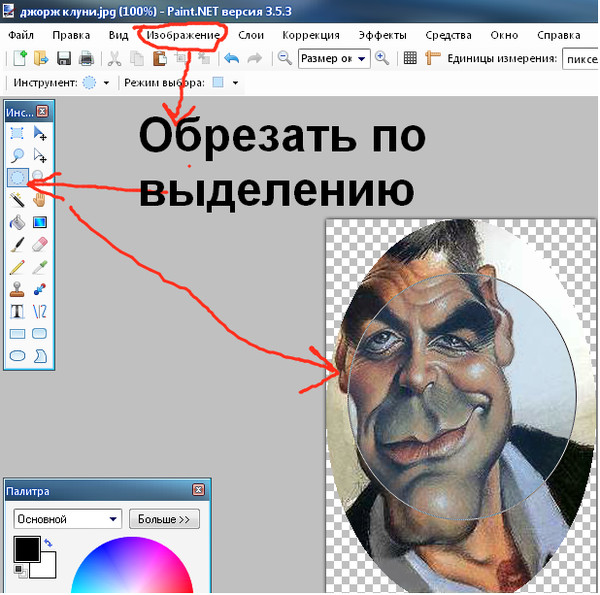 В этом случае вы можете сохранить выделение как альфа-канал.
Шаг 1. Создание выделения
С помощью любого из инструментов выделения выберите выбранный объект или область изображения. Вы увидите марширующих муравьев вокруг выделения, чтобы подтвердить, какая часть выбрана.
Шаг 2. Щелкните правой кнопкой мыши, чтобы сохранить выбранное.
Назовите свой выбор в появившемся диалоговом окне Сохранить выбор . Установите свой выбор как новый канал и нажмите OK .
Это добавит ваш выбор в качестве канала на панели Каналы .
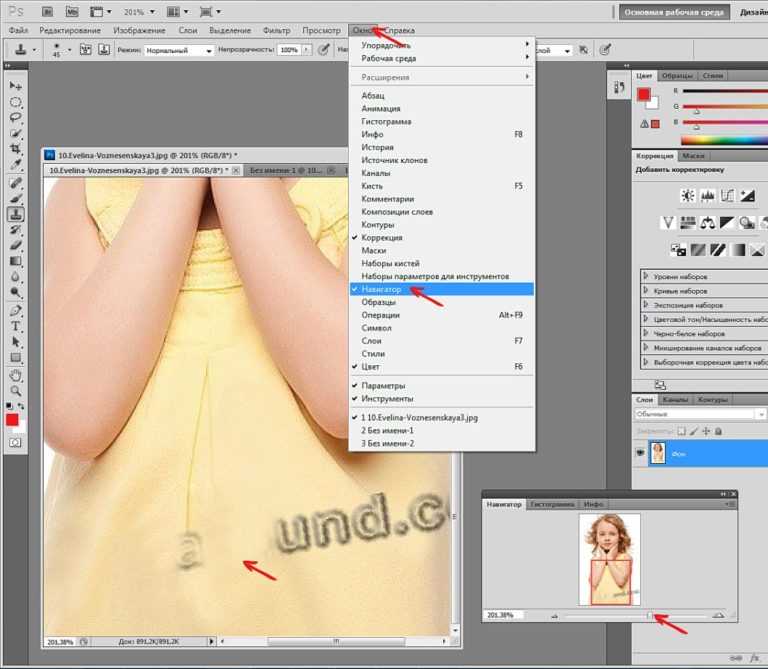
Панель должна появиться сама по себе, но если нет, то вы можете открыть ее, выбрав Окно > Каналы .
Чтобы повторно активировать сохраненный выбор, удерживайте Control (Win) или Command (Mac), щелкнув миниатюру сохраненного выбора на панели Channels . Это повторно активирует и выбирает выделение, чтобы вы могли копировать, вырезать и вставлять его, как вы, возможно, делали с помощью предыдущих методов.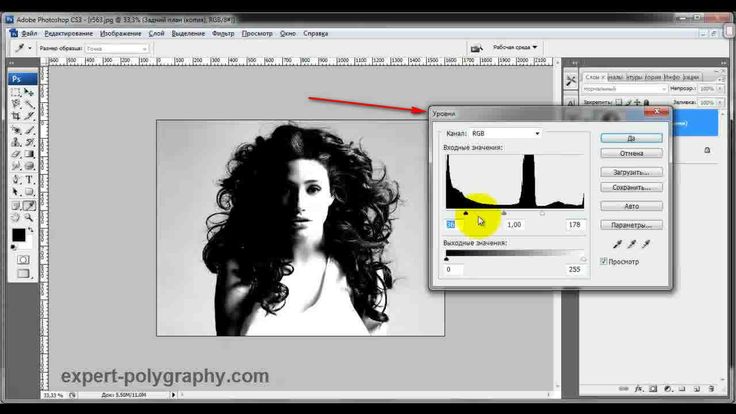
Неважно, сколько других элементов в вашем проекте; он всегда будет выбирать ваш сохраненный выбор независимо.
11 лучших приложений для вырезания и вставки фотографий, которые легко опробовать в 2023 году
С помощью лучшего приложения для вырезания и вставки фотографий вы можете быстро улучшить изображение, удалив ненужные объекты или людей, которые портят снимок. Такие приложения позволяют вырезать фон и заменить его другим.
- Приложение FixThePhoto — Быстрое и профессиональное редактирование экспертами
- Адоб Фотошоп Экспресс — Универсальное приложение для редактирования
- Вырезать Вставить Фотографии — Простая замена фона
- Фоновый ластик — Инструменты ручного и автоматического стирания
- Пиксар — Более 50+ инструментов
- Автоматическая вставка для вырезания фото — 30+ HD-фонов
- Резать резать — Функция умного выреза
- МагиКат — С автообрезкой и автоматическим определением
- Купаче — Отлично подходит для мемов и забавных картинок
- Вырезать Вставить Фотографии Pro Редактировать Чоп — Поддержка нескольких слоев
- Вырезать и вставить фотографии — Для креативных фотографий
При выборе лучшего приложения для вырезания и вставки фотографий необходимо учитывать, совместимо ли оно с вашей ОС, имеет ли оно функции на основе ИИ, набор инструментов для создания коллажей и основные параметры редактирования.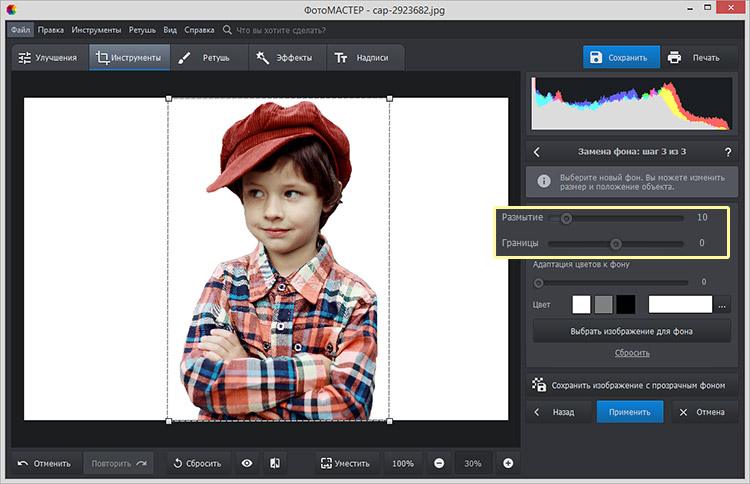 При написании этой статьи я составил список лучших приложений для iOS и Android, которые помогут вам улучшить фотографии, создать забавные подарки для ваших друзей и близких, а также сделать коллажи.
ЗАКАЗАТЬ УСЛУГИ ОБРЕЗАНИЯ
Если вы хотите выполнять пакетное редактирование и у вас нет времени делать это вручную на телефоне, обратитесь за профессиональной помощью к специалистам FixThePhoto.
1. Приложение FixThePhoto — наш выбор
Быстрое и профессиональное редактирование экспертами
- Фотографии обработаны профессиональными ретушёрами
- Естественный результат
- Время обработки менее 60 минут
 8″>
Легко выбрать необходимые услуги
8″>
Легко выбрать необходимые услугиПриложение FixThePhoto
СКАЧАТЬ
Вердикт : Если вам не хватает времени, чтобы вырезать объекты из ваших фотографий или если вы не удовлетворены результатами, полученными при использовании других инструментов, обязательно установите приложение FixThePhoto. Он был создан для устройств iOS и Android. Благодаря оптимизированному интерфейсу это приложение для вырезания и вставки подходит даже для начинающих.
После установки этого приложения для фотографов загрузите фотографию с объектом, который вы хотите вырезать, и выберите сервис вырезания и вставки. Вы получите свою фотографию обратно менее чем за час.
Кроме того, в этом приложении есть и другие сервисы. Что мне больше всего нравится, так это то, что все мои фотографии обрабатываются вручную. В отличие от других приложений, FixThePhoto позволяет получить естественные результаты.
1/2
2. Adobe Photoshop Express
Универсальное приложение для редактирования
- Инструменты искусственного интеллекта профессионального уровня
- Редактирование RAW
- Интегрируется с Creative Cloud
- Сотни тем и эффектов
 8″>
Расширенный функционал только для пользователей Premium
8″>
Расширенный функционал только для пользователей PremiumАдоб Фотошоп Экспресс
СКАЧАТЬ
Вердикт : Adobe Photoshop Express — отличное приложение для вырезания и вставки изображений, которое позволяет быстро обрабатывать изображения и создавать забавные коллажи. Вы можете вырезать любой объект из изображения с помощью инструментов Photoshop на основе искусственного интеллекта. С помощью смарт-вырезов вы можете удалять объекты или создавать маски выделения, чтобы улучшить конкретную область вашего изображения.
Помимо улучшения ваших фотографий, вы можете создавать коллажи и объединять несколько фотографий, не выходя из приложения. Он позволяет добавлять творческие эффекты, выполнять быструю ретушь и улучшать ваши портреты с помощью предустановок для макияжа и улучшения кожи.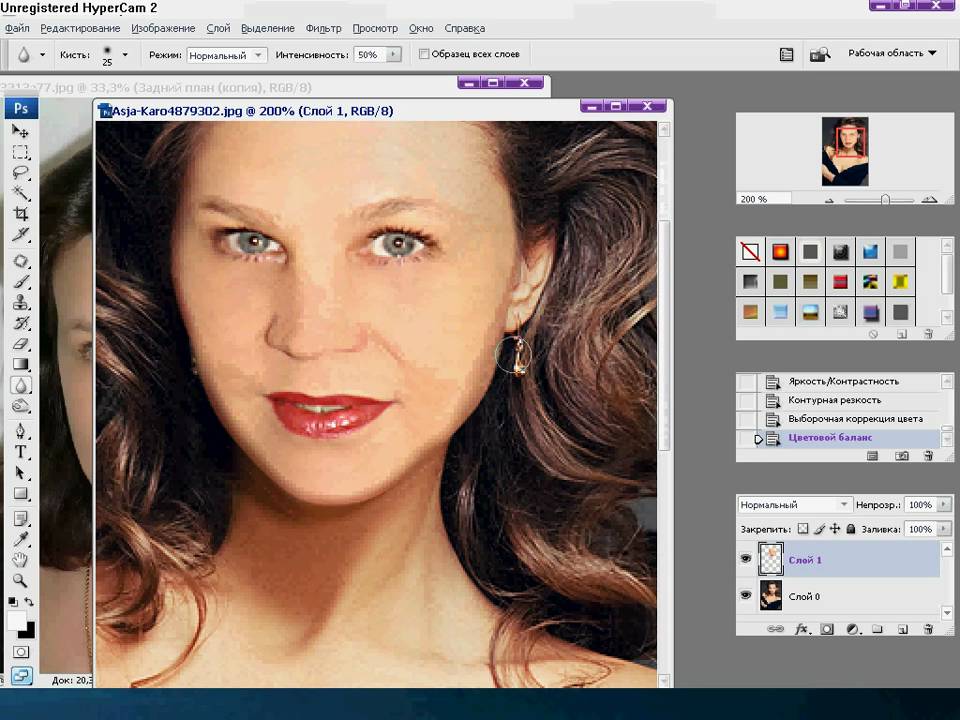 Это бесплатное приложение для редактирования фотографий также можно использовать для выполнения сложных задач, таких как устранение дымки и шумоподавление. С его помощью вы можете выбрать несколько объектов, использовать различные темы, а также добавлять стикеры и наложения.
1/2
3. Вырезать и вставить фотографии
Простая замена фона
- Инструменты на основе ИИ
- Редактор профессионального уровня
- Необходимые инструменты для создания фотоколлажей
 8″>
Удивительный эффект клонирования
8″>
Удивительный эффект клонирования- Отвлекающая реклама
Вырезать и вставить фотографии
СКАЧАТЬ
Вердикт : Это приложение было создано для тех, кто ищет быстрый способ редактирования снимков. Используйте его, чтобы вырезать рамку из изображения с помощью инструмента автоматического выбора. Вы можете использовать другое изображение в качестве фона или объединить две фотографии для достижения более творческого эффекта.
Даже если вы новичок, вы можете легко обрабатывать свои изображения с помощью этого приложения для вырезания и вставки фотографий. Нажмите на выбранную область, которую нужно удалить или заменить, затем используйте инструмент вставки на основе ИИ, который автоматически определяет цвета.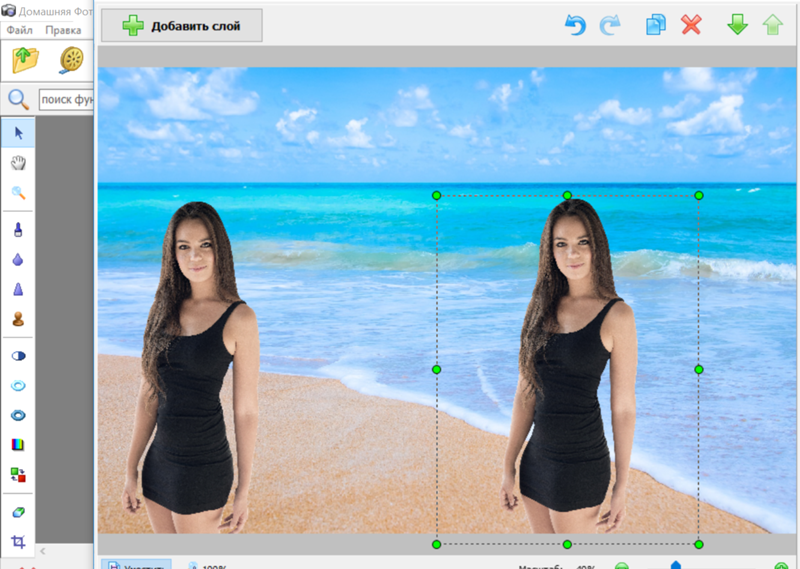 С его помощью вы можете заполнить пустое пространство любым изображением или цветом по вашему выбору. Приложение также поставляется с такими удобными инструментами, как автоматическое стирание, ручное стирание, отметка, повтор и масштабирование.
1/2
4. Фоновый ластик
Инструменты ручного и автоматического стирания
- Расширенные инструменты фотомонтажа
- Интуитивное удаление фона
- Регулировка цветового тона
 8″>
Позволяет восстанавливать изображения
8″>
Позволяет восстанавливать изображения- Отвлекающая всплывающая реклама
Background Eraser
Вердикт : Если вам нужно сделать фон прозрачным, но вы не обладаете продвинутыми навыками редактирования, это приложение — лучший вариант для рассмотрения. Он позволяет автоматически обнаруживать объекты и выбирать фон. Вы также можете использовать это приложение, чтобы изменить размер и ориентацию ваших изображений.
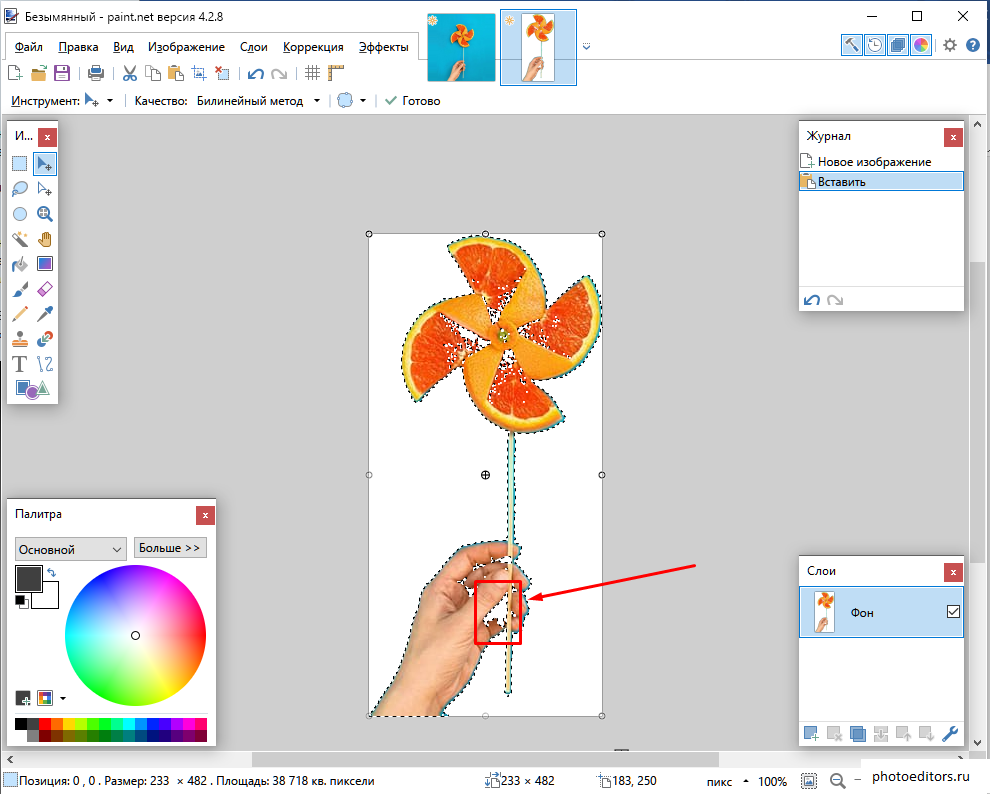
Аналогично Photoshop поддерживает редактирование слоев и позволяет обрезать фотографии до любого формата. С помощью точечного ластика вы можете удалить только некоторые области вашей фотографии, оставив остальные без изменений. Приложение позволяет объединить 11 фотографий, создав 11 слоев одного изображения.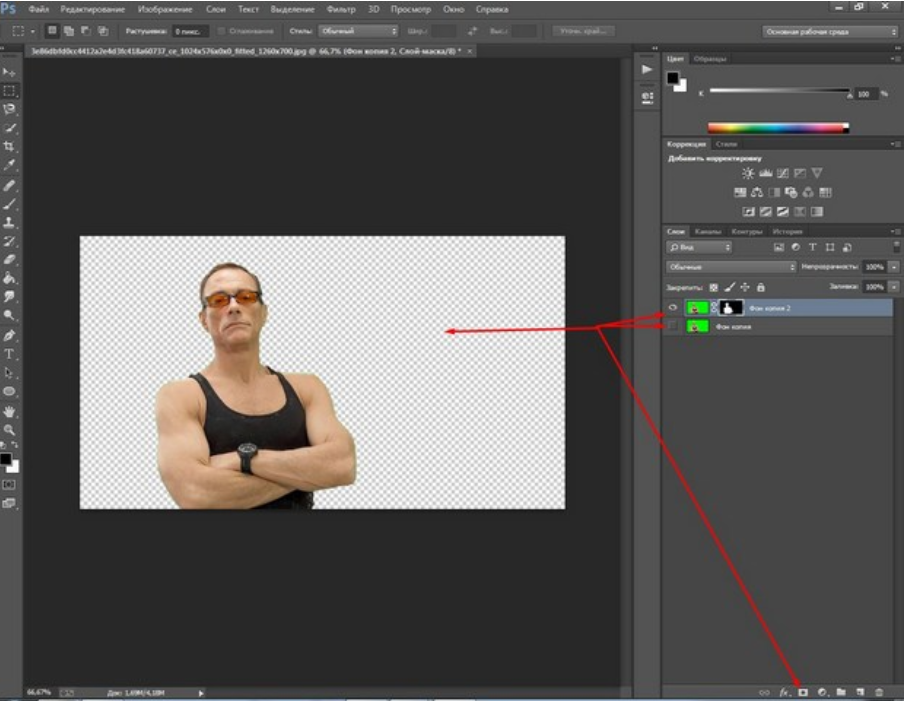
1/2
5. Picsart
Более 50 инструментов
- Комплексное решение
- Автоматический выбор
- Поддерживает стили коллажей
- Для начинающих и опытных пользователей
- Бесплатная версия ограничена
Picsart
Вердикт : В отличие от некоторых других опций в этом списке, PicsArt поставляется с обширным набором инструментов.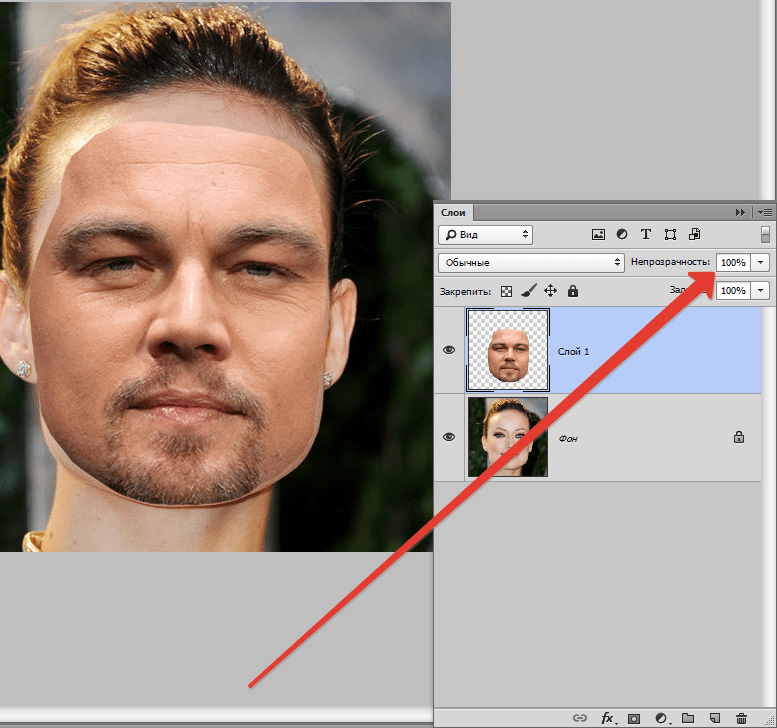 Помимо вырезания и вставки объектов, вы можете применять различные фильтры и эффекты, добавлять забавные наклейки и создавать впечатляющие коллажи. Ключевым преимуществом этого приложения является оптимизированный пользовательский интерфейс. Вы найдете все инструменты в специальных категориях внизу экрана.
Чтобы помочь пользователям сэкономить время, разработчики этого приложения для редактирования фотографий для Android и iOS добавили инструмент автоматического выделения, который позволяет выделять несколько объектов одновременно. Однако в некоторых случаях создать точный выбор может быть невозможно. Чтобы сделать ваш выбор более точным, вы можете выполнить эту задачу вручную.
1/2
6. Auto Photo Cut Paste
30+ HD фонов
- Быстрое удаление фона
- Коллекция готовых фонов
- Поддерживает обмен файлами в социальных сетях
 8″>
Функция смены лица
8″>
Функция смены лица- Случайные ошибки
Auto Photo Cut Paste
Вердикт : Auto Photo Cut Paste поставляется с удобной функцией автоматического выбора, которая позволяет вырезать любую область фотографии и добавить ее к другому изображению. С помощью этого автоматического фоторедактора вы можете выполнить замену лица. Помимо вырезания лиц и вставки их на другие фотографии, вы можете вырезать людей или заменить фон.
Используйте это приложение для вырезания и вставки фотографий, если вы хотите быстро улучшить свои изображения, как профессионал, и удалить отвлекающие детали с ваших фотографий. Вам просто нужно нажать на область, которую вы хотите удалить. Приложение автоматически настроит выбор, используя алгоритм определения цвета на основе искусственного интеллекта. После удаления выделенной области вы можете заполнить пустое пространство другим изображением или использовать один из 30+ HD-фонов.
1/2
7. Вырезать Вырезать
Функция интеллектуального отключения
- Автоматический выбор на основе ИИ
- Ассортимент фильтров и фонов
- Красивое изображение статуса и цитаты
 8″>
Интегрируется с WhatsApp, Facebook, Twitter и Instagram
8″>
Интегрируется с WhatsApp, Facebook, Twitter и Instagram- Запутанный интерфейс
Cut Cut
Вердикт : Это полезное приложение позволяет заменить фон без каких-либо профессиональных навыков. Вы можете использовать этот бесплатный инструмент для удаления фона для автоматического редактирования благодаря набору функций на основе искусственного интеллекта. С ними можно быстро выделить любой объект. Для большей точности вы также можете использовать инструменты ручного выбора. Приложение имеет коллекцию фоновых шаблонов.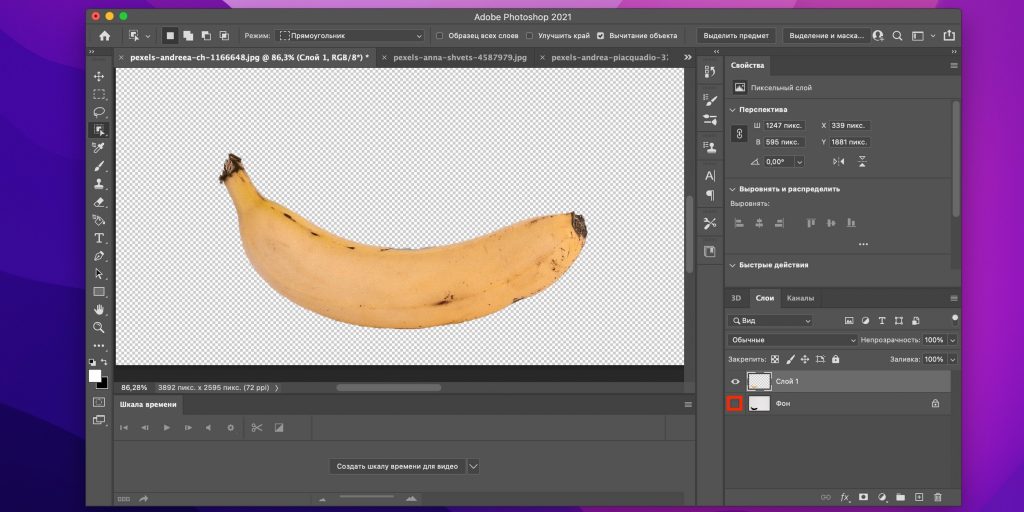
Помимо использования ряда параметров выбора, вы также можете улучшить свои изображения, применяя различные эффекты. После редактирования изображений вы можете быстро поделиться ими в Instagram, Facebook или Twitter.
1/2
8. MagiCut
Функции автоматической обрезки и автоматического обнаружения
- 9017 5
Быстрое удаление неба
- Позволяет объединить две фотографии
- Удобные возможности редактирования
 8″>
Косметические фильтры профессионального уровня
8″>
Косметические фильтры профессионального уровня- В бесплатной версии есть реклама
MagiCut
Вердикт : MagiCut — отличное решение для создания потрясающих фотографий без лишних затрат времени. Вы можете использовать автоматические инструменты, чтобы выбрать любой объект и поместить его на любой фон. Помимо использования этого бесплатного приложения для удаления ненужных объектов с фотографии, вы можете удалить отвлекающие детали с помощью Волшебной кисти.
С помощью этого приложения для вырезания и пасты вы можете улучшить черты лица, сохранив при этом их естественный вид. Вы можете использовать различные инструменты профессионального уровня для удаления пор, пятен и других дефектов. Приложение позволяет обрезать фотографии, добавлять эффект размытия и менять цвет волос.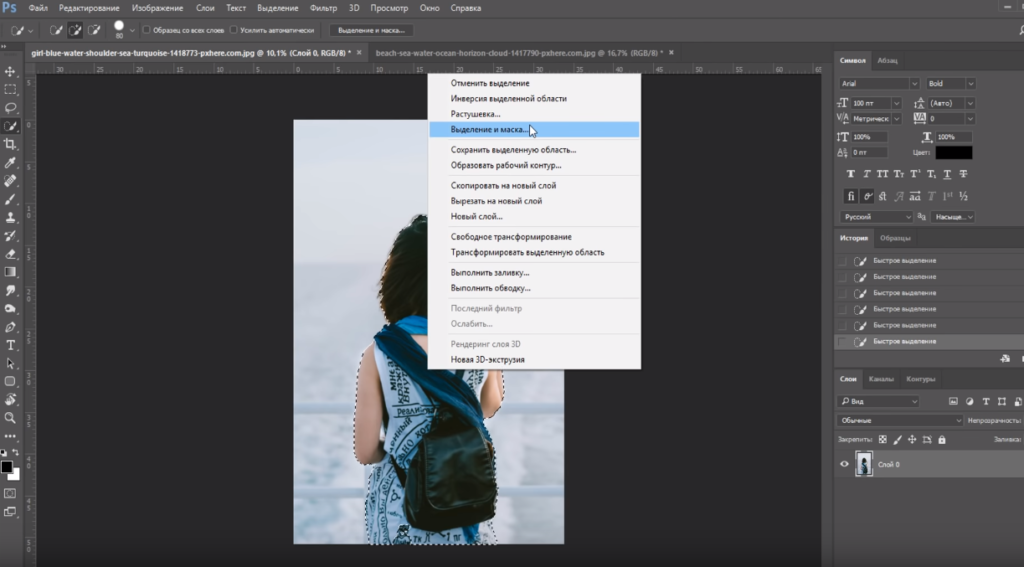
1/2
9. Cupace
Идеально подходит для мемов и забавных картинок
- Интуитивно понятные режимы обрезки и масштабирования
- Все фотографии сохраняются в Face Gallery .
- Коллекция наклеек и смайликов
- Базовая функциональность
Cupace
Вердикт : Приложение Cupace создано для тех, кому нужно быстро вырезать лица и вставить их в другую фотографию.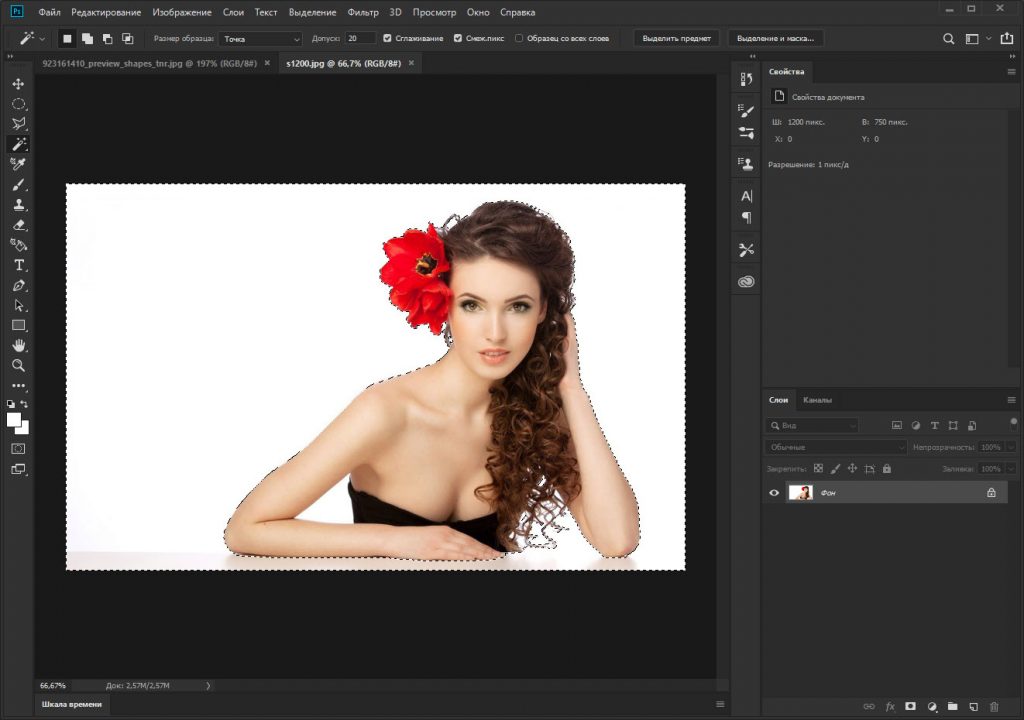 Чтобы сделать это с большей точностью, используйте увеличительное стекло при выборе лица. Это позволит вам увеличить лицо. Выделив объект или часть изображения, вы можете объединить несколько элементов или добавить их на другое изображение. Если вы хотите добиться более креативного результата, добавьте к своим фотографиям текст и смайлики.
Благодаря интуитивно понятной функции «Вставить грань» вы можете сохранить все выбранные и вырезанные грани. Позже вы можете добавить их к новой фотографии, нажав на лицо и вставив его. Кроме того, когда вы вырезаете лицо, оно добавляется в галерею телефона. Это поможет вам сэкономить много времени, так как вам не нужно будет снова выбирать и вырезать одно и то же лицо, если вы решите добавить его на новую фотографию.
1/2
10. Вырезать Вставить Фото Pro Edit Chop
Поддерживает редактирование слоев
- 40+ фонов
- Позволяет делать снимки с камеры или фотопленки
- Простые в использовании инструменты редактирования
 8″>
Интуитивно понятный инструмент для обрезки фотографий
8″>
Интуитивно понятный инструмент для обрезки фотографий- Расширенные функции доступны только для премиум-подписчиков
Вырезать Вставить Фотографии Pro Edit Chop
Вердикт : Используя это приложение, вы можете легко объединить несколько фотографий в одну.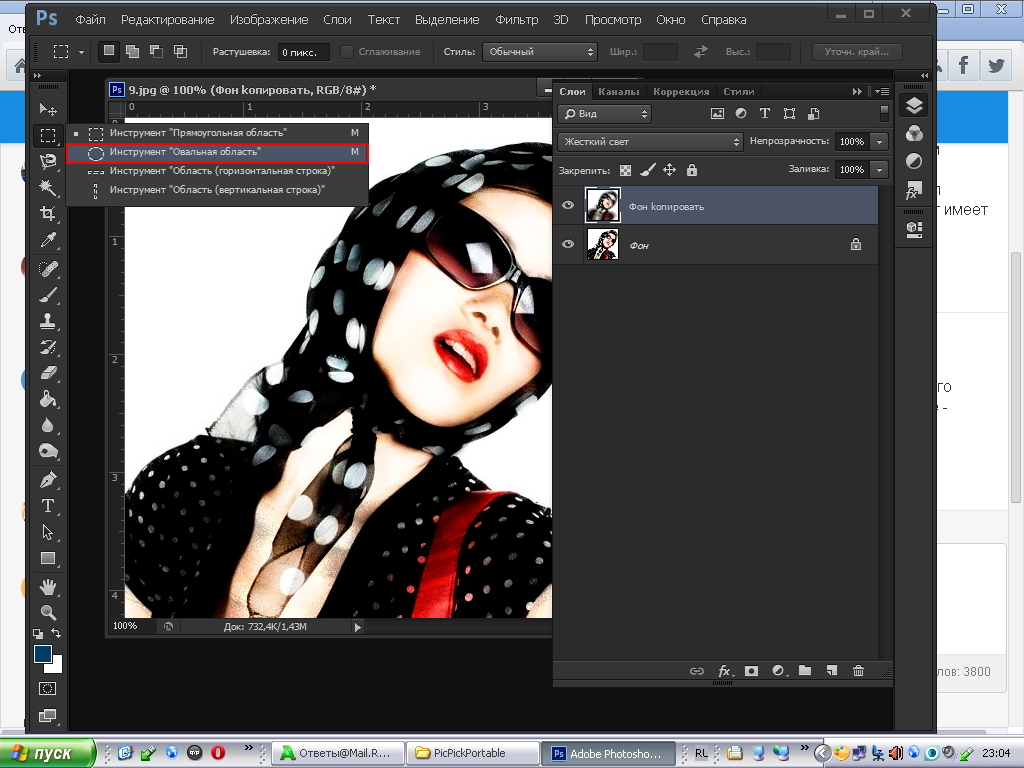 Вам не нужно будет использовать базовые шаблоны коллажей, так как в приложении есть другие удобные инструменты для ускорения рабочего процесса. С их помощью вы можете выделять важные детали на своих фотографиях, загружать снимки из галереи или использовать встроенные инструменты для улучшения изображений, не выходя из приложения.
Вы можете одновременно выбрать несколько объектов на фотографии. Если вы не знаете, какой фон использовать, вы можете выбрать любой вариант из коллекции Cut Paste Photos Pro Edit Chop. Чтобы получить доступ ко всем функциям, вам нужно будет использовать платную версию.
1/2
11. Вырезать и вставить фотографии
Для творческих фотографий
- Удобный инструмент «Лассо»
- 200+ стильных шрифтов
- Более 250 фоновых шаблонов
 8″>
Более 30 режимов наложения профессионального уровня
8″>
Более 30 режимов наложения профессионального уровня- Случайные ошибки после недавнего обновления
Вырезать и вставить фотографии
Вердикт : Это приложение для вырезания и вставки фотографий является идеальным выбором для тех, кому нужно быстро удалить или заменить фон на своих фотографиях, вырезать любую часть изображения и смешать два изображения, чтобы получить более заметный результат.