Фоторедактор Photoshop Express онлайн
Adobe Photoshop Express — это онлайн-редактор фотографий, который занимает видное место по сравнению с конкурентами. Adobe представила в сети бесплатную версию одного из своих флагманских продуктов ещё в 2008 году, однако инструмент до сих пор не потерял актуальности. Конечно, Photoshop Express не может соответствовать оригинальному десктопному Photoshop, но он также представляет массу возможностей.
Основные возможности
Этот редактор появился в Интернете в марте 2008 года. О нём сразу громко заговорили из-за противоречивых условий на использование сервиса, которые предоставляли неограниченные права Adobe на использование пользовательских фотографий.
После двух недель протестов разработчики решили изменить спорные моменты. Кроме того, сервис Adobe собрал достаточно много положительных отзывов, хотя пользователи отметили, что он почти не похож на десктопную версию, даже урезанную. Так американская компания создала совершенно новый продукт с более слабым интерфейсом и выбранными функциями из Photoshop CS3 и Elements 6.
Работающие с редактированием фото, привыкшие к традиционному Photoshop, столкнуться с проблемами при переходе на онлайн-версию. Это приложение не позволяет быстро и удобно обрезать изображения в определённом разрешении.
С другой стороны, интерфейс Photoshop Express очень дружелюбен и эстетичен. Продукт предлагает не только инструменты для редактирования фотографий, но также 2 ГБ места для хранения собственных фотографий каждому зарегистрированному пользователю. Процесс регистрации сводится к заполнению простой формы со своими данными, после чего на почту приходит письмо с активацией аккаунта.
Чтобы начать работать с изображением, потребуется загрузить его со своего компьютера с помощью предлагаемого меню, открываемого кнопкой Upload Photo.
После этого появится новое главное окно со списком функций слева и дополнительной панель наверху (обычно здесь размещаются миниатюрные превью, показывающие версии фотографии после редактирования). Ниже основного поля редактирования находится панель масштабирования, кнопка Undo (вернуть), Redo (повторить), команда Reset (сброс всех изменений), Cancel (отменить) и Done (сохранить и выйти).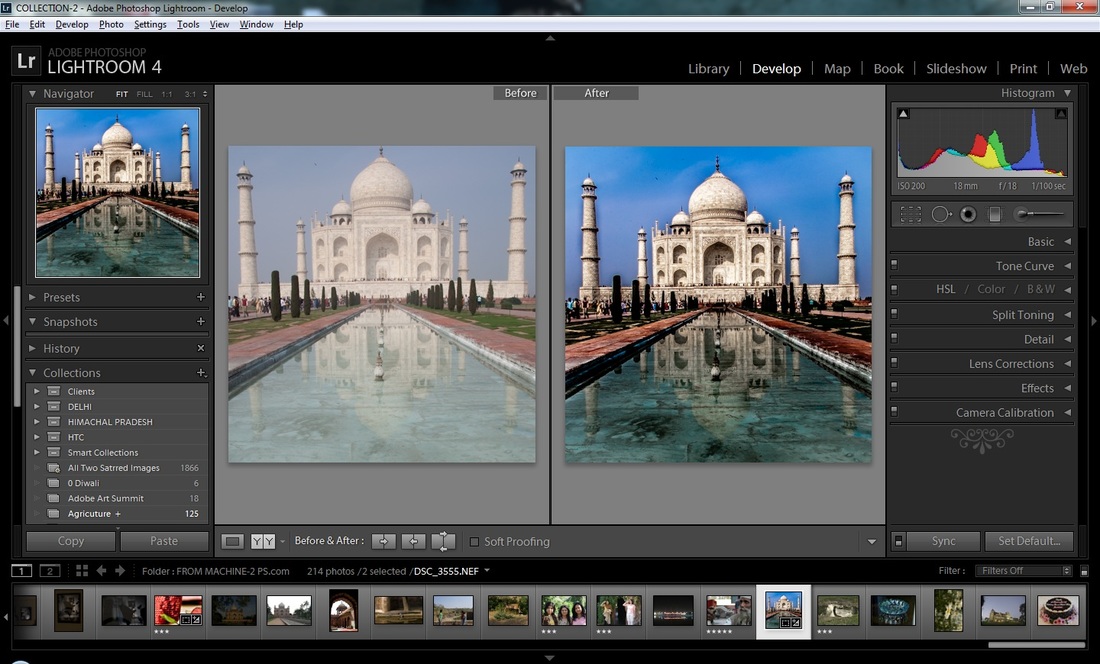 Возможен и экспорт в исходном размере, а также при ширине 1024 или 256 пикселей.
Photoshop Express — это не только графический редактор, но и интернет-сервис для хранения фотографий. Все зарегистрированные пользователи получают 2 ГБ для фотографий бесплатно. Получить к ним доступ можно через галерею (My Gallery). Отдельные изображения (как и в Google Picasa) также можно сгруппировать в альбомы.
Каждую коллекцию можно пересматривать и открыть к ней доступ другим пользователям в виде слайд-шоу (просто используйте команду Link или Embed на нижней панели инструментов при просмотре списка файлов). Во время отображения изображения, пользователь может изменить параметры презентации используя кнопку Settings. Здесь доступный даже запуск 3D-представления.
Положительное впечатление производит интерфейс приложения, который работает очень быстро. Немного нужно подождать лишь тогда, как загружается выбранная фотография или сохраняется её новая версия. В правом верхнем углу находится значок активации полноэкранного режима. Однако при попытке переключиться на мгновение в другую программу (через Alt + Tab) этот режим отключается.
Хотя интерфейс редактирования Express не похож на Photoshop или Photoshop Elements, он выполнен очень красиво. Выбирая инструмент для экспозиции, выделения или резкости, вы увидите миниатюры, показывающие, как разные варианты эффекта изменят ваше изображение.
Хотя часто они оказываются слишком малы, чтобы хорошо показывать изменения, но нажатие любого из них обеспечивает мгновенный просмотр в полном размере. Применение эффектов Photoshop Express также очень удобно, даже если вы работаете с изображением с высоким разрешением.
Обновление файлов выполняется довольно трудно. Максимальное значение составляет 4000 пикселей для более длинной стороны, а размер не превышает 16 МБ. Поддерживается только формат JPEG. Загруженные фотографии не могут быть отмечены, а пользователь может назначать звёзды только своим наработкам (от 1 до 5). Для описания фотографии предлагается поле редактирования. Функция печати, к сожалению, отсутствует.
Доступные функции
Photoshop Express — это довольно хороший графический редактор, однако ему не хватает некоторых важных функций. Он в целом мало напоминает оригинальную настольную версию инструмента. Здесь добавлена поддержка Picasa, Photobucket и Facebook — пользователь может на уровне Photoshop Express просматривать фотографии из этих сайтов и редактировать их.
Под конец работы можно сохранить готовый результат себе на компьютер или на представляемом виртуальном диске от Adobe. Также им можно поделиться в социальных сетях, однако такую возможность уже предоставляют почти все редакторы, так что уникального здесь ничего нет.
Основные функции программы
Вкладка Edit
Crop & Rotate — обрезает изображение и поворачивает его (вы должны удерживать его зажав левую кнопку мыши). Невозможно определить сколько пикселей должна иметь целевая фотография, вы можете выбрать только соотношение сторон (Aspect list).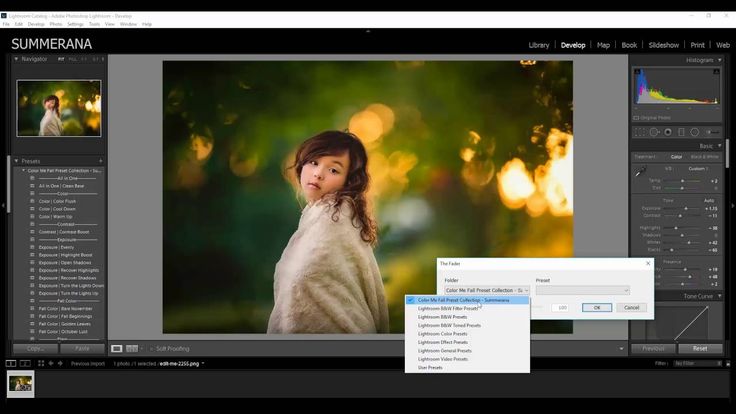
Auto Correct — автоматически улучшает экспозицию и цвета (несколько предварительных эскизов доступны с разными предложениями об изменениях).
Exposure — изменяет интенсивность света (имеется несколько миниатюр с предварительным просмотром и слайдером).
Red-Eye Removal — устраняет эффект «красных глаз» (вам нужно щёлкнуть по нему левой кнопкой мыши).
Touchup — под этим названием, известным с версии в оффлайн-режиме, скрывается инструмент для клонирования, который позволяет копировать фрагменты фотографии в другое место.
Saturation — регулирует насыщенность цветов.
White Balance — устанавливает баланс белого (имеется семь предварительных миниатюр, соответствующих различным типам освещения).
Highlight — подсветка света на отдельном фрагменте фотографии.
Fill Light — заполняет тёмные пятна на фотографии светом.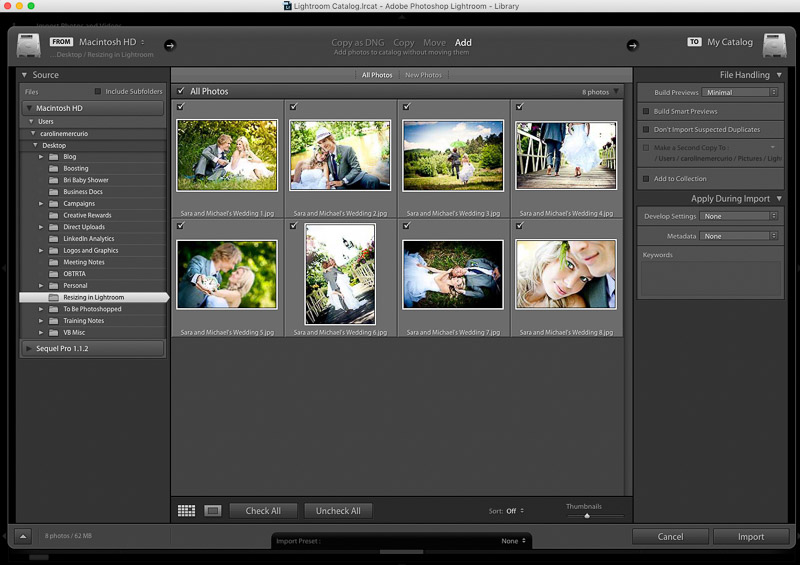
Dodge — осветление
Burn — затемнение
Sharpen — увеличивает резкость изображения.
Soft Focus — смягчает фотографию.
Crystalize — кристализует фото, можно выбирать размер фрагментов.
Pixelate — разбивает фото на мелкие квадратики — пикселизирует изображение.
Pop Color — изменяет цвет фона или переднего плана на выбранный цвет, второй элемент становится чёрно-белым.
Hue — меняет цвет изображения на определённый цвет.
Black & White — создает чёрно-белую фотографию.
Tint — придание снимку оттенка: жёлтый, зелёный, фиолетовый, красный и др.
Sketch — создает эскиз (цветной или чёрно-белый рисунок) на основе отредактированной фотографии.
Distort — вводит искажения (вихрь, растяжение, выпуклость или размытие).
Вкладка Decorate
Text — можно размещать текст на фотографии, менять его начертание, цвет, прозрачность, выравнивание. К сожалению нельзя менять гарнитуру шрифта у русского написания.
Bubbles — вставка пузырей с текстом.
Stickies — добавление бумажных стикеров с произвольным текстом.
Party — размещение рисунков на тему «Праздник».
Animals — вставка рисованных изображений животных.
Costumes — добавление рисунков на тему «Маскарад».
Sports — спортивный инвентарь.
Miscellaneous — здесь собраны рисунки на разные темы.
Expressions — выражения, но на английском.
Frames — обрамление фотографий в рамки.
Условия использования
Как и большинства онлайн-редакторов, Photoshop Express доступен бесплатно для любого пользователя. Радует здесь то, что реклама отсутствует полностью. Вам не придётся постоянно закрывать надоедающие ролики, так что работать можно спокойно.
Предложенной функциональности вполне хватает для базовой обработки, в то время как за деньги сервис предлагает приобрести подписку на Adobe Creative Cloud Photography (расширенные инструменты в онлайн режиме).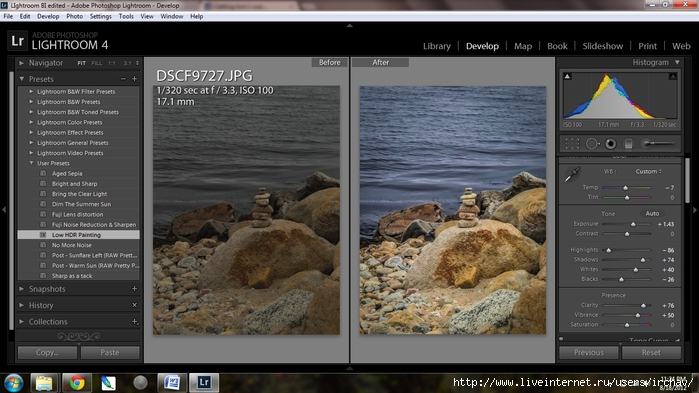
Наконец, традиционно купить можно и дополнительные эффекты, хотя предложенных достаточно для создание своих шедевров.
Вывод
На практике оказалось, что обрабатывать фото с помощью этого сервиса очень удобно и приятно. Единственное, для его полноценного использования желательно знать английский язык на базовом уровне, поскольку поддержки русского здесь нет. Впрочем, даже без этого освоиться в программе не составит труда.
Как вы можете видеть, те, кто ожидал бесплатную веб-версию Photoshop или Photoshop Elements, могут почувствовать разочарование. Разработчик Джон Нак изначально написал: «Photoshop Express не предназначен для дублирования или замены Photoshop или Photoshop Elements. Это скорее новый член группы Photoshop, благодаря которому технологии редактирования изображений Adobe будут доступны в любое время для большого числа пользователей».
В этом случае следует признать, что интерфейс бесплатного сервиса оказался действительно подходящим для работы.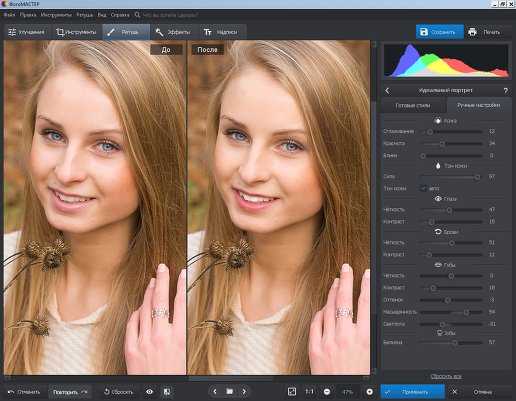 Между тем, простые фоторедакторы составляют сервису прямую конкуренцию, однако Photoshop Express способен её выдержать.
Перейти в фоторедактор → Photoshop Express онлайн
Поделиться с друзьями:
Установка и настройка Adobe Lightroom
Как установить Лайтрум
Как установить Лайтрум на Мак
Как активировать Лайтрум
Как правильно настроить Лайтрум
Как в Лайтруме поменять язык на русский
Как работать в Лайтруме
Как оптимизировать Лайтрум
Как обновить Лайтрум до последней версии
Как в Лайтруме сбросить настройки
Как почистить кэш Лайтрума
Как убрать Лайтрум из автозапуска
Как удалить Лайтрум полностью с компьютера
|
|
Среди множества современных фоторедакторов Adobe Lightroom выгодно отличается скоростью качественной обработки большого количества фотографий. Благодаря особым функциям фоторедактор применяет изменения не на оригинале фотографии, а на отдельном модуле памяти. В программе реализована функция создания фото-книг, эффектных слайд-шоу и прямая вставка изображений на веб-сайт. Если Lightroom купить лицензионную версию, то можно оценить все достоинства программы, включая возможность отображения изображений в точности как на дисплее вашей камеры. |
Как установить ЛайтрумЧтобы установить фоторедактор на компьютер необходимо приобрести лицензионный диск либо официальную версию в электронном виде. Установите диск или откройте установочный файл на компьютере. Программа предложит произвести установку и выбрать путь размещения.
Указав нужные данные, выберите язык использования и примите условия лицензионного соглашения. |
|
|
|
Как установить Лайтрум на МакУстановка программы на Мак происходит точно так же, как и на Windows. Вам нужно запустить установочный файл и выбрать путь сохранения Лайтрума. Укажите язык, на котором вы предпочитаете использовать фоторедактор. После окончания инсталляции можно запускать программу, кликнув на ярлык на рабочем столе или выбрав Lightroom через проводник. |
Как активировать Лайтрум
Для активации приложения необходимо следуя инструкции правильно установить его на компьютер. После инсталляции запустите программу, которая предложит вам активацию. Вы можете зарегистрировать Лайтрум на официальном сайте Adobe. Выполнив регистрацию, введите полученный вами при покупке электронной лицензии или диска серийный номер. Если вы правильно ввели ключ активации, программа будет зарегистрирована, и вы сможете пользоваться ею неограниченное количество времени. |
|
Как правильно настроить ЛайтрумПри начале работы с фоторедактором, после выполнения первого запуска вам нужно будет создать каталог. В нем будут храниться все настройки, превью ваших изображений и структура каталогизации. Рекомендуется создавать каталог не на системном диске, во избежание потери данных при переустановке системы.
Лучше всего хранить каталог в разделе, однако в нем не должны храниться исходники фотографий. Оптимальный вариант – это отдельный SSD-диск. После создания каталога можно задать другие настройки, увидев непосредственно интерфейс программы. |
|
Как в Лайтруме поменять язык на русскийПрограмма изначально поставляется на английском языке. Интерфейс также не доступен в русском варианте. Официальных версий программы на русском языке не существует. Английский язык удобно использовать при освоении фоторедактора, так как большинство официальных руководств написаны именно на нем. |
|
|
|
Как работать в Лайтруме
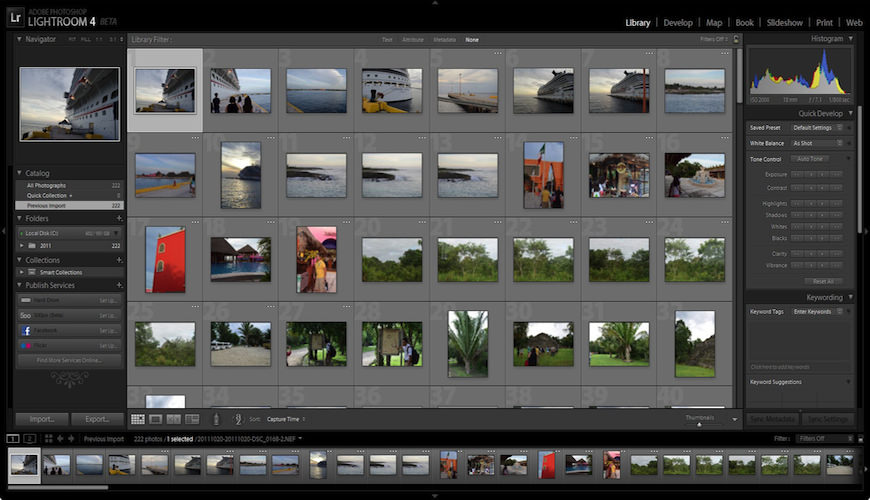
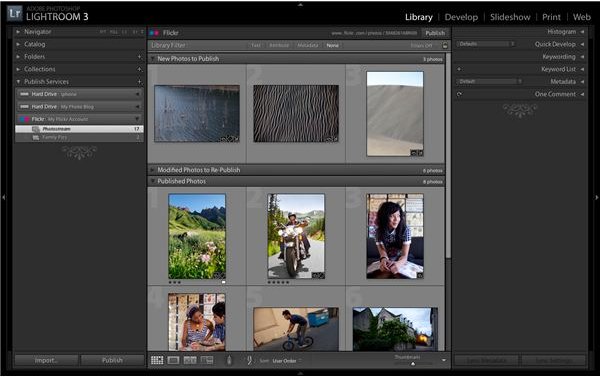
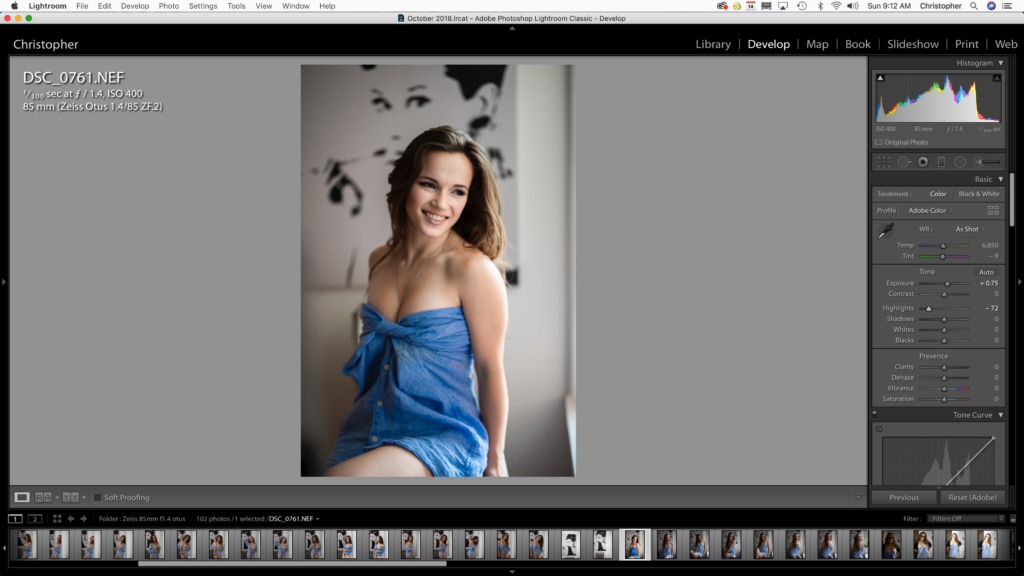
Для удобной работы в редакторе созданы несколько функциональных вкладок. Во вкладке «Library» будут находиться ваши изображения, которые перед редактированием необходимо будет импортировать в каталог. Вкладка «Develop» представляет собой модуль обработки фотографий. Для пакетной обработки изображений можно создать определенные настройки, которые можно применить ко всем фото. Такая операция займет совсем немного времени. Остальные вкладки предназначены для создания фото-книг, слайд-шоу и быстрой вставки обработанных изображений на галерею на сайте. Также, любую фотографию можно распечатать, выбрав пункт «Print». |
Как оптимизировать ЛайтрумОдно из главных правил, чтобы программа работала должным образом – это соответствие компьютера хотя бы минимальным системным требованиям. Специалисты рекомендуют использовать быстрый жесткий диск, или, по возможности, SSD. Немаловажно наличие большого количества свободного места на диске.
Чтобы программа работала быстро, во время редактирования рекомендуется указать в настройках превью, размером 1:1. |
|
|
|
Как обновить Лайтрум до последней версии |
Как в Лайтруме сбросить настройки
При импорте изображений в фоторедактор к ним автоматически применяются установленные по умолчанию настройки конвертации. При этом фотографии могут выглядеть совсем иначе, чем на фотоаппарате. Восстановить яркость и контрастность можно минимальными действиями при ретушировании фото. Если вам необходимо сбросить настройки, чтобы иметь возможность видеть фото, как на дисплее камеры, нужно сбросить настройки по умолчанию. Для этого зайдите в меню Edit и выберите пункт Preferences. Во вкладке «Presets» можно задать индивидуальные настройки конвертации. Среди четырёх вариантов вы можете задать автоматические настройки изображения зависимости от вида камеры или разные ISO, например. |
|
|
|
Как почистить кэш ЛайтрумаПотребность оптимизировать работу программы возникает, когда фоторедактор начинает медленно реагировать на команды, зависать или длительное время не открывается. Одним из возможных методов разрешения проблемы является почистить кеш Lr или увеличить его размер.
После открытия программы, зайдите во вкладку Edit, и в пункте Preferences выберите закладку File Handling. |
Как убрать Лайтрум из автозапускаПри подключении съемных носителей может возникать ситуация, когда программа начинает автоматически запускаться и предлагать импорт изображений. Однако такая функция не всегда удобна, в особенности при нехватке времени и ограниченных ресурсах компьютера. Чтобы убрать фоторедактор из автозапуска, можно воспользоваться несколькими способами:
|
|
|
|
Как удалить Лайтрум полностью с компьютераДля удаления программы с компьютера с ОС Windows зайдите в панель управления и выберите в списке программ Adobe Photoshop Lightroom. Нажмите «Удалить» и приложение будет удалено. Чтобы изменения вступили в силу, рекомендуется перезагрузить компьютер. Можно также удалить все файлы настроек, каталог Lr и другие документы, предварительно узнав их расположение в руководстве «Adobe Photoshop Lightroom Help».
Чтобы удалить фоторедактор из ОС Mac OS, перейдите в проводнике в папку «Applications» и перетащите приложение в корзину. Так же, как и в Windows вы можете полностью удалить дополнительные файлы и каталоги, узнав их расположение. |
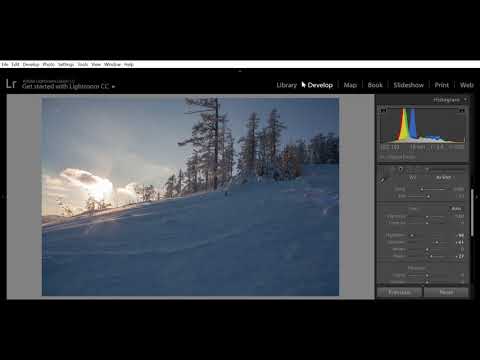 Из преимуществ программы можно выделить удобное структурирование изображений и возможность применять различные эффекты к фото, не затрагивая оригинал.
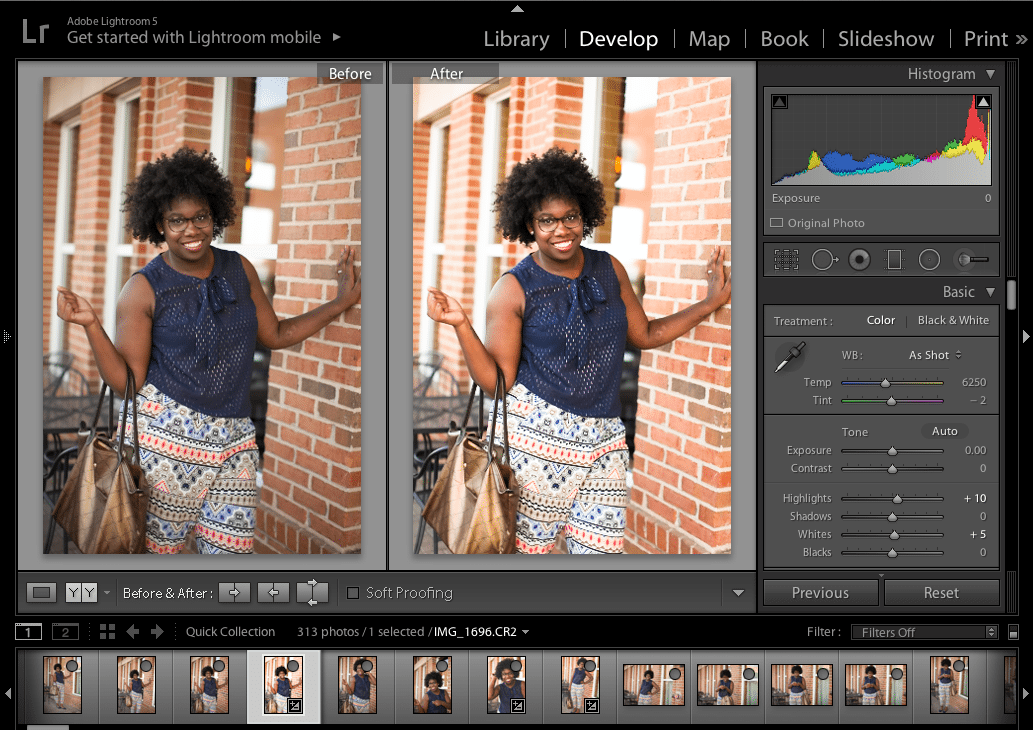


 Благодаря не деструктивному редактированию, все изменения записываются на специальный файл, но не затрагивают оригинал.
 Однако, такие настройки замедлят импорт. Используйте горячие клавиши Lightroom, для быстрого выполнения множества действий. Если часто используете стандартные действия для множества операций, воспользуйтесь пресетами, которые значительно сэкономят время.

 В данном окне вы также можете узнать место расположения кеша. Для увеличения размера кеша в окошке Maximum Size укажите нужное значение. Чтобы почистить кеш, нажмите на кнопку Purge Cache.
 Найдите Lr в списке и укажите действия, которые должна выполнять программа, например «Не выполнять никаких действий».
Как использовать Lightroom в Интернете для редактирования фотографий в Интернете
Интернет-приложение Lightroom — одно из менее известных приложений из пакета Lightroom. Вот почему эта статья может вам помочь.
Я объясню, как использовать Lightroom в Интернете, и расскажу вам о его основных возможностях.
Я также расскажу, чем он отличается от Lightroom CC и Lightroom для мобильных устройств.
Наконец, я отвечу на некоторые из самых распространенных вопросов о Lightroom в Интернете.
У вас нет Lightroom?
Загрузите Lightroom
Загрузите последнюю версию Adobe Lightroom, чтобы следовать этому простому руководству.
Начните бесплатную 7-дневную пробную версию сегодня
УЗНАТЬ БОЛЬШЕ
Содержание
Что такое Lightroom Web?
Lightroom Web — это версия Lightroom, работающая в интернет-браузере.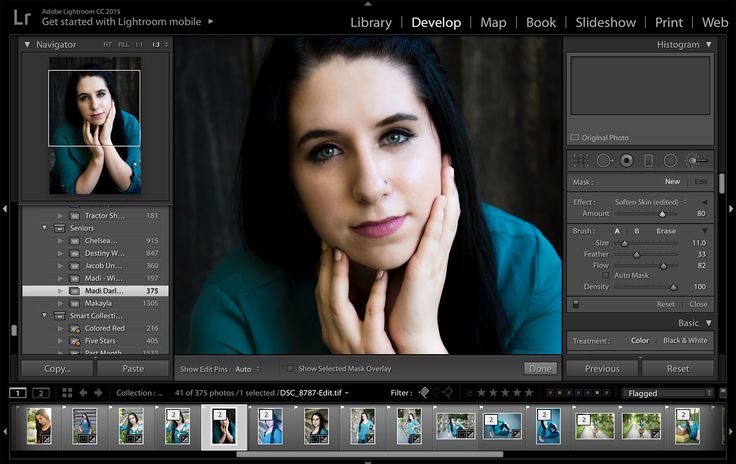 Это не то же самое, что Lightroom CC, который по-прежнему является настольным приложением, несмотря на то, что он основан на облаке.
Он также отличается от Lightroom для мобильных устройств, даже если вы можете получить к нему доступ с мобильного устройства. Это связано с тем, что Lightroom для мобильных устройств — это приложение, которое необходимо загрузить на свой телефон.
Вместо этого вы можете использовать Lightroom Web на других устройствах, где у вас нет мобильного приложения Lightroom.
Он, конечно, отличается от Lightroom Classic и Lightroom CC, поскольку они предназначены для настольных компьютеров. Хотя вы можете синхронизировать свои коллекции и получать к ним доступ через Lightroom Web.
Я знаю, это звучит очень запутанно. Итак, я постараюсь сделать это как можно более понятным на протяжении всей статьи, объясняя, как это работает, что вы можете с ним делать и чем оно отличается от других версий.
Веб-синхронизация Lightroom с мобильной версией Lightroom и любой настольной версией, которая у вас может быть, но не зависит ни от одной из них.

Поэтому вы можете использовать его на любом компьютере или мобильном устройстве, даже если на них не установлен Lightroom. Все, что вам нужно, это доступ в Интернет.
Поскольку он будет синхронизироваться с другими вашими приложениями LR, все изображения, которые вы видите, будут иметь ваши последние изменения. Точно так же все, что вы делаете в веб-версии, будет синхронизироваться между устройствами всего за несколько секунд.
Это включает в себя добавление новых фотографий, объединение их в коллекции, редактирование и оценку фотографий.
Однако следует учитывать, что вы работаете со смарт-предварительным просмотром. Так же работает и LR Mobile.
Adobe называет это CreativeSync. Интеллектуальные предварительные просмотры работают точно так же, как ваши фотографии, но они меньше. Это проблема только в том случае, если вы хотите их распечатать.
Если вам нужно напечатать фотографии большего размера, вам потребуется использовать Lightroom CC или Lightroom Classic.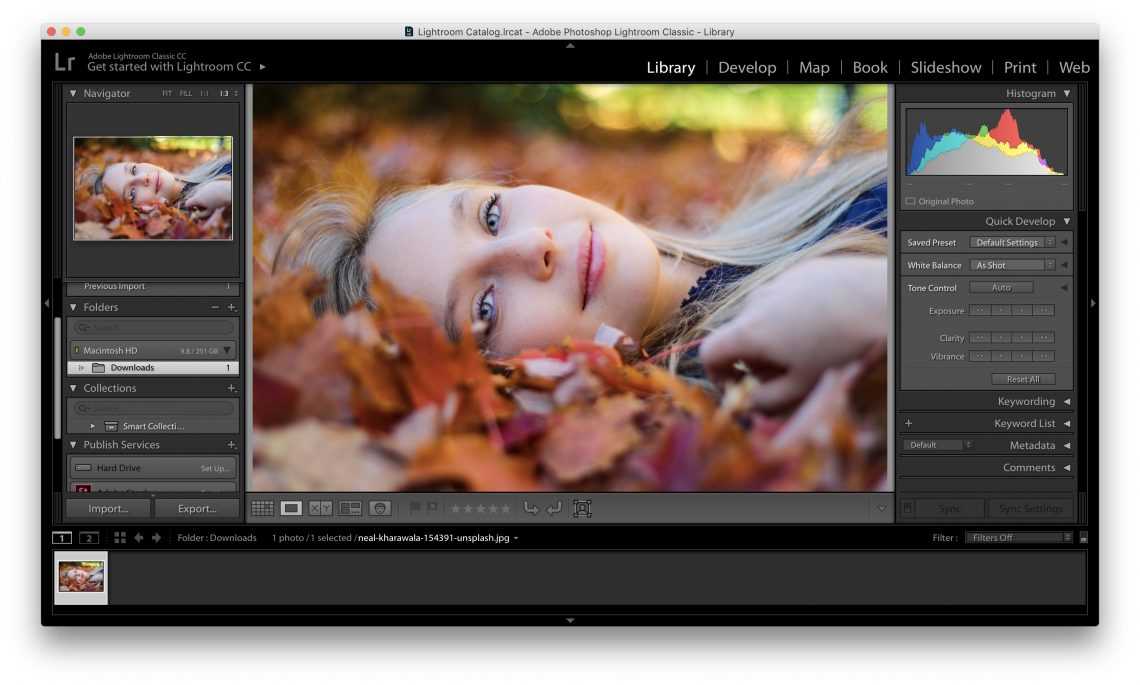 Таким образом, вы можете получить доступ к исходному размеру файла с помощью удобной синхронизации Lightroom.
Вы также можете использовать Lightroom Web, чтобы получить доступ к сообществу Lightroom и Академии.
Как получить доступ к Lightroom Web?
Вы можете получить доступ к Lightroom web на любом устройстве, подключенном к Интернету. Начните с запуска веб-браузера. Затем перейдите на сайт lightroom.adobe.com.
Здесь войдите, используя свой Adobe ID. Также возможен вход с помощью учетных записей Apple ID, Google или Facebook.
Когда вы входите в свою учетную запись Adobe, открывается фотогалерея «Все фотографии» — представление всех ваших загрузок Lightroom на основе временной шкалы.
Вы можете просматривать все альбомы и перемещаться по ним на панели в левой части экрана. Помните, что это умные превью ваших фотографий.
Могу ли я получить доступ к Lightroom в Интернете на любом устройстве?
Да, вы можете использовать его на любом устройстве с подключением к Интернету.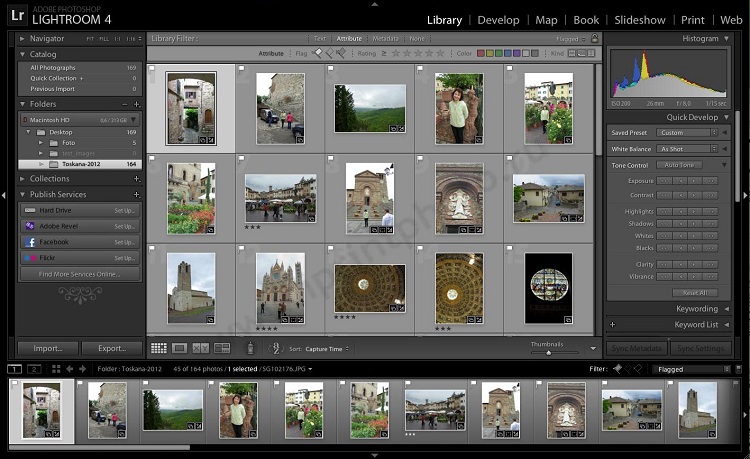 Вам не нужно устанавливать Lightroom или другое приложение Adobe, поскольку оно работает в любом веб-браузере.
Для входа в службу вам также потребуется учетная запись Adobe, Facebook или Google или Apple ID. Однако некоторые функции доступны только при наличии учетной записи Adobe.
Например, вы можете просмотреть галерею, которой с вами поделились, чтобы увидеть смарт-предварительный просмотр при любом входе в систему. Однако оставлять комментарии к изображениям можно только при наличии учетной записи Adobe.
Что я могу делать в веб-версии Lightroom?
При входе в веб-интерфейс Lightroom вы можете получить доступ к интеллектуальным предварительным просмотрам, которые синхронизируются через серверы Adobe. Таким образом, вам не нужно иметь жесткий диск или компьютер с необработанными файлами.
В этом смысле он работает как Lightroom Mobile. Однако веб-версия Lightroom имеет другие возможности и ограничения. Давайте кратко рассмотрим их.
Просмотр
Просмотр изображений — это первое, что вы можете сделать с помощью Lightroom в Интернете, если они синхронизируются на вашем компьютере или мобильных устройствах. Можно даже просматривать галерею, которой с вами поделились, если у вас нет членства или учетной записи Adobe.
Вы также можете добавлять фотографии в веб-сайт Lightroom, к которым впоследствии можно получить доступ в любой библиотеке Lightroom — будь то приложение для ПК или мобильное приложение Lightroom.
Систематизация фотографий
Также можно использовать некоторые инструменты управления фотографиями Lightroom. Например, вы можете добавлять звездочки к своим фотографиям и помечать их.
Вы также можете создавать новые коллекции или перемещать фотографии из одной коллекции в другую. Помните, что LRc не основан на облаке.
Итак, вам нужно хранить свои фотографии в синхронизированной коллекции, если вы хотите получить к ним доступ на всех устройствах. Если вы поместите новую фотографию в несинхронизированную коллекцию, вы не увидите ее в LRc.
Обработка и редактирование
Вы можете обрабатывать фотографии, включая необработанные файлы, с помощью инструментов редактирования. В веб-версии Lightroom доступны наиболее распространенные правки, такие как кадрирование, коррекция баланса белого и т. д.
К сожалению, использование Lightroom в веб-браузере более ограничено, чем использование его на компьютере. Вы не можете вносить локальные настройки и не имеете инструментов HSL — просто упомянем некоторые недостающие функции. Однако вы можете применить предустановленные эффекты.
Скачать изображения
Вы также можете скачать фотографии. Однако максимальный размер составляет 2540 пикселей по длинной стороне. Это связано с тем, что, как я уже упоминал, в веб-версии Lightroom предусмотрены только предварительные просмотры ваших фотографий. Таким образом, вы будете загружать изображение с размером умного предварительного просмотра, а не с исходным размером изображения.
Обмен фотографиями
Чтобы поделиться своими изображениями из Lightroom в Интернете, вы можете отправить их в Adobe Portfolio и Behance. Однако существует ограничение в 50 изображений.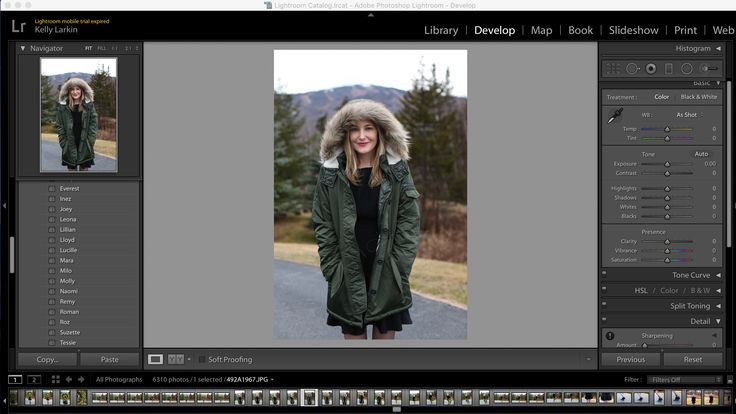 Но этого достаточно, чтобы создать веб-галерею, в которой будут представлены ваши работы.
Другой способ поделиться своими фотографиями — создать онлайн-галерею и поделиться ссылкой. Если у другого человека есть Adobe ID, он также может ставить лайки вашим фотографиям и оставлять комментарии к изображениям.
Часто задаваемые вопросыЯвляется ли Lightroom веб бесплатным?
Веб-версия Lightroom включена в вашу подписку Adobe. Таким образом, вы можете использовать Lightroom в Интернете без дополнительной платы, если у вас есть план для фотографов или членство в Lightroom.
Могу ли я использовать Lightroom в Интернете, если у меня Lightroom Classic?
Да, вы можете использовать Lightroom в Интернете независимо от используемой версии Lightroom. Однако вы сможете просматривать только синхронизированные коллекции из Lightroom Classic.
Могу ли я использовать предустановки Lightroom в веб-версии Lightroom?
Да, веб-сайт Lightroom позволяет редактировать фотографии.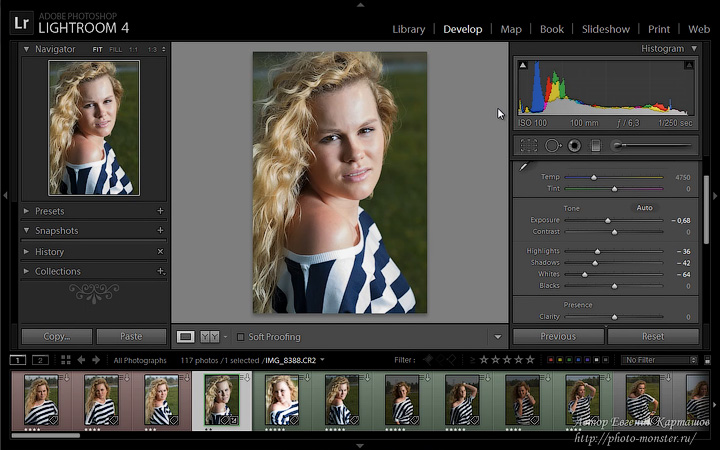 Это дает вам доступ к большинству инструментов редактирования и вашим пресетам, которые можно применить к любой фотографии. Любые изменения, которые вы делаете в Lightroom, будут синхронизироваться между устройствами.
Могу ли я загружать фотографии из библиотеки Lightroom с помощью Lightroom web?
Да, вы можете загрузить любую фотографию из ваших синхронизированных коллекций. Однако вы загружаете смарт-превью. Итак, максимальный размер 2540 по самой длинной стороне.
Lightroom Photo & Video Editor в App Store
Описание
Простые предустановки на основе искусственного интеллекта сделают ваши фото и видео яркими. Поднимите свои изображения на новый уровень всего за несколько нажатий.
Adobe Photoshop Lightroom — бесплатный фото- и видеоредактор, который помогает создавать и редактировать потрясающие изображения с помощью мощных предустановок и удивительных фильтров для изображений.
Приложение для редактирования Lightroom предлагает простые в использовании инструменты редактирования видео и фотографий для ретуширования изображений с помощью фильтров камеры, удаления объектов, точной настройки фона и предустановок для быстрого добавления настроек, которые оживляют ваши фотографии — все в одном приложении для редактирования .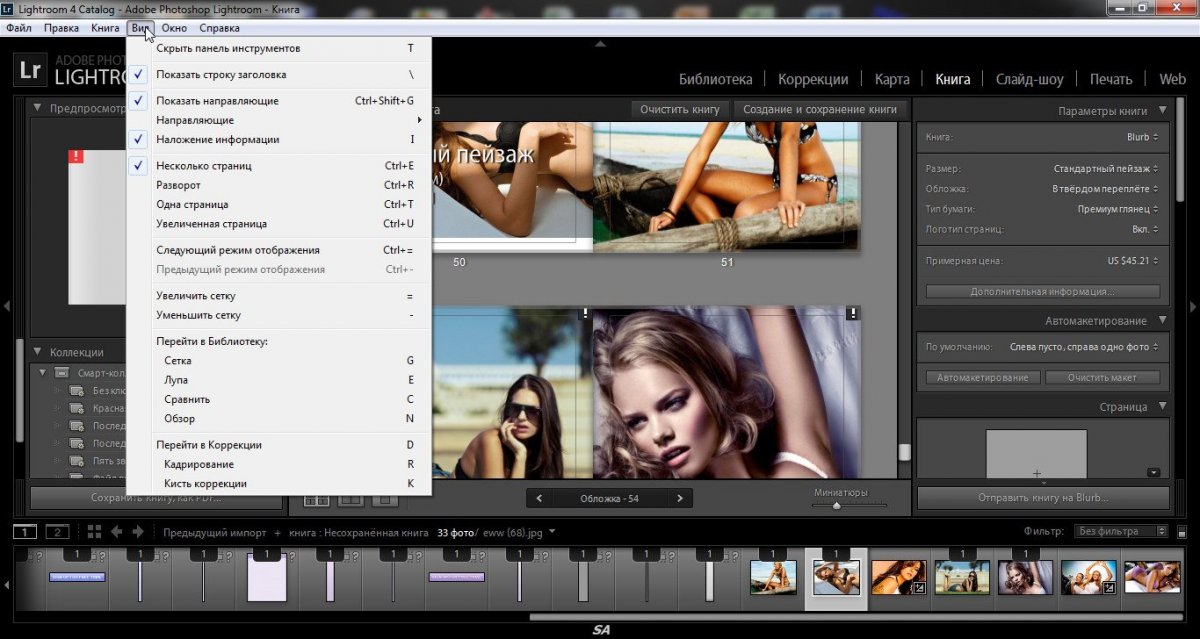
ФОТОПРЕСЕТЫ И ФИЛЬТРЫ ДЛЯ ФОТО
• Быстрое и простое редактирование с помощью бесплатных предустановок, фильтров камеры и фоторедактора
• Создавайте великолепные изображения с помощью более чем 200 эксклюзивных пресетов премиум-класса, созданных профессиональными фотографами
• Адаптивный AI-пресет для ретуши ваших фотографий с помощью рекомендуемых Предустановки
• Создайте и сохраните свой собственный фильтр предустановок, чтобы использовать его в качестве удобного редактора изображений
ФОТОРЕДАКТИРОВАНИЕ И КАМЕРА
• Мгновенно улучшайте свои фотографии с помощью автоматического фоторедактора
• Используйте точные ползунки для ретуширования всех параметров освещения, таких как контрастность, экспозиция, блики и тени
• Создавайте сногсшибательные правки с помощью микшера цветов и инструментов цветокоррекции
• Используйте фотоулучшитель, чтобы изменить внешний вид ваших фотографий с помощью ползунки четкости, текстуры, удаления дымки и зернистости
• Легко кадрируйте и поворачивайте фотографию
• Используйте фоторедактор кривых для расширенного редактирования светлых участков, полутонов, теней и цвета
• Экспозиция, таймер, мгновенные предустановки и многое другое
• Получайте более детализированные снимки с расширенными режимами захвата, такими как RAW, Professional и HDR. редактируйте, обрезайте, ретушируйте и обрезайте видео с помощью точных ползунков для точной настройки контраста, выделения, яркости, видеоэффектов и т. д.
Обновите и разблокируйте простые в использовании инструменты, такие как эксклюзивные пресеты, восстанавливающая кисть, маскирование, геометрия, облачное хранилище и многое другое, с помощью интуитивно понятного редактора изображений.
• Приложение для редактирования Adobe Lightroom теперь имеет простое в использовании приложение для редактирования фото и видео с рядом интересных настраиваемых функций для редактирования видео. редактировать видео
• Используйте потрясающие фильтры для редактирования видео с нашим уникальным средством улучшения качества фото и видео
• Получите доступ к более чем 200 созданным вручную пресетам премиум-класса, созданным профессиональными фотографами
• ИИ рекомендует пресеты, которые лучше всего подходят для ретуширования ваших фотографий и видео
• Станьте профессиональным видеомейкером: обрезайте и редактируйте видео с помощью универсального видеоредактор
• Ретушируйте и удаляйте объекты или отвлекающие элементы с помощью «Восстанавливающей кисти»
• Lightroom AI автоматически выбирает небо или объект на фотографии для дальнейшей ретуши
• Веб-галереи Lightroom позволяют демонстрировать свои фотографии в Интернете. Редактирование фото и видео легко синхронизируется, поэтому любые изменения ретуши, которые вы вносите в приложение, всегда актуальны
• Поделитесь своим редактированием фотографий и творческим процессом с другими пользователями в разделе Discover
Положения и условия:
Использование вами этого приложения регулируется Общими условиями использования Adobe http://www.adobe.com/go/terms_linkfree_en и Политику конфиденциальности Adobe http://www.adobe.com/go/privacy_policy_linkfree_en
Не продавать и не передавать мою личную информацию www.adobe.com/go/ca-rights-linkfree
Версия 8.2.2
• Рамка для фотографии с новыми настраиваемыми рамками. Теперь вы сможете добавить, отрегулировать размер и выбрать цвет рамки вокруг фотографии, прежде чем делиться ею или сохранять.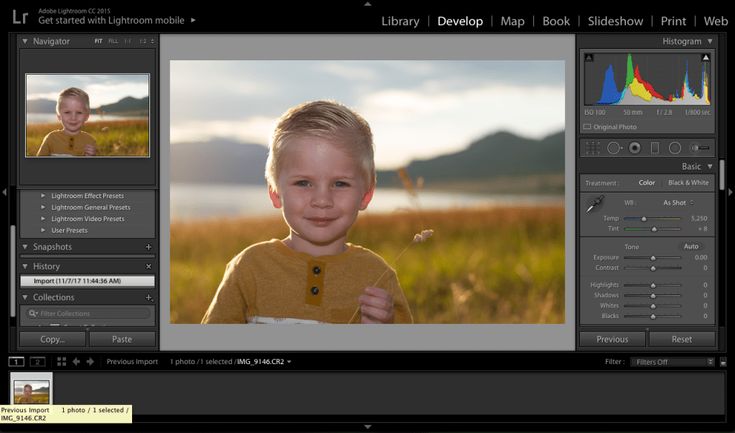
• Исправлены ошибки и повышена стабильность.
Рейтинги и обзоры
213,2 тыс. оценок
Выбор редакции
Adobe Lightroom — незаменимый инструмент для любого взыскательного фотографа. Его стильный интерфейс и надежные инструменты превращают изображения картошки в потрясающие произведения искусства всего за несколько нажатий. И лучшая часть? Это неразрушающий метод, дающий вам свободу экспериментировать со всеми элементами управления, не повреждая исходную фотографию.
Самая лучшая программа
Загрузите свои фотографии на рабочий стол или ноутбук с НАСТОЯЩЕЙ камеры или телефона. Создайте коллекцию в Lightroom, перенесите в Photoshop и обратно в Lightroom. Поделитесь всем альбомом за считанные секунды со своими контактами.
Довольно гладко. Абсолютно НИЧТО не может сравниться с тем, что могут сделать PSCC и Lightroom. Безумно нравится эта система.
Обычно я снимаю на dslrs и использую в фотошопе несколько функций, которые Lightroom не может воспроизвести или запустить. У меня есть только «сохранять только как смарт-предварительный просмотр», потому что они не занимают много места на сервере, и я могу отправить «ссылку на коллекции» любому, кому я хочу поделиться. Существует ползунок, позволяющий отправителю загрузить интеллектуальный предварительный просмотр. Большинство отправителей являются членами семьи и просматривают сообщения только на своих телефонах или планшетах. Я храню оригиналы (RAW) на переносных дисках и подключаюсь к сохраненным пресетам из PSCC/Lightroom.
Это до сих пор моя лучшая программа для путешествий и семейных фотографий. Я до сих пор не могу оторваться от фокусных расстояний, доступных диафрагм и качества картинки настоящей камеры. Я печатаю и выставляю свои работы в офисе и дома.
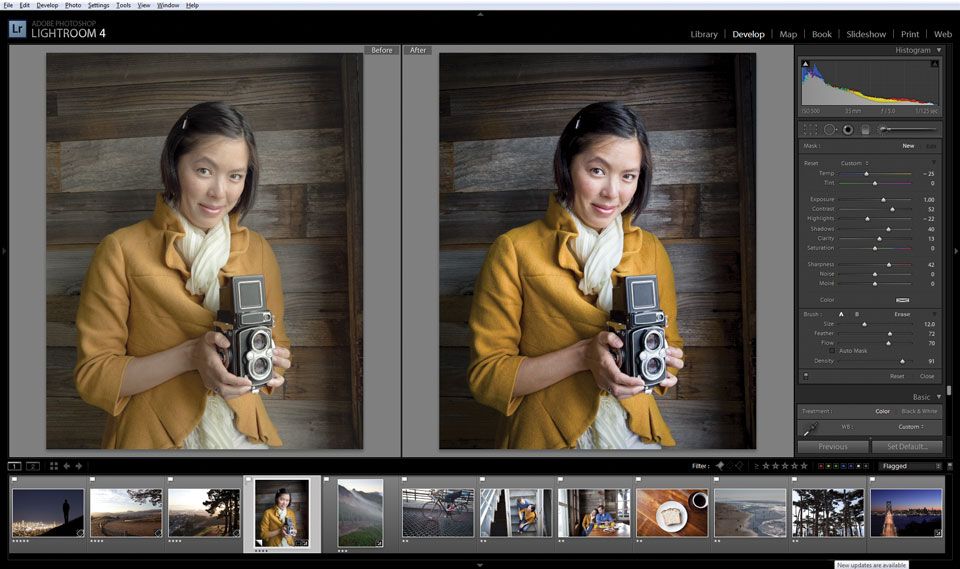 Довольно гладко. Абсолютно НИЧТО не может сравниться с тем, что могут сделать PSCC и Lightroom. Безумно нравится эта система.
  Существует разница между сотовым телефоном и сенсором большего размера. Физика по-прежнему доминирует, от этого пока никуда не деться, но, может быть, при моей жизни?
Я только что просматривал лучшие обзоры в App Store и заметил ваш. Большое спасибо за ваши содержательные комментарии. Это очень ценится!
Мне не нужна моя зеркалка в 90% случаев
Это может быть мой первый обзор продукта, но я очень хочу поделиться своим опытом. Благодаря Lightroom CC я могу снимать красивые необработанные фотографии (в формате HDR), легко упорядочивать их, легко исправлять/улучшать и автоматически загружать их в облако, где они не занимают место на моем телефоне. Должен сказать, что примерно в 95% случаев я могу настроить фотографии так, чтобы они выглядели именно так, как я надеюсь. Основной причиной этого является возможность выделить только область фотографии и настроить яркость/цвет для этой области.
По этим причинам я в целом уверен, что 90% времени я просто хожу со своим iPhone, чтобы делать снимки, а не с моим громоздким Canon 5D Mark IV.
Мои друзья постоянно спрашивают меня, какое приложение я использую для съемки и редактирования фотографий. Я продолжаю говорить им, что они должны получить это приложение.
 И это действительно приятно, как приложение также довольно легко связано с другими приложениями Adobe, такими как два приложения Photoshop. Я мог бы продолжать и рассказывать о других функциях, которые мне нравятся, и о других незначительных вещах, которые просто умны и показывают, что Adobe уделяет внимание деталям. Мои жалобы немногочисленны и редки, и я уверен, что они будут исправлены в будущей версии.
Несмотря на то, что вашему отзыву больше 3 лет, он по-прежнему остается одним из самых полезных. Большое спасибо за замечательный обзор! /rs
Разработчик, Adobe Inc. , указал, что политика конфиденциальности приложения может включать обработку данных, как описано ниже. Для получения дополнительной информации см. политику конфиденциальности разработчика.
Данные, связанные с вами
Следующие данные могут быть собраны и связаны с вашей личностью:
- Расположение
- Контактная информация
- Пользовательский контент
- Идентификаторы
- Данные об использовании
- Конфиденциальная информация
- Диагностика
- Другие данные
Методы обеспечения конфиденциальности могут различаться, например, в зависимости от используемых вами функций или вашего возраста.