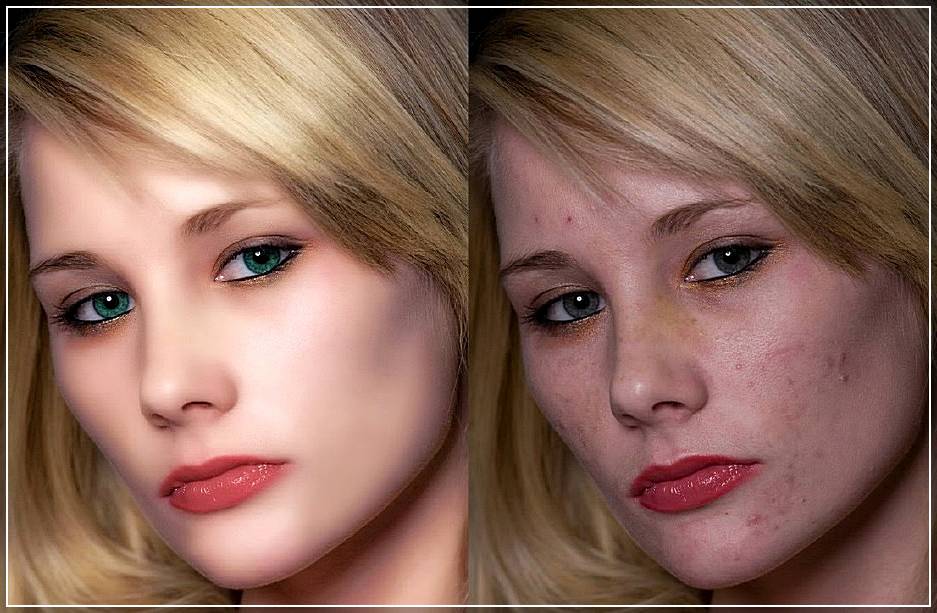
Как испралять деффекты на портрете в ретуши портретной фотографии в Фотошопе
- Информация о материале
- Наш блог
- Фотошоп
- Просмотров: 865
Пластика лица в ретуши портретного фото — важный этап в творческой обработке изображений и этому процессу уделяется тщательное внимание. Каждая деталь требует внимания и подробного исследования, прежде чем будет принято решение о необходимости проводить пластику или нет. Для этого используется специальный фильтр в Фотошоп — Пластика, который мы рассматриваем в данном уроке.
Фильтр Пластика в ретуши портретной фотографии
Фильтр Пластика в Фотошоп имеет множество настроек и принципов воздействия на изображение. Применяя данный фильтр в ретуши фотографий есть возможность выбрать несколько тактик изменения пластики и контура лица или различных деформаций, все зависит от особенностей портрета.
Как исправить деффект лица в Фотошоп
Сложность урока – простая
Продолжительность — 16 минут
Уважаемые друзья! Если уроки нашего курса по ретуши методом частотного разложения принесли вам пользу и понравились, Вы можете поддержать наш проект и помочь в записи продолжения данного и других курсов. Мы будем благодарны за любое внимание с Вашей стороны. Данная форма находится на каждой странице с уроками курса, вы можете сделать это единожды, указав любую сумму, с любой страницы. Спасибо!
Позвоните чтобы узнать подробнее
+7(963)972-82-58
или отправьте письмо:
Спросите нас письменно
Вам интересен фотошоп? Вы хотите окунуться в мир графики и дизайна? Пройдите наши курсы по самой последней версии программы Adobe Photoshop и освойте программу на профессиональном уровне. У нас имеются различные направления обучения Фотошопу, в зависимости от ваших предпочтений или профессиональной направленности.
Курс ретуши в Фотошоп
Базовый курс по Фотошоп
- Назад
- Вперед
Copyright © 2009 — 2022 Академия дизайна. Выездные компьютерные курсы. Все материалы данного сайта защищены авторским правом.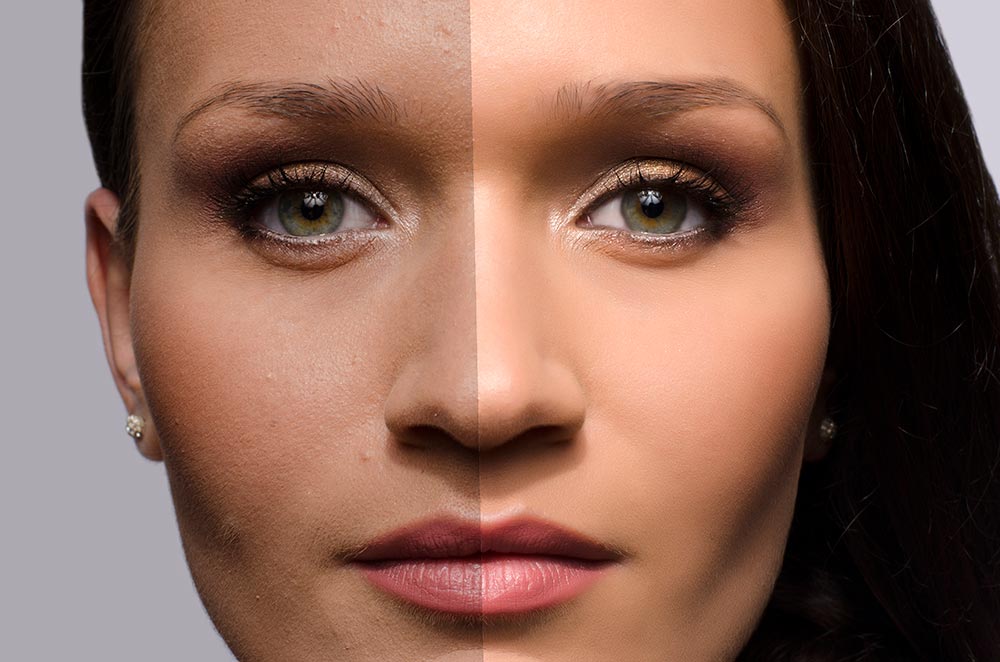
Как сделать лицо в фотошопе, ретушь лица
После того, как вы прочтете эту инструкцию, вы узнаете все азы работы в фотошопе, но в плане выполнения определенных задач – фотошоп лица.
Все, что вам нужно будет – это грамотно прочесть инструкцию и следовать ей. Способы описанные ниже, помогут вам создать такую фотографию ничуть не хуже профессионалов.
Первый этап. Открываем нужную фотографию, которую нужно будет отредактировать в основном окне программы. Для ретуши нам подойдут фото с лучшим разрешением, то есть, те которые позволят увеличить и рассмотреть текстуру лица как можно ближе.
Теперь переходим к работе со слоями. Продублируйте слой сочетанием клавиши Ctrl + J, после Ctrl+G. Слой благополучно скопируется и разместиться в новую группу. Для слоёв и групп пользователю нужно будет указать название, поэтому назовите их «Airbrush2» и «Blur1».
Созданный Блюр1 слой отобразится в окне программы следующим образом:
Blur1 – это то же изображение, только в размытом виде. Дальше нужно будет добавить дополнительный слой, с помощью которого лицо и кожа снова смогут принять естественный рельефный вид. А после снова продублируйте слой Ctrl + J, а после Ctrl + G.
Дважды кликните на созданный фильтр блюр1. Откроется окошко редактирования слоя. Для выполнения размытия слоя нажмите на «Размытие по поверхности». Он позволит выбрать степень размытия носа, глаз, губ и прочего. Отрегулируйте ползунок так, чтобы кожа смотрелась максимально ровной, но не доводите ее до состояния «смазанной». Проработайте каждый отдельный фрагменты рисунка, делается это с помощью окошка увеличения. Уделите внимания губам и глазам.
После того как картинка будет готова – сохраните изменения. Как итог – основное изображение должно оказаться ровным, а кожа на лице сглаженной, такой как на рисунке.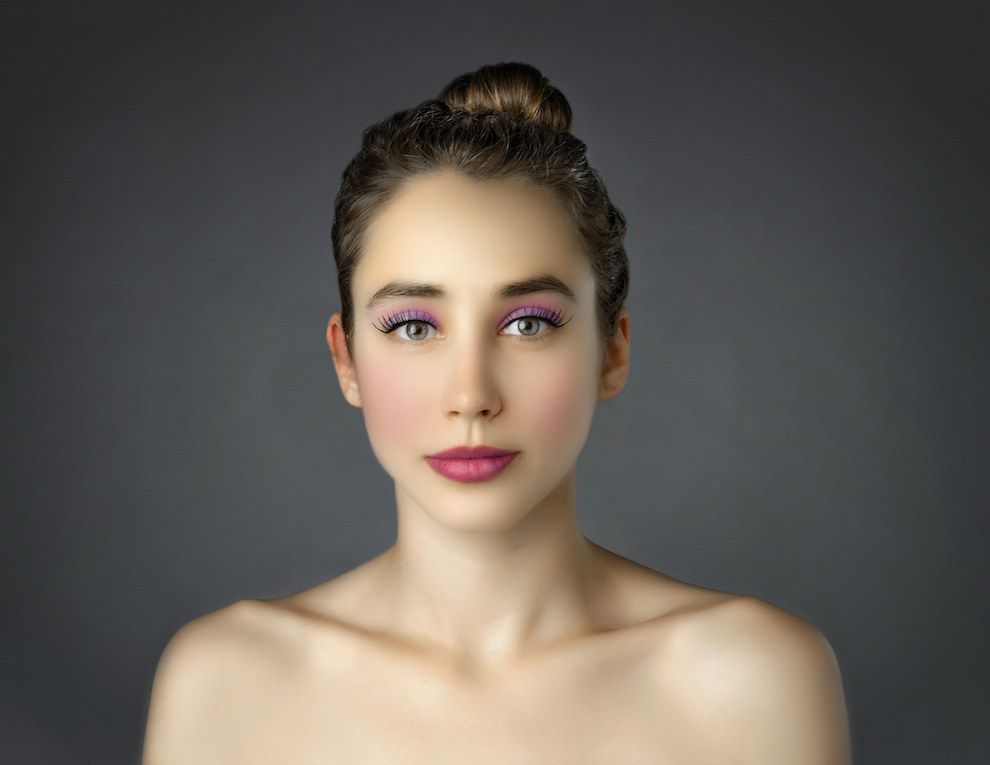 При этом лучше всего чтобы глаза и губы оставались естественного вида, как на рисунке ниже.
Этот этап даст «фундамент» для создания последующей работы. Если вам показалось, что слой слишком выровнен, и картинка выглядит неестественно, но действия следующие устранят проблему.
Второй этап. Жмем на сочетание клавиш Shift + F5, для открытия заливки. В ранних версиях программы сочетание клавиш может и не сработать. Выставьте все параметры окна, как на картинке.
Третий этап. На этом месте нужно добавить малость шумов. Этот трюк придаст коже лица еще больше натуральности и естественности. Только помните о том, что изображение должно быть не очень резким.
Перейдите в раздел «Шум». Отрегулируйте ползунок в нужном направлении, чтобы кожа выглядела как на картинке ниже:
Чтобы кожа казалось естественной, а убрать установленные шумы на часть фото, можно воспользоваться инструментом «рызмития гаусса».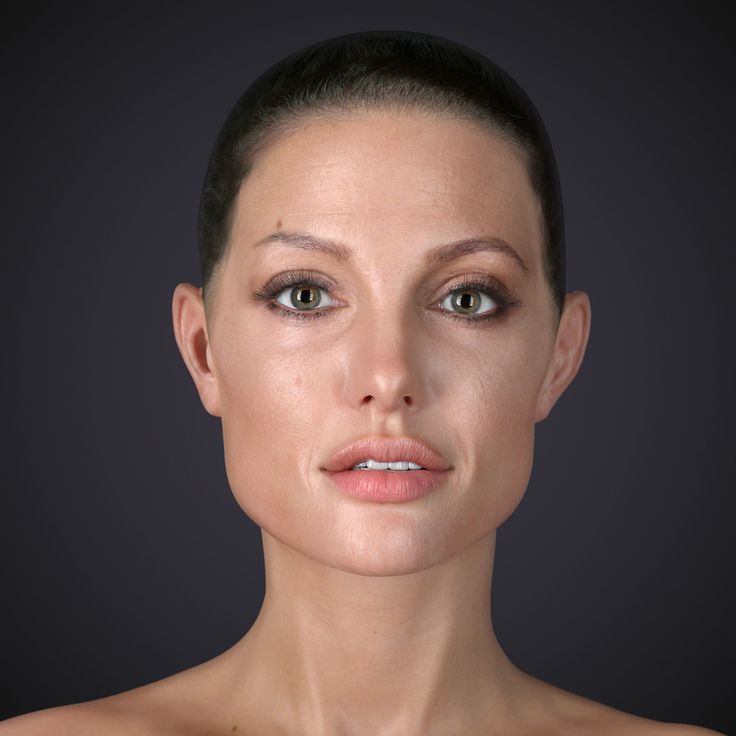 Это делается через «Фильтр» — «Размытие».
В новом окне выставляем радиус размытия и применяем этот эффект. Советую задать значение «1». После чего подтверждаем действие.
Четвертый этап. Переходим к определению точного цвета кожи, который оказался в слое «блюр». Это делается при помощи инструмента «пипетка». Найти его можно на панели элементов слева в окошке программы. Выберете ее, кликните на нужный участок кожи и цветов автоматически будет определен и установлен. Теперь нажмите на треугольник, чтобы список параметров цвета был открыт. Отметьте модель HSB галочкой, заполните поля. Это понадобится при дальнейшей обработки фотографии.
Пятый этап. Здесь мы проводит регулировку насыщенности. Чтобы сделать это, перейдите в пункт «Насыщенность фона», либо вызовите его при помощи комбинации клавиш Ctrl+U. На другом пункте «Colorized» галочка должна быть установлена. Теперь их на все значения, которые есть у модели ХСБ.
Шестой этап. Переходим в слои. Она отображена в основном окне программы. Теперь переходим на слой созданный еще в самом начале « Airbrush2». Выбираем окошко «Слой», где выбираем пункт «Слой-маска», а после «Скрыть всё».
Это позволит создать маску слоя. Она будет полностью черного цвета. Область эта нужна для того, чтобы создавать там другие области для использования ретуши изображения.
Седьмой этап. Нажмите на кнопку D. Это автоматически определит все цвета фона. На инструментальной панели Фотошопа нажмите на «Кисть». Выставьте следующие параметры:
Иллюстрацию выставляете на 100%. Это даст возможность рассмотреть кожу на лице максимально приближенно. Теперь закрасьте участок кожи выбранной кистью. Если тон окажется неестественным, — это не проблем, в последующих действиях этот цвет будет выровнен. Используйте кисть по всему объекту, которые устраняют изъяны и неровности.
Как итог, места где использовались кисти отобразятся на созданном ранее черном слое белым цветом. Кожа, после проделанной работы с кистью, должна выглядеть гладкой.
Восьмой этап. Здесь мы убираем созданный неестественный вид лица, при этом оставляя кожу гладкой и ровной. Выберете слой «Texture» и обратитесь к его настройкам, при помощи кнопок Ctrl+U.
Для уменьшения красных участков лица, нужно установить параметр «Hue» на 10. Если на лице и на коже, большого количества областей нет, то не меняйте этот параметр.
Теперь «Насыщенность». Настройка требует побольше времени. Уменьшив это значения вы будете выравнивать оттенок кожи. Изменяйте значения до тех пор, пока Вам не покажется, что вы добились нужного результата. Не переусердствуйте, и не делайте кожу чрезмерно бледной.
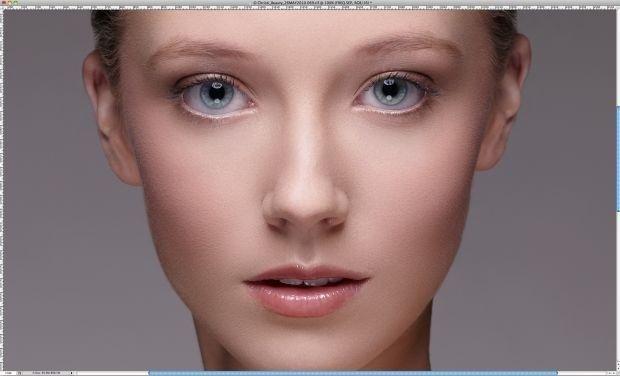 В процессе изменения параметра можно сразу же наблюдать как изменяется рисунок и его цветопередача. Выставьте самые оптимальные параметры на ваш вкус. Но фото не должно быть «засвеченным», просто добейтесь обычного эффекта, так называемого «Дневного освещения».
В
Девятый этап. Здесь кожа все-еще будет казаться не реальной, а именно пластмассовой и ненатурально. Чтобы убрать этот эффект нужно восстанавливать отдельные детали кожи. В основном меню кликните на «Инструменты», после выберете один из внешних каналов фото. В появившемся окошке выставьте требуемые настройки, как ниже:
Как можно наблюдать на рисунке, в настройках был добавлен дополнительный «красный» канал. Это сделает кожу более естественной. Можно попробовать активировать и отключать каналы с цветами, чтобы выбрать самый лучший из них.
Результат проделанной работы на рисунке
Итог получился достаточно интересным, и можно сказать, удачным. Такой способ фотошопа лица позволит добиться маскировки кожи скрыв некоторые недостатки. Чтобы просмотреть конечный вариант фото – отрегулируйте масштаб для просмотра фото и его деталей.
Приблизив, можно посмотреть, что кожа выглядит естественно и вполне здорово:
Техника обработки фотографий универсальна. Все, нужные инструменты могут быть найдены во всех версиях фотошопа. Применить эти эффекты к любому набору фотографий или фотографии. А для того, чтобы получить лучший результат в итоге, лучше всего использовать фотографии, где лицо взято крупным планом.
В прошлом способе было показано как выровнять цвет и тон, для того, чтобы кожа выглядела красиво. Если у вас на лице есть значительные недостатки, которые нужно убрать, при это оставить цвет кожи таким каким он есть – воспользуйтесь этим способом. Он весьма быстр, и его использование доступно даже на фотографиях не крупного плана.
Откройте нужную картинку для обработки. Сделайте ее дубликат. Делается это прямо в окне слоев. Нажмите ПКМ по элементу «Задний план» и в следующем окне нажмите на пункт «Дубликат слоя».
В программа увеличьте изображение для того, чтобы можно было увидеть и убрать недостатки на коже. Для этого используйте масштабирование.
Теперь выбираем специальную «восстанавливающую кисть» на панели инструментов сверху. Редактируйте ее диаметр и жесткость. Лучше всего устанавливать эти параметры на 20 пикс и 50%.
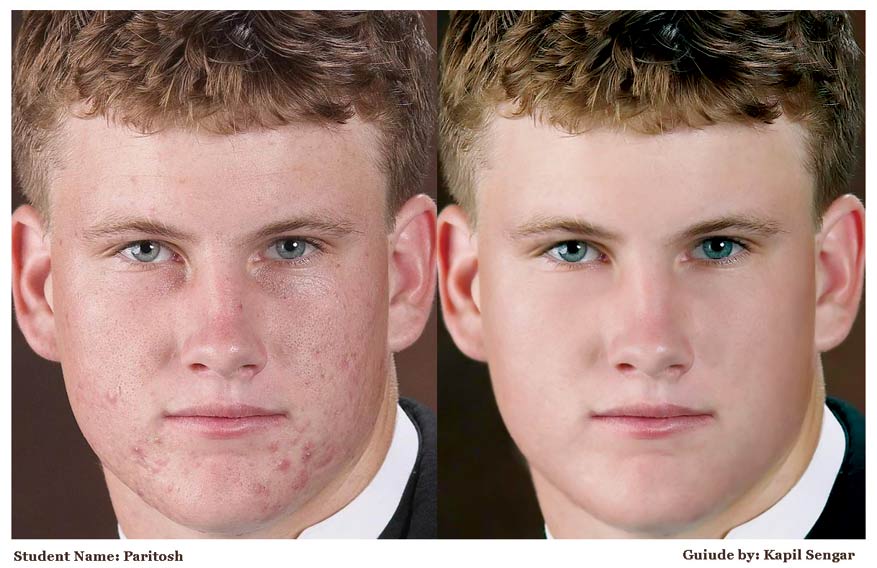
Теперь нужно найти на лице участок кожи, который, по вашему мнению, является самым идеальным. Нажмите но нему зажав клавишу ALT. Это даст возможность сохранить цвет области. Дальше выделяйте дефекты и нажимайте по ним ПКМ. Они будут исчезать. Выполнять это действие можно сколько угодно, до тех пор пока прыщи, морщины или шрамы не будут убраны.
Результат такой работы:
Photoshop Face — Etsy.
 de
deEtsy больше не поддерживает старые версии вашего веб-браузера, чтобы обеспечить безопасность пользовательских данных. Пожалуйста, обновите до последней версии.
Воспользуйтесь всеми преимуществами нашего сайта, включив JavaScript.
Найдите что-нибудь памятное, присоединяйтесь к сообществу, делающему добро.
(815 релевантных результатов)
Создание фотоманипуляции с лиственным лицом в Photoshop
В этом уроке я покажу вам шаги, которые я предпринял для создания этой манипуляции «Лиственное лицо» в Photoshop. Мы рассмотрим такие методы, как смешивание слоев, маски слоев, эффекты фильтров и использование корректирующих слоев. Попробуй!
PSD-файл этого руководства можно купить в магазине PSD Vault или в личном кабинете PSD Vault VIP.
Это руководство среднего уровня, и некоторые шаги могут быть сложными.
Вот предварительный просмотр финального эффекта, который я получил для этого урока: (щелкните, чтобы увеличить)
PSD Vault VIP Membership
Вы можете загрузить PSD-файл для этого урока через VIP-зону всего за 6,95 долларов США в месяц. (или менее)! Вы получите не только этот PSD-файл, но и более 250 других PSD-файлов + дополнительные плюсы + эксклюзивные уроки по Photoshop. Зарегистрируйтесь сейчас и получите эксклюзив!
OK Начнем!
Для выполнения этого урока вам потребуются следующие материалы:
Фоновая текстура
Лицо от faestock
Лист 1
Лист 2
Шаг 1
Создайте новый документ размером 900px * 900px. . Загрузите изображение фоновой текстуры в Photoshop и выберите следующую часть:
Скопируйте и вставьте выделение в документ и измените его размер, чтобы он соответствовал нашему холсту:
Примените следующий фильтр «Акварель» к этому слою с текстурой:
Используйте большой мягкий ластик, чтобы удалить следующие части слоя с текстурой, чтобы создать некоторую глубину:
Шаг 2
Мы будем работать на лицевой части манипуляции на этом этапе. Загрузите изображение модели в Photoshop, вырежьте часть головы и шеи и вставьте в наш документ. Измените размер и поместите его в центр, как показано ниже:
Используйте грубый ластик (гранж или брызги), удалите края, как показано ниже: (Убедитесь, что вы установили поток ластика и непрозрачность примерно на 30%, чтобы вы могли постепенно работать с краями, не переусердствуя с ними, также убедитесь, что вы отрегулировали размер ластика)
Добавьте следующие корректирующие слои в качестве обтравочных масок к этому слою с лицом:
Маска слоя на черно-белом корректирующем слое:
Уровни
Маска слояслой:
Кривые
и вот эффект на данный момент:
Шаг 3
Мы начнем добавлять листья. Загрузите левое стоковое изображение 1 в Photoshop и используйте инструмент лассо, чтобы выбрать следующее часть:
Скопируйте и вставьте выделение на наше изображение и измените его размер, как показано ниже:
Измените режим наложения слоя на «Экран» для этого нового слоя с листьями:
Повторите этот процесс и добавьте немного больше листьев в области, показанные ниже:
Шаг 4
Загрузите исходный лист 2 в Photoshop и выберите следующий фрагмент:
Скопируйте и вставьте выделение в наш документ и примените следующий фильтр Paint Daubs:
Измените слой режим наложения этого слоя с листьями на «Умножение». Повторите этот процесс и добавьте 2 листа с обеих сторон лица:
Вернитесь к исходному изображению 2 листьев и выберите другую часть. Снова копируем и вставляем выделение в наш документ и уменьшаем его размер, затем применяем к этому слою следующие черно-белые корректировки: 9Шаг 5 предыдущий шаг несколько раз.