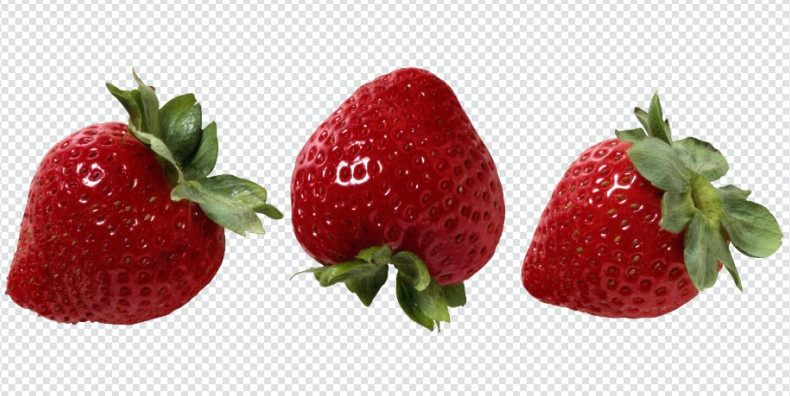
Какой формат изображения лучше: все что нужно знать
С вами наверняка такое случалось: фотограф прислал долгожданные снимки с фотосессии, а большинство из них не открываются ни в какой программе. И в телефоне тоже не отображаются – а ведь хочется скорее залить их в соцсети! Или вы сами хотели сохранить картинку на компьютер и не знали, в каком формате это лучше сделать – и кликали наугад в один из пунктов бесконечного списка.
Зачем нужно так много форматов, кому они нужны и почему нельзя все подряд хранить в JPEG? Казалось бы, можно было бы обойтись всего одним разрешением для изображений и ничего не усложнять. На самом деле – нет. У каждого формата есть свое назначение, свои недостатки и преимущества.
Разбираемся в самых популярных разрешениях и отвечаем на главные вопросы о них: какие есть форматы изображений, чем отличаются друг от друга, что такое векторная графика.
Растр vs. вектор: в чем разница
Возможно, вы уже слышали, что есть растровые форматы и векторные.
Растровые изображения состоят из пикселей – маленьких квадратов. Каждый пиксель картинки имеет свой определенный цвет и позицию, файл сохраняет эти характеристики и гарантирует их неизменность. Вместе все эти пиксели составляют своеобразную цифровую мозаику, которую человеческий глаз воспринимает, как целостное изображение – мы смотрим на нее как бы «издалека». Но если мы сильно увеличим картинку, мы увидим границы между пикселями. Если этот эффект мозаики заметен даже без приближения, обычно это говорит о том, что изображение плохого качества.
Большинство изображений, которые вы видите в онлайн-журналах и, в частности, в нашем блоге – растровые. Растровые форматы хорошо передают цветовые переходы и используются для фотографий и цифровых рисунков.
Векторные изображения построены по другому принципу. Они состоят не из множества пикселей, а совокупности точек и соединяющих их кривых линий. Векторное изображение можно представить в виде аппликации, состоящей из цветной бумаги: несколько цветных листков разных форм наложены друг на друга.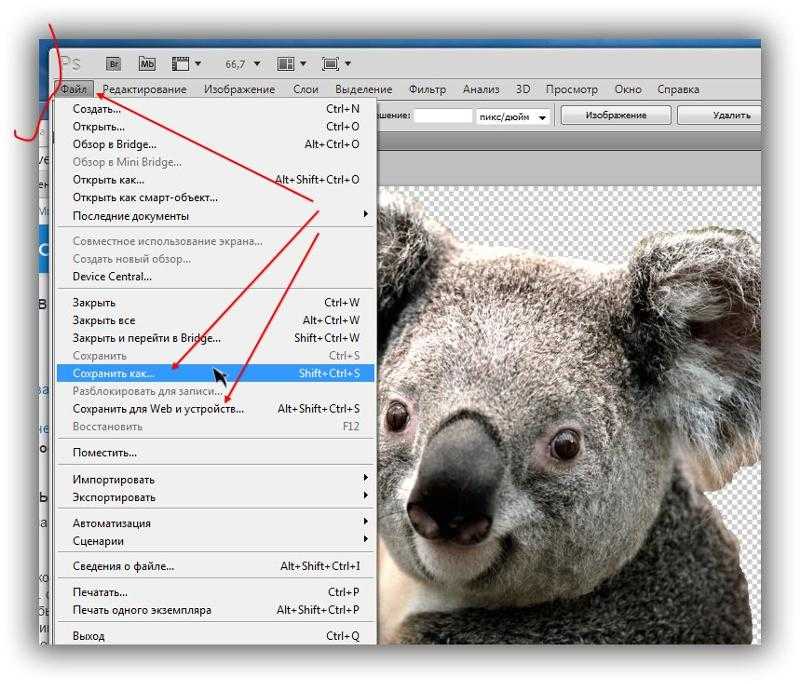 В редакторе можно менять их цвет и расположение.
Векторные картинки можно увеличивать сколько угодно – пикселей там нет, и качество будет оставаться неизменным. Информация в таких изображениях хранится не в пикселях, а в сложных математических формулах. Увеличение или уменьшение картинки происходит благодаря изменению соответствующего коэффициента в формуле. Проще говоря, кривые линии просто растягиваются, как резина, и изображение становится больше.
Векторная графика легко масштабируется, но не может передать такие плавные цветовые переходы, как растровая. Векторные изображения используют для иллюстраций, иконок, логотипов.
Самые популярные форматы картинок
Теперь поговорим о каждом современном формате подробнее – расскажем об их свойствах и особенностях.
Растровые форматыJPEG (JPG)Расшифровывается как «Joint Photographic Experts Group». Это один из наиболее распространенных форматов графических файлов. Это расширение стало таким популярным благодаря гибким возможностям для сжатия данных: можно сохранить картинку в максимальном качестве, а можно – сжать до минимума и за секунды отправить в мессенджере или опубликовать на сайте.
Большинство социальных сетей автоматически конвертируют залитый файл в JPEG.
Плюсы:
➕ Небольшой размер при нормальном качестве
➕ Поддерживается абсолютным большинством программ для просмотра и редактирования изображений
Минусы:
➖ При каждом сохранении теряется качество
➖ Также теряется качество при масштабировании
➖ Из-за сжатия может плохо отображаться текст
Поддержка:
- JPEG открывается во всех основных браузерах: Chrome, Safari, Firefox, Opera и так далее.
- Можно просматривать и обрабатывать в большинстве программ – в том числе в тех, что встроены в ваш компьютер изначально.
Где используют:
- Иллюстрации к статьям в блогах, онлайн-изданиях
- Социальные сети
- Рекламные изображения
Название этого формата изображений расшифровывается как «Portable Network Graphics». Формат использует сжатие без потерь. В PNG хорошо сохраняются детали и контрасты между цветами.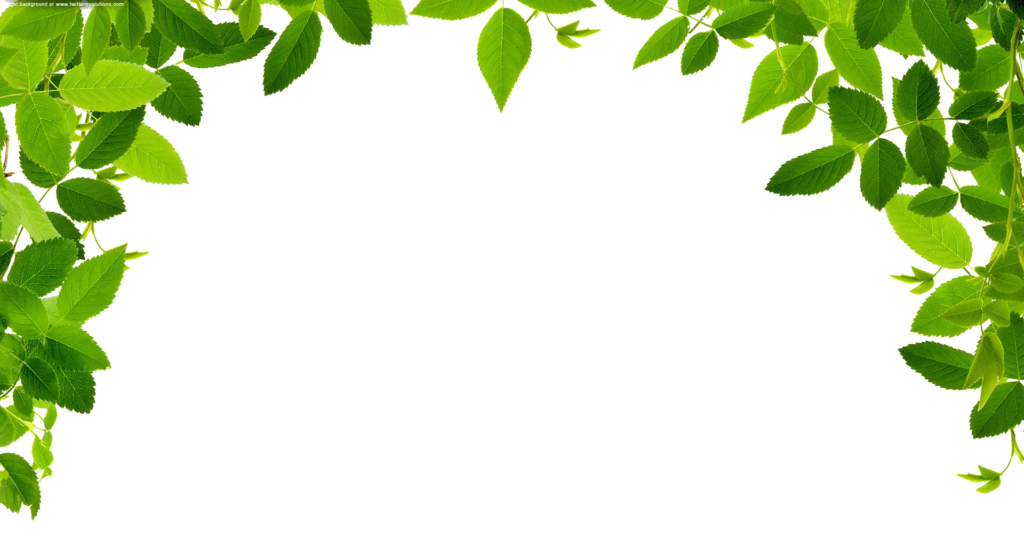 Кроме того, это разрешение поддерживает прозрачный фон и разные степени прозрачности – можно сделать плавные переходы из четкого изображения в фон. Если на таком изображении есть текст, он будет читаться лучше, чем в файле JPEG.
Все это делает PNG идеальным форматом для инфографик, баннеров, скриншотов и других изображений, где есть много текста.
Плюсы:
➕ Сжатие без потери качества
➕ Поддержка прозрачного фона
Минусы:
➖ Большие файлы могут замедлять загрузку сайта
Поддержка:
- PNG тоже открывается во всех основных браузерах: Chrome, Safari, Firefox, Opera и так далее.
- Открывается в большинстве программ для просмотра и обработки файлов.
Где используют:
- Инфографики, баннеры, скриншоты, купоны и другие изображения, которые содержат много текста.
GIF – довольно старый формат, который изначально использовали для передачи изображений. О том, как он появился, мы уже рассказывали в этой статье. GIF поддерживает сжатие без потери качества, но хранит данные в формате данных до 256 цветов. А еще GIF поддерживает анимацию – благодаря чему до сих пор жив и, более того, входит в список самых популярных современных форматов. Ограничения в цветах позволяют делать файлы легкими и internet-friendly.
Плюсы:
➕ Небольшой размер файлов
➕ Поддерживает анимацию
Минусы:
➖ Плохая цветопередача
Поддержка:
- GIF не хуже JPEG открывается во всех основных браузерах: Chrome, Safari, Firefox, Opera и так далее.
- Открывается практически во всех редакторах и программах для просмотра изображений.
Где используют:
- Мемы
- Быстрые наглядные туториалы
Расшифровывается как «Tagged Image File Formats». Этот формат подходит для хранения и редактирования изображений большого разрешения, которые потом пойдут в печать. Это формат без сжатия, поскольку его фокус – сохранение качества.
Плюсы:
➕ Подходит для хранений файлов высокого разрешения
➕ Поддерживает прозрачный фон и сохраняет слои
Минусы:
➖ Нет сжатия
➖ Большой размер
Поддержка:
- Браузеры в основном не поддерживают TIFF, нужно скачивать специальные расширения
- Поддерживается программами для редактирования
Где используют:
- Изображения для печати в больших форматах
- Для сканирования изображений
Формат картинок, разработанный Google специально для того, чтобы достичь лучшего сжатия – с потерей качества или без. Такие файлы при аналогичном качестве весят меньше, чем JPEG или PNG и подходят для публикации в сети.
Плюсы:
➕ Легкие файлы при хорошем качестве
➕ Качественное сжатие
Минусы:
➖ Поддерживается не всеми браузерами
Поддержка:
- Google Chrome (версия 17+ на компьютере и 25+ мобильного приложения), Firefox (версия 65+), Edge (18+), Opera (11+), Safari (14+).
- Поддерживается распространенными профессиональными редакторами (типа Photoshop). Но в некоторых «родных» программах MacOS или Windows могут не открываться.
Где используют:
- Размещение изображений в интернете
Расшифровывается как «High Efficiency Image File». Этот формат – относительно молодой конкурент JPEG. По задумке, он должен быть вдвое компактнее в сравнении со своим предшественником: при аналогичном качестве файлы весят в два раза меньше.
Плюсы:
➕ Отличное соотношение размер/качество
Минусы:
➖ Не сильно распространен и не поддерживается браузерами
Поддержка:
- Поддерживается в MacOS версии Sierra и более поздних, а также IOS 11 и более поздних версиях этой операционной системы.
Где используют:
- Используются новыми смартфонами для хранения фотографий хорошего качества.
RAW – это формат, в котором хранится необработанная информация, которая поступает напрямую с матрицы фотокамеры. Этот формат широко используется фотографами, поскольку открывает огромные возможности для редактирования снимков. Можно снимать и сразу в JPEG, но тогда «спасти» неудачный кадр в фоторедакторе будет невозможно.
Чаще всего RAW файлы после обработки сохраняют в растровых форматах. Кстати, единого формата RAW нет – каждый производитель фотокамер называет такие файлы по-своему. У Nikon, например, это NEF, а у Canon – CR2. Так что если совсем по-честному, то RAW – это группа форматов.
Плюсы:
➕ Позволяет редактировать снимки – например, высветлять экспозицию и корректировать баланс белого
➕ Хранит полные данные об изображении
Минусы:
➖ Большой размер
➖ Требуют обязательной обработки и конвертации
Поддержка:
- В браузерах не открываются
- Поддерживаются большинством редакторов изображений
Где используют:
- Формируются фотокамерами и хранятся для дальнейшей обработки
Расшифровывается как Scalable Vector Graphics. Изначально формат был создан для визуализации двухмерных изображений прямо в веб-браузере. Широко используется в веб-дизайне.
Плюсы:
➕ Небольшой размер
➕ Распространенный формат: поддерживается большинством браузеров
Минусы:
➖ Не подходит для сложных изображений с большим количеством оттенков
Поддержка:
- Все основные браузеры: Google Chrome, Edge, Firefox, Safari, Opera, Internet Explorer)
- Большинство редакторов, поддерживающих работу с векторной графикой (Adobe Illustrator, Sketch и так далее)
Где используют:
- Отлично подходит для логотипов, иконок и простых иллюстраций
Еще один стандартный векторный формат. Как и SVG, его используют для хранения и переноса векторной графики. Как и любые другие векторные изображения, EPS файлы можно бесконечно масштабировать без потери качества.
Плюсы:
➕ Легко преобразуются в растровые форматы
➕ Поддерживается принтерами
Минусы:
➖ Не открывается в браузерах
Поддержка:
- Большинство векторных редакторов (Adobe Illustrator, Sketch и так далее)
Где используют:
- Для хранения и печати иллюстраций
Большинство ассоциируют PDF с текстовыми документами.
Плюсы:
➕ Много возможностей для работы с текстом: можно искать слова или, например, вставлять ссылки
➕ Масштабирование без потери качества
Минусы:
➖ Не загружается как часть веб-страницы, нужно размещать отдельной ссылкой для скачивания
Поддержка:
- Поддерживается всеми браузерами
- Открывается как в текстовых редакторах (MS Word, Google Docs)
Где используют:
- Лучший вариант для интерактивного документа или кликабельной инфографики
Помимо названных, у большинства редакторов изображений – векторных и растровых – есть свой формат. Так, «родной» формат Photoshop – это PSD, программа для верстки Adobe InDesign предлагает работать с файлами INDD, а векторные редакторы CorelDraw и Adobe Illustrator – с CDR и AI соответственно.
| Графика для сети | Печать в больших форматах | Фото | Анимация | Высокое качество | Веб-дизайн | |
| JPG | ✅ | ✅ | ✅ | |||
| PNG | ✅ | ✅ | ||||
| GIF | ✅ | |||||
| TIFF | ✅ | ✅ | ||||
| WebP | ✅ | |||||
| HEIF | ✅ | |||||
| RAW | ✅ | |||||
| SVG | ✅ | |||||
| EPS | ✅ | |||||
| ✅ | ✅ |
Хорошо, с назначениями форматов разобрались. Но что делать, если к вам попал файл формата TIFF, а его нужно преобразовать в JPEG? Тут помогут специальные программы – конвертеры файлов. Мы уже рассказывали о лучших бесплатных приложениях для конвертации файлов. А сегодня расскажем про наш любимый софт такого рода – Movavi Video Converter.
Это программа поддерживает более 20 форматов изображений и поможет преобразить любой графический файл за считанные секунды. Как вы уже наверняка поняли из названия, эта програма также может конвертировать видео и аудио. А еще преобразованные в нем файлы можно легко отредактировать: обрезать, повернуть или добавить текст.
Хотите попробовать? Скачивайте Movavi Video Converter со специальной секретной скидкой для читателей нашего блога:
Попробовать Movavi Video Converter со скидкой 10% для Windows
Попробовать Movavi Video Converter со скидкой 10% для Mac
Как сделать прозрачный фон в Procreate [100% бесплатно]
Иногда мы создаем произведения искусства или иллюстрации, для которых требуется прозрачный фон. Отключение видимости фонового слоя — отличное начало, так как оно создает прозрачный фон в приложении Procreate. Тем не менее, иногда нам нравится экспортировать изображение в доступный файл, чтобы прозрачные области оставались прозрачными. В этом посте будет обсуждаться как сделать прозрачный фон в Procreate. Мы покажем, как сохранить вашу дизайнерскую работу с прозрачным фоном в Procreate.
Другими словами, секрет сохранения изображения с прозрачным фоном в Procreate заключается в сохранении вашего творения в файле PNG. Файлы, сохраненные в формате PNG, будут иметь расширение, оканчивающееся на .png. PNG, или переносимая сетевая графика, является единственным растровым форматом файла, который подходит для прозрачного фона. В противном случае JPEG не поддерживает альфа-каналы. Таким образом, он не может отображать прозрачность, поэтому применяется заливка по умолчанию, обычно окрашенная в белый цвет.
Сделать фон прозрачным в Procreate
- Часть 1: Как сделать фон изображения прозрачным в Procreate
- Часть 2: Как сделать фон изображения прозрачным в Procreate Alternative
- Часть 3: Часто задаваемые вопросы о том, как сделать фон изображения прозрачным в Procreate
Часть 1.
 Как сделать фон изображения прозрачным в Procreate
Большинство людей спрашивают, может ли Procreate создавать прозрачные фоны. Ну, если вы не знаете, Procreate знает! В настоящее время существует много творческого цифрового программного обеспечения, но Procreate по какой-то причине является относительно необычным и известным. Procreate — это приложение для редактирования растровой графики, в основном предназначенное для цифровой живописи, доступное для iOS и iPad. Procreate — это умный инструмент, используемый для создания цифровых иллюстраций. Большинство создателей используют оригинальную программу iPad, используя свои карандаши Apple.
Как только вы научитесь создавать прозрачный фон в Procreate, перед вами откроется новый мир перспектив. Например, переместите свое искусство на другой фон. Это может быть удобно, если вы хотите объединить мир искусства и фотографии, поместив свое искусство на фоновое изображение. Теперь мы покажем, как выполнить задание. Обратитесь к шагам ниже, чтобы узнать, как это работает.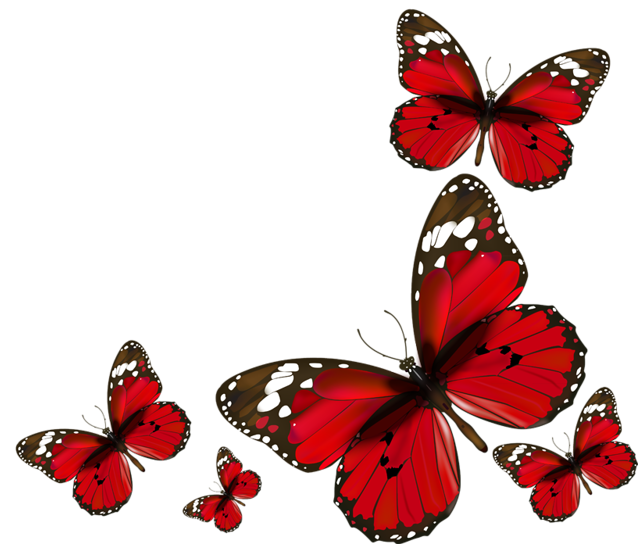
1 Откройте панель слоев
Сначала откройте изображение, фон которого вы хотите сделать прозрачным. Нажмите Слой в правом верхнем углу основного интерфейса. Отключите видимость фона слоя. Для этого снимите флажок Цвет фона.
2 Сделать выбор
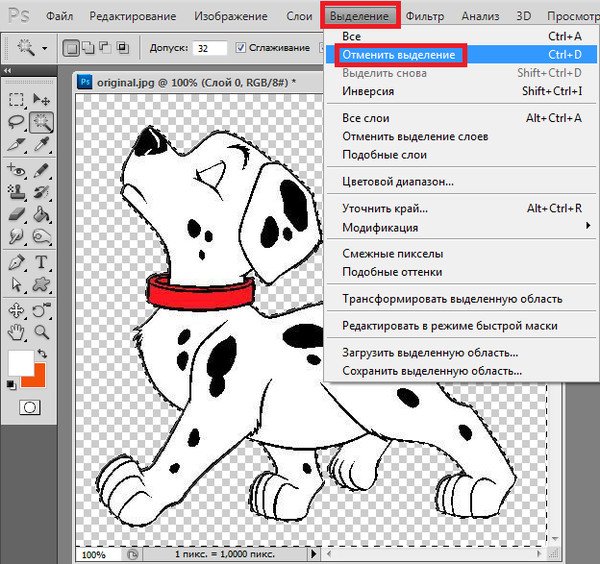
Сделайте выделение на фоне вашего изображения. В верхней части основного интерфейса коснитесь значка S, чтобы открыть меню. Выбор. В меню под основным интерфейсом выберите Автоматически. После этого, чтобы получить нужную точку, двигайте пальцем слева и справа. Затем выберите Порез из Добавить меню.
3 Используйте инструмент Ластик
Удерживайте кнопку ластик инструмент для удаления случайных пикселей вручную. Следуйте той же процедуре с пустым пространством на изображении, чтобы удалить фон в Procreate.
4 Экспортируйте свою работу Procreate в виде файла PNG
Удалив все нежелательные фоны с вашего изображения, вы можете сохранить свое творение. Чтобы сохранить прозрачный фон на изображении, его необходимо сохранить как PNG файл. Это единственный тип файла, который будет отображать ваше изображение с прозрачным фоном. Все другие форматы файлов добавят белый фон при выполнении процедуры экспорта.
В верхнем левом углу основного интерфейса коснитесь значка гаечный ключ значок. Нажмите, чтобы Поделиться значок из списка, затем выберите PNG как ваш формат файла.
Предположим, вы работаете над проектом, для которого требуется PDF, JPG или другой тип формата, но вам нужен прозрачный элемент дизайна, чтобы добавить его к готовой работе. Например, вы нарисовали бабочку в Procreate и добавили ее в листовку для вечеринки в саду. Вам нужно будет экспортировать свое творение как прозрачный PNG и импортировать его в другие инструменты дизайна. Это сохранит прозрачность вашего фона, чтобы добавить его к вашему образцу дизайна. После того, как вы закончите свой дизайн, загрузите окончательный результат в формате JPG или PDF.
Часть 2. Как сделать фон изображения прозрачным в Procreate Alternative
Действительно, Procreate умеет делать фон изображения прозрачным. Тем не менее, лучше всего выполнять задачу на более широком экране. Один из лучших альтернативных способов изолировать предметную фотографию от фона — AnyMP4 для удаления фона онлайн. Это отличная альтернатива Procreate, которую вы можете использовать. Этот инструмент помогает пользователям выполнять точные вырезы. Благодаря искусственному интеллекту, интегрированному в эту программу.
AnyMP4 Background Remover Online — бесплатная программа для удаления фона. Кроме того, программа не потребует от пользователя входа в систему. Пользователи могут использовать программу непосредственно на веб-странице. Поскольку это был веб-инструмент, загружать такие приложения не было необходимости. AnyMP4 Background Remover Online поддерживает стандартные форматы файлов изображений, JPG и PNG.
Этот интеллектуальный онлайн-инструмент может быстро удалить фон с изображения. Кроме того, он имеет удобный интерфейс и прост в обращении. Даже без каких-либо предварительных знаний о редактировании любой может использовать его.
Вы можете обратиться к приведенным ниже рекомендациям, чтобы узнать, как сделать прозрачный фон в альтернативе Procreate.
1 Доступ к веб-программе
В браузере найдите официальную страницу онлайн-инструмента. В противном случае нажмите это ссылке для перехода на официальную страницу AnyMP4 Background Remover Online.
2 Загрузить файл изображения
Нажмите загрузить изображения кнопку, чтобы открыть изображение. В локальной папке, которая появится на вашем экране, выберите нужную фотографию, из которой вы хотите создать прозрачный фон.
3 Изменить фон изображения
Как только изображение будет загружено, программа автоматически удалит фон с вашего изображения. К тому времени перейдите к Редактировать вкладку программы, чтобы изменить фон вашего изображения. Вы можете изменить фон, изменив цвет или загрузив новое изображение вместо него.
4 Загрузите копию изображения
Чтобы получить копию измененного изображения, нажмите кнопку Скачать кнопка. Если вы хотите отредактировать другую фотографию, нажмите кнопку Новое изображение кнопку.
С AnyMP4 Background Remover Online вы также можете изменить фотографию объекта на изменить фон, Под Двигаемся Вкладка программы, вы можете изменить угол вашего изображения. Вы можете перевернуть фотографию объекта по горизонтали или по вертикали. Кроме того, поверните изображение, чтобы получить идеальную часть.
Часть 3: Часто задаваемые вопросы о том, как сделать фон изображения прозрачным в Procreate
1. Можно ли использовать Procreate на нескольких устройствах?
Абсолютно да! Если вы используете точный Apple ID на другом iPad, вы можете использовать приложение Procreate.
2. Хорошо ли работает приложение Procreate без Apple Pencils?
Чтобы лучше работать в Procreate, обязательно используйте Apple Pencil или Logitech Crayon. Работа других стилусов с Procreate не гарантируется, поэтому наиболее приемлемо приобрести Apple Pencil или Logitech Crayon, чтобы гарантировать совместимость и получить наилучшие впечатления от использования Procreate.
3. Procreate бесплатный или платный?
Доступная версия бесплатна и дает вам доступ почти ко всем наиболее важным функциям приложения. Если вы решите перейти на версию Pro, это будет стоить $1.99.
Заключение
Вам не о чем беспокоиться, если вы научитесь создавать прозрачный фон в Procreate. Если вы углубитесь в приложение, вы обнаружите более продвинутые функции. Однако некоторым он кажется дорогим. Тем не менее, вам не нужно с этим сталкиваться. Некоторые альтернативы не будут стоить вам денег; AnyMP4 Background Remover Online — один из них. Помимо того, что это бесплатное приложение, оно может сэкономить память вашего устройства.
Современные форматы изображений для Интернета
Выбор правильного формата изображения — это первый и самый важный шаг, когда речь идет о производительности изображения. Мы хотим, чтобы наши веб-сайты загружались быстро, но мы также хотим, чтобы наши изображения выглядели хорошо. Уравновешивание этих двух проблем является основой производительности изображения.
Форматы изображений — это типы файлов для цифровой графики, которые со временем эволюционировали, чтобы использовать новые программные и аппаратные технологии и более быстрые сети. В наши дни у нас есть множество вариантов на выбор, включая типы файлов для растровых изображений, анимации, векторной графики и изображений следующего поколения.
В этой статье мы рассмотрим наиболее важные форматы изображений для Интернета и поможем вам решить, когда использовать какой тип файла изображения.
Почему форматы изображений имеют значение?
Поиск правильного формата для ваших цифровых изображений важен, потому что каждый тип файла изображения обладает собственным набором функций, имеет свои преимущества и недостатки и предназначен для конкретных случаев использования. Использование менее эффективных форматов для многих ваших изображений может увеличить время загрузки страницы, сделать ваш веб-сайт менее привлекательным визуально и навредить общему пользовательскому опыту.
Форматы файлов изображений различаются:
- Масштабируемость:
- Растровые, также известные как растровые изображения (например, PNG, JPG, GIF) состоят из пикселей, поэтому их нельзя увеличить без потери качества.
- Векторные изображения (например, SVG) состоят из геометрических фигур, поэтому они масштабируются без потери качества.
- Метод сжатия (сжатие с потерями и без потерь) — подробно см. ниже
- Уровень поддержки браузера
- Другие характеристики, такие как поддержка различной глубины цвета, прозрачности, анимации и т. д.
Выбор наилучшего типа файла для изображения заключается в поиске баланса между визуальным качеством и производительностью (определяемой размером файла изображения). Форматы изображений следующего поколения (например, WebP и AVIF) нацелены на получение изображений меньшего размера при обеспечении расширенных визуальных функций.
Например, в DebugBear мы смогли сократить размер нашего основного изображения со 171 КБ до 94 КБ и улучшить показатель наибольшей отрисовки содержимого (LCP) с 2,4 до 1,5 секунды, переключившись с формата PNG на формат WebP — см. как LCP, так и общий вес изображения на снимке экрана ниже (однако некоторые другие разработчики получили другие результаты при тестировании образов следующего поколения, как мы увидим позже в этом посте):
Сжатие с потерями и без потерь
Большинство форматов растровых изображений, которые вы можете использовать в Интернете, являются сжатыми форматами. Они уменьшаются в размере с помощью алгоритма сжатия (также известного как кодек), который удаляет несущественные и/или менее важные данные из файла в соответствии с заранее определенными правилами.
Существуют алгоритмы сжатия данных без потерь и с потерями — изображения следующего поколения поддерживают оба типа.
Сжатие без потерь
Алгоритмы сжатия без потерь удаляют только несущественные данные (т. е. ненужные метаданные). В результате они обычно (но не всегда) генерируют файлы большего размера, чем алгоритмы с потерями. Однако потери качества нет (поэтому они и называются «без потерь»), а сжатое изображение выглядит так же, как исходное.
Некоторые примеры алгоритмов сжатия данных без потерь:
- RLE (Run-Length Encoding)
- Кодирование Хаффмана
- LZW (Lempel-Ziv-Welch) сжатие, используемое изображениями GIF
- DEFLATE, используемое изображениями PNG
Обратите внимание, что поскольку это алгоритмы общего назначения, они не предназначены исключительно для сжатия изображений. Например, кодирование Хаффмана используется для сжатия заголовков HTTP/3, а DEFLATE также является основой сжатия GZIP.
Сжатие с потерями
Алгоритмы сжатия с потерями удаляют как метаданные, так и важные данные (менее важную визуальную информацию), поэтому они могут обеспечить более высокую степень сжатия. В то время как изображения меньшего размера улучшают производительность веб-сайтов, сжатие изображений с потерями приводит к потере качества — например, вы можете получить пиксельные изображения.
Некоторые примеры алгоритмов сжатия с потерями:
- Фрактальное сжатие
- ДПФ (дискретное преобразование Фурье)
- DCT (дискретное косинусное преобразование), используемое для изображений JPG
Поскольку этот тип сжатия сопровождается потерей информации и ухудшением качества, форматы изображений с потерями включают настройки качества, позволяющие приложению или пользователю определить, какую потерю качества они готовы допустить. терпеть в обмен на более высокую степень сжатия.
Изображения более высокого качества обычно (но не всегда) означают меньший размер файла. Например, если мы установим соотношение качества для этого изображения JPG на 75% в приложении Squoosh, мы можем уменьшить размер файла на 69%:
При коэффициенте качества 85% сжатый файл был всего на 48% меньше исходного — хотя теперь сжатое изображение стало немного четче, разница в качестве по-прежнему невелика:
Однако при коэффициенте качества 95% сжатое изображение на 8% больше, чем исходное — это соотношение, при котором сжатие с потерями больше не стоит:
Для справки, вот как выглядит изображение при коэффициенте качества 0% — цветовая палитра сводится к самым основным цветам, а цифра на изображении становится неузнаваемой:
Лучшие форматы изображений для Интернета
Следующий список включает лучшие форматы файлов, которые вы можете использовать для отображения изображений на веб-страницах в процессе производства.
Существуют и другие типы файлов изображений, которые также поддерживаются веб-браузерами, такие как формат ICO, часто используемый для фавиконов, или несжатый формат BMP, однако они не рекомендуются для веб-контента, поскольку у них есть лучшие альтернативы.
GIF (формат обмена графикой)
Формат GIF был впервые выпущен в 1987 году с целью сжатия больших файлов изображений для ускорения их загрузки. Хотя в наши дни он наиболее известен своими анимированными GIF-файлами, на самом деле это формат неподвижных изображений, а анимированные GIF-файлы представляют собой флипбуки из нескольких неподвижных изображений GIF.
Поскольку GIF был создан в эпоху раннего Интернета, он имеет меньше функций, чем другие форматы изображений, однако из-за своего относительно небольшого размера он может помочь в оптимизации производительности и по-прежнему используется в современной веб-разработке.
Основные возможности GIF
- формат растровых изображений без потерь
- использует алгоритм сжатия LZW
- 8-битная индексированная палитра (может отображать только 256 стандартных цветов RGB на одном изображении)
- поддерживает базовое, автоматическое воспроизведение анимации
- поддерживает одноуровневую прозрачность (пиксель либо полностью прозрачен, либо полностью непрозрачен)
- расширенная поддержка браузеров
Рекомендации
- из нескольких цветов.
- Не используйте GIF для фотографий высокого разрешения и детализированных изображений, содержащих более 256 цветов.
- Хотя анимированные GIF-файлы популярны, они плохо влияют на производительность и доступность в Интернете, поэтому рассмотрите возможность замены их анимациями, которые можно остановить, например. короткие видео MP4 или анимированные SVG.
Изображение: Разбивка файла GIF, состоящего из четырех цветов Формат PNG был создан в 1995 году как незапатентованная альтернатива GIF, поскольку в то время был запатентован алгоритм LZW, используемый для сжатия файлов GIF (срок действия патента во всем мире истек в 2004 году). PNG использует незапатентованный алгоритм DEFLATE, который представляет собой комбинацию LZW и кодирования Хаффмана. Он предлагает больше визуальных функций, чем GIF, включая полупрозрачность через альфа-канал и гораздо более широкую цветовую палитру. Изображение: Прозрачный логотип НАСА в формате PNG Кредит: PNGEgg Стандарт JPEG был создан в 1992 году Объединенной группой экспертов по фотографии, которая хотела разработать красивый, но легкий цифровой формат для фотографических изображений. Они представили концепцию сжатия изображений с потерями, которая основана на науке о том, как люди видят, и удаляет высокочастотную визуальную информацию, такую как оттенок и резкие переходы. Формат JPG связан с шестью расширениями файлов: JPG имеет несколько вариантов следующего поколения, включая JPEG 2000, JPEG XR и JPEG XL. Самый продвинутый из них — JPEG XL (он заменяет JPEG 2000 и JPEG XR), но он по-прежнему недоступен во всех браузерах — и команда Google Chrome недавно объявила, что прекращает его поддержку. JPEG XL добавляет несколько расширенных функций к изображениям JPG (например, анимацию, слои, наложения, альфа-каналы, карты глубины и т. д.), обеспечивает лучшее качество изображения и поддерживает сжатие как с потерями, так и без потерь. Он также более продвинут, чем WebP и AVIF, два формата изображений следующего поколения, которые в настоящее время поддерживаются веб-браузерами. Изображение: пример фотографии высокого разрешения в формате JPEG Авторы и права: Эррин Казано, Pexels Формат WebP был создан Google с целью заменить GIF, PNG и JPG более легким и гибким форматом изображения, и версия без потерь. Впервые о WebP было объявлено в блоге Chromium в 2010 г., а его первая стабильная версия была выпущена в 2018 г. Согласно исследованиям Google, сжатие WebP без потерь на 23-42% лучше, чем PNG, в то время как сжатие WebP с потерями создает файлы изображений на 25-34% меньше, чем JPG. Однако результаты некоторых независимых тестов показывают, что сжатие WebP не всегда того стоит — например, Джим Нильсен обнаружил, что файлы WebP без потерь могут быть больше, чем их эквивалент PNG, оптимизированный с помощью API ImageOptim. Изображение: сравнение JPEG и WebP Предоставлено: Google Developers, WebP Gallery Формат изображения AVIF был выпущен в 2019 году компанией AOMedia (Alliance for Open Media) с целью достижения лучшего качества сжатия, чем WebP. AVIF также поддерживает три глубины цвета: 24-битный (истинный цвет), равный 8 битам на канал по трем каналам RGB (красный, зеленый, синий), 30-битный (глубокий цвет), равный 10 битам. /канал и 36-бит, что равно 12 бит/канал. Это позволяет использовать цветовые пространства за пределами sRGB (стандартный RGB), такие как HDR (расширенный динамический диапазон) и WCG (широкая цветовая гамма). Хотя AVIF был создан для замены WebP, тесты производительности дали неоднозначные результаты. Версия с потерями хорошо работает во всех тестах (см. некоторые примеры в техническом блоге Netflix, а также Даниэлем Александерсеном и Джейком Арчибальдом), однако версия без потерь часто уступает WebP и даже PNG (см. эту статью на AVIF. Изображение: сжатие JPG в AVIF с потерями с помощью приложения Squoosh SVG — это векторный формат изображения, который можно использовать в Интернете. Он разрабатывается W3C с 1999 года, а первая версия была выпущена в 2001 году. Каждое изображение SVG состоит из геометрических фигур, таких как линии, кривые и многоугольники, определенные как векторы в декартовой системе координат. Поскольку изображения SVG состоят из математических формул (а не пикселей), вы можете увеличивать их размер без потери качества. Несмотря на то, что браузеры и инструменты редактирования векторных изображений отображают файлы SVG как изображения, SVG на самом деле является текстовым файлом, который также можно редактировать как код. Файлы SVG обычно легче, чем их эквивалент PNG (за исключением очень сложных иллюстраций). Поскольку SVG использует разметку XML, его синтаксис аналогичен HTML, и его можно добавлять на HTML-страницы в виде встроенного кода. Изображение: настраиваемый фон SVG в BGJar
Предоставлено: CommandLineFanatic.com — Внутри формата файла GIF0045
Основные характеристики PNG
Рекомендации
JPG/JPEG (Объединенная группа экспертов по фотографии)
.jpg , .jpeg , .jpe , .jif , .jfif , .jfi — JFIF означает формат обмена файлами JPEG. Между ними нет никакой разницы; они были созданы для поддержки разных платформ, но сегодня .jpg является стандартным расширением. Основные характеристики JPG
JPG/JPEG против JPEG XL

WebP (веб-изображение)
Ключевые особенности WebP
Рекомендации
AVIF (файл изображения AV1)
 И его версии с потерями, и без потерь используют для сжатия видеокодек AV1. AVIF поставляется с расширенными визуальными функциями, которые в настоящее время не предлагает ни один другой готовый к производству формат изображения, например карты глубины и наложения.
 io и это обсуждение на GitHub). ).
 Основные возможности AVIF
Рекомендации

SVG (масштабируемая векторная графика)
Основные характеристики SVG
Рекомендации
Какой формат изображения следует использовать? системы, такие как WordPress, нуждаются в плагинах для добавления изображений следующего поколения), браузеры, которые вам необходимо поддерживать, устройства, которые обычно использует ваша аудитория, характеристики ваших изображений и другие.

Тем не менее, вот несколько советов, которые помогут вам выбрать:
Если вы пока не хотите добавлять изображения нового поколения, но хотите найти наилучшее соотношение между производительностью и качеством, используйте:
- JPG для фотографий и фотореалистичные иллюстрации (их можно оптимизировать с помощью такого инструмента, как MozJPEG)
- PNG для скриншотов и сложных нефотографических иллюстраций или вместо SVG, если вы не хотите использовать векторную графику
- SVG для иконок, векторных логотипов , менее сложные иллюстрации, текстовые изображения, фоновые узоры и анимация
- GIF для веб-графики в мультяшном стиле, фотографий в оттенках серого и не векторных логотипов
Если вы хотите использовать форматы следующего поколения, начните с замены изображений JPG версией WebP или AVIF с потерями. Хотя AVIF менее широко поддерживается браузерами, чем WebP, его алгоритм с потерями имеет лучшую степень сжатия и предлагает более продвинутые функции.
Вы можете использовать HTML-элемент для добавления ваших изображений в форматах AVIF и WebP вместе с резервным JPG, чтобы позволить браузеру пользователя решить, какой тип файла использовать:

Замена файлов JPG изображениями WebP или AVIF также может улучшить ваши показатели производительности Lighthouse, поскольку это может помочь вам избавиться от «Подавать изображения в следующем поколении». проблема с форматами.
В зависимости от возможного прироста производительности это может быть предупреждение (желтый) или ошибка (красный):
Поскольку версии WebP и AVIF без потерь показали неоднозначные результаты тестирования, их не обязательно добавлять, если только вы не хотите использовать их другие функции, такие как поддержка AVIF нестандартных цветовых пространств RGB. Это может быть хорошей альтернативой оптимизации изображений PNG с помощью таких инструментов, как Oxipng или ImageOptim, или замене их на SVG везде, где возможно использование векторной графики.
Если у вас есть веб-сайт с большим количеством изображений, рекомендуется также рассмотреть возможность использования CDN для изображений, например Cloudinary. Эти сервисы автоматически генерируют, выбирают и обслуживают наиболее эффективный формат и размер для каждого изображения на вашем сайте.
Как проверить, не замедляют ли изображения работу вашего веб-сайта
Вы можете использовать бесплатный тест скорости веб-сайта DebugBear, чтобы увидеть, как загрузка изображений влияет на вашу производительность и Core Web Vitals.
Следующие шаги
Поиск наилучшего формата изображения — это только первый шаг оптимизации изображения. Есть много других передовых методов, которым вы можете следовать, чтобы улучшить производительность изображений на вашем веб-сайте, например, ленивая загрузка изображений и определение их приоритета с помощью подсказок приоритета.
Вы также можете сравнить различные форматы с помощью Squoosh или проверить, как ваши изображения работают в разных местах по всему миру, используя синтетический инструмент мониторинга производительности, такой как DebugBear. Чтобы получить больше информации о производительности вашего изображения, ознакомьтесь с нашей интерактивной демонстрацией или подпишитесь на 14-дневную бесплатную пробную версию без кредитной карты.
Какой формат изображения лучше JPG или PNG?
Сводка: Вы не понимаете, какой формат файла изображения — JPEG или PNG? Оба формата имеют свои преимущества. Изучение различий поможет сделать правильный выбор формата файла на ваших фотографиях. В этом посте подробно рассказывается, когда и почему вам следует использовать форматы JPEG и PNG.
Содержание
- Что такое формат изображения JPEG?
- Что такое формат изображения PNG?
- JPEG или PNG — какой формат изображения лучше?
- Разница между JPEG и PNG
Часто бывает трудно выбрать формат изображения JPEG или PNG. Тем более, что оба, кажется, обладают желаемыми качествами. Вам может нравиться PNG за его высокое качество сжатия, но нельзя игнорировать тот факт, что JPG загружается быстрее и занимает меньше места.
Независимо от того, нужно ли вам редактировать, публиковать в Интернете, распечатывать или архивировать, выбор правильного формата фотографии имеет решающее значение. Поэтому, если у вас возникла проблема с выбором между JPEG и PNG, этот пост поможет вам сделать правильный выбор.
Что такое формат изображения JPEG? JPEG или Объединенная группа экспертов по фотографии — это сжатый формат изображения, который использует .jpg или .jpeg в качестве расширения файла. Этот формат является предпочтительным для всех, поскольку он сжимает файл без ущерба для точности изображения. Компрессия практически не заметна, особенно при съемке природы и людей. С помощью JPEG вы можете сохранить высококачественное изображение меньшего размера, тем самым сэкономив место на вашем диске. Кроме того, этот формат считается оптимальным для фотографии, так как он придает изображениям прекрасные цвета и тона. Почти все зеркальные фотокамеры, цифровые фотоаппараты, смартфоны и т. д. записывают фотографии в формате JPEG. Как и формат файлов RAW для камер, JPEG не требует большой обработки.
Обычно используется для работы в Интернете, печати или архивирования фотографий. Вы можете легко загружать или обмениваться фотографиями в формате JPEG/JPG по электронной почте, Facebook, Flickr, Vimeo, Instagram, WhatsApp, Tumblr и т. д.
Однако этот формат не подходит для сохранения графики, текстов или штриховых рисунков. Кроме того, если вы хотите редактировать фотографии, не сохраняйте их в формате JPEG. Многократное редактирование или обработка изображения JPEG приводит к потере данных изображения.
Основные преимущества формата JPEG/JPG- Занимает меньше места на диске/носителе
- Широко поддерживается программами для просмотра фотографий, инструментами редактирования и устройствами
- Фотографии, изначально снятые в формате JPEG , не требуют особых усилий с точки зрения баланса белого, контраста, резкости, и т.
 д.
д. - Быстрая загрузка и обмен на устройства, сети и онлайн-приложения
Формат файла PNG или Portable Network Graphics использует .png расширение файла. Это формат растрового графического изображения, который поддерживает сжатие данных без потерь.
PNG — это лучший формат для фотографий, содержащих графику, линии, края, рисунки или текст, например логотипы, архитектурные чертежи, снимки экрана и т. д. Файл PNG того же размера, что и JPEG, будет более четким и будет лучше отображаться. качество фото. В отличие от формата JPEG, PNG поддерживает прозрачный фон. Вы можете удалить или добавить эффекты на фоне ваших изображений.
Но фотография, сохраненная в формате PNG, будет значительно больше, чем JPEG. Таким образом, он занимает больше места на вашем диске по сравнению с файлом JPEG. Кроме того, файлы PNG загружаются дольше.
Основные преимущества формата PNG- Сжатие без потерь обеспечивает высокое качество фотографий
- Создает более четкую и четкую графику
- Лучше всего подходит для создания фоновых эффектов и наложений
- Поддерживает прозрачный фон
Оба формата файлов JPEG и PNG имеют свои преимущества и недостатки. Что лучше, зависит от типа фотографии и того, как вы планируете ее использовать.
Обычно отраслевые стандарты соответствуют формату JPEG для обычных фотографий и PNG для геометрических рисунков, карт, иллюстраций, текстовых изображений и т. д.
Для фотографий природы, путешествий или людей JPEG был бы идеальным форматом. В то время как для творческих портфолио или фотографий продуктов для размещения на веб-сайтах электронной коммерции вы можете выбрать PNG, который поддерживает прозрачный фон.
Вам может понравиться: Формат изображения высочайшего качества для фотографов — JPEG, TIFF, PNG, PSD или RAW
PNG или JPG для редактирования Файлы изображений PNG высокого разрешения содержат больше графических данных, чем JPEG, и поэтому подходят для редактирования. Профессионалы предпочитают PNG, а не JPG, для редактирования графики, рисунков, фотографий продуктов, логотипов и т. д. в Photoshop, PaintShop Pro, CorelDraw и других. Формат PNG лучше всего подходит для получения прозрачного фона или эффектов тени на изображениях.
Архивирование или сохранение изображений в формате JPEG позволяет сохранить больше фотографий на вашем устройстве. Файлы PNG большие и занимают больше места для хранения. Таким образом, вы можете архивировать или создавать резервные копии тысяч своих ценных фотографий в формате JPEG на любом диске.
Вы можете прочитать: Восстановление удаленных фотографий с любого устройства
PNG или JPG для печати Файлы PNG представляют собой изображения с высоким разрешением с лучшей глубиной цвета, поэтому они обеспечивают хорошее качество распечатки на домашнем или офисном принтере. Напротив, фотографии в формате JPEG могут стать размытыми или демонстрировать потерю цвета при печати.
Однако профессионалы не предпочитают PNG для коммерческой печати плакатов, кружек, футболок и т. д., так как он не поддерживает цвет CMYK. PNG и JPEG поддерживают формат RGB.
PNG или JPG для ИнтернетаДля загрузки фотографий в Интернете можно использовать форматы изображений JPEG или PNG. Сжатые файлы JPEG небольшого размера обычно являются явным победителем над PNG для веб-сайтов.
Но решение должно зависеть от типа загружаемого изображения. Графика или снимки экрана лучше отображаются в формате PNG. При этом большой размер и сжатие PNG файла без потерь не должны увеличивать время загрузки на сайте. Поэтому при выборе JPEG или PNG для веб-публикации обеспечьте правильный баланс между качеством изображения, размером и производительностью сайта.
Совет эксперта при повреждении или повреждении фотографий JPEG или PNG Всегда используйте безопасное и профессиональное программное обеспечение для восстановления фотографий, если файлы JPEG или PNG оказались поврежденными. Эксперты рекомендуют продвинутый инструмент — Stellar Repair for Photo, который исправляет заголовок файла изображения и повреждение данных. Программное обеспечение может исправить серые, поврежденные цветом и размытые фотографии и снова сделать их первоначальными.
Разница между JPEG и PNG
| Старший номер | Атрибут | JPEG | PNG | 9057 7
|---|---|---|---|
| 1 | Сжатие | С потерями | Без потерь |
| 2 | Размер файла | Маленький | Больше, чем JPEG/JPG |
| 3 | Цвета | 16,7 млн | До 16,7 млн |
| 4 | Прогрессивная загрузка | Да | Нет |
| 5 | Опора для прозрачности | Нет | Да |
| Редактирование без потерь | Нет | Да | |
| 7 | Использование | Обычно используется в фотографии, резервном копировании и архивировании фотографий | Редактирование, печать и сохранение графики, скриншотов, логотипов, значков и т. д. д. |
| 8 | Фотография | Цифровые зеркальные фотокамеры, цифровые камеры и телефоны Android записывают в формате JPG | Android сохраняет снимки экрана в формате PNG |
Выбор между JPEG и PNG во многом должен зависеть от того, как вы будете использовать фотографии — редактировать, архивировать, распечатывать и т. д. Тип фото тоже имеет значение — скриншот, продукт, архитектурный дизайн, семейное фото, пейзаж и т. д.
Если вы все еще в затруднительном положении, сохраните фото в формате JPEG и PNG. Сравните, а потом принимайте решение.
Самые продаваемые продукты
Stellar Data Recovery Professional для Windows
Stellar Data Recovery предлагает подходящий инструмент восстановления Windows для восстановления всех ваших данных
Подробнее
Stellar Data Recovery Professional для Mac
Программа Stellar Data Recovery для Mac safe.