Как добавить Favicon на WordPress
Favicon — небольшая картинка, которая размещается прямо возле названия страницы сайта на вкладке браузера. С ее помощью пользователи могут отличать ваш сайт от остальных. Подобрать фавикон можно уже сразу после того, как купили домен. И в этом материале мы расскажем, как сделать фавикон для сайта онлайн и офлайн, а также покажем четыре метода быстрой установки его на WordPress.
- Назначение
- Как создать
- Онлайн сервисы
- Как установить – способ 0
- Как установить – способ 1
- Как установить – способ 2
- Как установить – способ 3
Зачем же нужна эта картинка?
Используя браузер, многие пользователи умудряются открыть просто огромное количество страниц. И среди всех этих вкладок, очень сложно найти нужную, ведь названий уже не видно. Favicon – это и есть та картинка, которая будет отображаться на вкладке, и с помощью которой пользователь сможет идентифицировать ваш сайт среди множества других. Такое изображение не только помогает в поиске между вкладками, но также повышает узнаваемость и удобство использования ресурса.
Как создать favicon
Лучше всего, если в качестве иконки используется логотип компании. Важный момент – фавикон это маленький значок, в котором лучше не использовать слишком мелкую графику, потому что он будет замыленный и не понятный для пользователей.
Давайте мы разберем основные онлайн и оффлайн-сервисы, с помощью которых можно создать такую иконку.
Онлайн-сервисы:
- Favicon.cc. Этот сервис дает возможность сгенерировать фавикон из имеющейся картинки, к примеру, из логотипа бренда. Но также вы можете использовать сервис, чтобы нарисовать его самостоятельно.
- Degraeve.com/favicon/. Это зарубежный сервис с достаточно обширным функционалом, который также дает возможность очень просто и быстро сгенерировать значок для сайта. Благодаря интуитивно понятному интерфейсу, в функционале очень просто разобраться, хоть сервис и англоязычный.

Среди оффлайн-сервисов можно выделить Photoshop и IcoFX. С их помощью можно изменить формат изображения на «.ico» и подогнать размер под стандартные параметры – 16*16 px. Кроме того, Фотошоп позволяет создать картинку в формате «.png» 512*512 px. Размер будет изменен автоматически во время добавления на WordPress сайт.
Теперь вы видите, что изображение без проблем можно сделать как онлайн, так и офлайн, но все же создание иконки с помощью онлайн-сервисов несколько проще.
Также есть специальные галереи, в которых хранятся тысячи вариантов иконок. Если у компании нет логотипа или это не принципиальный вопрос, изображение можно подобрать там.
Как установить favicon на WordPress
Есть несколько методов установки фавикон на ВордПресс. Ниже мы подробно рассмотрим каждый из них.
Способ 0. Иконка по-умолчанию
Якщо в коді вашого сайту не вказано нічого про фавіконку, достатньо завантажити файл з іменем favicon.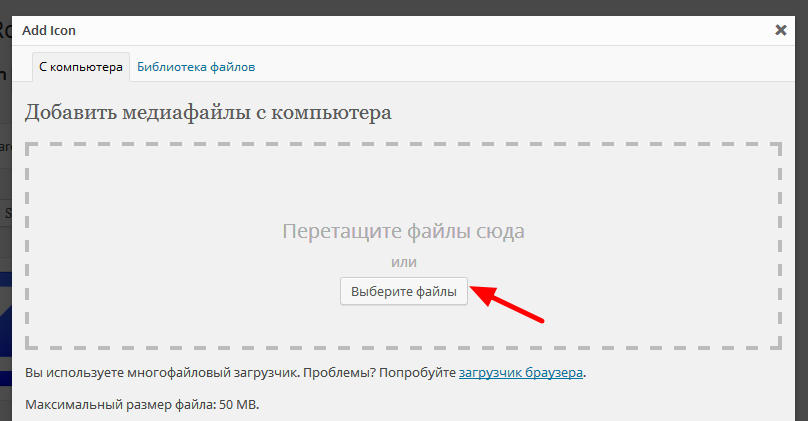 ico в кореневу папку сайту, і браузери автоматично використають її.
Додамо до цього невеличкий лайфхак. Якщо з певних причин ви не використовуєте фавіконку зовсім чи поки що, обов’язково завантажте якусь в корінь сайту, як описано в абзаці вище. Кожен раз, коли хтось відкриває ваші сторінки, де немає фавіконки – браузери намагаються також відкрити https://vash-domen.com/favicon.ico, якщо ж такого файлу немає, кожен раз при відкритті кожної сторінки вашого сайту генерується додатково помилка 404 (файл не знайдено). Це негативно впливає на роботу сайту з різних причин, а уникнути цього легше легшого.
Способ 1. Используя панель управления WordPress
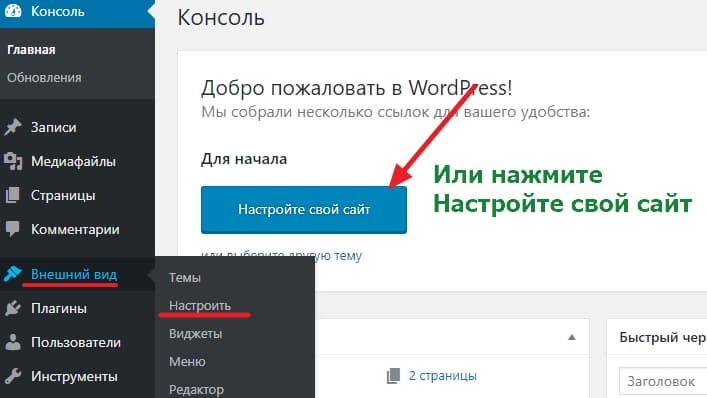
Фавикон можно добавить прямо через панель управления WordPress, если используется версия не старше 4.3. Для этого нужно перейти во вкладку Внешний вид и Настройки.
Дальше нужно перейти в Свойства сайта. Здесь вы сможете либо просто добавить готовый favicon, либо изменить его размер.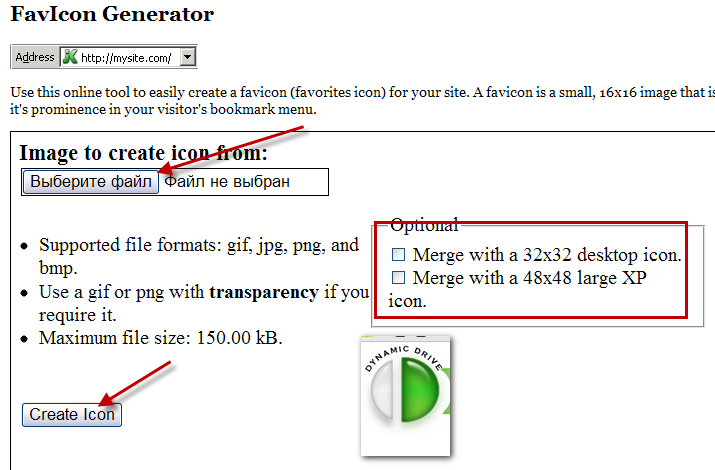 Кроме того, панель позволяет в режиме предпросмотра увидеть, как картинка будет выглядеть на сайте.
Если все хорошо, просто сохраните изменения и нажмите кнопку Опубликовать. После этого, иконка станет доступна для пользователей.
Способ 2. С помощью изменения файла header.php
Здесь все манипуляции выполняются в контрольной панели хостинга. Возьмем в качестве примера Plesk. Нужно перейти в Менеджер файлов и найти корневую директорию. Туда же нужно будет загрузить изображение с компьютера, например, «favicon.ico».
Как описано выше, если загрузить файл favicon.ico в корень сайта, то ничого дополнительно можно не делать. Но также бывают исключения, при которых, понадобятся дополнительные изменения вручную. Все они выполняются в зависимости от того, какая тема установлена.
Важно: прежде чем выполнять какие-либо манипуляции и корректировки в теме, обязательно убедитесь, в наличии резервной копии.

Для начала, зайдите в Редактор, который находится во вкладке Внешний вид. Там нужно будет отредактировать header.php (заголовок темы). В зависимости от содержимого файла, его код нужно будет отредактировать или дополнить следующими строками между тегами </head>:
<link rel = "icon" href = "https://www.vashdoman.com/dir/favicon.ico" type = "image/x-icon" />
<link rel = "shortcut icon" href = "https://www.vashdoman.com/dir/favicon.ico" type = "image/x-icon" />
*”www.vashdoman.com” нужно будет заменить на действующее доменное имя, а dir на имя папки, куда закачана иконка, или, если закачали в корень сайта, должно приблизительно так https://www.vashdoman.com/favicon.ico Дальше просто сохраните файл, перезагрузите страницу и значок появится.
Способ 3. Используя плагин Favicon by RealFaviconGenerator
Еще один рабочий способ подключения фавикона на Вордпресс – использование специальных плагинов.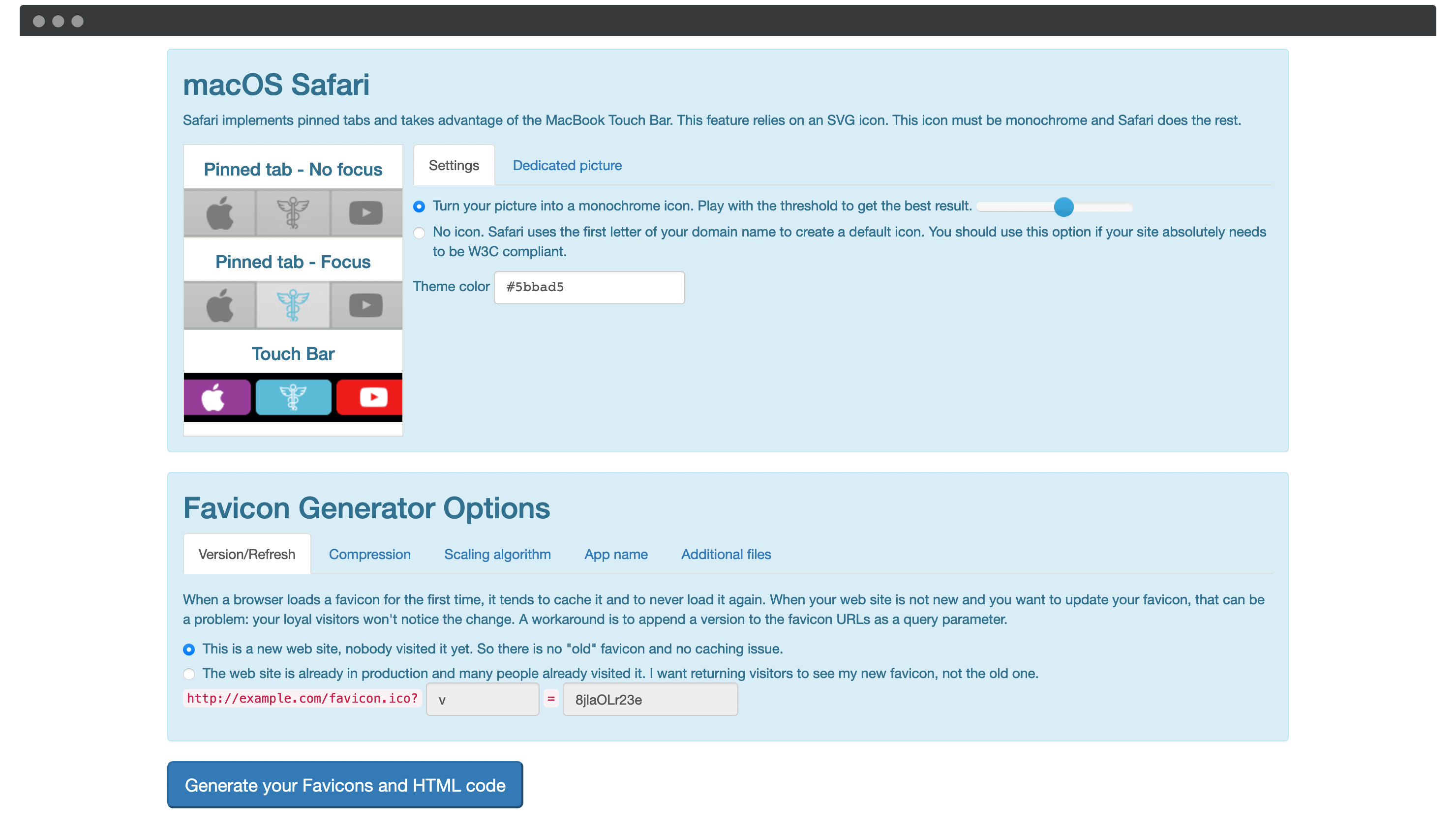 Их на самом деле много, но разберем мы этот метод на примере популярного Favicon by RealFaviconGenerator. Он предназначен для автоматической загрузки значка на сайт. Разберем работу с ним поэтапно:
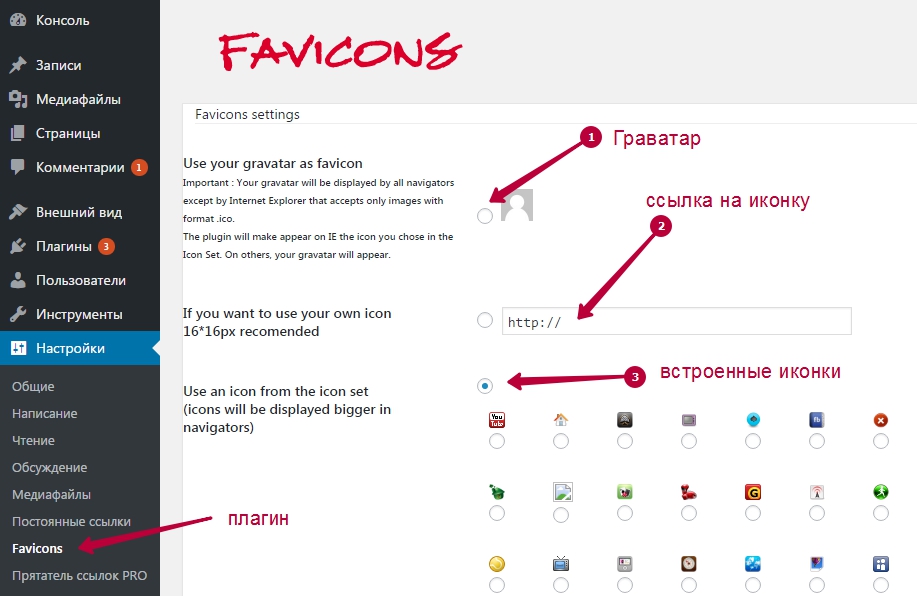
- Перейдите во вкладку Плагины и нажмите Добавить новый. Дальше нужно найти, загрузить и активировать необходимый плагин (как установить плагин в WordPress?).
- После установки, просто зайдите во вкладку Внешний вид и, помимо уже имеющихся, там появится вкладка Favicon.
- При переходе, вы увидите возможность загрузить файл изображения с вашего компьютера или выбрать из библиотеки медиа на вашем сайте, после нажмите Генерировать.
- Дальше вы будете перенаправлены на сайт плагина, где у вас будет возможность внести корректировки в настройки – выбрать метод отображения, алгоритм масштабирования и сжатия изображения.
- После внесения корректировок, нужно нажать кнопку Генерировать.

- Вы будете перенаправлены обратно в административную панель Вордпресс, а плагин установит выбранную иконку автоматически.
Обратите внимание: для того, чтобы фавикон отображался, плагин должен быть активным. Если вы решите отключить его, иконка исчезнет вместе с ним. Решив установить фавикон с помощью плагина, выбирайте максимально “легкий” плагин, который не будет замедлять работу вашего сайта.
Но все же, для такой разовой работы, мы рекомендуем использовать один из предыдущих ручных способов.
Итоги
Теперь вы знаете, как быстро и просто добавить Favicon на WordPress. С ним, ваш сайт уже не будет теряться между другими вкладками пользователей и получит дополнительную узнаваемость. Не забывайте также, что если вам нужен хороший хостинг для сайта на WordPress, рассмотрите предложения от нашего проекта. WPHost – это первый специализированный WordPress хостинг в Украине, который обеспечит максимально быструю и бесперебойную работу вашего сайта.
Как установить фавикон на WordPress сайт и правильно подключить
В этой статье разбираемся, как установить фавикон на WordPress сайт и правильно его подключить.
Что такое favicon и зачем нужно устанавливать на сайт
Это маленькая картинка, которая видна слева во вкладке браузера на открытой странице сайта. Также отображается в поисковой выдаче Яндекс. Размер изображения рекомендуется создавать небольшой — от 120 до 512 пикселей. Если меньше, то может нечетко выглядеть, будет менее заметным среди сохраненных избранных закладок.
Какой лучше формат иконки сделать
Это могут быть типы файлов: SVG, PNG, ICO, GIF, JPEG, BMP. Чаще всего используют первые три. А вообще алгоритм такой — четче иконка и меньший размер файла.
Как создать фавиконку бесплатно
Можете скачать уже готовую (с бесплатных ресурсов типа freepik.com, iconsdb.com и других, которые отлично ищутся в интернете) или создать свою с помощью сервиса favicon.io. Последний позволит сгенерировать Favicon из загруженного фото, текста или смайлика Emoji, скачать в форматах ICO/PNG и в разных размерах.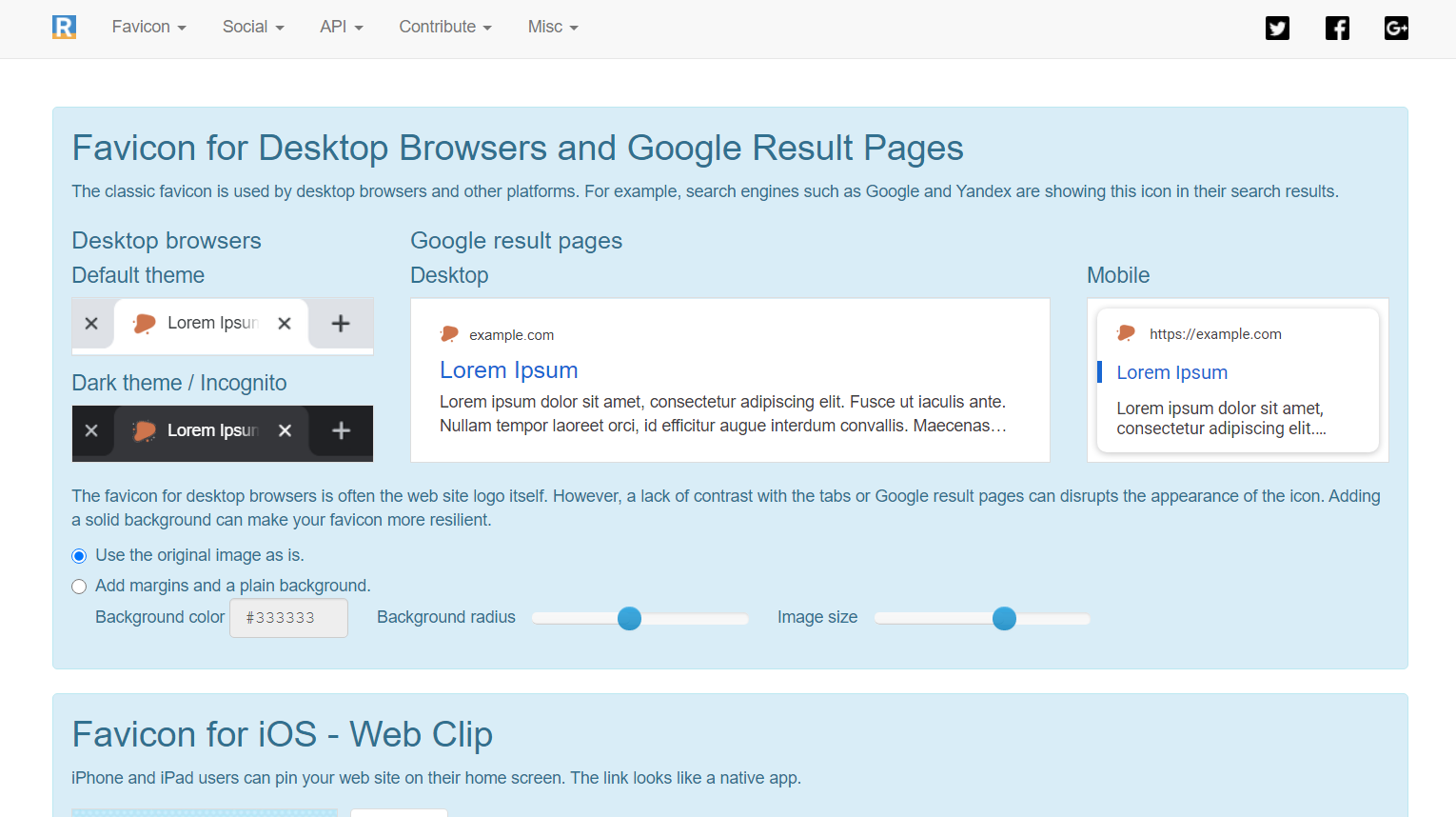
Как установить фавикон на WordPress сайт
Разберем 2 варианта.
С помощью Настройщика темы
Обычно в любом WP-шаблоне пользователь сможет задать фавиконку для своего сайта — в админ-разделе Внешний вид > Настроить > Свойства сайта.
В других темах расположение опции добавления фавикона может отличаться. Например, для Astra нужно в Кастомайзере перейти в секцию Шапка > Айдентика сайта.
Прописать код вручную
Первый способ простой, но неуниверсальный. Чтобы в поисковой выдаче Яндекса появился Favicon напротив вашего ресурса, ему нужно задать явный формат графического файла.
Также в Яндекс.Вебмастере может возникнуть ошибка «Робот не смог загрузить или обработать файл с изображением, которое может отображаться во вкладке браузера и возле названия сайта в поиске«.
Добавить информацию о фавиконе и его формате можно несколькими способами. Например, в плагинах Clearfy Pro, Code Snippets или через файл functions.php.
Какой вариант вы бы не выбрали, в HTML-раздел <head> ВордПресс-сайта нужно добавить код
<link rel="icon" href="URL-ссылка на картинку фавиконки" type="image/jpeg">
Значение атрибута type зависит от типа картинки:
- .ico — «image/x-icon»,
- .jpeg — «image/jpeg»,
- .png — «image/png»,
- .bmp — «image/bmp»,
- .gif — «image/gif».
Фавиконку на хостинг можете загрузить с помощью встроенных средств CMS — через админ-меню Медиафайлы > Добавить новый.
Нажмите, пожалуйста, на одну из кнопок, чтобы узнать понравилась статья или нет.
Как добавить фавикон WordPress: 4 простых метода
Вордпресс Основы
29 июня 2023 г.
Дина Ф. и Леонардус Н.
6 минут Чтение
Фавикон WordPress представляет ваш веб-сайт на различных платформах. Он отображается рядом с названием веб-сайта на вкладке браузера, в истории и в закладках. Несмотря на небольшой размер, он играет важную роль, помогая пользователям идентифицировать ваш сайт.
В этой статье объясняется, как добавить фавикон WordPress четырьмя различными способами — вручную, с помощью блока Гутенберга, настройщика и плагина. Мы также обсудим, почему фавикон WordPress важен, и дадим полезные советы по созданию пользовательского фавикона WordPress.
Что такое WordPress Favicon
WordPress favicon — это уникальный значок, связанный с веб-сайтом. Обычно это небольшое квадратное изображение с дизайном, представляющим идентичность сайта. Фавикон WordPress обычно появляется на панели инструментов WordPress и на вкладках браузера.
Почему важно добавить фавиконку на ваш сайт
Фавикон WordPress представляет собой идентификатор сайта, помогая людям узнать ваш сайт. Хотя изображение значка маленькое, оно может сильно повлиять на взаимодействие с пользователем и репутацию вашего бренда. Вот несколько причин, почему фавикон на сайте WordPress важен:
- Улучшение взаимодействия с пользователем . У многих пользователей в веб-браузерах открыто несколько вкладок. Фавикон рядом с названием сайта помогает пользователям легко различать каждую вкладку и идентифицировать ваш сайт.
- Улучшить видимость . Если все настроено правильно, ваш значок будет отображаться в результатах поиска рядом с URL-адресом вашего веб-сайта WordPress. Это помогает людям заметить ваш сайт и увеличивает органический трафик.
- Улучшение мобильного опыта. Многие мобильные устройства позволяют пользователям добавлять любую веб-страницу на главный экран. Когда они добавляют веб-сайт на главный экран своего мобильного устройства, на нем отображается фавикон, позволяющий пользователю найти ваш сайт среди множества значков приложений.

- Построить доверие . Фавиконы WordPress делают веб-сайты более профессиональными. Если на веб-сайте нет значка фавикона, веб-браузер будет использовать значок по умолчанию, из-за которого веб-сайт выглядит незавершенным.
Создание фавикона в WordPress
WordPress имеет встроенную функцию фавикона и позволяет добавлять ее различными способами. Однако перед загрузкой пользовательского файла значка в WordPress необходимо выполнить несколько подготовительных действий:
- Убедитесь, что значок представляет собой квадратное изображение размером не менее 512 x 512 пикселей. Чтобы изменить размер изображения, используйте программное обеспечение для редактирования изображений, такое как Adobe Photoshop, или онлайн-генераторы фавиконов, такие как RealFaviconGenerator, Favicon.io и Favicon-generator.org.
- Выберите цвет фона для фавиконки. Лучше всего использовать прозрачный фон, особенно если в дизайне есть пустое пространство.
- Выберите правильный формат изображения. Фавиконы WordPress обычно используют формат файла ICO , но теперь вы также можете использовать JPEG и GIF . Однако вы должны использовать PNG , если фон вашего значка прозрачен.
Когда изображение будет готово, добавьте новый значок фавикона на свой сайт WordPress одним из следующих способов.
Использование блока Gutenberg
Самый простой способ добавить значок в WordPress — использовать редактор блоков Gutenberg. Обратите внимание, что этот метод возможен только в том случае, если вы используете блочную тему WordPress и WordPress 5.9 или выше. Вот шаги для этого:
- Откройте редактор сайта, выбрав Внешний вид → Редактор на панели инструментов WordPress.
- Наведите указатель мыши на область, в которую вы хотите поместить логотип, и нажмите кнопку вставки блока (+) .
 Хотя вы можете добавить его в любое место на своем сайте, мы рекомендуем добавить его в область заголовка.
 - Найдите блок Логотип сайта в строке поиска и выберите его, чтобы добавить на свой сайт.
- Нажмите кнопку Добавить логотип сайта на блоке, чтобы открыть всплывающее окно медиатеки.
- Загрузите файл изображения или выберите его из медиатеки. Нажмите Выберите .
- Вы увидите фавиконку на блоке логотипа сайта. Щелкните блок и откройте его Настройки в правом верхнем углу редактора.
- Откройте раздел Настройки и включите переключатель Использовать как значок сайта .
- Нажмите Сохранить в правом верхнем углу редактора.
Использование настройщика WordPress
Вы можете добавить фавикон, настроив идентичность сайта в настройщике WordPress. Этот метод больше подходит для пользователей классической темы с WordPress версии 4.3 или выше, так как у них будет функция значка сайта .
Выполните следующие действия, чтобы добавить значок значка с помощью настройщика WordPress:
- Перейдите к Внешний вид → Настройщик на панели управления. Если опция недоступна или вы используете блочную тему, используйте кнопку /wp-admin/customize.php слаг, чтобы открыть его.
- Выберите вкладку Идентификация сайта на левой боковой панели и нажмите кнопку Значок выбора сайта .
- Появится всплывающее окно медиатеки WordPress. Загрузите свой значок или выберите существующее изображение из медиатеки. Нажмите Выберите .
- Вы сразу увидите на вкладке браузера, что новый значок установлен. Нажмите кнопку Опубликовать , чтобы сохранить изменения.

Использование плагина WordPress Favicon
Другой способ добавить фавикон в WordPress — использовать плагин. Существует несколько плагинов для фавиконов WordPress, но Favicon от RealFaviconGenerator — самый популярный. Установите и активируйте плагин с панели управления WordPress, а затем выполните следующие действия:
- Перейдите в раздел Внешний вид → Фавикон с панели управления WordPress.
- Щелкните Выберите из библиотеки мультимедиа
- Нажмите Создать значок . Плагин перенаправит вас на веб-сайт RealFaviconGenerator , где вы сможете настроить свое изображение.

- Выберите Используйте исходное изображение как есть , если вы не хотите его изменять. В качестве альтернативы выберите Добавить поля и простой фон , если вы хотите добавить цвет фона и изменить размер изображения.
- Прокрутите вниз и нажмите Создайте свой Favicon и HTML-код . Вы вернетесь в панель администратора WordPress.
Теперь фавикон вашего сайта WordPress должен быть на месте. Вы также можете проверить свой значок в панели администратора плагина, нажав кнопку Check your favicon . Вы перейдете на веб-сайт RealFaviconGenerator, где показаны превью вашего фавикона на разных платформах.
Обратите внимание, что вам не следует деактивировать этот плагин, так как он автоматически отключит ваш значок.
Добавление фавикона на сайт WordPress вручную
Другой метод — вручную добавить значок фавикона в WordPress. Этот метод требует некоторой модификации файла WordPress. Поэтому мы рекомендуем протестировать в тестовой среде WordPress, прежде чем применять ее к рабочему сайту.
Необходимо использовать генератор, например RealFaviconGenerator, для создания пакета фавикона и фрагмента кода. Вот шаги для этого:
- Откройте веб-сайт RealFaviconGenerator и нажмите кнопку 9.0024 Нажмите кнопку изображения Favicon
- Прокрутите вниз до Опции генератора фавиконок . На вкладке Path по умолчанию файлы favicon размещаются в корневом каталоге вашего сайта. Выберите второй вариант и укажите путь, если хотите поместить его в другой каталог. Нажмите Создайте свои фавиконы и HTML-код .
- Загрузите файлы значков, щелкнув пакет Favicon 9кнопка 0025. Он содержит файлы PNG и ICO выбранного вами изображения. Держите эту страницу открытой, так как позже вам нужно будет скопировать код фавикона.

- Используйте FTP-клиент или файловый менеджер вашей учетной записи хостинга, чтобы получить доступ к корневому каталогу вашего сайта и загрузить пакет favicon. Вы должны загрузить и извлечь его в ту же папку, что и папки wp-admin и wp-content .
- Откройте папку вашей активной темы. Например, если вы используете тему Twenty Twenty, откройте /wp-content/themes/twentytwenty.
- Откройте файл шаблона header.php и вставьте код фавикона со страницы RealFaviconGenerator. Убедитесь, что вы добавили свой собственный URL-адрес в атрибут href . Это должно выглядеть так:
<ссылка rel="icon" type="image/png" href="https://website.com/favicon-32x32.png"> <ссылка rel="icon" type="image/png" href="https://website.com/favicon-16x16.png">
- Сохраните изменения.
Важно! Обновление темы может отменить все изменения в файле header.php. Используйте дочернюю тему, если вы хотите изменить свою тему, поддерживая ее в актуальном состоянии.
Советы по созданию фавиконки WordPress
Отличные значки сайтов позволяют пользователям быстро идентифицировать веб-страницу и создать прочную ассоциацию с брендом. Вот несколько советов по созданию уникального фавикона:
- Избегайте использования длинного текста . Размер фавикона настолько мал, что даже короткий текст трудно прочитать. Подумайте о том, чтобы создать другой дизайн для значка сайта, если на вашем логотипе написано название сайта.
 Вы можете быстро создать собственный значок значка с помощью инструментов искусственного интеллекта, таких как генераторы логотипов.
 - Не обновляйте слишком часто . Фавикон помогает клиентам ассоциировать изображение с вашим брендом. Если вы слишком часто меняете фавикон, им будет сложно создать ассоциацию с брендом.
- Выберите правильную цветовую схему . Благодаря настраиваемому внешнему виду браузера и популярности ночного режима ваш значок должен хорошо выглядеть независимо от внешнего вида браузера. Мы рекомендуем протестировать ваш значок с различными цветами фона, такими как белый, серый и черный.
- Прочитайте рекомендации Google . Следуйте рекомендациям Google по созданию значков, чтобы ваш значок отображался в результатах поиска Google.
Заключение
Фавикон в WordPress — это небольшой значок, представляющий ваш сайт на вкладках браузера. Его присутствие важно для улучшения пользовательского опыта и узнаваемости бренда.
WordPress CMS имеет встроенную функцию значка сайта, и вы можете добавить значок фавикона одним из следующих способов:
- Используя блок значка сайта WordPress в редакторе Gutenberg. Этот метод идеально подходит для пользователей блочной темы.
- Использование настройщика WordPress путем изменения настроек удостоверения сайта.
- Использование подключаемого модуля RealFaviconGenerator. Этот метод позволяет легко загружать и устанавливать фавикон. Тем не менее, вы должны держать плагин активированным.
- Редактирование файлов темы вручную. Мы рекомендуем использовать дочернюю тему, если вы хотите редактировать файлы темы.
Перед загрузкой изображения убедитесь, что оно имеет правильный размер фавикона WordPress и соотношение сторон.
Мы надеемся, что это пошаговое руководство поможет вам настроить фавикон для вашего сайта WordPress.
Узнайте, что еще вы можете делать с WordPress
Что такое боковая панель WordPress
Как удалить все комментарии в WordPress
Как настроить push-уведомления в WordPress
Как встроить видео в WordPress
Руководство по безопасности WordPress
Как настроить автоматическое обновление WordPress
Руководство по частным страницам и сообщениям WordPress
Дина имеет многолетний опыт работы в области цифрового маркетинга и создания веб-сайтов.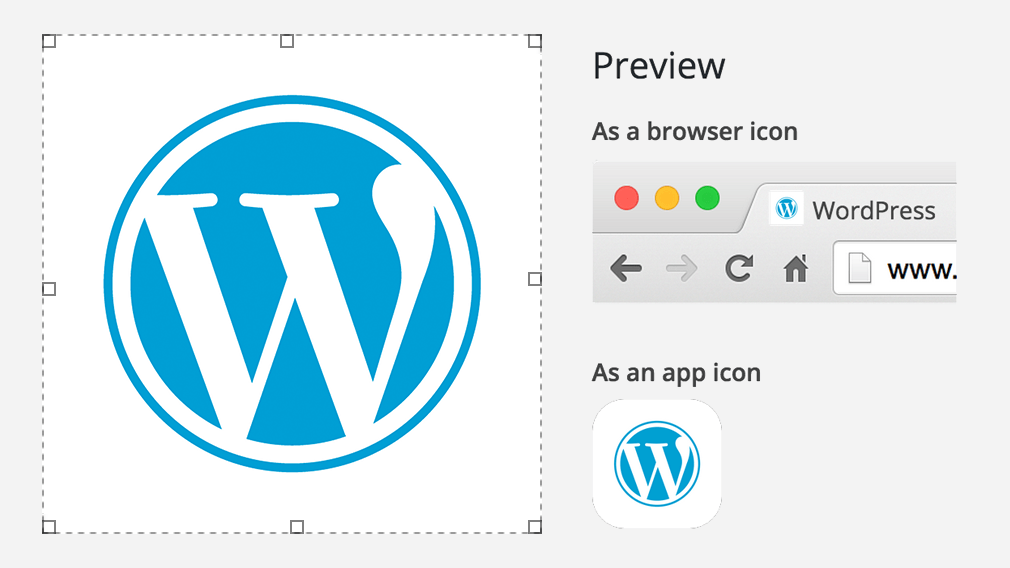 Она стремится помочь пользователям Hostinger узнать больше об интернет-маркетинге и WordPress. Когда она не играет на клавиатуре, ей нравится совершать короткие экскурсии по городу и исследовать новые местные рестораны.
Другие работы Дины Ф.
Лео — фанатик WordPress и участник. Ему нравится быть в курсе последних новостей и обновлений WordPress и делиться своими знаниями, чтобы помочь людям создавать успешные веб-сайты. Когда он не работает, он участвует в команде документации WordPress и балует своих собак.
Подробнее от Leonardus N.
Как добавить значок сайта на сайт WordPress — Хостинг
Как добавить значок сайта на сайт WordPress
Значок сайта (также называемый значком сайта) — это небольшое изображение, которое появляется рядом с заголовком вашего сайта в браузере. Это помогает вашим посетителям идентифицировать ваш сайт: Это повысит узнаваемость бренда вашей компании среди постоянных пользователей. Это также повышает удобство использования вашего веб-сайта и удобство для пользователей. При поиске в Интернете у большинства пользователей в браузерах открыто множество вкладок. По мере увеличения количества вкладок имя вашего сайта скрывается. Именно в этот момент фавикон помогает пользователям идентифицировать ваш сайт и быстро переключаться на нужную вкладку.
Создание фавикона
Логотип вашего бренда можно использовать в качестве значка сайта или фавикона. Рекомендуемый размер значка не менее 512×512 пикселей. Если вы используете изображение большего размера, WordPress позволит вам обрезать изображение при его добавлении.
Для создания фавикона можно использовать Adobe Photoshop или Gimp. Так вы сможете создать точные пропорции, выбрать фон (цветной или прозрачный). Изображение фавикона может быть в формате png, peg или gif.
Вариант 1: Добавление значка на панель администратора WordPress
Начиная с WordPress 4.3, вы можете добавить значок на панель администратора WordPress:
1. Войдите в панель администратора WordPress.
2. Перейдите на вкладку Внешний вид > Настройка > Идентификация сайта :
3. Нажмите . Выберите изображение , а затем загрузите изображение, которое хотите использовать в качестве фавикона:
4. Если изображение не достигает рекомендуемого размера, вы сможете обрезать его прямо в WordPress. Вы также сможете просмотреть фавикон на сайте и на мобильном устройстве:
5. Убедитесь, что Сохранить и опубликовать , а затем:
6. Теперь вы можете зайти на свой сайт и увидеть фавиконку:
Вариант 2. Использование плагина All-in-One Favicon
1. Войдите в панель администратора WordPress.
2. В меню слева найдите Плагины > Добавить новое меню и установите плагин All in One Favicon :
3. Теперь перейдите в меню Настройки > Все в одном Favicon :
4. Загрузите фавикон на Frontend и Backend вашего веб-сайта и Save Changes :
5. Обновите страницу и вы увидите добавленный фавикон:
Вариант 3: Отредактируйте файл header.php темы
1. Убедитесь, что файл значка вашего сайта называется favicon.ico .
2. Войдите в cPanel > раздел Files > меню File Manager :
3. Перейдите в каталог установки WordPress и загрузите файл favicon.ico:
4. После этого фавикон вашего сайта должен обновиться автоматически:
5. Однако в некоторых случаях требуется обновление вручную. Это может быть вызвано особенностями вашей темы WordPress. Чтобы внести необходимые изменения, войдите в панель администратора.
ПРИМЕЧАНИЕ: Пожалуйста, сделайте резервную копию темы, прежде чем вносить изменения.
6. В левом меню перейдите в Внешний вид > Редактор меню:
7.