Добавление специальных описаний к изображениям
VoiceOver в приложении «Твиттер для iOS»
Добавление описаний изображений в твитах с помощью VoiceOver
Шаг 1
Найдите кнопку Написать твит в правом верхнем углу экрана, используя сенсорную навигацию.
Шаг 2
Дважды нажмите кнопку Написать твит.
Шаг 3
Найдите кнопку Фотогалерея, используя сенсорную навигацию или жесты перелистывания влево и вправо.
Шаг 4
Дважды нажмите кнопку Фотогалерея, чтобы добавить изображение.
Шаг 5
Найдите нужное изображение, используя сенсорную навигацию или жесты перелистывания влево и вправо.
Шаг 6
Дважды нажмите изображение, чтобы добавить его и вернуться к написанию твита.
Шаг 7
В окне написания твита найдите изображение, используя сенсорную навигацию или жесты перелистывания влево и вправо.
Шаг 8
Выбрав изображение, проведите пальцем вверх или вниз, пока не услышите Редактировать описание фотографии. После этого дважды нажмите на экран, чтобы изменить описание.
Шаг 9
Введите описание изображения. (Максимальное количество символов — 1000.)
Шаг 10
Найдите кнопку Готово в правом верхнем углу экрана, используя сенсорную навигацию или жесты перелистывания влево и вправо.
Шаг 11
Дважды нажмите кнопку Готово, чтобы добавить описание и вернуться к написанию твита.
Редактирование описаний изображений в твитах с помощью VoiceOver
Шаг 1
Перед отправкой твита описание изображения можно отредактировать. В окне написания твита найдите изображение, используя сенсорную навигацию или жесты перелистывания влево и вправо.
Шаг 2
Выбрав изображение, проведите пальцем вверх или вниз, пока не услышите
Шаг 3
Измените описание изображения. (Максимальное количество символов — 1000. )
)
Шаг 4
Найдите кнопку Готово в правом верхнем углу экрана, используя сенсорную навигацию или жесты перелистывания влево и вправо.
Шаг 5
Дважды нажмите кнопку Готово, чтобы добавить описание и вернуться к написанию твита.
Добавление описаний изображений в твитах с помощью TalkBack
Шаг 1
Найдите кнопку Записать в левом нижнем углу экрана, используя сенсорную навигацию.
Шаг 2
Дважды нажмите кнопку Записать.
Шаг 3
Найдите кнопку Фотографии, используя сенсорную навигацию или жесты перелистывания влево и вправо.
Шаг 4
Дважды нажмите кнопку Фотографии, чтобы добавить изображение.
Шаг 5
Найдите нужную фотографию, используя сенсорную навигацию или жесты перелистывания влево и вправо.
Шаг 6
Дважды нажмите фотографию, чтобы добавить ее и вернуться к написанию твита.
Шаг 7
В окне написания твита найдите кнопку Добавить описание, используя сенсорную навигацию или жесты перелистывания влево и вправо.
Шаг 8
Дважды нажмите кнопку Добавить описание.
Шаг 9
Введите описание изображения.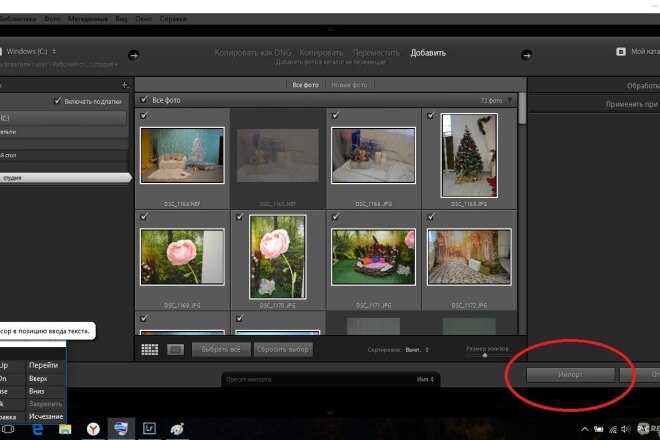 (Максимальное количество символов — 1000.)
Шаг 10
Найдите кнопку Готово в правом верхнем углу экрана, используя сенсорную навигацию или жесты перелистывания влево и вправо.
Шаг 11
Дважды нажмите кнопку Готово, чтобы добавить описание и вернуться к написанию твита. (Примечание. После добавления описания название кнопки Добавить описание меняется на введенное описание.)
Редактирование описаний изображений в твитах с помощью TalkBack
Шаг 1
Перед отправкой твита описание изображения можно отредактировать. Найдите кнопку с текстом описания, используя сенсорную навигацию или жесты перелистывания влево и вправо.
Шаг 2
Дважды нажмите эту кнопку.
Измените описание изображения. (Максимальное количество символов — 1000.)
Шаг 4
Найдите кнопку Готово в правом верхнем углу экрана, используя сенсорную навигацию или жесты перелистывания влево и вправо.
Шаг 5
Дважды нажмите кнопку Готово, чтобы добавить описание и вернуться к написанию твита. (Примечание. После добавления описания название кнопки Добавить описание меняется на введенное описание.)
Как наложить фото на видео на компьютере или телефоне » AstrakhanFM
Как наложить фото на видео на компьютере или телефоне » AstrakhanFM | главные новости и события Астрахани- ГЛАВНАЯ
- Происшествия
- Спроси у доктора
- Экономика\Политика
- Общество
- Транспорт
- Авто
- Культура
- Последние новости
- COVID-19
Последние комментарии
Сегодня в СМИ
2 939
Как наложить фото на видео на компьютере или телефоне
В этой статье мы расскажем о 3 способах, с помощью которых вы можете добавить картинку поверх видеоролика. Если хотите узнать о самом быстром и простом решении, как наложить фото на видео, перейдите по ссылке — https://video-editor.su/kak-vstavit-kartinku-v-video.php. На странице вы найдете короткую пошаговую инструкцию и видеоурок.
Хорошим вариантом для начинающих и среднеуровневых пользователей будет установить программу ВидеоМОНТАЖ. Она отличается удобным русскоязычным интерфейсом и работает на устройствах с ОС Windows 11, 10 и ниже. Скачать видеоредактор вы можете по ссылке — https://video-editor.su.
Для наложения фото на видео выполните несколько простых действий:
1. Запустите программу и создайте «Новый проект». Кликните по кнопке «Добавить видео и фото» и укажите путь к нужному ролику на жестком диске. Он тут же будет загружен на монтажный стол.
2. Удалите все лишнее (по желанию). Перед добавлением картинки можно обрезать видеозапись. Выделите ее на временной шкале и нажмите на значок ножниц. Ползунками сократите продолжительность клипа. Примените изменения.
3. Добавьте картинку. Перейдите одноименную вкладку. Используйте опцию «Добавить свой файл», чтобы загрузить изображение с компьютера. Отрегулируйте размер фото в окне предварительного просмотра, потянув за углы рамки. Для поворота зажмите мышкой зеленый круг над выделением и потяните слой в нужную сторону.
Перетащите добавленный слой в подходящее место. Дополнительно можно установить анимацию плавного появления и исчезновения, уменьшить прозрачность, добавить тень и рамку.
Настройте время показа картинок. Для этого потяните за конец или начало элемента на таймлайне.
4. Сохраните видео. Выберите профиль вывода из списка (для ПК, сети или смартфона) или воспользуйтесь последним вариантом и укажите формат и разрешение вручную.
Если вы не хотите устанавливать софт, то можно обработать ролик прямо в браузере. Онлайн-сервис 123Apps позволит добавить несколько изображений JPG, PNG, GIF с жесткого диска и разместить их в подходящих местах на кадре. В базовом тарифе есть небольшие ограничения: можно корректировать до 10 клипов в день размером менее 700 МБ.
Для наложения фотографии перейдите на сайт и следуйте пошаговой инструкции:
1. Нажмите на «Открыть файл» и загрузите видео MP4, AVI, 3GP, MOV. Также можно кликнуть по стрелке и указать ролик из облачного хранилища или сети.
2. Можно удалить фрагмент в начале и конце клипа. Перетащите бегунки по краям ближе к центру дорожки. Щелкните по кнопке «Добавить изображение» и выберите его на компьютере. Перетащите элемент в нужное место. Для увеличения или уменьшения объекта потяните за его углы.
3. На нижней панели можно снизить прозрачность фото, а также сменить режим наложения. Вариант «Normal» делает изображение четким, а остальные позволят смешать графику с окружением и сделать ее менее заметной.
4. Для указания формата кликните по шестеренкам. Выберите расширение и нажмите на «Сохранить».
Видеозаписи со смартфона необязательно передавать на компьютер для обработки — установите мобильное приложение, например, InShot. В нем можно скорректировать файлы любого размера и наложить картинки из встроенной памяти. К ним можно применить анимацию, отрегулировать их размер и прозрачность.
Для начала работы установите ПО из Play Market или App Store. Затем:
1. Коснитесь кнопки «Видео» и разрешите доступ к галерее. Выберите файл и подтвердите импорт, нажав на галочку.
2. В списке инструментов выберите «Стикер». Перейдите в раздел, обозначенный иконкой «галереи». Тапните по значку «+» и укажите путь к картинке.
3. Перетащите пальцем объект в нужное место. Для изменения величины зажмите стрелку в нижнем правом углу рамки. Чтобы применить анимацию, коснитесь значка редактирования и примените подходящий вариант. Подтвердите внесенные изменения.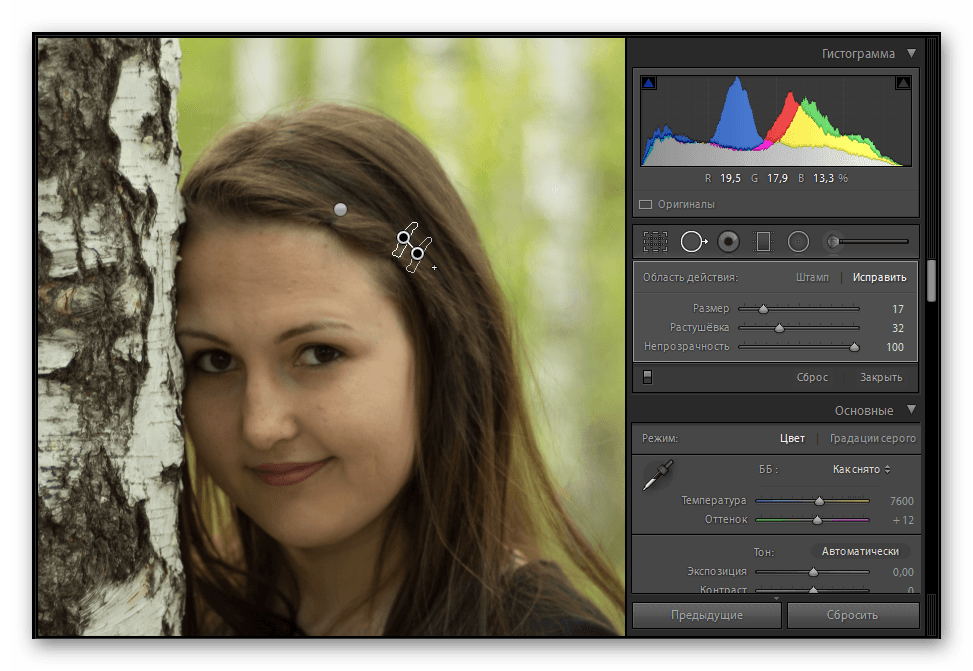
4. Чтобы показывать картинку на протяжении всего ролика, растяните дорожку на шкале. Если нужно отобразить графику только в конкретный промежуток времени, уменьшите объект ползунками и переместите его в подходящий момент.
5. Нажмите на «Сохранить» на верхней панели. Установите разрешение и частоту кадров и подтвердите экспорт.
Теперь вы знаете, как добавить фото на видео несколькими способами:
• Веб-платформа 123Apps позволит разместить изображение на кадре, отрегулировать его размер, режим наложения, прозрачность. Однако работа сайта зависит от интернет-соединения, ограничивает размер файлов для загрузки и количество операций в день.
• На мобильном устройстве можно воспользоваться приложениями из Play Market и App Store. Оптимальным решением является InShot. Его можно загрузить бесплатно, однако в интерфейсе будет много рекламы.
Возрастное ограничение 12+
фото: ИП Новиков
Если вы нашли опечатку или ошибку в наших новостях, пожалуйста, сообщите нам об этом. Выделите ошибку и нажмите одновременно клавиши «Ctrl» и «Enter».
Уважаемый посетитель, Вы зашли на сайт как незарегистрированный пользователь. Мы рекомендуем Вам зарегистрироваться либо зайти на сайт под своим именем.
Комментировать статьи на сайте возможно только в течении 60 дней со дня публикации.
Главное:
В России планируют зафиксировать стоимость капремонта для всех регионов
Стоимость капитального ремонта жилых домов в России предложили зафиксировать отдельно для каждого региона, сообщают «Известия» со ссылкой на проект плана реализации Стратегии развития стройотрасли до
29 дек 2022
Губернатор Игорь Бабушкин поставил задачу обеспечить 100%-ную безопасность населения в новогодние праздники
В ходе итогового заседания антитеррористической комиссии Игорь Бабушкин поручил профильным ведомствам усилить контроль за безопасностью во время новогодних праздников.
28 дек 2022
В Астрахани протестировали работу новых автобусов
Губернатор Игорь Бабушкин совершил тестовую поездку вокруг кремля на одном из новых пассажирских автобусов, прибывших в город в рамках транспортной реформы.
28 дек 2022
Загрузка…
ВАЖНОЕ
В Астраханском кремле пройдет благотворительный концерт «Снежный сон»
Правительству России рекомендовали рассмотреть вопрос об ограничениях наценок на социально значимые продовольственные товары
Астраханцы могут написать письмо Деду Морозу
В Астрахани с января будет запущена новая маршрутная сеть
Политика использования файлов cookies
При использовании данного сайта, пользователь подтверждает свое согласие на использование файлов cookies. Если Пользователь с этим не согласен, то он должен соответствующим образом установить настройки своего браузера или не использовать Сайт.
Фоторедактор — в App Store
Описание
Фоторедактор — это веселый и простой способ сделать красивые фотографии за считанные секунды. Используйте потрясающие фильтры, наклейки, рамки и другие инструменты, чтобы создавать потрясающие фотографии и делиться ими!
Фоторедактор — удивительный универсальный фоторедактор! С Photo Editor вы можете улучшать свои фотографии, применять эффекты, добавлять наклейки, создавать коллажи, рисовать и рисовать, удалять пятна, отбеливать улыбки и многое другое!
Вот некоторые из удивительных особенностей:
• Улучшение качества фотографий за считанные секунды
• Добавление бесконечных наклеек
• Применение потрясающих эффектов
• Добавление уникальных рамок и наложений
• Создание множества удивительных коллажей
• Использование цветовых всплесков
• Обрезка, поворот, отражение и выпрямление
• Регулировка яркости, контрастности & Насыщенность
• Рисование и рисование на фотографиях
• Добавление текста с использованием нескольких шрифтов
• Удаление эффекта красных глаз
• Отбеливание улыбки
• Удаление пятен
• Инструмент «Виньетка»
• Инструмент «Сдвиг наклона и фокусировка»
• Фильтры резкости и размытия
• HD-камера для фотосъемки
• Импорт и экспорт изображений высокого разрешения
• Делитесь фотографиями с друзьями (Twitter, Flickr и т. д.)
д.)
• Поддержка иностранных языков
• И многое другое!
Фоторедактор — бесплатный и работает на всех устройствах iOS! Посмотрите некоторые из удивительных скриншотов.
Pro версия!
Чтобы получить еще больше от Photo Editor, подпишитесь на версию Pro (потрясающий Premium Editor, разблокируйте все коллажи и удалите рекламу).
Цены и условия подписки
Версия Pro стоит всего 1,99 доллара США в месяц. Цены в других странах могут отличаться, а платежи могут быть конвертированы в вашу местную валюту в зависимости от страны, в которой вы живете.
Начните подписку на Pro-версию с 7-дневной бесплатной пробной версии. По окончании пробного периода с вашей учетной записи iTunes будет снята оплата. Подписка Pro Version будет автоматически продлеваться, если автоматическое продление не будет отключено по крайней мере за 24 часа до окончания текущего периода. Вы можете войти в настройки своей учетной записи пользователя iTunes, чтобы управлять настройками автоматического продления и подписки.
Подробнее о наших условиях и положениях читайте здесь:
http://axiemsystems.com/terms.php?app=Photo+Editor-
Подробнее о нашей Политике конфиденциальности читайте здесь:
http://axiemsystems.com/privacy .php?app=Фото+Редактор-
Версия 6.0.1
Приготовьтесь к нашему крупнейшему обновлению! Вот лишь некоторые из обновлений версии 6.0:
• Удивительный новый редактор премиум-класса! Новые инструменты, новый функционал, неограниченные возможности!
• Полностью переработанная камера с новыми динамическими фильтрами!
• Новая услуга подписки. Откройте все возможности с Pro-версией! Начните бесплатную пробную версию сегодня!
Рейтинги и обзоры
260,1 тыс. оценок
Фотографии Барби!!!
Я люблю, когда мои Барби выходят замуж, и я хочу сохранить момент и продлить его!! Поэтому я фотографирую своих Барби в день их свадьбы! ❤️
Но как-то скучно просто смотреть на фотографии без моих УДИВИТЕЛЬНЫХ навыков редактирования фотографий, вы можете редактировать свои фотографии в фотопленке, но не так много творчества (скучные фильтры, трудно настроить фотографии), поэтому мне нужно было приложение для редактирования фотографий и, к счастью, я нашел его !!, я наткнулся на самое красивое творение КОГДА-ЛИБО!, фоторедактор!, мои глаза не видели ничего такого красивого, как это!, я сразу же скачал его и НИКОГДА не пожалел об этом, мои Барби еще не был так счастлив! (Я видел, как они серьезно улыбаются, это было немного жутко) Приложение очень простое в использовании! Я закричал от волнения, когда увидел ВСЕ фильтры! Было так много на выбор! Я был переполнен волнением и всеми возможностями, были даже кадры, которые можно было добавить, можно было увеличить определенные части, можно было изменить яркость, добавить тени и все такое!, Я действительно рекомендую это приложение!.(Вы также можете использовать это для реальных людей!) 😊
ЗАМЕЧАТЕЛЬНО ❤️❤️❤️
Это хорошее приложение, мне нравится творчество, но может быть три изменения: одно, вы можете позволить людям выбирать фон для всего фона, вы также можете позволить людям использовать фильтры, такие как Snapchat, такие как кролики и собаки, и еще три, которые вы обязательно должны попробовать. emoji ваше приложение имя не самая творческая часть я хочу, чтобы менеджер ответил мне и на самом деле сказал, что это менеджер, чтобы он мог видеть вас, вы должны добавить больше вариантов для наклеек больше цветов для текста, так что основныеЕсли вы делаете мои изменения, ваш Apple будь намного лучше, и я очень творческий человек, люблю Хейдена. очень творческий человек люблю Хайдена Клиффорда люблю Хайдена скрытого Хайдена Клиффорда люблю скрытого Если вы сделаете мои изменения, ваш Apple будет намного лучше, и я ветеран, и я не мальчик
Что это за приложение для редактирования фотографий?
Хорошо, разработчики этого приложения ОПРЕДЕЛЕННО ошиблись в том, каким оно должно быть.
Я понимаю, да, все могут видеть, что это приложение для редактирования фотографий. Да, у него есть НЕКОТОРЫЕ функции, некоторые из них могут быть уникальными. Но я спрашиваю: «Улучшают ли эти функции фотографии?» Ответ — нет. они этого не делают». Хорошо, да, люди, у которых никогда не было ЛУЧШЕГО приложения для редактирования фотографий, такого как picsart, facetune 2 или чего-то еще, считают это приложение «лучшим приложением для редактирования фотографий!» И тратит свои деньги на про версию. Нет, у меня есть picsart, и мне нравится искать приложения для редактирования фотографий с функциями удаления пятен, фильтрами или другими вещами, чтобы ваше лицо и тело выглядели лучше. PicsArt сделал НАМНОГО лучше, чем это, я могу сказать, что это почти копия ЛУЧШИХ приложений для редактирования фотографий. Функция удаления пятен НИЧЕГО не сделала! Это приложение также имеет ЛЮБЫЕ полезные функции, и его не так уж много для редактирования фотографий. Раньше я думал об этом приложении: «Это приложение хорошее!» Теперь я думаю об этом приложении: «Это приложение УЖАСНО».
У этой игры более высокие обзоры, чем у роблокса, почти… Что за подделка! Вам нужно внести улучшения, или я просто останусь с PicsArt, имеющим все больше и больше полезных функций. Пока, кто бы ни читал это, поймет, что они ТАКЖЕ совершили огромную ошибку, купив профессиональную версию с этим.
Разработчик, Axiem Systems, указал, что политика конфиденциальности приложения может включать обработку данных, как описано ниже. Для получения дополнительной информации см. политику конфиденциальности разработчика.
Данные не собираются
Разработчик не собирает никаких данных из этого приложения.
Методы обеспечения конфиденциальности могут различаться, например, в зависимости от используемых вами функций или вашего возраста. Узнать больше
Информация
- Продавец
- Аксием Системс
- Размер
 8 megabytes»> 118,8 МБ
- Категория
- Фото и видео
- Возрастной рейтинг
- 4+
- Авторское право
- © Аксием Системс
- Цена
- Бесплатно
- Тех. поддержка
- Политика конфиденциальности
Еще от этого разработчика
Вам также может понравиться
Hinzufügen oder Ersetzen eines Фотографии | Веб-сайты + маркетинг
Websites + Marketing Hilfe
Tolle Bilder ermutigen Besucher, Ihre Website zu erkunden. Sie haben Zugriff auf eine enorme Bibliothek von lizenzfreien Bildern, die sich nach Schlüsselwörtern durchsuchen lassen.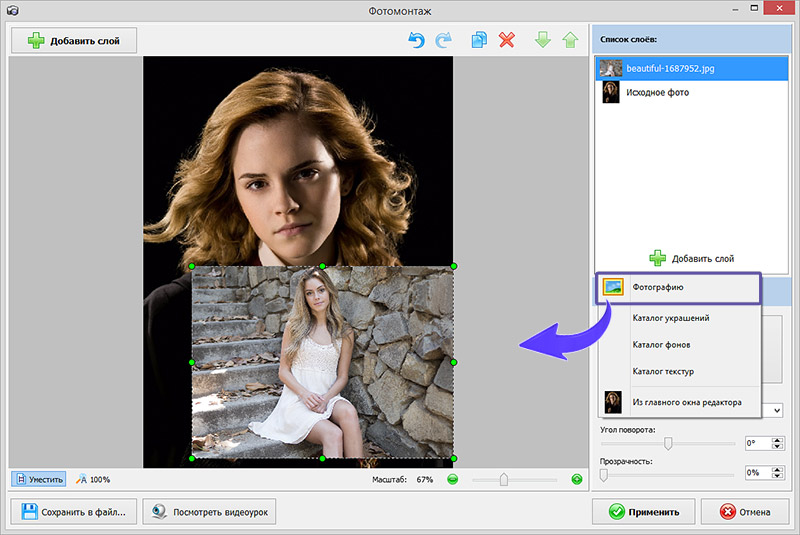 Даруйбер hinaus können eigene Bilder в формате PNG и JPEG bzw. JPG хохладен. GIF и анимированные GIF-данные, несовместимые друг с другом. Bilder können zwar bis zu 30 MB groß sein, doch beschleunigt die Verwendung kleinerer Dateien das Laden Ihrer Website für Ihre Besucher.
Hinweis: Um Produktfotos im Веб-сайты + интернет-магазин маркетинга
- Gehen Sie zu Ihrer GoDaddy-Produktseite.
- Scrollen Sie zu Websites + Marketing und wählen Sie neben Ihrer Website die Option Verwalten, um Ihre Website zu öffnen.
- Wählen Sie Веб-сайт bearbeiten или Веб-сайт bearbeiten aus, um den Домашняя страница-Baukasten zu öffnen.
- Zum Hinzufügen eines neuen Fotos müssen Sie zunächst einen Abschnitt hinzufügen, in dem Fotos verwendet werden, also etwa einen Inhalts-, einen Foto- oder einen Zitatabschnitt usw. Für Ihren neuen Abschnitt werden zunächst Archivbilder verwendet, die zur für Ihre Website ausgewählten Geschäftskategorie passen.

- Wenn Sie ein vorhandenes Foto ersetzen möchten, wählen Sie es aus. Wählen Sie nun im rechten Fensterbereich Bild ändern aus.
- Ihnen stehen Ihre zuletzt hinzugefügten Bilder, lizenzfreie Archivbilder, Sammlungen, Bilder aus sozialen Netzwerken und mehr zur Auswahl. Nach der Auswahl Ihres Bilds wählen Sie Einfügen .
Количество номеров: Wenn Sie das Bild in der Kopfzeile (d.h. im obersten Abschnitt Ihrer Homepage) ändern möchten, wählen Sie die Kopfzeile und dann die Option Titelbildmedien aus.
- Über dassuchfeld oben rechts können Sie nach Archivfotossuchen. Diese Bildsuche erfolgt auf der Basis von Schlüsselwörtern sowohl in den von Ihnen selbst hochgeladenen Bildern als auch in Tausenden von Archivbildern.
- Wenn Sie eigene Bilder hinzufügen möchten, ziehen Sie sie per Drag & Drop auf den Abschnitt oder wählen Sie Durchsuchen aus.