Daemon Tools — Как создать образ диска
Daemon Tools — Как создать образ дискаDaemon Tools: как создать образ
Запись файла образа на USB-накопитель в Daemon Tools используется для создания загрузочного носителя с возможностью установки ОС. Для этого убедитесь, что USB-накопитель вставлен в разъем и запустите Daemon Tools.
Далее действуйте по инструкции:
- В окне программы нажмите на вкладку USB и нажмите «Создать загрузочный USB». Выберите свой носитель и образ, который желаете записать, воспользовавшись кнопкой «Обзор».
- Поставьте галочки напротив «Переписать MBR» и «Формат». Файловую систему нужно указать NTFS. Метка – любое слово латиницей. Например, «name».
- Проверьте, достаточно ли на флешке места для записи образа. Если нет, придется использовать другую – с большим объемом памяти.
- Нажмите кнопку «Старт» и дождитесь окончания записи.
Последовательность шагов показана на скриншоте:
Во время записи вы можете нажать кнопку «Скрыть» и продолжать пользоваться компьютером.
После завершения установки программа проинформирует вас об успешном завершении операции. Нажмите «Готово» и можете извлечь USB-устройство.
Версии Daemon Tools
Daemon Tools Pro – профессиональная программа для работы с образами дисков и виртуальными приводами. Позволяет монтировать образы из приложения или из Проводника, создавать образы на основе физических дисков и систематизировать их. Поддерживается большинство типов файлов образов, конвертация, редактирование и ручная настройка эмуляции.
Daemon Tools Lite – бесплатная программа для эмуляции CD/DVD-дисководов, создания и записи образов дисков. Версия Lite может одновременно работать с 32 виртуальными приводами, поддерживает обход защиты от копирования и прожиг дисков.
Daemon Tools Ultra – программное обеспечение для работы с образами дисков и виртуальными приводами.
Daemon Tools Portable – портативная версия программы для создания, эмуляции и записи виртуальных образов. Она не требует установки и работает «как есть». Распространяется бесплатно и включает в себя основной функционал DT: создание, чтение и запись образов дисков. Позволяет редактировать образы, разделять их, монтировать в несколько кликов, записывать на внешние носители и конвертировать.
Daemon Tools Portable – портативная версия программы для создания, эмуляции и записи виртуальных образов. Она не требует установки и работает «как есть». Распространяется бесплатно и включает в себя основной функционал DT: создание, чтение и запись образов дисков. Позволяет редактировать образы, разделять их, монтировать в несколько кликов, записывать на внешние носители и конвертировать.
Контакты
Если у Вас все еще остались вопросы, напишите нам, мы постараемся на них ответить в кратчайшие сроки.
Как записать образ винды на флешку
ГлавнаяОперационные системы
Установка Windows на компьютер теперь стала настолько простой, что это может сделать любой пользователь без каких-либо осложнений. DVD-приводы теперь ставят не во все компьютеры, а на ноутбуках это устройства для чтения дисков вообще встречается крайне редко. Зато USB-гнезда имеются в корпусе каждой машины, что и делает процесс установки гораздо проще.
Как записать образ винды на флешку
Способ установки через флешку очень прост:
- Найдите образ операционной системы. На официальном сайте Microsoft Вы сможете отыскать официальные версии Windows в формате iso. Именно такой-то файл Вы и будете записывать на флешку.
- Запишите образ на флешку. Подробная инструкция будет приведена ниже.

- В BIOS компьютера настройте запуск с флешки. Просто установите свой USB-накопитель на первое место в списке приоритетов.
- После перезапуска компьютера откроется окно установки Windows, где доступным для пользователей языком описана процедура установки и потребуется лишь следовать простым инструкциям.
Установка операционной системы

Содержание
- Как записать образ Windows на флешку?
- Шаг №1. Подготовка флешки
- Шаг №2. Создание загрузочной флешки
- Видео — Как записать образ винды на флешку
Как записать образ Windows на флешку?
В данной инструкции будет разобран способ записи для конкретных составляющих: карманный флеш-накопитель с емкостью на 8ГБ (флешка), образ Windows 10, программа DAEMON Tools Lite 10.5 для Windows. В Вашем случае составляющие могут отличаться, хотя на суть процесса это влияет минимально. Разумеется, запись будет выполняться на компьютере с заранее установленной ОС Windows.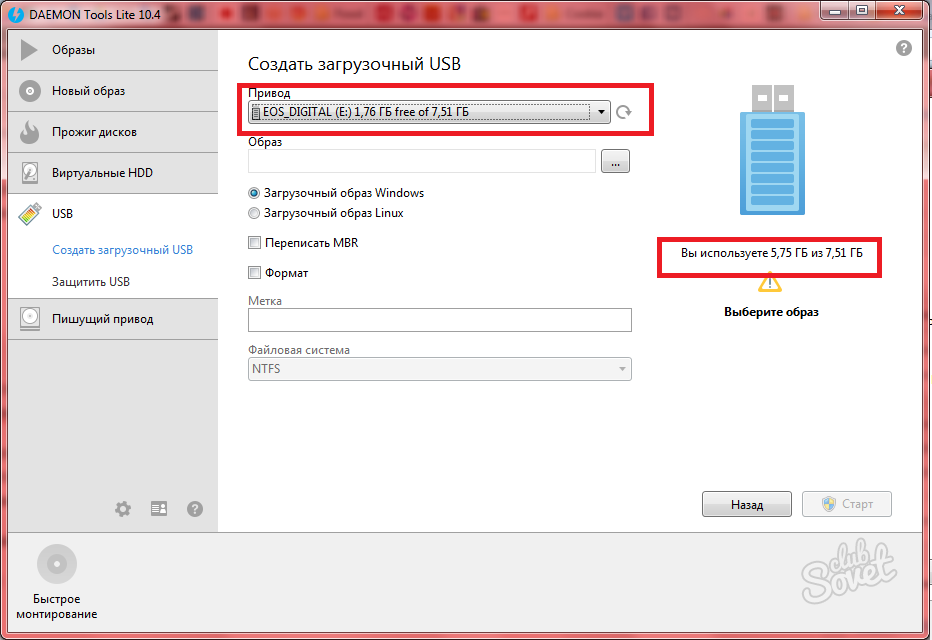 Процесс записи принято называть «созданием загрузочной флешки», потому что компьютер распознает ее в качестве устройства, с которого можно запуститься.
Шаг №1. Подготовка флешки
На заметку! Для начала, сохраните все важные данные с флешки куда-нибудь на компьютер, либо на внешнем хранилище. Вся информация будет с нее удалена, поэтому не упустите этот момент.
Сохраните все важные данные с флешки
Затем, произведите быстрое форматирование (откройте «Мой компьютер», среди дисков найдите заготовленную флешку и кликните на ней правой кнопкой мыши, откройте опцию «Форматировать», перед форматированием убедитесь, что из выпадающего списка выбрана NTFC).
Форматирование флешки
NTFC
После форматирования Ваша флешка готова к следующему шагу, она пустая и подготовлена к записи образа.
Шаг №2. Создание загрузочной флешки
На официальном сайте цифрового продукта DAEMON Tools Вы найдете условно бесплатную версию нужной программы.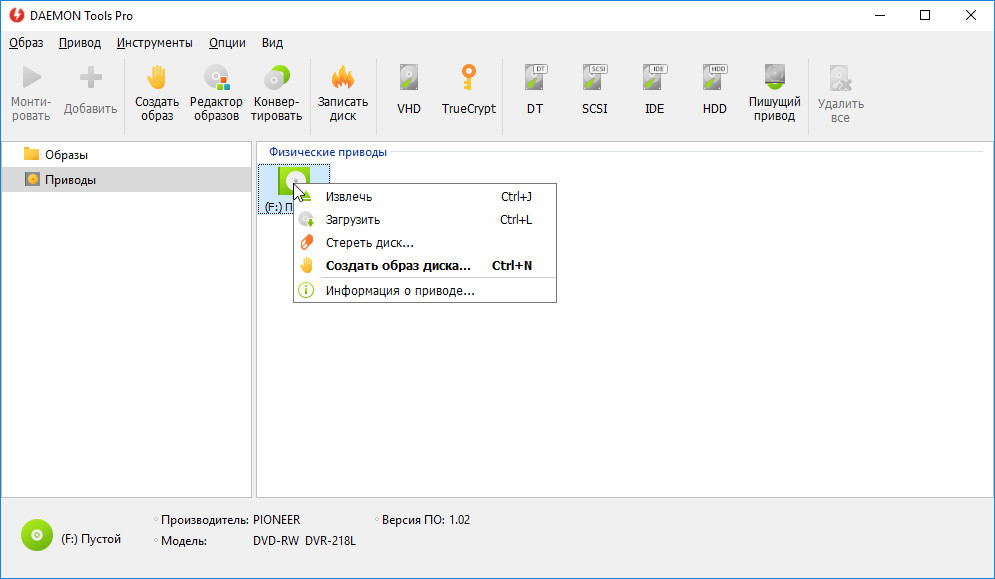 Напоминаем, что в примере используется DAEMON Tools Lite 10.5. Если необходимо, на том же сайте можно купить расширенный пакет ПО. Два раза кликните на установочном файле и следуйте инструкциям установщика.
Установка Daemon Tools
После установки на Рабочем столе появится ярлык (если убрали опцию создания ярлыка, найдите исполнительный файл в директории, куда установилась программа), кликните на него правой клавишей мыши и запустите от имени администратора.
Ярлык DAEMON Tools
В открывшемся окне нажмите на значок карманной флешки в левом столбике и кликните «Создать загрузочный USB». Перед Вами откроются подробные настройки процесса, где можно обозначить: привод (из выпадающего списка нужно отметить подготовленную флешку), образ (укажите путь к iso-файлу), метку (проставляется по желанию) и тип файловой системы (здесь всегда ставьте NTFC).
Создание загрузочного USB
После нажатия на «Старт» запустится процесс записи, по окончанию которого Ваша флешка превратится в загрузочную. То есть станет накопителем, с записанным образом Windows, с помощью которого Вы сможете установить систему на любой компьютер.
Запуск процесса записи
DAEMON Tools – это самый известный вариант из подобных программ, получивший свою популярность еще в 00-е. Вы, разумеется, можете воспользоваться аналогичным программным обеспечением, если нашли таковое. С некоторыми версиями программ у пользователей возникают проблемы, например, BIOS не видит USB-хранилище и не добавляет его в список приоритетов. С DAEMON Tools число подобных случаев сведено к минимуму.
Видео — Как записать образ винды на флешку
Понравилась статья?
Сохраните, чтобы не потерять!
Рекомендуем похожие статьи
Создание загрузочного USB — Справка по DAEMON Tools Lite
Мастер создания загрузочного USB позволяет записать загрузочный образ на USB-накопитель, чтобы использовать его для восстановления операционной системы.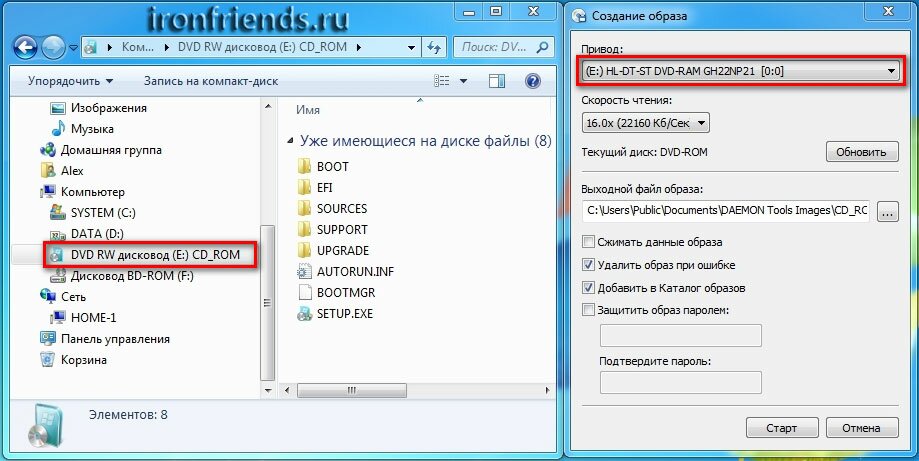 Вы можете создать загрузочный USB для Windows, для Linux, SD-карту для Raspberry Pi (режим DD) или создать Live USB из файла образа Windows 10.
Мастер создания загрузочного USB
Выполните следующие действия, чтобы создать загрузочный USB-накопитель для Windows:
- Вставьте USB-накопитель и выберите это устройство в DAEMON Tools Lite. Нажмите Обновить , если нужного устройства нет в списке.
- Найдите загрузочный образ, который хотите записать. Используйте кнопку Browse… , чтобы упростить этот процесс.
- Выберите загрузочный образ Windows .
- Выберите Установка Тип USB.
- Выберите Тип загрузки . У вас есть 3 варианта: GPT + UEFI, MBR + BIOS и MBR + UEFI. Первый — тип раздела, второй — тип загрузки. MBR был представлен в 1983 году и какое-то время был единственным стандартом. Вы можете использовать его и сейчас, но обратите внимание, что этот тип раздела не работает с дисками емкостью 2 ТБ и выше. GPT был разработан для типа загрузки UEFI и сейчас становится все более популярным. Если вы не собираетесь использовать BIOS, рекомендуется использовать этот вариант.
- Выберите ярлык тома и тип файловой системы .
- Нажмите кнопку Start , чтобы начать создание загрузочного USB-накопителя, или кнопку Back , чтобы вернуться к USB .
- Подождите несколько секунд, пока записывается изображение.
 Первый — тип раздела, второй — тип загрузки. MBR был представлен в 1983 году и какое-то время был единственным стандартом. Вы можете использовать его и сейчас, но обратите внимание, что этот тип раздела не работает с дисками емкостью 2 ТБ и выше. GPT был разработан для типа загрузки UEFI и сейчас становится все более популярным. Если вы не собираетесь использовать BIOS, рекомендуется использовать этот вариант.
Обратите внимание, что вы можете создать загрузочный USB только для Windows Vista и более поздних версий ОС.
Вот что вам нужно сделать, чтобы создать загрузочный USB-накопитель для Linux:
- Вставьте USB-накопитель и выберите этот Устройство в DAEMON Tools Lite.
- Найдите загрузочный образ, который хотите записать. Используйте кнопку Browse… , чтобы упростить этот процесс.
- Выберите загрузочный образ Linux .
- Выберите тип загрузки . У вас есть 3 варианта: GPT + UEFI, MBR + BIOS и MBR + UEFI. Первый — тип раздела, второй — тип загрузки. MBR был представлен в 1983 году и какое-то время был единственным стандартом. Вы можете использовать его и сейчас, но обратите внимание, что этот тип раздела не работает с дисками емкостью 2 ТБ и выше. GPT был разработан для типа загрузки UEFI и сейчас становится все более популярным. Если вы не собираетесь использовать BIOS, рекомендуется использовать этот вариант.
- Нажмите кнопку Start , чтобы начать создание загрузочного USB-накопителя, или кнопку Back , чтобы вернуться к USB .
- Подождите несколько секунд, пока записывается изображение.
Как создать SD-карту в режиме DD (для Raspberry Pi и других):
Вставьте флешку и выберите это Устройство в DAEMON Tools Lite. Нажмите Обновить , если нужного устройства нет в списке.
Обратите внимание, что рекомендуемый размер устройства хранения составляет 8 ГБ или более.
Найдите загрузочный образ, который хотите записать. Используйте кнопку Browse… , чтобы упростить этот процесс.
- Выберите режим DD (Raspberry Pi и другие) .
- Нажмите кнопку Start , чтобы начать создание загрузочного USB или Назад кнопка возврата к USB .
- Подождите несколько секунд, пока записывается изображение.
Создание Live USB
Создайте независимое рабочее пространство на USB-накопителе с помощью DAEMON Tools Lite 10. 8. Вы можете использовать Windows To Go на любом ПК сразу после подключения жесткого диска.
Чтобы создать Live USB для Linux, вам нужно сделать обычный загрузочный USB ( USB Type будет указывать Installation/Live USB ).
Чтобы создать Live USB, выполните следующие действия:
- Вставьте USB-накопитель или SD-карту и выберите Устройство в DAEMON Tools Lite. Нажмите Обновить , если нужного устройства нет в списке.
Найдите загрузочный образ, который хотите записать. Используйте кнопку Browse… , чтобы упростить этот процесс.
Обратите внимание, что вы можете создать портативную рабочую область только с Windows 10 или Windows 11.
Выберите загрузочный образ Windows .
- Выберите тип USB Windows To Go и выберите нужную версию для установки.
- Нажмите кнопку Start , чтобы начать создание загрузочного USB-накопителя, или кнопку Back , чтобы вернуться к USB .
- Подождите, пока записывается Live USB.
Обратите внимание, что создание Windows To Go может занять много времени в зависимости от скорости устройства.
Win32 Disk Imager скачать | SourceForge.net
Инструмент Windows для записи изображений на USB-накопители или карты SD/CF.
Прислано вам: мрачный мастер, tuxinator2009
Загрузить
Получить обновления
Поделиться
Windows
Эта программа предназначена для записи необработанного образа диска на съемное устройство или резервного копирования съемного устройства в файл необработанного образа. Это очень полезно для разработки встраиваемых систем, а именно для проектов разработки Arm (Android, Ubuntu на Arm и т. д.). Любой может разветвлять и модифицировать эту программу. Патчи всегда приветствуются.
Этот выпуск предназначен для Windows 7/8.1/10. Он также должен работать на Windows Server 2008/2012/2016 (хотя и не тестировался разработчиками). Для Windows XP/Vista используйте версию 0.9 (в архиве файлов).
Предупреждение. Сообщалось о проблемах при записи на USB-дисководы для гибких дисков (а иногда и на другие USB-устройства, хотя и очень редко). Хотя это было исправлено в версии 1.0, настоятельно рекомендуется, чтобы перед записью образа на устройство пользователь сначала выполнил чтение во временный файл. Если это не удается, сообщите об ошибке вместе с информацией о вашей системе.
Известные проблемы:
В настоящее время программа аварийно завершает работу, если вы используете Ramdisk. Это отлаживается.
Особенности
- Необработанное чтение и запись на съемный носитель
Образцы проектов
Деятельность по проекту
Просмотреть все действия >
{{ this. obj.activity_extras.summary }}
{{/каждый}}
Категории
Хранение, файловые системы, встроенные системыЛицензия
Стандартная общественная лицензия GNU версии 2.0 (GPLv2)Отслеживание образа диска Win32
Веб-сайт Win32 Disk Imager
Индивидуальные рабочие процессы, которые нравятся командам во всех отраслях.
Больше, чем просто управление задачами — ClickUp предлагает документы, напоминания, цели, календари и даже почтовый ящик. Полностью настраиваемый
Начните с шаблона, адаптированного для ваших проектов и задач, и создавайте рабочий процесс и процессы, которые вам нужны, с помощью доступных инструментов. ClickUp — это онлайн-решение, позволяющее вашей команде делать больше! Легко управляйте задачами своей команды из любой точки современного мира.
Узнать больше
Оцените этот проект
Войдите, чтобы оценить этот проект
Рейтинг пользователей
3,7 из 5 звезд★★★★★
★★★★
★★★
★★
★
легкость 1 из 5 2 из 5 3 из 5 4 из 5 5 из 5 3 / 5
особенности 1 из 5 2 из 5 3 из 5 4 из 5 5 из 5 3 / 5
дизайн 1 из 5 2 из 5 3 из 5 4 из 5 5 из 5 3 / 5
поддержка 1 из 5 2 из 5 3 из 5 4 из 5 5 из 5 3 / 5
Отзывы пользователей
Отфильтровать отзывы:
Все
Мусор.
Он превратил мою SD-карту на 512 ГБ в 15 ГБ. Потребовался час, чтобы найти исправление. Вот ссылка на видео на ютубе с исправлением для тех, кому неприятно использовать эту помойку.
youtube.com/watch?v=aPEEpHqq40cТонкий инструмент
Для тех из вас, у кого проблема с Win32, перезаписывающей ваши SD-карты как mb вместо gb. У меня тоже была эта проблема. Я обнаружил, что могу восстановить их, отформатировав в цифровой камере. После этого вы можете отформатировать их на своем компьютере, а затем снова запустить через win32.
Он уничтожил 2 чипа SD и SSD, прежде чем я понял, в чем проблема. В каждом случае писал их как 100 мб (мега, не гига) и переформатировать их во что-то лучшее было нельзя. Ну может найду какую другую прогу типа Linux dd сможет их починить, но на данный момент они мертвые носители. Пользовательский интерфейс тоже был испорчен. Работает на Windows11. Я должен был прислушаться к предупреждающим знакам того, что может быть проблемой.
 Он превратил мою SD-карту на 512 ГБ в 15 ГБ. Потребовался час, чтобы найти исправление. Вот ссылка на видео на ютубе с исправлением для тех, кому неприятно использовать эту помойку.
youtube.com/watch?v=aPEEpHqq40c
Он превратил мою SD-карту на 512 ГБ в 15 ГБ. Потребовался час, чтобы найти исправление. Вот ссылка на видео на ютубе с исправлением для тех, кому неприятно использовать эту помойку.
youtube.com/watch?v=aPEEpHqq40c