
Как, почему и когда надо чистить кэш на Android
Кэш приложений может быть спорной темой на Android. Многие люди постоянно чистят кэш приложений, веря в то, что это позволит смартфону работать быстрей. Другие говорят, что это, в первую очередь, сводит на нет всю цель кэширования и просто увеличивает время запуска приложений и выполняемых действий. Истина, как обычно, где-то посередине. Некоторые приложения могут не использовать кэширование эффективно, из-за чего используются излишне большие объемы памяти. Иногда кэш может вызывать проблемы после выхода обновления и надо его сбрасывать. А еще некоторые приложения могут начинать работать медленнее, когда их кэш становится очень большим. Сказать однозначно, надо ли его удалять, нельзя. Но сейчас рассмотрим эту тему подробнее, чтобы вы понимали, когда это делать и как?
Надо ли чистить кэш телефона?
Содержание
- 1 Что такое кэш на Андройд
- 2 Очистка кэша и данных на Android
- 3 Когда надо чистить кэш
- 4 Как очистить кэш и данные на Android
- 5 Надо ли чистить кэш Android-приложений
Что такое кэш на Андройд
Кэширование в компьютерном мире это то, что позволяет приложениям, таким, как браузеры, игры и потоковые сервисы хранить временные файлы, которые считаются актуальными для уменьшения времени загрузки и увеличения скорости работы. YouTube, Карты, музыкальные сервисы и множество других приложений сохраняют информацию в виде данных кэша. Это могут быть миниатюры видео, история поиска или временно сохраненные фрагменты видео. Кэширование может сэкономить много времени, так как качество и скорость Интернета не везде одинаковы. Но по иронии судьбы, когда приложения выгружают много данных на ваш телефон, это в конечном итоге замедляет его работу, особенно, когда остается мало места на встроенной памяти.
Наш Иван Кузнецов не так давно писал о том, что никогда не чистит кэш и считает это не нужным. Многие из вас, возможно, с ним не согласны. Да я и сам переодически провожу эту процедуру. Тем не менее, для полноты картины можете ознакомиться с его мнением.
Очистка кэша и данных на Android
Хотя мы часто упоминаем очистку кэша и данных в одном ключе, на Android это два совершенно разных действия. Например, музыкальные сервисы часто сохраняют в кэш информацию, относящуюся к исполнителям, которых вы слушали, но которые не входят в вашу библиотеку.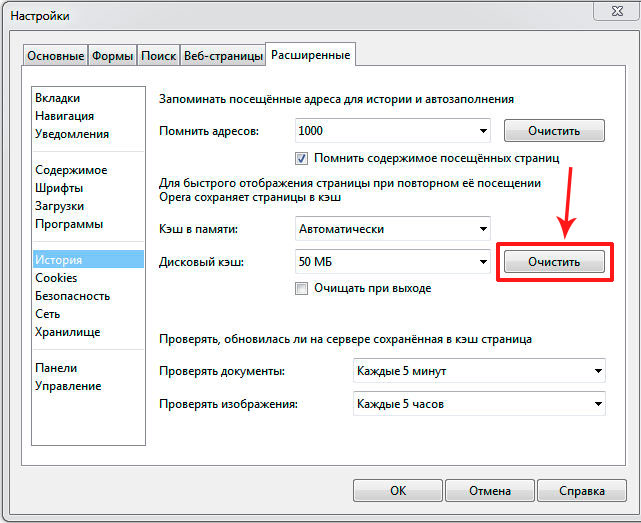 Когда кэш приложения очищается, все упомянутые данные стираются.
Очистка лишней не будет? Не факт.
Более существенные данные включают в себя пользовательские настройки, базы данных и данные для входа в систему. Когда вы очистите кэш, это все удалится и будет не очень приятно. Если говорить грубо, можно сказать, что очистка кэша придает приложению тот вид, который был сразу после его установки, но у вас останутся данные, которые вы сами осознанно сохранили (загруженные песни, видео в оффлайн, карты и так далее). Если вы удалите и эти данные, то приложение будет вообще нулевым. Если чистите и кэш, и данные, проще тогда и приложение переустановить, чтобы вообще все красиво было.
Как очистить память смартфона. Пять простых шагов.
Когда надо чистить кэш
В чем-то я согласен с Иваном и с его мнением, которое я приводил в начале статьи. Нет смысла чистить кэш часто. После того, как вы его очистили, приложение все равно его создаст заново. Только в это время оно будет работать еще медленнее.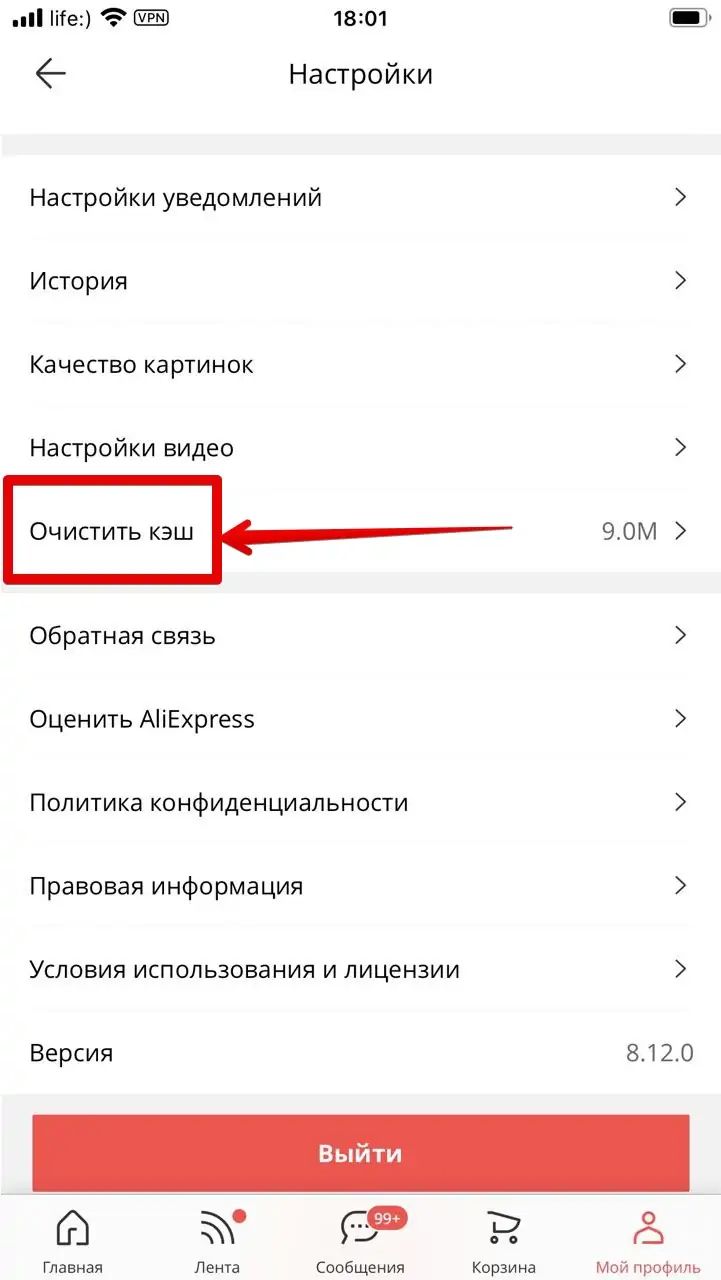
Тут важно найти баланс и понять, действительно ли ваш смартфон тормозит из-за кэша или, например, он просто старый и уже не тянет. Если не вникать в это, то можно посоветовать чистить кэш один раз в 3-6 месяцев, но быть готовым, что первые несколько дней скорость работы будет чуть ниже. В итоге, вы как бы освежите приложение, удалив лишний мусор и заново собрав только то, что нужно.
Google Play рассылает пустые обновления приложений. Что делать?
Как очистить кэш и данные на Android
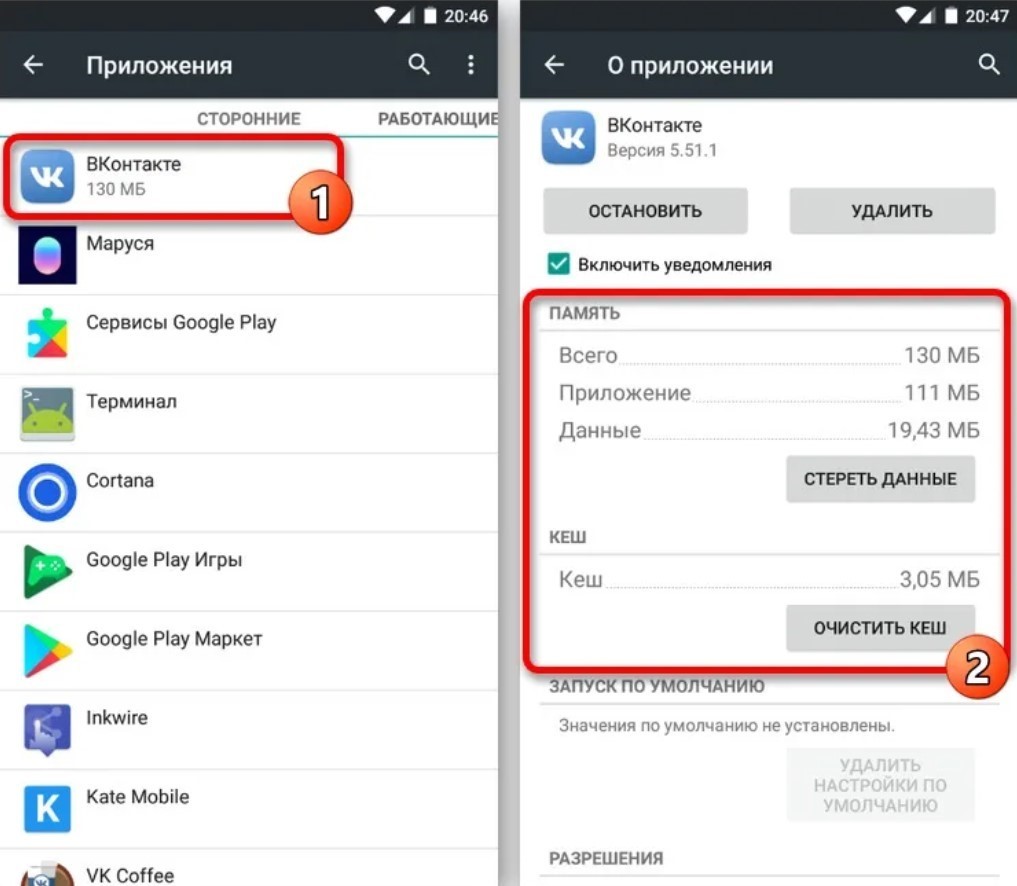
Точную инструкцию для каждого смартфона дать не получится, так как все зависит от производителя и версии ОС, но общие правила будут следующими.
Шаг 1: Запустите «Настройки» и перейдите в раздел «Хранилище» (или найдите его поиском). Так вы сможете узнать, сколько памяти вашего смартфона занято и чем.
Шаг 2. В разделе «Хранилище» найдите «Приложения» (или «Другие приложения») и выберите его. В нем будут перечислены все приложения, а также то, сколько места каждое из них занимает. В некоторых версиях ОС можно найти сортировку приложений по алфавиту или размеру.
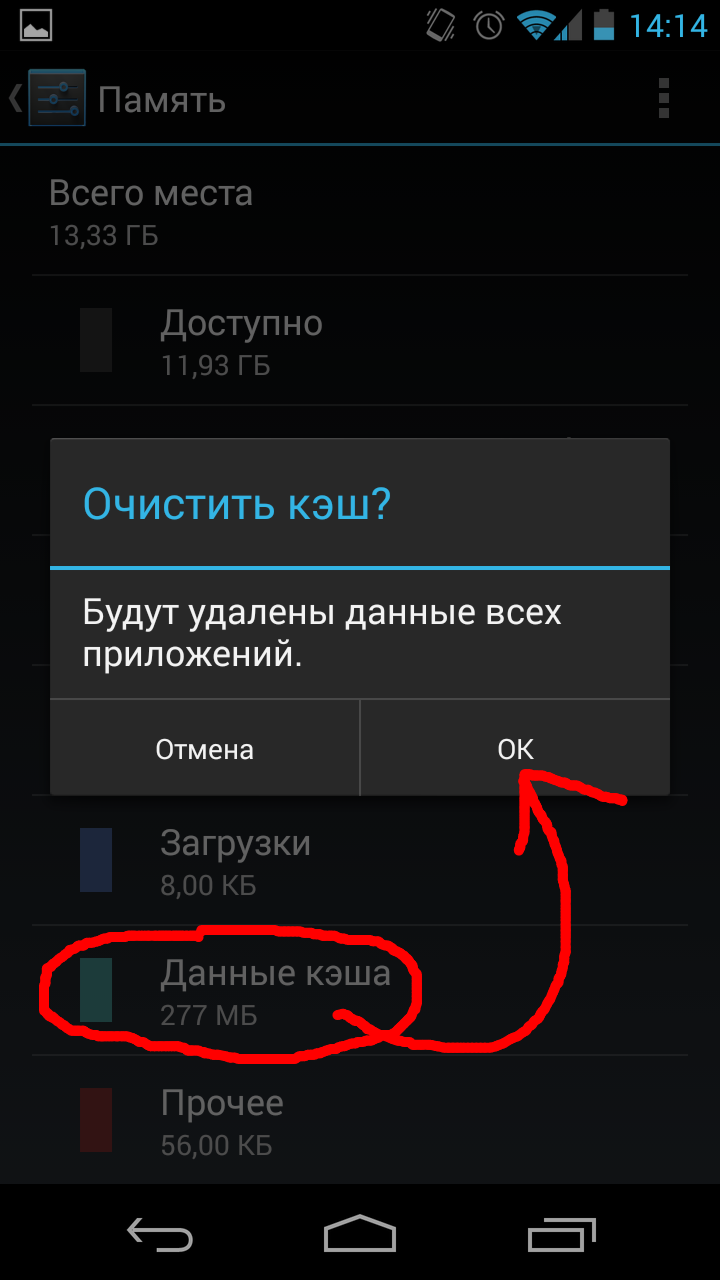
Шаг 3: Зайдите внутрь приложения и удалите кэш или данные. Только надо понимать, что это действие необратимо.
Три простых шага для очистки кэша.
В отношении специальных приложений для очистки я очень категоричен и не рекомендую ими пользоваться. Несмотря на их обещания ускорить систему чуть ли не в разы, в лучшем случае они просто сделают то же, что я только что описал. Так почему бы не сделать это самому без установки сомнительных приложений, которые еще и будут собирать ваши данные? Единственное приложение-оптимизатор, которому я доверяю, это Google Файлы, но работает оно именно с хранилищем и чистит в первую очередь мусор. Хотя, на него тоже нельзя слепо полагаться, но оно сделано Google, а к ней доверия куда больше, чем к каким-то левым разработчикам.
А вы знали, что ваш Android-смартфон принадлежит не только вам?
Если вы все еще хотите установить подобное приложение, просто помните о том, что они работают в фоновом режиме и используют системные ресурсы. Даже если они что-то ускорят, то сразу замедлят обратно.
Надо ли чистить кэш Android-приложений
Возможность очистки данных — это действительно полезная функция для решения многих проблем, уникальная для Android. Но как и любой полезной вещью злоупотреблять ей не стоит. Не надо чистить кэш и память каждый день. Делайте это периодически и только по мере надобности. Начал телефон работать медленно — пробегитесь по хранилищу. Если увидели, что какое-то из приложений занимает слишком много места, хотя не должно, очистите кэш.
Еще больше полезных советов и рассуждения в нашем Telegram-канале.
Еще раз: очистка кэша не испортит ваш смартфон, но приложение потеряет часть сохраненных данных и оптимизированных под вас настроек. Некоторое время придется накапливать их заново, зато так можно убрать действительно лишнее. Раньше можно было одной кнопкой очистить кэш всех приложений, теперь только по одному, но, наверное, это к лучшему.
Чего точно не стоит делать с кэшем, так это чистить его каждый день или каждую неделю. Так вы точно не сделаете лучше никому.
Что такое кэш и зачем он нужен — Журнал «Код»
Когда не работает какой-то сайт или сервис, от техподдержки часто можно услышать «Почистите кэш и перезагрузите страницу». Иногда это помогает. Рассказываем, почему так происходит, что такое кэш, зачем он нужен и как его почистить.
⚠️ Минутка грамотности. По словарю РАН слово cache в русском пишется «кеш». Но по рекомендациям Гиляревского нужно писать «кэш». И нам нравится, как это произносится. Произнесите вместе с нами:
- КЭШ
- КЭ-ЭШ
- КЭ-Э-Э-Ш
Спасибо.
Что такое кэш
Кэш — это данные, которые компьютер уже получил и использовал один раз, а потом сохранил на будущее. Смысл кэша в том, чтобы в следующий раз взять данные не с далёкого и медленного сервера, а из собственного быстрого кэша. То же самое, что закупиться продуктами на неделю и потом ходить не в магазин, а в холодильник.
В случае с браузером это работает так:
- Браузер сделал запрос на сервер.

- Сервер в ответ прислал страницу, скрипты и все картинки.
- ❤️ Браузер сохранил всё это в память ← это и есть кэш.
Дальше происходит так:
4. Если вкладкой или браузером долго не пользовались, операционная система выгружает из оперативной памяти все страницы, чтобы освободить место для других программ.
5. Если переключиться назад на браузер, он моментально сходит в кэш, возьмёт оттуда загруженную страницу и покажет её на экране.
Получается, что если браузер будет брать из кэша только постоянные данные и скачивать с сервера только что-то новое, то страница будет загружаться гораздо быстрее. Выходит, главная задача браузера — понять, какой «срок годности» у данных в кэше и через какое время их надо запрашивать заново.
👉 Например, браузер может догадаться, что большая картинка на странице вряд ли будем меняться каждые несколько секунд, поэтому имеет смысл подержать её в кэше и не загружать с сервера при каждом посещении. Поэтому в кэше часто хранятся картинки, видеоролики, звуки и другие декоративные элементы страницы.
👉 Для сравнения: браузер понимает, что ответ сервера на конкретный запрос пользователя кэшировать не надо — ведь ответы могут очень быстро меняться. Поэтому ответы от сервера браузер не кэширует.
Какая проблема с кэшем
На первый взгляд кажется, что кэш — это прекрасно: данные уже загружены, к ним можно быстро обратиться и достать оттуда всё, что нужно, без запроса к серверу на другом конце планеты.
Но представьте такую ситуацию: вы заходите в интернет-магазин обуви, в котором покупали уже много раз, но товары почему-то не добавляются в корзину. Или добавляются, но кнопка «Оплатить» не работает. Чаще всего причина в том, что браузер делает так:
- Вы вводите адрес интернет-магазина.
- Браузер смотрит в кэше, есть ли у него какие-то данные от этого сайта и что у них со сроком годности.
- В прошлый раз сервер не сказал браузеру, что у скриптов со сроком годности, поэтому браузер считает все скрипты свежими. А на самом деле для корзины сервер уже использует новый скрипт.

- Браузер берёт старый скрипт из кэша, подгружает с сайта фотки новых товаров и собирает страницу со старым скриптом.
- Вы нажимаете на кнопку, запускается старый скрипт.
- Сервер не отвечает, потому что рассчитывает уже на новый скрипт.
- Через 3 минуты терпение лопается, и вы уходите на Алиэкспресс за комплектом для кастомной клавиатуры.
Решение — почистить кэш
Когда мы чистим кэш, оттуда удаляются все данные, которые браузер сохранил «на всякий случай». Это значит, что при обновлении страницы браузер заглянет в кэш, увидит, что там пусто и запросит все данные с сервера заново. Они, конечно, тоже сразу отправятся в кэш, но в следующий раз вы уже будете знать, что делать.
Чтобы очистить кэш в Сафари, достаточно нажать ⌥+⌘+E, а в Хроме — нажать Ctrl+Shift+Backspace (⇧+⌘+Backspace) и выбрать время, в пределах которого нужно очистить кэш:
Зачем нужен кэш, если из-за него всё ломается?
На самом деле всё ломается не из-за кэша, а из-за неправильных настроек сервера, которые отдают страницу. Потому что именно сервер должен сказать браузеру: «Вот это можно кэшировать, а вон то лучше не кэшируй, мало ли что».
Часто разработчики недокручивают эти настройки, и браузер не получает нужных инструкций, поэтому кэширует всё подряд. И тогда приходится вмешиваться, чистить кэш и восстанавливать работоспособность.
Не надо так.
Текст:
Михаил Полянин
Редактор:
Максим Ильяхов
Художник:
Даня Берковский
Корректор:
Ирина Михеева
Вёрстка:
Кирилл Климентьев
Соцсети:
Олег Вешкурцев
Как очистить кэш
Вы бы не позволили своему компьютеру пылиться. Так же, как внешняя очистка компьютера, внутренняя очистка путем очистки кэша может уберечь вас от ошибок просмотра, нарушения конфиденциальности пользователей и проблем с памятью. Прежде чем ответить, как очистить кеш, давайте разберемся, что это такое.
Кэш — это такая информация, как файлы, изображения или сценарии, сохраняемые на компьютере или мобильном устройстве после посещения пользователем веб-сайта или открытия приложения. Эти данные помогают быстрее загружать веб-страницу при будущих посещениях и экономят время пользователей. В зависимости от количества посещаемых вами веб-сайтов у вас может быть много кэшированных данных, которые замедляют работу вашего устройства.
Очистка кеша улучшает работу пользователя и освобождает место. Многие системы оснащены механизмами, которые удаляют старые данные и отслеживают объем хранилища. Но когда у вас заканчивается память или вы хотите ускорить работу устройства, вы можете очистить ее вручную.
В этой статье вы узнаете, как очистить кеш на:
- iPhone
- Макбук
- Windows
- Гугл Хром
- Google Chrome для мобильных устройств
- Фаерфокс
- Firefox на Android
- Firefox на iPhone/iPad
- Microsoft Edge
- Сафари на macOS
- Сафари на iPhone/iPad
- Самсунг Интернет
- Опера
- Андроид
- Следующие шаги
iPhone
Чтобы очистить данные приложения на iPhone:
- Перейдите к Настройки > Общие > Хранилище iPhone .
 Чтобы очистить данные о неиспользуемых приложениях, выберите Offload Unused Apps 9.0055 .
 - Чтобы очистить кеш отдельных приложений, прокрутите вниз, чтобы просмотреть их и выгрузить при необходимости. Apple перечисляет их в порядке убывания; тот, у которого больше всего кэшированных данных, указывается первым, второй по величине — вторым и так далее.
Разгрузка приложений по мере необходимости. Источник
MacBook
Следующие инструкции предназначены для очистки кэша на MacBook.
Шаг 1: Нажмите Shift-Command-G на видоискателе.
Шаг 2: Скопируйте и вставьте эту команду в поле поиска: ~/Library/Caches.
Очистить кеш с помощью этого кода. Источник
Шаг 3: При нажатии на Перейти откроется папка, содержащая все кэшированные файлы.
Шаг 4: Выберите все с помощью команды + A и удалите с помощью команды + удалить.
Нажмите command+A, а затем command+delete, чтобы стереть все кэшированные файлы.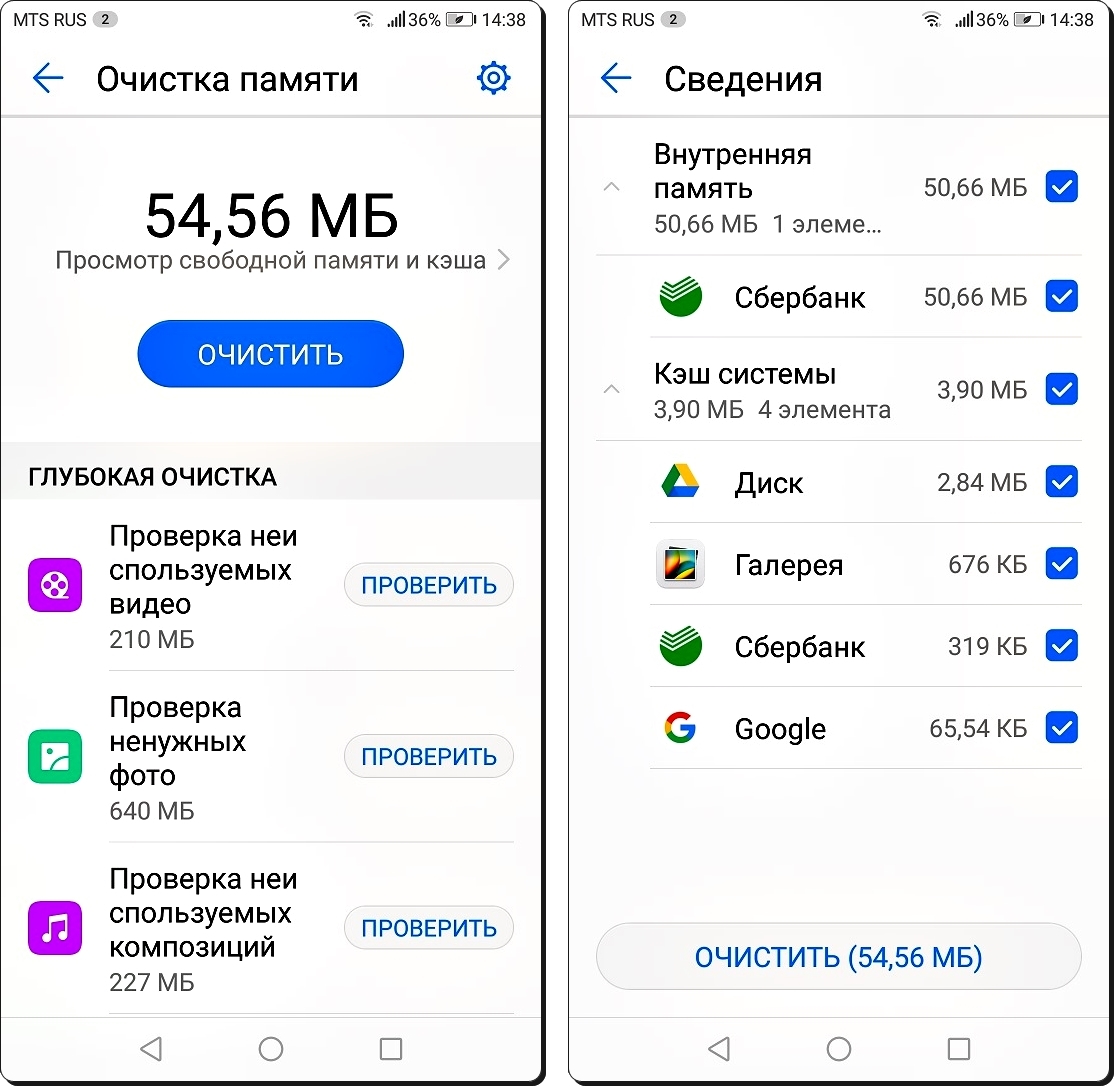 Источник
Шаг 5: Появится всплывающее окно с просьбой подтвердить это действие. Подтвердите очистку кеша.
Windows
Вариант 1 — Без кода: Нажмите кнопку Windows > Введите Очистка диска > Откройте инструмент > Выберите необходимые файлы > Нажмите Очистить системные файлы .
Перейдите на вкладку «Очистка диска» и выберите «Очистить системные файлы». Источник
Вариант 2 — с кодом: Нажмите Windows + R > Введите этот код в открывшемся командном окне: %temp% > Нажмите OK , чтобы открыть временные файлы > Выберите все, используя Ctrl+ A > Удалить .
Откройте окно «Выполнить» и введите код в поле команды. Источник
Google Chrome
Шаг 1: Откройте браузер Chrome > Выберите три точки в правом верхнем углу > Наведите указатель мыши на Дополнительные инструменты > Очистить данные браузера .
Нажмите «очистить данные просмотра». Источник
Шаг 2: Это показывает два варианта; базовый и продвинутый.
Шаг 3: Пользователи могут удалить историю посещенных страниц, файлы cookie и кэшированные изображения для заданной временной шкалы из основных параметров. В дополнительных параметрах они могут изменить свой пароль и данные формы и настройки сайта.
Установите диапазон времени. Источник
Шаг 4: Выберите временной диапазон и установите его на Все время , если вы хотите очистить все кэшированные файлы.
При необходимости очистить кэш. Источник
Google Chrome для мобильных устройств
Шаг 1: Откройте приложение Google Chrome > коснитесь трех точек в правом верхнем углу > выберите История в выпадающем меню.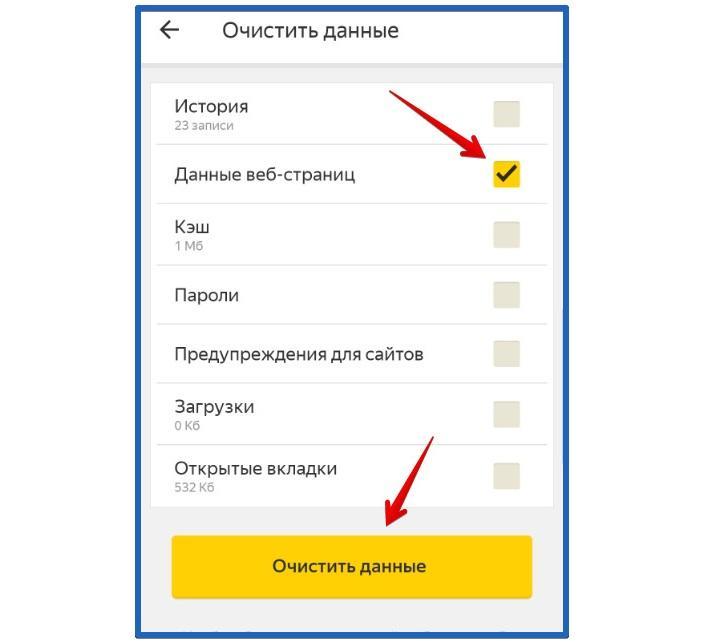
Шаг 2: Коснитесь Очистить данные просмотра . Если у вас iOS, он находится в левом нижнем углу экрана, а в Android — вверху.
Нажмите «очистить данные браузера».
Шаг 3: Установите флажок Кэшированные изображения и файлы . Если рядом с полем стоит синяя галочка, пропустите этот шаг. Снимите все остальные галочки, если хотите удалить только кеш.
Установите флажок «кэшированные файлы и изображения».
Шаг 5: Вы можете получить всплывающее окно с вопросом, хотите ли вы удалить данные с веб-сайтов, которые вы часто используете. Установите флажки, если применимо.
Шаг 6: Коснитесь Очистить данные браузера при появлении запроса на iOS. Для Android коснитесь Clear для подтверждения.
Нажмите «очистить», когда будет предложено.
Firefox
Вариант 1: Нажмите на три горизонтальные линии в правом верхнем углу > Выберите Настройки > Выберите Конфиденциальность и безопасность
. В разделе Файлы cookie и данные сайта выберите Очистить данные , чтобы удалить файлы cookie или кэшированный веб-контент по мере необходимости. Нажмите на Очистить для подтверждения.При необходимости очистить кэш. Источник
Вариант 2: Чтобы автоматически очистить кеш, нажмите Меню 9Кнопка 0055 (значок с тремя горизонтальными полосами) > Выберите Настройки > Выберите панель Конфиденциальность и безопасность > Коснитесь раздела История .
В раскрывающемся меню выберите Использовать пользовательские настройки для истории.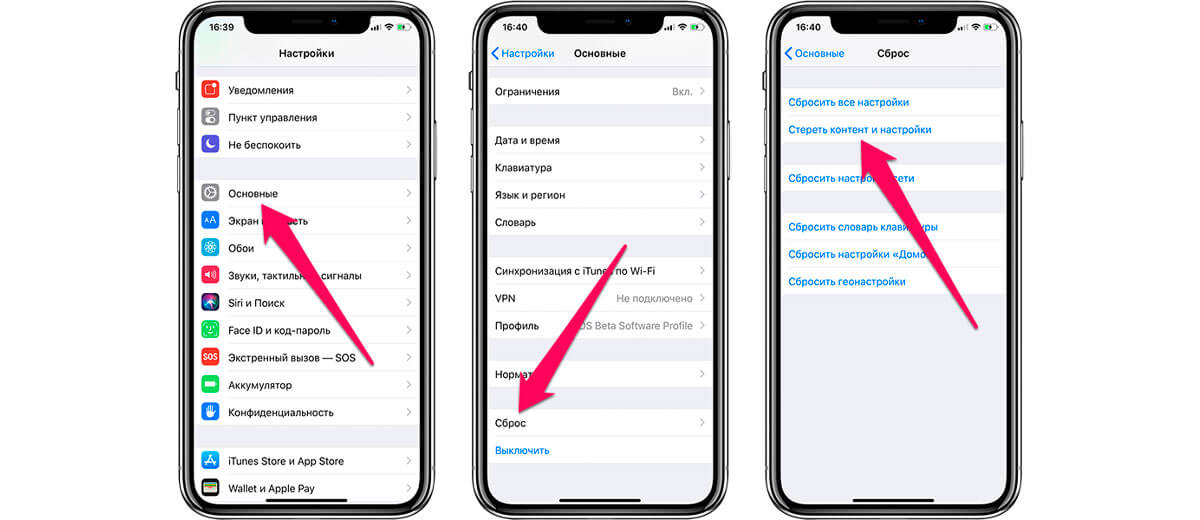 Проверьте Очистить историю, когда Firefox закроет окно . Нажмите кнопку Настройки рядом с полем, чтобы открыть окно
Автоматически очищать кеш в Mozilla Firefox. Источник
Установите флажок Кэш . Установите или снимите другие флажки в соответствии с вашими предпочтениями. Нажмите OK для завершения.
Нажмите «ОК» для подтверждения. Источник
Firefox на Android
Шаг 1: Откройте приложение Firefox и коснитесь Меню (три точки) в правом нижнем углу.
Шаг 2: Перейдите в Настройки и нажмите Удалить личные данные .
Шаг 3: Снимите все флажки, кроме Кэш во вкладке и нажмите кнопку Очистить данные .
Шаг 4: Закройте и снова откройте приложение Firefox для завершения.
Очистить кеш Mozilla Firefox на мобильном устройстве. Источник
Firefox на iPhone/iPad
Шаг 1: Откройте приложение Firefox > Нажмите значок Меню (три горизонтальные полосы) в правом нижнем углу > выберите Настройки > Прокрутите вниз и выберите Управление данными .
Нажмите «Управление данными». Источник
Шаг 2: Коснитесь переключателя рядом с Кэш . Если полоса синяя, она выбрана; если он серый, то нет. Выберите или отмените выбор остальных параметров в зависимости от предпочтений.
Шаг 3: Нажмите Очистить личные данные внизу экрана. Наконец, нажмите OK для подтверждения.
Нажмите «Удалить личные данные». Источник
Microsoft Edge
Шаг 1: Откройте Microsoft Edge > Нажмите на Меню (три пунктирные линии) вверху справа > Настройки

Перейти к конфиденциальности, поиску и услугам. Источник
Шаг 2: Прокрутите вниз до Очистить данные браузера и нажмите Выберите, что очистить .
Выберите, что нужно очистить. Источник
Шаг 3: Во всплывающем окне выберите Диапазон времени , чтобы очистить кэш за определенный период времени. Вы можете выбрать Все время , чтобы очистить весь кеш.
Шаг 4: Установите флажок Кэшированные файлы и изображения и нажмите кнопку Очистить сейчас .
Установите диапазон времени и нажмите кнопку «Очистить сейчас», чтобы закончить. Источник
Safari на macOS
Шаг 1: Щелкните меню Safari > Щелкните Дополнительно > Установите флажок Показать меню «Разработка» в строке меню в нижней части меню. Если вы уже видите Разработать меню в строке меню, пропустить этот шаг.
Установите флажок рядом с «показать меню разработки в строке меню». Источник
Шаг 2: После включения меню Develop коснитесь его и выберите параметр Empty Caches .
Нажмите на опцию «Очистить кеш», чтобы очистить кеш. Источник
Safari на iPhone/iPad
Шаг 1: Перейдите в Настройки > Прокрутите вниз и выберите Safari > Нажмите Дополнительно внизу страницы > Нажмите Данные веб-сайта .
Прокрутите вниз, чтобы найти кнопку «Дополнительно». Источник
Шаг 2: Удалите данные кеша определенного веб-сайта, который вы предпочитаете. Вы также можете выбрать Удалить все данные веб-сайта и нажать Удалить сейчас для подтверждения.
Нажмите «удалить все данные веб-сайта». Источник
Samsung Internet
Шаг 1: Перейдите в интернет-приложение Samsung > Нажмите на три горизонтальные полосы, чтобы открыть меню > Выберите Настройки > В расширенном разделе выберите Конфиденциальность и безопасность > В разделе личных данных нажмите Удалить данные просмотра .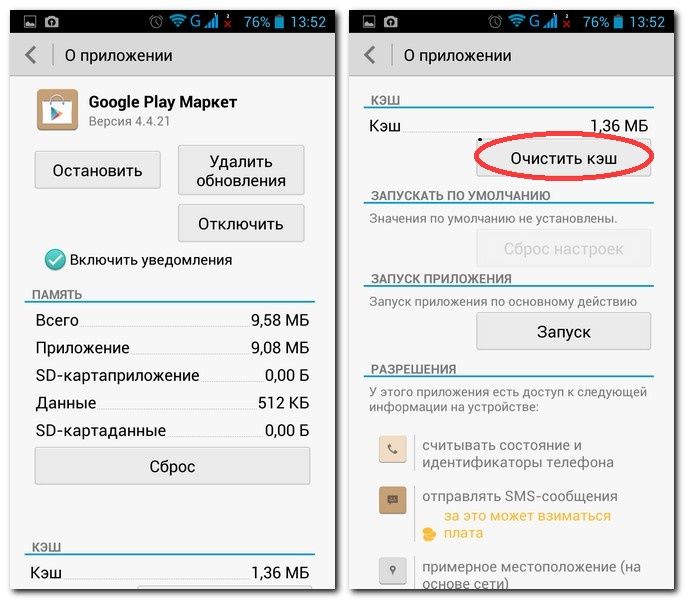
Прокрутите вниз до «Конфиденциальность и безопасность». Источник
Шаг 2: Установите флажок для кэша и снимите или установите остальные флажки в соответствии с предпочтениями. Нажмите на командную кнопку Удалить для подтверждения.
Нажмите на кнопку удаления, чтобы очистить кеш. Источник
Опера
Шаг 1: Выберите значок История в левом нижнем меню (он выглядит как часы).
Щелкните значок часов. Источник
Шаг 2: Выберите Очистить данные просмотра . Это показывает две вкладки — базовую и расширенную. Основная вкладка предназначена для очистки кеша, истории посещенных страниц и файлов cookie, тогда как на вкладке «Дополнительно» вы можете загрузить историю, пароли и многое другое.
Шаг 3: На основной вкладке включите Очистить кэшированные изображения и файлы и нажмите кнопку Очистить данные .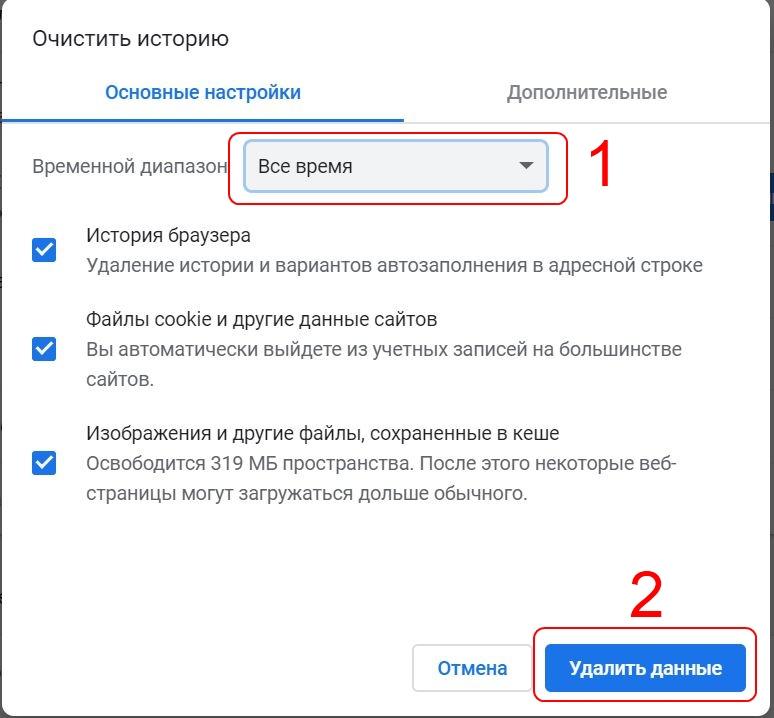
Выберите вкладку «Основные» и при необходимости очистите кеш. Источник
Android
Шаг 1: Перейдите в Настройки , прокрутите вниз и выберите Приложения .
В меню приложений отображаются все приложения на вашем телефоне.
Шаг 2: Коснитесь значка со стрелкой вниз и тремя горизонтальными полосами, чтобы открыть всплывающее меню, в котором можно отсортировать приложения по размеру.
Сортировка приложений по размеру, имени или другим параметрам.
Шаг 3: Нажмите на приложение, из которого вы хотите очистить кэш> Прокрутите вниз и выберите Хранилище > Нажмите на значок Очистить кэш в правом нижнем углу.
Нажмите «очистить кеш», чтобы закончить.
Следующие шаги
Очистка кэша может показаться сложной технической работой, но это не так, как только вы знаете, как это делается! Мы надеемся, что наше руководство было полезным и охватывает то, что вы искали. Мы пропустили какой-либо способ очистки кэша? Дайте нам знать об этом в комментариях!
Что такое кеш? Как очистить кеш и многое другое
«Вы пробовали очистить кеш?» Если вы когда-либо были разочарованы сбоями при использовании веб-сайта или приложения или вам нужно было больше места для хранения на вашем устройстве, возможно, вы слышали этот вопрос. Если веб-сайт отображается неправильно, иногда может помочь очистка кеша браузера. Сегодня наш блог объясняет, что такое кеш и почему его может потребоваться очистить.
Определение кэша
В некомпьютерных контекстах «кэш» относится к безопасному укрытию или месту хранения. Это первоначальное значение также помогает понять назначение кэша в вычислениях: место временного хранения данных. Он служит банком памяти для информации, которая была извлечена ранее, сохраняя ее в месте, где к ней можно получить быстрый доступ без длительного времени загрузки. Скорее всего, вы встречали слово «кеш» в контексте работы в Интернете. Веб-браузеры имеют кеш для файлов HTML, JavaScript и изображений, составляющих веб-сайт, поэтому, если вы часто возвращаетесь на определенный веб-сайт, он может получить доступ к этим данным из своего кеша, а не загружать их каждый раз заново. Это полезно, потому что веб-сайт может загружаться быстрее.
Почему вам может понадобиться очистить кэш
Имея это в виду, почему нам иногда советуют очистить кеш устройства, браузера или другого приложения? Кэш иногда достигает своего предела памяти, а полный кеш может привести к сбою приложения или неправильной загрузке. Эти проблемы также могут быть вызваны поврежденным файлом в кеше приложения. И хотя веб-браузер или другое приложение должно отображать файлы из кеша только в том случае, если они не изменились с момента последнего посещения, иногда это не работает, и вы не видите последнюю версию. По мере роста кэша он также может занимать много места для хранения и ограничивать свободное место на устройстве. Все эти проблемы и глюки можно исправить очисткой кеша, освобождающей место в памяти и удаляющей старые данные. Кэши браузера также могут содержать личную информацию, которую вы вводили в онлайн-формы, например адреса или даже пароли, что может представлять угрозу безопасности, если вы используете общий или общедоступный компьютер.
По этим причинам рекомендуется периодически очищать кэш, однако не рекомендуется делать это ежедневно. Частая очистка кеша лишит вас преимуществ быстрого доступа к данным. Большинство кешей настроены на автоматическое удаление файлов через определенный период времени. Однако, если у вас возникли проблемы или проблемы с безопасностью, описанные выше, вы можете решить их, очистив кеш вручную. Чаще всего это происходит с веб-браузером.
Как очистить кэш браузера
Очистить кеш в браузере можно в несколько кликов, зайдя в настройки. Шаги по очистке кеша не одинаковы для каждого типа браузера, но в целом они похожи. Например, чтобы очистить кеш в Chrome:- Откройте браузер Google Chrome на своем компьютере.
- Щелкните значок «Дополнительно» (три точки) в правом верхнем углу. Появится раскрывающееся меню.
- Щелкните Дополнительные инструменты > Очистить данные просмотра . Появится всплывающее меню.
- Чтобы удалить все данные из кэша, выберите Все время .
- Установите флажки рядом с Файлы cookie и другие данные сайта и Кэшированные изображения и файлы .
- Щелкните Очистить данные .
Что происходит после очистки кеша браузера?
Как уже отмечалось, одной из целей кэша браузера является повышение производительности. Поэтому после очистки кеша некоторые сайты поначалу могут казаться медленнее, потому что контент, такой как изображения, должен загружаться снова. Некоторые настройки на веб-сайтах, например. логины или формы, которые вы заполнили, будут удалены. При следующем посещении этих сайтов вам придется снова вводить информацию вручную. Объяснение бонуса: как произносится «кэш»
 Теперь вы знаете все о кэше и о том, как и зачем его очищать, но вы все еще можете не знать, как это сказать. Произносится ли «кеш» как «наличные»? «Ловить»? «Наличные»? Мы здесь, чтобы ответить и на этот вопрос: в английском языке «cache» произносится точно так же, как слово «cash». Это потому, что «cache» происходит от французского глагола «cacher», что означает «скрывать», и соответствует этому происхождению: «ch» произносится как английское «sh», а окончание «e» не произносится.
Кэш браузера — не единственный тип кеша
Кэши служат той же цели во многих различных типах приложений и оборудования: позволяют быстро и эффективно повторно использовать данные. Помимо кеша браузера, места, где вы найдете кеш, включают:- Ваш компьютер или мобильное устройство: Его ЦП имеет собственный кэш, небольшой блок памяти, в котором хранится часто используемая информация.
 Чтение данных из этой памяти происходит намного быстрее, чем чтение с диска, поэтому это может повысить общую производительность приложений и ускорить выполнение ваших инструкций.
 - Приложения: Здесь кеш сохраняет файлы и данные, чтобы приложение могло быстро перезагружать информацию — это могут быть изображения, история поиска или пользовательские настройки. Иногда эти кэшированные данные могут позволить приложениям продолжать работать в автономном режиме, если доступ в Интернет прерван. А когда файл кэшируется, приложению не нужно тратить время или заряд батареи на его повторную загрузку.
- DNS-серверы : когда вы вводите URL-адрес (адрес веб-сайта) в браузере, этот запрос отправляется на сервер системы доменных имен (DNS), который преобразует URL-адрес в IP-адрес. DNS-серверы хранят последние поисковые запросы в своем кеше, что позволяет им мгновенно отвечать IP-адресом домена.
- Поисковые системы: Программное обеспечение может кэшировать часто посещаемые веб-страницы.
 Это позволяет поисковой системе ответить на ваш поисковый запрос, даже если веб-сайт, к которому она пытается получить доступ, временно недоступен.
Что такое кеш электронной почты и зачем его очищать
Кэш электронной почты используется для хранения информации из вашей электронной почты, чтобы у вас было более быстрое время загрузки / выгрузки. Он работает как хранилище памяти, которое упрощает быстрый доступ к файлам. Это может ускорить загрузку уже открытых электронных писем, когда вы вспоминаете информацию. Или это может быть более доступный доступ к файлам в папке «Входящие». Если вы не будете регулярно очищать кеш электронной почты, у вас будет не хватать места и вы потеряете удобство доступа к файлам. Кэш вашей электронной почты должен быть очищен, чтобы обеспечить защиту ваших данных и освободить используемое пространство для хранения более важных файлов.Полезно знать: очистка кэша мобильного приложения mail.com
Если вы используете приложение mail.