Uninstall-Package (PackageManagement) — PowerShell | Microsoft Learn
Twitter LinkedIn Facebook Адрес электронной почты
- Ссылка
- Модуль:
- PackageManagement
Удаляет один или несколько пакетов программного обеспечения.
Синтаксис
Uninstall-Package
         [-InputObject] <SoftwareIdentity[]>
         [-AllVersions]
         [-Force]
         [-ForceBootstrap]
         [-WhatIf]
         [-Confirm]
         [<CommonParameters>]
Uninstall-Package
[-Name] <String[]>
[-RequiredVersion <String>]
[-MinimumVersion <String>]
[-MaximumVersion <String>]
[-AllVersions]
[-Force]
[-ForceBootstrap]
[-WhatIf]
[-Confirm]
[-ProviderName <String[]>]
[<CommonParameters>]Uninstall-Package
[-AllVersions]
[-Force]
[-ForceBootstrap]
[-WhatIf]
[-Confirm]
[-Destination <String>]
[-ExcludeVersion]
[-Scope <String>]
[-SkipDependencies]
[<CommonParameters>]Uninstall-Package
[-AllVersions]
[-Force]
[-ForceBootstrap]
[-WhatIf]
[-Confirm]
[-Destination <String>]
[-ExcludeVersion]
[-Scope <String>]
[-SkipDependencies]
[<CommonParameters>] Uninstall-Package
[-AllVersions]
[-Force]
[-ForceBootstrap]
[-WhatIf]
[-Confirm]
[-Scope <String>]
[-PackageManagementProvider <String>]
[-Type <String>]
[-AllowClobber]
[-SkipPublisherCheck]
[-InstallUpdate]
[-NoPathUpdate]
[-AllowPrereleaseVersions]
[<CommonParameters>]Uninstall-Package
[-AllVersions]
[-Force]
[-ForceBootstrap]
[-WhatIf]
[-Confirm]
[-Scope <String>]
[-PackageManagementProvider <String>]
[-Type <String>]
[-AllowClobber]
[-SkipPublisherCheck]
[-InstallUpdate]
[-NoPathUpdate]
[-AllowPrereleaseVersions]
[<CommonParameters>]Описание
Командлет Uninstall-Package удаляет один или несколько программных пакетов с локального компьютера. Чтобы найти установленные пакеты, используйте
 Get-Package командлет .
Важно!
Команды, содержащиеся в модуле PackageManagement , отличаются от команд, предоставляемых модулем NuGet в консоли диспетчера пакетов Visual Studio. В каждом модуле есть команды, недоступные в другом модуле. Команды с одинаковым именем отличаются своими конкретными аргументами. Дополнительные сведения см. в справочной документации по PowerShell для консоли диспетчера пакетов Visual Studio.
Примеры
Пример 1. Удаление пакета
Командлет Uninstall-Package удаляет пакеты. Параметр Name указывает удаляемый пакет. Если установлено несколько версий пакета, последняя версия удаляется.
PS> Uninstall-Package -Name NuGet.Core
Пример 2. Использование конвейера для удаления пакета
Get-Package находит определенный пакет и отправляет объект Uninstall-Package .
PS> Get-Package -Name NuGet.Core -RequiredVersion 2.14.0 | Uninstall-Package
Командлет Get-Package использует параметры Name и RequiredVersion для указания пакета.
Объект SoftwareIdentity отправляется по конвейеру. Командлет Uninstall-Package получает объект в виде объекта InputObject и удаляет пакет.
В качестве альтернативы Uninstall-Package командлет может указать значение для параметра InputObject :
Uninstall-Package -InputObject ( Get-Package -Name NuGet.Core -RequiredVersion 2.14.0 )
Параметры
-AllowClobber
-AllowPrereleaseVersions
-AllVersions
-Confirm
-Destination
-ExcludeVersion
-Force
-ForceBootstrap
-InputObject
-InstallUpdate
-MaximumVersion
-MinimumVersion
-Name
-NoPathUpdate
-PackageManagementProvider
-ProviderName
-RequiredVersion
-Scope
-SkipDependencies
-SkipPublisherCheck
-Type
-WhatIf
Входные данные
Microsoft.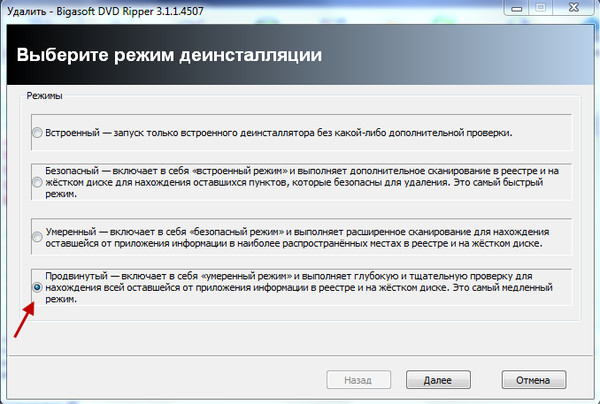 PackageManagement.Packaging.SoftwareIdentity
Вы можете передать объекты SoftwareIdentity в этот командлет.
Выходные данные
Microsoft.PackageManagement.Packaging.SoftwareIdentity
Этот командлет возвращает объект SoftwareIdentity для каждого удаляемого пакета.
Примечания
Включение поставщика пакетов в команду может сделать динамические параметры доступными для командлета. Динамические параметры относятся к поставщику пакета. Командлет Get-Help перечисляет наборы параметров командлета и включает набор параметров поставщика. Например, имеет набор параметров PowerShellGet, Uninstall-Package включающий -NoPathUpdate, AllowClobberи SkipPublisherCheck.
- about_PackageManagement
- Find-Package
- Get-Package
- Install-Package
- Save-Package
Обратная связь
Просмотреть все отзывы по странице
Удаляем программы стандартными методами Windows
Одной из самых распространенных задач пользователя компьютера является деинсталляция программ. Удаление нежелательных программ может улучшить производительность твоего компьютера и освободить место на диске, так что стоит встать на привычку удалять любые приложения, которые вам больше не нужны.
Эта статья поможет найти способы деинсталляции программ без установки дополнительного программного обеспечения в операционной системе Windows. Мы начнем с некоторых стандартных методов, а затем рассмотрим к каких случаех все же следует использовать сторонние инструменты.
Удаление программ с ПК через меню Пуск
Шаг 1: вызовите меню «Пуск», раскройте папку с софтом кликом левой клавиши мыши, затем щелчком правой клавши по ярлыку программы вызовите контекстное меню и выберите команду «Удалить».
Это самый быстрый способ очистить компьютер от установленного софта , но не все программы попадают в списки «Пуск».
Удаление через меню «Приложения и возможности»
Шаг 1: кликните правой клавишей мыши на значок «Пуск», выберите в контекстном меню опцию «Параметры».
Шаг 2: из списка в новом окне выберите программу или приложение, один раз кликните по нему, нажмите «Изменить» или «Удалить». Следуйте дальнейшим инструкциям ПО, чтобы стереть все файлы или оставить сохранения и настройки.
Таким же образом можно удалить любой Soft, установленный вручную или автоматически с магазина Microsoft Store .
Удаление через uninstall
Если вы знаете, в какой папке находится файла программы, пропустите первый шаг.
Шаг 1: вызовите контекстное меню, кликнув правой клавишей мыши по ярлыку программы на рабочем столе. Выберите в меню «Свойства», кликните на кнопку «Расположение файла».
Если нет ярлыка программы на рабочем столе, откройте вкладку «Мой компьютер», зажмите «Ctrl +F» и наберите в поисковой строке название приложение. Кликните на файл с ярлыком правой клавишей мыши, выберите «Открыть папку с файлом».
Шаг 2: дважды кликните по файлу uninstall (uninst ), следуйте инструкциям.
Удаление стандартных компонентов
Шаг 1: вызовите контекстное меню, кликнув по значку «Пуск», выберите в списке пункт «Параметры».
Шаг 2: в поисковой строке наберите слово «Компоненты», нажмите «Enter ».
Шаг 3: кликните на установленный компонент и нажмите «Удалить».
Этот способ подходит только для деинсталляции приложений из Microsoft Store и стандартных компонентов.
Итог
Метод удаления через меню «Пуск» самый удобный. Некоторые приложения не отправляют специальную запись в реестр для своего отображения в этом меню, поэтому их необходимо деинсталлировать через «Приложения и возможности». Удаление через uninstall – такой же быстрый способ, как и первый, если ярлык программы выведен на рабочий стол, но иногда он самый надежный. Так как при не правильной чистки реестра, вы можете стереть данные о программе, чистите реестр правильно
Нужно также отметить что при представленных стандартных методах удаления не всегда программа удаляется полностью и от нее остаются файлы в системе. Например Опера, Яндекс.Браузер, Mozilla или другой популярный браузер или плееры после удаления все еще хранят на компьютере свои данные в реестре и на диске С. Для полного удаления таких программ используйте программы для полного удаления программ, например Revo Uninstaller или iObit Uninstaller.
Данный материал является частной записью члена сообщества Club.CNews.
Редакция CNews не несет ответственности за его содержание.
1 год назад | категории: Система: Менеджеры файлов Система: Оптимизация Система: Очистка
Как удалить или удалить программное обеспечение в Ubuntu 22.04
В этом руководстве показано, как быстро и легко удалить программное обеспечение в Ubuntu. Удаление программного обеспечения можно выполнить несколькими способами. Он показывает вам, как удалить программное обеспечение, используя эти различные методы.
В Ubuntu основные приложения или методы, используемые для установки программных пакетов, показаны ниже.
- Apt (apt-get)
- Synaptic
- DPKG
- Источник
- Git
- Snapd
- Ubuntu Software Manager
- Flatpak
- AppImage
Каждый из этих методов имеет определенные методы удаления программного обеспечения.
При подготовке к удалению программного обеспечения из Ubuntu вам потребуются разрешения sudo. Получая доступ к уровню разрешений sudo перед запуском команд, вы можете избежать необходимости каждый раз аутентифицировать эти команды корневого уровня.
Apt Uninstall
Различные операционные системы используют различные команды для выполнения действий. Для взаимодействия с пакетами в Ubuntu обычно используется команда apt. Вы увидите, что эта команда используется много раз в инструкциях ниже. Давайте начнем!
Найти установленное программное обеспечение
Если у вас есть представление о том, что вы хотите удалить, но вы не знаете точного имени, вы можете узнать точные имена пакетов в Linux. Вы также можете использовать команду apt или dpkg , чтобы просмотреть список всех установленных пакетов на вашем компьютере, нажмите «Ctrl + Alt + T», чтобы открыть окно терминала. Введите одну из следующих команд в командной строке и нажмите «Enter».
 список подходящих --установлен
имя пакета поиска apt-cache
или
dpkg --список
Прокрутите список установленных пакетов в окне терминала, чтобы найти тот, который вы хотите удалить. Обратите внимание на полное имя пакета. Затем введите одну из следующих команд.
 способ удалить имя_пакета
apt удалить package_name_1 package_name_2
apt purge имя_пакета
Эти команды полезны в определенных ситуациях.
sudo apt-get clean
Эта команда удаляет кэш aptitude, расположенный в /var/cache/apt/archives . Когда вы устанавливаете программу, файл пакета загружается и сохраняется в этом каталоге. Вам не нужно хранить данные в этом каталоге. Однако единственный недостаток удаления этой информации заключается в том, что если вы решите снова переустановить любую из этих программ, пакеты придется загружать снова.
Использование команды Apt-Get Purge для удаления Ubuntu
Команда apt-get purge удаляет пакет и файлы его конфигурации. Однако зависимости для пакета остаются в системе вместе с файлами конфигурации в домашнем каталоге. Используйте следующую команду, заменив PACKAGE_NAME на нужный пакет для очистки.
apt-get purge PACKAGE_NAME
Использование команды Apt-Get Remove для удаления Ubuntu
Команда apt-get remove аналогична команде purge, за исключением того, что все двоичные файлы и зависимости удаляются. Используйте следующую команду, снова заменив PACKAGE_NAME желаемым пакетом для удаления.
apt-get remove PACKAGE_NAME
Autoremove
Если вы хотите удалить какие-либо зависимости, такие как приложения и библиотеки, используемые когда-то установленным программным обеспечением, которое больше не используется, вы можете выполнить некоторую уборку с помощью следующей команды. :
$ sudo apt-get autoremove
Эта команда выведет список всех устаревших и неиспользуемых пакетов и любых оставшихся зависимостей, занимающих ценное пространство в вашей системе. Система также предложит с параметром y/n повторно подтвердить процедуру удаления. Когда вы нажмете Y, процесс начнется, и нежелательные программные зависимости будут удалены из вашей системы.
Использование опции -f
apt-get –f install
Эта опция использует флаг -f для проверки установленных приложений и попытается восстановить или удалить все найденные поврежденные пакеты.
Удаление с помощью PPA
Чтобы удалить программное обеспечение, установленное через PPA, используйте следующие две команды.
apt-get удалить numix-gtk-theme numix-icon-theme-circle add-apt-repository --remove ppa:numix/ppa
Первая команда удаляет программное обеспечение, установленное через PPA. Вторая команда удаляет PPA из sources.list .
Top
Synaptic Uninstall
Synaptic — это менеджер пакетов с графическим интерфейсом для Ubuntu, который обычно не устанавливается в серверной версии Ubuntu. Он включен здесь, чтобы предоставить более полный обзор методов удаления. Чтобы удалить программное обеспечение с помощью Synaptic:
- Откройте приложение.
- Прокрутите список установленных приложений и нажмите на программное обеспечение, чтобы выделить его.
- Щелкните правой кнопкой мыши и выберите Пометить для удаления
- Нажмите Применить .
Программа будет удалена, но файлы конфигурации останутся нетронутыми. Чтобы удалить связанные файлы конфигурации вместе с программным обеспечением, вместо этого выберите Пометить для полного удаления .
Top
Удаление DPKG
Чтобы получить список программ, установленных через dpkg, используйте одну из этих команд.
 dpkg ––список
dpkg–запрос –l | меньше
Если вы знаете название программы, вы можете найти команду, используя 9Команда 0039 меньше . Если вы не знаете полное имя, вы также можете выполнить поиск по частичному имени.
Перед удалением пакета программного обеспечения рекомендуется записать полное имя программного обеспечения для точности. Выполните следующую команду и запишите имя программного обеспечения или приложения.
 dpkg–запрос –l | grep имя_пакета
dpkg–запрос –l | grep *partial_name*
dpkg --удалить имя пакета.
Примечание:
Команда dpkg не является оптимальным методом для установки или удаления программного пакета, так как в процессе удаления dpkg может удалить указанный пакет, но оставить все связанные с ним зависимости в системе, которые могут больше не работать правильно.
Удаление исходного кода
Чтобы удалить программное обеспечение, созданное из исходного кода в Ubuntu
- Во-первых, вам не следует удалять исходный код, который вы использовали для установки программы.
- Во-вторых, при установке следует убедиться, что есть способ удалить программу. Плохо настроенная программа может не дать возможности удалить программу, и тогда вам придется вручную удалить все файлы, установленные программным обеспечением.

Примечание:
Кроме того, попробуйте ограничить установку программного обеспечения в системе с помощью команд ./configure && make && make install , поскольку большинство make-файлов не имеют или не поддерживают процесс удаления, и поэтому они ограничены в этом аспекте. Всегда пытайтесь использовать менеджер пакетов, который поддерживает отслеживание мест установки (.deb snap и т. д.), и пусть менеджер пакетов позаботится об удалении и очистке неустановленных файлов и каталогов.
Как правило, вы должны иметь возможность удалить программу, перейдя в ее извлеченный каталог и используя эту команду:
sudo make uninstall
Вы также можете попытаться просмотреть шаги, используемые для установки программного обеспечения, выполнив:
make -n install
, а затем отметив все каталоги, упомянутые в процессе установки, и вручную удалите записи. .
Обычно вы можете использовать make-файл для удаления исполняемого файла и всех объектных файлов из каталога, выполнив следующую команду.
make clean
Команда make clean обычно очищает каталоги, в которых было установлено программное обеспечение, однако она может не удалить пакет полностью. Любые зависимости, необходимые или примененные в процессе установки, не могут быть удалены.
Вы также можете использовать команду checkInstall вместо простого запуска sudo make install , так как это, скорее всего, приведет к размещению файлов по всей системе без простого способа их удаления, если что-то пойдет не так. В будущем, если вы попытаетесь установить пакет, содержащий тот же файл, что и компилируемое вами программное обеспечение, вы получите ошибки, а изначально скомпилированное вами программное обеспечение может перестать работать.
Фактически, checkinstall может отслеживать файлы, измененные любую исходную установку , а не только make install , поэтому вы можете использовать ее для любой задачи установки за пределами apt, и она будет отслеживать установку в диспетчере пакетов.
Top
Удаление Git
Как правило, Git просто клонирует внешний репозиторий в локальную папку. Если вы использовали какую-либо форму нестандартного префикса при настройке, чтобы пакет был установлен в определенной иерархии (например, как в /opt/git/software/), вы можете просто рекурсивно удалить эту иерархию папок.
Top
Snap Uninstall
Snap обеспечивает простой способ установки или удаления программного обеспечения. В командной строке вы можете использовать следующие команды, чтобы найти и удалить программное обеспечение.
 список оснастки
snap remove software
Опция list предоставляет обзор всех установленных пакетов snap. Затем вы можете использовать опцию remove для удаления программного обеспечения.
Top
Ubuntu Software Manager Удаление
Чтобы удалить программное обеспечение с помощью Ubuntu Software Manager, щелкните значок на панели инструментов «Действия».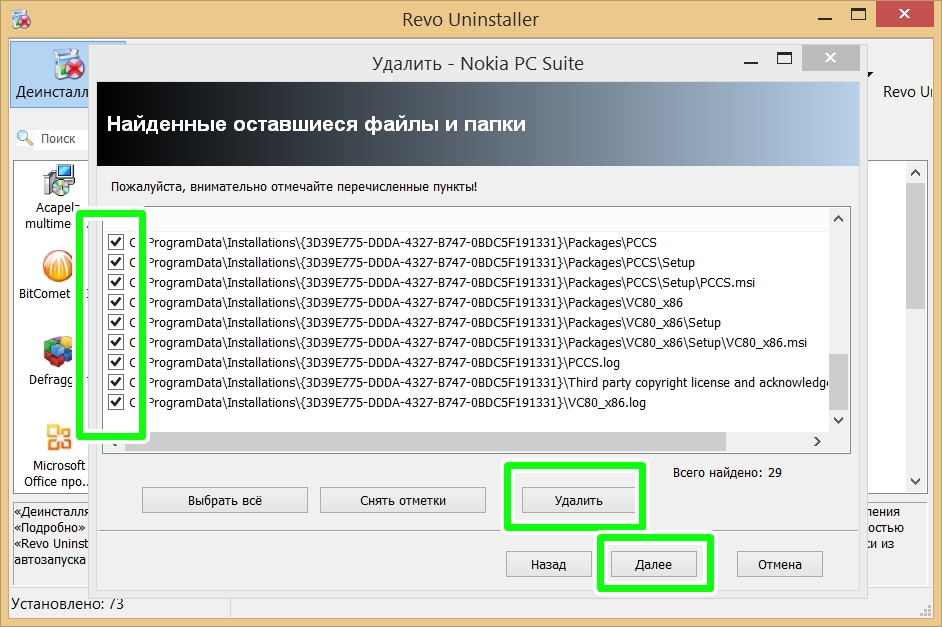 Откроется Диспетчер программ Ubuntu, где вы сможете искать, устанавливать и удалять программное обеспечение с вашего компьютера. В списке приложений вы должны найти программное обеспечение, которое хотите удалить, а затем нажать кнопку «Удалить», чтобы удалить его.
Если у вас мало места, вы можете использовать команду «очистить», чтобы удалить загруженные архивные файлы, как показано ниже.
Top
Удаление Flatpak
Если приложение было установлено с помощью Flatpak, вы можете начать либо с поиска приложения, либо со списка всех приложений, установленных с помощью Flatpak. Затем вы можете использовать параметр удаления с помощью flatpak, используя команду flatpak вместе с идентификатором приложения, чтобы удалить установленное программное обеспечение Flatpak.
 плоский поиск
список плоских пакетов
flatpak uninstall
AppImage Uninstall
Поскольку программное обеспечение AppImage не «устанавливается» в обычном смысле этого слова, вам не нужно « удалить » это. Вам просто нужно удалить файл AppImage, и приложение будет удалено (но это не удалит данные, созданные и/или загруженные приложением). Кроме того, вы должны удалить пункты меню, удалив рабочий стол файл от $ HOME/.local/share/applications/ .
Файлы и каталоги с именами, начинающимися с точки, например .example , которые скрыты, возможно, потребуется отобразить. Вероятно, вы можете найти это в настройках файлового менеджера, который вы используете, или во многих файловых менеджерах. Обычно это можно сделать с помощью кнопки ctrl + h последовательность клавиш.
Top
Заключение
Существует несколько способов установки и удаления программного обеспечения в Ubuntu. Эти функции обеспечивают чистоту и актуальность ваших систем.
1. Как удалить программное обеспечение на Windows Как удалить программное обеспечение на WindowsWindows 10
Windows 10
Windows 7 Windows XP/Vista |
 com Панель инструментов’
 )
)