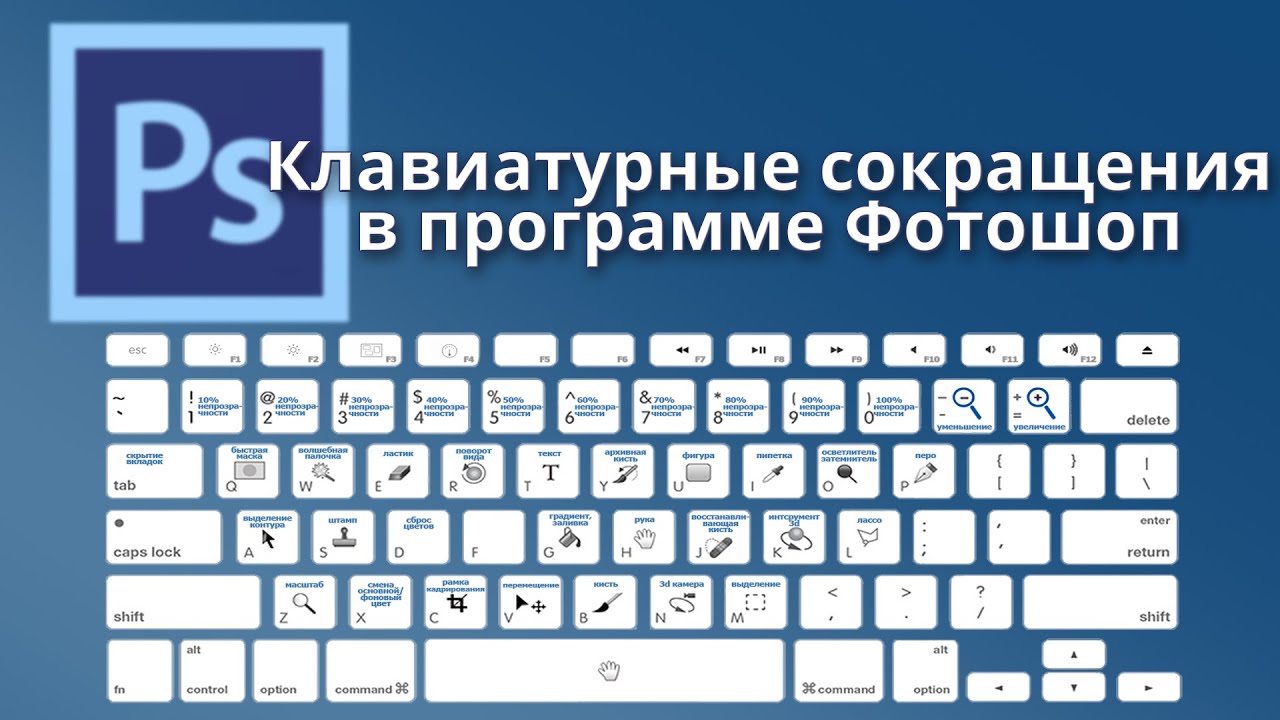
Горячие клавиши в Фотошопе, перевод на русский
Дизайн и графика » Photoshop
Автор Дмитрий Евсеенков На чтение 5 мин Просмотров 1.1к. Обновлено
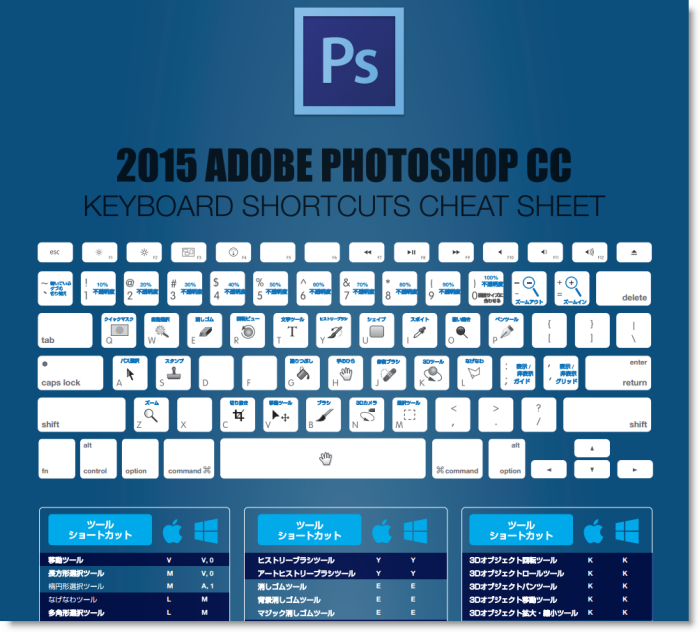
Использование клавиатурных сокращений, или, горячих клавиш, в разы ускоряют работу в программе Abobe Photoshop. Очень много горячих клавиш заданы в Photoshop по умолчанию, но, кроме того, эти комбинации можно настроить и самому (подробно о создании собственных горячих клавиш рассказано здесь). Для этого надо нажать комбинацию клавиш Ctrl+Alt+Shift+K. Откроется окно, где можно изменить установленные по умолчанию комбинации клавиш. Но лучше нажать на эту кнопочку , с её помощью можно создать новый набор клавиатурных сокращений на основе текущего, и его уже изменять как угодно. Это позволит нам сохранить без изменений набор по умолчанию, и, в случае чего к нему вернуться.
Некоторые часто используемые клавиатурные сокращения:
- Клонирование слоя или выделенной области — нажать Ctrl+J
- C помощью клавиши F вы можете выбрать один из трёх различных режимов экрана, это позволит Вам выбрать оптимальный для работы размер рабочей области.

- Зажатая клавиша Ctrl превратит любой инструмент в инструмент перемещения (Move Tool). Отпускаем Ctrl — и инструмент возвращается на место.
- Зажатая клавиша пробела превращает любой инструмент в инструмент Рука (Hand Tool)
- Нажмите Alt+Ctrl+A для выбора всех слоёв
- Фотошоп предоставляет возможность изменить цвет серого фона под изображением. Для этого надо взять инструмент Заливка (Paint Bucket Tool), зажать клавишу Shift и кликнуть по фону под картинкой. Фон сменится на цвет, соответствующий основному в палитре цветов на панели инструментов.
- Ещё одна мегаполезная комбинация для клонирования слоя методом копирования. Зажать Ctrl+Alt, нажать левую клавишу мыши, и, перемещая курсор, поместить новый слой в нужное место картинки.
- Измерение угла в Photoshop. Возьмите инструмент Линейка (Measure Tool), проведите им линию, затем зажмите Alt и создайте другую линю из конца первой. Фотошоп покажет нам значение угла между этими линиями. Значение будет выведено в градусах вверху основного окна, вместе с длинами линий.
- Для того, чтобы получить выделение из контура (или пути), нажмите Ctrl+Enter
- Если вы хотите с помощью инструмента выделения «Овальная область» создать геометрически правильный круг, перед началом выделения зажмите Shift. Таким же образом можно создать правильный квадрат инструментом выделения «Прямоугольная область»
- Если перед началом выделения зажать Alt, то стартовая точка будет центром выделения
- Зажмите Alt и кликните по значку глаза рядом с иконкой слоя на палитре слоёв, чтобы скрыть все остальные слои, кроме текущего.

Остальные горячие клавиши Photoshop:
| CTRL+ALT+0 | Реальный размер изображения (Actual Pixel) |
| [ | Уменьшить пятно кисти (штампа, ластика и т.п.) |
| ] | Увеличить пятно кисти (штампа, ластика и т.п.) |
| CTRL+SHIFT+L | Автоуровни (Auto Levels) |
| CTRL+ ] | Передвинуть слой вверх в палитре слоёв |
| CTRL+ [ | Передвинуть слой вниз в палитре слоёв |
| CTRL+SHIFT+] | Установить слой сверху палитры слоёв |
| CTRL+SHIFT+[ | Установить слой внизу палитры слоёв |
| ALT+] | Перейти на один слой вверх |
| ALT+[ | Перейти на один слой вниз |
| Backspace или Delete | Удалить |
| CTRL+W или CTRL+F4 | Закрыть |
| CTRL+B | Цветовой баланс (Color Balance) |
| CTRL+ALT+B | Прежняя установка цветового баланса |
| CTRL+F | Повторить применение последнего фильтра |
| CTRL+ALT+F | Повторить применение последнего фильтра с новыми установками |
| SHIFT+F1 | Контекстная справка |
| CTRL+ ; | Вывести или убрать направляющие |
| CTRL+ALT+; | Зафиксировать направляющие |
| CTRL+SHIFT+; | Привязка к направляющим |
| CTRL+C или F3 | Копирование |
| CTRL+SHIFT+C | Копирование со слиянием (Copy Merged) |
| CTRL+M | Кривые (Curves) |
| CTRL+ALT+M | Кривые, последние установки |
| CTRL+X или F2 | Вырезать (Cut) |
| CTRL+SHIFT+U | Уменьшить насыщенность (Desaturate) |
| CTRL+I | Инвертировать цвета |
| CTRL+SHIFT+I или SHIFT+F7 | Инвертировать активную зону выделения |
| F11 | Размер изображения |
| CTRL+K | Установки программы |
| CTRL+ALT+K | Последняя ранее открытая вкладка окна установок |
| CTRL+Y | Предварительный просмотр в режиме печати CMYK |
| CTRL+P | Печать |
| CTRL+Q или ALT+F4 | Выйти |
| CTRL+SHIFT+F | Ослабить фильтрацию (Fade Filter) |
| CTRL+U | Оттенок/Насыщенность (Hue/Saturation) |
| CTRL+ALT+U | Оттенок/Насыщенность, прежние установки |
| CTRL+ALT+D или SHIFT+F6 | Растушевать выделенную область |
| CTRL+L | Уровни (Levels) |
| CTRL+ALT+L | Уровни, прежние установки |
| SHIFT+F5 | Заливка (Fill), Фотошоп спрашивает подтверждения |
| ALT+DELETE | Заливка основным цветом без запроса подтверждения |
| CTRL+ALT+Backspace | Заливка из предыдущих состояний |
| CTRL+0 (Ноль) | Картинка по размерам экрана |
| CTRL+ALT+0 (Ноль) | Картинка в реальном размере |
| CTRL+T | Свободное трансформирование (Free Transform) |
| CTRL+SHIFT+Y | Предупреждение о выходе из диапазона (Gamut Warning) |
| CTRL+» | Отобразить или спрятать сетку |
| CTRL+SHIFT+V | Вставить в… (Paste Into) |
| CTRL+V или F4 | Вставить (Paste) |
| CTRL+G | Поместить слои в группу |
| CTRL+SHIFT+G | Разгруппировать слои |
| CTRL+H | Спрятать края выделения |
| CTRL+SHIFT+H | Спрятать дорожку |
| CTRL+J | Клонирование слоя или выделения посредством копирования |
| CTRL+SHIFT+J | Клонирование слоя или выделения посредством вырезания |
| CTRL+SHIFT+E | Слияние видимых слоёв (Merge Visible) |
| CTRL+E | Слияние с нижележащим слоем (Merge Down) |
| CTRL+N | Создать новый документ |
| CTRL+ALT+N | Создать новый документ, установки по умолчанию |
| CTRL+SHIFT+N | Создать новый слой |
| CTRL+O | Открыть документ на компьютере (Open) |
| CTRL+ALT+O | Открыть документ как (Open As) |
| ALT+F+цифра от 1 до 4 | Открыть изображение, которое редактировалось последним |
| CTRL+SHIFT+P | Параметры страницы (Page Setup) |
| CTRL+Z | Отмена/повтор операции |
| CTRL+ALT+Z | Шаг назад |
| CTRL+SHIFT+Z | Шаг вперед |
| F12 | Возврат (Revert) |
| CTRL+R | Отобразить или спрятать линейки |
| CTRL+S | Сохранить документ (Save) |
| CTRL+SHIFT+S | Сохранить документ как (Save as) |
| CTRL+ALT+S | Сохранить копию документа |
| CTRL+A | Выделить все (Select All) |
| CTRL+D | Отменить выделение (Select none) |
| CTRL+SHIFT+» | Привязка к сетке |
| CTRL+ + | Увеличить масштаб |
| CTRL+ — | Уменьшить мастаб изображения |
Оцените автора
( 29 оценок, среднее 4 из 5 )Какие горячие клавиши мы чаще всего используем в Photoshop
На просторах буржунета на одном сайте я наткнулся на статью-опрос. В ней автор пишет, какие горячие клавиши в Photoshop наиболее часто использует он сам, а также просит посетителей сайта поделиться своими наиболее часто используемыми комбинациями клавиш.
Меня это заинтересовало, и я решил частично перевести эту статью, а частично написать от себя.
Итак, какие горячие клавиши использую лично я. Это:
Ctrl+Shift+Alt+S — сохранение для Web
Ctrl+Shift+I — инверсия выделенной области
Ctrl+D — снять выделение
Ctrl+J — дублирование слоя или создание нового слоя из выделенной области
Alt+Delete и Ctrl+Delete — заливка холста основным и фоновым цветом соответственно
И ещё одна архиполезная комбинация для копирования слоя. В панели слоёв выделяем нужный слой, зажимаем Alt+Shift, нажимаем левую клавишу мыши и немного протаскиваем курсор по документу. Готово, слой скопирован и на данный момент у нас активна только что созданная копия слоя.
Ну и, конечно, по старой привычке, постоянно жму Ctrl+S для промежуточного сохранения файла, ведь в версиях ниже CS6 автосохранение отсутствовало вообще, а в CS6 и выше оно какое то кривоватое, неявное, автосохранение, к примеру, в том же 3ds Max несравнимо лучше продумано и имеет удобные настройки. Однако, я отвлёкся.
Одиночные горячие клавиши, которые я использую наиболее часто:
D — установить цвета в цветовой палитре черный/белый или белый/черный при активной маске
X — поменять местами цвета в цветовой палитре
C — инструмент Рамка (Crop Tool)
V — инструмент Перемещение (Move Tool)
А вот какие горячие клавиши использует автор статьи:
Также как и у меня, его любимыми клавишами быстрого доступа являются Ctrl+Shift+Alt+S, это Файл —> Сохранить для Web и устройств.
Больше автор сайта не указал никаких комбинаций.
И ниже идут комментарии посетителей. Это интересно. Дальше я буду писать перевод обычным шрифтом, а свои личные комментарии — курсивом.
Ctrl + Alt + > — дублирование слоя (не знал такую комбинацию, для этой цели обычно я использую Ctrl+J, а при наличии выделения эта комбинация не работает вовсе)
Ctrl+Shift+Alt+N — создание нового слоя без всяких диалоговых окон (вот это действительно полезная комбинация, лучше традиционной Ctrl+Shift+N)
Alt+Ctrl+G — применение обтравочной маски к слою (полезная комбинация)
Ctrl+Alt+I — изменение размера изображения (иногда использую)
Ctrl+E — объединить выделенные слои
Ctrl+Shift+E — объединить видимые слои
Ctrl+Shift+Alt+E — создание нового слоя на основе видимых пикселей всех слоёв (применяю редко, но очень полезное сочетание)
Ctrl+Alt+Z — отмена последнего действия (и как я забыл указать это сочетание, постоянно использую)
Ctrl+Q — сохранить изменение в документе перед выходом из программы (может, кто и использует, я — нет)
Ctrl + Enter — выход из активного текстового слоя (весьма полезно при работе с текстом)
Пасхальные яйца Photoshop CC
И ещё от меня, несколько не по теме, абсолютно бесполезно, но забавно. В версии Photoshop CC я нашел два «пасхальных яйца» (яйца с Мерлином нет уже в версии CS6) Если вы хотите посмотреть альтернативную заставку и узнать неофициальное название, которое разработчики дали текущей версии Photoshop, зажмите клавишу Ctrl, нажмите левой клавишей мыши на вкладку главного меню «Справка» (Help) и кликните по пункту «О программе Photoshop» (About). В версии Photoshop CC появится такая заставка:
Оказывается, Photoshop CC неофициально называется Lucky 7. Как мило…
И изменение иконок смены цветовой темы (диалоговое окно открывается Редактирование —> Установки —> Интерфейс или (Edit —> Preferences —> Interface). Зажимаем клавиши Shift+Alt и кликаем левой клавишей мыши по любой из иконок:
Получаем:
Теперь зажимаем Ctrl и вновь кликаем по одной из иконок. Получаем:
Для придания миниатюрам нормального вида зажимаем Shift+Alt и кликаем по одной из них.
Пока всё. Очень интересно ваше мнение, какие комбинации клавиш используете Вы.
| Выбор | |
| Нарисовать бегущую область от центра | Опция-шатер |
| Добавить к выбору | Смена |
| Вычесть из выделения | Опция |
| Пересечение с выделением | Shift-Option |
| Создать копию выделенного с помощью инструмента «Переместить» | Option-Drag Selection |
| Сделать копию выделения, когда он не используется в инструменте «Перемещение» | Cmd-Option-Drag Selection |
| Переместить выделение (с шагом 1 пиксель) | Клавиши со стрелками |
| Переместить выделение (с шагом 10 пикселей) | Клавиши со стрелками Shift |
| Выделить все непрозрачные пиксели на слое | Нажмите, удерживая клавишу Cmd, на миниатюре слоя (на панели «Слои») |
| Восстановить последний выбор | Cmd-Shift-D |
| Выбор перьев | Shift-F6 |
| Переместить область выделения при рисовании выделения | Удерживайте пробел при рисовании бегущей строки |
| Просмотр | |
| По размеру экрана | Дважды щелкните инструмент «Рука» или Cmd-0 |
| Уровень просмотра 100% (фактические пиксели) | Дважды щелкните инструмент масштабирования или Cmd-Option-0 |
| Увеличить | Cmd-пробел-щелчок или Cmd-плюс (+) |
| Уменьшить | Option-Пробел-Щелчок или Cmd-Минус(-) |
| Скрыть все инструменты и панели | Вкладка |
| Скрыть все панели, кроме панели инструментов и панели параметров | Shift-Tab |
| Поворот в полноэкранном режиме | Ф |
| Прокрутка изображения влево или вправо в окне | Cmd-Shift-Page Up/Down |
| Перейти/Увеличить часть изображения | Cmd-перетаскивание в панели Navigator |
| Включает/выключает маску слоя как рубиллит | \ |
| Ярлыки слоев | |
| Создать новый слой | Cmd-Shift-N |
| Выбрать несмежные слои | Cmd-клик по слоям |
| Выбор смежных слоев | Щелкните один слой, затем, удерживая клавишу Shift, щелкните другой слой |
| Удалить слой | Удалить ключ |
| Просмотр содержимого маски слоя | Удерживая нажатой клавишу «Option», значок маски слоя |
| Временно отключить маску слоя | Щелкните значок маски слоя, удерживая нажатой клавишу Shift, |
| Клонирование слоя при его перемещении | Опция-перетаскивание |
| Найти/выбрать слой, содержащий объект | Control-щелчок по объекту с помощью инструмента «Перемещение» |
| Изменить непрозрачность слоя | Цифровые клавиши (с выбранным инструментом перемещения) |
| Переход вниз или вверх по режимам наложения | Shift-плюс(+) или минус(-) |
| Переход к определенному режиму наложения | (с инструментом «Перемещение») Shift-Option-буква (т. е.: N = обычный, M = умножение и т. д.) е.: N = обычный, M = умножение и т. д.) |
| Переключиться на слой ниже/выше текущего слоя | Опция-[ или Опция-] |
| Переместить слой ниже/выше текущего слоя | Cmd-[ или Cmd-] |
| Ярлыки ввода | |
| Выделить весь текст на слое | Дважды щелкните миниатюру T на панели «Слои» |
| Увеличение/уменьшение размера выделенного текста на 2 пункта | Cmd-Shift->/< |
| Увеличение/уменьшение размера выделенного текста на 10 пунктов | Cmd-Option-Shift->/< |
| Увеличение/уменьшение кернинга/трекинга | Вариант-стрелка вправо/влево |
| Выровнять текст по левому/центру/справа | Cmd-Shift-L/C/R |
| Покраска | |
| Заливка выделения фоновым цветом | Cmd-Удалить |
| Заливка выделения цветом переднего плана | Опция-Удалить |
| Залейте выделение цветом переднего плана с помощью блокировки прозрачных пикселей | Опция-Shift-Удалить |
| Заполнить выделение исходным состоянием на панели истории | Cmd-Опция-Удалить |
| Отображение диалогового окна «Заливка» | Shift-Delete |
| Образец в качестве фонового цвета | Option-Click с инструментом «Пипетка» |
| Чтобы получить инструмент перемещения | Находясь в любом инструменте рисования/редактирования, удерживайте Cmd |
| Чтобы получить Пипетку с инструментами для рисования | Опция |
| Изменение непрозрачности краски (с выключенным аэрографом) | Цифровые клавиши |
| Изменение непрозрачности краски (с включенной аэрографом) | Shift-цифровые клавиши |
| Изменение расхода аэрографа (при включенном аэрографе) | Цифровые клавиши |
| Изменить поток аэрографа (с выключенным аэрографом) | Shift-цифровые клавиши |
| Перекрестный курсор | Любой инструмент для рисования/редактирования с включенным Caps Lock |
| Уменьшение/увеличение размера кисти | [ или ] |
| Уменьшение/увеличение жесткости кисти | Shift-[ или Shift-] |
| Переключение между предустановленными кистями | < или > |
| Всплывающая панель «Открыть кисти» | Ctrl-щелчок в окне изображения |
| Стереть до исходного состояния панели истории | Опция-Ластик |
| Переход вниз или вверх по режимам наложения | Shift-плюс(+) или минус(-) |
| Переход к определенному режиму наложения | Shift-Opt-letter (т. е.: N=Нормальный, M=Умножение и т.д.) е.: N=Нормальный, M=Умножение и т.д.) |
| Создание цели фиксированного цвета из диалогового окна | Щелкните, удерживая клавишу Shift, в окне изображения |
| Удалить цель фиксированного цвета | Option-Щелкните по цели с помощью инструмента Color Sampler |
| Создать новый канал плашечного цвета из текущего выделения | Удерживая нажатой клавишу Cmd, нажмите кнопку «Новый канал» на панели «Каналы» |
| Сочетания клавиш инструмента «Перо» | |
| Чтобы получить инструмент «Прямой выбор» при использовании пера | Команда |
| Переключение между инструментами «Добавить-привязку» и «Удалить-привязку» | Опция |
| Переключиться с инструмента «Выбор пути» на инструмент «Преобразовать точку», когда указатель находится над точкой привязки | Cmd-Опция |
| Чтобы выбрать весь путь с помощью инструмента «Прямой выбор» | Option-щелчок |
| Преобразование пути в выделение | Удерживая нажатой клавишу Cmd, щелкните имя пути (на панели «Пути») |
| Ярлыки панели | |
| Показать/скрыть панель «Кисти» | Ф5 |
| Показать/скрыть цветовую панель | Ф6 |
| Показать/скрыть панель слоев | Ф7 |
| Показать/скрыть информационную панель | Ф8 |
| Показать/скрыть панель действий | Опция-F9 |
| Открыть Adobe Bridge | Cmd-Option-O |
| Другие ярлыки | |
| Переключение между открытыми документами | Cmd-тильда (~) |
| Отменить или повторить операции после последней | Cmd-Option-Z/-Shift-Z |
| Применить последний фильтр | Команд-F |
| Открывает диалоговое окно последнего фильтра | Cmd-Опция-F |
| Ручной инструмент | Пробел |
| Диалоговое окно сброса | Опция «Удержание», «Отмена» превращается в кнопку «Сброс», нажмите |
| Увеличение/уменьшение значения (в любом поле параметров) на 1 единицу | Стрелка вверх/вниз |
| Увеличение/уменьшение значения (в любом поле параметров) на 10 единиц | Shift-стрелка вверх/вниз |
| Повторить последнее преобразование | Cmd-Shift-T |
| Измерение угла между линиями (функция транспортира) | После того, как линейка нарисована, Option-перетащите конец линии с помощью инструмента «Линейка» |
| Переместить область обрезки при создании | Удерживать пробел при рисовании |
| Snap Guide для делений линейки | Удерживайте Shift при перетаскивании |
| Поля выделения на панели параметров (нет данных для всех инструментов) | Возврат |
| Не привязывать край объекта при перемещении | Удерживайте Control при перетаскивании |
93 обязательных сочетания клавиш для Photoshop (Mac и ПК)
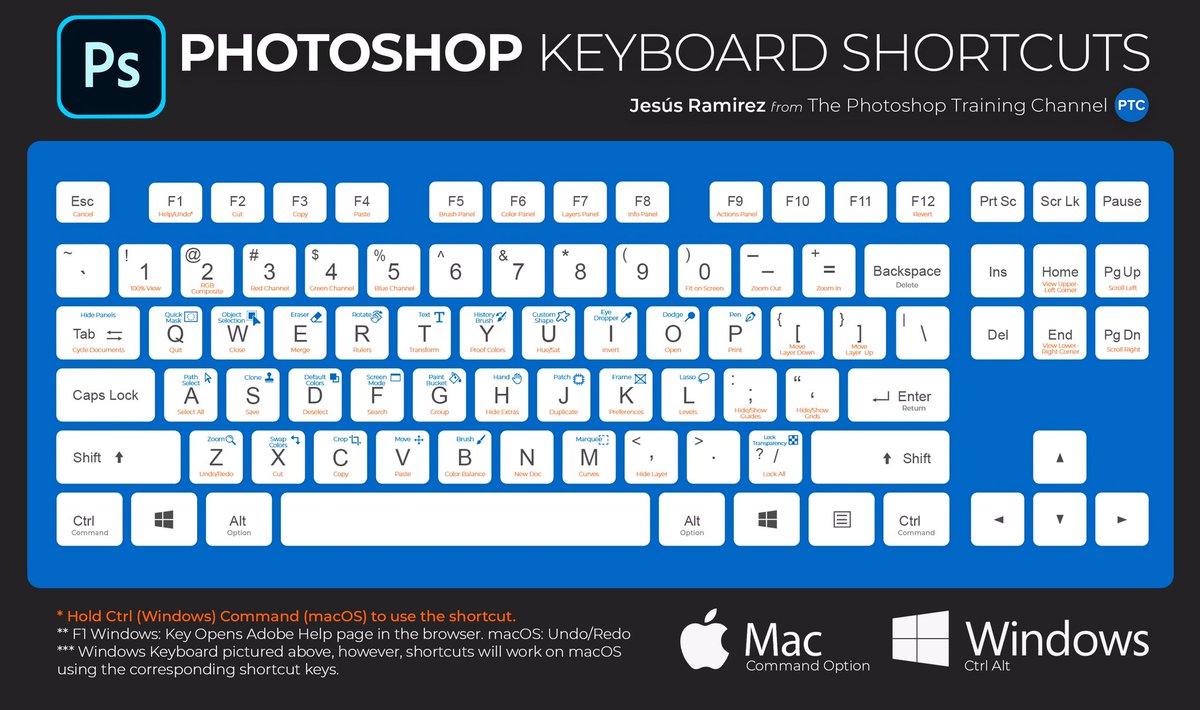
Независимо от того, используете ли вы Photoshop впервые или уже много лет, сочетания клавиш обязательно сэкономят вам немало времени в программе.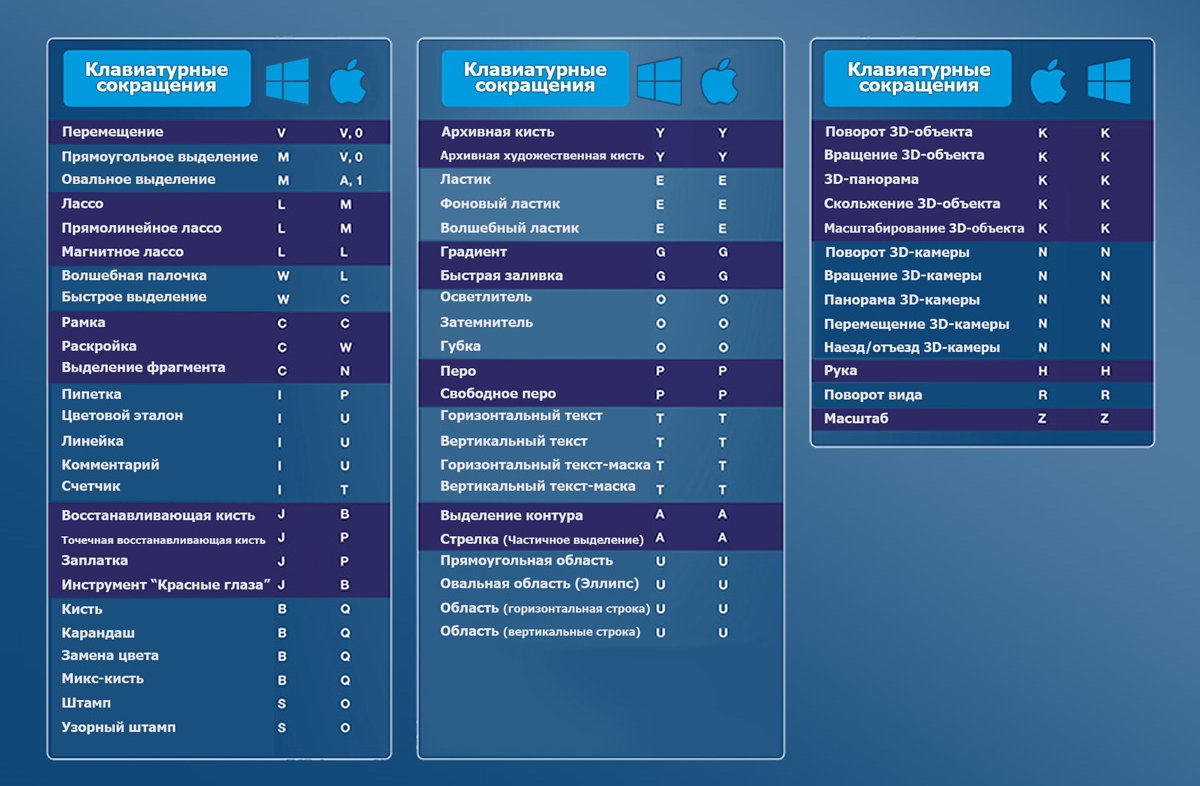 С таким количеством ярлыков на выбор трудно точно знать, о каких из них вам следует знать. Тем более, что вы можете не использовать некоторые из них.
Вот почему я хотел составить этот список обязательных для сочетаний клавиш, которые вы действительно будете использовать. Все приведенные ниже сочетания клавиш разбиты по назначению. Например, ярлыки, связанные с документами, ярлыки, связанные с инструментами, и многое другое. Таким образом, вы можете легко найти раздел, который наиболее подходит для вас!
Итак, приступим!
Ярлыки документов в Photoshop
Нет лучшего места для начала, чем меню «Файл». Эти ярлыки позволяют легко выполнять функции файла в фотошопе без доступа к меню «Файл». Вы узнаете, как создать новый документ, открыть файл, сохранить файл и многое другое, не заходя в меню «Файл».
1.
Новый файлWindows: Control + N
Mac: Command + N
Создает новый документ в Photoshop.
2.
 Открыть файл
 Windows: Control + O
Mac: Command + O
Открывает существующий файл в Photoshop.
3.
Обзор в BridgeWindows: Alt + Control + O
Mac: Option + Command + O
Откроется Adobe Bridge, что упрощает поиск файлов.
4. Открыть какWindows: Alt + Shift + Control + O
Mac: Option + Shift + Command + O
С помощью этого сочетания клавиш можно открыть файл нужного формата в Photoshop.
5.
Редактировать в ImageReadyWindows: Shift + Control+ M
Mac: Shift + Command + M
Это позволяет получить доступ к редактору ImageReady и использовать его для редактирования фотографий.
6.
Закрыть файл в PhotoshopWindows: Control + W
Mac: Command + W
С помощью этого сочетания клавиш можно легко закрыть один файл в Photoshop.
7.
Закрыть всеWindows: Alt + Control + W
Mac: Option + Command + W
Это позволяет закрыть все открытые файлы в сеансе Photoshop.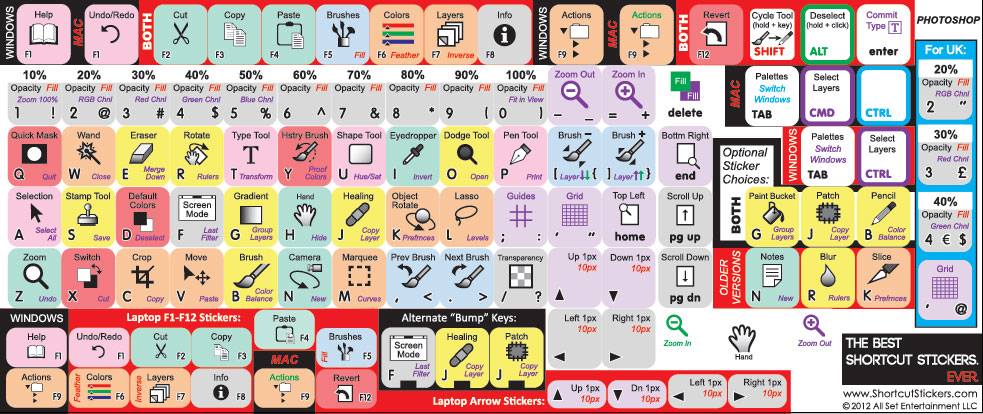
8.
Закрыть и перейти к мостуWindows: Shift + Control + W
Mac: Shift + Command + W
С помощью этого ярлыка вы можете одновременно закрыть файлы и открыть мост.
9.
Сохранить файл в PhotoshopWindows: Control + S
Mac: Command + S
Сохраните свою работу, используя этот быстрый и известный ярлык.
10.
Сохранить какWindows: Shift + Control + S
Mac: Shift + Command + S
Сохраните свою работу и выберите нужный тип файла с помощью этого сочетания клавиш.
Ярлыки инструментов в Photoshop
Photoshop имеет ряд инструментов, которые можно использовать для выполнения различных задач. Во время работы вам потребуется доступ к ним для выполнения различных функций, таких как рисование, масштабирование, стирание и многое другое. Вот список сочетаний клавиш для быстрого доступа к инструменту Photoshop во время работы:
11.
 Инструмент перемещения (указатель) — V
 Позволяет перемещать выделение или слой.
12.
Инструмент выбора объекта — WПозволяет выбрать объект или часть объекта на изображении.
13.
Инструмент «Прямоугольное выделение» (Инструмент выбора) – MИнструмент «Прямоугольное выделение» используется для создания прямоугольных выделений любого размера.
14. Инструмент «Лассо» – LИнструмент «Лассо» позволяет создавать выделения произвольной формы.
15.
Пипетка – IИнструмент «Пипетка» делает выборку цвета из изображения.
16.
Инструмент обрезки – CОбрезает или расширяет края изображения. Узнайте, как обрезать в Photoshop, здесь.
17.
Ластик – EСтирает изображение, превращая пиксели в фоновый слой или делая их прозрачными.
18.
Инструмент «Форма» — U Позволяет рисовать прямоугольники, эллипсы, многоугольники и пользовательские фигуры, которые создаются как слой-фигура.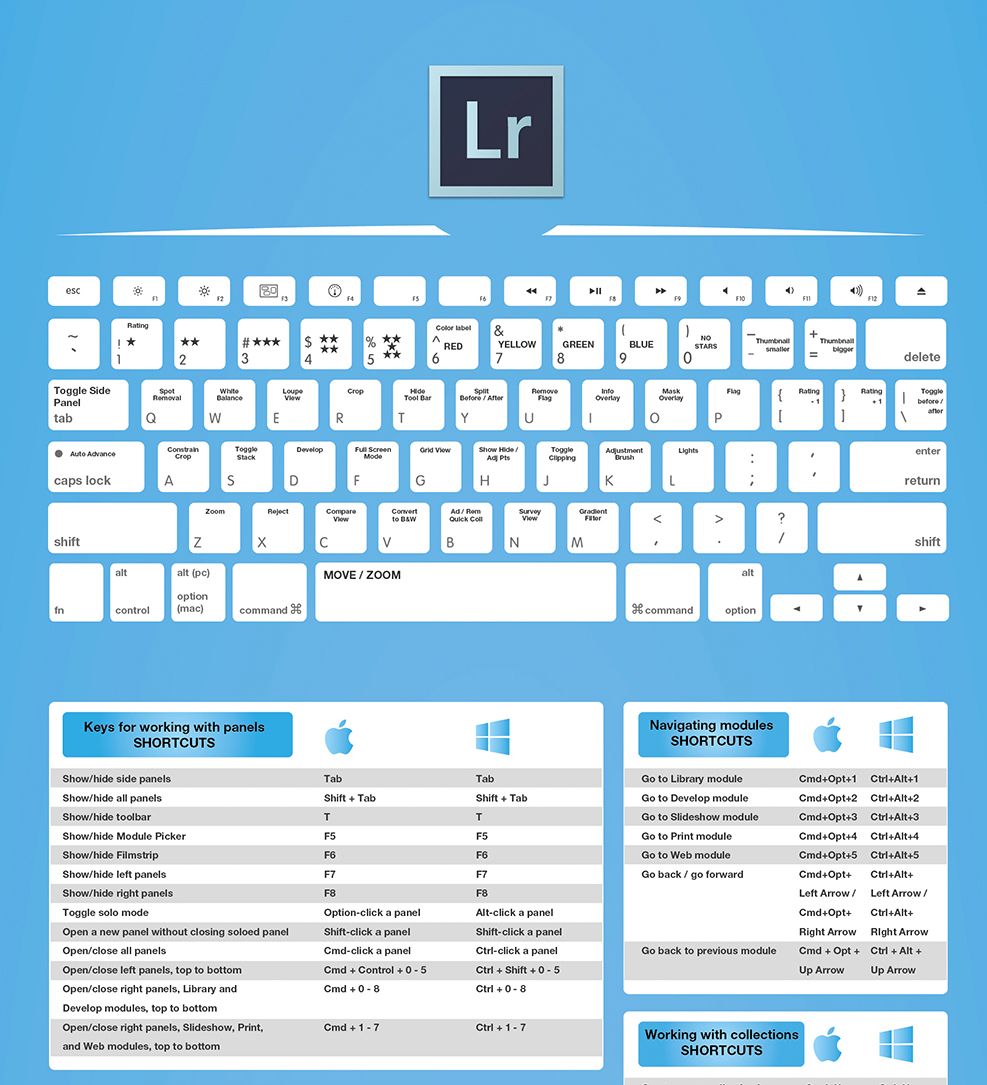
19.
Инструмент «Текст» — TИнструмент «Текст» позволяет создавать текст в Photoshop.
20.
Кисть – BИспользуется для рисования мазков кисти.
21.
History Brush – YПозволяет восстановить части изображения до их предыдущего состояния.
22.
Точечная восстанавливающая кисть – JИспользуется для удаления пятен и следов.
23.
Инструмент «Градиент» — GИспользуется для создания плавного перехода между цветами.
24.
Инструмент выбора пути – AПозволяет выбрать весь путь.
25.
Ручной инструмент – HИспользуется для панорамирования различных областей изображения.
26.
Повернуть вид – RПозволяет поворачивать изображение.
27. Инструмент «Перо» — P Используется для создания или изменения контуров или форм с опорными точками и маркерами.
28.
Штамп клона – SПозволяет рисовать пикселями из другой части изображения.
29.
Dodge – OИспользуется для осветления областей изображения.
30.
Масштаб – ZУвеличивает или уменьшает изображение.
31.
Цвета переднего плана и фона по умолчанию — DВосстанавливает цвета переднего плана и фона в их состояние по умолчанию, черный и белый.
32.
Переключить цвета переднего плана и фона – XПозволяет переключаться между цветами переднего плана и фона.
33. Редактировать в режиме быстрой маски — QПозволяет быстро делать выборки и изменять существующие.
34.
Изменение режима экрана — FИспользуется для простого переключения между тремя режимами экрана Photoshop.
Сочетания клавиш инструмента «Кисть» в Photoshop
Инструмент «Кисть» (B) — один из самых важных инструментов в Photoshop. Если вы занимаетесь цифровым рисунком, редактированием фотографий или даже графическим дизайном, вы будете использовать инструмент «Кисть». Вот несколько сочетаний клавиш, которые помогут вам лучше освоить инструмент «Кисть» в Photoshop.
35.
Предыдущий или следующий стиль кистиWindows и Mac: , или .
Это позволяет легко переключаться между стилями кистей без доступа к меню инструмента «Кисть».
36.
Выберите первый или последний используемый стиль кистиWindows и Mac: Shift + или Shift + .
Этот ярлык позволяет легко переключаться на первый или последний стиль кисти, который вы использовали во время сеанса.
37.
Переключение режима аэрографаWindows: Shift + Alt + P
Mac: Shift + Option + P
Позволяет легко включать и выключать аэрограф для инструмента «Кисть».
38. Показать/скрыть панель кистейWindows и Mac: F5
Простой доступ к панели кистей Photoshop, нажав клавишу F5.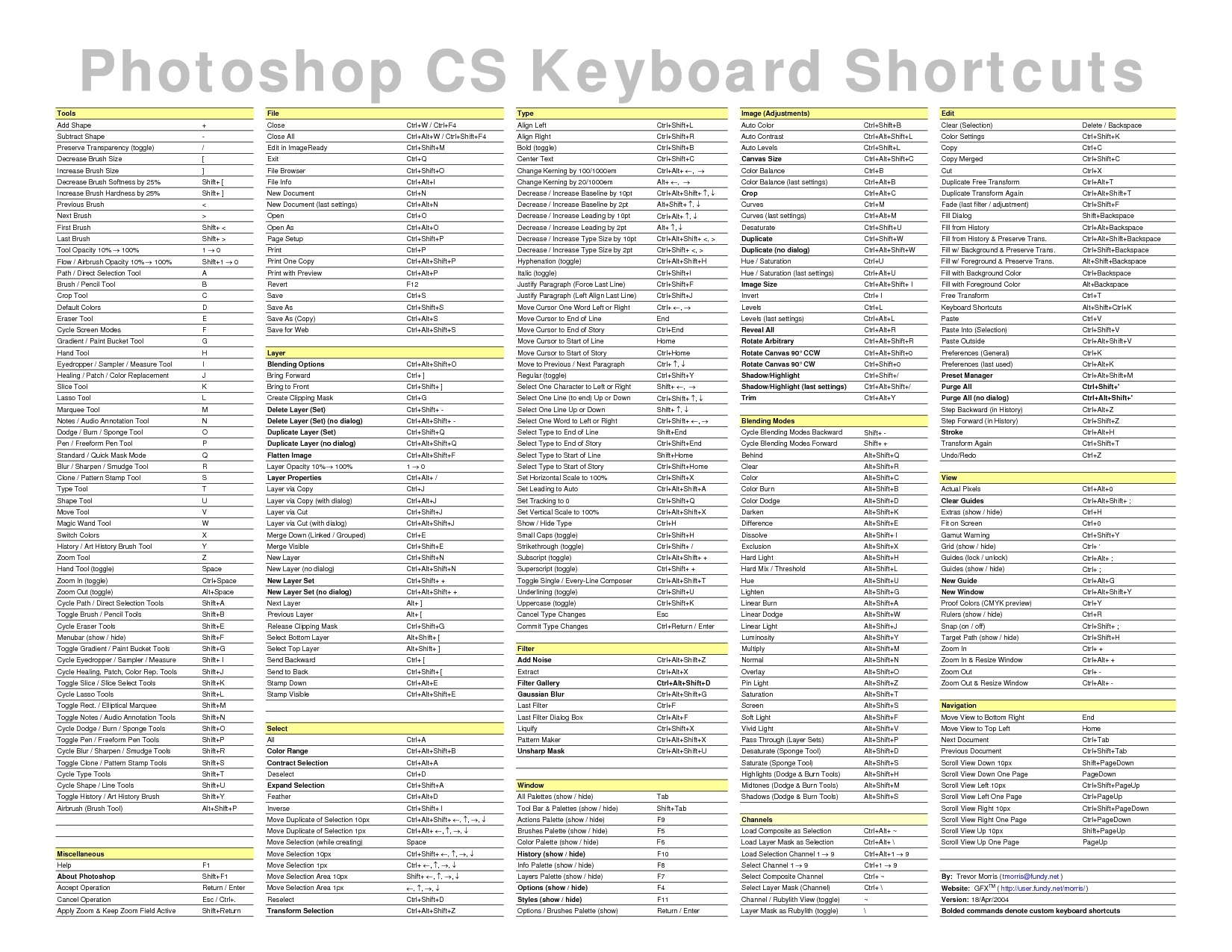
Windows и Mac: ] или [
Когда вы работаете, вам редко нужна одна сторона кисти. С легкостью увеличивайте и уменьшайте размер кисти с помощью клавиш ] или [ .
40.
ЗаливкаWindows и Mac: Shift + F5
Залейте слой цветом, удерживая клавишу Shift и нажимая F5.
История и редактирование Photoshop
Нет ничего более священного, чем кнопка отмены. Как говорят многие креативщики, « Control/Command+ Z — ваш лучший друг», и они правы. Но это не единственный отличный ярлык в Photoshop, который может упростить вам задачу. Читайте дальше, чтобы узнать о сочетаниях клавиш, которые вам понадобятся для оптимизации процесса проектирования и редактирования в Photoshop.
41.
ОтменитьWindows: Control + Z
Mac: Command + Z
Позволяет отменить последнее действие.
42.
Шаг впередWindows: Shift + Control + Z
Mac: Shift + Command + Z
Это позволяет повторить действие, которое ранее было отменено.
43.
Шаг назадWindows: Alt + Control + Z
Mac: Option + Command + Z
Позволяет отменить несколько предыдущих действий, выполненных во время сеанса.
44. Свободное преобразованиеWindows: Control + T
Mac: Command + T
Позволяет применять преобразования к изображению. К ним относятся преобразования, включая поворот, наклон, масштабирование, искажение и перспективу.
45. ЗатуханиеWindows: Shift+ Control + F
Mac: Shift + Command + F
Это сочетание клавиш можно использовать для затухания эффектов корректировки или фильтра, примененных к изображению.
46.
ВырезатьWindows: Control + X
Mac: Command + X
Этот простой ярлык позволяет вырезать изображение или объект на изображении, чтобы вставить его в другое место документа.
47.
КопироватьWindows: Control + C
Mac: Command + C
Этот известный ярлык позволяет копировать изображение или объект на изображении в буфер обмена для вставки.
48.
Копировать объединеноWindows: Shift + Control + C
Mac: Shift + Command + C
Как вы знаете, Photoshop работает со слоями, функция копирования слиянием копирует все элементы выделения из всех существующих слоев, а не только из активного.
49.
ВставитьWindows: Control + V
Mac: Command + V
Еще один известный ярлык, позволяющий вставлять скопированные/вырезанные объекты.
50.
Вставить вWindows: Shift + Control + V
Mac: Shift + Command + V
Это особый тип вставки в Photoshop, который позволяет вам вставлять скопированное выделение в другое изображение или другую часть вашего изображения в качестве нового слоя.
Ярлыки слоев в Photoshop
Слои — это все, что есть в Photoshop. Освоение слоев — это ключевой шаг к тому, чтобы стать мастером Photoshop. Вот ярлыки, которые вам нужно знать, чтобы стать мастером слоев.
51.
Создать новый слойWindows: Shift + Control + N
Mac: Shift + Command + N
С помощью этого ярлыка легко создайте новый слой.
52.
Дублировать слойWindows: удерживайте клавишу Alt и перетащите
Mac: удерживайте клавишу Option и перетащите слой. Это дублирует слой.
53.
Создать слой с помощью копированияWindows: Control + J
Mac: Command + J
Скопируйте содержимое выделения на новый слой с помощью этого сочетания клавиш.
54.
Новый слой с помощью вырезанияWindows: Shift + Control + J
Mac: Shift + Command + J
Это сочетание клавиш позволяет вырезать содержимое выделения на новый слой.
55.
Создать/Освободить обтравочную маскуWindows: Alt + Control + G
Mac: Option + Command + G
Этот слой можно использовать для быстрого создания или освобождения обтравочной маски.
Windows: Control + G
Mac: Command + G
С легкостью группируйте слои с помощью этого простого сочетания клавиш.
57.
Разгруппировать слои в PhotoshopWindows: Shift + Control + G
Mac: Shift + Command + G
Если вы сгруппировали свои слои и хотите разгруппировать их, используйте этот ярлык. .
58.
Переместить слой на передний планWindows: Shift + Control + ]
Mac: Shift + Command + ]
Это помещает выбранный слой в верхнюю часть панели слоев.
59. Переместить слой впередWindows: Control + ]
Mac: Command + ]
С помощью этого сочетания клавиш можно легко переместить слой вверх.
60.
Отправить слой назадWindows: Control + [
Mac: Command + [
Вместо того, чтобы перемещать слой вверх, отправьте его вниз по строке с помощью этого сочетания клавиш.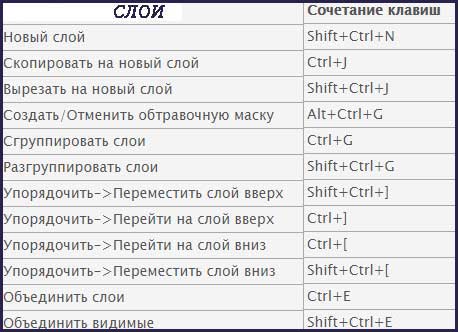
61.
Отправить слой на задний планWindows: Shift + Control + [
Mac: Shift + Command + [
Этот ярлык позволяет отправить слой в нижнюю часть панели слоев.
62.
Объединить слоиWindows: Control + E
Mac: Command + E
Используйте этот ярлык, чтобы объединить все существующие слои вместе.
63.
Объединить видимые слоиWindows: Shift + Control + E
Mac: Shift + Command + E
Вместо объединения всех слоев используйте этот ярлык, чтобы объединить только видимые.
64.
Создать новый слой за выбранным слоемWindows: Command + значок нового слоя
Mac: Command + значок нового слоя
Когда вы создаете новый слой, он обычно создается над выбранным слоем. Вместо этого используйте этот ярлык, чтобы создать его за выбранным слоем.
65. Заливка слояWindows: Alt + Delete (передний план) или Control + Delete (фон)
Mac: Option + Backspace (передний план) или Command + Backspace (фон)
С помощью этого сочетания клавиш залейте слой любым желаемым цветом.
66.
Свести слоиWindows: Control + Alt + Shift + E
Mac: Command + Option + Shift + E
Используйте эту комбинацию клавиш, чтобы свести все слои в одно изображение.
67.
Отметить выбранные слоиWindows: Control + Alt + E
Mac: Command + Option + E
Эта функция создает новый слой с объединенным содержимым двух или более выбранных слоев. Это отличный способ объединить слои без потери исходных слоев.
Ярлыки параметров наложения в Photoshop
Режимы наложения используются для изменения способа смешения двух слоев в Photoshop. Они используются для достижения множества эффектов. Вот ярлыки, которые помогут вам легко получить доступ к режимам наложения Photoshop и улучшить рабочий процесс.
68. Переключение между различными режимами наложенияWindows и Mac: Shift + + или –
Этот ярлык позволяет легко переключаться между различными режимами наложения.
69.
Обычный режимWindows: Shift + Alt + N
Mac: Shift + Option + N
Применяет режим наложения по умолчанию к активному слою в Photoshop.
70.
РастворениеWindows: Shift + Alt + I
Mac: Shift + Option + I
Применяет режим наложения растворения к активному слою.
71.
ЗатемнитьWindows: Shift + Alt + K
Mac: Shift + Option + K
Применяет режим наложения затемнения к активному слою.
72.
СветлееWindows: Shift + Alt + G
Mac: Shift + Option + G
Режим наложения активного слоя изменяется на осветление.
73.
УмножениеWindows: Shift + Alt + M
Mac: Shift + Option + M
Позволяет легко применить режим наложения «Умножение» к активному слою.
74.
НаложениеWindows: Shift + Alt + O
Mac: Shift + Option + O
Применяет режим наложения наложения к выбранному активному слою.
75.
ОттенокWindows: Shift + Alt + U
Mac: Shift + Option + U
Позволяет применить режим наложения оттенка к выбранному слою в Photoshop.
76.
НасыщенностьWindows: Shift + Alt + T
Mac: Shift + Option + T
Применяет режим наложения насыщенности к активному слою.
77.
ЯркостьWindows: Shift + Alt + Y
Mac: Shift + Option + Y
Это применяет режим наложения яркости к активному слою в документе. Режим наложения яркости смешивает значения яркости, игнорируя информацию о цвете.
Ярлыки для настройки в Photoshop
При работе в Photoshop вам часто приходится настраивать размер, цвет, яркость и другие параметры изображения. Перечисленные ярлыки покажут вам, как легко получить доступ к функциям настройки изображения, необходимым для воплощения вашего видения в жизнь.
78.
УровниWindows: Control + L
Mac: Command + L
Открывает панель уровней для изображения, которая позволяет перемещать или растягивать уровни яркости гистограммы изображения.
79.
Автоматические уровниWindows: Shift + Control + L
Mac: Shift + Command + L
Это позволяет автоматически регулировать уровни изображения.
80.
Автоконтраст в PhotoshopWindows: Alt + Shift + Control + L
Mac: Option + Shift + Command + L
Эта комбинация автоматически регулирует контрастность изображения для улучшения внешнего вида.
81.
Auto ColorWindows: Shift + Control + B
Mac: Shift + Command + B
Автоматическая настройка цвета изображения
82.
КривыеОкна: Control + M
Mac: Command + M
Это открывает панель кривых для вашего изображения, которая позволяет вам изменять точки во всем тональном диапазоне вашего изображения.
83.
Цветовой балансWindows: Control + B
Mac: Command + B
Это открывает панель цветового баланса.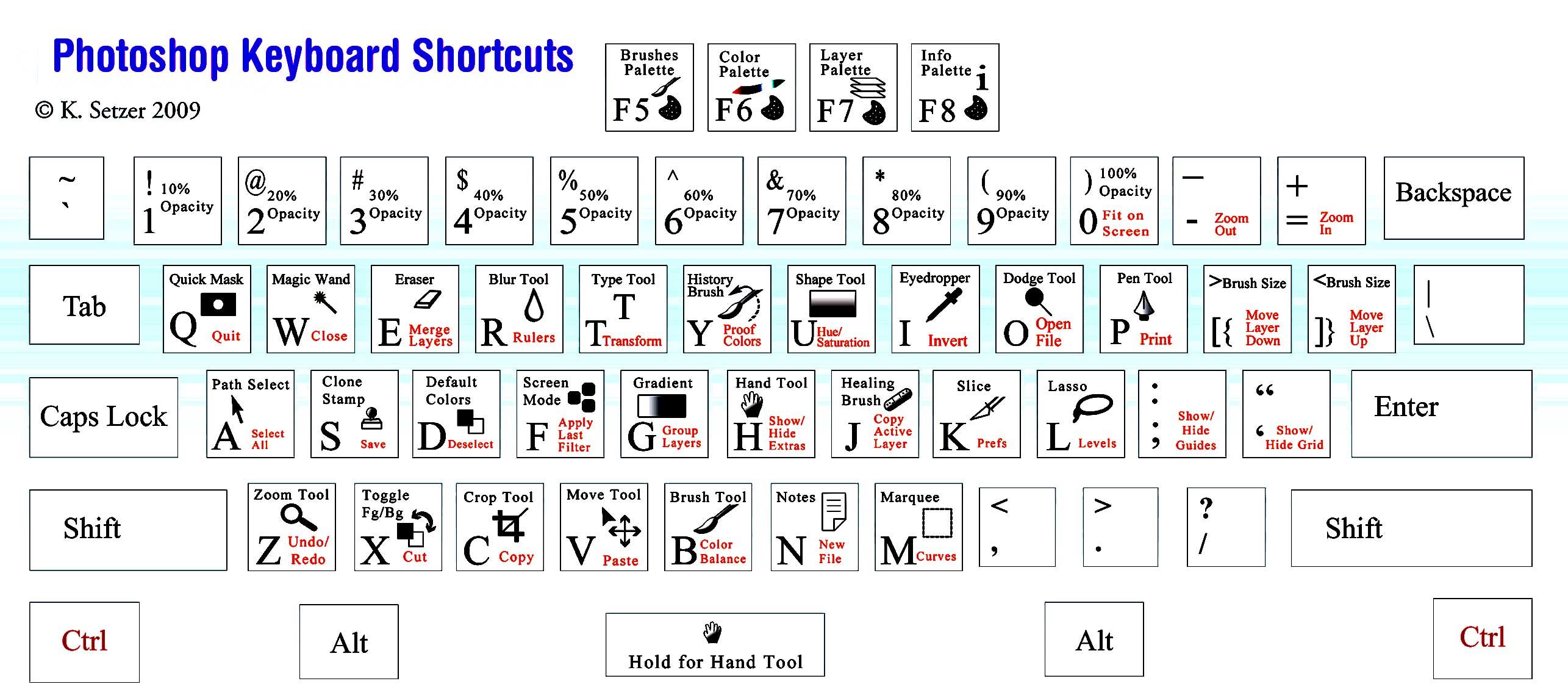 Вы можете использовать его для исправления цветовых дефектов на вашем изображении.
84.
Оттенок/НасыщенностьWindows: Control + U
Mac: Command + U
Панель «Оттенок/Насыщенность» позволяет настраивать цвета изображения на основе их оттенка, насыщенности и яркости.
85.
ОбесцвечиваниеWindows: Shift + Control + U
Mac: Shift + Command + U
Эта комбинация обесцвечивает изображение, приглушая цвета и делая изображение серым.
86.
Размер изображенияWindows: Alt + Control + I
Mac: Option + Command + I
Функция «Размер изображения» позволяет изменять размер изображения, используемые размеры — высота и ширина.
87.
Размер холста в PhotoshopWindows: Alt + Control + C
Mac: Option + Command + C
Функция «Размер холста» позволяет изменять размер холста в Photoshop, не затрагивая существующие изображения.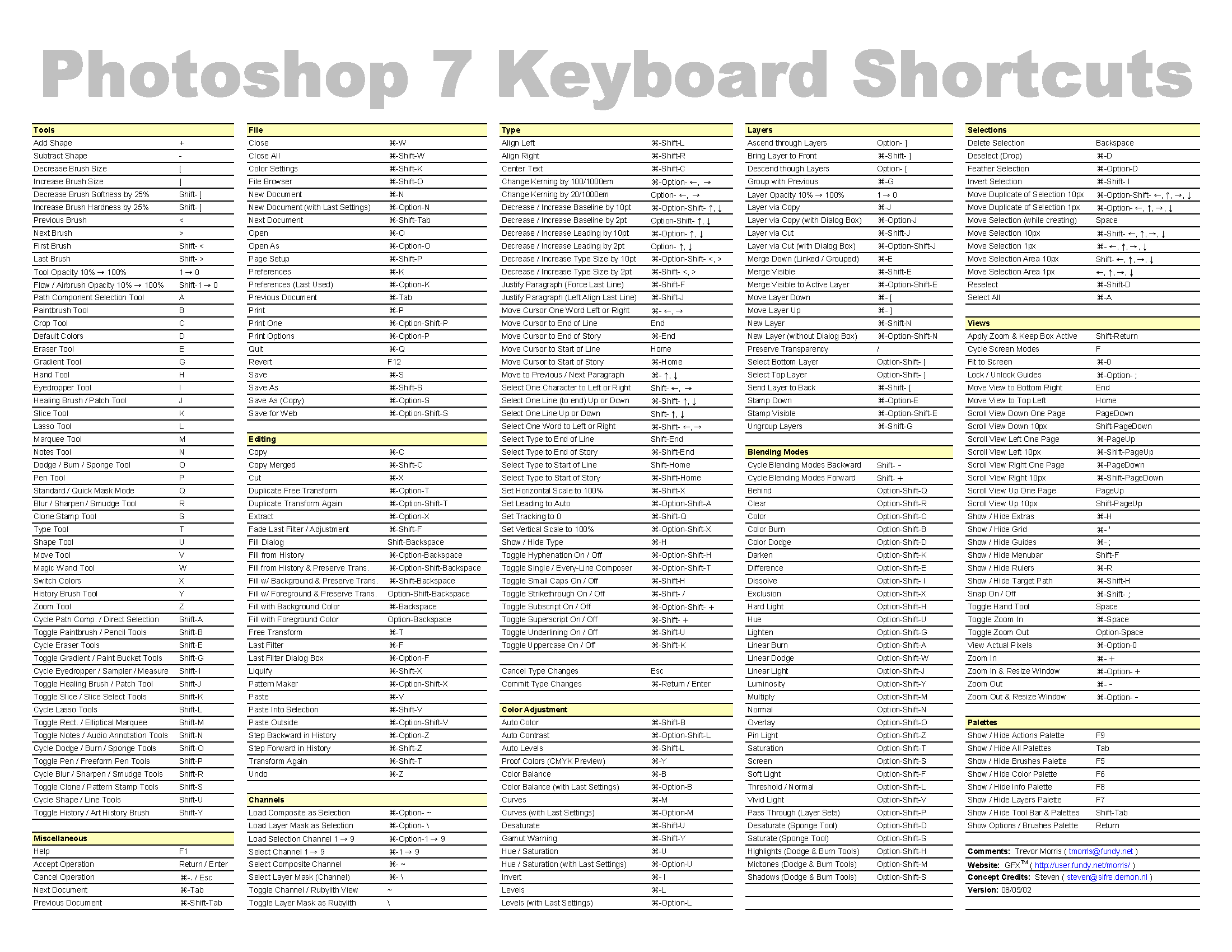
Ярлыки выделения в Photoshop
Выделение является обязательным в Photoshop. Они значительно упрощают редактирование, и это еще одна вещь, которую нужно освоить, если вы хотите стать профессионалом в Photoshop. Вот ярлыки выбора, которые помогут вам перейти на следующий уровень в Photoshop.
88.
Выбрать всеWindows: Control + A
Mac: Command + A
Этот ярлык выбирает все на активном слое.
89.
Отменить выборWindows: Control + D
Mac: Command + D
Используйте этот ярлык для отмены любого существующего выбора.
90.
Повторный выборWindows: Shift + Control + D
Mac: Shift + Command + D
Это позволяет повторно выбрать последний выбранный элемент.
91.
ОбратныйWindows: Shift + Control + I
Mac: Shift + Command + I
Это сочетание клавиш инвертирует ваш выбор. Это означает, что все, кроме того, что вы выбрали изначально, попадает в выборку.