40 красивых скругленных шрифтов для ваших проектов
При определенных условиях скругленные буквы помогают завершить нужный образ. Перед вами подборка прекрасных шрифтов, среди которых вы точно найдете подходящий для своего следующего проекта.
Лучшие скругленные шрифты премиум-класса
1. Fonseca Rounded
Fonseca Rounded — шрифт, который можно найти на сайте Envato Elements. Он включает 2 начертания — обычное и полужирное, а также наклонные версии каждого из них. Этот универсальный вариант подойдет для множества разных проектов.
2. Sonorous
Цена Sonorous начинается от $14. Это интересный шрифт без засечек, который существует не только в обычной версии, но и в двух других вариантах: с грубыми краями и текстурированный. Хотя на картинке ниже вы видите лишь прописные буквы, в комплект входят также строчные.
3. Roves Sans
Если вы ищете красивый скругленный шрифт в ретро-стиле, Roves Sans — прекрасный выбор. Цена этого текстурированного шрифта, состоящего из прописных букв, начинается всего от $12. Он идеально подойдет для оформления постов в социальных сетях, брендинга, этикеток, рекламных материалов и многого другого.
4. Visby Round
Visby Round включает 16 вариаций — от сверхтонкой до самой массивной, а также наклонные версии каждого начертания. Этот стильный шрифт можно использовать как для заголовков, так и для основного текста. Цена начинается от $50, что можно назвать прекрасным предложением, учитывая материалы, которые входят в комплект.
5. Void
Void (от $15) представлен в 5 вариантах: от тонкого до полужирного и включает как строчные, так и прописные буквы.
6. Nubolts
Nubolts — красивый декоративный шрифт из прописных букв. Он включает обычное и полужирное начертания, а также контурную версию каждого из них. Шрифт поддерживает несколько языков. Вы можете скачать его по подписке на Envato Elements.
7. Alumatica
Этот шрифт без засечек доступен на сайте Envato Elements. Вы можете использовать его для самых разных целей и проектов.
8. Seido Round
Seido Round — узкий шрифт, включающий 12 вариаций (6 начертаний и наклонные версии каждого из них).
9. Studly
Studly (от $15) имеет 5 начертаний, а также контурную версию. Их можно накладывать друг на друга, чтобы создать красивую композицию.
10. Grota Sans Rounded
Этот огромный набор включает 40 шрифтов (множество начертаний и альтернативных версий). Цена начинается от $239.
11. Config Rounded
Config Rounded — впечатляющее семейство, которое включает в общей сложности 20 шрифтов без засечек. Благодаря большому количеству начертаний, этот вариант можно назвать универсальным и использовать в разных проектах. Вы можете скачать его по подписке на Envato Elements.
12. Knicknack
Knicknack — забавный шрифт без засечек, который вы можете найти на Envato Elements. Он включает 2 версии — обычную и пушистую. Да, вы правильно прочитали. Именно пушистую.
13. Fox & Bower
Если вам нужен прекрасный шрифт для заголовков, обратите внимание на Fox & Bower. Он имеет всего 1 начертание и состоит из прописных букв. Цена начинается от $18.
14. Thorce
Thorce — уникальный красивый шрифт, который имеет 2 версии — декоративную и обычную. Вы можете скачать его по подписке на Envato Elements.
15. Aoki
Aoki — еще одна идеальная опция, если вы находитесь в поисках шрифта для заголовка. Он состоит из прописных букв и имеет 3 начертания — тонкое, обычное и декоративное с линией внутри.
16. Espion Rounded
Espion Rounded отлично подходит для заголовков или больших массивных надписей. Вы можете найти его на Envato Elements.
17. Minimalust
Minimalust — шрифт из прописных букв, который представлен в 7 разных вариантах. Он включает альтернативные глифы и поддержку нескольких языков, а также другие дополнительные ресурсы. Цена начинается от $18.
18. Polly Rounded
Polly Rounded имеет 4 начертания — от тонкого до полужирного. Это отличный шрифт, который вы точно будете использовать часто. Он включает прописные и строчные буквы, а также поддерживает несколько языков. Цена начинается от $15.
19. Longitude
Longitude имеет 5 начертаний — от тонкого до жирного. В набор также входят курсивные версии каждого из них. Средняя, полужирная и жирная версии выглядят достаточно массивно. Шрифт оптимизирован для более чем 30 иностранных языков. Цена начинается всего от $12, что делает это предложение невероятно выгодным.
20. Neumatic Gothic Round
Neumatic Gothic Round (от $32) представлен в 14 разных вариантах.
21. Lucy Rounded
Lucy Rounded имеет обычное и полужирное начертания, а также курсивную версию каждого из них. Цена начинается от $12.
22. Anita
Anita (от $19) — один из самых уникальных шрифтов в списке. Хотя его нельзя назвать универсальным, это прекрасный вариант для выполнения определенных задач (например, разработки фирменного стиля). Он имеет 3 начертания.
23. Bouquet
Bouquet — шрифт без засечек со скругленными углами. Поскольку в нем нет строчных букв, он не подходит для основного текста, однако идеально будет смотреться в заголовке или других коротких декоративных надписях.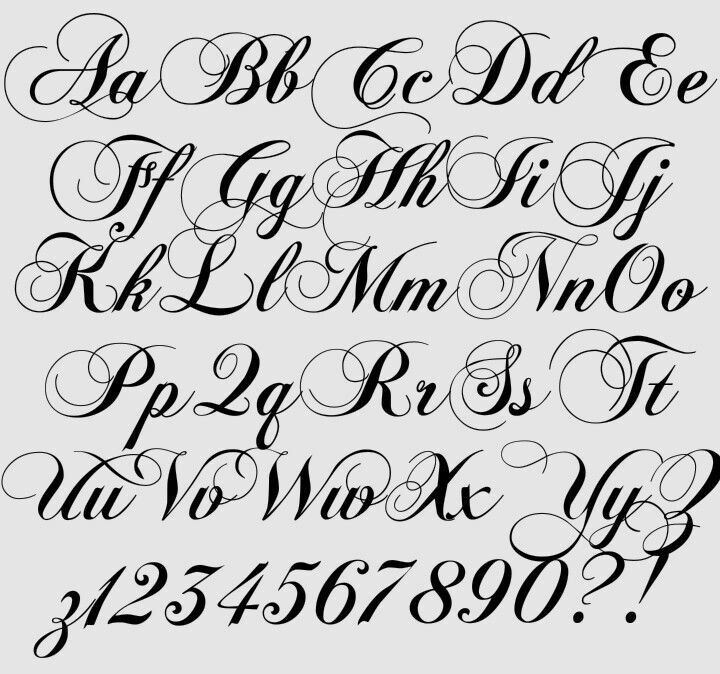 Цена начинается от $19.
24. Leo Rounded
Этот шрифт без засечек имеет 10 начертаний — от тонкого до самого массивного. Он доступен по подписке на Envato Elements.
25. Hank Rounded
Hank Rounded (от $14) — замечательный многофункциональный шрифт с 4 начертаниями. Его можно использовать практически в любом проекте.
26. Rhythm Round
Rhythm Round — современный шрифт, имеющий 3 начертания. Его цена начинается от $12.
27. Wedges
Wedges — жирный шрифт, который нельзя назвать универсальным, но он отлично подходит для забавных экспериментов. В наборе есть обычная и курсивная версии, а цена составляет $25.
Бесплатные скругленные шрифты
Хотя представленные выше премиум-шрифты имеют адекватную стоимость, бывают случаи, когда вам необходимо найти именно бесплатную опцию. Мы собрали здесь лучшие варианты.
28. Arista Pro
Arista Pro — семейство из 23 красивых шрифтов. 3 из них, а именно Artista Pro Fat, Arista Pro Alternate Hairline и иконочный шрифт, можно использовать бесплатно, остальные придется купить.
29. Steelfish Rounded Bold
Steelfish Rounded — прекрасный узкий шрифт, у которого есть 5 начертаний. Он смотрится отлично, какую бы комбинацию букв вы ни использовали — только прописные или прописные и строчные. Полужирную версию можно скачать абсолютно бесплатно.
30. Centrale Sans Rounded Light
Одно начертание этого замечательного шрифта доступно бесплатно — Centrale Sans Rounded Light. Если вам нужен тонкий ненавязчивый шрифт без засечек со скругленными углами, смело выбирайте указанный вариант.
31. Foro Rounded Light
Foro Rounded представлен в 16 разных версиях (8 начертаний — обычные и курсивные). Foro Rounded Light можно скачать бесплатно, а остальные необходимо приобрести. Это красивый брусковый шрифт с деликатно скругленными углами.
32. Ponsi Rounded Slab Regular
Ponsi Rounded Slab включает 2 начертания — обычное и жирное. Первое можно скачать абсолютно бесплатно.
33. Estandar Rounded Regular
Estandar Rounded — семейство шрифтов без засечек. Всего в набор входит 12 вариаций, а также символьный шрифт. Estandar Rounded Regular можно скачать бесплатно.
34. Baloo
Baloo — массивный скругленный шрифт (имеет лишь 1 начертание), который идеально подходит для заголовков и акцентных надписей.
35. Varela Round
Этот универсальный шрифт без засечек, имеющий 1 начертание, можно использовать совершенно бесплатно.
36. Dosis
Dosis включает 7 бесплатных начертаний, поэтому вы можете использовать его в своих проектах разными способами.
37. Solway
Solway — бесплатный брусковый шрифт, который имеет 5 начертаний.
38. Helsinki
Helsinki — массивный слегка скругленный шрифт, который состоит исключительно из прописных букв.
39. Jellee
Jellee — еще один массивный шрифт, но по сравнению с Helsinki скругление здесь намного сильнее. Кроме того, он состоит не только из прописных, но и из строчных букв.
40. Quicksand
Quicksand включает 7 версий, в том числе 2 разных начертания.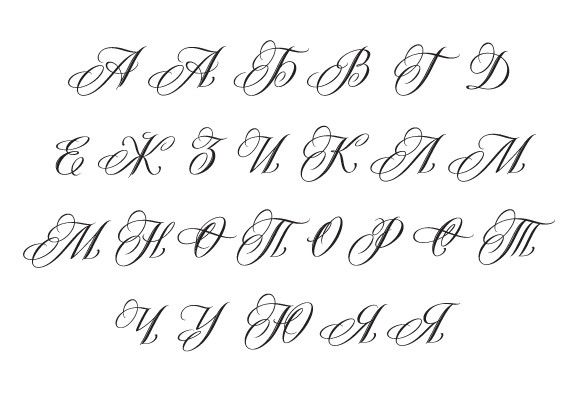
Заключение
Как видно из этого списка, существует множество разных скругленных шрифтов, и вы без труда найдете подходящий практически для любого проекта. Они выглядят более интересно, чем стандартные геометрические шрифты с прямыми линиями и острыми углами. Мы надеемся, что вы добавили несколько новых классных опций из нашей подборки в свою коллекцию.
Работа со специальными символами в Illustrator
Руководство пользователя Отмена
Поиск
- Руководство пользователя Illustrator
- Основы работы с Illustrator
- Введение в Illustrator
- Новые возможности в приложении Illustrator
- Часто задаваемые вопросы
- Системные требования Illustrator
- Illustrator для Apple Silicon
- Рабочая среда
- Основные сведения о рабочей среде
- Ускоренное обучение благодаря панели «Поиск» в Illustrator
- Создание документов
- Панель инструментов
- Комбинации клавиш по умолчанию
- Настройка комбинаций клавиш
- Общие сведения о монтажных областях
- Управление монтажными областями
- Настройка рабочей среды
- Панель свойств
- Установка параметров
- Рабочая среда «Сенсорное управление»
- Поддержка Microsoft Surface Dial в Illustrator
- Отмена изменений и управление историей дизайна
- Повернуть вид
- Линейки, сетки и направляющие
- Специальные возможности в Illustrator
- Безопасный режим
- Просмотр графических объектов
- Работа в Illustrator с использованием Touch Bar
- Файлы и шаблоны
- Инструменты в Illustrator
- Краткий обзор инструментов
- Выбор инструментов
- Выделение
- Частичное выделение
- Групповое выделение
- Волшебная палочка
- Лассо
- Монтажная область
- Выделение
- Инструменты для навигации
- Рука
- Повернуть вид
- Масштаб
- Инструменты рисования
- Градиент
- Сетка
- Создание фигур
- Градиент
- Текстовые инструменты
- Текст
- Текст по контуру
- Текст по вертикали
- Текст
- Инструменты рисования
- Перо
- Добавить опорную точку
- Удалить опорные точки
- Опорная точка
- Кривизна
- Отрезок линии
- Прямоугольник
- Прямоугольник со скругленными углами
- Эллипс
- Многоугольник
- Звезда
- Кисть
- Кисть-клякса
- Карандаш
- Формирователь
- Фрагмент
- Инструменты модификации
- Поворот
- Отражение
- Масштаб
- Искривление
- Ширина
- Свободное трансформирование
- Пипетка
- Смешать
- Ластик
- Ножницы
- Быстрые действия
- Ретротекст
- Светящийся неоновый текст
- Старомодный текст
- Перекрашивание
- Преобразование эскиза в векторный формат
- Введение в Illustrator
- Illustrator на iPad
- Представляем Illustrator на iPad
- Обзор по Illustrator на iPad.
- Ответы на часто задаваемые вопросы по Illustrator на iPad
- Системные требования | Illustrator на iPad
- Что можно и нельзя делать в Illustrator на iPad
- Обзор по Illustrator на iPad.
- Рабочая среда
- Рабочая среда Illustrator на iPad
- Сенсорные ярлыки и жесты
- Комбинации клавиш для Illustrator на iPad
- Управление настройками приложения
- Документы
- Работа с документами в Illustrator на iPad
- Импорт документов Photoshop и Fresco
- Выбор и упорядочение объектов
- Создание повторяющихся объектов
- Объекты с переходами
- Рисование
- Создание и изменение контуров
- Рисование и редактирование фигур
- Текст
- Работа с текстом и шрифтами
- Создание текстовых надписей по контуру
- Добавление собственных шрифтов
- Работа с изображениями
- Векторизация растровых изображений
- Цвет
- Применение цветов и градиентов
- Представляем Illustrator на iPad
- Облачные документы
- Основы работы
- Работа с облачными документами Illustrator
- Общий доступ к облачным документам Illustrator и совместная работа над ними
- Публикация документов для проверки
- Обновление облачного хранилища для Adobe Illustrator
- Облачные документы в Illustrator | Часто задаваемые вопросы
- Устранение неполадок
- Устранение неполадок с созданием или сохранением облачных документов в Illustrator
- Устранение неполадок с облачными документами в Illustrator
- Основы работы
- Добавление и редактирование содержимого
- Рисование
- Основы рисования
- Редактирование контуров
- Рисование графического объекта с точностью на уровне пикселов
- Рисование с помощью инструментов «Перо», «Кривизна» и «Карандаш»
- Рисование простых линий и фигур
- Трассировка изображения
- Упрощение контура
- Определение сеток перспективы
- Инструменты для работы с символами и наборы символов
- Корректировка сегментов контура
- Создание цветка в пять простых шагов
- Рисование перспективы
- Символы
- Рисование контуров, выровненных по пикселам, при создании проектов для Интернета
- 3D-объекты и материалы
- Подробнее о 3D-эффектах в Illustrator
- Создание трехмерной графики
- Проецирование рисунка на трехмерные объекты
- Создание трехмерного текста
- Подробнее о 3D-эффектах в Illustrator
- Цвет
- О цвете
- Выбор цветов
- Использование и создание цветовых образцов
- Коррекция цвета
- Панель «Темы Adobe Color»
- Цветовые группы (гармонии)
- Панель «Темы Color»
- Перекрашивание графического объекта
- Раскрашивание
- О раскрашивании
- Раскрашивание с помощью заливок и обводок
- Группы с быстрой заливкой
- Градиенты
- Кисти
- Прозрачность и режимы наложения
- Применение обводок к объектам
- Создание и редактирование узоров
- Сетки
- Узоры
- Выбор и упорядочение объектов
- Выделение объектов
- Слои
- Группировка и разбор объектов
- Перемещение, выравнивание и распределение объектов
- Размещение объектов
- Блокировка, скрытие и удаление объектов
- Копирование и дублирование объектов
- Поворот и отражение объектов
- Переплетение объектов
- Перерисовка объектов
- Кадрирование изображений
- Трансформирование объектов
- Объединение объектов
- Вырезание, разделение и обрезка объектов
- Марионеточная деформация
- Масштабирование, наклон и искажение объектов
- Объекты с переходами
- Перерисовка с помощью оболочек
- Перерисовка объектов с эффектами
- Создание фигур с помощью инструментов «Мастер фигур» и «Создание фигур»
- Работа с динамическими углами
- Улучшенные процессы перерисовки с поддержкой сенсорного ввода
- Редактирование обтравочных масок
- Динамические фигуры
- Создание фигур с помощью инструмента «Создание фигур»
- Глобальное изменение
- Текст
- Дополнение текстовых и рабочих объектов типами объектов
- Создание маркированного и нумерованного списков
- Управление текстовой областью
- Шрифты и оформление
- Форматирование текста
- Импорт и экспорт текста
- Форматирование абзацев
- Специальные символы
- Создание текста по контуру
- Стили символов и абзацев
- Табуляция
- Текст и шрифты
- Поиск отсутствующих шрифтов (технологический процесс Typekit)
- Обновление текста из Illustrator 10
- Шрифт для арабского языка и иврита
- Шрифты | Часто задаваемые вопросы и советы по устранению проблем
- Создание эффекта 3D-текста
- Творческий подход к оформлению
- Масштабирование и поворот текста
- Интерлиньяж и межбуквенные интервалы
- Расстановка переносов и переходы на новую строку
- Усовершенствования работы с текстом
- Проверка орфографии и языковые словари
- Форматирование азиатских символов
- Компоновщики для азиатской письменности
- Создание текстовых проектов с переходами между объектами
- Создание текстового плаката с помощью трассировки изображения
- Создание специальных эффектов
- Работа с эффектами
- Стили графики
- Создание тени
- Атрибуты оформления
- Создание эскизов и мозаики
- Тени, свечения и растушевка
- Обзор эффектов
- Веб-графика
- Лучшие методы создания веб-графики
- Диаграммы
- SVG
- Создание анимации
- Фрагменты и карты изображений
- Рисование
- Импорт, экспорт и сохранение
- Импорт
- Помещение нескольких файлов в документ
- Управление связанными и встроенными файлами
- Извлечение изображений
- Импорт графического объекта из Photoshop
- Импорт растровых изображений
- Импорт файлов Adobe PDF
- Импорт файлов EPS, DCS и AutoCAD
- Библиотеки Creative Cloud Libraries в Illustrator
- Библиотеки Creative Cloud Libraries в Illustrator
- Диалоговое окно «Сохранить»
- Сохранение иллюстраций
- Экспорт
- Использование графического объекта Illustrator в Photoshop
- Экспорт иллюстрации
- Сбор ресурсов и их массовый экспорт
- Упаковка файлов
- Создание файлов Adobe PDF
- Извлечение CSS | Illustrator CC
- Параметры Adobe PDF
- Информация о файле и метаданные
- Импорт
- Печать
- Подготовка к печати
- Настройка документов для печати
- Изменение размера и ориентации страницы
- Задание меток обреза для обрезки и выравнивания
- Начало работы с большим холстом
- Печать
- Наложение
- Печать с управлением цветами
- Печать PostScript
- Стили печати
- Метки и выпуск за обрез
- Печать и сохранение прозрачных графических объектов
- Треппинг
- Печать цветоделенных форм
- Печать градиентов, сеток и наложения цветов
- Наложение белого
- Подготовка к печати
- Автоматизация задач
- Объединение данных с помощью панели «Переменные»
- Автоматизация с использованием сценариев
- Автоматизация с использованием операций
- Устранение неполадок
- Проблемы с аварийным завершением работы
- Восстановление файлов после сбоя
- Проблемы с файлами
- Поддерживаемые форматы файлов
- Проблемы с драйвером ГП
- Проблемы устройств Wacom
- Проблемы с файлами DLL
- Проблемы с памятью
- Проблемы с файлом настроек
- Проблемы со шрифтами
- Проблемы с принтером
- Как поделиться отчетом о сбое с Adobe
- Повышение производительности Illustrator
О наборах символов и вариантах начертания глифов
В дополнение к символам, которые есть на клавиатуре, гарнитуры шрифтов содержат множество других символов.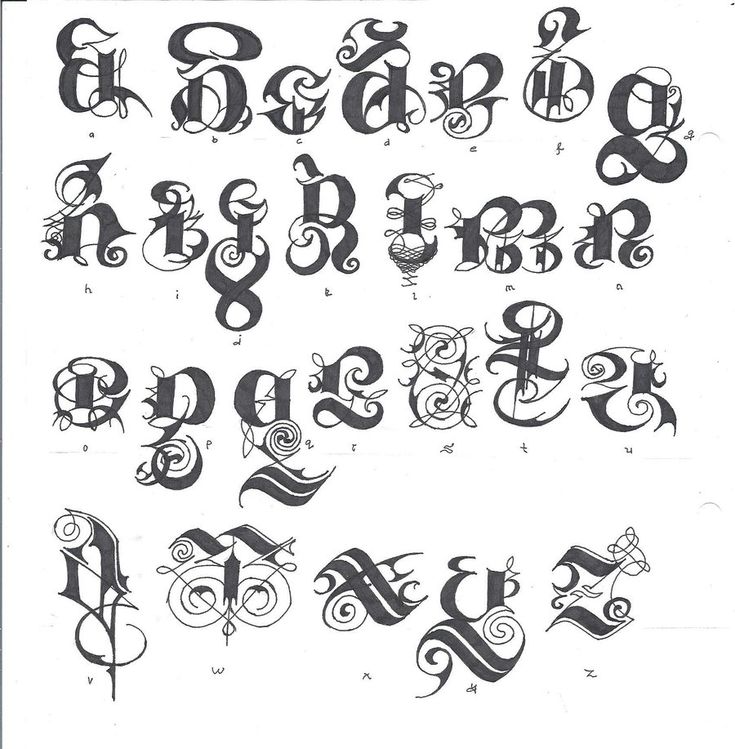 В зависимости от шрифта, эти символы могут включать лигатуры, дроби, каллиграфические символы, орнаменты, порядковые числительные, заголовочные и стилистические варианты начертания, символы верхних и нижних индексов, цифры старого стиля и современные цифры. Глиф — это специальная форма символа. Например, в некоторых шрифтах у заглавной буквы «А» есть несколько форм (например, каллиграфическая или капитель).
Вставлять варианты начертания глифов можно тремя способами.
- Выделение в контекстном меню позволяет просматривать и вставлять глифы, доступные для выделенного символа.
- Палитра «Глифы» позволяет просматривать и вставлять глифы из любой гарнитуры.
- Палитра «OpenType» позволяет задавать правила использования глифов. Например, можно указать, что в определенном текстовом блоке будут использоваться лигатуры, заголовочные символы и дроби. Использовать палитру «OpenType» проще, чем вставлять глифы по одному; кроме того, она позволяет получить более согласованные результаты.
 Однако в этой палитре можно работать только со шрифтами OpenType.
Замена символа другими глифами на холсте
Впервые реализовано в Illustrator CC 2017
При работе с текстовым объектом можно выделить символ для быстрого просмотра других глифов в контекстном меню. Чтобы заменить символ, просто нажмите другой глиф.
Варианты глифов в контекстном менюДля выделенного символа на холсте в Illustrator отображается не больше пяти вариантов глифов. Если доступно больше пяти вариантов, то в Illustrator отобразится значок справа от вариантов. Щелкните значок , чтобы открыть палитру «Глифы» и просмотреть дополнительные варианты.
Обзор палитры «Глифы»
Палитра «Глифы» («Окно» > «Текст» > «Глифы») используется для просмотра глифов в шрифте и вставки определенных глифов в документ.
По умолчанию на палитре «Глифы» отображаются все глифы для выбранного шрифта. Шрифт можно сменить, выбрав другую гарнитуру и стиль в нижней части палитры. Если в документе выделены какие-либо символы, можно просмотреть их альтернативные варианты, выбрав команду «Варианты начертания для выделенного» в меню «Показать» в верхней части палитры.
A. Меню «Показать» B. Гарнитура шрифта C. Стиль шрифта D. Кнопки масштаба
При выборе на палитре «Глифы» шрифта OpenType можно отобразить на палитре только определенные глифы, выбрав нужную категорию в меню «Показать». Также можно вывести раскрывающееся меню вариантов начертания глифа, нажмите треугольник в правом нижнем углу поля глифа (если применимо).
Раскрывающееся меню вариантов начертания глифаВставка или замена символа с помощью палитры «Глифы»
Чтобы вставить символ, щелкните инструментом «Текст» для помещения точки ввода в том месте, где нужно вставить символ, а затем дважды нажмите нужный символ на палитре «Глифы».
Чтобы заменить символ, выберите в раскрывающемся меню пункт «Варианты начертания для выделенного» (Illustrator) или «Альтерации выделенного глифа» (InDesign), выделите в документе с помощью инструмента «Текст» нужный символ.
 На палитре «Глифы» дважды нажмите глиф, если он доступен.
Для символов азиатских языков доступны дополнительные параметры замены.
Обзор палитры «OpenType»
Палитра «OpenType» («Окно» > «Текст» > «OpenType») используется для определения того, как будут применяться варианты начертания в шрифтах OpenType. Например, можно задать использование стандартных лигатур в новом или существующем тексте.
Следует учитывать, что шрифты OpenType сильно различаются по предлагаемым ими возможностям. Не все параметры на палитре «OpenType» доступны для каждого шрифта. Просмотреть символы шрифта можно на палитре «Глифы».
Палитра «OpenType» A. Стандартные лигатуры B. Контекстные варианты C. Дополнительные лигатуры D. Каллиграфический E. Стилистические варианты начертания F. Заголовочные варианты начертания G. Порядковые числительные H. Дроби I. Стилистические наборы J. Кнопка меню K. Стиль цифр L. Расположение символов
Для азиатских шрифтов OpenType могут быть доступны дополнительные возможности.
Дополнительные команды и параметры находятся в меню, расположенном в правом верхнем углу палитры OpenType.
Подсветка вариантов начертания глифов в тексте
Выберите меню «Файл» > Параметры документа.
Выберите параметр «Выделить подставленные глифы» и нажмите кнопку «ОК». Подстановочные глифы будут выделены в тексте.
Использование лигатур и контекстных вариантов
Лигатуры — это типографские символы, замещающие определенные пары букв. Большинство шрифтов содержат лигатуры для стандартных пар букв, таких как «fi», «fl», «ff», «ffi» и «ffl». Кроме того, некоторые шрифты содержат дополнительные лигатуры для таких пар букв, как «ct», «st» и «ft». Хотя символы в лигатурах отображаются как слитные, они полностью доступны для редактирования и не приводят к ошибкам при проверке орфографии.
Контекстные варианты — это альтернативные символы, включенные в некоторые рукописные гарнитуры для улучшения их внешнего вида на стыках. Например, при использовании шрифта Caflisch Script Pro с включенным параметром «Контекстные варианты» пара букв «bl» в слове «bloom» стыкуется таким образом, чтобы результат был больше похож на рукописный текст.
Выделите символы или текстовые объекты, к которым нужно применить параметр. Если текст не выделен, параметр применяется к новому тексту.
Убедитесь, что выбран шрифт OpenType.
На палитре «OpenType» выполните любое из следующих действий:
Нажмите кнопку «Стандартные лигатуры», чтобы включить или отключить лигатуры для стандартных пар символов (например, «fi», «fl», «ff», «ffi» и «ffl»).
Нажмите кнопку «Дополнительные лигатуры», чтобы включить или отключить дополнительные лигатуры (если они доступны в текущем шрифте).

Нажмите кнопку «Контекстные варианты», чтобы включить или отключить контекстные варианты (если они доступны в текущем шрифте).
Использование наборов стилей
Набор стилей — это набор вариантов начертания глифов, который можно применить к выделенному блоку текста. При применении набора стилей глифы, определенные в наборе, заменяют глифы по умолчанию для данного шрифта в выделенном тексте. Имя набора стилей, предоставленного разработчиком шрифта, отображается на различных панелях в Illustrator. Для некоторых шрифтов в Illustrator наборы стилей имеют имена «Набор 1», «Набор 2» и т. д. К фрагменту текста можно применить несколько наборов стилей.
Выделите текстовое поле или фрагмент текста, к которому необходимо применить набор стилей.
Выполните одно из следующих действий.
- Выберите Окно > Текст > OpenType, чтобы открыть палитру OpenType. Выполните одно из следующих действий.
- Нажмите значок «Наборы стилей» () в нижней части палитры, затем выберите нужный набор.
- Выберите «Наборы стилей» в меню панели, затем выберите нужный набор.
- Нажмите значок «Наборы стилей» () в нижней части палитры, затем выберите нужный набор.
A. Нажмите значок в нижней части палитры. B. В меню палитры выберите нужный набор стилей.
- Чтобы перейти к палитре «Глифы», выберите Текст > Глифы. Выберите набор стилей из раскрывающегося списка «Показать» на палитре «Глифы».
- Выберите Окно > Текст > OpenType, чтобы открыть палитру OpenType. Выполните одно из следующих действий.
Чтобы удалить набор стилей, примененный к фрагменту текста, снимите соответствующий флажок на палитре «OpenType» или «Глифы».
Добавление наборов стилей к стилю символа или абзаца
Выберите Окно > Текст > Стили символов или Стили абзацев, чтобы открыть палитру «Стили символов» или «Стили абзацев».
Выберите Новый стиль символа или абзаца в меню палитры.
Откройте вкладку Функции OpenType в левой части диалогового окна «Новый стиль символа / абзаца».
Нажмите ивыберите нужные наборы стилей в списке.
Добавление наборов стилей к стилю символаНажмите кнопку ОК.
Использование каллиграфических символов, заголовочных вариантов начертания и стилистических вариантов начертания
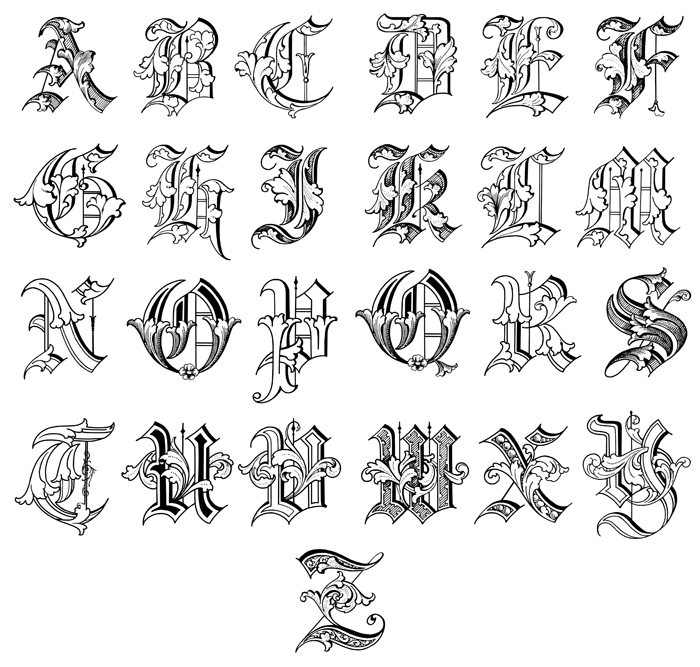
Многие шрифты OpenType включают стилизованные символы, позволяющие добавлять в текст декоративные элементы. Каллиграфические символы — это символы с множеством украшений. Заголовочные варианты начертания — это символы (обычно все прописные), разработанные специально для крупного набора (например, для использования в заголовках). Стилистические варианты начертания — это стилизованные символы, предназначенные для создания чисто эстетического эффекта.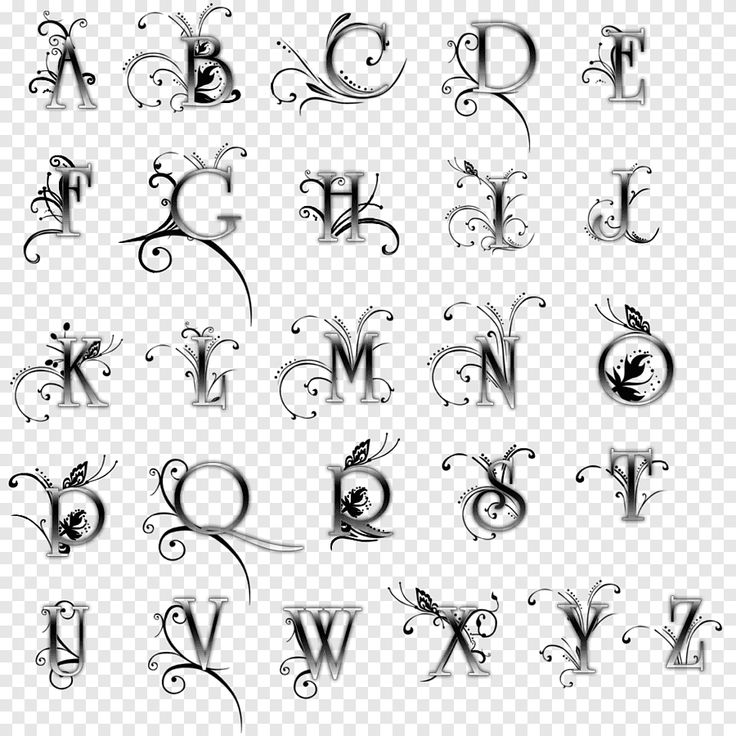
Выделите символы или текстовые объекты, к которым нужно применить параметр. Если текст не выделен, параметр применяется к новому тексту.
Убедитесь, что выбран шрифт OpenType.
На палитре «OpenType» выполните одно из следующих действий:
Нажмите кнопку «Каллиграфический», чтобы включить или отключить каллиграфические символы (если они доступны в текущем шрифте).
Нажмите кнопку «Стилистические варианты начертания», чтобы включить или отключить стилистические варианты (если они доступны в текущем шрифте).
Нажмите кнопку «Заголовочные варианты начертания», чтобы включить или отключить заголовочные варианты (если они доступны в текущем шрифте).
Вставка символов, дефисов, тире и кавычек
Впервые реализовано в Adobe Illustrator CC 2017
Разместите точку ввода там, где требуется вставить символ с помощью инструмента «Текст».
Выполните одно из следующих действий:
- Выберите «Текст» > «Вставить специальный символ».
- Нажмите правой кнопкой мыши и выберите «Вставить специальный символ» в контекстном меню.
Выберите один из следующих вариантов: «Символы», «Дефисы и тире», «Кавычки».
Выберите нужный символ из широкого набора символов в Illustrator.
Вставка пробельных символов
Впервые реализовано в Adobe Illustrator CC 2017
Разместите точку ввода там, где требуется вставить пробельный символ с помощью инструмента «Текст».
Выполните одно из следующих действий:
- Выберите Текст > Вставить пробельный символ
- Нажмите правой кнопкой мыши и выберите Вставить пробельный символ в контекстном меню.
Выберите один из следующих вариантов:
Круглая шпация
Размер пробела соответствует размеру шрифта.
 Например, при наборе кеглем 12 пунктов круглая шпация имеет ширину 12 пунктов.
Полукруглая шпация
Размер пробела в два раза меньше ширины круглой шпации. Например, при наборе кеглем 12 пунктов полукруглая шпация имеет ширину 6 пунктов.
Волосяная шпация
Размер пробела в двадцать четыре раза меньше ширины круглой шпации. Например, при наборе кеглем 12 пунктов волосяная шпация имеет ширину 0,5 пункта.
Тонкая шпация
Размер пробела в восемь раз меньше ширины круглой шпации. Например, при наборе кеглем 12 пунктов тонкая шпация имеет ширину 1,5 пункта.
Непечатаемые служебные символы, позволяющие увидеть расположение пробелов, появляются, если выбрать параметр Текст > Показать служебные символы.
Вставить символ перехода
Впервые реализовано в Adobe Illustrator CC 2017
Чтобы начать новую строку, не начиная новый абзац, можно вставить символ перехода.
Разместите точку ввода там, где требуется вставить символ перехода с помощью инструмента «Текст».
Выполните одно из следующих действий:
- Выберите меню Текст > Вставить символ перехода > Принудительное начало новой строки.
- Нажмите правой кнопкой мыши и выберите Вставить символ перехода > Принудительное начало новой строки.
Чтобы удалить символ перехода, выберите Текст > Показать служебные символы для просмотра непечатаемых символов. После этого можно выделить и удалить символ перехода.
Отображение и скрытие непечатаемых символов
Непечатаемые символы включают жесткие возвраты (переходы на новую строку), мягкие возвраты (переходы на новую строку), табуляторы, пробелы, неразрывные пробелы, двухбайтные символы (включая пробелы), дискреционные переносы и символ конца текста.
Чтобы символы были видны во время форматирования и редактирования текста, выберите команду «Текст» > «Показать скрытые символы».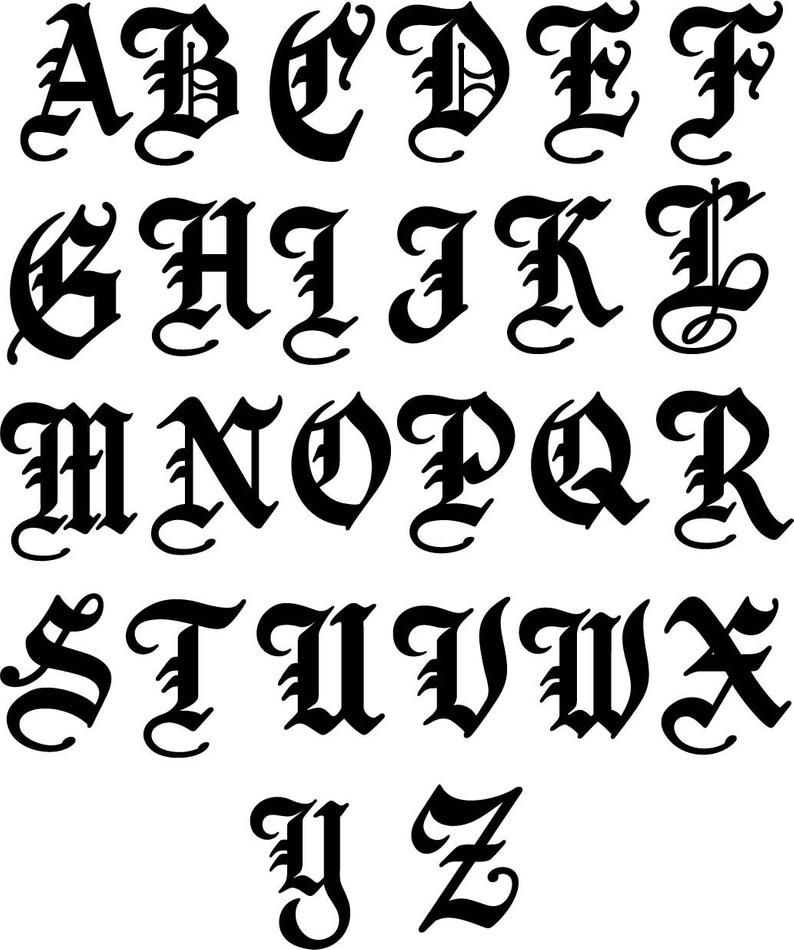 Рядом с командой появится галочка, которая означает, что непечатаемые символы видны.
Связанные материалы
- Установка атрибутов азиатских шрифтов OpenType
- Шрифты OpenType
Вход в учетную запись
Войти
Управление учетной записью
Drawing Of The The Alphabet In Different Fonts Stok Fotoğraf, Resimler ve Görseller
Görsel
- Görsel
- Fotoğraf
- İllüstrasyon
- Vektörler
- Video
12
drawing of the the alphabet in different fonts stok fotograf ve görselini inceleyin veya daha fazla stok fotograf ve görsel keşfetmek için yeni bir arama başlatın.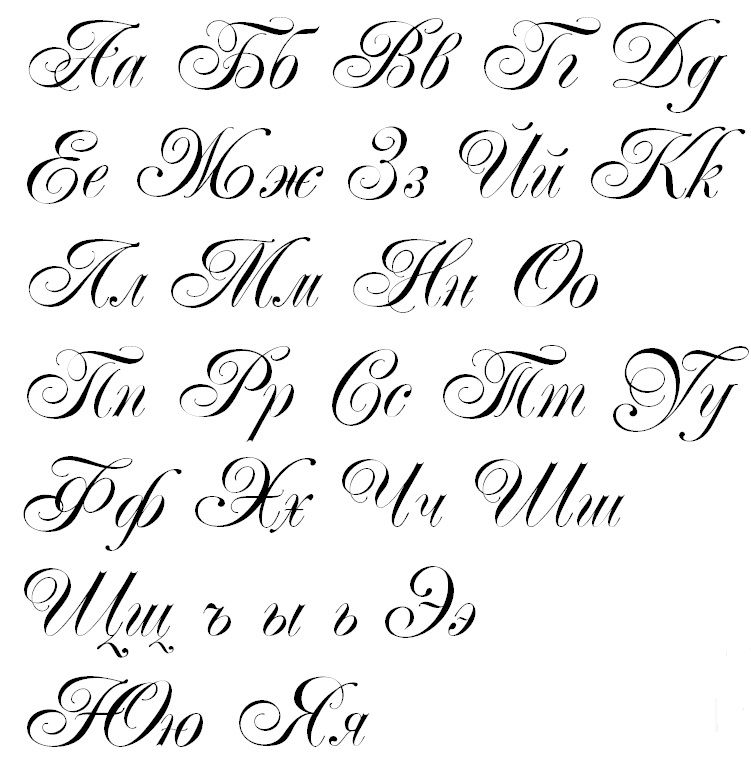
Код товара:
En popüler
абстрактная буква c линия красочный линейный логотип. современные линии букв с новыми цветами поп-арта. — рисунок алфавита разными шрифтами стоковые иллюстрацииАбстрактная буква C Line Красочный линейный логотип. современная буква…
абстрактная буква e линия красочный линейный логотип. современные линии букв с новыми цветами поп-арта. — рисунок алфавита разными шрифтами стоковые иллюстрацииАбстрактная буква E Line Красочный линейный логотип. современная буква…
абстрактная буква g линия красочный линейный логотип. современные линии букв с новыми цветами поп-арта. — рисунок алфавита разными шрифтами стоковые иллюстрацииАбстрактная буква G Line Красочный линейный логотип. современное письмо…
абстрактная буква i линия красочный линейный логотип. современные линии букв с новыми цветами поп-арта. — рисунок алфавита разными шрифтами стоковые иллюстрации Абстрактная буква I Line Красочный линейный логотип. современное письмо…
Komik çizilmiş İngilizce alfabe.
komik çizilmiş i̇ngilizce alfabe. — рисунок алфавита в разных шрифтах стоковые иллюстрацииKomik çizilmiş İngilizce alfabe.
абстрактная буква линия красочный линейный логотип. современные линии букв с новыми цветами поп-арта. — рисунок алфавита разными шрифтами стоковые иллюстрацииАбстрактная буква A Line Красочный линейный логотип. современная буква…
абстрактная буква j линия красочный линейный логотип. современные линии букв с новыми цветами поп-арта. — рисунок алфавита разными шрифтами стоковые иллюстрацииАбстрактная буква J Line Красочный линейный логотип. современная буква…
абстрактная буква d line красочный линейный логотип. современные линии букв с новыми цветами поп-арта. — рисунок алфавита разными шрифтами стоковые иллюстрации Абстрактная буква D Line Красочный линейный логотип. современная буква. ..
..
Абстрактная буква H Line Красочный линейный логотип. современная буква…
абстрактная буква f линия красочный линейный логотип. современные линии букв с новыми цветами поп-арта. — рисунок алфавита разными шрифтами стоковые иллюстрацииАбстрактная буква F Line Красочный линейный логотип. современное письмо…
абстрактная буква b линия красочный линейный логотип. современные линии букв с новыми цветами поп-арта. — рисунок алфавита разными шрифтами стоковые иллюстрацииАбстрактная буква B Line Красочный линейный логотип. современная буква…
/1⚡ Design Letters ᐈ от А до Я 𝔇𝔢𝔰𝔦𝔤𝔫 𝕃𝕖𝕥𝕥𝕖𝕣𝕤 Генератор
О сайте Design Letters
Вы ищете Design Letters ? Тогда вы находитесь на правильной странице. Да, �� В этой статье я расскажу вам о лучшем генераторе текста для преобразования ваших шрифтов.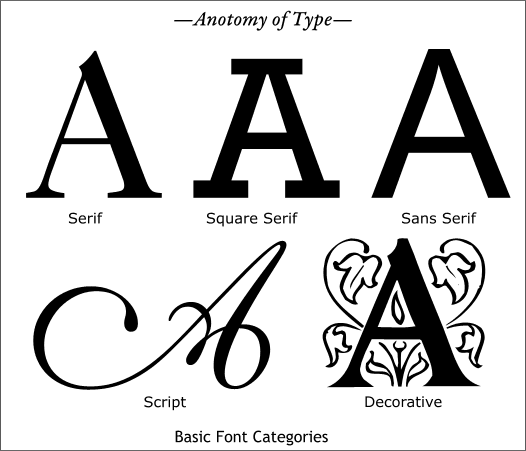 Этот веб-сайт текстовых шрифтов позволяет создавать крутых ДИЗАЙН-ТЕКСТОВЫХ ШРИФТОВ , которые вы можете скопировать и вставить в свою учетную запись в социальной сети. Это очень полезно для создания причудливых символов, чтобы сделать ваш профиль фантастическим. Это лучший веб-сайт Design Letters во всем мире. Наш онлайн-дизайн писем превращает ваш простой текст в стильный и классный текст. Инструмент просто прост в использовании. Это потрясающий инструмент для копирования и вставки шрифтов . Скопируйте текст, который вы хотите сделать стильным, и вставьте его в поле «Введите текст». Затем вы увидите, что он автоматически генерирует потрясающие и уникальные текстовые шрифты.
Зачем использовать этот инструмент для создания букв?
Эй! Ребята, вы пользуетесь социальными сетями? Хорошо, если да, значит, вы хотите привлечь внимание людей к своему онлайн-профилю в социальных сетях. Тогда я скажу, что этот веб-сайт Design Letters помогает вам создавать уникальные онлайн-типы Stylish | фантазии | Милый | Сумасшедший | Крутые ДИЗАЙН ТЕКСТОВЫЕ ШРИФТЫ .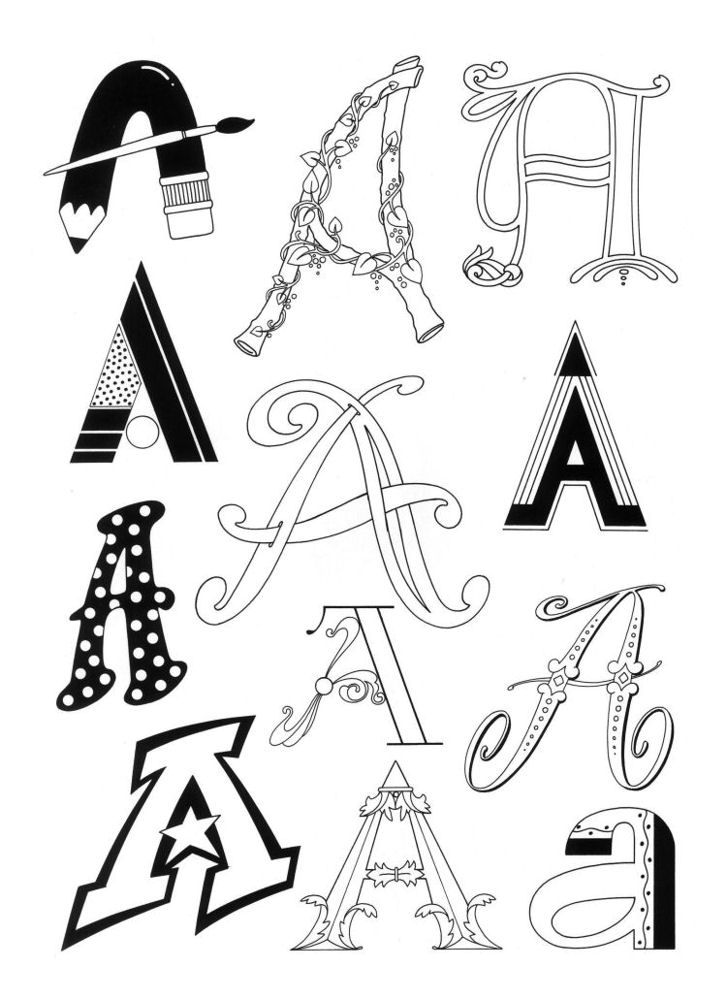 Этот веб-сайт Design Letters веселый и сумасшедший, просто скопируйте эти стильные удивительные дизайнерские тексты и вставьте их куда угодно, например, на свой сайт, в социальную учетную запись, например 9.0055 Instagram, Snapchat, Twitter, Facebook, TikTok или любая другая учетная запись. Используйте эти текстовые шрифты вместе с некоторыми крутыми символами и смайликами.
Как вы знаете, этот веб-сайт Design Letters имеет разные названия, я назову здесь некоторые имена, такие как генератор крутых шрифтов, генератор модных шрифтов, генератор стильных шрифтов, генератор курсивных шрифтов, генератор каллиграфических шрифтов, генератор симпатичных шрифтов, генератор сумасшедших шрифтов, генератор шрифтов Instagram , генератор шрифтов для твиттера, генератор маленьких шрифтов, генератор шрифтов zalgo, генератор сбойных шрифтов, генератор странных шрифтов, генератор курсивных шрифтов, генератор полужирных шрифтов, генератор пароволновых шрифтов, генератор шрифтов татуировки, генератор шрифтов pubg, генератор эстетических шрифтов, генератор бесплатных шрифтов, старый генератор английских шрифтов, генератор онлайн-шрифтов, генератор готических шрифтов, генератор перевернутых шрифтов, шрифты lingojam, генератор курсивных шрифтов, генератор скриптовых шрифтов, генератор шрифтов Brandon grotesque, генератор шрифтов Fortnite, генератор словесных шрифтов и многое другое.
См. пример:
Выше вы можете видеть, что мы преобразовали некоторые крутых ДИЗАЙН-ТЕКСТОВЫХ ШРИФТОВ , посмотрите, как мило и безумно они выглядят, и поверьте мне, это всего лишь простой текст, и он поддерживается во всех основных браузерах. Это возможно только через этот веб-сайт Design Letters.
Как использовать этот редактор текстовых шрифтов? (Копировать и вставить)
Для использования этого веб-сайта Design Letters очень прост в использовании, когда я создавал этот веб-сайт, я ясно понимал, что мой веб-сайт разработан простым способом, чтобы каждый мог легко использовать этот веб-сайт с текстовыми шрифтами. Теперь вам просто нужно набрать веб-сайт в Google или любой поисковой системе www.textfontsgenerator.com, и когда вы попадете на мой веб-сайт, вам нужно написать текст в — введите свой текст — поле, и вы увидите, что этот конвертер текстовых шрифтов веб-сайт генерирует умопомрачительные причудливые, стильные и классные текстовые шрифты.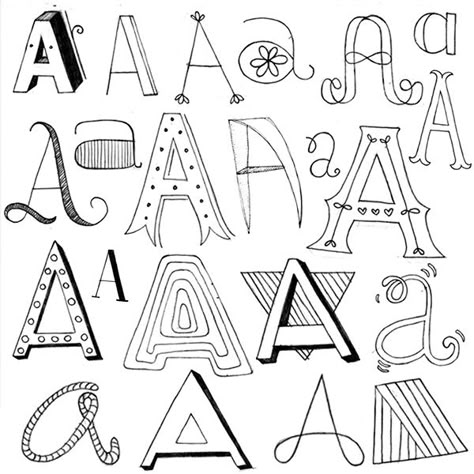 Теперь вам нужно просто скопировать и вставить эти стильные текстовые шрифты в Instagram, Facebook или любые онлайн-платформы социальных сетей.
Какие типы текстовых шрифтов может создавать или преобразовывать этот веб-сайт?
TextFontsGenerator.Com может создать так много фантастических классных шрифтов, которые облегчат вашу работу благодаря присутствию на платформах социальных сетей. Наш генератор текстовых шрифтов — единственный веб-сайт, который очень прост в использовании и дает вам потрясающий пользовательский интерфейс. Многие люди проявляют интерес к различного рода прикольным текстовым шрифтам. Таким образом, вам не нужно загружать приложение ​текстовых шрифтов​. Только на этом сайте текстового генератора пользователи могут генерировать неограниченное количество Необычные и стильные шрифты . Ниже мы упомянули некоторые из самых популярных текстовых шрифтов.
- ШРИФТЫ СТАРОГО АНГЛИЙСКОГО ДИЗАЙНА
- СРЕДНЕВЕКОВЫЕ ТЕКСТОВЫЕ ШРИФТЫ
- ТЕКСТОВЫЕ ШРИФТЫ CURSIVE DESIGN
- ТЕКСТОВЫЕ ШРИФТЫ SCRIPTIFY DESIGN
- ТЕКСТОВЫЕ ШРИФТЫ С ДВУМЯ ПЕРЕЧИСЛЕНИЯМИ
- ШРИФТЫ ТЕКСТОВЫЕ КУРСЫ Design DESIGN
- ШРИФТЫ ДИЗАЙН ТЕКСТОВЫЕ НАБОР ЖИРНЫМ КУРИТИВОМ
- МОНОПРОСТРАНСТВЕННЫЕ ТЕКСТОВЫЕ ШРИФТЫ
- ШРИФТЫ ДЛЯ ТЕКСТОВ LUNITOOLS BUBBLES DESIGN
- ТЕКСТОВЫЕ ШРИФТЫ С ПЕРЕВЕРНУТЫМИ КВАДРАТИКАМИ
- ТЕКСТОВЫЕ ШРИФТЫ FAT DESIGN
- ШИРОКИЕ ТЕКСТОВЫЕ ШРИФТЫ
- ШРИФТЫ ДЛЯ ТЕКСТА BOLD DESIGN
- КВАДРАТНЫЕ ТЕКСТОВЫЕ ШРИФТЫ
- ТЕКСТОВЫЕ ШРИФТЫ С ЖУТКИМ ДИЗАЙНОМ
- БОЛЬШИЕ ТЕКСТОВЫЕ ШРИФТЫ РУССКОГО ДИЗАЙНА
- ТЕКСТОВЫЕ ШРИФТЫ В АЗИАТСКОМ СТИЛЕ
- ТЕКСТОВЫЕ ШРИФТЫ ДЛЯ ВЕРХНЕГО НАЧАЛА
- ШРИФТЫ ТЕКСТОВОГО ДИЗАЙНА ПОДПИСКИ
- ШРИФТЫ TILDE STRIKETHROUGH DESIGN TEXT
- ТЕКСТОВЫЕ ШРИФТЫ TOP BORDER DESIGN
- ТЕКСТОВЫЕ ШРИФТЫ С ПЕРЕСЕКАМИ
- ДИЗАЙН-ШРИФТЫ С ДВОЙНЫМ ПОДЧЕРКИВАНИЕМ
- ТЕКСТОВЫЕ ШРИФТЫ LUNI CREEPY DESIGN
- ТЕКСТОВЫЕ ШРИФТЫ CRAZY DESIGN
- ТЕКСТОВЫЕ ШРИФТЫ СТРАННОГО ДИЗАЙНА
- ТЕКСТОВЫЕ ШРИФТЫ DOTTY JOINER DESIGN
- ТЕКСТОВЫЕ ШРИФТЫ VAPORWAVE DESIGN
- ВЕРХНИЕ УГЛЫ ДИЗАЙН ТЕКСТОВЫЕ ШРИФТЫ
- ШРИФТЫ ДЛЯ ПЕРЕВЕРНУТОГО ДИЗАЙНА ТЕКСТА
- ФУНКЦИОНАЛЬНЫЕ ШРИФТЫ ДЛЯ ТЕКСТА
- СТИЛЬНЫЕ ДИЗАЙНЕРСКИЕ ТЕКСТОВЫЕ ШРИФТЫ
- ТЕКСТОВЫЕ ШРИФТЫ COOL DESIGN
- ТЕКСТОВЫЕ ШРИФТЫ CURSIVE DESIGN
- ТЕКСТОВЫЕ ШРИФТЫ ДЛЯ КАЛЛИГРАФИИ
- МЕЛКИЙ ТЕКСТОВЫЙ ШРИФТ
- КРАСОЧНЫЕ ТЕКСТОВЫЕ ШРИФТЫ
- ТЕКСТОВЫЕ ШРИФТЫ LITTLE DESIGN
- ТЕКСТОВЫЕ ШРИФТЫ ZALGO DESIGN
- ТЕКСТОВЫЕ ШРИФТЫ GLITCH DESIGN
- ТЕКСТОВЫЕ ШРИФТЫ ВЗЛОМАННОГО ДИЗАЙНА
- ТЕКСТОВЫЕ ШРИФТЫ CURSED DESIGN
- ТЕКСТОВЫЕ ШРИФТЫ CUTE DESIGN
- ТЕКСТОВЫЕ ШРИФТЫ PUBG DESIGN
- БЕСПЛАТНЫЕ ТЕКСТОВЫЕ ШРИФТЫ FIRE DESIGN
- ТЕКСТОВЫЕ ШРИФТЫ FORTNITE DESIGN
- ТЕКСТОВЫЕ ШРИФТЫ TWITTER DESIGN
- ТЕКСТОВЫЕ ШРИФТЫ INSTAGRAM DESIGN
- ТЕКСТОВЫЕ ШРИФТЫ TATTOO DESIGN
- ЭСТЕТИЧЕСКИЕ ТЕКСТОВЫЕ ШРИФТЫ
Могу ли я использовать эти текстовые шрифты DESIGN для Twitter или Instagram?
В настоящее время Люди изменились, они хотят показать свой профиль впечатляющим и привлекательным, поэтому сегодняшние пользователи используют эти фантастические уникальные текстовые шрифты для Instagram | Снапчат | Твиттер | WhatsApp | Профиль и биография LinkedIn. Используйте эти классные текстовые шрифты в своих брендах в социальных сетях или в своем профиле (стильно и модно). Вам нужно просто скопировать текст и вставить раздел «Введите текст», и вы получите более 200 крутых Шрифты для Instagram и Twitter .
Могу ли я использовать эти текстовые шрифты для WhatsApp или Facebook?
Если вы ежедневно пользуетесь WhatsApp и у вас много групп в WhatsApp, значит, вы попали на хороший веб-сайт. Да, вы можете создавать или конвертировать эти классные текстовые шрифты с помощью этого веб-сайта, а также создавать стильные шрифты для Facebook | WhatsApp | TikTok с различными уникальными стилями смены шрифтов с помощью веб-сайта генератора текстовых шрифтов. Вам нужно просто скопировать и вставить шрифты куда угодно. Для использования этого текстового шрифта U может генерировать стильные имена для FB, стильные имена для мальчиков, стильные имена для девочек, и вы также можете украсить свой простой текст классными причудливыми шрифтами, это выглядит потрясающе.
Можно ли использовать эти текстовые шрифты в имени игрового профиля?
В современном мире Дети и молодые люди без ума от игр, и они круглосуточно играют в игры на своих мобильных телефонах, ноутбуках или ПК. В онлайн-мире некоторые известные игры: PUBG, FreeFire, GTA, Games of Thrones, Fortnite , эти игры очень популярны в наши дни, так зачем же использовать средство для создания текстовых шрифтов в играх? Хм, я скажу вам, вы можете использовать эти стильные, сумасшедшие, странные, необычные шрифты в имени своего игрового профиля, это выглядит очень потрясающе, вам нужно просто ввести текст в ПОЛЕ ВВОДА, и вы увидите умопомрачительные милые шрифты для вашей любимой игры. Ваш игровой профиль выглядит более впечатляюще после использования этого классного текстового шрифта в вашем профиле.
Профессиональный совет по использованию Design Letters
Большинство платформ социальных сетей, таких как Twitter, Facebook, YouTube и Tumblr, легко совместимы с различными специальными символами, создаваемыми генератором текстовых шрифтов.