
Автопереключение раскладки — Punto Switcher для Windows. Справка
Punto Switcher распознает бессмысленное сочетание букв и автоматически переключает раскладку на нужную. Если программа не исправляет то, что нужно, создайте правило. Если она исправляет не то, что нужно, добавьте исключение.
- Создать правило
- Добавить исключение
- Ввод пароля
- Настройки
- Отключить
- Вопросы
В области уведомлений дважды нажмите значок Punto Switcher.
В боковом меню выберите Правила переключения и нажмите Добавить…
Введите слово или сочетание букв, для которого создается правило.
Укажите условия для выполнения правила:
Условие Описание Содержать данное сочетание букв Правило будет выполняться, когда сочетание букв содержится в любом месте слова.

- ПримерВведите
:, чтобы программа не исправлялаЛогин:наЛогинЖ.Начинаться с данных букв Правило будет выполняться, если сочетание букв располагается в начале слова.
- ПримерВведите букву
ь, чтобы программа исправилаьщьнаmom.Совпадать с данным сочетанием Правило будет выполняться, если комбинации букв точно совпадают с указанным сочетанием.
- ПримерВведите
внж, чтобы программа не исправила аббревиатуру наdy;.
Учитывать регистр При создании такого правила будут строго учитываться прописные и строчные буквы.
- ПримерВведите букву
Ы, чтобы программа не исправляла имяЫн-джон.Выберите нужное действие (переводить или не переводить слово в другую раскладку).
Нажмите ОК.

Чтобы программа автоматически предлагала вам внести слово или сочетание букв в правило:
В области уведомлений дважды нажмите значок Punto Switcher.
В боковом меню выберите Правила переключения и включите опцию Предлагать добавить правило после … отмен подряд.
Укажите количество отмен.
Вы можете добавить исключение для существующего правила. Например, если вы создали правило, которое не позволяет программе исправлять слова, начинающиеся на
 Ы, добавьте исключение для сочетания Ышьщт. Тогда программа будет менять его на имя Simon. При этом имя Ын-джон она исправлять не будет.
В области уведомлений дважды нажмите значок Punto Switcher.
В боковом меню выберите Правила переключения и нажмите Добавить…
Введите слово или сочетание букв, для которого создается исключение.
В качестве условия для выполнения правила выберите Совпадать с данным сочетанием.
Выберите нужное действие (переводить или не переводить слово в другую раскладку).
Нажмите ОК.
Punto Switcher не меняет раскладку в полях ввода паролей. Однако раскладка может переключиться в нестандартных полях. Это произойдет только в случае, если слово не выглядит как пароль: не содержит цифры, буквы разного регистра и знаки препинания.
Если после ввода пароля программа меняет раскладку, нажмите любую клавишу-стрелку — переключение отменится.
Примечание. Вы также можете настроить звуковые сигналы для автопереключения раскладки и исправление раскладки при работе с меню, содержащим горячие клавиши.
- Переключение раскладки по клавише
В области уведомлений дважды нажмите значок Punto Switcher.
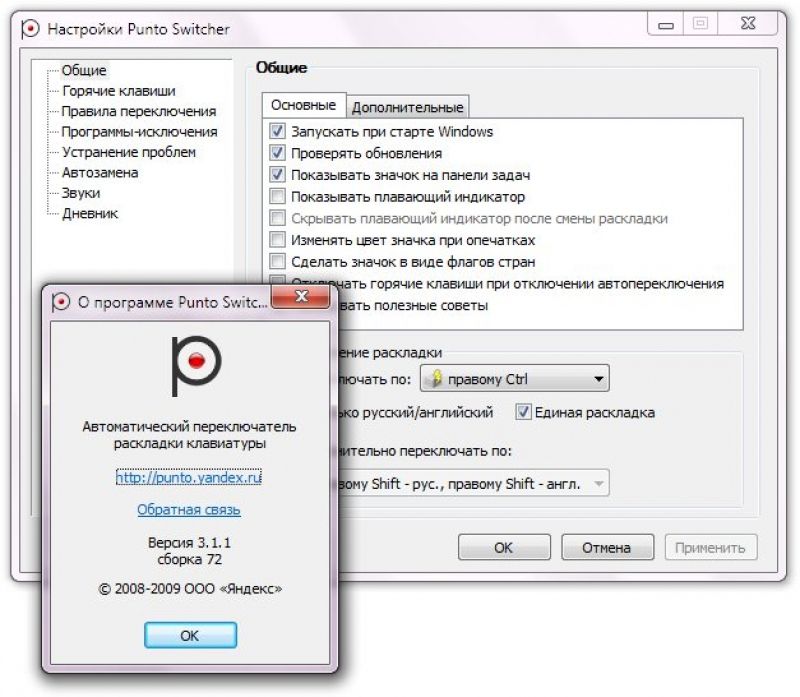
В боковом меню выберите Общие → Основные.
- В разделе Переключение раскладки нажмите Переключать по… и выберите нужную клавишу.
Примечание. Поддерживаются клавиши Ctrl, Shift, Caps Lock, Alt и Space. Раскладку можно изменить только коротким нажатием (исключение — Caps Lock). Чтобы избежать переключения, удерживайте клавишу.

Нажмите OK.
В области уведомлений дважды нажмите значок Punto Switcher.
В боковом меню выберите Общие → Основные.
В разделе Переключение раскладки нажмите Дополнительно переключать по… и выберите подходящее сочетание клавиш. Например, левый Shift — русская раскладка, правый Shift — английская.
Нажмите OK.
В области уведомлений дважды нажмите значок Punto Switcher.
В боковом меню выберите Общие → Основные.
В разделе Переключение раскладки включите опцию Только русский/английский.
Нажмите OK.

В области уведомлений дважды нажмите значок Punto Switcher.
В боковом меню выберите Общие → Основные.
В разделе Переключение раскладки включите опцию Единая раскладка.
Нажмите OK.
Примечание. Функция работает только для русской и английской раскладок.
Вы можете выбрать дополнительное переключение раскладки по клавишам Shift и Ctrl:
Если у вас на компьютере три раскладки или более, но вы чаще используете русскую и английскую:
В таком случае нажатием заданной клавиши вы будете переключаться именно между этими двумя раскладками. А, например, по клавишам Ctrl + Shift будут перебираться все раскладки.
Одна раскладка для всех программКогда вы меняете раскладку нажатием клавиши, Punto Switcher может запоминать ее и использовать для работы во всех других приложениях. Она будет включаться, несмотря на раскладку, стоящую в программе по умолчанию.
Чтобы во всех приложениях использовалась выбранная вами раскладка:
Используйте один из способов:
в области уведомлений нажмите правой кнопкой мыши значок Punto Switcher и выберите пункт Автопереключение;
воспользуйтесь горячими клавишами.
После отмены автопереключения значок Punto Switcher станет бледным или изменится на серый.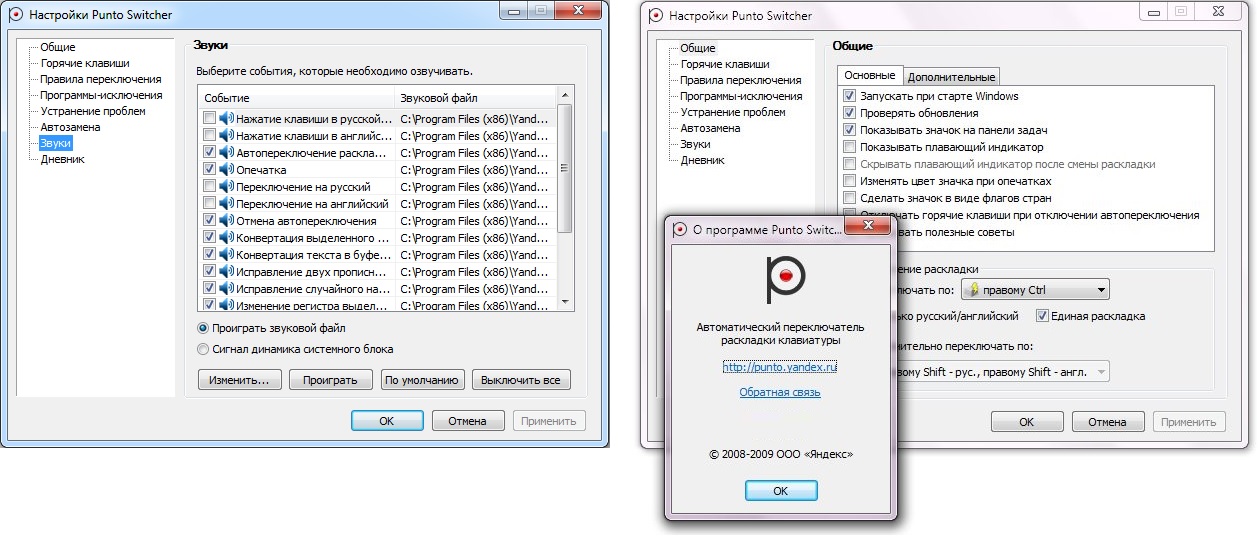 Остальные функции программы продолжат работать.
В области уведомлений дважды нажмите значок Punto Switcher.
В боковом меню выберите Общие → Основные.
Нажмите Игнорировать горячие клавиши, если автопереключение неактивно.
- Punto Switcher исправляет сокращения. Как этого избежать?
В области уведомлений дважды нажмите значок Punto Switcher.
В боковом меню выберите Общие → Основные.
Отметьте Автопереключение.
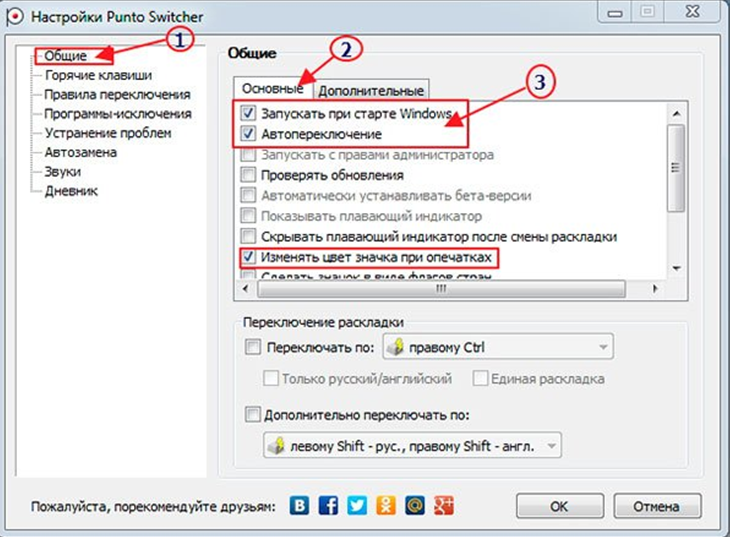
Нажмите ОК.
В области уведомлений дважды нажмите значок Punto Switcher.
В боковом меню выберите Общие → Основные.
Включите опции Сделать значок в виде флагов стран и Всегда показывать флаги в полную яркость.
Нажмите ОК.
Добавьте сокращение в правило.
Punto Switcher исправляет аббревиатуры. Как этого избежать?Добавьте аббревиатуру в правило.
Что делать, если я использую для пароля русское слово в английской раскладке?Отмените автопереключение, пока вводите пароль.
Почему значок программы стал серым?Это значит, что автопереключение не работает. Чтобы его включить:Если вы не хотите использовать автопереключение, но хотели бы видеть значок раскладки ярким, измените его на флаг страны:
Написать в службу поддержки
Как сделать автопереключение языка
Те люди, которые много печатают на компьютере, часто сталкиваются с проблемой — они забывают переключить раскладку клавиатуры, когда переходят с русского языка на английский, и обратно, с английского на русский. Вы печатаете фразу Шахрукх Кхан фильмография, а получаете — If[her[ R[fy abkmvjuhfabz/ Приходится всё стирать и набирать фразу заново.
И когда это происходит много раз, то теряется куча драгоценного времени и портятся нервы. Конечно, если вы печатаете слепым методом, то заметите ошибку сразу, но таких профессионалов среди нас не так много. Поэтому возникает резонный вопрос:
В Windows существует замечательная программа для авто переключения языка — Punto Switcher, которую бесплатно раздаёт известный всем Yandex. Но у нас установлен Linux, а компания Yandex не хочет портировать эту замечательную программу в Linux, ей не до этого.
Но как хорошо, что на свете ещё есть добрые люди, которые постарались и сделали всё за Yandex. Знакомимся: аналог Punto Switcher — XNEUR.
Скачать программу можно с сайта разработчиков ТУТ. Но лучше установить себе репозиторий этой программы, чтобы она автоматически обновлялась.
sudo add-apt-repository ppa:andrew-crew-kuznetsov/xneur-stable
sudo add-apt-repository ppa:andrew-crew-kuznetsov/xneur-stable |
После этого обновляем репозитории и устанавливаем программу:
sudo apt-get update
sudo apt-get update |
sudo apt-get install gxneur
sudo apt-get install gxneur |
После установки идём в меню Приложения — Стандартные — Gxneur и запускаем программу.
Но чтобы программа автоматически запускалась при включении компьютера, добавим её в автозагрузку. Идём опять в Приложения — Системные утилиты — Параметры — Автоматический запускаемые приложения и вписываем команду gxneur во все строки.
Теперь автопереключение языка будет у вас по идее работать. Но можно зайти в меню программы и проверить настройки. У меня галочки стоят так:
Если вы поставите первую галочку, то автопереключения языка не будет происходить — иногда это нужно, например если программа переключает раскладку при вводе пароля.
Вторую галочку я тоже отключил в целях экономии ресурсов, хотя можно и включить. Всё, остальное по выбору. Есть ещё одна важная фишка, без которой программа была бы порой бесполезной.
Дело в том, что данная программа далеко не всегда переключает раскладку, когда это нужно. И получается ситуация, как было описано в начале статьи. Чтобы этого не происходило, идём в пункт программы — Комбинация клавиш.
И тут нужно выставить удобную вам клавишу автокоррекции. Увидели вы, что слово не переключилось и написано неправильно — бац по горячей клавише, и слово перевернулось в нужную нам раскладку. Такая ручная коррекция спасает очень часто, ведь это проще, чем стирать и перепечатывать целое слово.
В программе есть ещё много настроек, но думаю вы разберётесь и без меня. Вот такой программой и таким образом можно сделать автоматическое переключение языка в Linux.
Переключите свои AirPods на другое устройство
Вы можете переключиться с прослушивания одного устройства с помощью AirPods на прослушивание другого.
Автоматическое переключение
AirPods одновременно подключены к вашему iPhone и Apple Watch. Звук переключается между ними автоматически.
Для автоматического переключения между устройствами 1 с наушниками AirPods (2-го или 3-го поколения), AirPods Pro (1-го или 2-го поколения) или AirPods Max:
- Убедитесь, что у вас есть iPhone, iPad или iPod touch с последняя версия iOS или iPadOS либо компьютер Mac с последней версией macOS 9.
 0014
0014 - Войдите с тем же Apple ID, используя двухфакторную аутентификацию
Если вы вошли в систему с тем же Apple ID на своих устройствах, ваши AirPods автоматически переключатся с прослушивания музыки на iPad на ответ на телефонный звонок, например, на iPhone.
В некоторых случаях с macOS Big Sur или более поздней версии вы увидите уведомление о своих AirPods на экране вашего Mac. Нажмите «Подключиться», чтобы подтвердить, что вы хотите, чтобы ваши AirPods переключились на ваш Mac или остались с ним.
Переключение вручную
При необходимости выполните следующие действия, чтобы выбрать другое устройство для воспроизведения звука или переключить звук на другие наушники или динамики.
На iPhone, iPad или iPod touch
- Откройте Пункт управления на iPhone, iPad или iPod touch.
- Нажмите и удерживайте звуковую карту в правом верхнем углу Пункта управления, чтобы управлять звуком.
- Коснитесь , затем выберите нужное устройство из списка.
 2
2
На вашем Mac
Нажмите на регулятор громкости в строке меню и выберите AirPods 3 или динамики в разделе «Выход». Если вы используете macOS Big Sur или более позднюю версию, управление звуком находится в Центре управления.
На Apple TV
- Убедитесь, что вы вошли в iCloud на Apple TV.
- С наушниками AirPods в ушах перейдите в «Настройки» > «Пульты и устройства» > «Bluetooth».
- Выберите свои AirPods.
- Выберите Подключиться. Теперь на Apple TV ваши AirPods должны появиться в разделе «Мои устройства».
Отключить автоматическое переключение
Если вы не хотите, чтобы ваши AirPods переключались автоматически, вы можете отключить автоматическое переключение на своем iPhone, iPad, Mac или Apple TV.
На вашем iPhone или iPad
- Вставив наушники AirPods в уши и подключив их к iPhone или iPad, выберите «Настройки» > «Bluetooth». Кроме того, вы можете перейти в «Настройки» > [ваши AirPods].
- Нажмите кнопку «Подробнее» рядом с вашими наушниками AirPods в списке устройств.
- Коснитесь «Подключиться к этому iPhone [или iPad]».
- Коснитесь при последнем подключении к этому iPhone [или iPad].
- Чтобы снова включить эту функцию, нажмите «Автоматически».
На вашем Mac
- Вставив наушники AirPods в уши и подключив их к Mac, выберите меню Apple > «Системные настройки», затем нажмите Bluetooth.
- Нажмите кнопку «Параметры» рядом с вашими наушниками AirPods в списке устройств.
- В меню «Подключиться к этому Mac» выберите «При последнем подключении к этому Mac».
- Чтобы снова включить эту функцию, выберите «Автоматически».
На Apple TV
- С наушниками AirPods в ушах и подключенными к Apple TV выберите «Настройки» > «Пульты и устройства» > Bluetooth.
- Отключить «Предлагать ближайшие AirPods».
1. Звук не должен автоматически переключаться с одного устройства на другое во время разговора, например телефонного звонка, вызова FaceTime или видеоконференции.
2. AirPods появляются только тогда, когда они рядом и готовы к использованию.
3. Если вы не видите регулятор громкости в строке меню, узнайте, как его добавить.
Дата публикации:
Ненавидите автоматическое переключение на ваших AirPods? Вот как это отключить
AirPods от Apple легко настроить; просто извлеките их из коробки, убедитесь, что Bluetooth включен на вашем устройстве, и вы сразу же окунетесь в свой плейлист Spotify или внесете вклад в свой список невыполненных подкастов.
До недавнего времени для переключения звука между устройствами — например, с музыки на iPhone на Netflix на iPad — требовалось вручную подключать AirPods к каждому гаджету. Однако с запуском iOS 14 и macOS Big Sur звук будет автоматически переключаться между устройствами Apple, если эти машины обнаружат, что воспроизводится видео или музыка.
В некоторых случаях это полезно.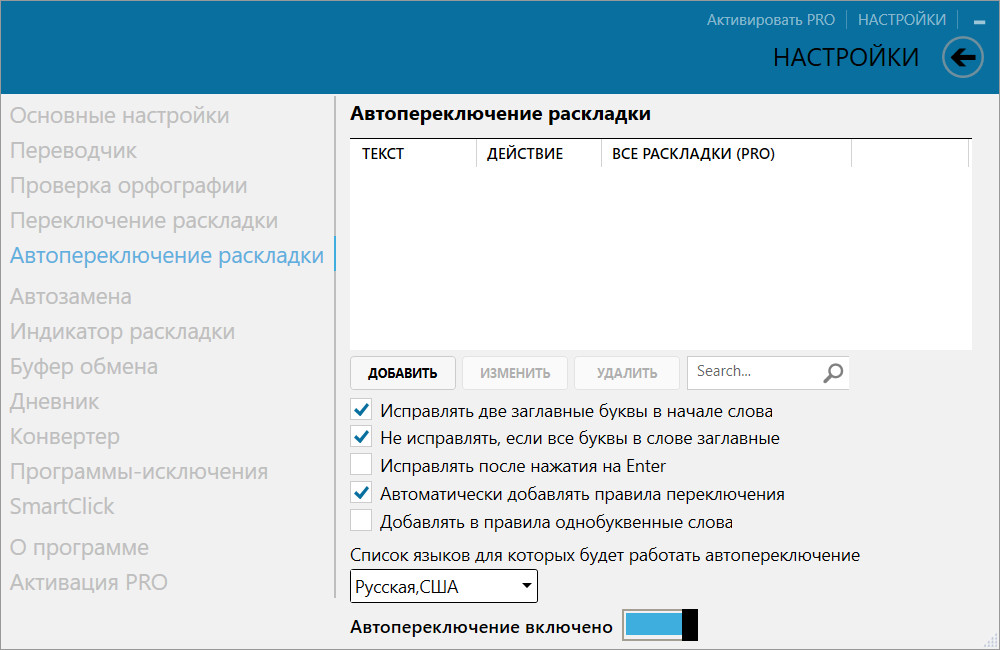 Если вы ранее подключались к своему телефону для телефонного звонка и перешли на свой iPad, чтобы посмотреть YouTube, или на свой Mac, чтобы подключиться к вызову Zoom, ваши AirPods сделают переход без проблем; нет необходимости переходить к настройкам Bluetooth.
Однако в мире многозадачных веб-пользователей автоматическое переключение может раздражать. Например, если вы транслируете Netflix на iPad с подключенными AirPods и поднимаете телефон, чтобы прокрутить Twitter или Instagram, звук может переключиться на видео, которое автоматически воспроизводится в вашей ленте. Это 100% проблема первого мира, но, тем не менее, может раздражать. К счастью, есть способ отключить автоматическое переключение. Вот как.
Отключить автоматическое переключение на iOS или iPadOS
Перейти к Настройки > Bluetooth и коснитесь значка информации о ваших AirPods.
Прокрутите вниз и коснитесь Подключиться к этому iPad/iPhone . (Если это меню не появляется, убедитесь, что ваши AirPods подключены к рассматриваемому устройству.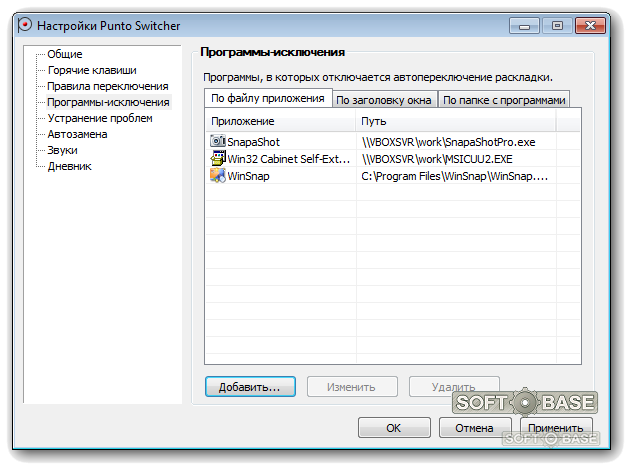 )
)
Автоматически выбрано по умолчанию. Чтобы отключить это, коснитесь При последнем подключении к этому iPad/iPhone . Если этот параметр включен, вам теперь нужно предварительно подключить свои AirPods к этому устройству, перейдя к Настройки > Bluetooth > [ваши AirPods] .
Отключение автоматического переключения на Mac
Процесс отключения автоматического переключения на Mac аналогичен iPhone и iPad. Откройте «Системные настройки » > «Bluetooth » и нажмите «Параметры» рядом с вашими AirPods. Щелкните раскрывающееся меню рядом с «Подключиться к этому Mac», выберите «При последнем подключении к этому Mac » и нажмите «Готово».
Чтобы узнать больше, вот наши главные советы и рекомендации, которые помогут максимально эффективно использовать беспроводные наушники Apple.
Яблочный вентилятор?
Подпишитесь на нашу Еженедельную сводку Apple , чтобы получать последние новости, обзоры, советы и многое другое прямо на ваш почтовый ящик.