
Активная ячейка VBA | Как найти адрес столбца или строки активной ячейки?
Активная ячейка — это текущая выбранная ячейка на листе, активная ячейка в VBA может использоваться как ссылка для перехода к другой ячейке или изменения свойств той же активной ячейки или ссылки на ячейки, предоставленной из активной ячейки, активная ячейка в VBA может можно получить с помощью метода application.property с ключевым словом active cell.
Для эффективной работы с кодированием VBA важно понимать концепцию объекта диапазона и свойств ячеек в VBA. В этих концепциях есть еще одна концепция, которую вам нужно изучить, это «активная ячейка VBA».
В Excel есть миллионы ячеек, и вы наверняка сомневаетесь, какая из них является активной. Для примера посмотрите на изображение ниже.
На самом изображении выше у нас есть много ячеек, чтобы определить, какая из них является активной ячейкой, очень просто, какая бы ячейка не была выбрана прямо сейчас, она называется «Активная ячейка» в VBA.
Если ваша активная ячейка не видна в вашем окне, посмотрите на поле имени, оно покажет вам адрес активной ячейки, на приведенном выше изображении адрес активной ячейки — B3.
Даже когда в качестве диапазона ячеек выбрано множество ячеек, любая первая ячейка в выделении становится активной ячейкой. Например, посмотрите на изображение ниже.
# 1 — Ссылки в Excel VBA
В наших предыдущих статьях мы видели, как ссылаться на ячейки в VBA. По свойству Active Cell мы можем ссылаться на ячейку.
Например, если мы хотим выбрать ячейку A1 и вставить значение «Hello», мы можем записать его двумя способами. Ниже приведен способ выбора ячейки и вставки значения с помощью объекта VBA «RANGE».
Код:
Sub ActiveCell_Example1 () Диапазон ("A1"). Выберите диапазон ("A1"). Value = "Hello" End Sub Сначала будет выбрана ячейка A1 « Диапазон (« A1 »). Выбрать»
Затем он вставит значение «Hello» в диапазон ячейки A1 («A1»).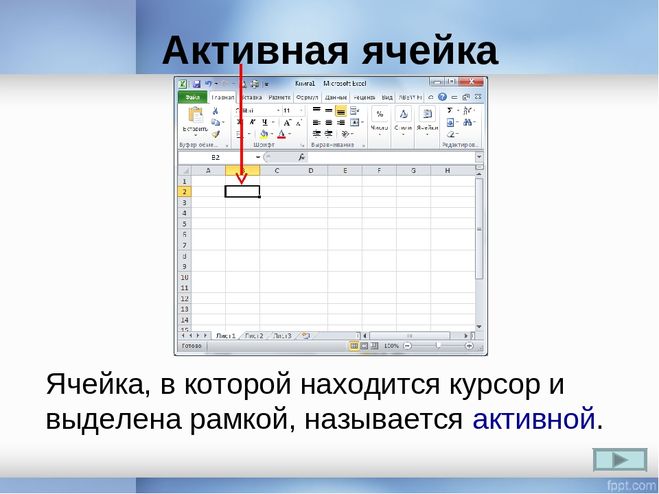 Value = «Hello»
Теперь я удалю строку Range («A1»). Value = «Hello» и использую свойство Active Cell для вставки значения.
Код:
Sub ActiveCell_Example1 () Диапазон ("A1"). Выберите ActiveCell.Value = "Hello" End Sub Точно так же сначала он выберет ячейку A1 « Диапазон (« A1 »). Выбрать»
Но здесь я использовал ActiveCell.Value = «Hello» вместо Range («A1»). Value = «Hello»
Причина, по которой я использовал свойство Active Cell, потому что в тот момент, когда я выбираю ячейку A1, она становится активной ячейкой. Таким образом, мы можем использовать свойство Excel VBA Active Cell для вставки значения.
# 2 — Активный адрес ячейки, значение, строка и номер столбца
Чтобы понять это еще лучше, давайте покажем адрес активной ячейки в окне сообщения. Теперь посмотрите на изображение ниже.
На изображении выше активной ячейкой является «B3», а значение — 55.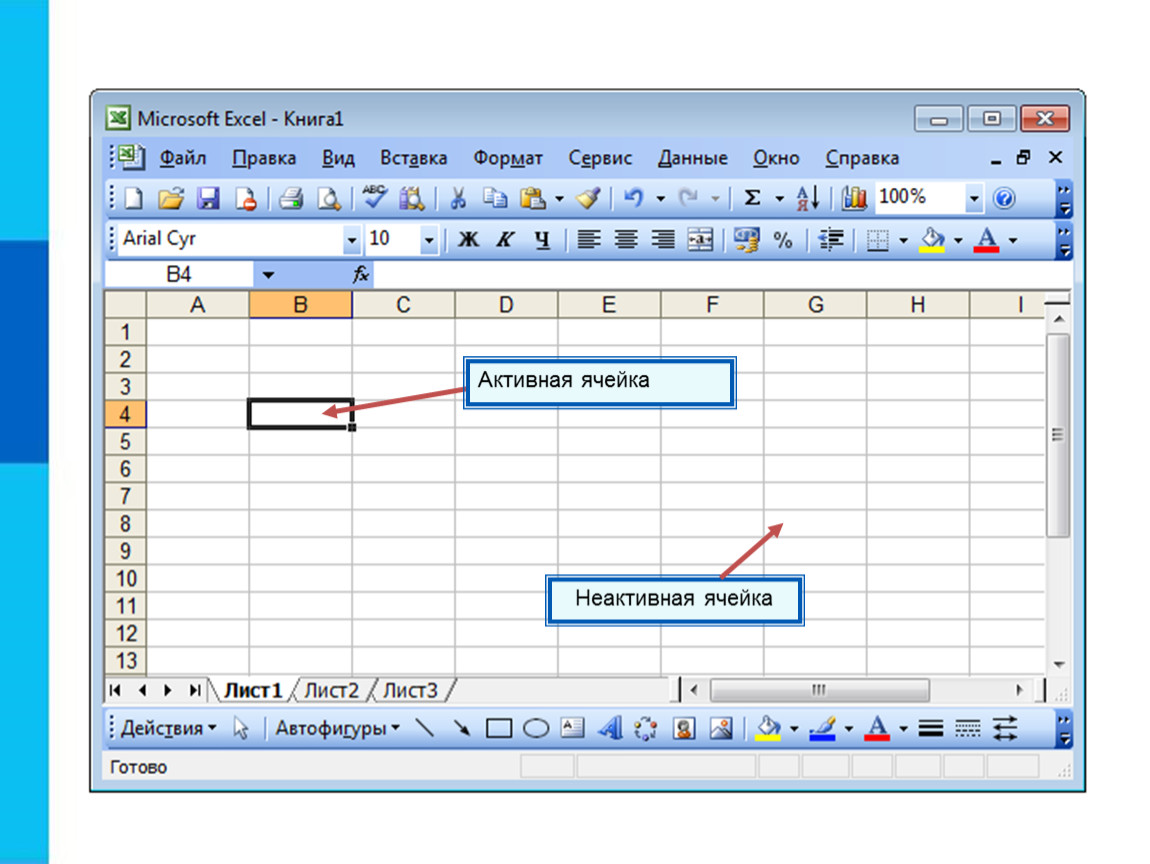 Давайте напишем код на VBA, чтобы получить адрес активной ячейки.
Код:
Sub ActiveCell_Example2 () MsgBox ActiveCell.Address End Sub
Запустите этот код с помощью клавиши F5 или вручную, тогда он покажет адрес активной ячейки в окне сообщения.
Выход:
Точно так же код ниже покажет значение активной ячейки.
Код:
Sub ActiveCell_Example2 () MsgBox ActiveCell.Value End Sub
Выход:
Код ниже покажет номер строки активной ячейки.
Код:
Sub ActiveCell_Example2 () MsgBox ActiveCell.Row End Sub
Выход:
Код ниже покажет номер столбца активной ячейки.
Код:
Подложка ActiveCell_Example2 () MsgBox ActiveCell.Column End Sub
Выход:
# 3 — Параметры активной ячейки в Excel VBA
Свойство Active Cell также имеет параметры. После ввода свойства ActiveCell откройте скобку, чтобы увидеть параметры.
Используя этот параметр, мы также можем ссылаться на другую ячейку.
Например, ActiveCell (1,1) означает, какая ячейка активна. Если вы хотите переместиться на одну строку ниже, вы можете использовать ActiveCell (2,1), здесь 2 не означает, что нужно переместиться на две строки вниз, а не только на одну строку вниз. Аналогично, если вы хотите переместить один столбец вправо, тогда это код ActiveCell (2,2)
Для примера посмотрите на изображение ниже.
На изображении выше активной ячейкой является A2, чтобы вставить значение в активную ячейку, вы пишете этот код.
Код:
ActiveCell.Value = «Hiiii» или ActiveCell (1,1) .Value = «Hiiii»
Запустите этот код вручную или с помощью клавиши F5, это вставит значение «Hiiii» в ячейку.
Теперь, если вы хотите вставить то же значение в ячейку ниже, вы можете использовать этот код.
Код:
ActiveCell (2,1) .Value = «Hiiii»
Это вставит значение в ячейку под активной ячейкой.
Если вы хотите вставить значение в один столбец справа, вы можете использовать этот код.
Код:
ActiveCell (1,2) .Value = «Hiiii»
Это вставит «Hiiii» в следующую ячейку столбца активной ячейки.
Таким образом, мы можем ссылаться на ячейки в VBA, используя свойство Active Cell.
Надеюсь, вам понравилось. Спасибо, что уделили нам время.
Вы можете скачать шаблон VBA Active Cell Excel здесь: — VBA Active Cell Template
Активная ячейка/Активный лист
Главная » ПО
Автор Глеб Захаров На чтение 3 мин. Просмотров 516 Опубликовано
Содержание
- Определите, какие активные ячейки и листы находятся в вашей электронной таблице
- Клетки и Листы
- Активная ячейка и поле имени
- Изменение активной ячейки в группе выделенных ячеек
- Перемещение активной ячейки в другую группу выбранных ячеек
- Выбор нескольких листов и активного листа
- Изменение активного листа с помощью сочетаний клавиш
- В Excel
- В таблицах Google
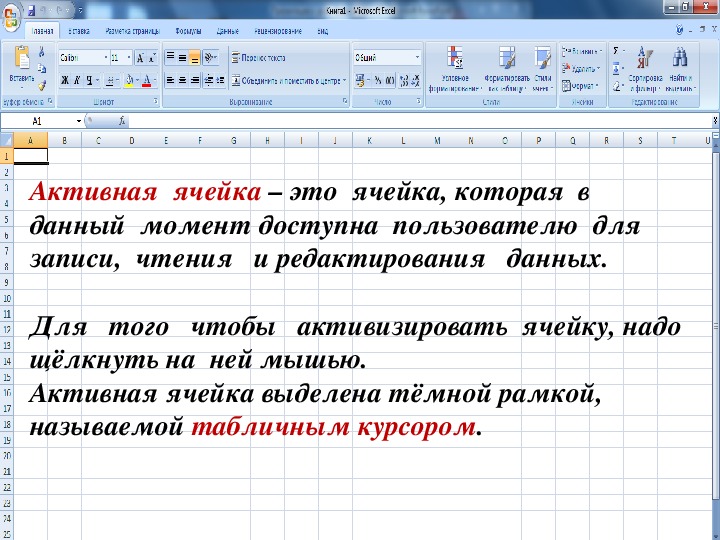
В программах электронных таблиц, таких как Excel или Google Spreadsheets, активная ячейка идентифицируется цветной рамкой или контуром, окружающим ячейку.
Клетки и Листы
Активная ячейка также называется текущей ячейкой или ячейкой, в которой находится фокус курсора. Даже если вы выбрали несколько ячеек, только одна обычно имеет фокус, который по умолчанию выбран для получения ввода. Например, данные, введенные с клавиатуры или вставленные из буфера обмена, отправляются в ячейку, которая имеет фокус. Исключением является случай, когда формула массива вводится в несколько ячеек одновременно.
Аналогично, активный лист или текущий лист – это лист, содержащий активную ячейку. Как и активная ячейка, считается, что активный лист имеет фокус , когда речь идет о выполнении действий, которые влияют на одну или несколько ячеек – таких как форматирование – и изменения происходят в активный лист по умолчанию.
Активная ячейка и лист могут быть легко изменены. В случае активной ячейки, либо нажатие на другую ячейку указателем мыши, либо нажатие клавиш со стрелками на клавиатуре приведет к выбору новой активной ячейки.
Измените активный лист, щелкнув другую вкладку листа указателем мыши или с помощью сочетания клавиш.
Активная ячейка и поле имени
Ссылка на ячейку для активной ячейки отображается в поле «Имя», расположенном над столбцом А на рабочем листе. Если активной ячейке было присвоено имя, отдельно или как часть диапазона ячеек, вместо этого имя диапазона отображается в поле «Имя».
Изменение активной ячейки в группе выделенных ячеек
Если выбрана группа или диапазон ячеек, активная ячейка может быть изменена без повторного выбора диапазона с помощью следующих клавиш на клавиатуре:
- Enter : перемещает выделение активной ячейки вниз на одну ячейку в пределах выбранного диапазона.
- Shift + Enter : перемещает выделенную активную ячейку вверх на одну ячейку в пределах выбранного диапазона.
- Tab : перемещает активную ячейку на одну ячейку вправо в пределах выбранного диапазона.

- Shift + Enter : перемещает активную ячейку на одну ячейку влево в пределах выбранного диапазона.
- Ctrl + . ( period ): перемещает активную ячейку по часовой стрелке к следующему углу выбранного диапазона.
Перемещение активной ячейки в другую группу выбранных ячеек
Если в одной рабочей таблице выделено несколько групп или диапазонов несмежных ячеек, выделение активной ячейки можно перемещать между этими группами выбранных ячеек с помощью следующих клавиш на клавиатуре:
- Ctrl + Alt + Стрелка вправо : перемещает выделение активной ячейки на следующий несмежный диапазон справа от текущего местоположения.
- Ctrl + Alt + Стрелка влево : перемещает выделение активной ячейки в следующий несмежный диапазон слева от текущего местоположения.

Выбор нескольких листов и активного листа
Даже если можно выбрать или выделить несколько листов одновременно, только имя активного листа выделено жирным шрифтом, и большинство изменений, внесенных при выборе нескольких листов, будут влиять только на активный лист.
Изменение активного листа с помощью сочетаний клавиш
Измените активный лист, щелкнув по вкладке другого листа указателем мыши, или используйте сочетания клавиш:
В Excel
- Перемещение на лист слева: Ctrl + PgUp .
- Перемещение на лист справа: Ctrl + PgDn .
В таблицах Google
- Перемещение на лист слева: Ctrl + Shift + PgUp .
- Перемещение на лист справа: Ctrl + Shift + PgDn .
Активная ячейка VBA | Различные примеры активной ячейки Excel VBA
Активная ячейка означает конкретную ячейку, которая активна на текущем активном листе.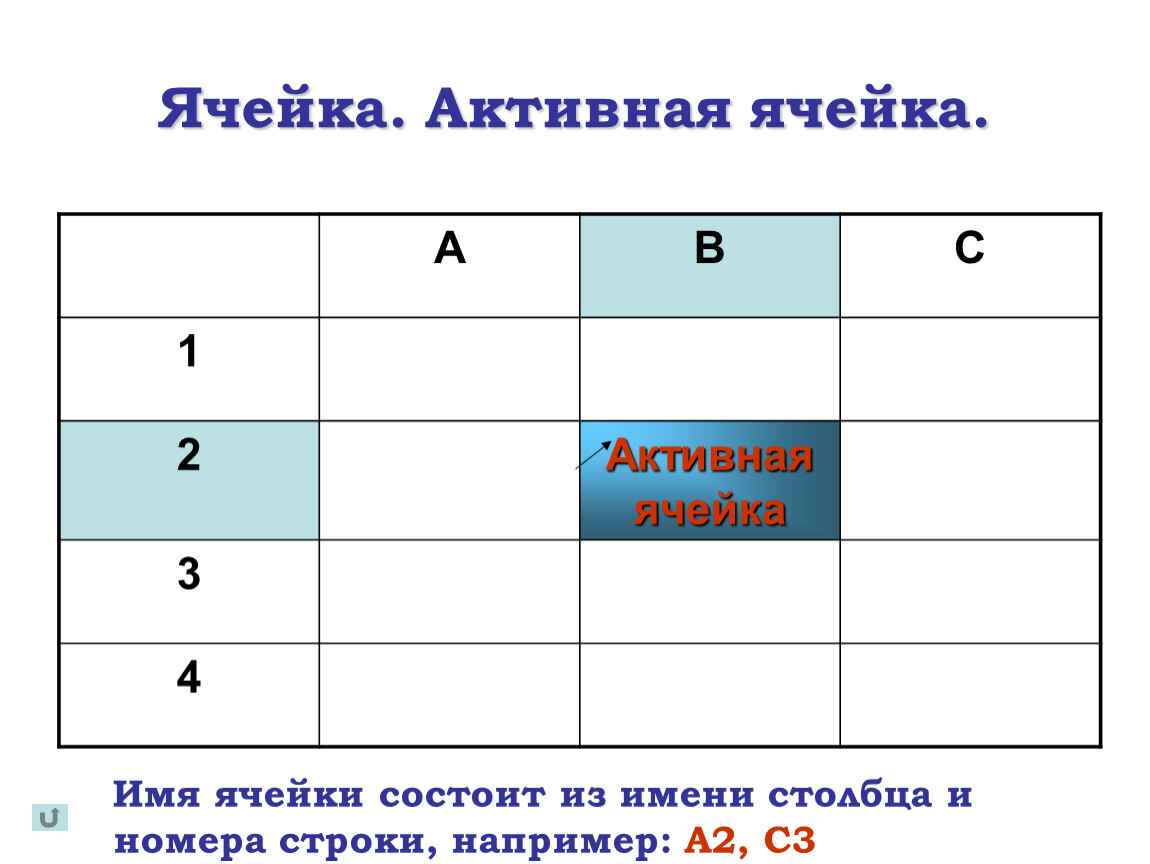 Например, если на листе 2 выбрана ячейка B4, это означает, что активной ячейкой является B4 на листе 2. В VBA мы используем ссылку на активную ячейку для изменения свойств или значений активной ячейки. ИЛИ мы используем эту функцию в определенных ситуациях, когда нам нужно внести некоторые изменения в активную ячейку на некоторых определенных условиях, которые соответствуют требованиям.
Активная ячейка является свойством VBA. Мы используем его в разных ситуациях в VBA. Мы можем присвоить значения активной ячейке с помощью функции VBA Active Cell или получить адрес активной ячейки. Что вернули эти функции? Функция активной ячейки возвращает свойство диапазона активной ячейки на активном листе. Как объяснено в приведенном выше заявлении в определении, если лист 2 активен, а ячейка B4 является активной ячейкой, функция активной ячейки в VBA будет извлекать свойства диапазона ячейки B4 на листе 2.
Синтаксис активной ячейки в Excel VBA
Ниже приведен синтаксис активной ячейки в Excel VBA
Синтаксис используется для присвоения определенного значения активной ячейке.
Activecell.Value= " "
Синтаксис выберет значение или свойство активной ячейки на активном рабочем листе.
Application.Activecell
Если нам нужно изменить шрифт активной ячейки, то синтаксис будет следующим
Activecell.Font.(Наш шрифт) = True
Мы также можем отображать строки и столбцы активной ячейки, используя следующий синтаксис
Application.Activecell
Давайте воспользуемся приведенным выше синтаксисом, объясненным в нескольких примерах, и научимся играть с активными ячейками.
Примечание: Чтобы использовать VBA, убедитесь, что вкладка разработчика включена на вкладке «Файл» в разделе параметров.
Примеры активной ячейки VBA в Excel
Ниже приведены различные примеры активной ячейки VBA в Excel:
Вы можете скачать этот шаблон Excel с активной ячейкой VBA здесь — Шаблон Excel с активной ячейкой VBA
Активная ячейка VBA — Пример № 1
В этом примере мы хотим изменить значение текущей ячейки на какую-то ячейку. Например, на листе 1 выберите ячейку A2 и вставьте значение как ANAND , и мы хотим изменить значение для этой активной ячейки как ARAN.
Выполните следующие шаги, чтобы использовать активную ячейку VBA в Excel.
Шаг 1: Перейдите на вкладку «Разработчик» и щелкните Visual Basic, чтобы открыть редактор VB.
Шаг 2: Перейдите на вкладку «Вставка» и щелкните модули, чтобы вставить новый модуль.
Шаг 3: Объявите подфункцию, чтобы начать писать код.
Код:
 Подвыборка()

End Sub
Шаг 4: Активируйте рабочий лист 1, используя приведенную ниже функцию.
Код:
 Подвыборка()

Рабочие листы("Лист1").Активировать

Конец суб
Шаг 5: Мы можем проверить, что в ячейке A2 на листе 1 у нас есть значение как ANAND, и это активная ячейка.
Шаг 6: Теперь используйте следующую инструкцию, чтобы изменить значение активной ячейки.
Код:
 Подвыборка()

Рабочие листы("Лист1").Активировать

ActiveCell.Value = "АРАН"

End Sub
Шаг 7: Запустите приведенный выше код с помощью предоставленной кнопки запуска или нажмите F5.
Мы видим, что значение в ячейке A2 изменилось.
Активная ячейка VBA — пример № 2
Теперь мы изменили значение активной ячейки с ANAND на ARAN. Как вывести текущее значение активной ячейки? Это мы узнаем на этом примере.
Выполните следующие шаги, чтобы использовать активную ячейку VBA в Excel.
Шаг 1: Перейдите на вкладку разработчика и нажмите Visual Basic, чтобы открыть редактор VB.
Шаг 2: В том же модуле объявите подфункцию, чтобы начать писать код.
Код:
 Sub Sample1()

End Sub
Шаг 3: Активируйте рабочий лист 1 с помощью следующего кода.
Код:
 Sub Sample1()

Рабочие листы("Лист1").Активировать

End Sub
Шаг 4: Теперь давайте выберем активную ячейку с помощью следующего кода.
Код:
 Sub Sample1()

Рабочие листы("Лист1").Активировать
Установите selectedCell = Application.ActiveCell

Конец суб
Шаг 5: Теперь давайте отобразим значение выбранной ячейки с помощью следующего кода.
Код:
 Sub Sample1()

Рабочие листы("Лист1").Активировать
Установите selectedCell = Application.ActiveCell
MsgBox selectedCell.Value

End Sub
Шаг 6: Запустите приведенный выше код, нажав F5 или предоставленную кнопку запуска, и увидите следующий результат.
Активной ячейкой была A2, и она имеет значение ARAN, поэтому отображаемое свойство — ARAN.
Активная ячейка VBA — Пример №3
Давайте изменим шрифт ячейки A2, которая была выбранной ячейкой. Сделаем шрифт ЖИРНЫМ. Изначально шрифт не был выбран.
Для этого выполните следующие действия, чтобы использовать активную ячейку VBA в Excel.
Шаг 1: Перейдите на вкладку «Разработчик» и нажмите Visual Basic, чтобы открыть редактор VB.
Шаг 2: В том же модуле объявите подфункцию, чтобы начать писать код.
Код:
 Подвыборка2()

End Sub
Шаг 3: Давайте сначала активируем рабочий лист, чтобы использовать активную ячейку.
Код:
 Sub Sample2()

Рабочие листы("Лист1").Активировать

End Sub
Шаг 4: Давайте изменим шрифт выбранной ячейки с помощью следующего кода.
Код:
 Sub Sample2()

Рабочие листы("Лист1").Активировать

ActiveCell.Font.Bold = Истина

Конец суб
Шаг 5: Запустите приведенный выше код, нажав F5 или с помощью предоставленной кнопки запуска, и посмотрите результат.
Шрифт активной ячейки изменен на ЖИРНЫЙ.
Активная ячейка VBA — Пример № 4
Теперь мы хотим узнать, в какой строке или в каком столбце находится текущая активная ячейка. Как это сделать, мы узнаем в этом примере.
Для этого выполните следующие действия, чтобы использовать активную ячейку VBA в Excel.
Шаг 1: Перейдите на вкладку «Разработчик» и щелкните Visual Basic, чтобы открыть редактор VB.
Шаг 2: В том же модуле объявите подфункцию, чтобы начать писать код.
Код:
 Sub Sample3()

End Sub
Шаг 3: Давайте сначала активируем рабочий лист, чтобы использовать свойства активной ячейки.
Код:
 Sub Sample3()

Рабочие листы("Лист1").Активировать

Конец суб
Шаг 4: Теперь мы выбираем активную ячейку с помощью следующего кода.
Код:
 Sub Sample3()

Рабочие листы("Лист1"). Активировать
Установите selectedCell = Application.ActiveCell

End Sub  Активировать
Установите selectedCell = Application.ActiveCell
End Sub
Активировать
Установите selectedCell = Application.ActiveCell
End Sub Шаг 5: Теперь мы можем отобразить текущую строку активной ячейки с помощью следующего кода.
Код:
 Sub Sample3()

Рабочие листы("Лист1").Активировать
Установите selectedCell = Application.ActiveCell
MsgBox selectedCell.Row

Конец суб
Шаг 6: Мы также можем получить текущий столбец активной ячейки с помощью следующего кода.
Код:
 Sub Sample3()

Рабочие листы("Лист1").Активировать
Установите selectedCell = Application.ActiveCell
MsgBox selectedCell.Row
MsgBox selectedCell.Column

End Sub
Шаг 7: Теперь нажмите F5 или кнопку запуска, чтобы запустить приведенный выше код и увидеть следующий результат.
Результатом выше была строка активной ячейки. Нажмите ок, чтобы увидеть столбец активной ячейки.
Что нужно помнить
Есть несколько вещей, которые нам нужно помнить об активной ячейке в VBA:
- Активная ячейка — это текущая активная или выбранная ячейка на любом листе.
- Мы можем отобразить или изменить свойства адреса активной ячейки в VBA.
- Чтобы использовать свойства активной ячейки, нам нужно сначала активировать текущий рабочий лист.
Рекомендуемые статьи
Это руководство по Excel VBA Active Cell. Здесь мы обсудили, как использовать свойство VBA Active Cell для присвоения значения или получения адреса активной ячейки в Excel, а также некоторые практические примеры и загружаемый шаблон Excel. Вы также можете просмотреть другие наши рекомендуемые статьи —
- VBA IFError .
- VBA XML
- Вставка VBA
- VBA RGB
Получить активную ячейку на листе Excel с помощью Power Automate Desktop
Распечатать
Поделиться
Темный
Свет
#ServerlessTips — Power Automate
Автор: Kent Weare MVP по интеграции
В рамках выпуска от августа 2021 г. Microsoft включила в Power Automate Desktop новое действие под названием «Получить активную ячейку на листе Excel ». Это действие полезно, когда у вас есть люди, управляющие электронной таблицей, возможно, с помощью макроса, и вы хотите знать, где находится активная ячейка. Как только вы узнаете, где находится активная ячейка, вы можете получить ее, используя Чтение из рабочего листа Excel действие.
Решение
Первый шаг, который нам нужно выполнить, это открыть наш файл Excel с помощью действия Launch Excel .
Чтобы имитировать поведение динамически выделяемой ячейки, я создал макрос, который поможет нам это продемонстрировать. Мы будем вызывать этот макрос из Power Automate Desktop.
С нашим макросом, созданным в нашем документе Excel, мы можем вызвать его, используя Запустить действие макроса Excel .
- Наш макрос случайным образом выберет активную ячейку в нашем столбце. Впоследствии мы можем определить, какая ячейка активна, с помощью действия «Получить активную ячейку» в листе Excel .
 Впоследствии мы можем определить, какая ячейка активна, с помощью действия «Получить активную ячейку» в листе Excel .
 Примечание: В качестве выходных данных будут созданы 2 переменные, которые будут предоставлять координаты активной ячейки. Мы будем использовать их на следующем шаге для чтения значений.
Теперь мы можем прочитать нашу активную ячейку, используя Чтение из рабочего листа Excel и включение двух выходных значений, полученных на предыдущем шаге. Это действие также обеспечит вывод. В этом случае он будет использоваться для хранения значения из ячейки, которую мы пытаемся прочитать.
Мы можем использовать действие Показать сообщение , чтобы убедиться, что наш процесс работает правильно.
Тестирование
Давайте продолжим и запустим наш процесс, чтобы увидеть результат.
Заключение
В этом посте мы обсудили, как мы можем использовать новое действие Получить активную ячейку в листе Excel для динамического выбора активной ячейки.